Как перенести контакты на Xiaomi: 6 простых способов
Каждый раз, когда люди меняют старый смартфон на новый, они сталкиваются с некоторыми сложностями. И основное затруднение вызывает перенос контактов. Владельцы новеньких телефонов от Xiaomi не являются исключением. Опытные пользователи китайских устройств наверняка знают, что необходимо делать, а вот начинающим не всегда понятно, как перенести контакты на Xiaomi. Помочь осуществить переброску контактов на другой аппарат могут специальные функции, имеющиеся в устройствах Xiaomi. Но мы рассмотрим все возможные методы.
Перенос контактов на Сяоми с SIM-карты
Самый распространенный способ настройки контактов на Xiaomi – это перенос с карты SIM.
Алгоритм действий следующий:
- Сначала следует запустить меню управления. Для этого необходимо зажать кнопку, которая находится под экраном на сенсорной панели и обозначена тремя горизонтальными линиями.
- В настройках нужно выбрать строку «Системные приложения», а в них – «Контакты».
- Здесь выбрать раздел «Импорт/экспорт», далее открыть «Импорт с sim».
- После следует выбрать нужную карту (SIM1 или SIM2), с которой нужно списать номера.
- На экране появится список сохраненных данных на SIM. Чтобы скопировать несколько имен, нужно зажать одну строку до появления меток, после выделить нужные и выбрать опцию «Переместить».

В разделе «Импорт» можно также передать данные на аккаунт в Google или Mi. В этом случае смартфон конвертирует информацию в формате .vcf и .vCard.
Недостаток этого метода в том, что большинство симкарт не обладают большим количеством памяти. Поэтому этим способом возможно переместить слишком малое количество номеров со старого телефона.


Не бойтесь перемен!
Смартфоны устаревают очень быстро, в современном мире мобильные устройства теряют актуальность уже через год-два с момента выхода на рынок. Не стоит пользоваться устаревшим гаджетом из-за опасений перед миграцией на новый аппарат. Буквально за несколько простых шагов «обновку» можно адаптировать под себя. Как видите, от пользователя не требуется каких-либо специальных знаний и сложных действий, программное обеспечение выполняет практически всю работу совершенно самостоятельно.
Вокруг нас очень много информации, которую необходимо запомнить или хотя бы знать, где ее найти. Благодаря гаджетам, не забыть список продуктов или пароль к аккаунту в социальной сети возможно без ежедневника или клочка бумаги. В смартфонах Xiaomi вас спасет стандартное приложение «Заметки», которое надежно сохранит всю необходимую информацию.
- Открываем приложение «Заметки»
В правом верхнем углу находится кнопка для переключения видов отображения заметок: плитка или список.

С помощью кнопки «+» в правом нижнем углу вы можете создать новую заметку. Помимо текста можно вставить фото и оформить запись для своего удобства.
С помощью кнопки «Звуковой волны» в правом нижнем углу вы можете создать аудиозаметку.
Функция автоматического списка идеально подойдет тем, у кого на день запланировано очень много дел. После того как вы справились с тем или иным заданием, внесенным в ваш список, вычеркните его и начинайте выполнять следующий пункт.
После создания заметки нажмите кнопку «Готово», тем самым сохранив записанную информацию.
Для того чтобы изменить цвет фона, скрыть заметку или создать напоминание/виджет на рабочем столе, нажмите на три точки в правом нижнем углу приложения.
Для тонких настроек «Заметок» необходимо удержать кнопку «Меню».

Не забывайте, что все заметки синхронизируются с Mi-облаком (если вы авторизированы в Mi-аккаунте). Это позволит вам с легкостью отслеживать свои записи на других устройствах Xiaomi . Поэтому настоятельно рекомендуем воспользоваться этим приложением и облегчить ежедневные бытовые задачи.
Делайте жизнь проще вместе с Xistore!
Пользователи мобильных устройств иногда интересуются, как перенести контакты с Xiaomi на Xiaomi. Телефоны этого китайского производителя стремительно набирают популярность, и проблема переноса данных становится все более распространенной. Владельцы смартфонов часто сталкиваются с проблемой, когда приходится долго восстанавливать все приложения и другие данные, которые содержались на предыдущем смартфоне. Для переноса информации на Сяоми с другого телефона используется функция «Трансфер».
Перенос контактов с помощью карты памяти
Этот способ во многом схож с предыдущим, но обладает большим преимуществом.

С помощью SD карты можно перенести большое количество номеров с одного гаджета на другой:
- Сначала в старом телефоне в меню «Контакты» открыть раздел настроек и нажать на строку «Импорт/экспорт». Здесь выбрать экспорт на SD карту. В этом случае контакты будут записаны в виде файлов формата .vcf.
- После карту памяти следует поместить в специальный слот в новом смартфоне Xiaomi.
- В меню контактов нужно также зайти в раздел «Импорт/экспорт» и выбрать команду «Импортировать с SD».
- Нужные номера появятся в телефонной книге.
CloneIT — бесплатный и функциональный инструмент
Если возможностей «Ми Мувера» недостаточно, можно воспользоваться ПО от сторонних разработчиков. Схожих по принципу работы и функциям приложений в Play Market много. Мы рекомендуем прибегнуть к помощи CLONEit. Программа может перекинуть на новый смартфон двенадцать видов данных, в том числе контакты и сообщения, журнал всех вызовов, установленные приложения, файлы всех форматов на карте microSD. Также могут быть скопированы календарь, системные настройки, включая учетные записи, пароли и т. д.
ВАЖНО! Перед началом работы с программой на одном из смартфонов надо создать точку доступа Wi-Fi, второй гаджет должен подключиться именно к ней.
Для успешного копирования информации с устройства Samsung на мобильный телефон Xiaomi нужно проделать следующие манипуляции:
- скачайте CLONEit в Play Market и установите его на оба гаджета;
- включите приложение на и нажмите кнопку «Отправитель». На аппарате Xiaomi отметьте, что это устройство станет получателем;
- после того как оба смартфона увидят друг друга, нажмите «Подключиться»;
- отметьте типы данных, которые требуется переместить;
- тапните по иконке «Пуск».
ВАЖНО! Прежде чем удалить данные на старом мобильнике, обязательно проверьте, что процесс прошел корректно и вся информация скопировалась успешно. Ни одно приложение не застраховано от ошибок!
Использование приложений
Когда-то давно перекидывать информацию с одного гаджета на другой можно было с помощью Bluetooth. Но производители Xiaomi видимо посчитали эту функцию лишней, поэтому на свежих моделях отсутствует такая возможность трансфера между устройствами.
Перекинуть имена и номера с одного смартфона на другой можно с помощью специального приложения. Для примера можно привести программу Xperia Transfer Mobile.

Она была разработана производителями Sony Xperia и совместима со всеми операционными системами: iOS, Android и Windows Phone. Поэтому данная программа позволяет импортировать данные в любые модели смартфонов, будь это хоть Айфон, хоть Самсунг. Работает приложение с помощью кабеля или Wi-Fi.
Помимо телефонной книги, с помощью этой программы можно перенести фото, видео и аудио файлы, а также любую другую длинную информацию.


Применение QR-кода
Этот способ переноса контактов относится к наиболее сложным, так как для него необходимо наличие специального QR-кода и приложения для его чтения в устройстве. Этот код должен быть сканирован смартфоном Xiaomi, посредством чего контакты окажутся в нем.

Чтобы перенести данные этим способом, необходимо:
- На старом и новом гаджете установить приложение, например, QR Droid Code Scanner в Google Play. Оно работает только на устройствах Android.
- Далее необходимо зайти в раздел «Импорт/экспорт», кликнуть «Отправить», после «Отправить контакт как». В результате данные шифруются в нужный код QR по умолчанию.
- Этот код необходимо считать телефоном Xiaomi. Информация сразу дублируется в телефонной книге.
Вывод
Без процедуры переноса контактов не обойтись, если не хотите заново вводить в новое устройство все данные. Как видим, в описанных сегодня правилах нет ничего сложного. Руководствуясь ими, вы сможете существенно сэкономить себе время.
* Recommended to upload a 720*312 image as the cover image
И вновь я приветствую вас, мои дорогие Mi-фаны!Ни для кого не секрет, что смартфоны Xiaomi набирают все большую и большую популярность. Даже преданные фанаты яблочников из Купертино переходят на смартфоны нашей любимой китайской компании. Когда я работал в рознице торгуя смарттфонами, то неоднократно слышал как от коллег так и от покупателей, что внутренняя начинка смартфона (они имели ввиду прошивку MIUI) очень похожа на операционную систему iOS. В связи с этим при переходе на другой смартфон им гоаздо легче пользоваться. Но как же быть с файлами?! Ведь с Apple не так просто переносить данные как с Android-устройств. Как перенести файлы на новый смартфон сейчас я вам и расскажу.КонтактыДля переноса контактов в телефоненадо подключить аккаунт в iCloud и разрешить их синхронизацию (настройки –iCloud – (войти в учетную запись) – включить Contacts). Теперь их надо«вытащить» из облака – для этого на компьютере открываем страницу www.icloud.com, входим в свою учетнуюзапись, далее – в пункт Contacts и выбираем нужные контакты. После этого в меню, вызываемомнажатием кнопки с шестеренкой, выбираем пункт Export vCard, и на ваш компьютерзагрузится VCF-файл со списком контактов. Теперь открываем страницу www.google.com/contacts, в левом менювыбираем пункт «Импорт контактов» и открываем загруженный VCF-файл (если у васуже доступна предварительная версия обновленных «Контактов», в которой импортпока не работает, нужно в похожем меню слева раскрыть список «Еще», в немвыбрать импорт, после чего вам будет предложено перейти к старой версии этогосервиса). После этого остается лишь включить синхронизацию контактов внастройках нового Android-смартфона. КалендарьПеренос событий в пользовательскомкалендаре выглядит очень похоже – в настройках iCloud разрешаем синхронизациюкалендаря, на сайте www.icloud.com заходим в соответствующий раздел и в спискедоступных календарей кликаем на иконку Share справа от его названия. Впоявившемся меню включаем опцию Public Calendar и копируем появившуюся ссылку(webcal://….). Вставляем ее в адресную строку новой страницы, заменяем webcalна http, после чего нажимаем Enter – в результате на компьютер скачивается файлс названием из сотни символов и без расширения. Это обычный текстовый файл,которому спокойно можно присвоить более приличное название. Для подключения егок Google Calendar открываем страницу www.google.com/calendar,находим пункт Other Calendars, в выпадающем меню выбираем Import calendar иоткрываем с компьютера только что загруженный файл – после этого все события изнего будут добавлены в ваш календарь на Google-аккаунте. ПочтаС «переездом» почтового ящиканикаких проблем возникнуть не должно – если вы используете не Gmail, а iCloud(или любой другой сервис), просто найдите в Google Play любой клиент с егоподдержкой – например, Mailbox или myMail. Фото/видеоДля переноса фото/видео можновоспользоваться сервисом Google+ Photos – для этого нужно установить на iPhoneофициальный клиент Google+, в нем подключиться в свой Google-аккаунт и включитьавтозагрузку для фото и видео, после чего выбрать пункт «Загрузить все фото ивидео». После окончания загрузки вы сможете увидеть все ваши материалы вприложении Photos на новом Android-смартфоне. Если же вы не желаетепользоваться сервисом Google+, выполнить эту процедуру можно, вовсе неподключаясь к интернету. Для этого необходимо подключить iPhone к компьютеру поUSB, открыть Проводник, кликнуть правой клавишей мыши по иконке смартфона всписке устройств и дисков и выбрать пункт «Импорт изображений и видео». Послеэтого появится окно импорта, в котором можно настроить параметры этой процедуры(выбрать папку, удалить файлы после окончания копирования и т.д.). Теперьдостаточно подключить к ПК Android-смартфон и с помощью Проводника скопироватьполучившуюся папку в его память (или на SD-карту). МузыкаПожалуй, одна из самых непростых задач — это перемещении файлов — если, конечно, ваша фонотека хранится в iTunes, а не в видеупорядоченных по папкам MP3-треков (в таком случае вся задача сводится кпростому копированию файлов с ПК на смартфон с помощью любого файловогоменеджера).Сам Google рекомендуетвоспользоваться своим плеером Google Play Music, который может загрузить вашубиблиотеку iTunes в свое «облако», из которого потом ее можно будет слушать нетолько на Android-смартфоне, но и в браузере на ПК. Для этого придетсяустановить на ПК утилиту Google MusicManager и в ней указать, что ваша фонотека находится вбиблиотеке iTunes, после чего дождаться окончания загрузки (всего на данныймомент сервис позволяет загрузить до 50 тыс. треков, чего будет более чемдостаточно для любого пользователя).Вот основные моменты, про которые мне хотелось вам рассказать чтобы было легче переносить данные с Iphone на Android-устройства. Прошу прощения, что не предоставляю скриншоты как обычно, ибо я никогда не пользовался яблоком и не имею аккаунта от них. Я постарался максимально полностью и подробно описать все действия. Надеюсь информация оказалась полезной.До встречи на просторах Mi Community!
Переход от одного смартфона к другому всегда связан с определенными неудобствами: непривычный хват, иное расположение элементов управления, часто совершенно непохожий и потому поначалу неудобный интерфейс. Усугубляется ситуация тем, что для комфортного использования нового гаджета необходимо заново установить все приложения и подстроить систему под свои нужды. К счастью, далеко не всегда приходится прибегать к сложным манипуляциям. В этом материале мы расскажем, как переехать со смартфона, произведенного компанией Samsung, на аппарат Xiaomi с минимальными усилиями.
Перенос контактов с помощью Аккаунта в Google
Такой метод тоже относится к довольно простым.
- На прежнем телефоне зайти в меню настроек и выбрать раздел «Аккаунты». Нажать на существующую учетную запись и включить синхронизацию контактов.
- В новом Xiaomi в меню «Контакты» выбрать «Настройки» – «Аккаунты». Нажать на строку «Добавить Аккаунт», после «Google».
- Ввести данные со своей учетной записи, после в параметрах аккаунта включить импортирование данных в телефонную книгу на устройстве.
- В результате появятся все необходимые номера.
Возможные проблемы в отображении контактов
Обязательно стоит изучить возможные проблемы, которые могут возникнуть у неопытного владельца Xiaomi. Часто после дублирования информации в контактах пропадают имена или их часть на русском языке.
Чтобы этого не случилось, в меню «Настройки» нужно зайти в отдел «Отображение». Здесь производители позволяют выбрать различные способы сортировки записей. А также есть разделы «Контакты SIM-карты» и «Только с номером телефона», которые нужно включить, чтобы у пользователя отображались все имеющиеся номера телефонов.
Смартфоны Xiaomi набирают большую популярность благодаря своей производительности и доступной цене. Больше всех на рынке ценится линейка Редми, ведь они просты в эксплуатации.
Даже с такой целью, как перенос контактов со старого гаджета, можно справиться несколькими способами. Пользователю только остаётся выбрать для себя удобный метод.
Облачные хранилища

Это один из самых надежных методов хранения информации. С использованием подобных хранилищ можно быть спокойным за сохранность личной информации. Другое дело, что доверия у многих пользователей такие облака не вызывают, так как «Контакты» хранятся непосредственно в глобальной сети, где при особом усердии имеется вероятность взлома. Но спешим заверить — не в случае с облачными хранилищами.
Вы просто скачиваете контакты на свой телефон из любого выбранного сервиса: Google disk, Dropbox, Яндекс Диск и другие.
Перенос контактов с одного смартфона Xiaomi на другой
При покупке телефона мы сталкиваемся с некоторыми трудностями. В первую очередь со старого устройства на новое нужно перекинуть всю нужную информацию, включая номера из телефонной книги. Делать это вручную довольно сложно, особенно если у вас много контактов. Поэтому расскажем, как быстро перенести контакты с Xiaomi на Xiaomi и какие способы для этого существуют.

Перенос контактов с SIM-карты
Наиболее простой и распространенный способ – это сделать перенос контактов с сим-карты. Следуйте инструкции ниже:
- сначала перейдите в меню управления. Для этого нажмите на кнопку, расположенную под дисплеем на сенсорной панели (она обозначена тремя горизонтальными линиями);
- в настройках гаджета выберите «Системные приложения», затем перейдите в раздел «Контакты»;
- далее нажмите на вкладку «Импорт/экспорт», затем тапните «Импорт с SIM»;
- теперь выберите, с какой карты планируете перенести контакты (SIM1 или SIM2);
- на дисплее высветится список сохраненных контактов на сим-карте. Для того чтобы скопировать несколько имен, зажмите одну строку до появления меток. После выделите нужное и нажмите на кнопку «Переместить».
Минус этого способа в том, что большинство симок не оснащены большим объемом памяти, поэтому и перенести таким методом можно лишь малое число номеров на смартфон Сяоми.
Обратите внимание! В разделе «Импорт» вы сможете передать контакты через Google- или Mi-аккаунт. Смартфон конвертирует информацию в формате .vcf и .vCard.
Как перенести контакты с помощью карты памяти
Этот способ схож с предыдущим вариантом. Однако его преимущество перед переносом контактов с сим-карты кроется в большом объеме хранилища. А это позволяет легко перенести сотни контактов.

- На старом телефоне Ксиоми в меню «Контакты» откройте раздел настроек.
- Здесь нажмите на надпись «Импорт/экспорт». В появившемся окне выберите экспорт на SD-карту. Все контакты запишутся в формате .vcf.
- Дождитесь завершения процесса и поместите карту памяти в новый телефон.
- Войдите в меню контактов и выберите «Импорт/экспорт», затем выберите «Импортировать с SD».
Использование приложений
В прошлом скопировать контакты с одного телефона на другой можно было через блютуз. Однако производители смартфонов Xiaomi убрали возможность такого трансфера, посчитав эту функцию лишней.
К счастью, экспортировать номера с одного смартфона на другой можно с помощью программы Xperia Transfer Mobile. Работает утилита по Wi-Fi или при подключении гаджетов по кабелю. Хотя программа разработана компанией Самсунг, но работает на всех смартфонах с операционной системой Андроид.
Помимо контактов, в Xperia Transfer Mobile можно перенести фото, аудио и видео, так что программа универсальна в применении.
QR-код для переноса контактов с одного смартфона на другой
Пока еще слабо распространенный, но эффективный способ быстро перекинуть информацию с одного гаджета на другой. Но для этого потребуется наличие QR-кода и приложения для его чтения. Этот код нужно считать с помощью камеры, после чего контакты перенесутся.
Чтобы перекинуть данные таким способом, сделайте следующее:

- на обоих смартфонах установите программу для считывания QR-кодов, например QR Droid Code Scanner. Утилита функционирует только на андроид-смартфонах;
- после скачивания программы перейдите в раздел «Импорт/экспорт», затем выберите «Отправить» и «Отправить контакт как». Далее данные шифруются в QR-код;
- считайте код новым смартфоном и дождитесь, пока контакты продублируются в телефонной книге.
Перенос через Google- и Mi-аккаунт
Перенос контактов можно выполнить и с помощью учетной записи в Google или Mi. Сначала о первом варианте:

- на старом телефоне в меню настроек войдите в «Аккаунты». Здесь выберите существующую запись и активируйте синхронизацию контактов;
- на новом смартфоне перейдите в «Контакты», после выберите «Настройки» и «Аккаунты». Теперь кликните «Добавить аккаунт» и Google;
- введите данные от учетной записи и выполните вход. После авторизации включите импортирование данных в телефонную книгу;
- дождитесь завершения процесса, и номера контактов отобразятся на новом смартфоне.
Если у вас есть учетная запись от Mi-аккаунта, то можно выполнить перенос через него. Алгоритм действий примерно такой же:
- в настройках гаджета в разделе «Аккаунты» войдите в свою учетную запись;
- после включите синхронизацию и выберите объект, который нужно добавить в облачное хранилище. В нашем случае это контакты. Система сделает полную копию всех абонентов из телефонной книги;
- возьмите новый телефон и привяжите его к своему Mi-аккаунту. Устройство быстро перекачает номера ваших контактов.
Преимущество переноса контактов через облачное хранилище в том, что, даже если телефон сломается или потеряется, доступ к контактам и другой сохраненной информации у вас останется.
Трансфер контактов с помощью компьютера
Перекинуть контакты можно и с помощью компьютера, и один из способов это сделать – выполнить синхронизацию через аккаунт в Google. Но сперва следует убедиться, что информация из телефонной книги сохраняется в учетной записи. Для этого в настройках нажмите на кнопку Google и выберите «Восстановление контактов». Если после клика высветится уведомление о том, что контакты автоматически синхронизируются, то все в порядке.
Если уведомление не высветилось, вернитесь в раздел Google и включите резервное копирование.
Теперь напротив вкладки «Загружать на Google Диск» передвиньте ползунок в активное положение, чтобы начать дублирование номеров. После этого войдите в браузер на смартфоне и в поисковой строке введите адрес contacte.google.com, введя логин и пароль. На дисплее высветится список со всеми номерами, сохраненными в памяти телефона. Их следует сохранить на компьютере.

Далее подключите новый телефон к компьютеру по USB и выберите команду «Передача файлов». В проводнике отыщите свой смартфон, затем из внутренней памяти скопируйте данные в папку «Контакты».
С компьютера можно скопировать номера только на SD-карту, поскольку они содержатся в формате .vCard. После их можно перекинуть во внутреннюю память в разделе «Импорт/экспорт».
Возможные проблемы в отображении контактов и способы их устранения
Иногда при переносе контактов возникают некоторые проблемы. Чаще всего на них жалуются владельцы Redmi 4X и более дешевых смартфонов. Если после трансфера номеров они не отображаются в списке контактов, то эта проблема быстро решается. Дело в том, что в новом смартфоне с заводскими настройками по умолчанию не указан способ отображения контактов. Поэтому переходим в «Настройки», выбираем «Системные приложения», «Контакты» и «Отображение». Здесь можно выбрать любой из способов сортировки записей.
Есть масса способов перенести контакты с одного Xiaomi на другой. Если в вашей телефонной книге не так много абонентов, то проще всего будет перекинуть их номера с помощью SIM-карты. Если контактов много, подойдет любой других из описанных способов: SD-карта, Google- и Mi-аккаунт, приложение и т. д.
Инструкция по работе с контактами на Xiaomi, как перенести, объединить, сохранить
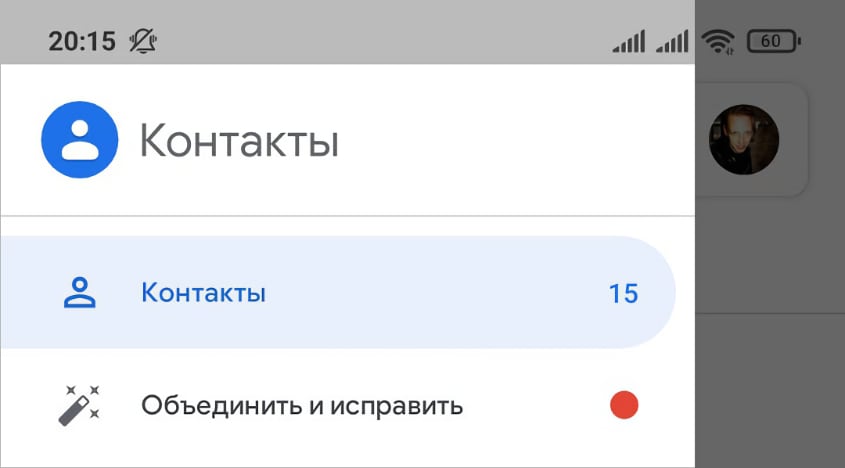
Список контактов в телефонах Xiaomi позволяет не запоминать телефонные номера, а использовать для совершения звонков уже готовые записи. Раньше в телефонах Mi, Redmi и POCO было собственное приложение для управления телефонной книгой, которое работало достаточно быстро, поддерживало общий стиль MIUI и нравилось многим пользователям.
Начиная с последних обновлений MIUI 11 разработчики решили использовать менеджер Google. Он достаточно функционален, но как-то не вписывается в стиль MIUI. Этот менеджер больше подходит для чистого Андроида. Тем не менее он также позволяет всесторонне управлять контактами.
Перенос контактов между телефонами Xiaomi
Для переноса телефонной книги между смартфонами достаточно войти на новом телефоне в старый аккаунт Mi. Все необходимые данные синхронизируются автоматически.
Как перенести контакты с Xiaomi на Xiaomi:
- Тапнуть по значку настроек на главном экране.
- Перейти в пункт меню « Mi аккаунт ».
- Указать номер телефона или адрес электронной почты, к которым привязан аккаунт.
- Ввести пароль и тапнуть по кнопке « Войти ».
- Перейти в раздел Xiaomi Cloud .
- Найти в блоке «Синхронизация данных» пункт « Контакты » и тапнуть по нему.
- Останется передвинуть ползунок « Синхронизация контактов » в положение «Вкл».
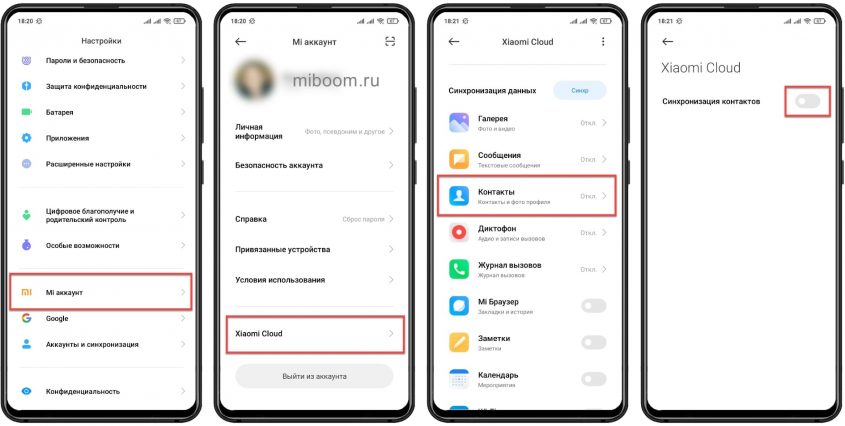
Процесс переноса контактов занимает нескольких секунд. Операция достаточно простая и не должна вызывать затруднений, но стоит проследить за тем, чтобы на смартфоне был включён мобильный интернет или Wi-Fi: данные будут скачиваться с облака Сяоми.
Перенос контактов iPhone и Samsung на Xiaomi
Смартфоны Apple iPhone и Xiaomi (Mi, Redmi, POCO) основаны на разных платформах, но поддерживают формат VCF. Перекинуть телефонную книгу между ними можно через iCloud. Аналогичные действия будут при переносе с Samsung.
Как перенести контакты с Айфона или Самсунга на Xiaomi:
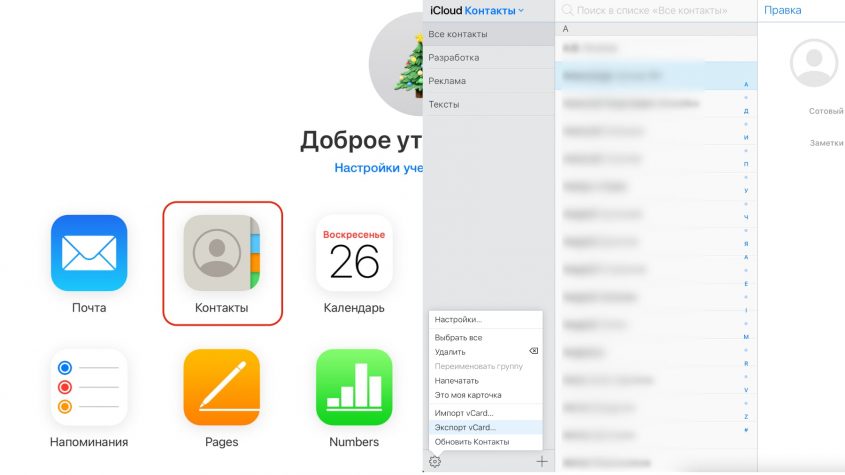
- Перейдите на сайт облака iCloud по адресу https://www.icloud.com.
- Войдите в нужную учётную запись указав логин и пароль, либо используя Touch ID / Face ID.
- Перейдите в раздел «Контакты» и кликните значок шестерёнки в левом нижнем углу экрана.
- В открывшемся диалоговом требуется выбрать «Экспорт vCard». Телефонная книга из облака будет сохранена на вашем устройстве в формате VCF.
После этого все записи экспортированной телефонной книги iPhone будут отображаться на смартфоне Xiaomi.
ТОП-3 приложений для миграции телефонной книги
Перенос контактов с Айфона на Xiaomi можно осуществить при помощи программ для Windows, Android и macOS. Они достаточно просты в использовании и обладают русским интерфейсом.
MyPhone Explorer
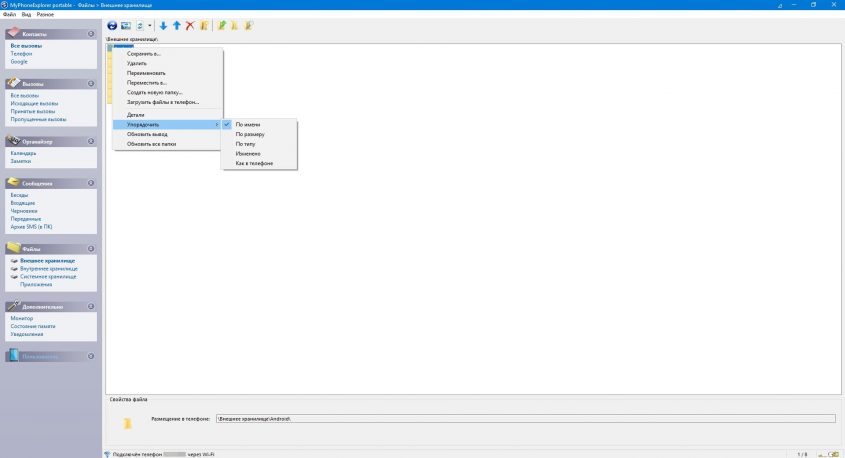
Программа MyPhone Explorer под Windows была создана компанией Sony Ericsson (пока её не разукрупнили) для своих смартфонов. Но отлично справляется с телефонами других производителей.
Возможность переноса контактов – всего одна из многих функций, приложение способно на многое. Доступна даже трансляция экрана смартфона на дисплей компьютера.
Интерфейс программы немного архаичен, но привыкнуть несложно. Для миграции можно использовать как проводное, так и беспроводное подключение.
Ссылка для скачивания: Windows
Яндекс.Переезд
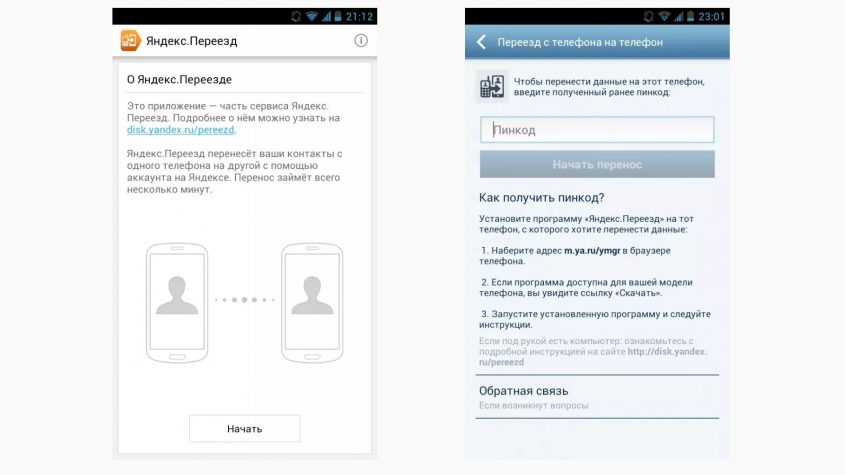
Приложение от компании Яндекс, которое облегчит миграцию с iPhone на Android. Для переноса данных используется Яндекс.Диск, поэтому нужно иметь аккаунт в Яндексе.
Приложение Переезд копирует контакты и другие данные с вашего телефона. На втором смартфоне нужно установить Яндекс.Диск, авторизоваться в системе и скачать сохранённые файлы в память телефона. Операционная система автоматически распределит файлы по нужным местам.
К сожалению, версии Яндекс.Переезд под iOS нет.
Ссылка для скачивания: Android
SA Контакты
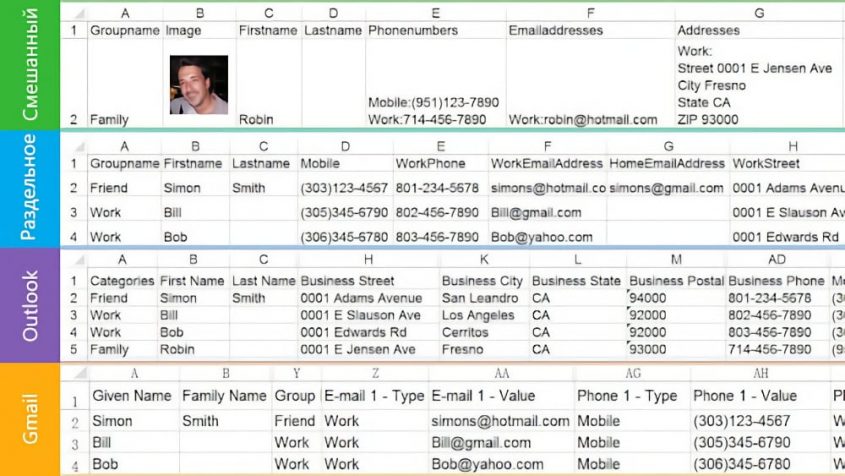
Мультиплатформенное приложение SA Контакты представляет собой альтернативный менеджер контактов. Работает как на Android, так и на iOS, поэтому перенос данных телефонной книги между этими двумя платформами получается максимально простым.
Для миграции можно использовать карту памяти (файл vCard), а также облачные сервисы Google Drive, Box или Dropbox. Можно разместить данные в крупноформатной таблице, также можно назначить контакт на многократные группы. Можно удалить все записи Айфона или группы. Приложение поддерживает более 10000 записей.
Ссылка для скачивания: Android / iOS
Синхронизация контактов с Google
Если на старом телефоне Mi, Redmi или POCO был настроен аккаунт Google (а без этого ни один телефон на Android нормально не функционирует), то в учётной записи пользователя сохраняются все используемые данные абонентов. Поэтому запустить их синхронизацию максимально просто. Нужно только найти соответствующий пункт в настройках.
Как синхронизировать контакты с Google на телефоне Xiaomi:
- Зайти в настройки и перейти в пункт « Аккаунты и синхронизация ».
- Напротив аккаунта Google нужно нажать кнопку « Синхронизировать ».
- Если учётная запись не добавлена на устройство, то требуется тапнуть по пункту « Добавить аккаунт ».
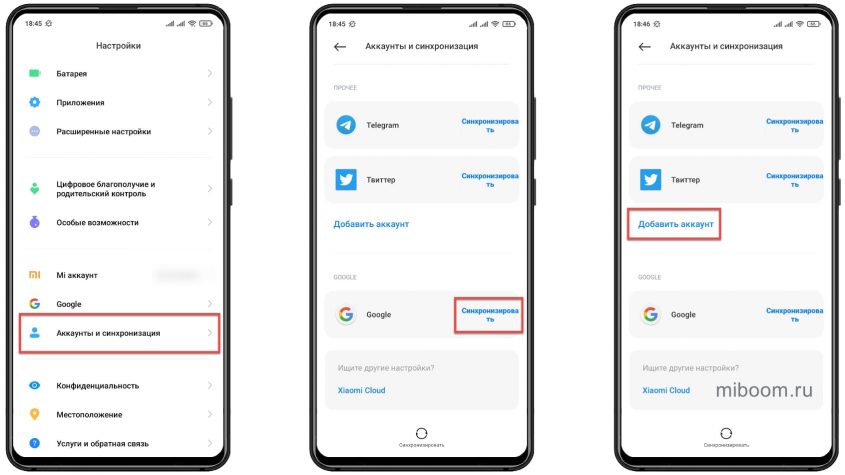
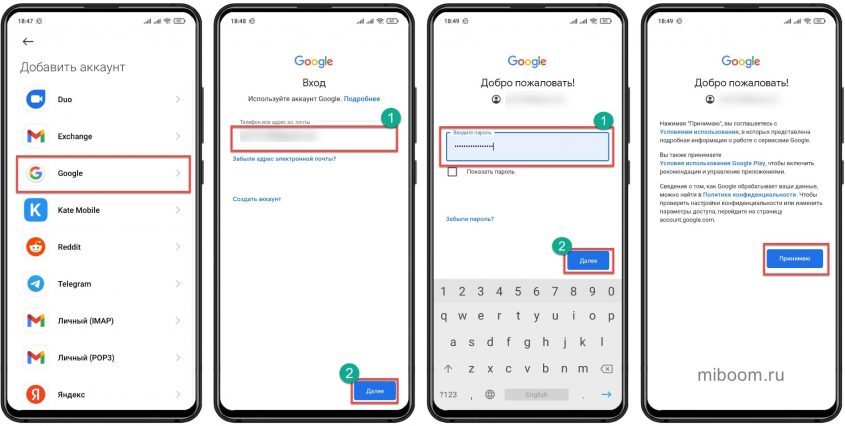
После добавления учётной записи Гугл на смартфон, контакты и остальные данные будут синхронизированы автоматически.
Экспорт и импорт контактов
Записи с номерами абонентов можно не только добавлять или изменять. Приложение «Контакты» от компании Google обладает широкими возможностями касательно импорта и экспорта подобной информации. Проблема же заключается в том, что большинство пользователей не знают о таком функционале, так как нужные пункты меню находятся не под рукой.
Импорт с сим-карты
Самый простой и доступный вариант – импорт номеров с сим-карты (если они там есть). Данный способ существует уже довольно долго: он применялся даже на старых коночных трубках. С того времени алгоритм действий почти не поменялся.
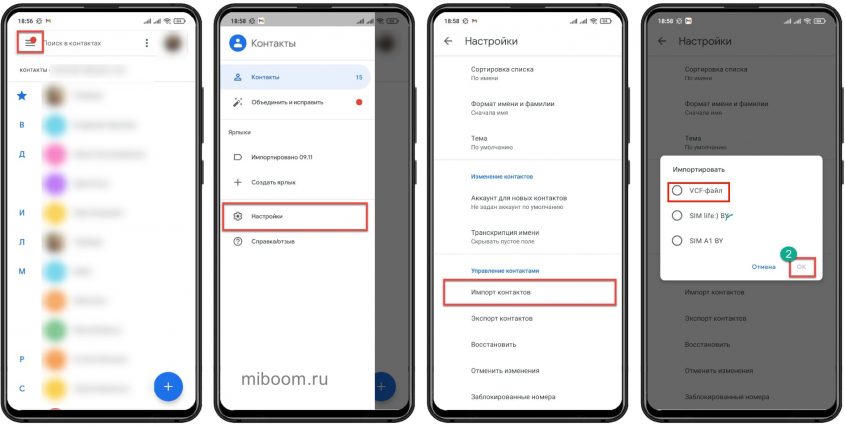
- Нужно открыть приложение « Контакты », тапнуть по кнопке с тремя полосками.
- Затем требуется выбрать пункт « Настройки ».
- После этого следует тапнуть по пункту « Импорт контактов ».
- Далее следует выбрать сим-карту и нажать ОК .

Все номера, которые были записаны в памяти симки будут перенесены на смартфон. Этот способ не особенно удобен, поскольку не будет доступна сопутствующая информация вроде фото абонента.
Импорт из файла .VCF
Есть возможность импортировать контакты из файла vCard. Но для этого нужно, чтобы они предварительно были экспортированы в данный файл. Что касается инструкции, то она практически такая же, как предыдущая, только нужно выбрать пункт «VCF-файл».
- Открыть приложение « Контакты ».
- Тапнуть по кнопке с тремя полосками.
- Выбрать пункт « Настройки ».
- Тапнуть по пункту « Импорт контактов ».
- Выбрать VCF-файл и нажать ОК .
- После нажатия этого пункта останется только указать пункт к файлу.
Такое восстановление контактов обычно занимает меньше времени, чем синхронизация с аккаунтом Google. Многие предпочитают именно такой вариант.
Экспорт в файл .VCF
Для экспорта контактов своя инструкция. И лучше всего экспортировать именно в файл .VCF — это даст гарантию того, что все нужные данные будут на своих местах. Инструкция достаточно простая.
- Нужно открыть приложение « Контакты », тапнуть по кнопке с тремя полосками.
- Затем требуется выбрать пункт « Настройки ».
- После этого следует тапнуть по пункту « Экспорт контактов ».
- Затем выберите аккаунт из предложенного списка и нажмите « Экспортировать в VCF-файл ».
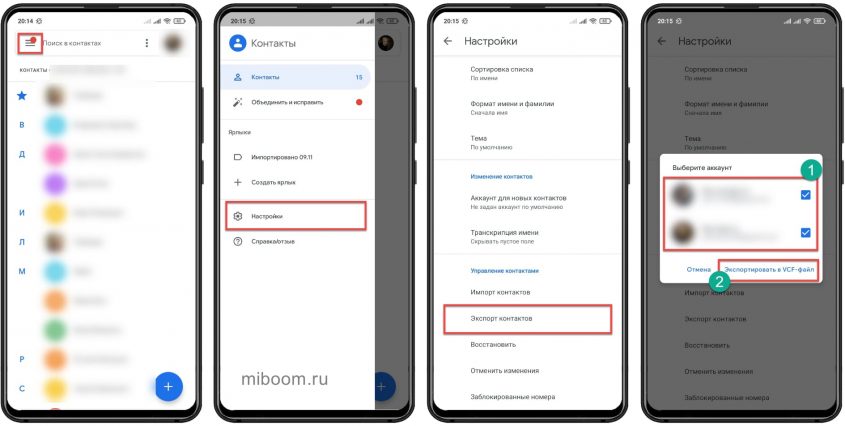
Много времени данная операция не займёт. Зато можно быть уверенным, что все необходимые записи будут в целости и сохранности. В случае чего восстановить их достаточно просто при помощи того же файла VCF. После этого файл VCF можно перенести на компьютер.
Настройка контактов на Xiaomi
Чтобы записи телефонной книги содержали в себе правильные сведения и не дублировали друг друга лучше произвести их настройку. Сделать это достаточно просто, так как в приложении от Google есть весь необходимый инструментарий.
Установка фото
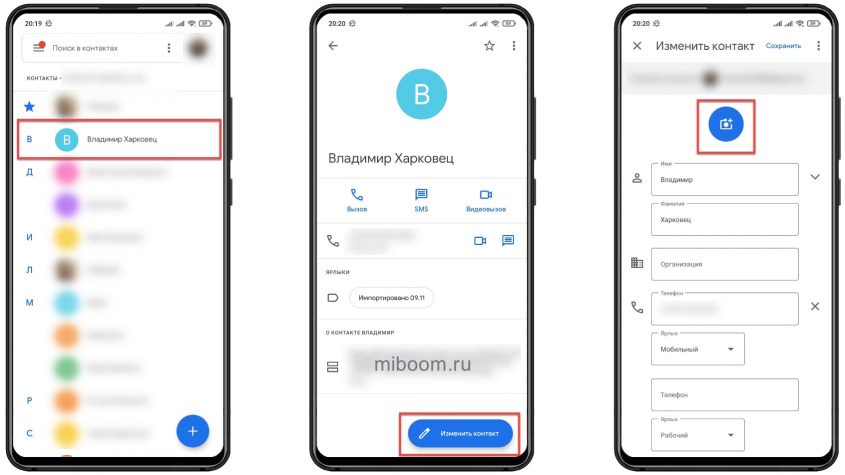
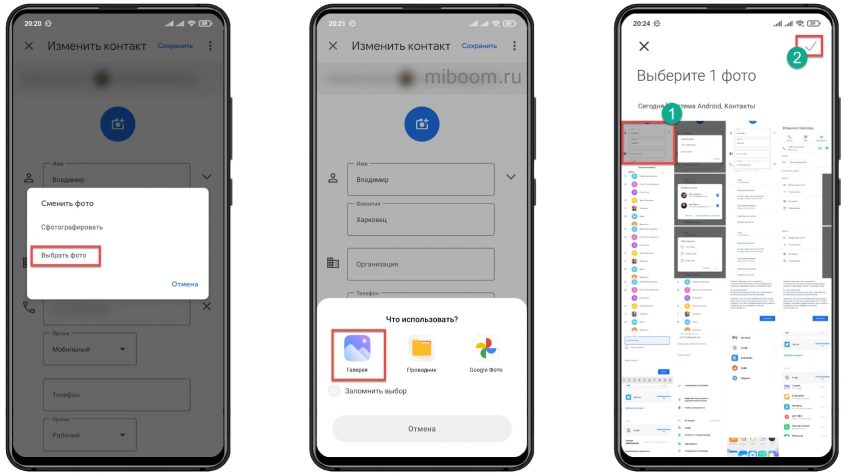
Первым делом нужно установить фото (или какую-либо другую картинку) на абонента. Так будет понятно, кто звонит без необходимости изучать номер или имя звонящего на экране телефона Xiaomi.
Как установить фото на абонента телефонной книги:
- Откройте приложение и тапните по нужной записи.
- Затем щёлкните по кнопке « Изменить контакт ».
- Тапните по кнопке с изображением камеры .
Объединение контактов
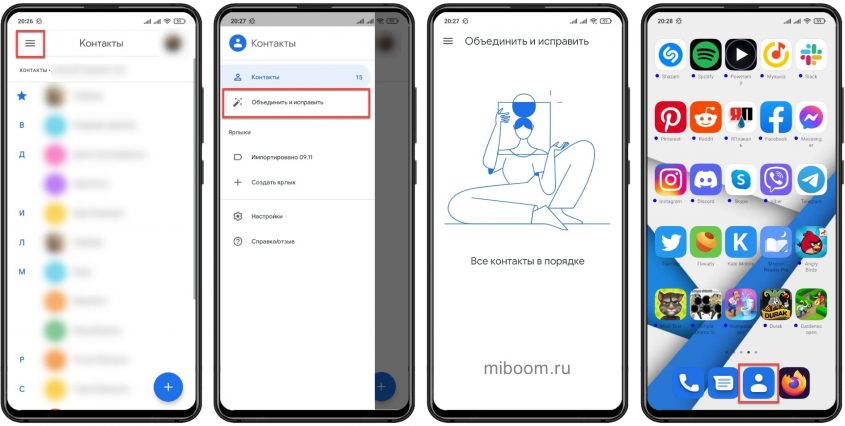
Объединять контакты нужно для того, чтобы избежать их дублирования и не захламлять память телефона Xiaomi, Redmi или POCO. Более того, поиск среди дублей – то ещё мучение. Для объединения есть своя инструкция, которая также не отличается сложностью.
Как объединить контакты на Xiaomi:
- Запустите приложение « Контакты » и тапните по кнопке с тремя полосками .
- Далее тапните по пункту « Объединить и исправить ».
- Система самостоятельно объединит и исправит все записи, выдав соответствующее сообщение.
Использование фильтра
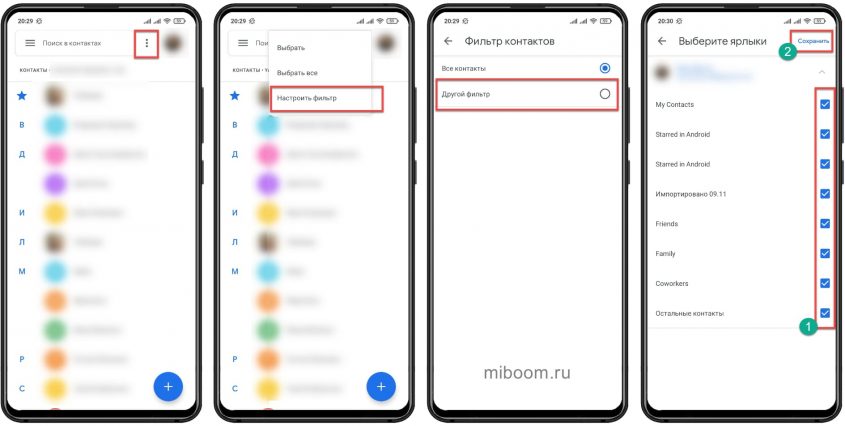
Фильтры существуют для того, чтобы демонстрировать в списке только нужных абонентов. Нужно настроить фильтр, чтобы приложение понимало, какие именно записи нужно показывать.
- Запустите приложение и тапните по иконке с тремя точками .
- Далее выберите пункт « Настроить фильтр ».
- Выберите « Другой фильтр ».
- Отметьте галочками все нужные категории и нажмите « Сохранить ».
Если пропали контакты
Иногда бывает так, что из-за какого-то системного сбоя MIUI пропадают все записи в телефонной книге Xiaomi. Восстановить их не составит труда. Самое простое – запустить синхронизация с аккаунтом Google или Mi. О том как это сделать я рассказал выше по тексту.
Также можно восстановить необходимые сведения из ранее созданного файла в формате VCF. Такой вариант позволяет восстановить все данные в полной мере.
Этих действий достаточно для того, чтобы вернуть на место внезапно пропавшие контакты.
Примечание. Если данные пропадают регулярно, то это похоже на работу вируса или повреждение системных файлов. Рекомендую сначала выполнить сброс к заводским настройкам, а затем использовать для восстановления один из способов выше.
Коротко о главном
- Приложение «Контакты» от Google. Именно оно используется в штатной прошивке MIUI на телефонах компании Xiaomi.
- Все записи можно легко перенести на новый телефон Xiaomi со старого. Аналогично просто мигрировать с iPhone на Xiaomi, Redmi или POCO.
- Для импорта и экспорта номеров в приложении Google имеется достаточно богатый инструментарий. Есть несколько вариантов импорта и всего одно решение для экспорта.
- Для более удобного пользования смартфоном рекомендуется настроить существующие записи: установить фото, убрать дубли, исправить ошибки.
- Восстановить контакты на телефонах Сяоми просто: достаточно включить синхронизация с Mi или Google аккаунтом. Также можно использовать ранее созданный файл VCF.
В 2015 году я купил свой первый смартфон Xiaomi и сразу увлёкся его прошивкой. С тех пор имею дело исключительно с устройствами Сяоми и накопил в области прошивки телефонов и их восстановления из состояния «кирпича» большой практический опыт.
Самая толковая инструкция. Потому, что для переноса контактов нужно открывать Контакты отдельным приложением!
Моя шпаргалка с переносом контактов с использованием Pushbullet – дополнение для браузера Mozilla Firefox. Вместо Pushbullet можно установить другой мессенджер, если он есть на вашем компьютере или почтовый ящик.
————————————————————————————————————————————————-
IPHONE – XIAOMI T11
Перенос даннных
Заводим новую сим-карту у своего оператора связи на свой номер телефона и
вставляем в телефон Xiaomi. В коробке есть скрепка-ключ.
Им открываем лоток для сим-карт(их две). Не перепутать с отверстием для микрофона!
Перенести контакты
Переносим контакты на IСloud и скачиваем их на компьютер в виде файла “Карточки vCard из iCloud.vcf”. Это описано в статье, только надо при скачивании контактов с ICloud нажать “Выбрать всё” – иначе вы скачете только выделенный контакт.
На Xiaomi заводим ваш аккаунт Google.
На Xiaomi устанавливаем Pushbullet – он устанавливается через аккаунт Google.
На Pushbullet-е компьютера( в браузере) сбрасываем “*.vcf” файл в Pushbullet Xiaomi. На Pushbullet-е в Xiaomi скачиваем файл “.vcf” в телефон.
Находим приложение Контакты(не в телефонной книге-а отдельным приложением). Там импортируем контакты с “*.vcf файла, который оно, это приложение найдёт само), но оно предложит вам аккаунт Google(без выбора), чтобы ваши контакты забросить на свой сервер, таким образом в ваш аккаунт Googl-а будут сохраняться все ваши контакты.
Можно потом, поковыряться в настройках Контактов и отключить эту возможность и сохранять контакты на сим-карту.
Интересный вариант. Аналогично можно перенести контакты с Самсунга на Xiaomi.
Дополнение. Странно, что ничего не говорится о переносе мессенджеров. А это, пожалуй самое важное.
Лучше всего показал себя Телеграм-просто заводишь свой телефон и все твои контакты и переписки у тебя в новом телефоне, как буд-то они были там всегда. На старом телефоне они тоже сохраняюся, это при неактивной симкарте на нём. Только wi-fi.
Whatsapp и Viber требуют резервного копирования через Google аккаунт-иначе останутся только групповые и бизнес-чаты. Неплохо показал себя WeChat. Он переносит всю личную переписку со старого телефона на новый по QR-коду при подключении обоих телефонов к wi-fi.
Как перенести контакты с Xiaomi на Xiaomi: актуальные способы переноса контактов на телефон Xiaomi

При покупке нового смартфона Xiaomi у большинства людей возникает закономерный вопрос «Как перенести контакты на Xiaomi». Разумеется, данные можно скопировать вручную, но такой процесс займет много времени (к тому же в процессе ввода данных можно банально ошибиться и в итоге потерять важный контакт). Поэтому владельцы смартфонов начинают искать более быстрые способы переноса контактов на Xiaomi. Чтобы помочь таким пользователям, сегодня мы опубликуем наиболее простые и действенные способы достижения упомянутой цели, объяснив, как перенести контакты на Xiaomi без видимых затрат времени и усилий.
Содержание
Как перенести контакты с сим-карты на телефон Xiaomi?
Очень простой способ, позволяющий скопировать контакты с помощью встроенного функционала смартфона. Для выполнения переноса необходимо взять старый телефон (на котором сохранены контакты), найти раздел «Контакты» (обычно он находится по адресу «Настройки – Системные приложения»). Далее понадобится выбрать пункт меню «Экспорт и импорт» и нажать «Экспорт на SIM карту» (номер симки, если их несколько, можете выбрать по собственному усмотрению – на процесс переноса это не повлияет).
После этого понадобится вытащить выбранную SIM-карту и вставить ее в новый смартфон. Затем на новом телефоне потребуется найти аналогичное меню («Экспорт и импорт») и выбрать опцию «Импорт с SIM карты». При желании можно не импортировать контакты, а оставить их на SIM-карте. Это не помешает пользоваться списком сохраненных контактов в привычном режиме. Выбор варианта зависит от предпочтений пользователя.
Важно: Если все контакты изначально сохранены на используемой SIM-карте, то первую часть инструкции (экспорт) можно пропустить. Достаточно будет вставить сим-карту в новый телефон и воспользоваться функцией импорта для переноса данных на новое устройство.
Важно: Если на телефоне сохранено слишком много контактов, то способ с использованием SIM-карты может не подойти (из-за небольшого объема памяти симки). В этом случае рекомендуется передавать данные напрямую. Как это сделать, расписано в следующих разделах нашей статьи.
Почти таким же образом можно перенести контакты с Xiaomi на Xiaomi c помощью карты памяти (MicroSD). Единственное различие – понадобится нажимать «Экспорт на накопитель» и «Импорт с накопителя». В остальном алгоритм такой же, как в случае с применением SIM-карты. Способ наглядно показан на видео в конце статьи.

Как перекинуть контакты с Xiaomi на Xiaomi напрямую?
Существует несколько способов прямого переноса контактов – как с применением системных возможностей телефонов, так и путем использования специализированных приложений. В этом разделе мы рассмотрим самые простые решения.
Важно: Мы не ставим цель опубликовать все методы, с помощью которых можно перекинуть контакты с Xiaomi на Xiaomi. Во-первых, многие способы однотипны, потому их рассмотрение, по сути, станет дублированием информации. Во-вторых, многие методы сложны для реализации, потому в их представлении тоже нет особого смысла (зачем применять сложные решения, если есть простые?). Потому мы сосредоточились на разнотипных и легких способах, ориентированных на читателя со средним уровнем понимания вопроса.
Итак, чтобы перекинуть контакты между телефонами Xiaomi, рекомендуем воспользоваться такими способами:
- Системная функция «Отправить контакты». Необходимо зайти в меню переноса контактов (туда, где представлены опции экспорта и импорта) в соответствии с инструкцией из предыдущего раздела, после чего найти и активировать функцию «Отправить контакты» (находится внизу экрана). Далее понадобится выбрать способ передачи (рекомендуем выбирать способы Mi Drop или Bluetooth) и дождаться выполнения действия.
- Использование приложений. Необходимо скачать любую утилиту, предназначенную для переноса и редактирования контактов. Сначала понадобится установить софт на оба телефона (между которыми переносятся контакты), а затем запустить его и следовать подсказкам системы. В большинстве случаев интерфейс в таком ПО интуитивно понятен, потому с переносом контактов сложностей не возникает.
- Применение QR-кода. Для использования метода нужно включить приложение Mi Mover (обычно на Xiaomi оно установлено по умолчанию, если нет – надо скачать и установить отдельно), а затем установить соединение между двумя телефонами. После этого можно будет пересылать между девайсами любые данные, в том числе контакты. Чтобы получить доступ к приложению, надо зайти в расширенные настройки смартфона и найти там пункт «Mi Mover». Затем потребуется выбрать роль конкретного телефона («Получатель» или «Отправитель») и, следуя указаниям системы, установить беспроводное соединение между смартфонами (перед этим надо подключить смартфоны к Wi-Fi). После синхронизации останется лишь выбрать нужные данные и дождаться их переноса.
Все перечисленные способы позволяют без каких-либо проблем перенести контакты на Xiaomi (Redmi). Поэтому рекомендуем ознакомиться с методами, выбрать понравившийся вариант и использовать его по назначению. Решения простые, а потому (при точном следовании алгоритму) сложностей при переносе наверняка не возникнет.

Как скопировать контакты Xiaomi через «облако»?
Способ предполагает создание резервной копии контактов в облачном сервисе Xiaomi (Mi Cloud) с последующим копированием сохраненных контактов на новый телефон. Все, что потребуется для сохранения информации – это создать Mi аккаунт и войти в него на старом телефоне, а затем перейти в Mi Cloud и, активировав синхронизацию, выбрать объект для копирования (в нашем случае это контакты). Далее останется привязать тот же Mi аккаунт к новому телефону. После повторной синхронизации контакты будут перемещены на новое устройство автоматически.
Также контакты можно скопировать путем использования облачного сервиса от Google. Для этого надо зайти в настройки аккаунта на старом телефоне («Настройки – Аккаунты») и активировать синхронизацию данных. Далее в новом телефоне надо перейти в тот же раздел, нажать «Добавить аккаунт – Google», ввести авторизационные данные выбранной учетной записи (логин и пароль), а затем задействовать опцию импортирования данных в телефонную книгу. После выполнения этих шагов все контакты будут перенесены на новый телефон автоматически.
Важно: Рекомендуем сохранить контакты обоими способами. Если потеряете телефон, то сможете легко восстановить данные. Причем это касается не только контактов, но и других данных (если настройки синхронизации предусматривают их сохранение в облачном хранилище).

Что делать, если перенести контакты с телефона Xiaomi не получается?
В некоторых ситуациях после выполнения переноса оказывается, что перенесенные контакты в телефоне не отображаются. Казалось бы, все сделано верно, но желаемого результата нет. Если такое случилось, попробуйте воспользоваться альтернативным способом (одним из обозначенных в статье). Если и это не помогло, загляните в настройки отображения контактов и выберите показ всех контактов (сохраненных и на телефоне, и на SIM-карте). Есть небольшая вероятность, что перенесенные контакты не отображаются из-за неподходящих настроек телефона по умолчанию, потому изменение этих самых настроек может помочь решить проблему.
В завершение статьи прикладываем видео, автор которого показывает, как перенести контакты на телефон Xiaomi одним из обозначенных нами способов. Рекомендуем к просмотру. Особенно если теоретического описания оказалось недостаточно и требуется наглядная демонстрация процесса.