Как перейти с iPhone на Android
Еще каких-то 10-15 лет назад сменить один телефон на другой было проще простого. Сегодня же переход со старого гаджета на новый — это целое событие, полное подводных камней. В первую очередь от того, что на наших смартфонах хранится масса нужной информации (и это не только номера телефонов). Осложняется все еще и тем, что если вы подумываете сменить iPhone на Android, это может быть крайне сложно. Но мы расскажем вам, как сделать это правильно и максимально безболезненно.
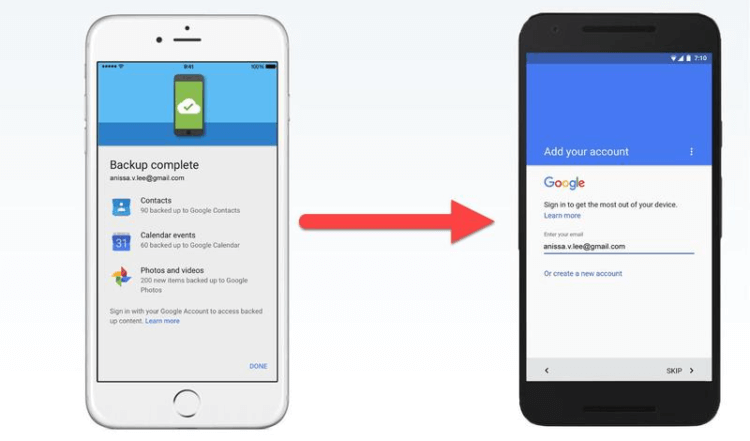
К счастью, и Apple, и Google упростили процесс перехода в попытке привлечь пользователей с конкурирующей стороны. Хорошая новость заключается в том, что обе операционные системы в значительной степени идентичны с точки зрения функций синхронизации.
Сложно ли передавать данные с iOS на Android?
Нет, и это делается с помощью приложения Google Drive для iOS. Вам не нужно синхронизировать фотографии и видео с Google Фото, «Контакты» с «Контактами» и заметки одного календаря с другим. Google Drive сделает все это автоматически. Помимо этого, электронная почта, популярные приложения вроде Twitter и Facebook работают идентично на каждой версии мобильной ОС и с передачей данных не будет проблем. То есть, если вы уже используете, например, Gmail для электронной почты, вам не придется вообще ничего делать. Вся ваша переписка «подгрузится» стоит вам ввести пароль от своего аккаунта.
Но имейте ввиду, что на Android нет iCloud, и вы не можете установить приложения, которые разработаны только для устройств Apple вроде FaceTime и iMessage. А вот ваша учетная запись Apple Music будет вполне комфортно работать на Android.
Перенос личных данных при помощи Google Drive
Если вы еще этого не сделали, то загрузите приложение Google Drive из App store на iPhone. Запустите его и войдите в свою учетную запись Google (создайте ее, если у вас ее нет). Если у вас уже есть приложение, убедитесь, что вы обновить его до последней версии.
Найдите пункт «Настройки», а в нем подпункт «Резервное копирование». Выбирайте все файлы, бэкап которых вы хотите создать, и начинайте процесс синхронизации. Рекомендуем подключить телефон к
Wi-Fi, а также источнику питания, так как процесс переноса данных может занять несколько часов.
Как перенести музыку с iPhone на Android
Если вы синхронизируете свой iPhone с ПК или ноутбуком, то ваша музыка должна скопироваться на жесткий диск. Музыкальные файлы могут быть в формате AAC (собственный формат Apple), но Android-смартфоны могут воспроизводить их. Единственным исключением является музыка, приобретенная до 2009 года в защищенном формате AAC. Но это практически раритет в наши дни.
Одним из несомненных плюсов Android является то, что ваш телефон отображается на вашем компьютере, как устройство хранения данных или как карта памяти. Просто перетащите в папку с музыкой все файлы, а Android сделает все остальное.
Как переместить книги и журналы с iPhone на Android
Электронные книги во всех форматах, для которых нет DRM, будут легко переноситься. Просто создайте резервную копию их на своем компьютере, а затем перенесите на Android-смартфон. Однако если вы пользуетесь Kindle или iBooks, будет немного сложнее.
На Android Kindle работает отлично. Установите приложение, войдите в систему, и ваши книги будут у вас. Однако все книги, которые вы приобрели через iBooks, станут недоступны. Вам нужен iPhone или iPad, чтобы прочитать их. Другого выхода нет. Та же история с журналами — вы можете читать их лишь на устройствах Apple. А любимые издания придется покупать в приложении для Android отдельно. Точно также обстоят дела и с видеозаписями, купленными в iTunes. Легально перенести эти данные, увы, не получится.
Хотите еще больше интересных новостей? Посетите нашу страничку в Яндекс.Дзен.
Как передать файлы с Android на iPhone и обратно
 В закладки
Компании Apple и Google демонстрируют разные подходы к разработке и развитию своих мобильных операционных систем с отличающимися ограничениями и особенностями.
В связи с этим банальная передача данных между iPhone и смартфоном на Android превращается в настоящий квест.
Предлагаем 5 актуальных способов отправки любых файлов с iOS на Android и обратно. Без компьютера, кабеля и джейлбрейка.
1. Мессенджеры
Самый простой способ передать тот или иной файл между разными файловыми системами – мессенджеры.
Они уже есть на каждом смартфоне и для передачи данных больше ничего не требуется. Просто открываем переписку и добавляем нужный файл с устройства.
Удобнее всего использовать Telegram. Приложение позволяет прямо в чат вставить фото или видео из галереи либо добавить любые данные из iCloud.
Мессенджер встраивается в меню Поделиться, отправить файл можно из любого стороннего приложения, например, плеера, файлового менеджера или облачного клиента.
Учебник по переносу музыки с iPhone X / 8 / 7 / 6 / 5 / 4 на устройство Android
«Как перенести музыку с iPhone на Android» — одна из самых головных болей среди пользователей, использующих несколько устройств.
iOS — близкая операционная система, эксклюзивная для мобильных устройств Apple, таких как iPhone, iPad и iPod; в то время как Android — это операционная система с открытым исходным кодом, доступная для смартфонов, выпущенных Samsung, LG, HTC, Sony, Google и т. д. Поскольку iOS и Android используют совершенно разные системы кодирования и декодирования, вы не можете передавать данные между ними напрямую.
Две тенденции делают эту проблему заголовком на форумах и в социальных сетях. Согласно данным GWI, большинство людей используют более одного цифрового устройства для доступа в Интернет. И многие люди владеют двумя или более мобильными устройствами, чтобы получить уникальные преимущества iOS и Android. Кроме того, поскольку производители смартфонов продолжают совершенствовать технологии, некоторые высококачественные телефоны Android теперь являются такими же передовыми, как iPhone, и более экономичными, например Samsung Galaxy S9 и HUAWEI Mate 10, поэтому часть пользователей iPhone недавно обновилась до телефонов Android.
Теперь вернемся к нашей теме, есть несколько способов переноса музыки с iPhone на Android. Например, Apple выпустила приложение Apple Music для платформы Android. Это означает, что вы можете пользоваться подпиской Apple Music на iPhone и Android. И это также простой способ переноса песен с iPhone на Android. Если вы не подписались на Apple Music, iTunes сможет синхронизировать музыку с iPhone в iTunes Library, а затем передать ее на телефон Android. Кроме того, мы расскажем о преимуществах и недостатках этих методов, чтобы помочь вам принять лучшее решение.
Часть 1 : Как перенести музыку с iPhone на Android через iTunes
Перенос песен с iPhone на Android немного сложнее, но не невозможен. Весь процесс, рекомендуемый в этой части, состоит из двух этапов: синхронизация музыки с iPhone в медиатеку iTunes на вашем ПК с Windows или Mac, а затем загрузка ее в приложение Google Music на устройстве Android.
Как синхронизировать музыку с iPhone в iTunes Library через iTunes
При использовании iTunes для загрузки музыки с iPhone она доступна только для песен, купленных в iTunes Store.
Шаг 1 , Используйте оригинальный USB-кабель, чтобы связать ваш iPhone и компьютер. Откройте последнюю версию iTunes и подождите, пока она обнаружит ваше устройство.
Наконечник: Если вы настроили функцию синхронизации Wi-Fi в iTunes, поместите ваш iPhone и компьютер в одну сеть Wi-Fi, и iTunes автоматически найдет устройство.
Шаг 2 . Разверните меню «Файл» на верхней ленте, перейдите в «Устройства» и выберите «Перенести покупки с [имя iPhone]». Затем купленная музыка на вашем iPhone перейдет в вашу музыкальную библиотеку iTunes.
Шаг 3 . Дождитесь завершения процесса, вы можете перейти в «Библиотека»> «Музыка». Нажмите «Недавно добавленные», выберите музыку, которую хотите загрузить на компьютер, и нажмите кнопку «Загрузить», чтобы сохранить ее локально.
По умолчанию музыкальная библиотека iTunes находится в папке C: \ Users \ username \ My Music \ iTunes \ в Windows или перейдите «Домашняя страница»> «Музыка»> iTunes на Mac.
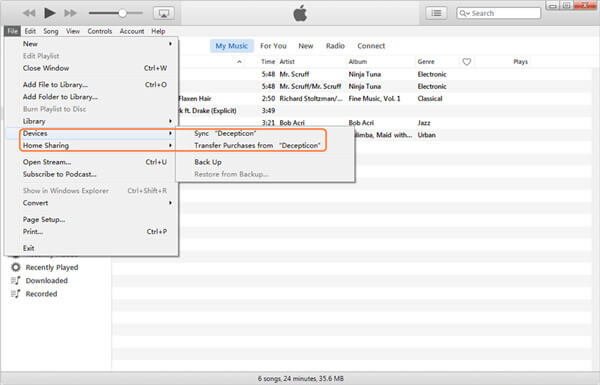
Путь 2: Как синхронизировать музыку с iPod в iTunes Library с помощью iOS Transfer
Если вы хотите синхронизировать музыкальные файлы, загруженные с YouTube или сторонних приложений, Apeaksoft Передача iPhone это лучший вариант.
Шаг 1 , Загрузите и установите iPhone Transfer на свой компьютер в зависимости от операционной системы. Запустите приложение для передачи музыки iPhone и подключите iPhone к компьютеру с помощью кабеля молнии.
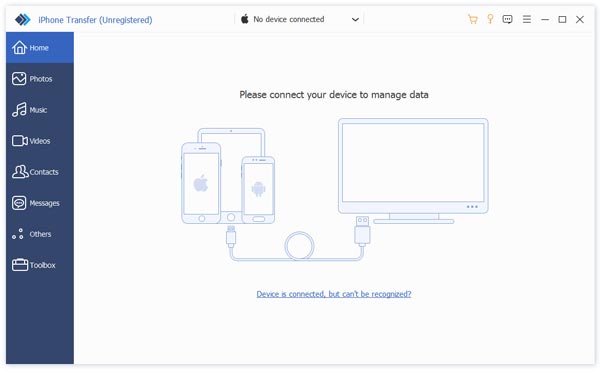
Шаг 2 , Разверните имя вашего iPhone в левом верхнем углу и перейдите к опции «Медиа» на левой боковой панели. Выберите вкладку Музыка на верхней ленте, чтобы отобразить всю музыку на iPhone.
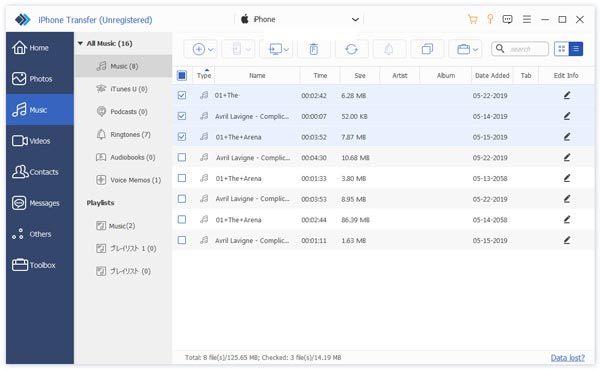
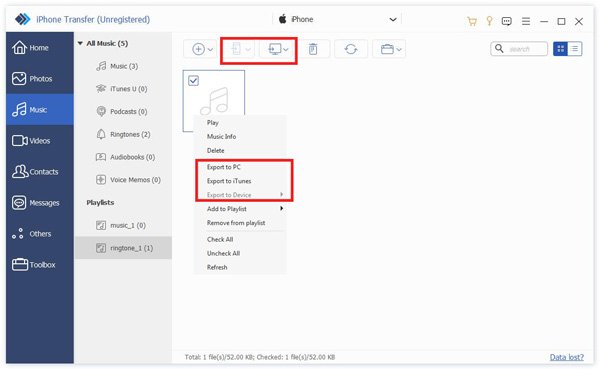
Шаг 3 . Выберите каждую песню, которую хотите послушать на устройстве iOS, щелкните меню «Экспорт в» и выберите «Экспорт в медиатеку iTunes», чтобы сохранить выбранные песни в медиатеке iTunes.
Как перенести музыку с компьютера в Google Play Music
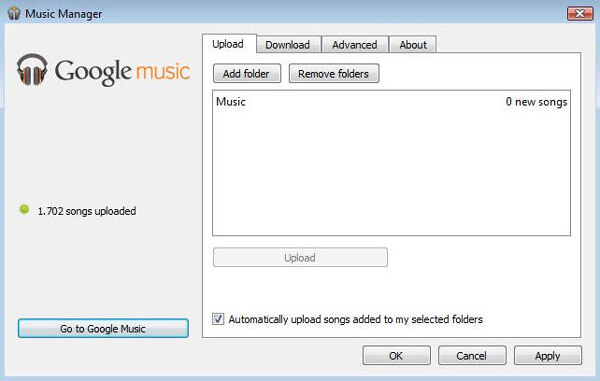
Google запустил Музыкальный менеджер клиент для компьютера, чтобы помочь пользователям загружать музыку с компьютера на Android. Если у вас есть приложение Google Play Music на вашем Android, это простой способ перенести музыку с iPhone на Android.
Шаг 1 , Запустите Google Music Manager, войдите в свою учетную запись Google, связанную с Google Play Music на Android.
Шаг 2 . Затем в интерфейсе перейдите на вкладку «Загрузить», нажмите «Добавить папку», найдите музыкальную библиотеку iTunes и откройте ее.
Шаг 3 , Затем Google Music Manager предложит вам добавить все песни из медиатеки iTunes в вашу учетную запись Google Play Music, подтвердите его, а Менеджер начнет сканирование вашей музыкальной библиотеки iTunes и загрузит песни в Android.
Как перенести музыку с компьютера на Android через Android File Transfer
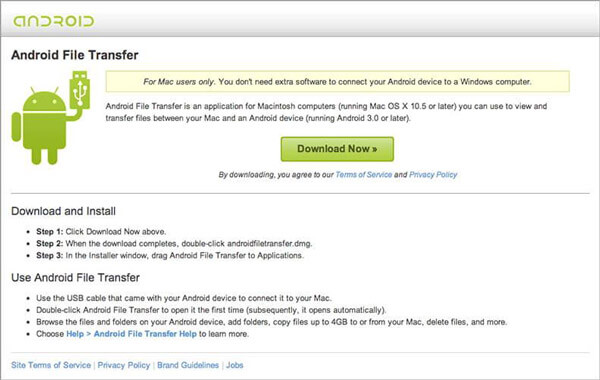
Конечно, вы можете загружать музыку с iOS на компьютер, а затем передавать музыку с компьютера на Android, но это может ограничить доступ к перенесенным песням. А если вы делаете это на компьютере Mac, вам нужно использовать Google Android File Transfer.
Шаг 1 , Откройте Android File Transfer на вашем Mac после установки. Затем подключите устройство Android к Mac с помощью USB-кабеля. Обязательно включите режим отладки USB на Android.
Шаг 2 , Перейдите в Finder и перейдите в медиатеку iTunes, перетащите нужные песни в папку с музыкой на интерфейсе передачи файлов Android.
Шаг 3 , Когда это будет сделано, включите свое устройство Android, чтобы проверить, были ли песни iPhone перенесены с Mac на Android успешно. Если передача файлов Android не работает, вы можете найти устранение неполадок здесь.
Часть 2 : Перенос музыки с iPhone на Android с помощью приложения Apple Music
Как уже было сказано, еще один простой способ поместить музыку на Android — это Apple Music Player для Android. И процесс использования Apple Music для Android довольно прост.
Шаг 1 , Подключите свой телефон Android к хорошей сети Wi-Fi. Перейдите в Google Play Store, найдите приложение Apple Music и установите его на свое устройство Android.
Шаг 2 . В первый раз, когда вы откроете приложение, вы увидите сообщение Добро пожаловать в Apple Music. Если нет, нажмите значок «Меню» в верхнем левом углу и выберите «Войти».
Шаг 3 , Затем введите свой Apple ID и пароль, ранее присоединенный к Apple Music. Если установлена двухфакторная аутентификация, вам необходимо будет ввести код подтверждения.
Шаг 4 . Если будет предложено подтвердить свой номер телефона, нажмите «Продолжить», чтобы разрешить Apple Music совершать телефонные звонки и управлять ими, или выберите «Согласен», чтобы подтвердить номер телефона и получить доступ к Apple Music на Android.
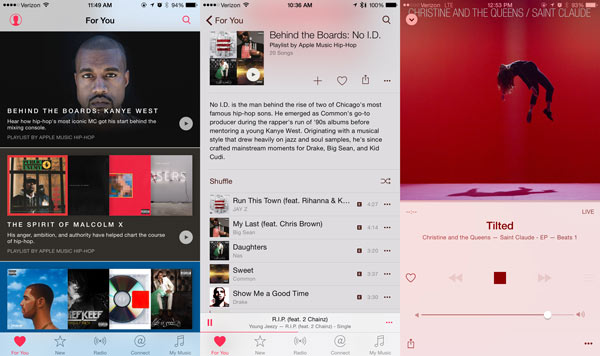
Что вы можете сделать в приложении Apple Music для Android
- 1. Поиск последней популярной музыки на вашем смартфоне.
- 2. Играйте, повторяйте любимые песни или смотрите тексты песен.
- 3. Загружайте песни и слушайте их в приложении Apple Music в дороге.
- 4. Создавайте плейлисты для разных музыкальных жанров или собственную коллекцию.
- 5. Получите доступ к одним и тем же песням и списку воспроизведения на iPhone и Android. Любые изменения, сделанные вами в приложении Apple Music, будут синхронизироваться с iPhone и Android одновременно через ваш Apple ID.
Это один из самых простых способов получить музыку Apple на Android. Самым большим преимуществом является то, что вам не нужно устанавливать какие-либо сторонние инструменты. И приложение Apple Music также является официальной платформой. Но минусы, видимо, тоже. Прежде всего, вы должны подписаться на сервис Apple Music, который предлагает до $ 10 в месяц. А подписка поддерживает только ограниченные устройства. Кроме того, вы не можете передавать музыку из iTunes на Android с помощью Apple Music, если музыка не куплена у Apple Music. Конечно, песни, загруженные с YouTube и других сайтов, невозможно перенести на Android с помощью этого метода.
Часть 3 : Передача музыки с iPod на Android с помощью функции передачи по телефону
Как видите, iTunes и Apple Music могут синхронизировать только купленную музыку с iPod на Android. И iTunes не может поставить музыку на Android напрямую. Вы можете задаться вопросом, существует ли простой способ передачи музыки с iPhone на Android. С этого момента мы рекомендуем Apeaksoft Телефонный перевод, Его уникальные преимущества включают в себя:
- Перенос данных в один клик. Он имеет возможность передавать музыку с iPod на Android в один клик. И вы можете сделать передачу данных с Android на iPhone, Android на Android, iPhone на iPhone с этим приложением.
- Без потерь передача. Передача телефона не повредит существующие песни на устройствах iOS и Android в течение всего процесса.
- Сохраняйте оригинальные условия. Он способен экспортировать песни с iPhone и переводить музыку на Android в исходное состояние, включая формат и качество.
- Быстрее и безопаснее. Он использует USB-кабели для передачи музыки между смартфонами, что намного быстрее и безопаснее.
- Поддержка различных типов данных. Помимо музыки, Phone Transfer работает с видео, фотографиями и другими документами. Кроме того, он может передавать всю музыку между iPhone и Android, а не только купленную.
- Более высокая совместимость. Это приложение для передачи телефона совместимо с широким спектром мобильных устройств, таких как iPhone X / 8 / 8 Plus / 7 / 7 Plus / 6 / 6s / 5 / 5s / 5c / 4, iPod Touch и устройствами Android от Samsung, HTC LG, Sony, Google, Huawei, Xiaomi и др.
- Существует две версии Phone Transfer, одна для Windows 10 / 8 / 8.1 / 7 / XP и другая для Mac OS.
Короче говоря, это лучший вариант для переноса музыки с iPhone на Android. И мы используем iPhone 5 в качестве исходного устройства и Samsung Galaxy S8 в качестве целевого устройства, чтобы показать вам рабочий процесс.
Как перенести музыку с iPhone на Android через Phone Transfer
Шаг 1 , Установите лучшее приложение для передачи музыки на компьютер
Загрузите нужную версию Phone Transfer, основанную на вашей операционной системе, и установите ее на свой компьютер, следуя инструкциям на экране. Подключите оба телефона iPhone и Android к компьютеру с помощью USB-кабелей. Запустите Phone Transfer и позвольте ему автоматически распознавать ваши устройства.
Совет: чтобы избежать потери данных, вам лучше использовать USB-кабели, поставляемые с вашими смартфонами, или продукты, аутентифицированные Apple и Samsung.
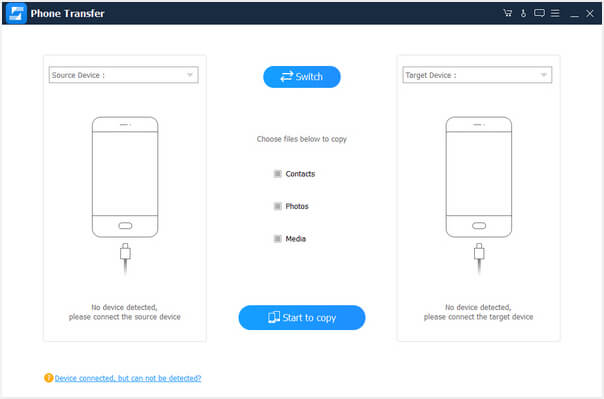
Шаг 2 , Настройки перед переносом музыки с iPhone на Android
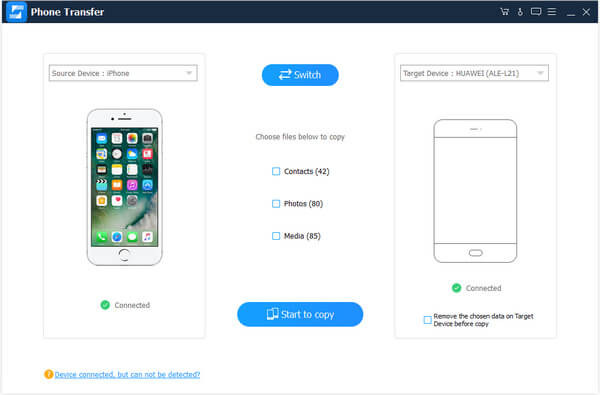
Убедитесь, что ваш iPhone 5 определен как «Исходное устройство», а Galaxy S8 отображается в разделе «Целевое устройство». Если нет, нажмите кнопку «Переключить», чтобы исправить это.
Конечно, если у вас есть спрос передача файлов с Android на iPhone, тогда вы не должны переключать его.
Затем поставьте галочку напротив опции «Медиа». Если вы не хотите стирать существующую музыку на вашем Galaxy S8, снимите флажок «Удалить выбранные данные на целевом устройстве перед копированием». Вы можете найти его под значком целевого устройства.
Шаг 3 , Перенос музыки с iPhone на Android
Если вы готовы, нажмите кнопку «Начать копирование», чтобы начать перенос песен с iPhone 5 на Galaxy S8. Через несколько секунд, когда он будет завершен, удалите устройства с вашего компьютера. Теперь вы можете слушать музыку с iPhone на своем устройстве Android.
Phone Transfer может поместить все песни на Android в один клик. И у него нет ограничений на количество передаваемых песен.
Вывод:
В этом уроке мы рассказали о нескольких решениях по передаче музыки с iPhone на Android. iTunes может быть первым инструментом, который появляется у вас в голове, когда вы говорите о передаче данных с iPhone. Но есть кое-что, что вы должны знать об iTunes. Прежде всего, он может загружать музыку с iPhone в iTunes Music Library, а затем вы можете загружать песни из библиотеки на Android. Но этот способ возможен только при передаче купленных песен. Если вы хотите перенести загруженные песни с iPhone на Android с помощью музыкальной библиотеки iTunes, Apeaksoft iPhone Transfer — лучшая альтернатива iTunes. И вы должны положиться на Google Play Music или Android File Transfer для завершения процесса. Для людей, которые подписались на Apple Music, самый простой способ синхронизировать музыку между iPhone и Android — это приложение Apple Music, которое теперь доступно для Android. В дополнение к этим официальным инструментам, Apeaksoft Phone Transfer — лучший вариант для переноса музыки iPhone на Android; Независимо от того, что ваши песни приобретены в iTunes Store, загружены из подписки Apple Music или YouTube.
Как передавать музыку между iPhone и Android (6 Quick Ways)
 Размещено от Лиза Оу / 25 марта 2021 г. 09:00
Android и iPhone являются автономными операционными системами для мобильных телефонов, так же как Windows и Mac. Таким образом, будет сложнее передавать музыку между iPhone и Android. Некоторые методы передачи данных не работают. Например, вы можете передавать музыку со старого iPhone на новый iPhone без проводов.
Советы: вы можете проверить как перенести музыку с iPhone на компьютер если тебе надо.
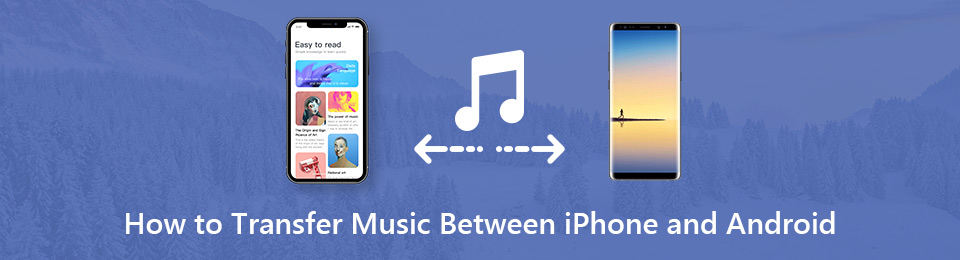
Однако невозможно передать музыку с iPhone на Android через Bluetooth.
К счастью, вы можете передавать музыку с iPhone и Android без ограничений операционных систем. В этой статье приведены подробные инструкции по передаче музыки с iPhone на Android или с Android на iPhone. Независимо от того, сколько музыкальных файлов вам нужно передать, вы можете получить удовлетворительный результат здесь.
Часть 1: способы передачи музыки с iPhone на Android с помощью 3
Если вы приобрели новый телефон Android и хотите перенести музыку с iPhone на Android, попробуйте следующие способы. Это не легкая работа, чтобы переключиться с iPhone на Android. Но вы можете получить лучшие инструменты для быстрого перемещения музыки с iPhone на Android здесь.
Way 1: лучший способ перенести всю музыку с iPhone на Android в один клик
FoneLab HyperTrans способен передавать все виды данных между iPhone и Android. Все ваши музыкальные файлы будут обнаружены в считанные секунды. Позже вы можете управлять музыкой и переносить ее с iPhone на Android или с Android на iPhone без ограничений.
Удобный дизайн и интуитивно понятный интерфейс позволяют легко переносить музыку с iPhone на Samsung, Galaxy, Sony и все устройства Android.
- Передача загруженных, приобретенных, любимых песен, аудиокниг, рингтонов, голосовых заметок, плейлистов и других музыкальных файлов.
- Избирательно переносите музыку, видео, контакты, сообщения, фотографии и многое другое с iOS на Android, iOS, Windows и Mac.
- Поддержка Android 8.0 и более ранних устройств, таких как Samsung Galaxy S10, HTS, Huawei и т. Д.
- Поддержка iOS 12 и более ранних устройств, включая iPhone XS / XS Max / XR / X / 8 и т. Д.
Передача данных с iPhone, Android, iOS, компьютера в любое место без каких-либо потерь.
- Перемещайте файлы между iPhone, iPad, iPod touch и Android.
- Импортируйте файлы с iOS на iOS или с Android на Android.
- Переместите файлы с iPhone / iPad / iPod / Android на компьютер.
- Сохранить файлы с компьютера на iPhone / iPad / iPod / Android.
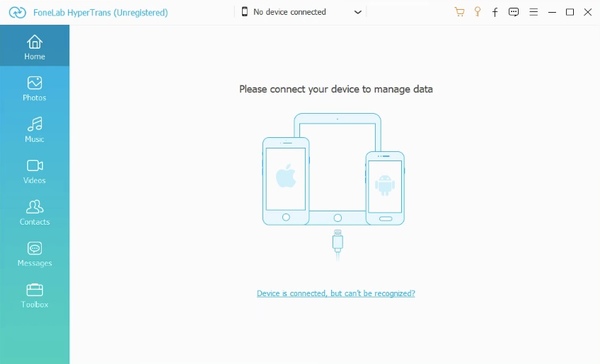
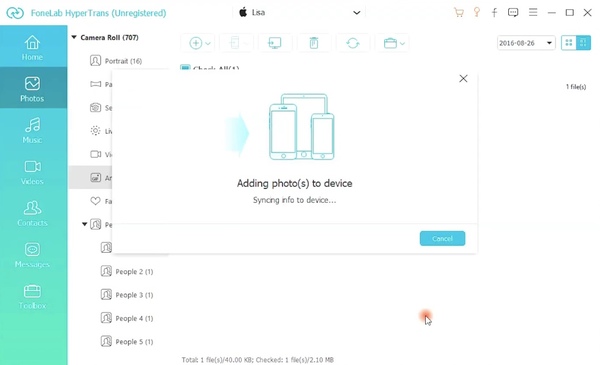
Шаг 1 Бесплатно скачать, установить и запустить Передача с iPhone на Android, Подключите iPhone и Android к одному компьютеру. Доверьтесь этому компьютеру, чтобы разрешить сканирование данных.
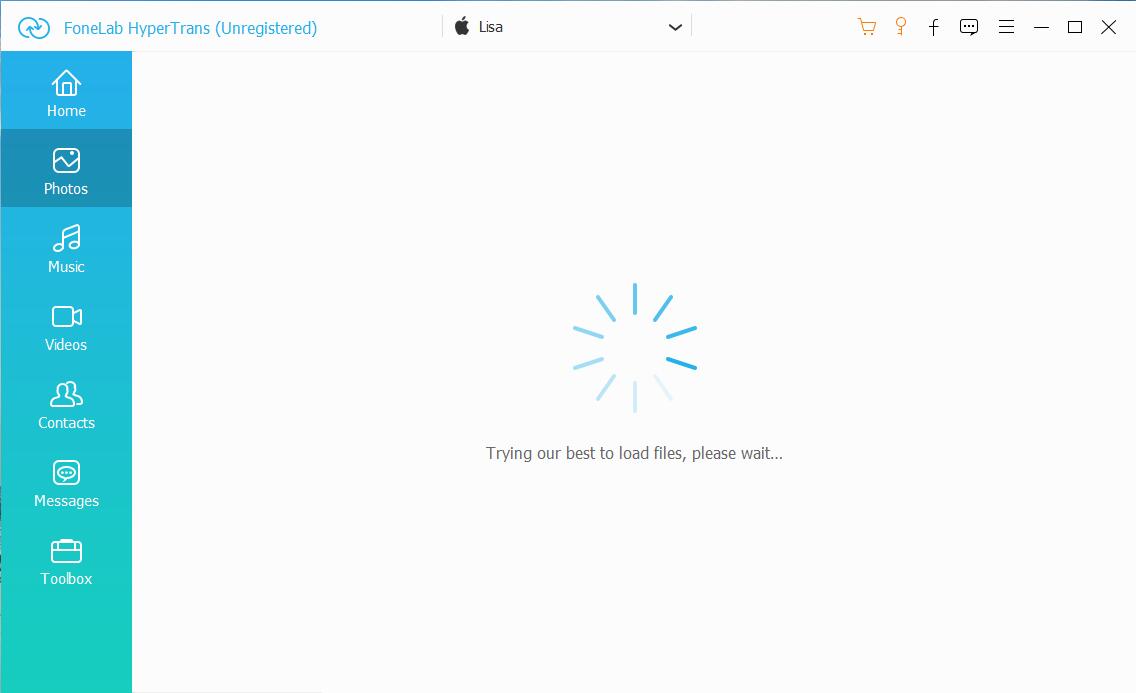
Шаг 2 Выберите iPhone в раскрывающемся меню вверху. выберите Музыка в левой панели. Все ваши музыкальные файлы iPhone будут перечислены в главном интерфейсе. Конечно, вы можете выбрать и другие типы файлов.
Шаг 3 Щелкните правой кнопкой мыши по любому музыкальному файлу для воспроизведения, удаления, добавления в список воспроизведения или получения дополнительных функций. Наконец, нажмите Экспортировать и выберите свой Android для передачи выбранных музыкальных файлов. Вы можете успешно передавать музыку с iPhone на Android.
Way 2: как отправить музыку с iPhone на Android через SHAREit
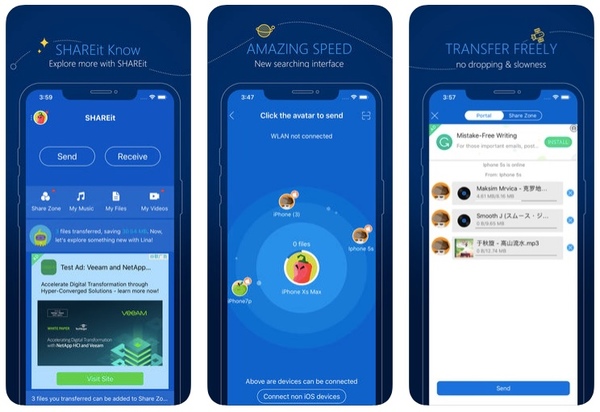
Если вы хотите перенести музыку с iPhone на Android без компьютера, вы можете использовать SHAREit или другие кроссплатформенные приложения. Установив SHAREit на свои мобильные телефоны, вы можете передавать музыку, видео и другие файлы между iPhone и Android по беспроводной сети.
Шаг 1 Загрузите и установите приложение SHAREit на свой iPhone и Android. Убедитесь, что два ваших мобильных телефона подключены к одной сети Wi-Fi.
Шаг 2 Перейдите на свой iPhone и запустите SHAREit. Нажмите Отправить значок.
Шаг 3 Просмотрите и выберите музыкальные файлы, которые вы хотите поделиться на Android.
Шаг 4 На вашем телефоне Android нажмите Получаете установить его в качестве принимающей стороны. Ваш iPhone будет обнаружен автоматически.
Шаг 5 Вернитесь к своему iPhone. Установите телефон Android в качестве целевого устройства. Теперь вы можете передавать музыку с iPhone на Android с помощью SHAREit.
Way 3: как отправить музыку с iPhone на Android через WhatsApp
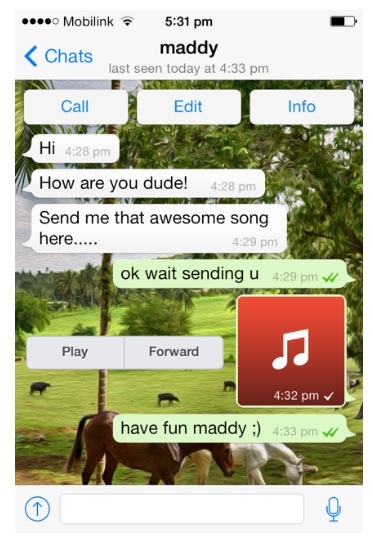
На самом деле, вы можете отправлять сообщения WhatsApp себе, чтобы обмениваться музыкальными файлами между iPhone и Android. Для начала вам нужно сохранить свой номер под любым именем. Позже вы сможете отправлять текстовые сообщения и передавать музыку с iPhone на Android без iTunes.
Шаг 1 Сохраните свой номер телефона в Контакты приложение с любым именем, которое вам нравится.
Шаг 2 Откройте приложение WhatsApp и нажмите обновление.
Шаг 3 Перейдите к списку контактов. Выберите номер телефона с именем, которое вы сохранили ранее.
Шаг 4 Выберите контакт, начинающийся с Сообщение . , Теперь вы можете поделиться музыкой с iPhone на Android с WhatsApp. Вам нужно скачать переведенную песню на Android.
Часть 2: Способы 2 для переноса музыки с Android на iPhone
Чтобы передать один или два музыкальных файла, вы можете отправить себе электронное письмо с прикрепленными музыкальными файлами. Вы можете загрузить музыкальное приложение прямо на свой iPhone. Однако, если у вас есть большие объемы музыкальных файлов, которые вам нужно переместить, лучше вместо этого попробуйте использовать следующие методы передачи 3 с Android на iPhone.
Way 1: лучший способ легко и быстро передавать музыку с Android на iPhone
FoneLab HyperTrans позволяет пользователям перемещать музыку и другие файлы с Android на iPhone без потери данных. Поддерживаются все популярные устройства iOS и Android. Кроме того, вы можете передавать музыку между iPhone и Android основных провайдеров, включая Verizon, Sprint, T-Mobile, AT&T и т. Д.
По сравнению с другими инструментами передачи данных это наиболее экономящее время и сохраняющее качество решение. Вы можете передавать большие музыкальные файлы в пакетном режиме с супер-быстрой скоростью и отличным качеством.
Шаг 1 Run Android для iPhone передачи программного обеспечения после установки. Подключите iPhone и Android к компьютеру через USB-кабели. Программа быстро обнаружит два телефона.
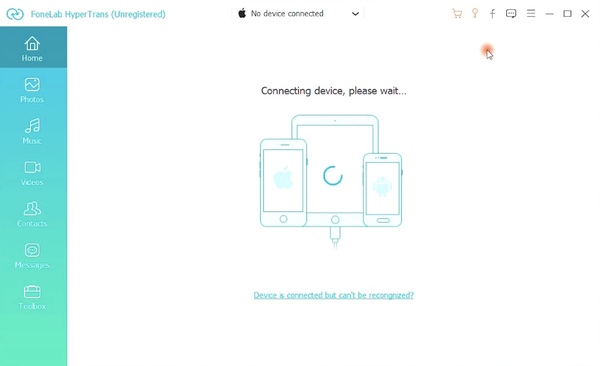
Шаг 2 Разверните список устройств сверху. Установите Android в качестве устройства ввода. Тогда выбирай Музыка в левой панели. Все музыкальные файлы будут отображаться в списке.
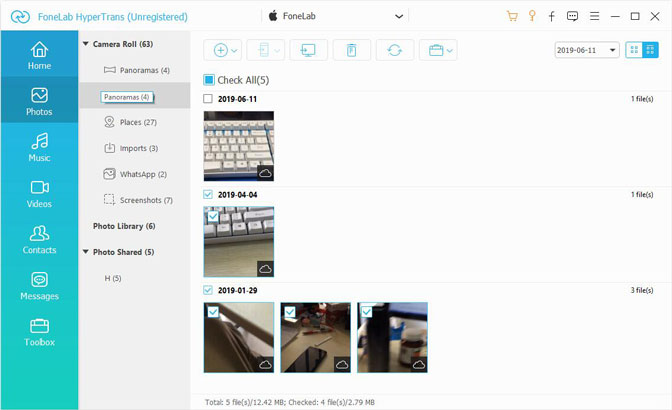
Шаг 3 Предварительный просмотр и редактирование любого аудио файла в зависимости от ваших потребностей. После выбора музыкальных файлов, вы можете выбрать iPhone из Экспортировать список. Программа сразу начнет передавать музыку с Android на iPhone.
Way 2: как синхронизировать музыку с Android на iPhone с помощью iTunes
iTunes — это инструмент по умолчанию для управления и передачи музыки с iPhone. Во-первых, вам нужно добавить музыку из Android в iTunes. Позже вы можете передавать музыку Android на iPhone через синхронизацию iTunes. Однако все ваши предыдущие музыкальные файлы будут заменены из-за перезаписи данных.
Шаг 1 Подключите Android к вашему компьютеру. Для пользователей Mac сначала необходимо загрузить и установить Android File Transfer.
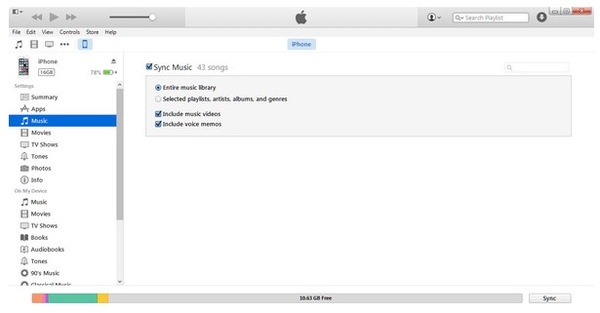
Шаг 2 Откройте приложение iTunes. выберите Добавить в библиотеку or Добавить файл в библиотеку из Файл список. Вы можете добавить музыку из Android в библиотеку iTunes.
Шаг 3 Отключите Android, а затем подключите iPhone к тому же компьютеру.
Шаг 4 Запустите приложение iTunes. После обнаружения вашего iPhone, откройте Музыка и нажмите Синхронизация перенести музыку с Android на iPhone.
Заключение
Вы можете передавать музыку между iPhone и Android без проводов или с помощью компьютера со всеми вышеуказанными решениями. Что касается самого простого и быстрого инструмента, FoneLab HyperTrans может быть победителем. Вы можете выборочно передавать музыкальные файлы с iPhone на Android, iPhone на iPhone, Android на Android или Android на iPhone без синхронизации. FoneLab HyperTrans может обнаружить и извлечь все, что вам нужно точно. Позже вы можете сохранить музыку на любой мобильный телефон напрямую.
Если это руководство действительно работает, поделитесь им, чтобы помочь большему количеству людей.
Передача данных с iPhone, Android, iOS, компьютера в любое место без каких-либо потерь.