Как переслать сообщение в ватсапе другому человеку на андроид
В мире существуют множество программ, предназначенных для общения в интернете. Современный человек уже не представляет жизнь без гаджетов или социальных сетей. Мессенджеры необходимы для связи с родными и друзьями, для работы. Разработчики стараются создать наиболее разнообразные функции внутри своих программ. Через мессенджеры возможно отправить пользователю фото, видео, информацию из социальных сетей или личные письма. Whatsapp — одна из самых популярных платформ для общения. Чтобы отослать СМС в данной программе, следует ознакомиться с инструкцией.
Как переслать сообщения в Whatsapp
В мессенджере разработчики предусмотрели возможность отправки информации как одному пользователю, так и нескольким. Этот процесс зависит от операционной системы, которая установлена на гаджет.
На iPhone
Для обладателей iPhone инструкция по повторной отправке СМС через Whatsapp отличается. Она подробно описана ниже.
- Открыть мессенджер.
- Выбрать чат с требуемым текстом.
- Долгим нажатием выделить нужное СМС.
- Во всплывшем окне выбрать значок «Переслать».
- Поставить галочки на каждом необходимом сообщении.
- Нажать на значок «Поделиться». Возможно, он изображен в виде стрелочки, направленной вправо.
- Из появившегося списка выбрать объект для передачи информации. отправится после нажатия кнопки «Переслать».
Эта инструкция подойдет также для отправки других видов информации.
На Android
На смартфонах, работающих с ОС Android, передавать письма рекомендуется с помощью инструкции, описанной ниже.
- Открыть переписку, с нужным текстом.
- Длинным касанием выделить этот объект. Если требуется отослать несколько, то выделить остальные обычным касанием.
- Сверху экрана смартфона всплывет окно со значками. Надо найти стрелочку, указывающую вправо, далее нажать на нее.
- Из появившегося списка выбрать имя или номер телефона нужного адресата.
- Отослать сообщение.
При пересылке рисунка или видео получатель увидит только имя пользователя, переславшего данный файл. В случае отправки текста, видно будет имя первоначального автора сообщения. На это нужно обратить внимание.
Отправка контакта и местоположения
Whatsapp имеет возможность отправить контакт из телефонной книги смартфона. Его можно передать, скопировав данные и вставив их в сообщение мессенджера.
Наиболее удобный способ рассмотрен дальше.
- Нужно открыть чат.
- Нажать значок «Вложение». Из появившегося списка выбрать необходимый контакт.
- Дальше действия такие же, как при передаче медиафайлов.
Аналогичным способом можно передать координаты пользователя или какого-либо объекта поблизости.
Использование возможностей по пересылке информации через Whatsapp несложное. Достаточно четко следовать инструкции для успешного осуществления передачи файлов с фотографиями и видео или текстовых сообщений. Производители мессенджера сделали процесс использования легким и комфортным.
Пересылка медиафайлов
В мессенджере Вацап предусмотрена возможность пересылки фото, видео или музыки.
Для осуществления передачи медиафайла нужно выбрать чат с пользователем, затем открыть его. Если же чата нет, необходимо первоначально его создать.
На экране смартфона откроется диалоговое окно. Внизу необходимо найти поле для ввода текста. Справа от этого поля нужно найти значок с изображением скрепки, далее нажать его. В открывшемся окне выбрать требуемый медиафайл.
Далее необходимо следовать инструкции ниже:
- Необходимо зайти в галерею (если файл находится в памяти смартфона).
- Выделить нужный объект или несколько объектов одновременно.
- Затем нажать значок «ОК», находящийся вверху экрана справа.
- Существует возможность так же отправить файл из камеры смартфона. Для этого нужно открыть камеру, сфотографировать объект или снять видео, после чего отправить его пользователю Вотсап.
Если требуется переправить файл, присланный другим человеком, нужно выполнить те же действия, что и при пересылке текста. Фотографии и видео, которые уже загружены в Whatsapp, передаются быстрее находящихся в памяти телефона.
Заключение
Дана информация по вопросам пользователей: как скинуть сообщение или медиафайл: видеофайл или голосовое, звуковое сообщение в ватсапе с айфона и на андроиде; контакт и местоположение.
Вам также может понравиться
Установка WhatsApp на iPhone 4
Как в WhatsApp переслать сообщение другому человеку
В мессенджере WhatsApp есть несколько особенно востребованных функций, которыми пользуются очень активно. Это применение смайлов и эмодзи, а также пересылка различного контента, который поступает получателю. Это удобно, чтобы поделиться с друзьями интересной информацией, полученной в другом чате, или перекинуть забавное фото. Расскажем, как переслать сообщение в Ватсапе другому человеку, ведь далеко не все знают, как ей воспользоваться. Устроена она довольно просто, и вы быстро сможете ее освоить.

Как переслать чужое сообщение в Ватсапе другому человеку
Функция пересылки позволяет перекинуть медиа или текст, полученный вами в индивидуальном или групповом чате, в другие чаты. Подобные отправления имеют специальную метку «Пересланное сообщение». Именно она позволяет понять, было ли оно действительно написано вашим собеседником, или вам переслали контент, созданный кем-то другим.

Пересылка является достаточно простой опцией. Освоить ее поможет легкая инструкция, которую мы приводим далее:
- В чате нажмите и несколько секунд удерживайте сообщение, которое планируется к пересылке.
- Если планируете перекинуть несколько отправлений одновременно, поочередно нажмите на них после выбора первого.
- В меню сверху нажмите «Переслать», эта опция отображается как стрелка вправо.
- Выберите чат, или укажите получателя через строку поиска.
- Нажмите кнопку «Отправить».
Оправить можно не только текстовое сообщение, но и медиафайлы. Так же вы сможете переслать контакты без дополнительных загрузок, или местоположение.
Обратите внимание! Отправления, которые вы пересылаете обязательно содержит пометку «Пересланное сообщение», и ее видят все получатели.

Есть ли ограничения на пересылку сообщений в WhatsApp?
Несмотря на простоту функционала, он не безграничен, и в нем имеется лимит. Так же вы сможете отследить частоту пересылаемого контента. Все это доступно за счет специальных надписей и символов, которые присутствуют в мессенджере. В частности, есть такие особенности при работе с пересылаемыми сообщениями в Ватсапе:
- Одновременно можно перекинуть сообщение максимум в 5 чатов.
- Если сообщение пересылалось множество раз, то оно доступно для отправки только в один чат за одно действие.
- Сообщение, которое прошло цепочку более чем из пяти чатов помечается специальным символом «двойная стрелка». Так же на нем сверху будет присутствовать надпись «Часто пересылаемое сообщение».

Все введенные ограничения позволяют сохранить личный и конфиденциальный характер общения в мессенджере. Сделано это и для того, чтобы не допускать распространения ложной информации.
Такие сообщения защищены сквозным шифрованием, и содержат счетчики слежения по количеству отправок. Но доступа к содержанию их наполнения у приложения нет, они зашифрованы в ваших чатах надежно. За счет этого и достигается конфиденциальность вашего общения.
Как переслать сообщение в Ватсапе другому человеку
Пользователи мессенджеров нередко сталкиваются с ситуацией, когда информацией из одного чата нужно поделиться, отправив ее в другой, например, показать знакомому забавную фразу и т. д. Это очень полезная функция, которая присутствует в WhatsApp. Она устроена довольно просто, но не всем людям очевидно, как ей пользоваться. В данной статье мы подробно разъясним, как переслать сообщение в Ватсапе другому человеку.
Как переслать сообщение в Ватсапе другому человеку
Разработчики добавили подобный функционал в мессенджер, понимая потребности большей части пользователей. Но при этом вызывается он не самым очевидным образом, потому многие сталкиваются с затруднениями при поиске. Мы же подготовили детальную инструкцию.
Пересылка сообщений разным пользователям через Ватсап также зависит от используемой версии мессенджера, под которой работает приложение (Android, iOS и ПК). Поэтому рассмотрим особенности каждого из случаев по отдельности.
Для удобства восприятия разобьем дальнейшее повествование на несколько логических блоков.
Отправка сообщений на Андроид
Если мы говорим об Андроид-устройствах, то есть несколько вариантов отправки одного или нескольких сообщений другому собеседнику. К посланию может прикрепляться и медиафайл на ваш выбор.
Одно или несколько сообщений
Перед вами самый универсальный способ переслать другому пользователю уже полученное от кого-то письмо.
Инструкция, как отправить СМС по Ватсапу из одного чата в другой:
- Разблокируем смартфон и запускаем мессенджер, тапнув по иконке WhatsApp на рабочем столе или в меню всех приложений.
- Переходим во вкладку «Чаты» и открываем нужную переписку из общего списка.
- Ищем среди содержимого желаемое сообщение для пересылки.
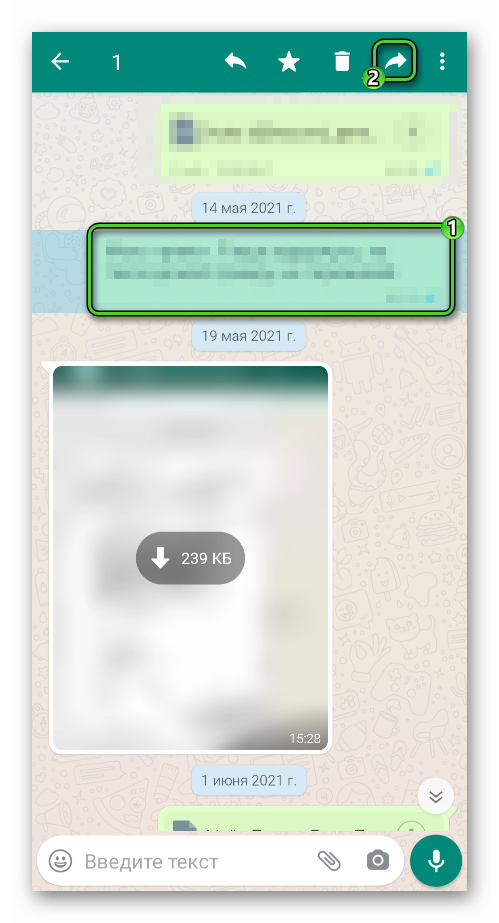
- Длительным тапом выделяем объект, автоматически открывая меню дополнительных действий. Это подходит и для медиафайлов.
- Активируем иконку в виде стрелки, направленной вправо, на панели инструментов в верхней части пользовательского окна.
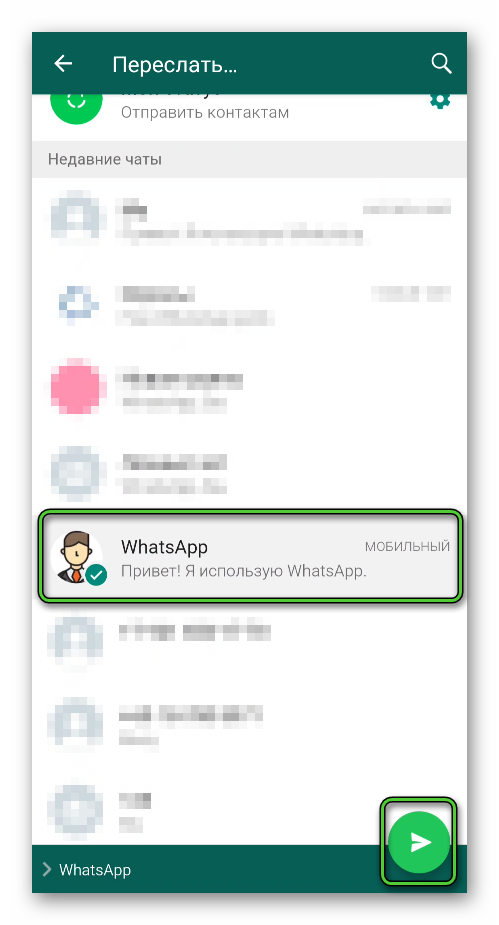
- Автоматически открывается окно «Переслать…». Пролистываем список контактов до нахождения нужного человека.
- Нажатием выделяем учетную запись пользователя.
- Подтверждаем переправку сообщения зеленой кнопкой в правом нижнем углу программного интерфейса.
- Ждем завершения процедуры, пока в актуальном чате не пропадет иконка обработки запроса.
По итогу, в диалоге с выбранным контактом появятся нужные сообщения. При чем они будут подписаны соответствующим образом.
Если с текстовыми блоками разобрались, переходим к следующему пункту.
Сообщение с фото, видео или гифкой
Для претворения задуманного в жизнь есть несколько подходов, о которых мы поговорим подробнее. Для удобства восприятия разобьем дальнейшее повествование на несколько логических блоков.
Способ №1
Если вам нужно передать один или несколько медиафайлов определенному контакту из телефонной книги:
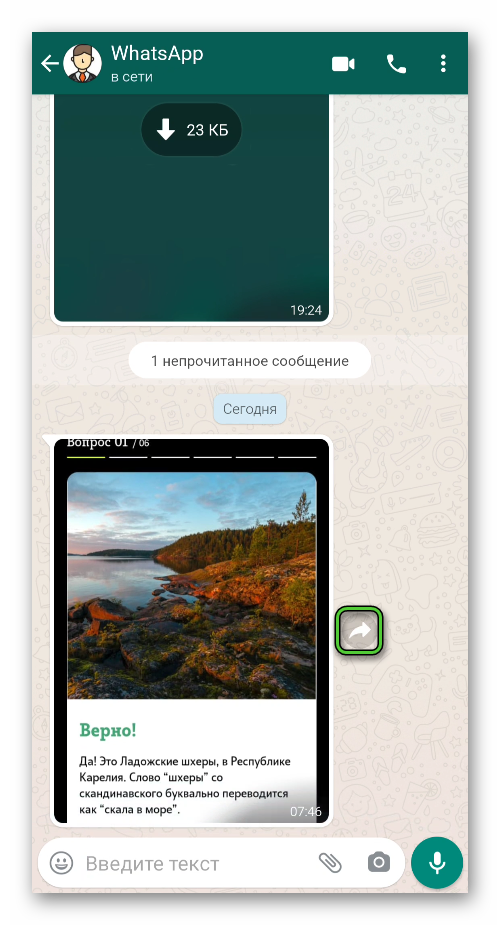
- В окне чата просматриваем историю сообщений до нахождения нужной картинки, видео или трека.
- Тапаем по кнопке в виде закругленной стрелки, напротив найденного медиафайла.Если она не отображается, то он еще не загружен на устройство, просто откройте его и повторите этот шаг.
- Автоматически открывается окно «Переслать…».
- Выбираем контакта из одноименного списка.
- Подтверждаем серьезность намерений зеленой кнопкой «Отправить».
Подобные иконки для быстрой передачи есть напротив каждого объекта, который не содержит текстовой информации.
Если с этим все понятно, тогда двигаемся дальше.
Способ №2
Это альтернатива приведенной выше инструкции. До определенного момента выполняет тоже самое, а затем:
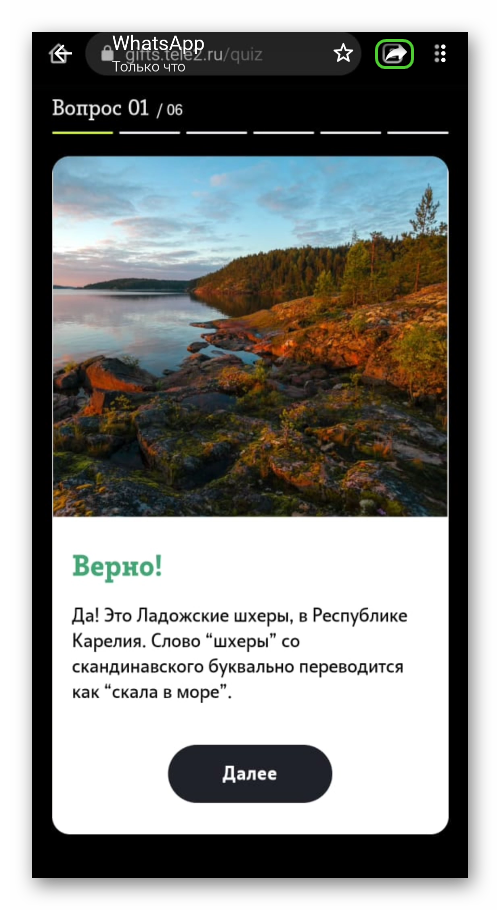
- В окне чата тапаем по выбранному файлу.
- Автоматически открывается полноэкранный просмотр, если это видео или картинка.
- Тапаем по иконке в виде стрелки, направленной вправо в верхней части пользовательского окна.
- Открывается уже знакомая нам страничка для выбора получателя.
- Тапом выбираем нужного человека и подтверждаем серьезность намерений.
Ничего сложного, не правда ли? Коли так, двигаемся дальше.
Пересылка медиафайлов в другие приложения
Это комплексное решение, которое поможет отправить файлы не только одному пользователю WhatsApp, но и на любое приложение, установленное на смартфон. Для использования встроенного функционала:
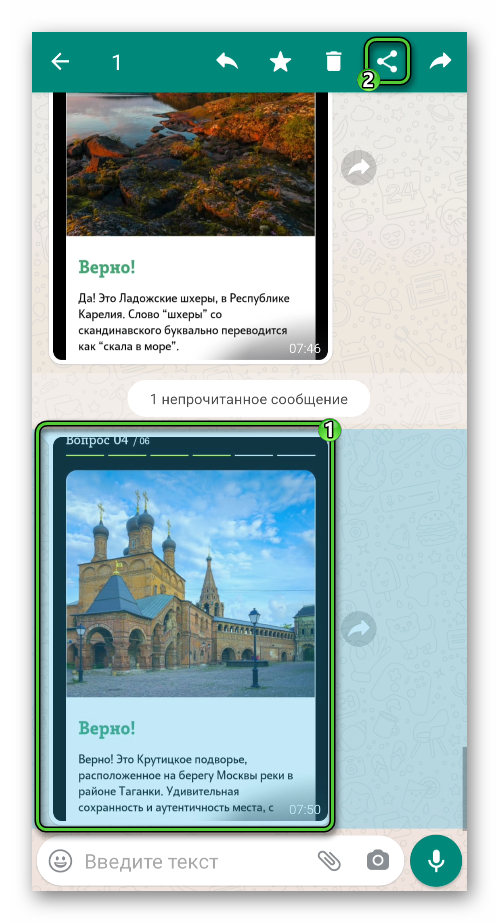
- Разблокируем смартфон и тапаем по иконке мессенджера.
- Переходим в диалог с выбранным контактом.
- Пролистываем историю переписки до нахождения медиафайла.
- Длительным тапом выделяем его.
- Нажимаем на иконку в виде трех точек, соединенных линией, на панели дополнительных возможностей в верхней части пользовательского окна.
- Автоматически открывается системное окно выбора приложения для отправки медиафайлов.
- Пролистываем список до нахождения нужного сервиса.
- Тапаем по нему, и определяемся с получателем.
- Подтверждаем серьезность намерений, пишем сопроводительное письмо, если в этом есть необходимость.
- Ждем завершения процедуры.
Остается авторизоваться в выбранном ранее сервисе и проверить окно переписки с выбранным ранее пользователем. Гарантируем, что встроенные алгоритмы WhatsApp сработали безошибочно.
Если с Android-устройством и его взаимодействием с мессенджером, все понятно, тогда переходим к рассмотрению особенностей «яблочной» операционной системы.
Процедура пересылки текстовых сообщений, видео или аудио, изображений другим пользователям, на смартфонах от Apple несколько отличается. Поэтому рассмотрим особенности процедуры для каждого подхода.
Для удобства восприятия разобьем дальнейшее повествование на несколько логических блоков.
Один или несколько элементов переписки
Чтобы переслать одно или несколько сообщений из одной переписки в другую на iOS:
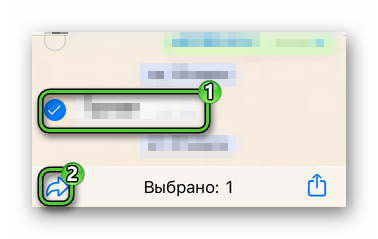
- Разблокируем смартфон и тапаем по иконке мессенджера на рабочем столе.
- Вводим данные для авторизации, переходим во вкладку «Чаты».
- Пролистываем страничку до нахождения нужного диалога.
- В открывшемся окне чата проматываем переписку.
- Длительным тапом выделяем найденную фразу, область автоматически подсвечивается, а справа появляются синие чекбоксы.
- При желании выделяем несколько объектов.
- В нижней части экрана нажимаем на иконку «Переслать».
- Подтверждаем серьезность намерений кнопкой в виде стрелки, направленной вправо (находится в нижнем левом углу пользовательского окна).
- Выбираем из списка контактов пользователя или нескольких для пересылки сообщений.
- Подтверждаем серьезность намерений активацией надписи «Переслать» в правом верхнем углу пользовательского окна.
По итогу, выбранные объекты отправятся контактам из телефонной книги, а в окне чатов появятся соответствующие записи.
Если с этим пока все понятно, поговорим подробнее о пересылке медиафайлов.
Отправка изображений и видео
Чтобы отправить любой медиафайл выбранному контакту из соответствующего списка:
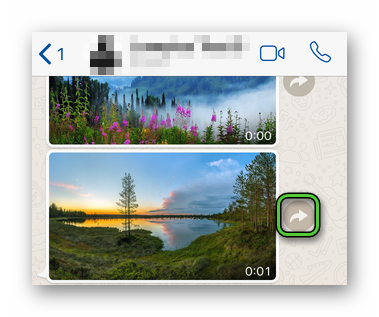
- Разблокируем смартфон и вводим данные для авторизации в WhatsApp, предварительно активировав иконку на рабочем столе.
- Переходим во вкладку «Чаты», проматываем список диалогов до нахождения актуального.
- В окне чата свайпами перемешаемся по страничке.
- Тапаем по кнопке в виде стрелки, направленной вправо, напротив найденного ролика, например.
- Автоматически открывается окно для выбора адресата, галочками выделяем пользователей.
- Подтверждаем серьезность намерений кнопкой «Переслать» в правом нижнем углу программного интерфейса.
Альтернативный вариант пересылки медиафайлов продолжает порядок действий, описанный выше.
Для претворения задуманного в жизнь:
- Переходим в пользовательский чат и находим медиафайлы для обмена.
- Тапаем по нему, чтобы активировать предварительный просмотр.
- В появившемся окне выбираем кнопку в виде письма со стрелкой, направленной вверх (левый нижний угол графической оболочки).
- В выпадающем системном списке выбираем вариант «Переслать».
- Из списка контактов выбираем получателя, подтверждаем серьезность намерений соответствующей кнопкой.
Если с этим все понятно, тогда переходим к рассмотрению следующего функционала.
Функция «Поделиться» в iOS
Встроенная в WhatsApp функция «Поделиться» реализуется следующим образом:
- Переходим во вкладку «Чаты», пролистываем страничку до нахождения нужной переписки.
- В окне чата проматываем сообщения, пока не дойдем до актуального медиафайла.
- Длительным тапом выделяем один или несколько объектов.
- На нижней панели тапаем по отмеченной иконке.
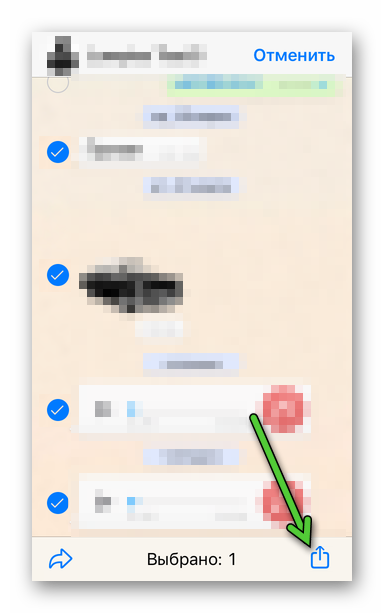
- Активируем иконку в виде письма со стрелкой, направленной вверх в правом нижнем углу пользовательского окна.
- Автоматически открывается системное окно с установленными приложениями, готовыми к получению медиафайлов.
- Пролистываем страничку до нахождения нужной программы, например, почтового клиента.
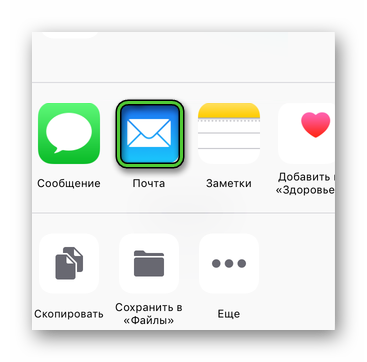
- Автоматически откроется список с вероятными получателями.
- Подтверждаем серьезность намерений соответствующей кнопкой.
- Ждем завершения процедуры.
Подобным образом можно передать аудио, видео, картинки и документы, прочие файлы других поддерживаемых форматов.
Как в WhatsApp отправить сообщение с комментарием
Приведенная ниже инструкция актуальна для Androidи iOS, поэтому нет смысла растягивать повествование.
Для претворения задуманного в жизнь:
- Открываем вкладку «Чаты», в списке переписок находим нужную.
- В окне чата выбираем объект для отправки.
- Длительным тапом выбираем его, автоматически открывается меню дополнительных действий.
- Активируется кнопка «Переслать», выбираем получателя из списка контактов.
- Открывается окно чата с пользователем.
- Тапаем по строке для ввода текстовых сообщений.
- Автоматически открывается виртуальная клавиатура.
- Пишем сопроводительное послание, подтверждаем серьезность намерений кнопкой «Отправить».
Подобным образом можно добавить комментарий к отправляемым данным, что человек лучше разобрался в ситуации и знал бэкграунд совершаемых вами действий.
Если с этим все понятно, тогда двигаемся дальше.
Компьютерная версия мессенджера, даром что имеет порезанный функционал, все же на многое способна. Через лаунчер на ПК можно текстовые сообщения или несколько, а также разного рода медиафайлы. Давайте посмотрим на особенности процедуры. Для удобства восприятия разобьем дальнейшее повествование на несколько логических блоков.
Одно или несколько сообщений
Чтобы переслать другому контакту часть персональной информации:
- Запускаем клиент WhatsApp и подключаемся к мобильному приложению.
- Слева находим актуальную переписку.
- В окне чата пролистываем страничку до нахождения нужных фраз.
- Наводим курсор на выбранные элементы.
- В правом верхнем углу появляется иконка в виде стрелки, направленной вниз.
- В выпадающем списке выбираем вариант «Переслать сообщение».
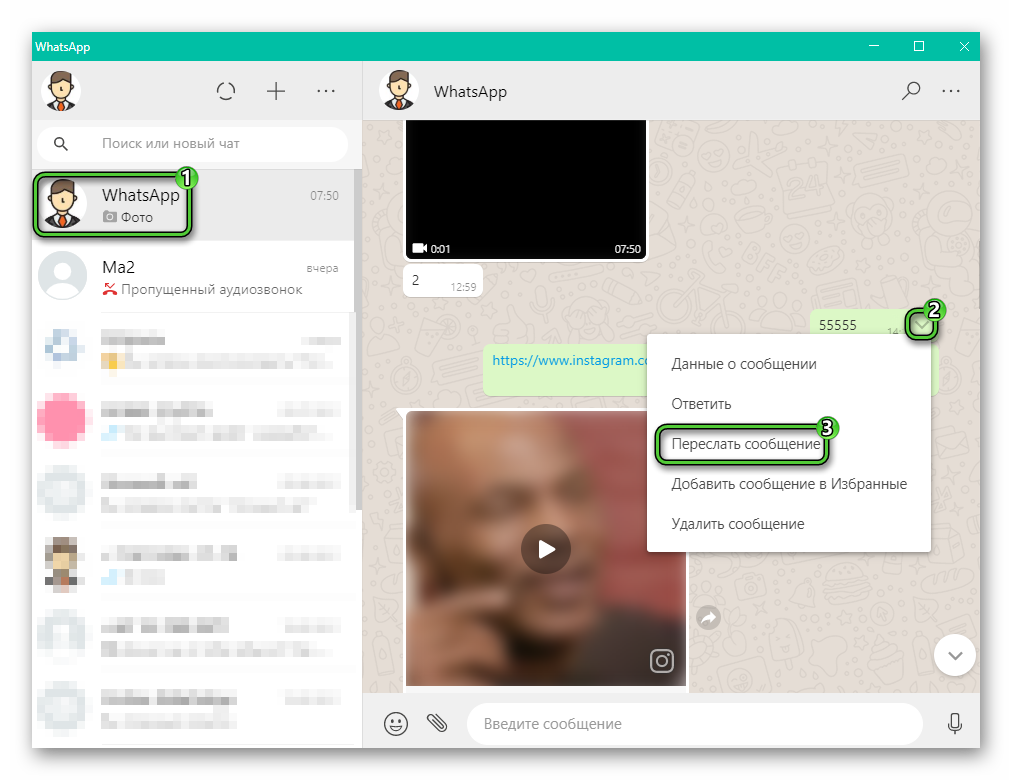
- Автоматически появляются чекбоксы, которыми выделяем подлежащие пересылки сообщения.
- Подтверждаем серьезность намерений кнопкой в виде стрелки в правом нижнем углу пользовательского окна.
- Откроется окно с перечнем активных чатов для выбора получателя.
- Выбираем галочками нужное количество пользователей.
- Подтверждаем серьезность намерений кнопкой в виде белого самолетика на зеленом фоне в правом части программной оболочки.
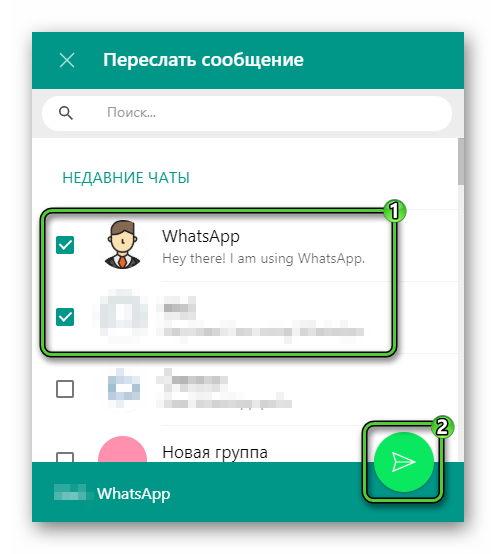
Остается подождать завершения всех протекающих процессов, и появления пересланных сообщений в чате с выбранными ранее получателями.
Если с этим пока вопросов не возникает, давайте посмотрим, как обстоят дела с передачей медиафайлов другим пользователям.
Фото, видео или GIF
Для претворения задуманного в жизнь:
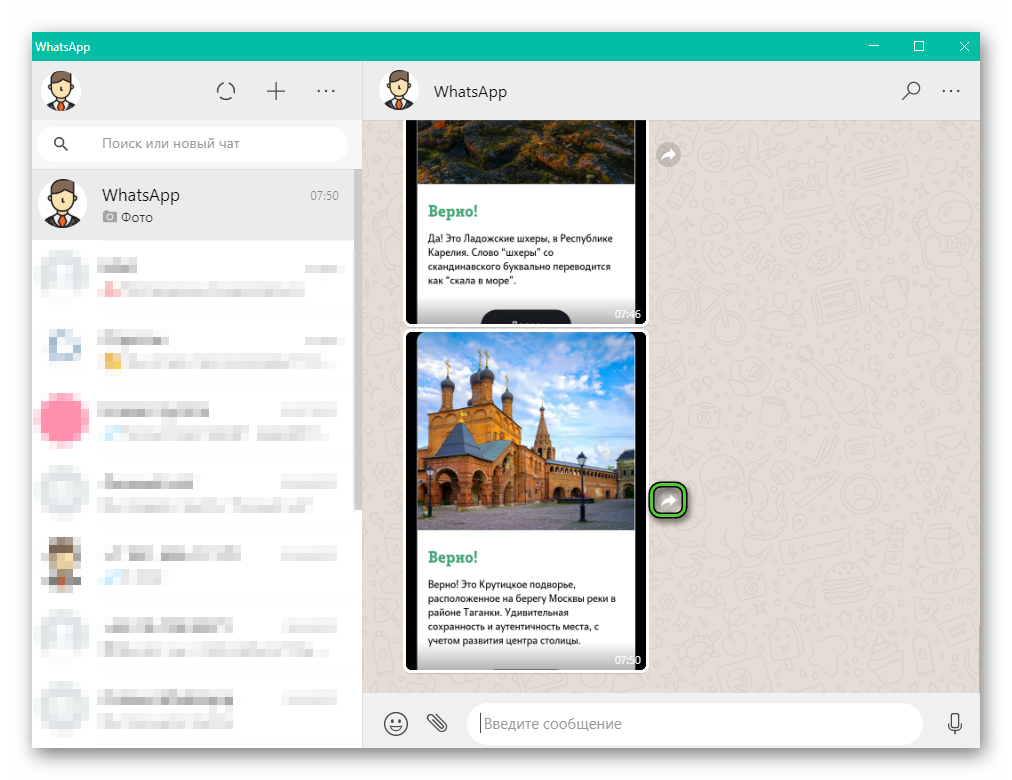
- Запускаем ПК и кликаем по клиенту мессенджера.
- Авторизуемся в системе, используя мобильную версию программы.
- Слева находим нужную переписку, прокручиваем страничку чата до нахождения нужного медиафайла.
- Кликаем по кнопке в виде стрелки, направленной вправо, напротив видео или картинки.
- Автоматически открывается окно «Переслать сообщение».
- Выбираем нужного человека из списка контактов (выделяем галочками напротив).
- Подтверждаем серьезность намерений кнопкой «Отправить» в правом нижнем углу пользовательского окна.
Альтернативный вариант – активировать режим предпросмотра ролика или фотографии, и тапнуть по соответствующей кнопке в нижней части программного интерфейса.
Если с этим пока все понятно, переходим к рассмотрению следующего вопроса.
Как скопировать переписку в Ватсапе и отправить другому человеку
Функции скопировать переписку и отправить ее в WhatsApp нет, однако всегда можно воспользоваться альтернативой под название «Экспорт чата». Так вы отправите пользователю не только текстовые сообщения, но и, по желанию, все медиафайлы, когда-либо присутствующие в диалоге.
Рассмотрим особенности процедуры для двух популярных операционных систем.
Android
Чтобы экспортировать переписку с медиафайлами на Андроид-устройстве:
- Переходим во вкладку «Чаты», пролистываем страничку до нахождения нужного диалога.
- В окне переписки тапаем по иконке в виде трех вертикальных точек в правом верхнем углу пользовательского окна.
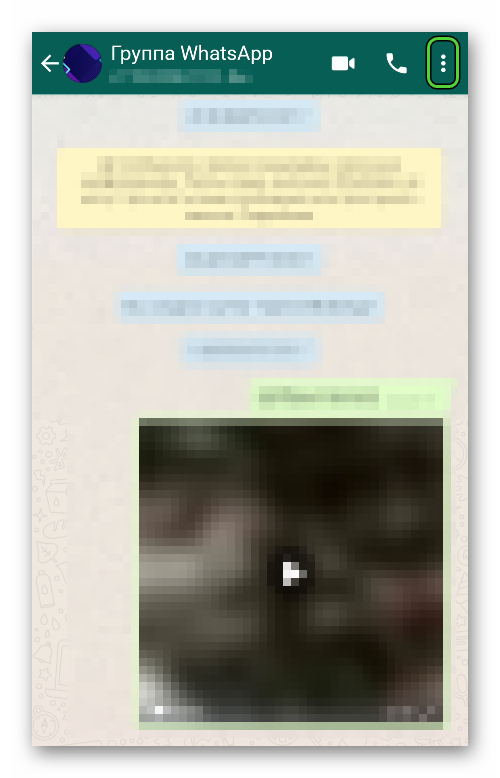
- В выпадающем списке выбираем вариант «Еще».
- В контекстном меню активируем «Экспорт чата».
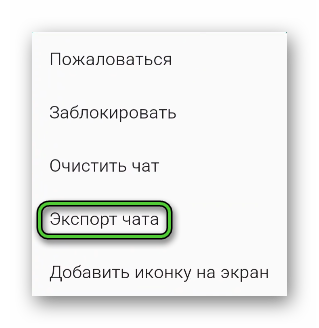
- Автоматически появляется окно выбора места для передачи чата из числа установленного ПО.
- Определяем получателя из списка контактов выбранной программы.
- Подтверждаем серьезность намерений кнопкой «Отправить».
Система также спрашивает, нужно ли копировать медиафайлы. Выбирайте один из вариантов по ситуации.
Если с Андроид-устройством все понятно, рассмотрим краткую инструкцию для iOS.
Для передачи переписки другому пользователю, используя встроенные возможности мессенджера:
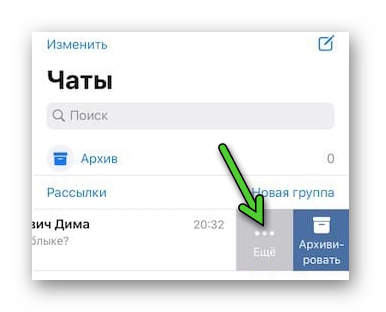
- Переходим в вкладку со списком чатов.
- Находим нужный, свайпом справа налево активируем меню дополнительных действий.
- Активируем кнопку «Еще», представленную в виде горизонтального многоточия.
- В системном окне выбираем вариант «Экспортировать чат».
- Автоматически открывается список приложений, куда можно это сделать.
- Подтверждаем свой выбор, определяемся с получателем.
- Ждем завершения процедуры.
По итогу, выбранный пользователь сможет просмотреть текстовые сообщения, прослушать записи голоса, и медиафайлы, если был выбран соответствующий пункт.
Завершение
Пересылка сообщений в Ватсапе – удобный инструмент делиться текстовыми и голосовыми сообщениями с другими пользователя. Подобная активность легко распространяется и на медиафайлы в лице видео, аудио и картинок.
Разработчики постарались над унификацией процедур для популярных операционных систем, так что долгой адаптации не будет. В остальном, все делается довольно просто и лаконично.
Есть несколько вариантов отправки одного или нескольких текстовых сообщений, пользователь выбираем приемлемый вариант на свое усмотрение. Как правило, большинству проще тапнуть по соответствующей иконке, напротив актуального ролика или картинки, определить получателя и подтвердить серьезность намерений.
Если нужно перекинуть весь чат другому пользователю, то можно использовать встроенный файловый менеджер для копирования системной папки WhatsApp, однако такой подход доступен только для Андроид-устройств.
Более универсальна функция экспорта чата, которая создает файлы с медиаданными, по желанию, и дат получателю возможность изучить всю необходимую информацию. Длительность копирования и шифровки информации незначительна и проста в практической реализации.
Как переслать сообщение в WhatsApp другому человеку
Кто-то прислал вам сообщение, которое вы хотели бы переслать другому пользователю? Нет проблем! В WhatsApp, как и в других мессенджерах, существует функционал, позволяющий осуществить это действие, а последняя бета этого мессенджера включила в себя новую функцию, которая будет уведомлять о том, когда определённое сообщение было переотправлено другому пользователю.
Стоит отметить, что теперь вы сможете переслать даже не одно, а сразу несколько сообщений. Чтобы узнать, как это сделать, читайте наш сегодняшний туториал!
Как пересылать сообщения в WhatsApp
Чтобы переслать сообщение в WhatsApp любому другому человеку вам необходимо выполнить следующие действия:
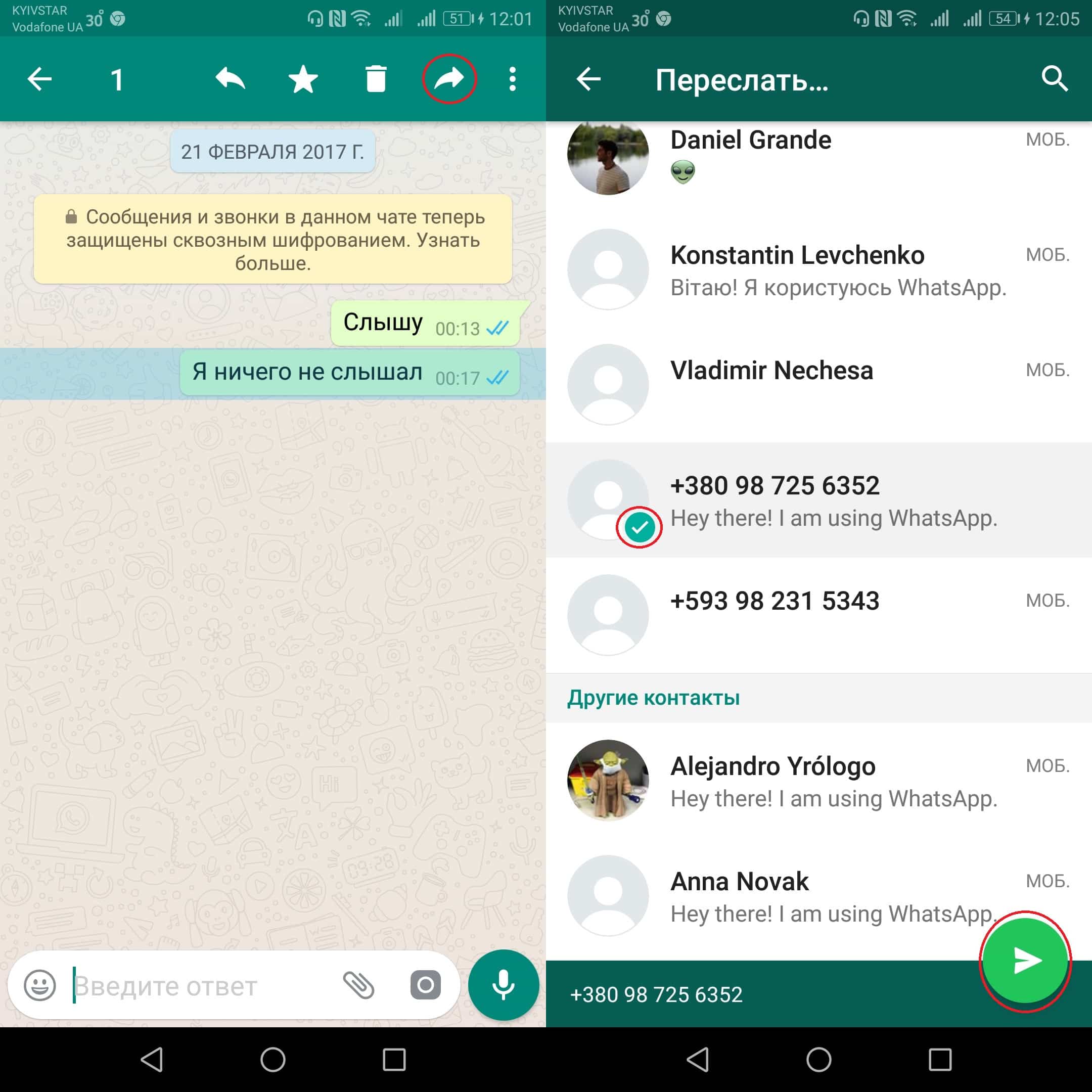
- Откройте нужный вам диалог и выберите сообщение, которое вы хотите переслать, удерживая нажатие несколько секунд. Если нужно выбрать несколько сообщений, просто нажмите на другие сообщения таким же образом, чтобы они были выделены.
- В верхней части экрана появится дополнительное меню, в котором вам нужно будет нажать на стрелочку, указывающую вправо.
- Выберите контакт, которому вы хотите отправить это сообщение (одно или несколько).
- На контакте появилась галочка, а внизу большая зелёная кнопка со стрелочкой — нажмите на неё.
- Готово! Ваши сообщения были пересланы выбранному пользователю.
Теперь вы самостоятельно сможете пересылать любые сообщения любому пользователю WhatsApp!
Как работают уведомления о пересылке сообщений в WhatsApp
Как было сказано ранее, последняя бета-версия WhatsApp включает в себя функцию, информирующую о пересылке сообщений. Теперь каждое пересылаемое вами сообщение (текст, фото, ссылка, карта, смайл и т.д.) другого человека третьему лицу будет подкреплено отметкой «Пересланное сообщение» как для отправителя, так и для получателя.
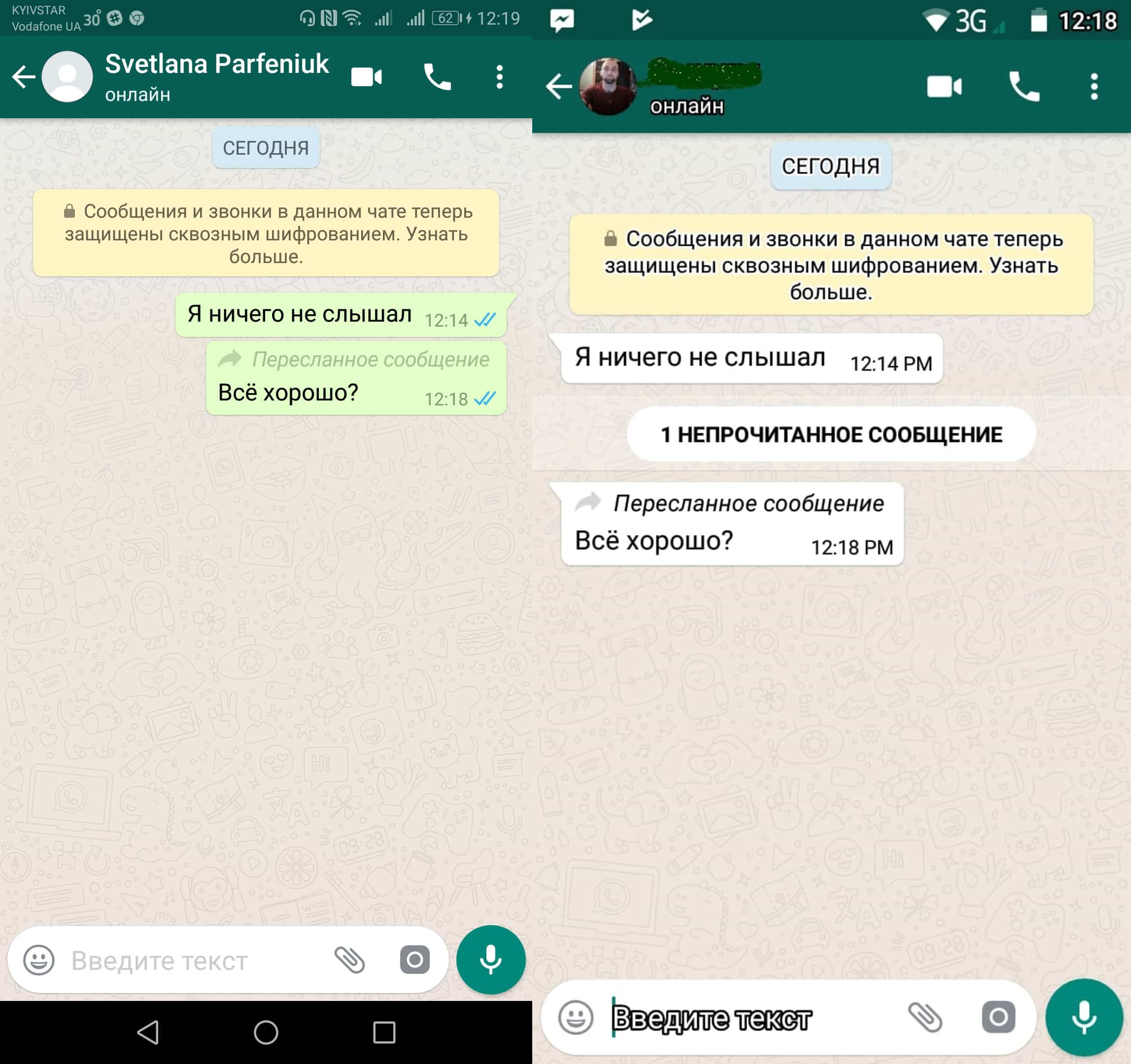
В оригинальном же чате этой отметки не будет, поэтому на сегодняшний деть остаётся невозможным знать переотправляют ваши сообщения другим пользователям или нет, однако теперь вы будете в курсе, когда полученное вами сообщение было написано не отправителем, а другим пользователем.
А что, если переотправляемое сообщение было написано мной?
Стоит отметить, что есть одно исключение из правил: если вы переотправляете своё собственное сообщение, то отметка о их пересылке появляться не будет.
Копировать — вставить
Хотите обойти это нововведение и отправлять чужие сообщения другим пользователям, как раньше, без отметки. Тогда используйте старый и проверенный способ — копировать, вставить. ��
Всё просто, не так ли? Уже получилось переотправить сообщение другому пользователю WhatsApp? Тогда оставьте нам своё мнение о полезности этого туториала в комментариях!
WhatsApp Messenger
Лучший мессенджер для комфортного общения с друзьями и близкими людьми.