Как перенести WhatsApp с Android на iPhone. Даже без компьютера
Кто бы что ни говорил, но перейти с Android на iPhone очень сложно. Не потому, что придётся привыкать к новой логике взаимодействия со смартфоном, дополнительным ограничениям со стороны производителя и меньшей свободе при выборе софта. К этому как раз быстро привыкаешь и не испытываешь каких-либо затруднений. Ситуацию осложняет перенос переписки из WhatsApp, который не имеет штатных инструментов для трансфера чатов как тот же Telegram. Поэтому пользователям приходится либо смириться с этим и начать всё с нуля, либо воспользоваться обходными методами, которые год от года становятся всё удобнее и удобнее. О них и поговорим.
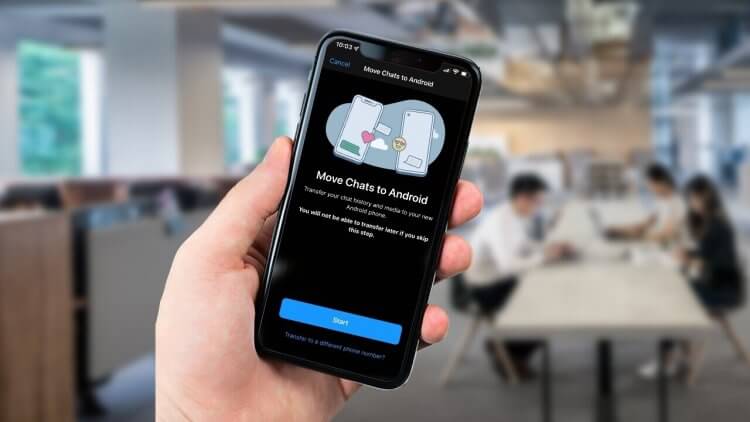
Перенести чаты WhatsApp с Android на iPhone проще, чем кажется
Немногие знают, что запрет на прямой перенос чатов Ватсап с Андроида на Айфон и обратно связан с системами безопасности мессенджера. Из-за того, что он шифрует все сообщения, которые вы отправляете и получаете, по протоколу end-to-end, предусматривающем хранение ключей шифрования только на устройстве получателя и отправителя, передать их на третье не получается. Разработчики WhatsApp борются с этим, поэтому пока что будем пользоваться тем, что есть.
Как отправить чат Ватсап на почту
Начать предлагаю с самого простого, хоть и не самого удобного способа переноса переписки в Ватсап. Он заключается в том, чтобы просто отправить её по почте. Это не очень практично, но зато общедоступно, потому что воспользоваться данным методом смогут все желающие, вне зависимости от того, каким именно смартфоном и на базе какой ОС они пользуются.
- Запустите WhatsApp на своём смартфоне с Android;
- Перейдите в раздел «Настройки» и откройте «Чаты»;
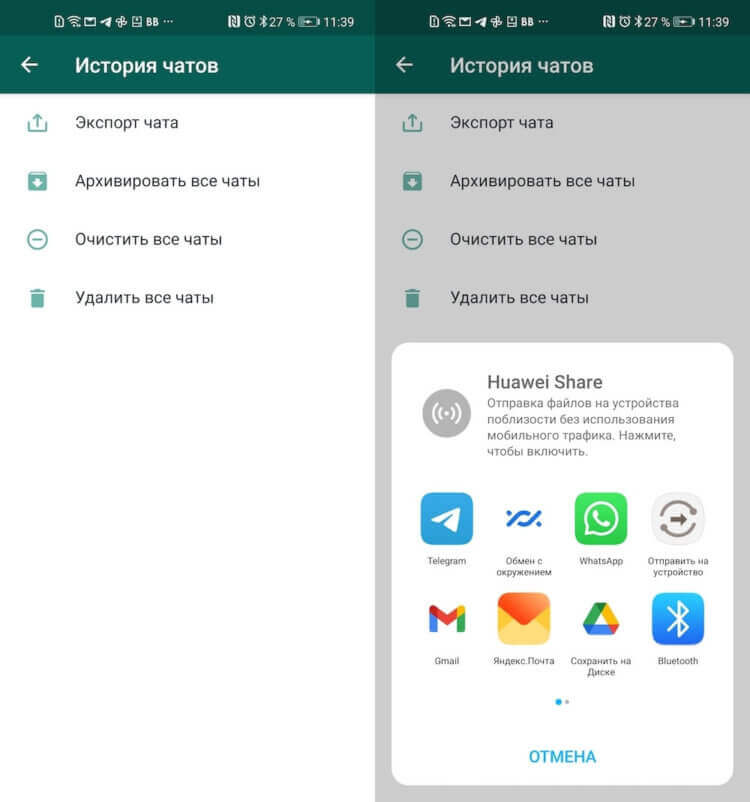
Ватсап позволяет отправлять чаты по одному через почту в текстовом формате
- Здесь выберите «История чатов», а затем «Экспорт чата»;
- Отметьте тот чат, который хотите перенести на iPhone;
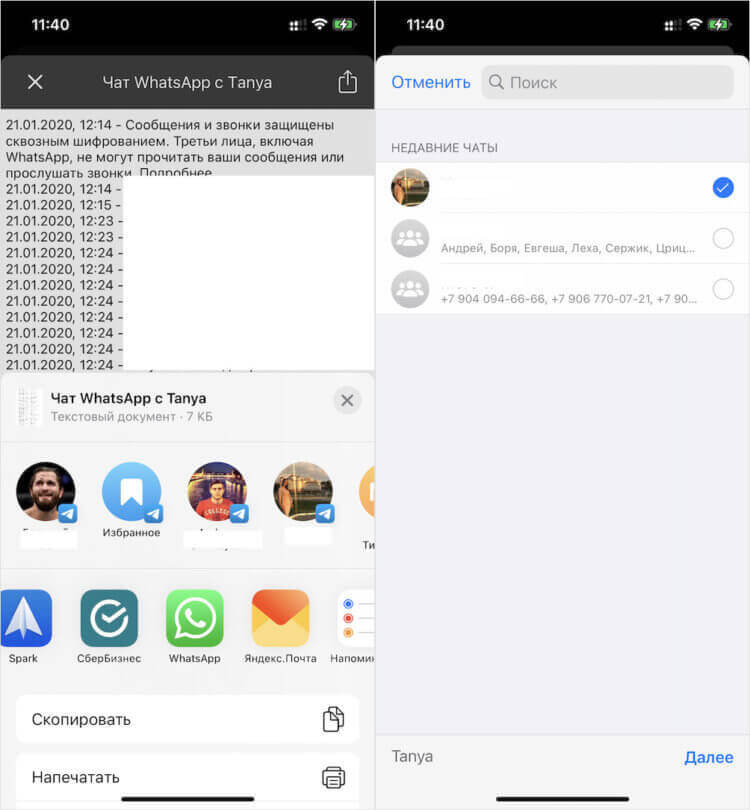
Неудобно, что каждый чат придётся пересылать вручную
- Затем укажите, переносить ли вместе с чатом вложения;
- Подтвердите отправку файла с выбранным чатом;
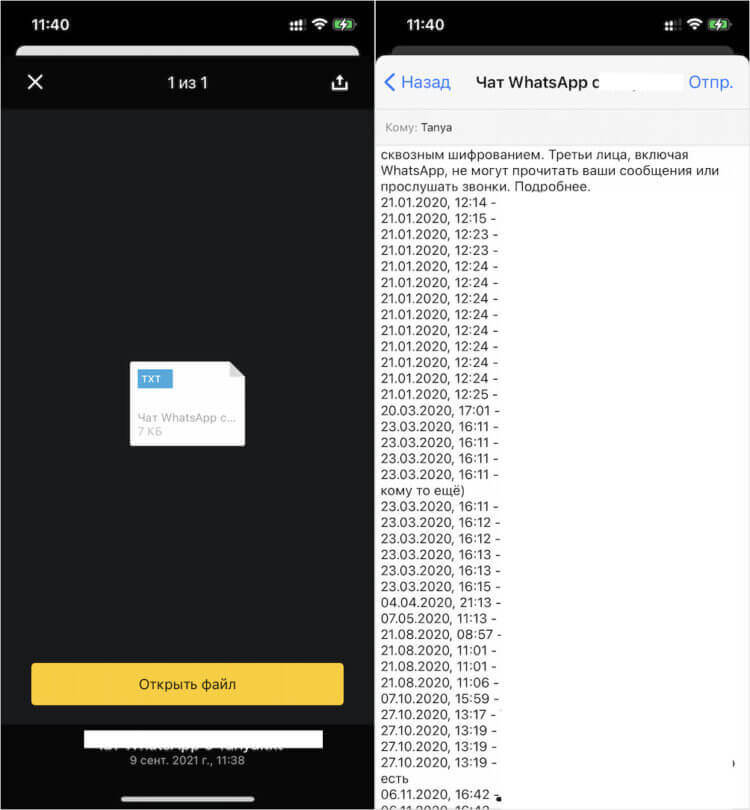
Чаты присылаются вот в таком формате
- Откройте письмо с файлом, который содержит чат, на iPhone;
- Скачайте файл с перепиской и примените изменения.
Этот метод неудобен тем, что предполагает довольно много манипуляций, требуя от вас переносить переписку с каждым собеседником по отдельности и не отправляя все медиавложения по умолчанию. Вам обязательно нужно уточнить, хотите ли вы отправить их. В некоторых случаях это создаёт определённые трудности, потому что многие просто забывают отправить вложения или выходят из себя уже на третьем-четвёртом чате.
Как перенести Ватсап с Андроида на Айфон
Второй способ переноса данных WhatsApp с Андроид на Айфон более универсален и удобен, потому что предлагает перенести сразу все чаты. Он состоит в том, чтобы задействовать для этой цели компьютер и специальное ПО — Wondershare MobileTrans. Благодаря ему вы сможете отправить всю свою переписку со смартфона на Android на iPhone разом, не отмечая каждый чат в отдельности. Это очень удобно и интуитивно понятно, а главное — быстро.
-
и установите на Wondershare MobileTrans;
- Подключите оба смартфона к компьютеру по кабелю;
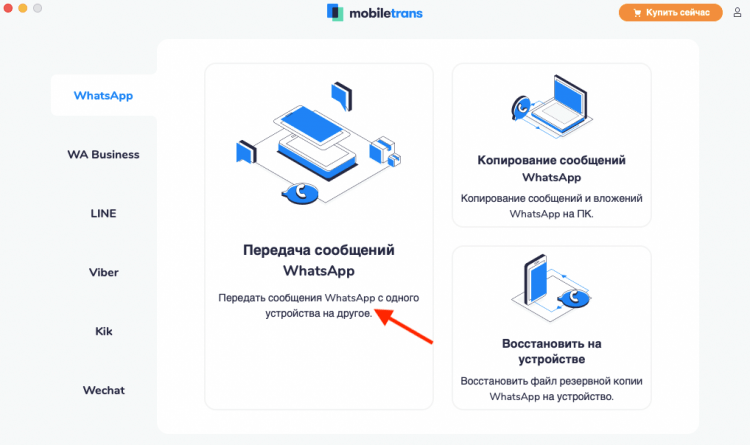
Удобнее всего переносить чаты в Ватсап напрямую
- Нажмите «Перенос данных WhatsApp» — «Передача сообщений»;
- Включите на Android отладку по USB, следуя инструкции на экране;
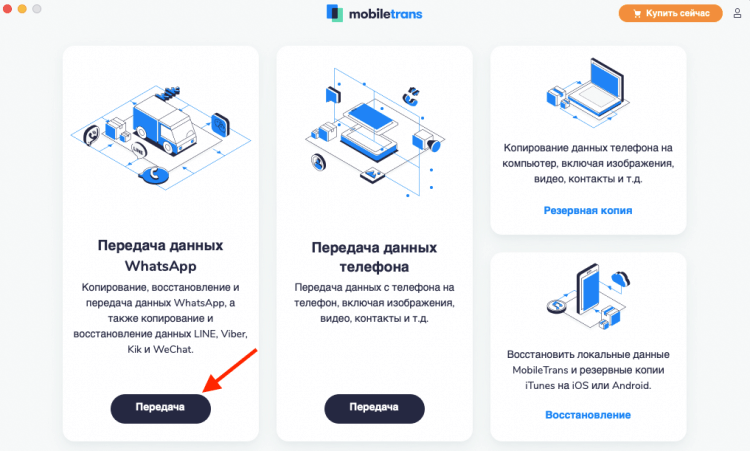
Приложение Wondershare MobileTrans предлагает несколько вариантов переноса чатов
- Нажмите кнопку «Начать» в правом нижнем углу экрана;
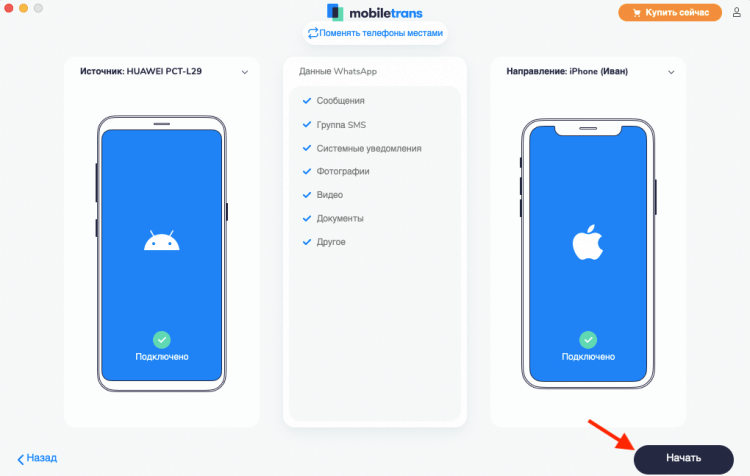
Если кнопка «Начать» неактивна, поменяйте устройства местами
- Подтвердите свой аккаунт, введя номер телефона и код верификации;
- Подтвердите перенос данных и дождитесь окончания процедуры.
Удобство этого способа неоспоримо. Утилита Wondershare MobileTrans переносит данные WhatsApp максимально быстро и непринуждённо, практически не требуя вашего участия. По сути, единственное, что от вас требуется, — это подключить ваши смартфоны к компьютеру и включить отладку по USB на аппарате с Android, чтобы включить функцию передачи данных. На этом все усилия, которые потребуется приложить, заканчиваются. Пользуйтесь.
Как перенести WhatsApp без компьютера
Для тех, кто не хочет переносить использовать компьютер, есть приложение для передачи данных WhatsApp с Android на iPhone. Он подразумевает прямую передачу чатов Ватсап с телефона на телефон. Для этого вам потребуется установить мобильное приложение Wutsapper и подключить аппараты друг к другу по кабелю. Поэтому озаботьтесь заранее наличием совместимого провода.
-
приложение Wutsapper из Goоgle Play;
- Запустите его, нажмите «Начать» — «Android на iPhone»;
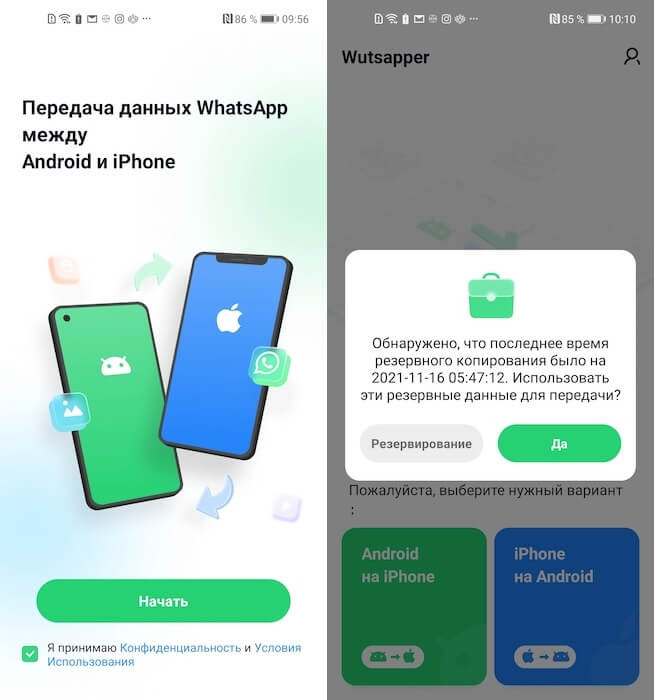
Перенести данные Ватсап можно и без компьютера
- Пройдите авторизацию и выберите данные для переноса;
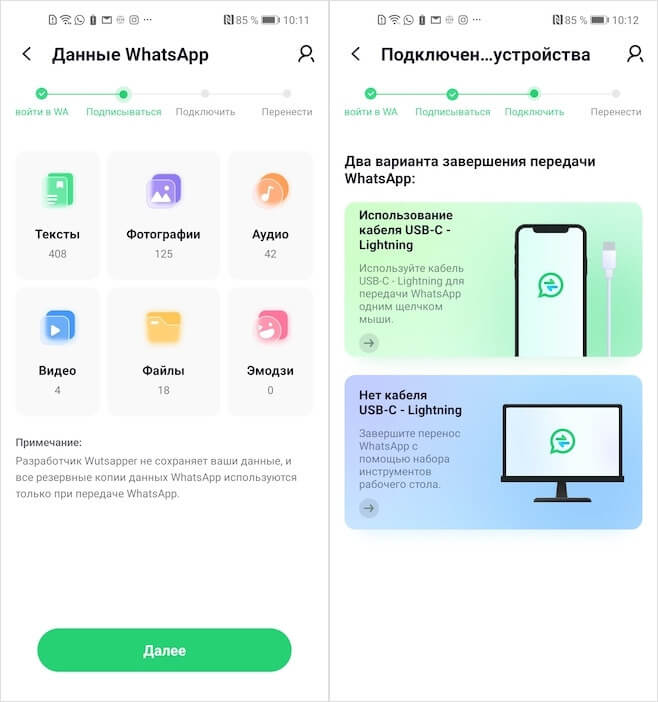
В бесплатной версии нельзя выбрать данные, которые хотите перенести
- Подключите смартфоны друг к другу по кабелю;
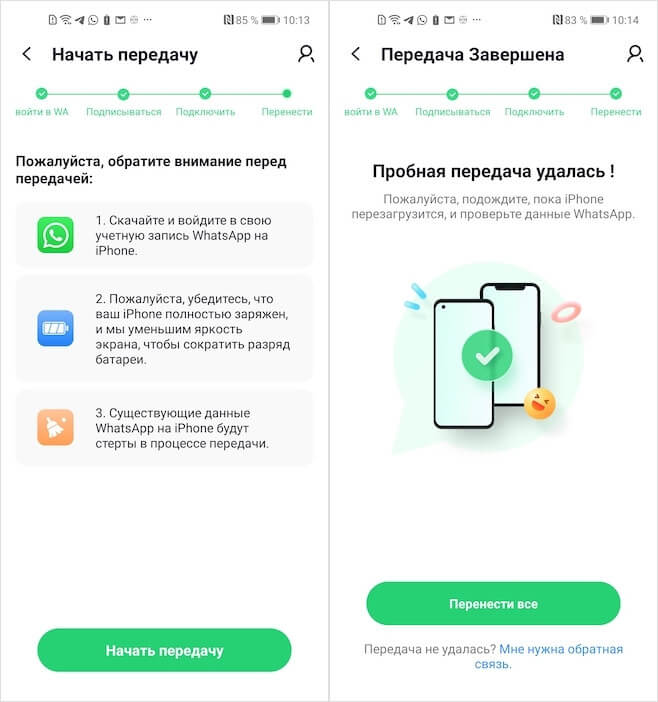
Демо-версия позволяет переносить не все данные, ограничивая их объём
- Авторизуйтесь в WhatsApp на iPhone и нажмите «Начать передачу»;
- Выберите «Перенести всё» и дождитесь завершения процедуры.
Неоспоримое преимущество Wutsapper — это наличие пробной версии, которая полностью бесплатна. Несмотря на то что она ограничивает объёмы переносимых данных Ватсап, мне удалось перенести почти всё, что я планировал. Текстовое содержимое чатов переносится полностью, а вот некоторые вложения игнорируются. Впрочем, для меня это не было проблемой. Но, если вам принципиально перенести всё от и до, покупайте платную версию. Оно того стоит.
Новости, статьи и анонсы публикаций
Свободное общение и обсуждение материалов

Выбирая беспроводные наушники для смартфона, мы обращаем внимание на самые разные характеристики от форм-фактора гарнитуры и наличия влагозащиты до версии Bluetooth. Однако главным параметром, влияющим на качество звука, является отнюдь не поколение интерфейса для сопряжения, а список поддерживаемых кодеков. Многие не знают, что они собой представляют, поэтому сегодня мы взяли на себя обязательство рассказать, какими бывают кодеки и как проверить их поддержку на смартфоне Андроид и TWS-наушниках.

Во времена, когда я был постоянным читателем AndroidInsider.ru, я каждый день целенаправленно заходил на сайт, чтобы почитать статьи авторов. Заметил, что мои друзья не всегда открывали статьи, пропускали их или забывали. Это происходило по абсолютно разным причинам, но понятно одно — многие используют разные источники для того, чтобы прочитать про новые смартфоны, полезные сервисы и обновления Android. Собирать новости по крупицам из других источников — максимально неудобный способ в 2022 году. Рассказываем о самом удобном способе, как читать новости Android и из мира смартфонов.
Apple уже приучила нас к тому, что у нее есть как минимум три крупных события в году. Во-первых, осенняя презентация новых номерных поколений iPhone, во-вторых, летняя конференция MWC. С недавнего времени есть еще и весенняя презентация, которая проводится примерно в марте-апреле и на которой нам показывают новое поколение iPhone SE и некоторые другие относительно недорогие продукты. На этот раз все было немного иначе и нам показали, наоборот, очень дорогой и мощный компьютер, о котором в основном и говорили. Но нашлось место и для пары слов о новом iPhone SE 3. Собственно, этого было достаточно, чтобы рассказать о нем все, ведь почти ничего не поменялось.
Как перенести WhatsApp с Android на iPhone. Первый официальный способ
Перенос WhatsApp с Android на iPhone всегда был проблемой для пользователей. Несмотря на существование сторонних приложений, которые позволяли это сделать, почти все они требовали одновременного подключения обоих смартфонов к компьютеру и выполнения не самых простых для рядового пользователя манипуляций. Причём, как правило, за них ещё и предлагалось платить, ведь альтернатив-то всё равно не было. Однако спустя столько лет разработчики WhatsApp наконец-то представили официальный способ переноса чатов между двумя платформами.
Перенести чаты WhatsApp с Android на iPhone теперь можно официально
❗️ПОДПИШИСЬ НА НАШ КАНАЛ В ЯНДЕКС.ДЗЕНЕ, ЧТОБЫ КАЖДЫЙ ДЕНЬ ЧИТАТЬ ЭКСКЛЮЗИВНЫЕ СТАТЬИ, КОТОРЫЕ НЕ ПОПАДАЮТ НА САЙТ
Пока методика трансфера чатов Ватсап работает только в одном направлении: с Андроид на Айфон, но не наоборот. Впрочем, так же легко, как в Telegram, переписку всё равно не перенести. Вам будет недостаточно просто авторизоваться в WhatsApp на новом устройстве. Потребуется выполнить несколько условий, а также задействовать официальное приложение Apple для переноса данных с Android на iOS.
Перенос чатов Ватсап с Андроида на Айфон

Во время переноса устройства должны быть подключены к источнику питания
Для того, чтобы перенести свою переписку в Ватсапе с Андроида на Айфон, вам потребуется:
- Андроид-смартфон с Android версии 5.0 или новее;
- iPhone с iOS версией 15.5 или новее;
- WhatsApp для iOS версии 2.22.10.70, а на Android — 2.22.7.74 или новее;
- В момент переноса на iPhone должен использоваться тот номер телефона, к которому привязан аккаунт Ватсап;
- Оба смартфона должны быть подключены к источнику питания и одной и той же сети Wi-Fi.
❗️ПОДПИСЫВАЙСЯ НА НАШ ЧАТИК В ТЕЛЕГРАМЕ. ТАМ ТЫ СМОЖЕШЬ ПОЛУЧИТЬ ОТВЕТЫ НА ЛЮБЫЕ ВОПРОСЫ ПО ТЕМЕ APPLE
Если все эти условия выполнены, можно переходить непосредственно к переносу чатов на Айфон. Правда, как мы указывали выше, перенос выполняется не автоматически путём авторизации, а в составе пакета с другими данными с использованием приложения «Перенос на iOS».
-
приложение «Перенос на iOS» себе на Android-смартфон;
- Сбросьте iPhone до заводских настроек, как описано по этой ссылке;
- Начните первоначальную настройку iPhone и выберите перенос данных с Android;

Чтобы перенос выполнился, нужно подключить оба устройства к источнику питания
- На экране iPhone появится код, который нужно ввести в приложении «Перенос на iOS»;
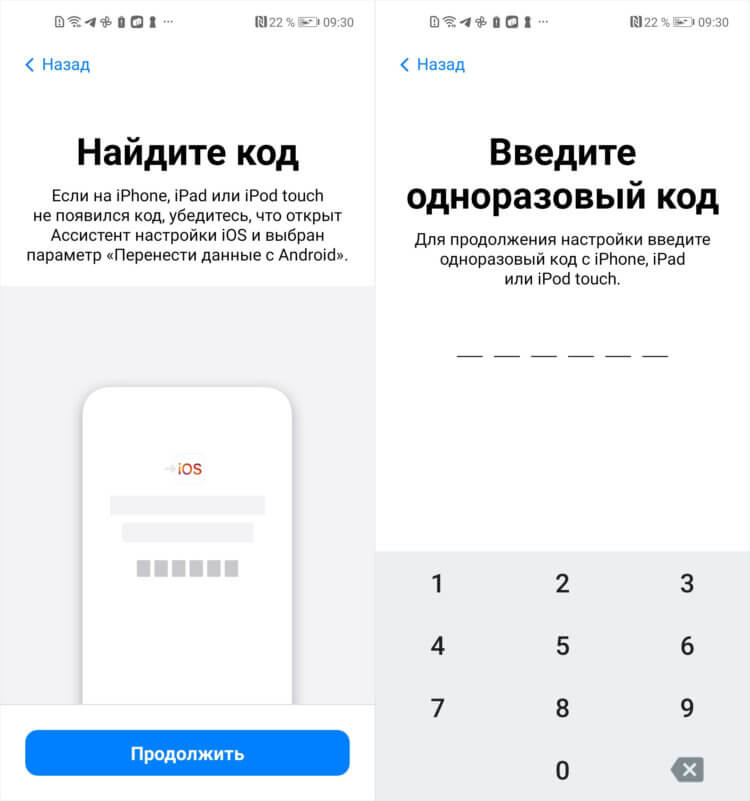
На экране iPhone появится код, который нужно ввести в приложение «Перенос на iOS»
- Выберите данные, которые хотите перенести, и отметьте в составе прочего WhatsApp;
- Подтвердите перенос данных и дождитесь окончания процедуры;
- По её завершении скачайте WhatsApp из App Store и авторизуйтесь со своим номером телефона.
Важно: перенос чатов Ватсап с Android на iOS выполняется только в случае полного сброса настроек на Айфоне. В противном случае вы не сможете запустить процедуру трансфера данных. Несмотря на это, по её завершении вы сможете восстановить резервную копию всех своих данных из iCloud без каких-либо ограничений. Главное — озаботьтесь сохранением резервной копии чатов Ватсапа, чтобы они не слетели в будущем.
Перенос Ватсап с Андроида на Айфон бесплатно
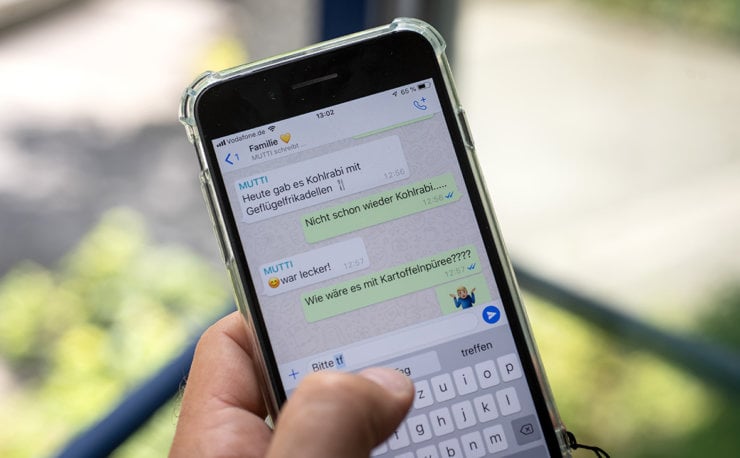
Перенос переписки в Ватсапе реализован не очень удобно. Но это лучше, чем ничего
Будем честны, методика переноса WhatsApp, предложенная самими разработчиками мессенджера, не только не проста, но и не слишком очевидна. Например, совершенно нелогично ожидать, что устанавливать приложение Ватсап нужно после переноса данных, а не до, а все чаты восстановятся автоматически после авторизации с нужным номером телефона.
Где в этот момент хранится переписка, которая может занимать довольно много места, не очень понятно, как непонятно и то, что с ней случится, если так и не установить клиент WhatsApp, а оставить всё как есть. Сомневаюсь, что система автоматически удалит сохранённые временные файлы, а так и продолжит хранить их до момента полного сброса.
❗️ПОДПИСЫВАЙСЯ НА ТЕЛЕГРАМ-КАНАЛ СУНДУК АЛИБАБЫ. ТАМ КАЖДЫЙ ДЕНЬ ВЫХОДЯТ ПОДБОРКИ ЛУЧШИХ ТОВАРОВ С АЛИЭКСПРЕСС
Как показывает практика, в процессе трансфера чатов Ватсап переносятся всё же не все данные из тех, что можно перенести. История звонков, например, останется на старом устройстве, как и ваше имя пользователя. Так что список тех, кому вы когда-либо звонили, придётся восстанавливать по памяти. Не сказать, что это большая трагедия, но в целом момент не очень приятный, учитывая, что многие пользуются для звонков только Вотсапом.
В конце концов, если разработчики додумались, как переносить чаты, защищённые сквозным шифрованием, странно, что им не удалось реализовать ещё и трансфер истории звонков. Возможно, они просто об этом не подумали. Возможно, осознанно решили этого не делать. А, возможно, реализация этого механизма требовала слишком много усилий, и она отказались от этой затеи, чтобы не тратить лишнее время и ресурсы компании.
4 способа для перенести whatsapp с android на iphone.
WhatsApp является сегодня одним из популярнейших приложений как среди владельцев смартфонов Android, так и среди пользователей iPhone. Простота и удобство использования, оперативная и качественная коммуникация, гарантия конфиденциальности, обеспеченная сквозным шифрованием переписки, удерживают данное приложение в лидерах на протяжении долгого времени. Если Вы решили сменить свой Android на iPhone и хотите узнать, как перенести WhatsApp на другой телефон, в нашей статье Вы найдете топ 3 способа переноса WhatsApp с Android на iPhone. Текстовые и голосовые сообщения, видеозаписи, изображения и другие медиафайлы, – все это может содержать важную для пользователя информацию или быть просто приятными воспоминаниями, с которыми подчас нелегко расстаться. Итак, далее мы подробно рассмотрим, как можно перенести WhatsApp на другой телефон.
Как перенести WhatsApp на другой телефон?
Теперь более подробно рассмотрим каждый из представленных вариантов. К каждому из способов мы предлагаем пошаговую инструкцию, сопровождаемую снимками экрана, для того, чтобы Вы могли легко воспользоваться любым из них. Читайте далее, чтобы узнать достоинства и недостатки использования того или иного способа. В случае если выбранный метод не сработал на ваших устройствах и не перенес диалоги WhatsApp на новый iPhone, Вы можете обратиться к двум другим способам. Вместе с тем, чтобы избежать траты времени и усилий, рекомендуем начать с самого простого и оптимального способа передачи данных WhatsApp с iPhone на Android или переноса данных WhatsApp c iPhone на iPhone.
Способ 1: Самый простой способ передачи данных WhatsApp с Android на iPhone
Пожалуй, самым быстрым и самым эффективным способом переноса всех диалогов WhatsApp со старого Android на новый iPhone будет использование специализированного программного обеспечения. Tenorshare iCareFone Transfer – это утилита от разработчика Tenorshare, которая осуществляет казавшийся ранее невозможным кроссплатформный перенос WhatsApp с помощью лишь одного клика мыши.
Ниже мы предлагаем Вам ознакомиться с кратким обзором основных характеристик программы.
- Легко перенести чаты WhatsApp между Android & iOS.
- Прямая передача бизнеса WhatsApp между iOS & Android.Новый
- 1 клик, чтобы сделать резервную копию или восстановить данные WhatsApp & WhatsApp бизнес.
- Просмотр и экспорт сообщений WhatsApp и резервных копий ссылок в HTML.
- Создавать резервные копии & восстанавливать историю чатов iOS Kik / LINE / Viber / WeChat на Mac.
- Совместимость с iOS 15 / iPadOS 15 и Android 10.
Программа обладает широким функционалом и огромным потенциалом. Наличие подобной утилиты позволит Вам оставаться уверенным в безопасности своих данных и качественным управлением ими. Чтобы воспользоваться данной программой для передачи сообщений WhatsApp с устройства Android на iPhone, Вам необходимо будет приложить минимальные усилия. Следуйте прилагаемой ниже инструкции.
Установите инструмент на свой компьютер, подключите два устройства и нажмите «Перенос»..

Затем Tenorshare iCareFone Transfer автоматически создаст резервную копию ваших данных WhatsApp. Затем нажмите «Продолжить».

Вы введете свой номер телефона, чтобы подтвердить резервную копию WhatsApp.

Подождите несколько минут, ваш WhatsApp будет перенесен на ваш новый iPhone 12.

Данный способ не зря занимает первое место в нашем списке возможных вариантов переноса данных WhatsApp. Как Вы могли убедиться, данные устройства Android перемещаются на iPhone всего с помощью одного клика. Программа чрезвычайно удобна в использовании и радует быстрым и качественным результатом.
Способ 2: Как перенести WhatsApp с Android на iPhone с помощью резервной копии
Метод, который мы опишем далее, основан на использовании функции резервного копирования сообщений WhatsApp на телефоне Android и дальнейшем восстановлении данной копии уже на новом устройстве – iPhone. Чтобы воспользоваться данным способом, Вам даже не обязательно иметь на руках оба устройства одновременно: Вы можете заранее создать резервную копию, а после приобретения iPhone завершить процесс. Итак, предлагаем Вашему вниманию пошаговую инструкцию передачи WhatsApp с телефона Android на iPhone.
Шаг 1. На Вашем старом устройстве (Android) запустите приложение WhatsApp.
Шаг 2. Перейдите в раздел «Настройки» и выберите «Чаты».
Шаг 3. Из перечня возможных операций выберите опцию «Резервная копия чатов».
Шаг 4. Здесь Вы увидите список имеющихся в наличии резервных копий WhatsApp, созданных ранее. Чтобы создать актуальную копию, запустите копирование вручную, нажав на кнопку «Резервное копирование».
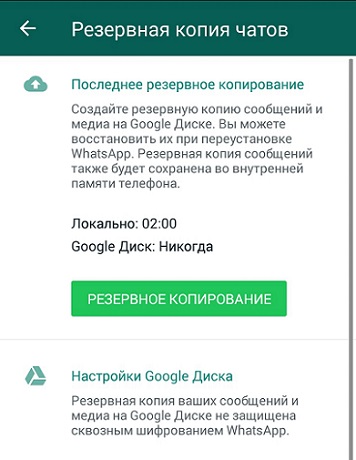
Шаг 5. Как только процесс резервного копирования будет завершен, удалите с устройства приложение WhatsApp. Для этого перейдите в «Настройки» –> «Общие» –> «Диспетчер приложений» –> WhatsApp. Нажмите на кнопку «Удалить».
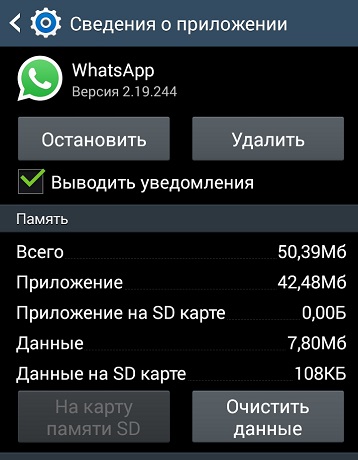
Шаг 6. На новом телефоне (iPhone) загрузите и установите приложение WhatsApp. Запустите приложение и войдите в учетную запись под прежним номером телефона.
Шаг 7. После этого появится сообщение о том, что была найдена резервная копия, выберите опцию «Восстановить». После завершения процесса восстановления из резервной копии чаты WhatsApp будут доступны на iPhone.
Способ использования резервной копии достаточно удобен, однако необходимо внимательно следить за процессом создания и восстановления копии, чтобы избежать в ходе работы сбоев и ошибок, которые могут привести к потере всех данных.
Способ 3: Перенести WhatsApp с Android на iPhone с помощью электронной почты
В приложении WhatsApp присутствует функция, которая позволяет перенести сообщения WhatsApp посредством использования электронной почты. Для реализации данного метода от Вас потребуется только наличие зарегистрированного почтового ящика (или двух). Чтобы отправить данные WhatsApp с Android на iPhone, выполните указанные ниже шаги.
Шаг 1. Запустите на телефоне Android приложение WhatsApp и перейдите в «Настройки».
Шаг 2. Затем выберите раздел «Чаты».
Шаг 3. В новом окне выберите категорию «История чатов» и нажмите опцию «Экспорт чата».
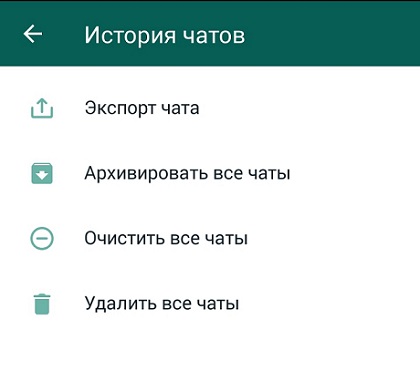
Шаг 4. Далее отметьте историю сообщений WhatsApp, которую Вы хотите перенести.
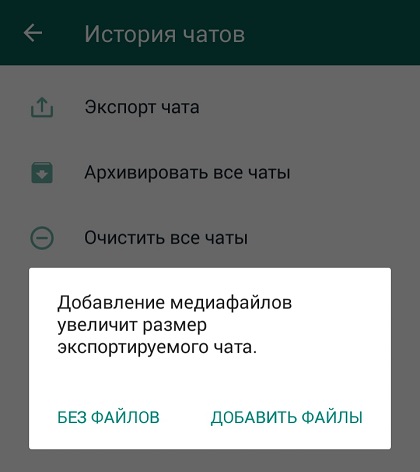
Шаг 5. Появится следующее сообщение: «Добавление медиафайлов увеличит размер экспортируемого чата». Здесь Вам необходимо выбрать, следует ли отправлять переписку с файлами или без файлов. Выберите подходящий для Вас вариант: «Без файлов» или «Добавить файлы». Обратите внимание, что если Вы решите включить в переносимые данные все медиафайлы, объем этих данных станет существенно больше, а это означает, что процесс отправки электронного письма займет больше времени.
Шаг 6. В появившемся списке вариантов передачи чата выберите опцию «Новое сообщение» (если Вы собираетесь отправить переписки на свою вторую почту или иному лицу) либо опцию «Письмо себе» (чтобы прикрепить данные к письму, которое придет на тот же ящик, с которого было отправлено), наберите текст письма и нажмите «Отправить».
Шаг 7. После этого зайдите на телефоне iPhone в аккаунт своей почты, где Вы увидите пришедшее письмо с отправленным Вами чатом WhatsApp.
Данный способ отличается значительной простотой, однако имеет и существенные недостатки. Во-первых, с помощью электронной почты возможна отправка лишь одного чата, и чтобы перенести все имеющиеся диалоги, потребуется затратить много времени и рутинных усилий. Во-вторых, несмотря на то, что диалоги будут перенесены с Android на iPhone, синхронизировать их на iPhone не получится.
Заключение
Итак, в нашей статье мы рассмотрели несколько лучших способов передачи данных WhatsApp с андроида на айфон. Подробные инструкции, прилагаемые к каждому из них, помогут Вам уверенно и легко провести данную операцию самостоятельно, затратив при этом минимум усилий, и достичь максимального результата. Оставляйте Ваши комментарии в конце статьи и делитесь своими способами решения данной задачи. Ждем Ваших результатов и советов тем, кто еще только ищет решение!
Как перенести ватсап с андроида на айфон
Вы только что купили новое устройство и хотите перенести чаты WhatsApp с Android-смартфона на iPhone, но не знаете, как это делать? Сегодня мы подробно расскажем вам о нескольких способах решении этой задачи.
Способ 1. Как быстро перенести все чаты WhatsApp с Android-смартфона на iPhone с помощью специального ПО?
Способ 2. Как перенести чаты WhatsApp с Android-смартфона на iPhone с помощью архива из резервной копии?
Способ 3. Как перенести сообщения WhatsApp с Android-смартфона на iPhone с помощью электронной почты?
Способ 4. Как использовать утилиту «Переместить на iOS» для переноса данных WhatsApp с Android-смартфона на iPhone?
Способ 1. Как быстро перенести все чаты WhatsApp с Android-смартфона на iPhone с помощью специального ПО?
Самый простой и наиболее рекомендуемый способ переноса чатов в WhatsApp с Android-смартфона на старый или новый iPhone — с помощью надежного инструмента iCareFone for WhatsApp Transfer. Этот инструмент можно использовать для переноса, резервного копирования и восстановления данных из WhatsApp на разных устройствах.Он прост в использовании и может перенести вашу историю чатов WhatsApp всего за несколько секунд. Вам не нужно вникать в тонкости работы разных технологий, ведь это программное обеспечение сможет сделать всё за вас.
Видеоинструкция по работе с iCareFone for WhatsApp Transfer
1. Скачайте iCareFone for WhatsApp Transfer на компьютер и подключите к компьютеру Android-смартфон и iPhone, используя USB-кабели.
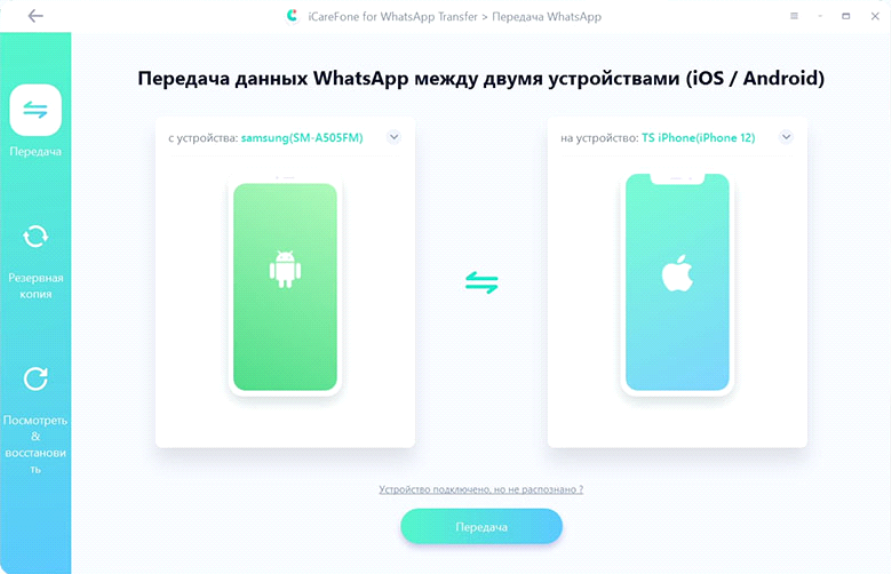
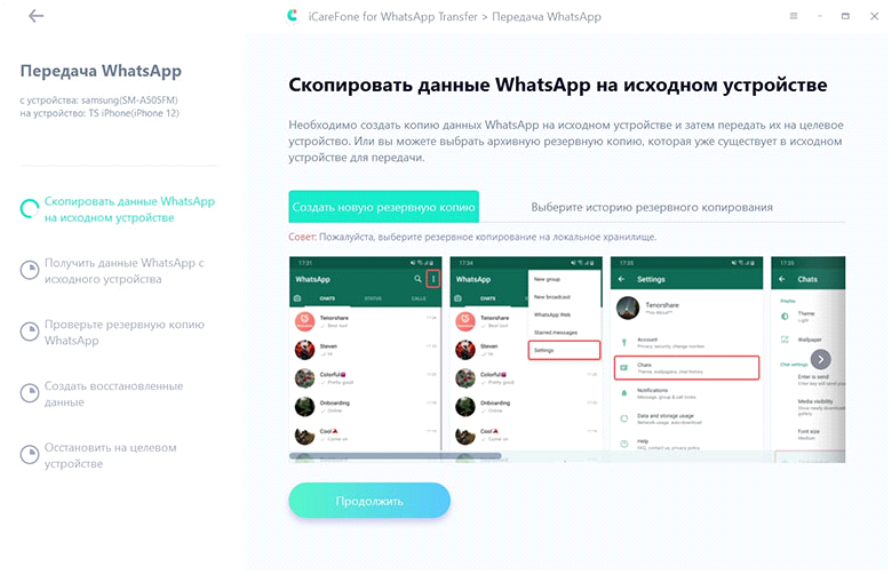
2. После подтверждения действий через всплывающие окна необходимо создать резервную копию данных из WhatsApp на исходном устройстве. Следуйте инструкции, как показано на скриншоте.
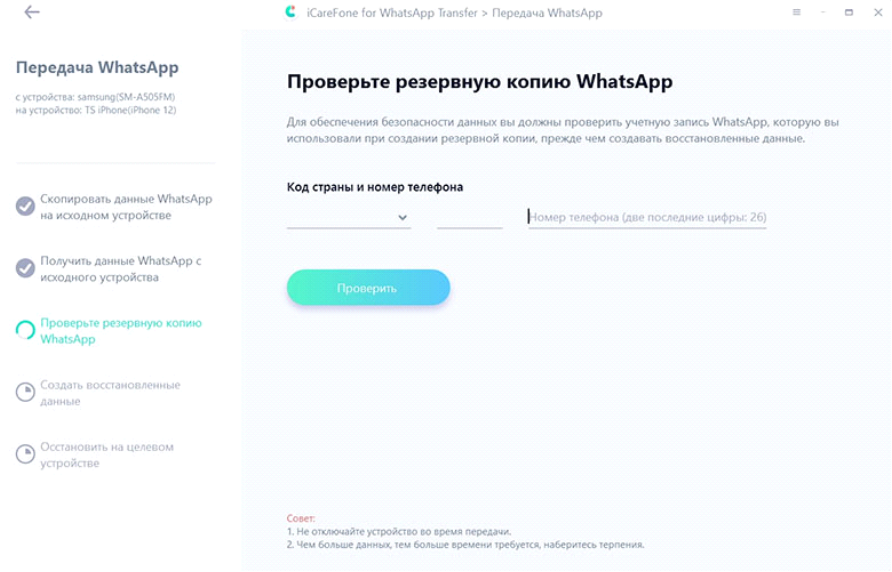
3. Чтобы обеспечить конфиденциальность данных, необходимо подтвердить учетную запись WhatsApp, которую вы использовали для создания резервной копии. Укажите свой номер телефона и нажмите «Подтвердить».
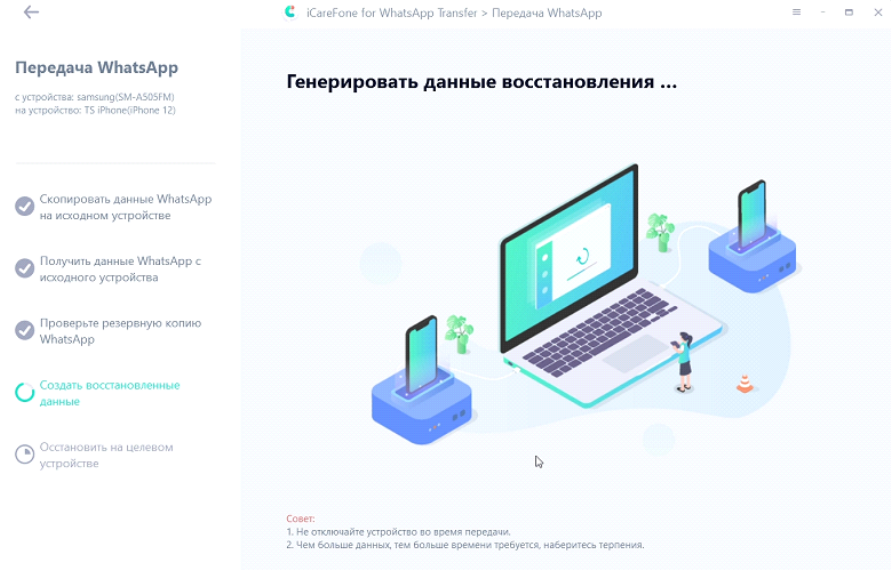
4. После проверки данных программа автоматически сгенерирует данные, которые можно будет перенести на целевое устройство.
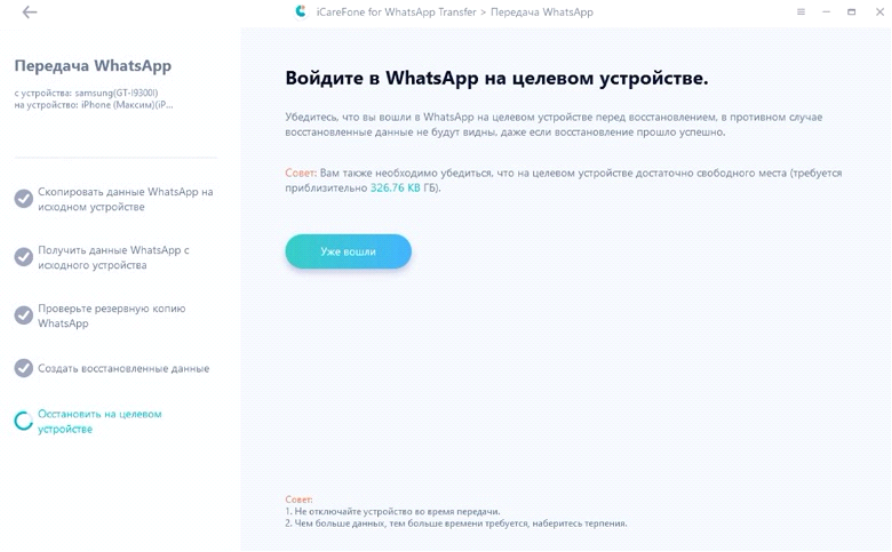
5. Вам потребуется войти в свою учетную запись, чтобы убедиться, что данные появились после завершения передачи чатов WhatsApp с Android-смартфона на iPhone.
6. Через некоторое время ваши данные из WhatsApp будут успешно перенесены.
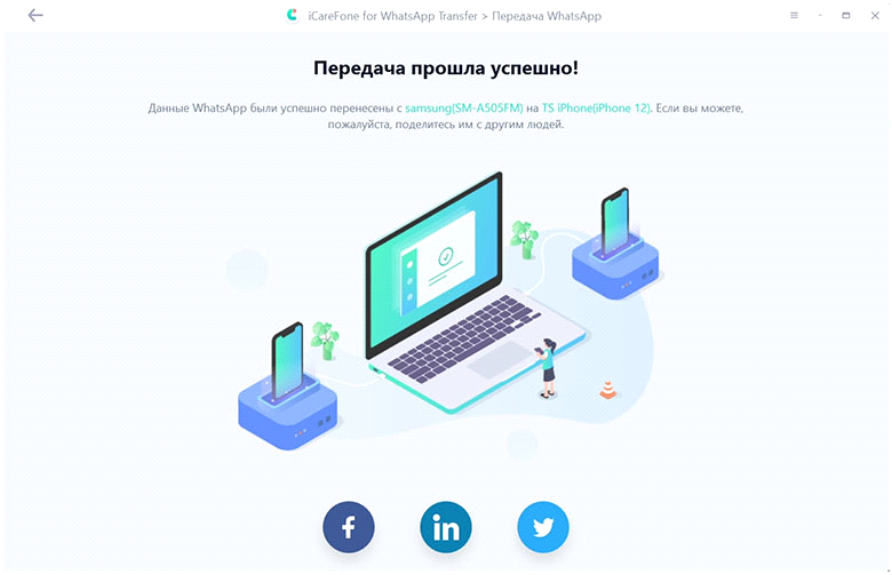
iCareFone for WhatsApp Transfer имеет множество преимуществ:
- Простая передача чатов из WhatsApp с Android-смартфона на iPhone, с Android на Android, с iPhone на iPhone и с iPhone на Android-смартфон
- Возможность быстро переместить данные из WhatsApp (всего за несколько минут).
- Поддержка нескольких типов данных: можно передать свои любимые стикеры WhatsApp, аудиозаметки, файлы, тексты и т. д.
- Безопасность передачи данных, чаты и файлы не передаются третьим лицам
Возможно, вам интересно, есть ли другие способы? Да, например, можно перенести данные из WhatsApp с Android на iPhone с помощью резервной копии чата. Как мы знаем, при переустановке WhatsApp на Android появляется сообщение с уведомлением о необходимости восстановления из локальной резервной копии.
Примечание: это не относится к iPhone, тем не менее, мы все равно объясним, как восстановить данные из резервной копии. Имейте в виду, что этот метод применим только к при переносе данных с Android на Android.
1. Разблокируйте свое Android-устройство и запустите WhatsApp.
2. Перейдите в «Настройки» > «Чат» > «Резервное копирование чата» и нажмите кнопку резервного копирования.
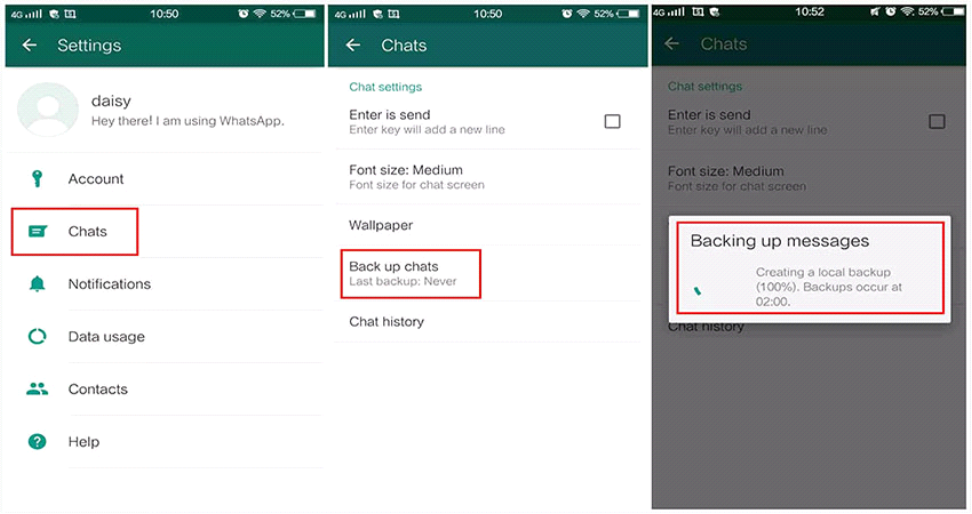
3. Вам необходимо удалить WhatsApp на своем старом телефоне, а затем открыть его на новом и войти в WhatsApp со своей учетной записью.
4. Появится всплывающее окно с предложением восстановить файлы из резервных копий, хранящихся в облаке.
Через некоторое время вы обнаружите, что успешно сможете восстановить сообщения WhatsApp с Android на iPhone. Теперь вы также можете использовать WhatsApp на iPhone.
Способ 3. Как перенести сообщения WhatsApp с Android-смартфона на iPhone с помощью электронной почты?
Примечание. Использование электронной почты для общения в чате — не лучший вариант, это просто эксперимент. Вы не сможете просматривать историю чата в WhatApp, как раньше.
Использовать электронную почту для передачи сообщений из WhatsApp очень просто:
1. Откройте WhatsApp.
2. Перейдите в «Настройки» > «Настройки чата» > «История чата» > «Электронная почта».

3. Выберите файл истории чата WhatsApp для передачи. Также можно прикрепить мультимедийные файлы (или обойтись без них).
4. Затем вы войдете на страницу отправки, убедитесь, что вы вошли в свой WhatsApp на новом iPhone, а затем отправите на него историю чата.
Способ 4. Как использовать утилиту «Переместить на iOS» для переноса данных WhatsApp с Android-смартфона на iPhone?
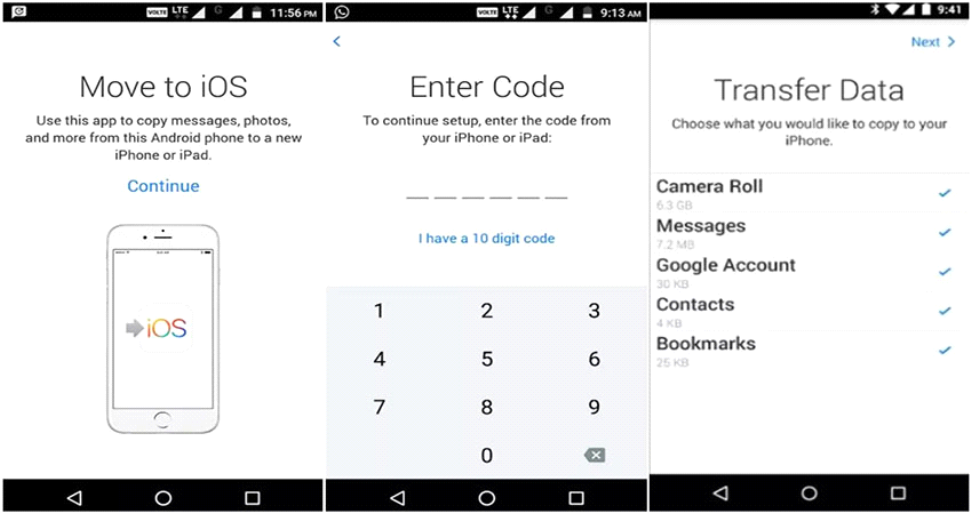
Вы когда-нибудь слышали о приложении: Move to iOS? Оно было разработано компанией Apple. Вы можете установить это приложение на свой Android-смартфон из Google Play и использовать его для переноса файлов с одного устройства на другое.
Примечание: на самом деле Move to iOS не поддерживает «перенос WhatsApp с Android на iPhone».
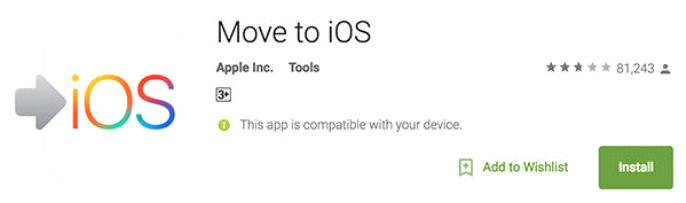
Как использовать Move to iOS:
1. Загрузите и установите Move to iOS на свой Android-смартфон.
2. Примите условия, после чего откроется экран «Найдите свой код».
3. Затем настройте iPhone, пока не увидите экран «Переместить с Android». Появится 10-значный или 6-значный код. Обратите внимание: если вы настроили устройство, вам необходимо сначала выполнить его сброс до заводских настроек.
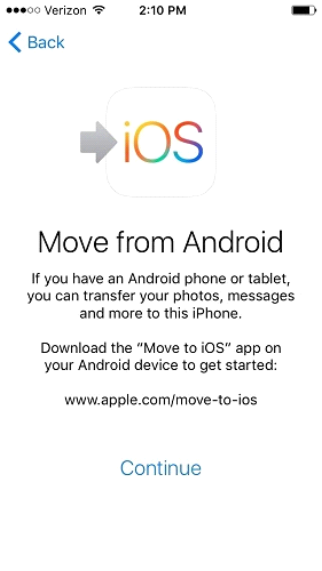
4. Введите код на своём Android-смартфоне.
5. Выберите файлы, которые вы хотите перенести на iPhone, и дождитесь завершения процесса.
После того, как вы прочитали всё это, вы знаете, что можно всего за несколько кликов перенести чаты WhatsApp с Android-смартфона на iPhone, и в этом вам пригодится утилита iCareFone for WhatsApp Transfer.