Как подключить и настроить NFC на Андроиде
Android NFC могут пользоваться владельцы разных смартфонов. Эта функция позволяет делать покупки онлайн и в реальной жизни с помощью бесконтактной оплаты. Чтобы NFC в телефоне работало исправно, необходимо провести его базовую настройку.
Что такое NFC на Андроиде?
NFC (с англ. Near Field Communication) — технология передачи данных между устройствами на близком расстоянии. Работа функции основывается на встроенном специальном чипе в обоих устройствах, позволяющем принять сигнал с данными. К примеру, пользователь может отправлять мультимедийные файлы со смартфона на умные часы, или с фотоаппарата на смартфон.
Технология NFC также объединяет приложения и способы оплаты, сохраненные на каждом устройстве. Для совершения покупок при помощи смартфона достаточно выполнить базовые действия:
- Настроить оплату в специальном приложении;
- Подключить внешний модуль или активировать NFC внутри телефона;
- Поднести смартфон к терминалу и дождаться завершения платежа.
Данные для оплаты можно сохранить сразу на нескольких устройствах. Для этого следует скачать приложение с пометкой Pay на Плэй Маркет или App Store на все гаджеты со встроенным чипом NFC и добавить в него банковскую или виртуальную карту, с которой при каждой покупке будут списываться средства.
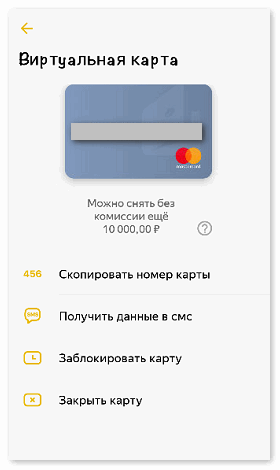
Данная опция очень удобна в семейном кругу, где все члены семьи используют одну карту для оплаты. Также пользователю больше не нужно беспокоиться о том, что он может забыть кошелек дома. Платежные средства всегда будут у него под рукой.
Приложения для бесконтактной оплаты имеют определенные системные требования. На ОС Андроид наиболее популярным является Google Pay. Он подходит для телефонов от разных производителей. Для его активации необходимы такие параметры смартфона:
- Встроенный модуль NFC;
- ОС Андроид версии 4.4. и выше;
- Официальная прошивка;
- Заблокированный загрузчик;
- Отсутствие активных root-прав;
- Сертификация телефона от Гугл.
Если NFC можно подключить извне, то программы для Android не будут работать на кастомной прошивке или нелицензированном смартфоне. Любителям расширенных настроек также придется от них отказаться в пользу бесконтактных платежей.
Можно ли установить модуль NFC на телефон?
Последние модели смартфонов чаще всего оснащены встроенным модулем NFC. Однако что делать тем, у кого старые версии телефонов?
В интернет-магазинах и салонах мобильной связи можно купить NFC модуль для смартфона в нескольких видах:
- Антенна NFC;
- Сим-карта;
- Метка.
Внешние модули подходят для смартфонов, фотоаппаратов и умных часов. Они работают наравне со стандартным встроенным чипом и также могут передавать данные между устройствами.
Как встроить чип в устройство? Все очень просто: сим-карта или метка вставляются в обычный слот для SIM и карт памяти. Антенна NFC аккуратно прикрепляется к действующей сим-карте и остается вместе с ней внутри корпуса.
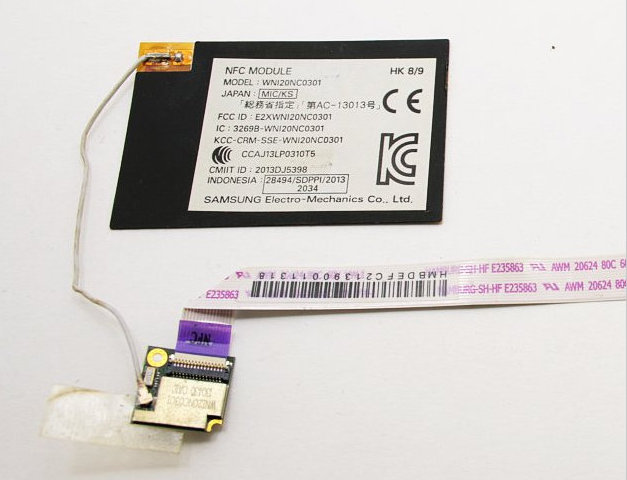
NFC антенну нельзя подключить смартфонам с боковым отверстием для сим-карт или несъемной задней крышкой.
Самый простой способ — обратиться к оператору сотовой связи и попросить замену обычной симки на карту со встроенным чипом. Однако следует учесть пару нюансов:
- Замена сим-карты может повлечь смену номера телефона;
- К симке следует привязать банковский счет;
- Выбор банка остается за оператором.
После установки сим-карты NFC пользователь может совершать платежи с помощью смартфона. Сумма покупки будет списываться с банковского счета, прикрепленного к симке. После каждой транзакции на телефон будет приходить смс-уведомление от банка с указанным платежом.
Ещё один способ — приклеивание стикера со встроенным чипом NFC на корпус устройства. Каждый стикер имеет уникальный идентификационный номер и сертификацию.
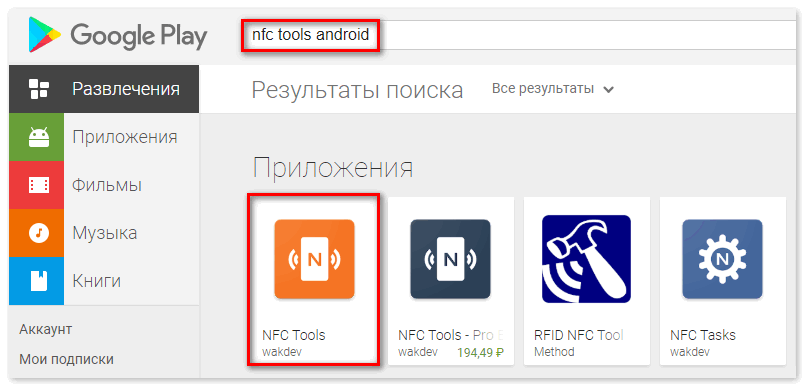
Чтобы воспользоваться модулем, достаточно открыть заднюю крышку смартфона и прикрепить стикер к устройству. Далее на телефон нужно установить приложение NFC Tools, позволяющее настроить внешний модуль и осуществлять оплату.
Как включить NFC на Андроид?
Настроить NFC на Андроиде с готовым встроенным чипом гораздо проще. На всех смартфонах данной операционной системы настройка проходит одинаково.
Для активации NFC нужно открыть стандартные настройки телефона и перейти в раздел «Ещё». Его можно найти сразу в основном меню или вкладке «Беспроводные соединения».
В этом разделе находится опция бесконтактной оплаты. Напротив нее следует поставить галочку для активации или подвинуть флажок вправо (в зависимости от модели смартфона).
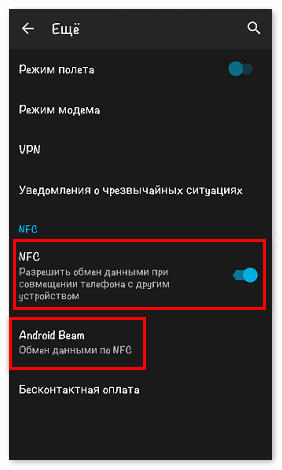
Также стоит обратить внимание на функцию Android Beam. Она тоже должна быть активной для отправки данных на другое устройство.
Во вкладке «Бесконтактная оплата» следует выбрать приложение, через которое по умолчанию будет проводиться платеж.
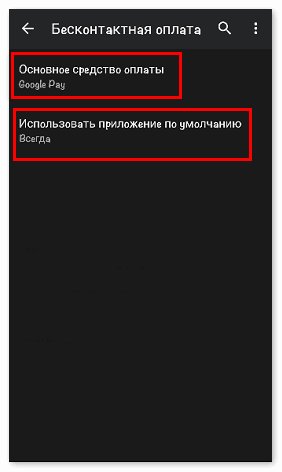
Если у пользователя нет подобных настроек в смартфоне, его модель не поддерживает передачу данных через NFC.
Как подключить платежное средство?
После успешной активации службы NFC следует загрузить приложение для бесконтактной оплаты. На Андроид чаще всего устанавливают Google Pay, так как к нему можно присоединить несколько карт от разных банков для оплаты. Некоторые пользователи любят приложения от конкретных банков, такие как Яндекс.Деньги. Владельцы Самсунг предпочитают Samsung Pay, поскольку данное приложение оптимизировано под их смартфоны.
Чтобы узнать, как платить через NFC с телефона Android, достаточно выполнить пару действий:
- Скачать приложение из Google Play;
- Добавить банковскую карту для оплаты;
- Поставить блокировку экрана для защиты данных.
Рассмотрим действия подробно на примере Google Pay.
Как загрузить Android Pay на телефон? Для этого следует открыть Плэй Маркет и ввести название программы в поиске. Среди предложенных вариантов выбрать нужный и нажать кнопку «Установить».
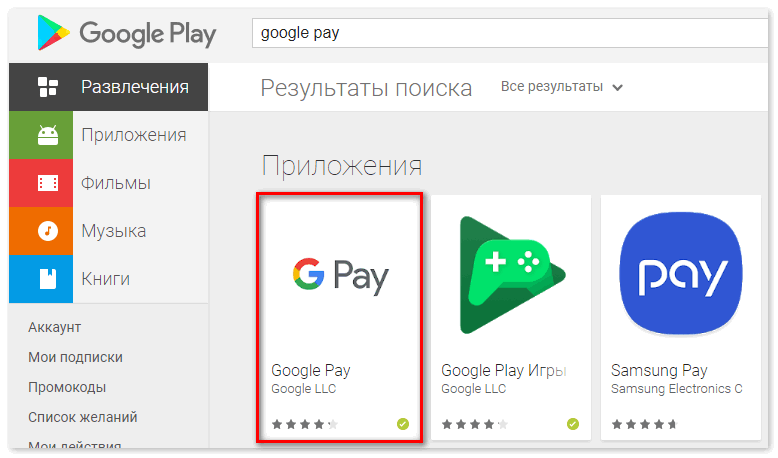
Приложение загрузится в течение пары минут. После этого следует нажать кнопку «Открыть».
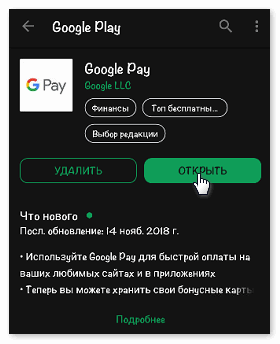
Программа запросит доступ к местоположению и данные от аккаунта Google. Затем попросит добавить банковскую карту в качестве основного платежного средства. Система принимает карты Visa, Mastercard или Maestro. Пользователю нужно внести:
- Номер карты;
- Окончание срока действия;
- CVC код с оборотной стороны карты.
Далее следует указать номер телефона для подтверждения данных. На него придет смс с одноразовым паролем, который нужно указать в приложении.
После этого нужно активировать пользовательскую блокировку экрана. Поскольку приложение содержит конфиденциальные данные, оно требует дополнительную защиту от злоумышленников.
Для активации пароля следует открыть настройки смартфона и перейти в раздел «Экран блокировки». Здесь пользователь может выбрать графический ключ, отпечаток пальца, пин-код или Face ID для разблокировки.

После установки блокировки следует вновь открыть Google Pay. На экране появится основная страница с добавленной картой.
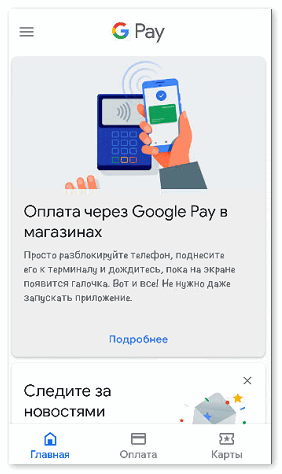
Если у владельца смартфона по каким-то причинам нет пластиковой карты, он может использовать виртуальную для бесконтактных платежей. Её можно открыть в любом приложении банка онлайн.
Эмуляция карты имеет те же данные, что и обычная пластиковая карта. Ее единственное отличие в том, что расплачиваться ею можно только через интернет-приложения.
Яндекс.Деньги, к примеру, изначально предлагает всем новым пользователям бесплатно открыть бесконтактную карту. Делается это за считанные минуты, после чего сразу можно совершать покупки с ее помощью.
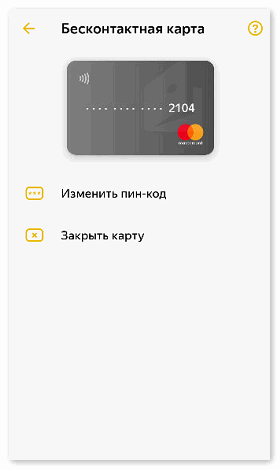
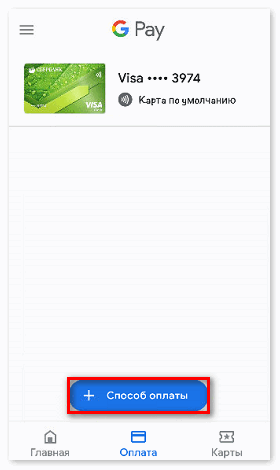
Чтобы узнать, как добавить виртуальную карту, достаточно перейти в раздел «Оплата» и нажать на вкладку «Способ оплаты». Данные карты необходимо будет ввести вручную.
В Google Pay также есть раздел «Карты», куда можно добавить проездные билеты, карты лояльности и подарочные сертификаты. Этот раздел особенно полезен тем, кто осуществляет оплату метро телефоном NFC.
Практически у каждого жителя Москвы и Московской области есть персональный проездной. Карта Тройка на NFC Android легко прикрепляется через раздел «Карты» в Google Pay. После чего ее можно автоматически пополнять через приложение и использовать в любом общественном транспорте при помощи смартфона.
Как отключить карту от системы?
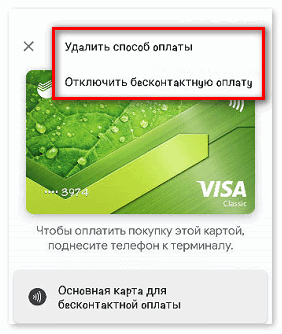
Чтобы деактивировать карту в Google Pay или любом другом приложении, достаточно открыть раздел «Оплата» и выбрать нужную карту. В правом верхнем углу будет значок, при нажатии на который появится опция «Отключить бесконтактную оплату». Через опцию также можно полностью удалить карту из системы.
Приложение или NFC не работает — что делать?
Если в работе NFC Android произошел сбой, либо приложение перестало реагировать на бесконтактную оплату, рекомендуется обратиться в службу поддержки.
На официальном сайте Google Pay есть раздел «Справка и поддержка», где находятся стандартные вопросы пользователей:
- NFC и оплата что за функция?
- Как встроить модуль NFC в устройство?
- Как активировать карту в приложении?
- Что обозначает ошибка при оплате?
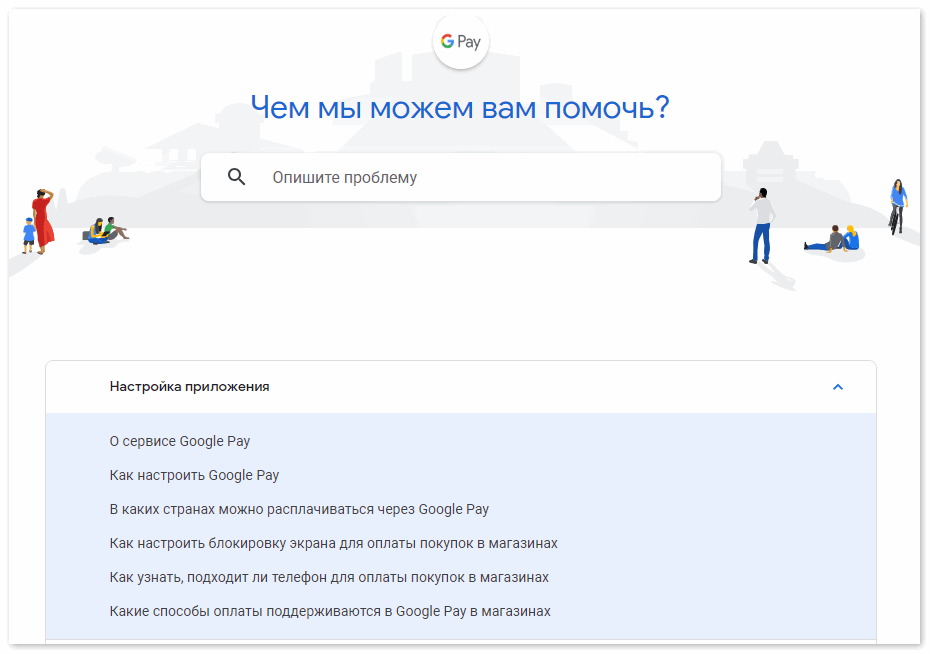
В поле «Опишите проблему» следует ввести подходящий запрос и найти вариант ответа. Либо заполнить форму обращения на сайте с подробным описанием проблемы.
NFC на Андроид позволяет обмениваться данными между устройствами и проводить бесконтактную оплату. На многих смартфонах есть встроенный чип NFC. На гаджет можно установить внешний модуль, который будет работать наравне со стандартным чипом. Чтобы оплачивать покупки с помощью смартфона, достаточно иметь активный модуль NFС и приложение для бесконтактной оплаты с привязанной банковской картой.
Как настроить NFC на телефоне
NFC – технология беспроводной высокочастотной связи малого радиуса действия, которая используется для передачи данных между устройствами. В отличие от уже известных пользователям Bluetooth и Wi-Fi, NFC работает только при размещении устройств вплотную друг к другу. Если быть точнее, максимальное расстояние между взаимодействующими устройствами составляет 10 см.
Возможности
NFS технология известна пользователям благодаря возможности производить оплату за услуги и товары с помощью мобильного телефона. Модуль поддерживает сервисы Google Pay и Apple Wallet и предусматривает дополнительную степень защиты от злоумышленников. Пользователь может эмулировать одноразовый код для каждой транзакции сроком действия в несколько секунд и полностью исключить несанкционированные платежи со своей карты.
Дополнительно НФС технология поможет мгновенно произвести оплату в метро или наземном транспорте, передавать графические, видео или текстовые данные между устройствами.
В каких моделях есть встроенный модуль
Телефоны с NFS впервые появились на рынке в 2004 году, однако бюджетные модели все еще не поддерживают эту технологию. Встроенным модулем оборудованы устройства среднего и высокого ценового сегмента.
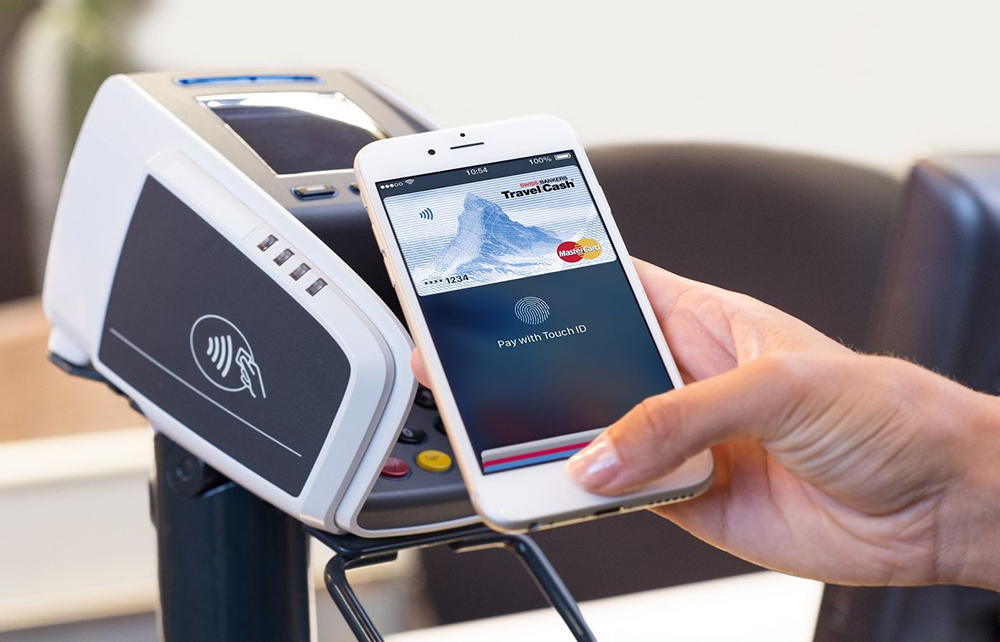
NFS поддерживают все Айфоны, начиная с iPhone 6. А вот с устройствами на базе Андроид не все так однозначно. Одна из лидирующих на рынке компаний – Samsung активно развивает собственную платежную систему, поэтому НФС отсутствует во многих смартфонах этого производителя, а популярные среди пользователей бренды Meizu и Xiaomi не добавляют модуль в наиболее ходовые модели телефонов для снижения их стоимости.
Цена стартует от 7500 руб. за ZTE Blade A7, а максимальной планкой условно можно считать SAMSUNG Galaxy Fold за 128 000 руб.
В список самых востребованных в 2020 году моделей вошли:
- CAT S61 (75 000 руб.)
- HUAWEI Nova 5T (28 000 руб.)
- SAMSUNG Galaxy A51 (
Чтобы узнать, поддерживает ли ваше устройство NFS, следует:
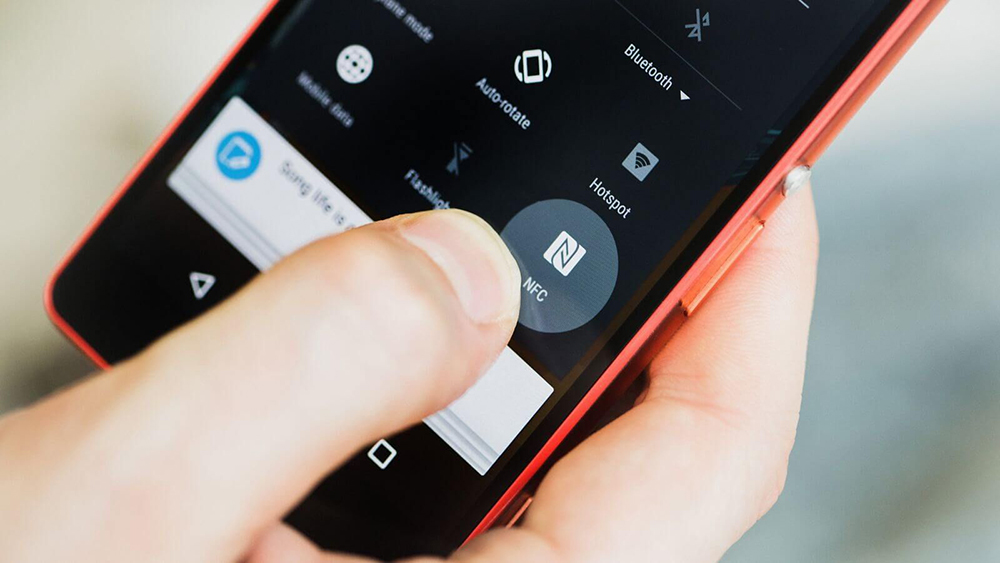
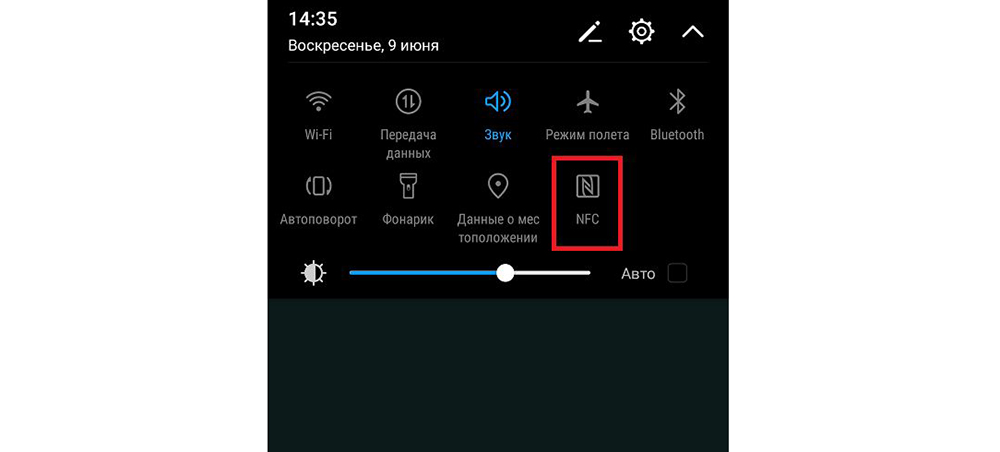
- Сделать свайп по экрану, открыть меню «Быстрых настроек» и искать аббревиатуру NFS.
- Зайти в «Настройки», выбрать «Еще» и искать NFS.
- Скачать из Google Play бесплатное приложение для обнаружения модуля, например, NFC Enabled.
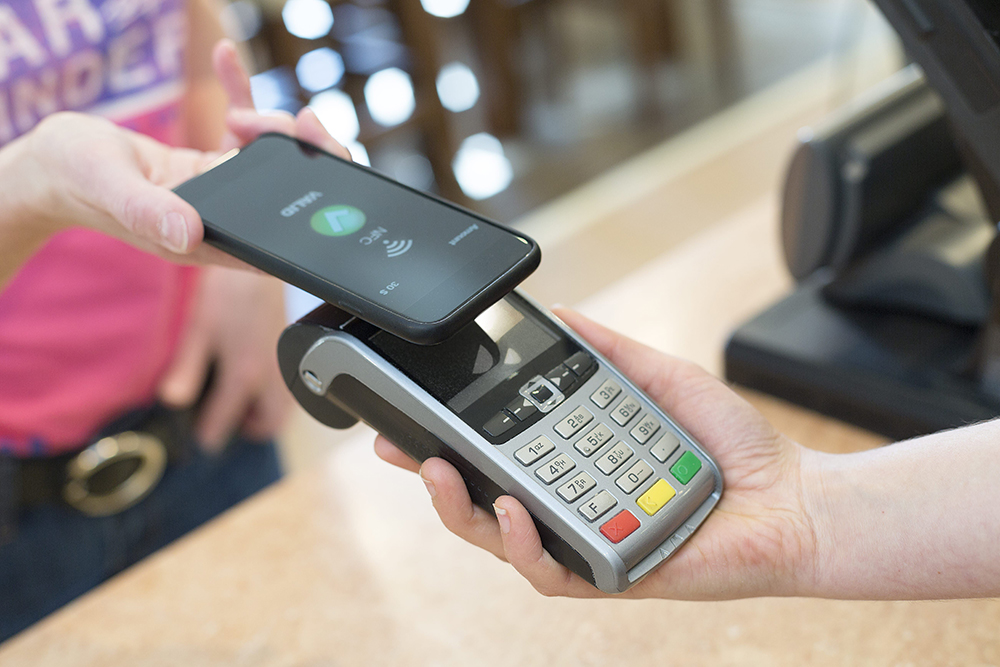
Кроме того, некоторые производители размещают специальную наклейку на батарее или корпусе устройства.
Что делать, если телефон не поддерживает функцию
Есть несколько бюджетных вариантов для замены встроенного модуля NFS:
- Метки – небольшая наклейка с пассивной магнитной индукцией, которая изготавливается в различных вариантах дизайна. Имеет небольшую стоимость и легко прикрепляется к любому предмету – кошельку, брелоку, документам. Но есть и существенный недостаток – для каждой отдельной функции должна быть своя метка.
- SIM-карта. Простой и удобный способ настройки бесконтактных оплат, но пользователю придется обращаться в банк для привязки сим-карты к банковскому счету.
- Внешняя антенна NFS. Подходит только для смартфонов со съемной задней крышкой, поскольку устанавливается вместо sim-карты. Также отличается более высоким уровнем энергопотребления, поэтому не рекомендуется для телефонов с небольшой емкостью аккумулятора. Однако антенна имеет активную NFS функцию и благодаря этому обеспечивает полный цикл обмена данными.
Как включить и настроить НФС на телефоне: пошаговое руководство на Android
Чтобы включить беспроводную связь, нужно:
- Зайти в настройки телефона.
- Выбрать «Еще», а затем напротив NFS поставить галочку.
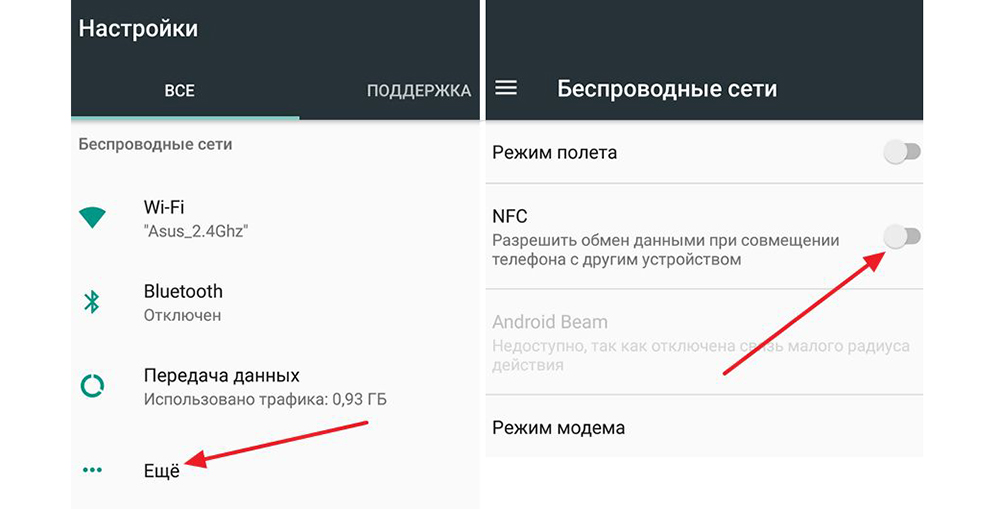
При этом функция Android Beam должна автоматически запуститься, если этого не произошло – следует включить ее в настройках в ручном режиме.
Далее следует разобраться, как настроить оплату через NFC на Android:
- Скачайте c Play market приложение Google Pay.
- Привяжите карту, которую собираетесь использовать для бесконтактной оплаты. Для этого введите фамилию и имя владельца, номер и срок действия карты, CVV, который находится на обратной стороне пластика.
- После подтверждения на телефон придет проверочное сообщение с кодом.
- Подтвердите привязку карты.
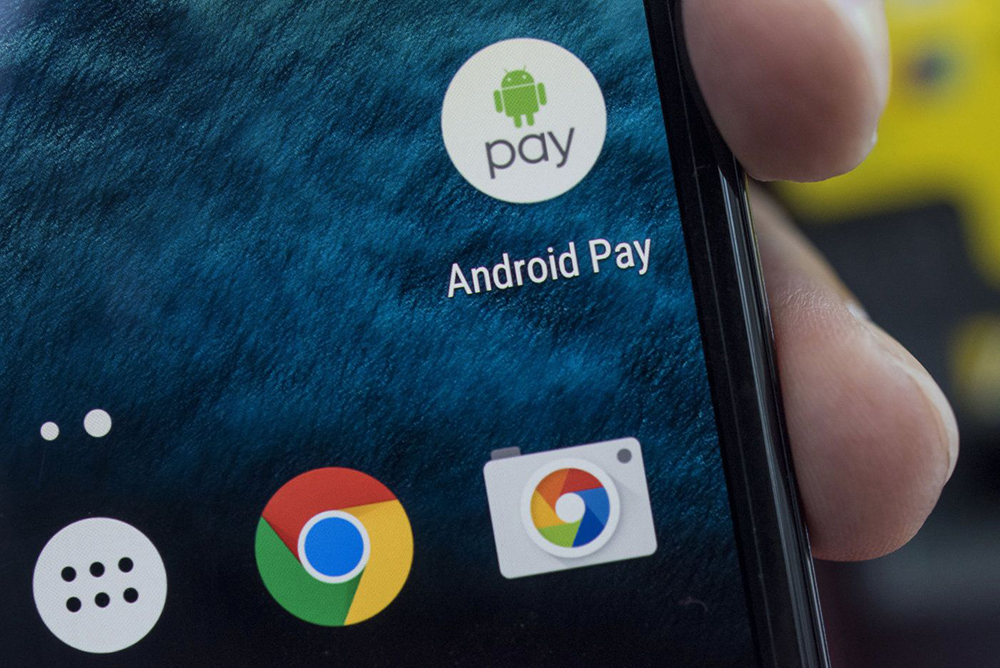
На один телефон может быть привязано неограниченное число карт, в том числе дебетовые, кредитные, виртуальные, подарочные.
Чтобы произвести оплаты на Андроид бесконтактным методом, нужно вывести телефон из спящего режима, поднести к платежному терминалу на 1-2 сек, дождаться подтверждения об оплате, которое появляется на экране терминала.
Специально заходить в приложение для оплаты пользователю не нужно, достаточно разблокировать устройство с NFS. Это ускоряет и упрощает процедуру оплаты.
Настройка NFS на iPhone
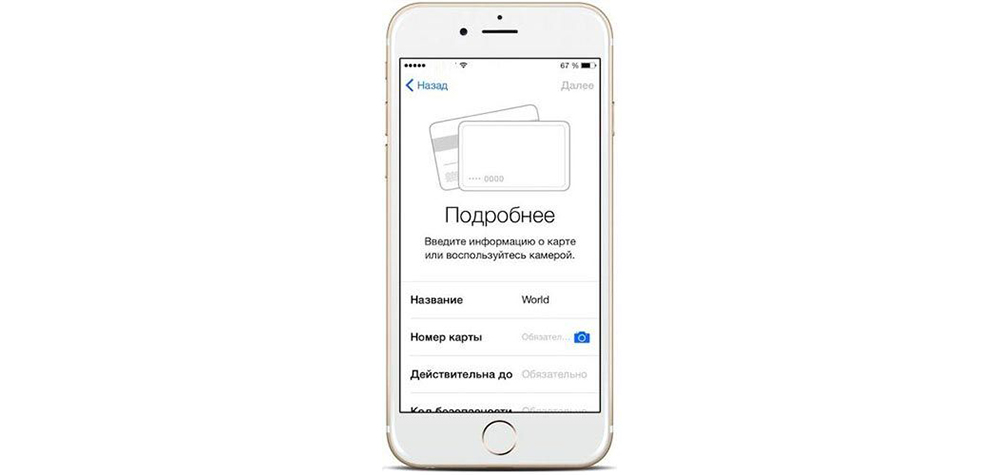
Чтобы воспользоваться услугой бесконтактных платежей, пользователям iPhone потребуется авторизация в iCloud и подключение Touch ID. Затем следуйте инструкции:
- Зайдите в приложение Wallet.
- Выберите «Добавить карту», а затем «Далее».
- Укажите номер и срок действия карты, фамилию и имя владельца, CVV код.
- Примите условия пользовательского соглашения.
- Дождитесь проверочного кода, который придет по sms.
- Введите код для подтверждения привязки карты.
Не стоит беспокоиться о безопасности НФС платежей. Во-первых, для их совершения устройства должны находиться друг к другу в непосредственной близости, а во-вторых, любые операции на сумму свыше 1000 руб. потребуют подтверждения паролем.
Как настроить оплату через NFC на Android телефоне
При помощи современных телефонов можно общаться в мессенджерах, просматривать видео и пользоваться нужными приложениями. Но развитие не стоит на месте, поэтому в магазинах уже можно встретить множество смартфонов со встроенным модулем NFC. Подобные модели позволяет оплачивать покупки в ресторанах, кафе, торговых центрах и прочих заведениях, где установлен терминал, поддерживающий бесконтактные платежи. Это очень удобно и безопасно, так как все данные банковских карт передаются в зашифрованном виде. В данной статье мы расскажем, как настроить оплату через NFC на Android телефоне.
Приложения для оплаты через NFC
Обязательным критерием для совершения бесконтактных платежей посредством смартфона является наличие в устройстве модуля NFC. Также на телефон необходимо установить специальное приложение, в котором будут храниться все банковские карты. Наиболее популярным и проверенным является приложение Google Pay. Это официальный платежный инструмент от разработчика операционной системы Android.
Для того чтобы начать работу с этим приложением его нужно установить и выполнить первоначальную настройку. Для этого переходим в Play Market, вводим в поисковую строку запрос Google Pay и открываем страницу с программой. На открывшейся странице нажимаем по кнопке «Установить» и ожидаем завершения инсталляции. Затем нужно будет запустить приложение, выполнить авторизацию в аккаунте Google и добавить платежную карту.
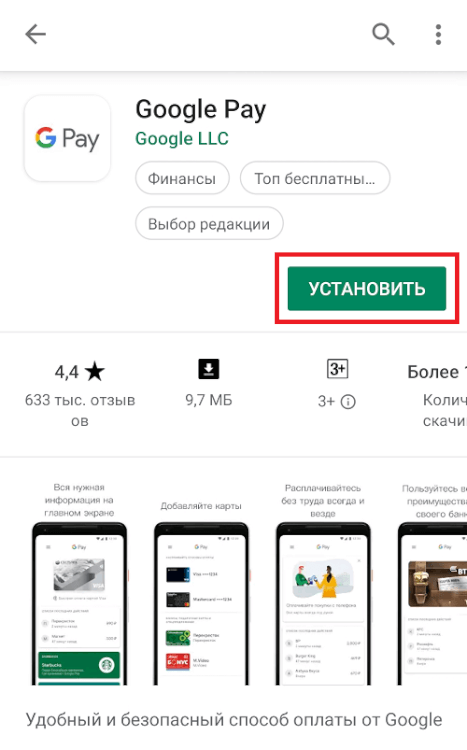
Google Pay — это универсальная программа, подходящая для всех телефонов Android с NFC. Но также существуюь специализированные приложения, предназначенные для конкретных моделей смартфонов. Например, Samsung Pay или Mi Pay. Воспользоваться этими приложениями могут только владельцы телефонов соответствующих марок.
Как настроить оплату через NFC на Android
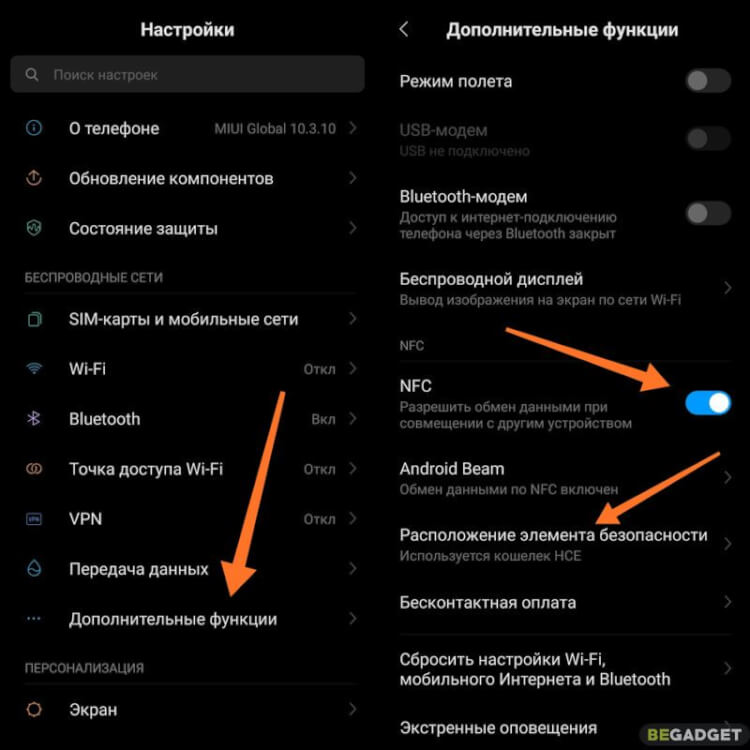
Первым делом перед совершением платежей необходимо активировать NFC. Делается это в настройках смартфона. Например, на телефоне Xiaomi для этого нужно выполнить следующие действия:
- Открываем настройки.
- Переходим в раздел «Дополнительные функции».
- Ставим галочку возле пункта «NFC».
- Также рекомендуем зайти в подкатегорию «Расположение элемента безопасности» и выставить значение «HCE». Если этого не сделать, то возможны проблемы с совершением платежей.
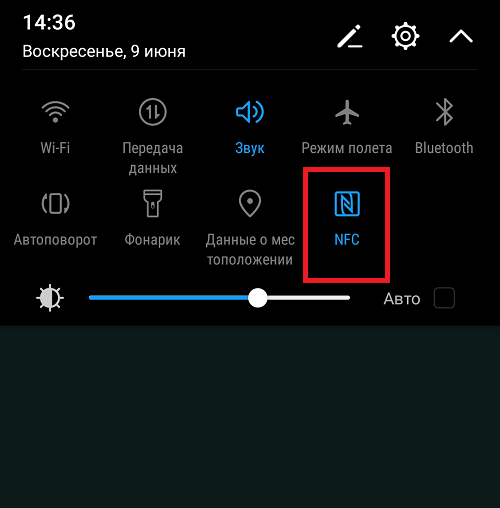
Если вы пользуетесь телефоном от Honor или Huawei, то для включения NFC достаточно открыть шторку уведомлений и активировать нужный параметр.
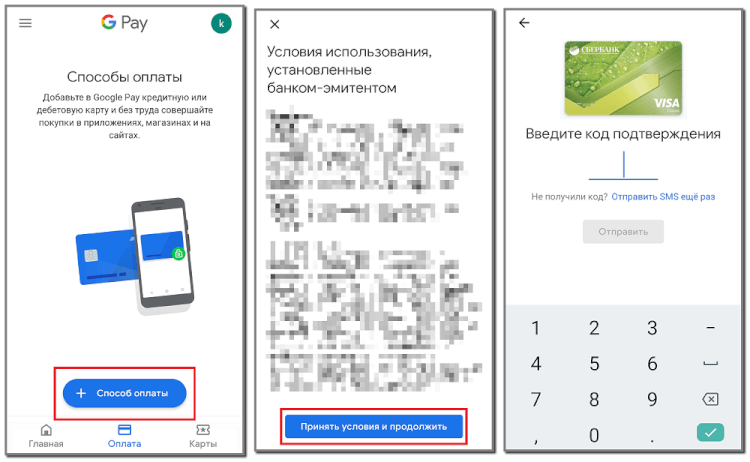
После этого можно переходить к добавлению карты. В случае использования Google Pay нужно сделать следующее:
- Нажимаем по кнопке «Настроить», расположенной на стартовом экране.
- Далее выбираем «Способ оплаты».
- Наводим камеру на банковскую карту и следуем рекомендациям приложения. Также можно добавить карту вручную, указав её номер, срок действия и CVV код.
- Внимательно просматриваем лицензионное соглашение и нажимаем по кнопке «Принять и продолжить».
- Теперь необходимо установить защиту в виде пароля или отпечатка пальца. Без этой процедуры пользоваться бесконтактными платежами не получится.
- Подтверждаем данные карты, поставив галочку в пункте «Получить SMS». На привязанный к приложению номер телефона придет сообщение с секретным кодом. Важные цифры необходимо ввести в соответствующее поле приложения.
Теперь банковская карта привязана, поэтому вы можете использовать её в качестве оплаты.
В случае использования приложения Samsung Pay процедура настройки похожая:
- Выполняем авторизацию в собственной учетной записи Samsung.
- Добавляем отпечаток пальца для защиты либо создаем PIN-код.
- Нажимаем по значку банковской карты или кнопке «Добавить».
- Направляем камеру на карточку, внимательно следя за рамками. Необходимо, чтобы контур совпал с виртуальной рамкой.
- Кликаем по кнопке «Далее» и принимаем лицензионное соглашение.
- Затем на привязанный к аккаунту телефон поступит SMS-сообщение с секретным кодом. Запоминаем его и вводим в специальное поле программы.
- Добавляем виртуальную подпись.
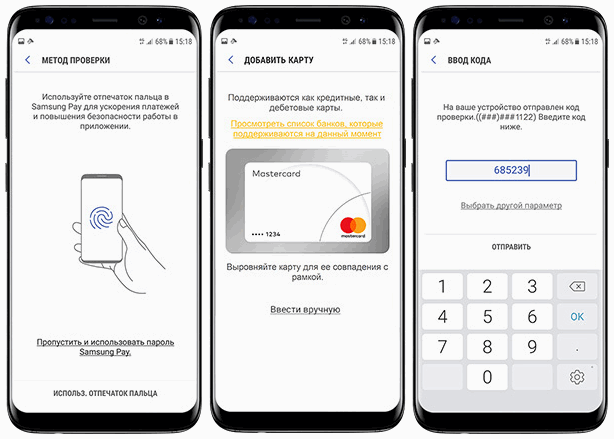
Таким образом, настроить оплату через NFC на телефоне Android совсем не сложно. Для совершения платежей вы можете использовать универсальное приложение Google Pay. Или установить конкретную программу для вашего смартфона.
Как настроить NFC в смартфоне и безопасно ли пользоваться системой при оплате

Инструкции
Бесконтактная оплата — самый удобный способ совершения покупок или онлайн платежей, использовать функцию сможет каждый, достаточно разобраться как пользоваться NFC и как привязать банковскую карту к смартфону.
Как работает технология
NFC — это аналог передачи данных по Bluetooth, Wi-Fi, или другой беспроводной сети, но он отличается тем, что передает данные при помощи электромагнитного поля. При этом гаджеты способны быстро обмениваться информацией, но ее объем и радиус действия очень ограничены.
Как работает NFC в телефоне:
- Передатчик, встроенный в устройство передает электрический сигнал.
- Информацию считывает датчик другого девайса. При этом платежные терминалы работают только в пассивном режиме (принимают данные), а смартфоны способны действовать активно (как отправлять, так и принимать сигнал).
Наибольший радиус действия передатчика — 10 см, но чаще всего он срабатывает при сближении устройств на 2–3 см.
Варианты того, как пользоваться NFC в смартфоне не ограничиваются только покупками. Система также позволяет:
- Использовать мобильник в качестве электронного пропуска или проездного.
- Передавать с одного смартфона на другой информацию (например, фотографии, ссылки или GPS-маршруты), для этого необходимо активировать функцию Android Beam на обоих девайсах.
- Обмениваться контактами.
- Если приобрести специальные метки, то можно запрограммировать их на определенные действия и разместить в нужных местах. Например, смартфон будет автоматически переключаться в беззвучный режим, находясь рядом с кроватью, либо включать Bluetooth, когда его владелец входит в офис.

Аббревиатура расшифровывается как Near Field Communication («обмен данными на небольшом расстоянии»).
Использование модуля для совершения покупок
Как пользоваться NFC в телефоне для оплаты в магазине:
- активировать экран девайса, чтобы выйти из спящего режима;
- поднести его задней крышкой к платежному терминалу;
- снять блокировку при помощи сканера отпечатков либо пароля;
- платеж пройдет автоматически, и на дисплее появится сообщение об успешной транзакции (в некоторых случаях может понадобиться дополнительно ввести пин-код).
Перед тем, как пользоваться NFC, проверьте уровень заряда аккумулятора: если транзакция остановится до завершения платежа, могут возникнуть проблемы. Некоторые системы автоматически запрещают процесс оплаты картой, если на устройстве осталось менее 5% батареи.
Если платеж не проходит
Что делать, если не получается оплатить телефоном при помощи системы:
- Попробовать провести транзакцию еще раз, но при этом поднести девайс ближе к терминалу и немного дольше задержать.
- Подвигать смартфон, чтобы разные области его задней крышки оказались в поле датчика считывающего устройства.
- Проверить, поддерживает ли терминал данный тип платежей.
Иногда на корпусе смартфона расположена отметка, обозначающая положение модуля под крышкой, в таком случае следует прикладывать его к терминалу именно этим местом.

Отметка на задней крышке.
Преимущества NFC перед обычными пластиковыми картами
Даже если вы предпочитаете традиционный «пластик», стоит узнать, как пользоваться NFC в телефоне для оплаты, и попробовать в деле эту функцию.
Преимущества системы бесконтактной оплаты:
- Разобраться, как настроить NFC для оплаты картой очень просто.
- Во время совершения покупки другие люди не смогут подсмотреть номер или CVV-код, напечатанные на пластике.
- Не нужно носить с собой кошелек (к одному мобильнику можно добавить несколько карт).
- Сигнал передачи данных на терминал шифруется, причем каждый раз по-разному, поэтому даже если злоумышленники его перехватят, то не смогут воспользоваться.

Если настроить NFC в смартфоне, можно не опасаться воров, которые удаленно считывают платежные данные с карт, находящихся в кармане или кошельке
Определяем, поддерживает ли телефон бесконтактную оплату
Функцию бесконтактных платежей имеют все флагманские гаджеты и большинство бюджетных устройств. Если у вас старая модель, либо вы купили девайс малоизвестного производителя, проверьте наличие этой возможности в технических характеристиках, которые можно найти в инструкции или в интернете.
Если в меню девайса отсутствует соответствующий пункт — технология не поддерживается.
Что делать, если в смартфоне нет нужного модуля
Перед тем, как платить через NFC с телефона Android, который не поддерживает эту функцию, модуль NFC следует установить, это можно сделать несколькими способами:
- поставить SD или SIM-карту со встроенным чипом (в последнем случае выбор платежной системы будет зависеть от оператора мобильной связи);
- приклеить к задней части корпуса внешний модуль;
- установить внутрь специальную антенну (способ подходит только для моделей с разборным корпусом).

Вмешательство в конструкцию гаджета снимает его с гарантии.
Настройка системы в смартфоне
Принцип, как привязать карту к телефону NFC, примерно одинаков на всех моделях телефонов, но есть и небольшие отличия, о которых мы поговорим ниже.
Android
Все мобильники, работающие на ОС с зеленым роботом, поддерживают Google Pay (это усовершенствованная версия Android Pay). Как включить NFC на Андроид:
-
его (если программа отсутствует на устройстве).
- Перейдите в раздел «Оплата».
- Тапните по кнопке «Способ оплаты» и добавьте карту.
- После проверки данных, функцией можно пользоваться (система может списать со счета небольшую сумму для тестовой транзакции, но деньги быстро вернутся обратно).
К мобильному телефону, работающему на любой ОС, можно подключать не только физические пластиковые карты, но и виртуальные.
Samsung Pay
Как настроить бесконтактную оплату Samsung Pay:
- Запустить фирменную программу и войти в свою учетную запись Samsung.
- Выбрать метод разблокировки.
- Ввести данные кредитки, которую требуется привязать.
- Вписать в специальные поля проверочный код, который Samsung Pay отправляет на устройство перед тем, как подключить карту к телефону с NFC.
- Поставить подпись.

За время проблем с сервисами Google, Honor и Huawei разработали свою финансовую систему — «Кошелек». Принцип, как настроить NFC для оплаты при его помощи, аналогичен Google Pay.
iPhone
Дополнительная настройка NFC в телефоне для оплаты на iPhone не требуется — в iOS уже вшита система Apple Pay. Как использовать NFC для бесконтактных платежей с айфона:
- откройте приложение Wallet;
- добавьте новую карту при помощи плюсика в правом верхнем углу;
- отсканируйте пластик или введите данные вручную;
- после проверки правильности введенных данных можно начинать использовать систему.

К одному айфону можно привязать до восьми банковских карт.
Российские платежные системы
В приложении Сбербанк Онлайн недавно появилась возможность подключить SberPay — отечественный аналог Google Pay и Apple Pay. Перед тем, как настроить и как пользоваться NFC в телефоне при помощи SberPay, необходимо выбрать его в списке платежных систем. Далее процесс происходит так же, как и у зарубежных аналогов.

Российская платежная система «Мир» также поддерживает функцию бесконтактных платежей. Как настроить оплату через NFC на Андроид в приложении Mir Pay разобраться несложно: процесс привязки банковской карты примерно такой же, как и у Google Pay.
Как отключить модуль бесконтактной передачи данных
Разобравшись, как настроить оплату через NFC, стоит узнать и о том, как отключить эту функцию. Некоторые пользователи все равно предпочитают пластик: приложить карту к терминалу быстрее, чем разблокировать мобильник, к тому же иногда доставать телефон бывает неудобно (например, если вы слушаете музыку в проводных наушниках). Поскольку включенный NFC расходует заряд батареи, работу сервиса можно приостановить:
- откройте настройки телефона;
- найдите соответствующую строку;
- переведите ползунок в выключенное положение.
Самый простой способ как включить NFC или выключить его — вывести значок сервиса на панель быстрого доступа.