Все о настройке TV Box
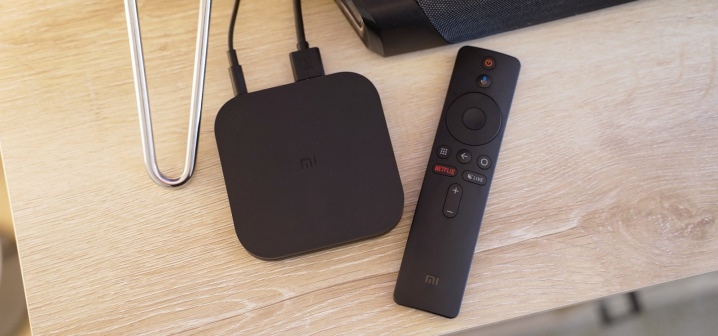
С того момента, как приставки для «умного» телевидения появились на рынке цифровой техники, они начали стремительно набирать популярность. Компактные приборы удачно совмещает в себе многофункциональность, простую эксплуатацию и доступную стоимость.
Практические все обладатели данных устройств поначалу задаются вопросом, касающимся настройки и использования. Несмотря на то, что гаджет может выполнять много задач одновременно, пользоваться им очень просто и понятно.
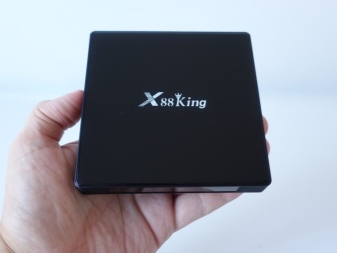
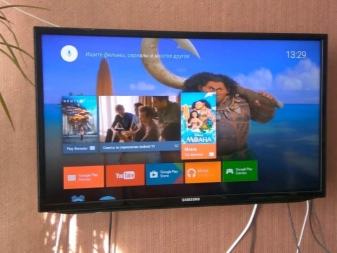
Как работает?
Телевизионный бокс подключается к обычному телевизору, и после быстрой настройки перед пользователем открывается доступ к многочисленным каналам. Это основное предназначение приставок.
Другие возможности «умного» оборудования:
- использование различных программ;
- посещение сайтов;
- воспроизведение музыки, видео и других файлов в цифровых носителях;
- загрузка фильмов из Всемирной сети;
- доступ в онлайн-кинотеатрам.
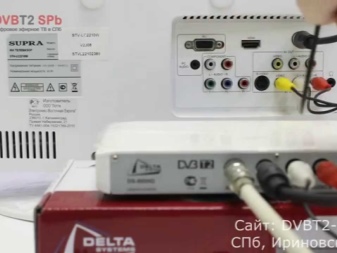
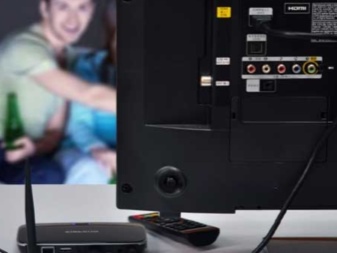
ТВ-бокс представляет собой миниатюрный компьютер. Под корпусом приставки находится видеокарта, жесткий диск, слоты оперативной памяти, процессор и другое «железо», нужное для работы.
Чтобы полноценно использовать IPTV, пользователю понадобится следующее:
- приставка любой модели, независимо от конфигурации и технических характеристик;
- специальное приложение (его нужно установить на гаджет);
- плейлист со списком каналов (их необходимо перенести в программу).
После синхронизации устройства с телевизором, приставка выполняет задачи системного блока компьютера, а телевизор – монитора.
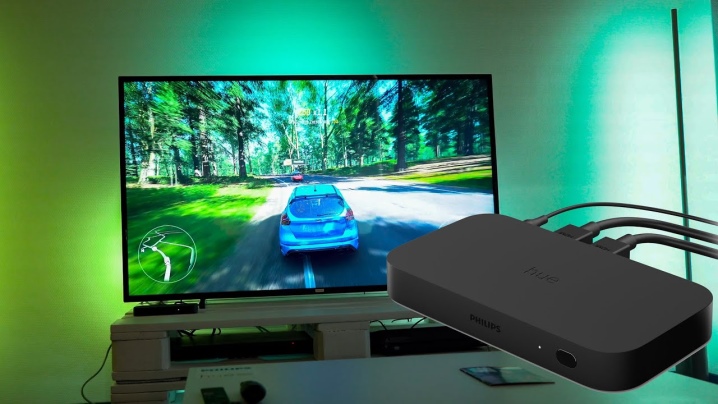
Как подключить к телевизору?
Для просмотра телеканалов различной тематики бокс нужно подсоединить к телевизионной приставке. Во время работы настоятельно рекомендуется использовать оригинальный блок питания. Как правило, он идет в комплекте с «умным» устройством. В этом случае повышается срок эксплуатации оборудования.
Пошаговая инструкция подключения выглядит следующим образом.
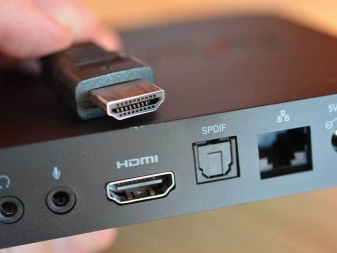
Для начала нужно соединить бокс с приставкой при помощи кабеля. Используется шнур AV и HDMI. Первый вариант применяется, когда нужно выполнить синхронизацию с устаревшим телевизором. Второй способ чаще всего выбирают для современных моделей. Использование разъема HDMI обладает массой преимуществ, по сравнению с описанным выше вариантом – за счет передачи качественной картинки и звука.
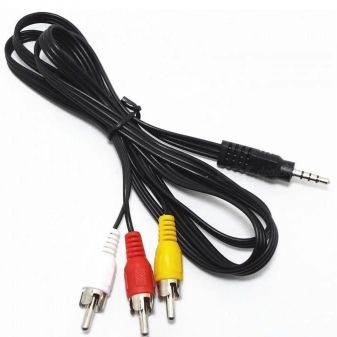
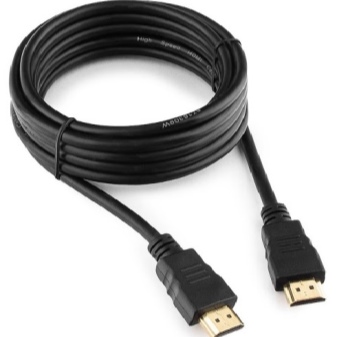
Стоит отметить, что кабели, которые идут в комплекте, не могут похвастаться отменной производительностью. Чтобы максимально раскрыть возможности оборудования, рекомендуется приобрести вариант с золотым напылением.
После того как физическое подключение выполнено, используемое оборудование включается. Затем пользователю нужно выбрать определенные параметры и произвести конкретное действие.
Если используете ресивер, для его сопряжения желательно применять следующую схему.
- Мультимедийный плеер подключают к ресиверу, а его, в свою очередь, к телевизору. Для работы используется кабель HDMI.
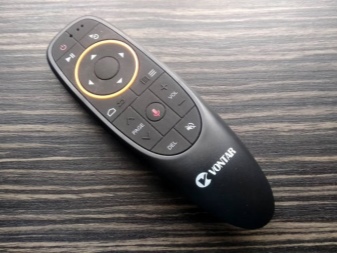
- Если для управления устройством вы используете аэромышь, специальный USB-датчик нужно вставить в соответствующий разъем на приставке.
Выбор языка
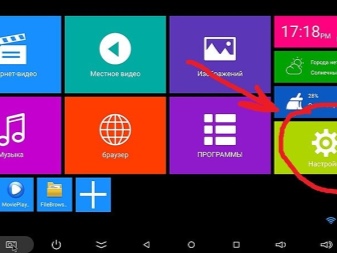
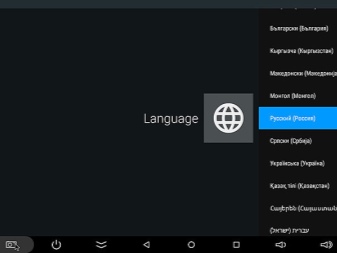
Чтобы установить язык интерфейса, на рабочем столе нужно нажать на ярлык «Settings». Следующий необходимый пункт называется «More Settings» После этого перед пользователем открываются расширенные настройки оборудования. Опустите окно немного вниз и найдите раздел «Language & input». Нужный режим – «Language». Кликните на него и выберите нужный язык.
Заметка: некоторые модели ТВ-приставок продаются уже с русским интерфейсом. Также при изменении языка некоторые надписи и команды могут остаться на английском языке.
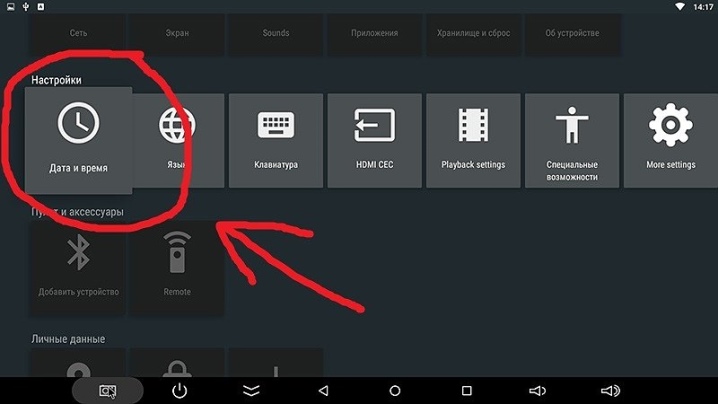
Как настроить дату и время?
Как правило, для этих настроек предусмотрен отдельный пункт. Найдите подходящий раздел в настройках бокса и установите нужные параметры. Включите параметр, называющийся «Использовать дату и время сети». Также выберите формат «24 часа».
Если дата или время установлены неверно, работа оборудования может быть нарушена. Это повлечет за собой ошибки при посещении Всемирной сети.
Неполадки отразятся на функционировании некоторых программ.
Подключение к интернету
Настройка TV Box с нуля подразумевает подключение приставки к Всемирной паутине. Процесс сопряжения выглядит следующим образом.
- Зайдите в раздел, отвечающий за настройки Wi-Fi. В появившемся списке найдите имя используемого роутера (раздел «Доступные сети»).
- Выдерите свою сеть и введите пароль при необходимости.
- Если процесс был завершен успешно, на экране появится сообщение, оповещающее пользователя. Как правило, это небольшое окно с надписью «Подключено».
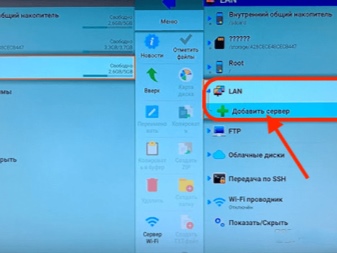
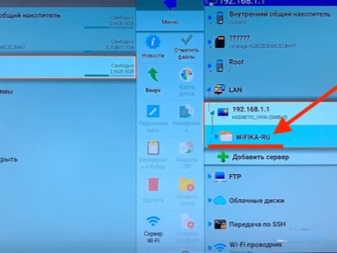
Заметка: Иногда приходится выполнять дополнительные настройки роутера. Это необходимо в том случае, когда телевизионный бокс не получается подключить к интернету.
Если не удается обеспечить подключение, необходимо сделать следующее.
- Откройте настройки используемого роутера. Нужный раздел – «W-Fi».
- Нажмите кнопку «Далее». Нужный раздел – «Основные настройки». В появившемся окне следует установить 13 или 9 канал, в том случае, если выбран режим «Авто».
- Желательно установить максимальное количество клиентов 3 и больше.
Чтобы настройки вступили в силу, необходимо перезагрузить оборудование. Также рекомендуется выполнить повторное подключение оборудования.
Установка приложений
Большинство современных ТВ-боксов работают на операционной системе Android. Данный вариант ОС знаком многих пользователям. Для этой платформы было разработано множество различных программ, доступных для скачивания в любое время.
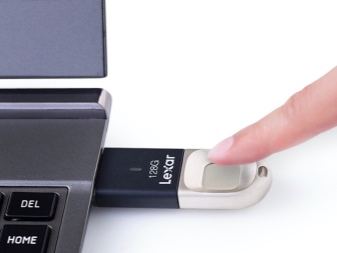
Существует множество вариантов установки программ. Можно загрузить софт с флешки или любого другого цифрового носителя. Для этого установочный файл нужно загрузить на носитель памяти, подключить его к приставке и выполнить загрузку.
Еще одни вариант – использование сторонней программы Apk installer. Процесс будет выглядеть следующим образом.
- Перенесите программу на флешку или карту памяти. Подключите носитель к боксу.
- Запустите Apk installer. В открывшемся меню при помощи галочек отметьте нужные вам программы.
- Для начала установки необходимо выбрать команду «install».
- Процесс установки выполняется автоматически, без участия пользователя. Как только работа будет завершена, программа оповестит об окончании.
Также приложения можно сказать через специальный сервис Google Play. Это платформа, на которой собраны все существующие приложения, разработанные для операционной системы Android. Для доступа к сервису необходимо подключение к интернету.
Подключение Приставки Android TV Box к Телевизору — Инструкция Как Настроить Смарт ТВ Через WiFi Роутер?
Герой сегодняшнего рассказа — гаджет, призванный дать возможность работать с интернетом через телевизор, который изначально не имеет поддержки Smart TV или интернета вообще в любом виде — ни по кабелю, ни через WiFi. Называется это чудо Приставка Андроид Смарт ТВ Бокс для телевизора, которое по сути является мини компьютером (Mini PC Box) с предустановленной мобильной операционной системой. Данное устройство подключается по современному HDMI или дедовскому AV кабелю к любому телевизору, имеющему данные разъемы, и превращает его в большой планшет с выходом в интернет. В этой инструкции я подробно расскажу, как подключить ТВ приставку и настроить Smart TV.
Речь в статье пойдет про ТВ приставку на Андроиде, а не про цифровые приставки от Ростелеком, Билайн, МТС, Мегафон и им подобных для просмотра каналов центрального или кабельного телевидения. Данные модели подходят для телевизоров любых брендов — Samsung, LG, Sony, Philips, Xiaomi и т.д.
Особенности ТВ приставки Android Mini PC Box
Удивительно, но даже в 2018 году, пройдясь по магазинам, я обнаружил, что не все современные навороченные телевизоры оснащены даже простым Ethernet-портом для подключения кабеля интернет. Что уж говорить про вай-фай. Так что изобретение, придуманное китайцами уже несколько лет назад, в наши дни как никогда актуально.
Тем более, что приставки Android TV, как и любая электроника, совершенствуются вместе с другими технологиями. Поэтому топовые модели сегодня поддерживают и видео в разрешении 4K, и wifi в диапазоне 5 ГГц, и многие другие «вкусности», которые делают нашу жизнь более приятной. А настройка IPTV и вовсе позволит избавиться от необходимости платить абонентскую плату за телевизионную антенну, по умолчанию проведённую в квартиру.
Итак давайте разбираться. На рынке сейчас представлено много модификаций тв приставок на Андроиде для телевизора, отличающихся в основном по размеру оперативной памяти, мощности процессора и дополнительным функциям, но все они имеют общие особенности:
- Поддержка WiFi
- Поддержка накопителей через OTG кабель
- Встроенную систему Android
- Порты USB для подключения периферии и флешек для просмотра видео или фото
- Многие модели имеют слоты для SD карт памяти
Установка, подключение и настройка приставки Андроид ТВ Бокс не требует никаких навыков и работает прямо, что называется, «из коробки» без каких-либо дополнительных драйверов или программ — подключили по кабелю HDMI к телевизору, и вперед.

Программы для Андроид приставки ничем не отличаются от приложений для обычного телефона — на них в большинстве случаев сразу имеется Google Play, YouTube, TV браузер и так далее — как на любом планшете. Соответственно, и устанавливаются новые приложения также, как в любом смартфоне через Play Market. Управлять же ими можно как через подключенную мышь или клавиатуру, так и через специальный пульт.

Инструкция, как подключить ТВ приставку Android к телевизору в качестве Smart TV
Но давайте перейдем от слов к практической инструкции и посмотрим, как в реальности подключить Андроид ТВ Бокс. Прежде, чем приобретать модель, удостоверьтесь, есть ли на вашем телевизоре HDMI или AV вход (в народе называется «тюльпанами»). Последний есть на всех ТВ со «стеклянной» трубкой, а это означает, что к приставке Андроид ТВ можно будет подключить даже старые телевизоры, доставшиеся в наследство от родителей и годами пылившиеся на дальней антресоли, и выходить с них в интернет или воспроизводить кино, музыку или фотографии с флеш-накопителей.
То же самое касается самого Android Smart TV — большинство недорогих маленьких моделей имеет только HDMI разъем, если у вас совсем старый телек, то он не подойдет.
Обратите внимание, что USB порт, который часто имеется и на Android TV приставке, и на телевизоре, для подключения не подходит. Он предназначен только для работы с флешкой или периферийными устройствами (клавиатурой, мышью, пультом и т.д.)
При этом учитывайте, что если ваш ТВ поддерживает HDMI, то естественно используйте его, чтобы получить максимально качественную картинку. Даже на хорошем современных телевизорах Samsung, LG, Philips, Sony и других подключение приставки Smart TV Box через тюльпаны AV выдаст посредственное изображение, как на трубочном телевизоре.
Далее включаем приставку в розетку и в меню TV выбираем в качестве входящего источника сигнала HDMI или AV в зависимости от того, каким кабелем вы подключили Android TV Box
Короче говоря, нужно чтобы и на приставке, и на телеке имелись идентичные разъемы. Лучше, конечно, HDMI — качество будет заметно выше.
Переходим к практике подключения ТВ приставки на Андроиде к телевизору. Выбираем свой вариант:
- кабелем HDMI
- или тюльпанами AV для старых телевизоров

и подключаем TV Box к телевизору

Далее включаем ее в розетку и в меню ТВ выбираем в качестве источника картинки один из выходов «HDMI» или «AV».

На экране появится знакомая всем пользователям Android картинка.

Теперь можно установить на приставку все самые необходимые приложения и получать удовольствие от просмотра.
Как подключить Smart ТВ приставку к новому или старому телевизору?
Сейчас мы расскажем, как подключить ТВ приставку к телевизору, подразумевая именно Smart TV бокс. Говорить о цифровой приставке (ресивере DVB-T2) для просмотра 20 каналов мы сегодня не будем, так как данный материал уже есть (вот ссылка). Кратко затронем особенности устройства ТВ приставок, отличия в подключении к старым телевизорам и современным моделям, а также смежные вопросы по настройке.
Что такое Smart ТВ приставка и зачем она нужна?
Речь идет об устройстве на базе Android, которое умеет выполнять различные процедуры обработки графических данных. Это своеобразная разновидность смартфона или планшета «заточенная» специально для работы с телевизором. По сути своей работы, больше напоминает системный блок компьютера, а телевизор – монитор. Обработанные данные в приставке поступают уже в готовом виде на ТВ, а он просто преобразует сигнал в изображение. Получается, что любой телевизор выполняет только отображение картинки, все остальное берет на себя приставка.
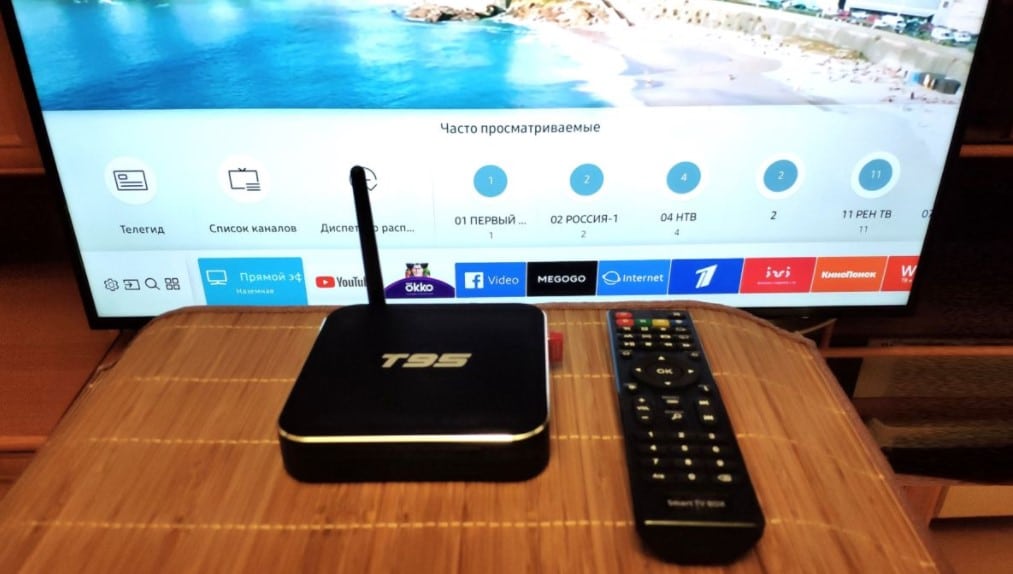
Еще одна простая аналогия – это Smart платформа телевизора, только внешняя. Может подключаться к любому ТВ. Более подробно можете прочитать в статье: «Что такое Smart TV приставка?».
Как подключить ТВ приставку к телевизору?
Хочется подметить, что подключить Smart приставку к телевизору можно разными способами, но самый продвинутый из них HDMI. Если и ТВ, и приставка поддерживают данный стандарт, нужно воспользоваться именно им. Остальные способы подключения имеет смысл настраивать лишь в случаях, когда на ТВ отсутствует поддержка HDMI. Сперва стоит осмотреть боковую и тыльную стороны на предмет наличия различных разъемов и выбрать из них тот, что позволяет выводить картинку в максимально высоком разрешении и с наибольшей частотой для вашего телевизора.
Полезно! Производитель вашего телевизора не имеет никакого значения при подключении приставки. Ее можно связать как с ТВ Samsung, LG, Philips, так и Dexp, Kivi, Starwind и др. Важно лишь набор доступных разъемов, также полезно знать поддерживаемую их версию.
К современному ТВ (по HDMI)
Самый надежный, быстрый и в целом лучший способ настройки вашего оборудования. Даже в относительно старых версиях он поддерживает передачу изображения в 4k, а в HDMI 2.1, даже 8к можно воспроизводить. Хотя до этого уровня пока еще не доросли общедоступные приставки. Помимо качества картинки, в пользу метода свидетельствует и качество звука. Только при таком подключении можно использовать DTS, Dolby Digital и ряд других технологий. И последний важный аргумент – в комплекте практически со всем новым оборудованием идет подходящий кабель. Это значит наличие возможности сразу установить связь и начать пользоваться приставкой.
Как правильно подключить Smart TV приставку к телевизору по HDMI:
- Подключаем кабель питания приставки в розетку, а другую сторону вставляем в соответствующий разъем на корпусе.
- Находим подходящий HDMI разъем на приставке и вставляем туда одну сторону шнура, другую же – в телевизор в подобным порт.
- С помощью пульта включаем ТВ и приставку.
- На пульте ДУ от телевизора жмем по кнопке «Ввод», «Input», «Source» — названия разные, суть одна и та же.
- Выбираем среди доступных вариантов тот HDMI-разъем, к которому подключили кабель.
- Если все сделали правильно и не возникло дополнительных проблем, на экране должно отобразиться изображение рабочего стола или мастер первой установки с TV box.
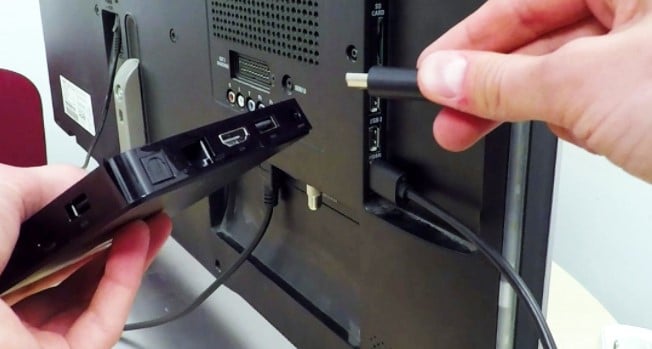
Совет! На телевизоре может быть несколько HDMI-портов разных версий, лучше прочитать в инструкции характеристики каждого и подключиться к самому быстрому из них. Так телевизор сможет выдавать максимальное разрешение с высокой частотой кадров.
К старому телевизору (тюльпанами)
До появления и большого распространения цифровых технологий, использовались аналоговые системы передачи сигнала. Их качество оставляет желать лучшего. Самая распространенная из них – RCA или по-простому, тюльпаны. Максимальное разрешение в таком варианте подключения — 768х576, 27 Гц. Если других разъемов нет, придется использовать его.
Как подключить приставку к старому телевизору тюльпанами:
- Подключаем блок питания приставки к розетке.
- Вставляем штекеры тюльпанов в те разъемы, которые совпадают по цветам на приставке.
- Аналогичную процедуру нужно провести и с телевизором.
- Изменяем источник изображения кнопкой Source на пульте или аналогичной.
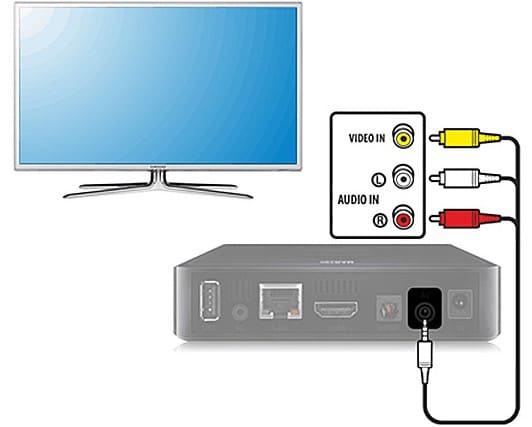
Все достаточно просто при условии, что разъемы выделены правильными цветами. Иногда их нет или цвета отличаются, в таком случае придется пользоваться интуицией и вручную перебирать все варианты.
Другие варианты подключения
Мы объединили в один пункт довольно большое количество типов подключения в силу их меньшего распространения по сравнению с предыдущими. Однако в некоторых случаях они более предпочтительны, так как способны обеспечить лучшее качество картинки.
Дополнительные способы подключения приставки к телевизору:
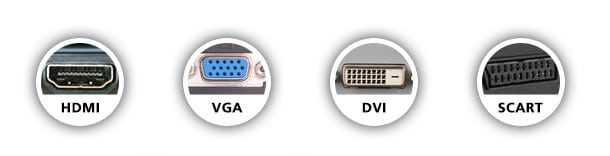
- SCART – сравнительно большой прямоугольный разъем. Если посмотреть на штекер, внутри вертикальные контактные полоски. Чтобы подключить приставку в данному разъему, нужно использовать переходник. Есть как RCA-SCART, так и HDMI-SCART. Можно использовать любой вариант, так как максимальное разрешение сопоставимо с тюльпанами: 768×576, 25 Гц.
- S-Video – тоже старый аналоговый разъем, по виду круглый, может быть окрашен в желтый или черный цвет. Внешний вид напоминает тюльпаны. Кабель найти может быть сложно, но если у вас где-то завалялся, на выходе получите сопоставимое разрешение с RCA.
- DVI позволяет передавать 24 бита на пиксель и позволяет воспроизводить видео в комфортном FullHD разрешении с частотой 60 и 75 Гц. Здесь придется покупать переходник с HDMI на DVI. Сама процедура подключения происходит по общему алгоритму: соединение и выбор источника сигнала.
- VGA достаточно распространен на телевизорах предыдущих лет выпуска, но может пропускать только HD-разрешение 1280х1024 пикселя. Лучше, чем совсем старые стандарты RCA, SCART, S-Video, но хуже DVI и уж тем более DVI.
Настройка ТВ бокс после подключения
Одного лишь запуска и соединения приставки с телевизором недостаточно, чтобы начать комфортно пользоваться устройствами. Требуется дополнительная настройка: выбрать язык, установить правильное время, подключиться к интернету, установить необходимые приложения. Все перечисленные процедуры описаны в нашем мануале: «https://tvoykomputer.ru/kak-nastroit-tv-pristavku/Как настроить ТВ-приставку».
Полезные советы
У нас на сайте еще много всего полезного, что связано с темой приставок и что может вам очень пригодится. Обратите внимание на:
-
по соотношению цена-качество. Здесь вы найдете сбалансированные модели для разных целей: игр и просто просмотра телевидения или YouTube. (цифровой или Smart)? Если у вас есть несколько телевизоров или планируете дополнительное устройство к покупке, этот материал обязателен к прочтению. Если после всех выполненных процедур картинка не выводится, эта статья-инструкция поможет найти проблему и устранить ее. Если у вас на приставке, телевизоре не работает голосовой поиск или он просто не настроен, подобную трудность легко устранить.
По сути, подключить приставку к телевизору можно всего несколькими способами, все они описаны немного выше. Однако на этом пути могут возникнуть дополнительные вопросы или трудности. Мы стараемся, чтобы облегчить ваш путь по покупке, подключению и настройке телевизионных приставок, а также работе телевизоров. Добавляйте сайт в закладки, и вы узнаете еще много всего интересного о Smart TV и не только.
Как подключить
и настроить
ТВ-приставку?
«Эльдоблог» рассказывает, как подключить цифровую приставку к телевизору, чтобы смотреть любимые передачи, фильмы и сериалы в высоком качестве.
Зачем нужна приставка к ТВ?
Приставка расширяет функционал телевизора. Если ваш телевизор не принимает современные каналы в формате DVB-T2, подключите дополнительное устройство, способное расшифровывать цифровой сигнал. Так же работают приставки для кабельного (DVB-C) и спутникового (DVB-S) телевидения. Существуют и комбинированные приставки, которые работают с двумя или даже с тремя форматами.
Отдельная категория — приставки с функцией смарт-ТВ, которые ещё называют ТВ-боксами (TV-Box). Они подключают любой телевизор с подходящим разъёмом к интернету.
ТВ-приставки стоят относительно недорого — от 1000 рублей, или от 200 рублей при заключении договора с компанией, предоставляющей подписку на каналы. Модели премиум-класса стоимостью от 5000 рублей предлагают дополнительные функции — подключение к интернету, управление со смартфона, повышение качества изображения.
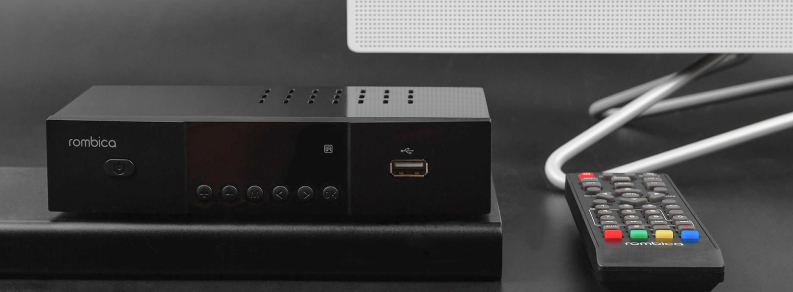
Что нужно для подключения приставки?
Эфирным приставкам DVB-T2 и спутниковым тюнерам DVB-S2 требуются антенны. Их параметры лучше уточнять у профессионалов — качество приёма зависит от особенностей рельефа, плотности застройки, ориентации дома по сторонам света и других факторов. Не забудьте и об антенном кабеле — его длину стоит просчитать заранее и взять небольшой запас.
Всем приставкам, независимо от формата вещания, нужен провод для подключения к телевизору. Для современных ТВ нужен HDMI-кабель, для моделей старше 5–7 лет — SCART или RCA. Чтобы заранее определить способ подключения, посмотрите в инструкции или на задней панели ТВ.
Что входит в стандартную комплектацию приставки?
Как подключить телевизор через приставку? В комплекте есть кабель для передачи изображения HDMI. К некоторым моделям прилагаются сразу 2-3 провода — для новых и старых ТВ.
Есть несколько версий разъемов:
- для Full HD-видео (1920×1080) подойдет HDMI 1.2;
- для 4K-видео (3840×2160) со скоростью 30 кадров в секунду — HDMI 1.4;
- для 4K-видео со скоростью 60 кадров в секунду — HDMI 2.0. Такой разъём нужен приставке Xiaomi Mi Box S, способной показывать плавное видео сверхвысокого разрешения.
Также в HDMI есть отдельные линии для объёмного звука.
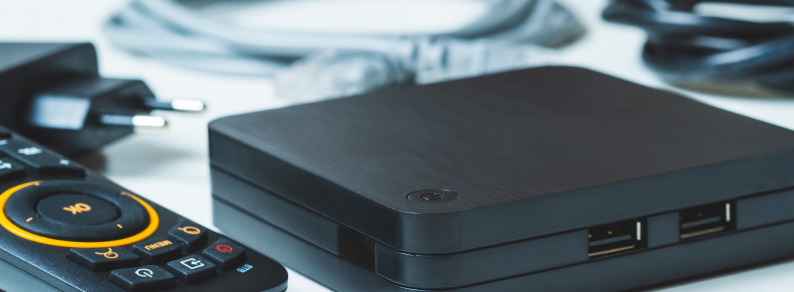
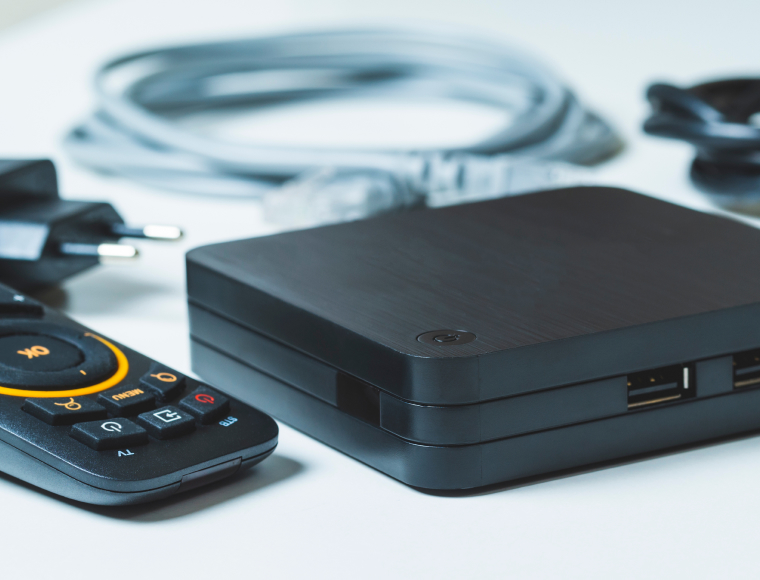
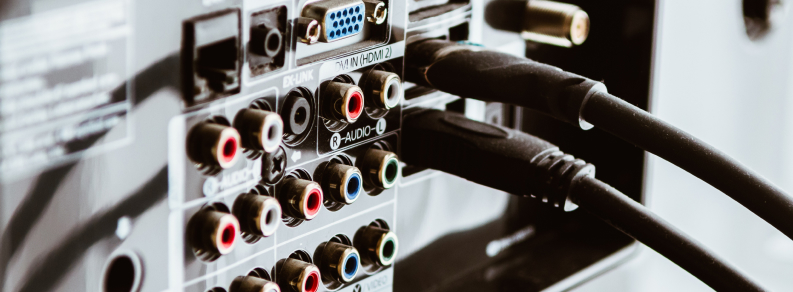
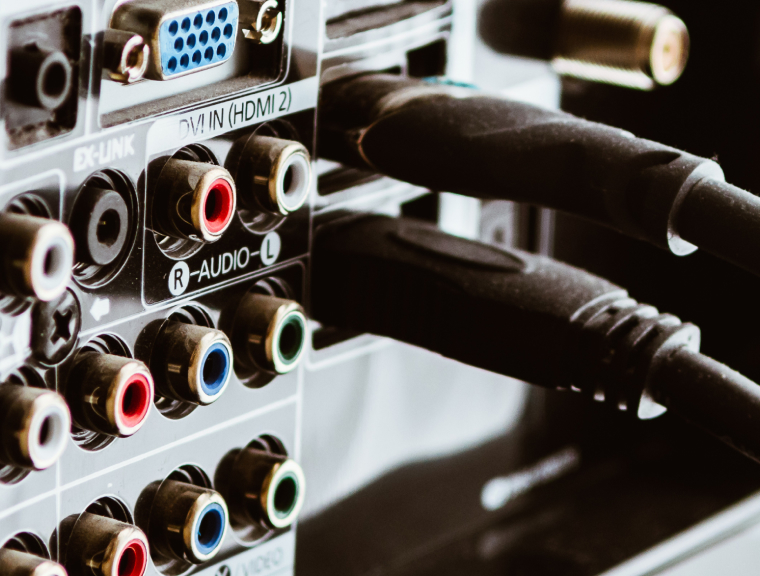
Для аналогового ТВ используются другие разъёмы — SCART (широкий прямоугольный), S-Video (круглый чёрный со штекером посередине) и RCA (круглые жёлтого, красного и белого цвета). Качество изображения в таком случае будет ниже — вы можете рассчитывать на разрешение 768×576 при 25 кадрах в секунду.
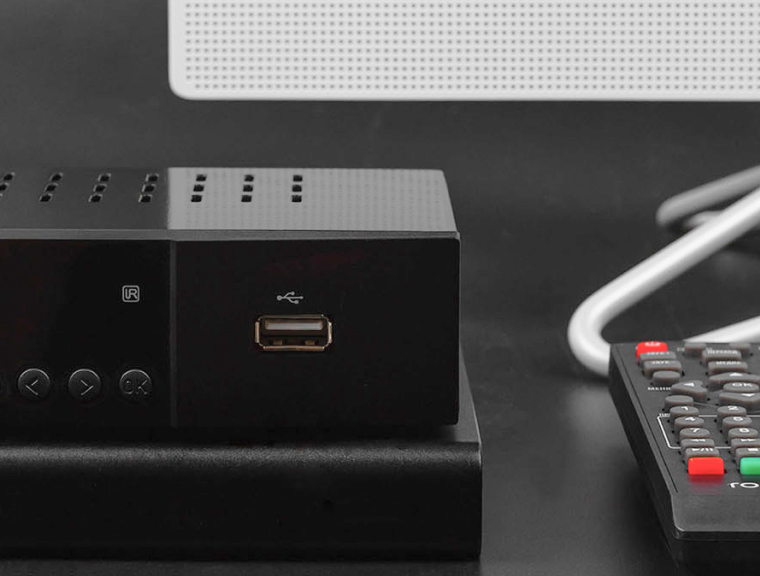
USB-порты воспроизводят видео, музыку и фотографии с флешек, портативных винчестеров или ноутбуков. Например, у приставки Denn DDT114 также есть функция персонального видеорекордера — она запишет ваши любимые телешоу. Для Full HD хватит портов USB 2.0, для 4K понадобятся разъёмы USB 3.0, для 8K — USB 3.1 Gen2 (20 Гбит/с и выше).
В комплекте эфирных приставок для приёма цифрового вещания — только пульт управления. Но есть наборы, как «Рэмо TV Future Indoor DVB-T2», в который входят приставка, кабель, антенна и переходники для подключения. А вот приставки для спутникового ТВ чаще продаются в составе набора, куда также входят провода, антенны и декодеры для расшифровки сигнала.
Дополнительное оборудование для приставок
Если не знаете, как настроить ТВ-приставку своими силами, ищите модель с беспроводной мышкой и мини-клавиатурой. Такие аксессуары часто прилагаются к моделям дороже 5000 рублей. Они позволяют быстрее ориентироваться в меню по сравнению с пультом. Для записи программы понадобится флешка или портативный винчестер ёмкостью более 64 ГБ.
Дополнительные аксессуары для приставок с кабельным, спутниковым и цифровым ТВ — удлинители, делители и разветвители антенного кабеля, необходимые для подключения нескольких телевизоров на разном расстоянии от антенны. Если всё оборудование уже установлено и готово к работе, а приставка покупается позже, для подключения может понадобиться переходник — если не совпадает тип разъёмов.
Как подключить цифровую приставку
К современному телевизору (через HDMI)
- Подключите приставку к блоку питания и антенне (если это необходимо).
- Найдите разъём HDMI на задней панели, вставьте в него один штекер кабеля.
- Второй вставьте в такой же порт сзади телевизора. Если вы собираетесь смотреть 4K-фильмы, посмотрите в инструкции, какой из разъёмов совместим с таким разрешением.
- Включите приставку с пульта, затем включите телевизор.
- Нажмите на пульте телевизора кнопку Input, которая также может называться Source.
- Выберите HDMI-порт, к которому подключена приставка.
- Если на экране появилось меню настройки или картинка телеканала, вы всё сделали правильно.
- Если сигнала нет, сверьтесь с инструкцией и повторите все пункты снова.
Есть приставки без кабеля. Например, в плоской приставке Rombica Smart Stick 4K v002 — встроенный штекер HDMI. Её можно разместить за телевизором, где она не будет мешать другим проводам.
К старому телевизору (через аналоговые разъёмы)
Инструкция, как подключить приставку к телевизору, будет выглядеть так же. Отличаются только типы разъёмов.
- Чаще всего встречаются RCA. Подключите кабель к приставке. Следите, чтобы разъёмы и штекеры совпадали по цветам. Сделайте то же с телевизором. Если гнёзда в нём не выделены цветом, придётся действовать путём перебора, пока на экране не появится изображение. Не переживайте — это безопасно для техники.
- SCART узнать проще всего — это длинный прямоугольный разъём с вертикальными плоскими штекерами внутри. Его можно подключить только одной стороной — асимметричная форма гнезда не позволит вам допустить ошибку.
- S-Video — один круглый разъём, чаще всего чёрного или жёлтого цвета. При подключении к телевизору важно не перепутать его с RCA. Если вы не уверены, какое гнездо вам нужно, загляните в инструкцию к ТВ.
Иногда в приставке есть только цифровой выход HDMI, а в телевизоре — только аналоговые входы. В этом случае нужно купить конвертер, который преобразовывает цифровой сигнал в аналоговый. Он получает питание от порта USB, который есть в большинстве приставок.
Как подключить ТВ-приставку к нескольким телевизорам?
Нужен HDMI-разветвитель за 1000 рублей. Он скопирует проходящий сигнал и направит в дополнительный порт. Для подключения через разъёмы RCA нужен делитель для аналогового видео (от 500 рублей). Он работает по тому же принципу, но существенно снижает качество изображения.
Если вы хотите смотреть разные каналы в каждой комнате, к одной антенне можно подключить 2 приставки — купить их отдельно или в составе комплекта. Вам понадобится антенный сплиттер, работающий на частоте 1000 МГц. Он даёт одинаковый сигнал для обоих устройств. Благодаря этому в детской можно смотреть мультики, на кухне — сериал, а в зале — футбол.
Можно также купить готовый набор для подключения 2 телевизоров «Триколор GS B534М/GS C592». Антенна передаёт сигнал на приставку-сервер, которая дублирует его для приставки-клиента.
Возможные проблемы и их решение
- Изображение пропадает, рассыпается на куски или останавливается на несколько секунд. Чаще из-за неправильного положения антенны. Попробуйте переставить её в другое место, где качество сигнала будет выше. Проверьте также кабель — он должен быть целым, без порезов, трещин и разрывов, а штекеры и разъёмы без пыли и грязи.
- Приставка работает, но показывает чёрный экран или белый шум. Сбились частоты каналов. Такое случается после внезапного отключения электричества или обновления прошивки. Попробуйте найти каналы заново — ниже мы расскажем, как настроить приставку к телевизору.
- Картинка расплывается — мелкие детали невозможно различить. Неправильно выбрано разрешение на приставке. Выберите максимально возможное разрешение, но не выше, чем в характеристиках телевизора.
- Приставка не считывает записанный на флешку фильм. Возможно, она не может распознать данный формат — об этом пишут в характеристиках.
- Смарт-приставка не подключается к интернету. Убедитесь, что доступна сеть Wi-Fi со скоростью от 2–3 Мбит/с. Если соединение установлено, но информация не загружается, войдите в меню приставки и найдите настройки сети. Укажите маску подсети 255.255.255.0, а DNS-сервер 8.8.8.8.
- Качество сигнала зависит от времени суток. Нужна более мощная активная антенна с фильтром шумов и статических помех.
Как настроить телеканалы?
Для просмотра телевидения вначале нужно выбрать источник сигнала. Зайдите в меню (MENU или SETTINGS), выберите антенну и затем меню «Каналы» (или «Вещание»).
Первый вариант, как настроить цифровую приставку к телевизору — воспользоваться функцией автоматического подбора в этом разделе меню. Приставка сама найдёт каналы, подстроит частоту и запомнит их.
Худший вариант — поиск вручную. Придется переключать кнопки вправо-влево или ввести конкретную частоту канала. Её можно узнать на сайте компании-вещателя или в телепрограмме.
Как подключить ТВ-приставку для телевизора к Wi-Fi
Заходите в меню настроек, выбирайте пункт «Сеть» и «Подключение». Найдите беспроводную сеть с нужным SSID, выберите её и введите пароль. Если соединение установить не получается, проверьте настройки роутера — вам нужен канал от 1 до 12 (не 13), а также тип шифрования — WPA2/Personal.
Если в приставке есть Bluetooth-модуль, ею можно управлять со смартфона. Установите приложение, рекомендованное производителем, чтобы превратить свой гаджет в умный пульт.