Как пользоваться link2sd на андроид
Link2SD
версия: 4.3.4
Последнее обновление программы в шапке: 21.06.2018
Для функционирования программы необходимы права root пользователя.
Краткое описание:
Позволяет выборочно переносить установленные приложения на карту памяти.
Описание:
Более подробное описание программы
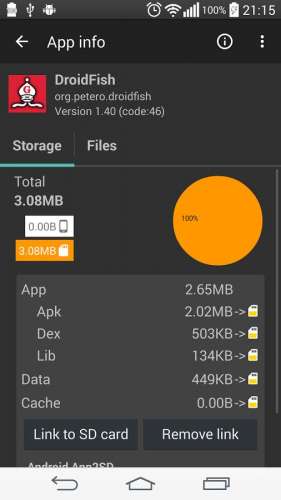
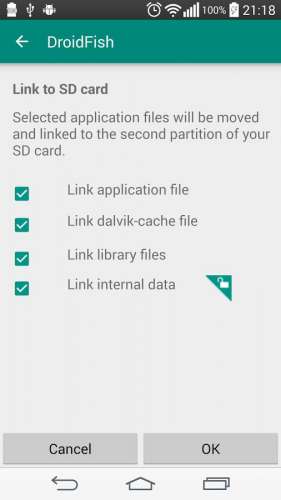
Позволяет переносить на SD карту только те приложения, которые пользователь выберет. В 90% случаев хватает версии free, не гоняйтесь за Plus версией. Управление приложениями осуществляется в самой программе, для переноса apk на SD карту — выделяем его и выбираем пункт Create link, также, есть возможность переносить Dalvik-cache. Для работы с программой необходимо что бы SD карта содержала раздел ext2/ext3 или ext4. Т.е. на SD карте должны быть созданы два первичных раздела (primary, а не extended/logical) — первый FAT 32, второй Ext*. Именно на второй раздел можно «линковать» нужные приложения. Как создать разделы на sd карте(подготовка карты).
- Скрипт монтирования не может быть создан — mount: no such device — 123
- Хотите разбить внутреннюю(встроенную) память Разметка памяти мобильных устройств
| еще одна
•Если удалить «линкованное приложение», apk пакет останется на втором разделе карты (в /data/sdext2) его надо убрать ручками.
•Если обновить «линкованное приложение», apk пакет нового приложения будет в /data/app а старый останется на втором разделе карты (в /data/sdext2), т.е. необходимо будет создать линк заново, тогда новое приложение переместится на карту и затрет старое.
•Android Маркет не видит «линкованных приложений», для этого в проге есть пункт «Market Fix» (запускать фикс надо при выключенном и выгруженном из памяти Маркете).
•Любое «линкованное приложение» можно вернуть обратно в /data/app.
•В версиях Android до 2.2. сразу после переноса иконка приложения исчезает, но после первого перезапуска все нормально.
Сообщение отредактировал gar_alex — 15.02.20, 20:08
Как избежать возможных проблем, глюков, зависаний (Собрано с форума xda и др. мест):
•Рекомендуется использовать только на «брендованых» SD картах т.е. на тех, где не только надпись xGB MicroSD но и указан производитель, желательно существующий в природе.
•Рекомендуется использовать SD карты как минимум 4-го класса.
•Рекомендуется переносить на карту тяжелые приложения с которыми Вы работаете не постоянно. Это снизит риск сбоев в работе приложений и продлит жизнь SD карты(т.е. не стоит переносить на SD все подряд и радоваться наличию бесполезного свободного места в телефоне).
По уверениям разработчика само приложение как таковое в памяти не висит, висит только mount (смонтированный второй раздел). Симлинки так же являются частью файловой системы и не требуют наличие дополнительных процессов в памяти. Соответственно, если само ядро не кривое и SD карта нормальная все должно бегать абсолютно прозрачно.
•Рекомендуется использовать вместе с программой ® Multi Mount SD-Card, которая позволяет избежать проблем с монтированием в Windows.
Самый простой способ проверить, есть ли у вас привилегия root, — запустить команду su в оболочке (терминале). Если у вас нет приложения для терминала, вы можете:
Установите бесплатное приложение «Android Terminal Emulator» из Google Play.
Введите su и нажмите enter в терминале, окно запроса суперпользователя должно быть всплыло, и когда вы разрешите его, символ приглашения должен
Измените значение с ‘$’ на ‘#’. Знак фунта (#) является типичным символом, используемым для указания, что теперь вы выполняете команды как root. Если вы видите что-то другое, ваш телефон неправильно рутирован.
Некоторые устройства HTC «NAND заблокированы». На устройствах «NAND locked» (или «S-ON») системный раздел защищен от записи загрузчиком и поэтому не может быть изменен, даже если у вас есть права root.
Чтобы использовать Link2SD, вам нужно сделать «S-OFF», чтобы отключить эту блокировку NAND. (Иначе «разблокировка NAND» или «разблокировка загрузчика»)
Нет, не требуется.
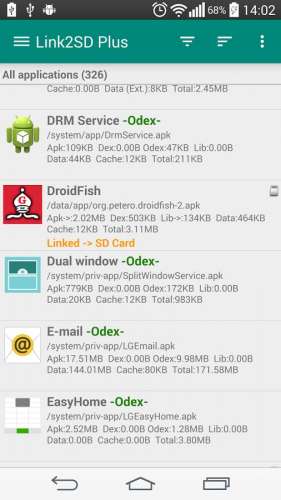
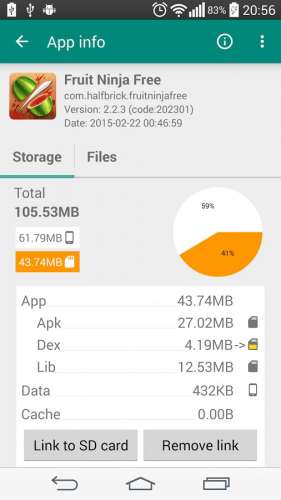
Нажмите «Создать ссылку», чтобы переместить и связать приложения со вторым разделом с помощью Link2SD. Вы можете увидеть ярлык «Связанные -> SD-карты» для связанных приложений.
Если вы нажмете «Переместить в SD», приложение будет перенесено на первый раздел с помощью собственного метода app2sd для ОС Android. Это то же самое, что и «Управление приложениями», а затем «Переместить в SD». Вы можете увидеть ярлык «на SD-карте» для этих приложений.
Начиная с Android 2.2 (Froyo) Google представил родной apps2SD.
Этот метод перемещает:
* Файл apk на Android 2.2
* Apk + lib файлы на Android 2.3+
В безопасную папку на SD-карте в главном разделе FAT.
Это самый простой способ, потому что он не требует разделения ваших sdcard и root privilige.
Однако у него есть некоторые недостатки:
Первым недостатком является то, что файлы приложений просто хранятся на главном разделе FAT на sdcard.
Когда вы включаете массовое хранилище USB для обмена файлами с компьютером (или иным образом отключает или удаляет внешнее хранилище), любое приложение, установленное на внешнем хранилище и в настоящее время работает, убивается.
Система фактически не осознает приложение, пока массовое хранилище не будет отключено, а внешнее хранилище будет повторно установлено на устройстве.
Помимо убийства приложения и его недоступности для пользователя, это может серьезно нарушить некоторые типы приложений.
Второй недостаток заключается в том, что не все приложения могут перемещаться с помощью собственного метода apps2sd из-за вышеприведенной причины.
Для того, чтобы приложение последовательно вел себя так, как ожидалось, разработчик не должен позволять устанавливать приложение на внешнюю память, если он использует любую из следующих функций из-за указанных причин, когда внешняя память размонтирована:
Виджеты, службы, аварийные службы, живые обои, папки в реальном времени, менеджеры учетных записей, адаптеры синхронизации, широковещательные приемники, которые прослушивают «загрузка завершена».
Силовой ход (требуется рут);
Вы можете заставить приложения перемещаться на SD-карту с родными apps2SD, даже если приложение не поддерживает перемещение, как описано выше.
Link2SD и некоторые другие приложения могут принудительно перемещать приложения, если у вас есть права root. Но, обратите внимание, что это может разорвать некоторые приложения, как описано выше.
Link2SD перемещает apk + dex + lib файлы приложения во второй раздел и создает символические ссылки в исходных местах на внутреннем хранилище.
Первое преимущество заключается в том, что он может освободить больше места из внутреннего хранилища по сравнению с собственным методом apps2sd, поскольку он также перемещает файл dex.
Второе преимущество Link2Sd над родными apps2sd заключается в том, что, создавая символические ссылки, вы получаете Android, предполагая, что эти приложения установлены во внутреннюю память, хотя на самом деле все файлы находятся на SD.
Поэтому вы можете связать все приложения с SD-картой; Виджеты, сервисы, живые обои и т. Д., Все они будут работать без проблем с SD-карты.
Третье преимущество заключается в том, что даже когда вы устанавливаете SD-карту на свой компьютер, ваши связанные приложения все еще живы и работают!
Поскольку Android отключает первый раздел FAT для обмена файлами с вашим компьютером, но второй раздел остается установленным. Link2SD позволяет запускать все ваши «SD-приложения» даже при установке на компьютер в качестве диска.
И недостатком является то, что, очевидно, для этого требуется привилегия root и второй раздел на вашей SD-карте.
Он не работает «из коробки» в качестве родного apps2sd, вам необходимо запустить ваше устройство и создать второй раздел на вашей SD-карте самостоятельно.
Если на вашем телефоне установлено специальное восстановление (ClockworkMod или AmonRa), вы можете использовать его для создания второго раздела на вашей SD-карте.
Или вы можете использовать компьютер для его создания;
В Windows есть некоторые бесплатные приложения для менеджера разделов, такие как «MiniTool Partition Wizard Home Edition», «EaseUS Partition Master Home» и т. Д. Вы можете использовать любой из них, который вы предпочитаете.
На Linux вы можете использовать GParted.
На Mac OS вы можете использовать свою дисковую утилиту.
Ваш второй раздел может быть уже установлен. Скорее всего, ваш rom уже встроил a2sd, попробуйте отключить a2sd на вашем ROM.
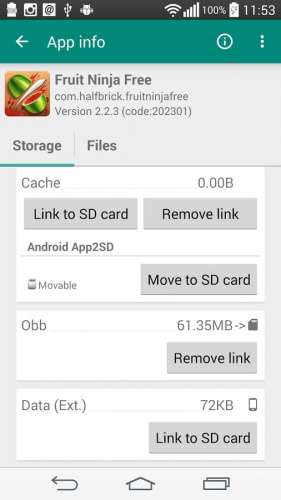
Начиная с версии 3.4, Link2SD Plus может перемещать файлы личных данных приложения, которые находятся в каталоге / data / data. Вам необходимо использовать файловую систему без FAT (ext2, ext3, ext4 или f2fs) на вашем втором разделе, чтобы связать файлы личных данных приложения. Поскольку файловая система FAT (FAT16, FAT32 или exFAT) не поддерживает совместимость с файлами или разрешениями, совместимыми с UNIX (совместимыми с POSIX), и приведет к сбою в защите личных файлов приложения.
Начиная с версии 4.0, Link2SD Plus может перемещать внешние и фактические папки приложений и игр на 1-й или 2-й раздел (в зависимости от вашего выбора) SD-карты. Второй раздел на SD-карте является необязательным для этой функции, папки могут быть перемещены в 1-й или 2-й раздел. Связанные папки связаны во время загрузки.
Создавая символические ссылки, вы получаете Android, предполагая, что эти приложения установлены во внутреннюю память, хотя на самом деле все файлы находятся на SD.
Чтобы проверить, связано ли приложение или нет, используйте приложение Link2SD.
Кроме того, если вы используете восстановление AmonRa, вы можете запустить его «Восстановить sd-ext», чтобы исправить ошибки файловой системы во втором разделе.
Замораживание приложения делает его отключенным в системе. Приложение все еще установлено, но оно не может работать (не может быть открыто, включено, доступно и т. Д.).
Преимущество этого может быть препятствием для его работы в фоновом режиме, загрузки данных и уничтожения батареи, когда вы даже не используете ее. С помощью простого un-freeze вы можете снова запустить замороженное приложение.
Отключенные приложения отмечены как « Замороженные» в Link2SD.
Другим способом является удаление ненужных приложений вручную, но проблема с удалением вручную приложений заключается в том, что вы не можете получать обновления на рынке.
Кроме того, после удаления приложения трудно вернуть его на случай, если он вам действительно понадобится.
Замораживание позволяет получить те же преимущества, что и удаление, позволяя вам получать обновления и мгновенно замораживать использование замороженного приложения.
Обратите внимание, что замораживание не освобождает место на вашем телефоне, файлы приложений все еще находятся там, где они есть.
Предварительно установленные приложения (например, YouTube, Google Maps, Google Voice и т. Д.) Изначально будут системными приложениями, находящимися в / системе.
При обновлении таких приложений старый apk останется в / системе, в то время как обновленная версия будет помещена в / data. После такого обновления приложение будет помечено « Обновлено» в Link2SD.
Для системных приложений в состоянии -Updated- status вы можете освободить место в / данных, заменив старый apk (in / system) своей обновленной версией (из / данных). Это можно сделать, выбрав опцию Link2SD «Интегрировать обновление в систему».
Для сохранения еще большего объема памяти для таких приложений вы можете выбрать ссылку на эти приложения через Link2SD. Однако системные приложения не могут быть связаны Link2SD, поэтому, прежде чем это можно сделать, они должны быть преобразованы из системного приложения в приложение пользователя раньше. Это можно сделать:
*) Преобразование приложения из приложения System в приложение пользователя через Link2SD (опция «Конвертировать в пользовательское приложение»), а затем связать его через Link2SD
или
*) Отключите приложение через Link2SD, затем перезагрузитесь, затем переустановите его из Google Play (он будет снова установлен как пользовательское приложение), а затем подключите его через Link2SD
Преобразование из системного приложения в пользовательское приложение через Link2SD (вариант 1 выше) для существующих и запущенных приложений может привести к проблемам («приложение остановилось без каких-либо ошибок»), которые могут сохраняться даже после перезагрузки вашего устройства. В таких случаях второй вариант выше может быть лучшим решением. Однако, прежде чем использовать опцию 2 выше и удалить такие приложения, убедитесь, что впоследствии вы сможете повторно установить их из Google Play.
Никогда не делайте этого для внутренних компонентов Android, только для предустановленных приложений, таких как YouTube, Google Voice, Карты Google, предустановленные приложения File explorer и т. Д.
Перемещение файлов во второй раздел и создание символических ссылок может задержать освобождение пространства для хранения; Вам может потребоваться некоторое время, чтобы изменения были видимыми.
Или вы можете перезагрузить телефон, чтобы сразу увидеть изменения.
Функция «Очистить второй раздел» сканирует второй раздел (каталог / data / sdext2) и находит файлы apk и dex, которые не связаны ни с одним из приложений (например, с файлами мусора). По завершении отобразите найденные файлы и попросите подтвердить их удаление. Он ничего не удаляет без вашего разрешения.
Функция «Link dalvik-cache files» находит приложения, связанные с их файлами apk, но файлы dex не связаны, а затем связывают файлы dex из них.
«Очистить dalvik-кэш функция» сканирует папку /Data/dalvik-кэш и находит файлы, которые не связаны с какой-либо приложений (т. е. файлы мусора). Когда закончите, показывает файлы, которые он нашел и просит подтверждения, чтобы удалить их. Он ничего не удалять без вашего разрешения.
Вы можете использовать «relink lib files at boot option» в качестве обходного пути.
Начиная с Android 2.2, разработчики приложений могут выразить предпочтительное место установки для своих приложений в манифесте приложений. Атрибут поддерживает три значения: «internalOnly», «preferExternal» и «auto».
Во время установки система проверяет значение android: installLocation и устанавливает приложение .apk в соответствии с предпочтительным местоположением, если это возможно. Если приложение запросило внешнюю установку, система устанавливает его на SD-карту. Если атрибут «авто», система решит, где установить приложение на основе нескольких факторов.
Если приложение установлено на SD-карте с использованием собственного метода app2sd, его нельзя привязать к SD-карте с помощью Link2SD.
Вам нужно связать его вручную.
Если вы решите использовать Link2SD и «авто ссылку», установите местоположение установки по умолчанию для «внутреннего» в Link2SD, чтобы предотвратить конфликт Link2SD и собственный app2sd.
В этом случае приложения будут установлены во внутреннем хранилище, даже если приложение объявлено как «preferExternal» или «auto», а Link2SD может связывать свои файлы.
В некоторых ромах (например, новых Gingerbread ROM) для Samsung нет скриптов install-recovery.sh и init.d для установки второго раздела при загрузке.
Поэтому Link2SD монтирует второй раздел после завершения установки системы, и вам нужно выполнить «Быстрая перезагрузка» после каждой «реальной загрузки».
Эта проблема была исправлена, начиная с версии 1.9.11. Если вы все еще экспериментируете с этой проблемой, установите последнюю версию и запустите «Восстановить сценарии монтирования» из меню в Link2SD.
Попробуйте очистить кеш и данные для приложения Market в Link2SD.
Если некоторые приложения по-прежнему отсутствуют в «Мои приложения» после этого, просто установите любое приложение с маркета, и они появятся.
В Android 1.6 и 2.1 отсутствие разрешений для приложений может привести к закрытию этих полномочий.
В Android 2.2+ это не так, вы можете удалить, перезагрузить и повторно вставить SD-карту без каких-либо проблем.
Если вы удалите связанное приложение, файлы apk, dex и lib будут автоматически удалены с SD-карты Link2SD.
Если вы обновите связанное приложение, новые apk, файлы dex и lib будут сначала помещены во внутреннюю память, а затем они будут автоматически перенаправлены Link2SD в фоновом режиме. После обновления приложения вам не нужно вручную повторно подключаться.
Примечание. Поскольку приложение снова подключено, на Android 1.6 и 2.1 ярлык и виджет приложения должны быть добавлены на рабочий стол, если файл apk связан.
Нет, вам не нужно ничего делать перед обновлением, вы можете напрямую перейти на новую версию.
Ничего не произошло. Все связанные приложения остаются неповрежденными и могут быть запущены, даже если вы удалите Link2SD.
И если вы установите Link2SD обратно, вы увидите, что они там связаны.
Это связано с проблемой в суперпользователе ChainsDD su binary на ICS.
Попробуйте с Superuser ClockworkMod или SuperSU от Chaninfire.
Нет, если вы не удаляли данные при обновлении ROM, вам нужно всего лишь запустить « Восстановить сценарии монтирования » из «меню -> больше» в Link2SD и выполнить обычную (не быструю) перезагрузку.
Если вы вытерли данные, после выполнения «Восстановить сценарии монтирования» и перезагрузки, запустите « Переопределить все файлы приложений » из «меню -> больше», а затем перезагрузитесь. После перезагрузки все ваши связанные приложения должны быть доступны снова.
Если вы также вычистили dalvik-cache, в дополнение к вышеуказанному шагу выполните « Link dalvik-cache files ».
В настоящее время Android поддерживает только основное внешнее хранилище для собственной функции App2SD.
Если первичное внешнее хранилище эмулируется из внутренней памяти телефона (например, в S3, Примечание 1 и 2 и т. Д.) Или вообще не существует, перемещение приложения в функцию SD не поддерживается системой Android. Это ограничение устройства (rom & hardware).
Вы можете связать приложение, чтобы переместить его файлы на SD-карту.
Эта ошибка была исправлена, начиная с версии 2.4. Если вы все еще экспериментируете с этой проблемой, установите последнюю версию и запустите «Recreate mount scripts» из меню в Link2SD и перезагрузитесь.
Попробуйте «заморозить» приложение перед связыванием внутренних данных, вы можете разморозить его после завершения компоновки.
Попробуйте использовать раздел ext4.
Q. How can I check whether my phone is properly rooted?
The simplest way to check if you have root privilege is to run «su» command in the shell (terminal). If you don’t have a terminal app you can
install free «Android Terminal Emulator» application from the Google Play.
Type su and press enter in the terminal, superuser request window should be popped up and when you allow it, the prompt character should
change from ‘$’ to ‘#’. The pound sign (#) is the typical symbol used to indicate that you are now running commands as root. If you see something different, your phone is not properly rooted.
Q. I get «Mount script cannot be created. cannot create /system/etc/install-recovery.sh: not enough memory» error.
Some HTC devices are «NAND locked». On «NAND locked» (or «S-ON») devices the /system partition is write-protected by the bootloader and thus cannot be modified even if you have root privileges.
In order to use Link2SD you need to do «S-OFF» to disable this NAND lock. (a.k.a. «NAND unlock» or «unlocking the bootloader»)
Q. Is busybox required for Link2SD?
No, not required.
Q. I’ve installed link2SD and it is moving the apps to the main partition of SD instead to the 2nd partition.
Click «Create Link» to move and link applications to 2nd partition with Link2SD. You can see «Linked -> SD card» label for linked apps.
If you click «Move to SD» app will be moved to first partition with native app2sd method of Android OS. This is same as going to «Manage Applications» and then clicking «Move to SD». You can see «on SD Card» label for those apps.
Q. What is the difference between “Move To SD Card (Native to Android)» and “Create (Symbolic) Link” in Link2SD?
Which method conserves the greatest amount of internal memory, what are the advantages of «linking» over «moving» and vice versa?
Native apps2sd
Starting with Android 2.2 (Froyo) Google introduced native apps2SD.
This method moves
* apk file on Android 2.2
* apk + lib files on Android 2.3+
into a secure folder on your SD card in the main FAT partition.
It is the easiest method because it doesn’t require you to partition your sdcard and root privilige.
It has some disadvantages though.
First disadvantage is that application files are just stored on the sdcard’s main FAT partition.
When you enable USB mass storage to share files with your computer (or otherwise unmounts or removes the external storage), any application installed on the external storage and currently running is killed.
The system effectively becomes unaware of the application until mass storage is disabled and the external storage is remounted on the device.
Besides killing the application and making it unavailable to the user, this can break some types of applications in a more serious way.
So second disadvantage is that not all apps can be moved with native apps2sd method because of above reason.
In order for the application to consistently behave as expected, developer should not allow the application to be installed on the external storage if it uses any of the following features, due to the cited consequences when the external storage is unmounted:
Widgets, Services, Alarm Services, Live Wallpapers, Live Folders, Account Managers, Sync Adapters, Broadcast Receivers listening for «boot completed».
Force move (requires root);
You can force the apps move to SD card with native apps2SD even the application does not support moving as described above.
Link2SD and some other apps can force move apps if you have root privileges. But, note that this can break some applications, as described above.
Link2SD moves apk + dex + lib files of the application to the second partition and creates symbolic links in the original locations on internal storage.
First advantage is that it can free up more space from the internal storage compared to native apps2sd method because it moves the dex file as well.
The second advantage of Link2Sd over native apps2sd is that by creating symlinks you get Android assume these apps are installed into the internal memory, though in fact all the files are located on the SD.
Therefore you can link all applications to SD card; widgets, services, live wallpapers etc., all of them will work without any problem from SD card.
The third advantage is that, even when you mount the SD card to your PC your linked apps are all still live and working!
Because Android unmounts the first FAT partition to share files with your computer but the second partition remains mounted. Link2SD allows you to run all of your «SD apps» even when mounted to your computer as a disk drive.
And, disadvantage is that, obviously, it requires root privilege and a second partition on your SD card.
It’s not working «out-of-the-box» as native apps2sd, you need to root your device and create a second partition on your SD card yourself.
Q. How can I create a partition on my SD card?
If you have a custom recovery installed (ClockworkMod or AmonRa) on your phone you can use it to create a second partition on your SD card.
Or you can use a computer to create it;
on Windows there are some free partition manager applications such as «MiniTool Partition Wizard Home Edition», «EaseUS Partition Master Home» etc. You can use any of them that you prefer.
on Linux you can use GParted.
on Mac OS you can use its Disk Utility.
Q. I get error with the mounting of my Ext partition. It says device busy.
Your second partition may be already mounted. Most probably your rom has already builtin a2sd, try to disable a2sd on your ROM.
Q. I succesfull set up Link2SD and linked most of my applications to SD card and enabled «auto link». But when I install a new app I see reduction on the internal storage even if the app is linked. Why am I still losing space?
Link2SD does not link application’s private data files that are located in /data/data directory, they remain in the internal storage. Thus each app you install will still have some data on the internal storage so you can still potentially fill up your internal storage even if you are moving all of your apps over.
Begining from version 3.4, Link2SD Plus can move application’s private data files that are located in /data/data directory. You need to use a non-FAT file system (ext2, ext3, ext4 or f2fs) on your second partition in order to link app’s private data files. Because the FAT file system (FAT16, FAT32 or exFAT) does not support UNIX (POSIX compliant) file ownership or permissions and will cause a security breakdown of app\’s private files.
On devices that have emulated SD card, external data and obb files are actually located on the internal storage. These files can fill up your internal storage in that case.
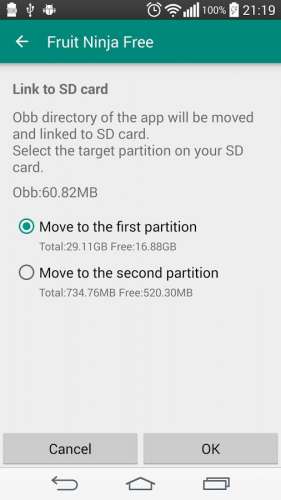
Begining from version 4.0, Link2SD Plus can move external data and obb folders of apps and games to 1st or 2nd partition (depending on your selection) of the SD card. 2nd partition on SD card is optional for this feature, folders can be moved to the 1st or the 2nd partition. Linked folders are bound at boot time.
Q. I’ve linked an app, but when I go to «Settings -> Applications -> Manage applications» I see that the app is still on my Phone, «Move to SD card» button is active.
By creating symlinks you get Android assume these apps are installed into the internal memory, though in fact all the files are located on the SD.
To check if an application is linked or not use Link2SD application.
Q. I am getting read-only file system error and can not link any app anymore.
If your 2nd partition becomes read-only, it may be a filesystem error or corruption. On Linux (and Android) any filesystem error can trigger filesystem go read-only (for protecting fs).
Try to reformat your second partition or fsck utiltiy to fix fs errors, following is an example usage of fsck command.
e2fsck -fpDC0 /dev/block/mmcblk0p2
Also, if you use AmonRa recovery you can run its «Repair sd-ext» function to fix file system errors on the 2nd partition.
Q. What does it mean to freeze an app — what is the benefit of doing that?
Freezing an app makes it disabled in the system. The app is still installed, but it cannot run (cannot be opened, turned on, accessed, etc).
The benefit of doing this can be preventing it from running in the background, downloading data and killing your battery when you don’t even use it. With a simple un-freeze you can run a frozen app again.
Disabled apps are marked -Frozen- in Link2SD.
The other way is to manually uninstall the unwanted apps but the problem with manually deleting apps is that you may not get market updates.
Plus, once you delete an app, it is difficult to get it back in case you actually need it.
Freezing allows you to get the same benefits as uninstalling while allowing you to get updates and to un-freeze at anytime to use the frozen app.
Note that freezing doesn’t clear up space on your phone, the application files are still where they are.
Q. I see -Updated- label on some applications, what does it mean?
Pre-installed apps (eg. YouTube, Google Maps, Google Voice, etc.) will initially be system apps, residing in /system.
When updating such apps, the old apk will stay in /system while the updated version will be placed in /data. After such an update, the app will be marked -Updated- in Link2SD.
For system apps in -Updated- status, you can free up space in /data by replacing the old apk (in /system) by their updated version (from /data). This can be done by selecting the Link2SD option «Integrate update into system».
For saving even more memory space for such apps, you may select to link these apps via Link2SD. However, system apps can’t be linked by Link2SD, so before this can be done they have to be converted from system app to user app before. This can either be done by:
*) Converting the app from System app to User app via Link2SD (option «Convert to user app»), then link it via Link2SD
or
*) Un-install the app via Link2SD, then reboot, then re-install it from Google Play (it will then be re-installed as a user app), then link it via Link2SD
Converting from a System app to a User app via Link2SD (option 1 above) for existing and running apps may cause problems (‘application stopped unexpectly’ errors), which may persist even after rebooting your device. In such cases the 2nd option above may be a better solution. However, before using option 2 above and uninstalling such apps, make sure that you will be able to re-install them from Google Play afterwards.
Never do that for internal Android components, only for pre-installed apps like YouTube, Google Voice, Google Maps, pre-installed File explorer apps, etc.
Q. The free space doesn’t increase after linking the applications, what could be the reason for this?
Moving files to 2nd partition and creating symlinks can delay the freeing of storage space; you might need to wait some time for the change to be visible.
Or you can reboot the phone to see the changes immediately.
Q. What exactly does «Clean up the 2nd partition» do?
«Clean up the 2nd partition» function scans the second partition (/data/sdext2 directory) and finds the apk and dex files that are not associated with any apps (i.e. garbage files). When finished, shows the files it found and asks for confirmation to delete them. It doesn’t delete anything without your permission.
Q. What exactly does «Link dalvik-cache files» do?
«Link dalvik-cache files» function finds the applications that their apk files are linked but dex files are not linked and then links the dex files of them.
Q. What exactly does «Clean up the dalvik-cache» do?
«Clean up the dalvik-cache» function scans /data/dalvik-cache directory and finds the files that are not associated with any apps (i.e. garbage files). When finished, shows the files it found and asks for confirmation to delete them. It doesn’t delete anything without your permission.
Q. Library files that I linked get unlinked after restarting my phone, why?
On Android 2.3 and 2.2, the links to the lib files are being lost after rebooting because the PackageManager service unpacks all native libraries from the apk files at boot time.
Android 2.3 links native library directories and it does not unpack libs for apps on the external card since they have their libraries in the ASEC container. But it unpacks the lib files that are linked by Link2SD.
Logcat log shows what is going on.
.
I/PackageManager( 184): Unpacking native libraries for /data/app/com.aurorasoftworks.quadrant.ui.standard-1.apk
I/PackageManager( 184): Unpacking native libraries for /data/app/com.cerience.reader.app-1.apk
I/PackageManager( 184): Unpacking native libraries for /data/app/arity.calculator-1.apk
I/PackageManager( 184): Unpacking native libraries for /data/app/com.eclipsim.gpsstatus2-1.apk
.
You can use «relink lib files at boot option» as workaround.
Q. Altough «auto link» is on, some apps are not linked to SD card automatically, instead, I see that that they are installed on SD card with native app2sd method of Android. I need to link them manually.
Beginning with Android 2.2, application developers can express the preferred installation location for their applications in the manifest of the apps. The attribute supports three values: «internalOnly», «preferExternal», and «auto».
At install time, the system checks the value of android:installLocation and installs the application .apk according to the preferred location, if possible. If the application has requested external installation, the system installs it in the SD card. If the attribute is «auto», the system will decide where to install the application based on several factors.
If an application is installed on SD card with native app2sd method, it can not be linked to SD card with Link2SD.
You need to link it manually.
If you decide to use Link2SD and «auto link» on, set default install location to «internal» within Link2SD to prevent conflict Link2SD and native app2sd.
In that case, apps will be installed in internal storage even if the application is declared as «preferExternal» or «auto» and Link2SD can link its files.
Q. Every time the phone boots have a message «mount warning» and i must quick reboot the phone in order to see my linked apps, which could be the cause?
Some roms (for example new Samsung Gingerbread ROMs) do not have install-recovery.sh and init.d scripts to mount 2nd partition at boot.
Therefore Link2SD mounts the 2nd partition after system finishes mounting and you need to perform «Quick reboot» after each «real boot».
This problem has been fixed starting from version 1.9.11. If you still experiment this problem, please install latest version and run «Recreate mount scripts» from the menu within Link2SD.
Q. I can’t see some apps that I’ve linked on «My Apps» in market.
Try clean cache & data for Market application within Link2SD.
If some apps are still missing from «My apps» afterwards, just install any app from the market and they will show up.
Q. I switch off my phone to remove the SD card, then switch on while SD card is removed. After I insert SD card again all apps that are linked to SD card get force close and failed to open.
On Android 1.6 and 2.1, missing app permissions may cause these force closes.
On Android 2.2+ this is not the case, you can remove, reboot and re-insert the SD card without any problem.
On Android 1.6 and 2.1, the only way to recover from this is re-installing the app. You can re-install the app within Link2SD, it will re-install the application from the existing apk file, does not download anything.
The issue is that, if an app can not be found by the package manager at boot time its permissions become missing on Android 1.6 and 2.1.
Even if it is avaliable for subsequent boots the permission problem continues and only re-installing can repair it.
Monitoring adb logcat while the phone is booting shows what is going on;
W/PackageManager( 138): Not granting permission android.permission.INTERNET to package <an app> it was previously installed without
W/PackageManager( 138): Not granting permission android.permission.WAKE_LOCK to package <an app> it was previously installed without
W/PackageManager( 138): Not granting permission android.permission.VIBRATE to package <an app> because it was previously installed without
.
.
/data/system/packages.xml file, which stores which apps are installed and which permissions they have, shows:
<package name=»bz.ktk.bubble» codePath=»/data/app/bz.ktk.bubble.apk» system=»false» ts=»1297597502000″ version=»19″ userId=»10024″>
<sigs count=»1″>
<cert index=»18″ key=»30820255308201bea0030201020204490d7e. » />
</sigs>
<perms />
</package>
as you can see the permissions block is empty. But it should be like this:
<perms>
<package name=»bz.ktk.bubble» codePath=»/data/app/bz.ktk.bubble.apk» system=»false» ts=»1297597502000″ version=»19″ userId=»10024″>
<sigs count=»1″>
<cert index=»18″ key=»30820255308201bea0030201020204490d7e. » />
</sigs>
<perms>
<item name=»android.permission.WAKE_LOCK» />
<item name=»android.permission.VIBRATE» />
</perms>
</package>
Manually editing the packages.xml file does not help. What fixes it is to re-install the application.
You can use batch reinstall capability of Link2SD.
Q. What happens if I uninstall or update a linked application?
If you uninstall a linked application its apk, dex and lib files will be automatically deleted from the SD card by Link2SD.
If you update a linked application new apk, dex and lib files will be placed in the internal memory at first and then they will be automatically relinked by Link2SD in the background. You don’t have to manually relink after updating an application.
Note: Since the app is linked again, On Android 1.6 and 2.1, shortcut and the widget of the app should be re-added to homescreen if the apk file is linked.
Q. I saw a new version of Link2SD in the market, do I need to unlink my applications before upgrading and then relink with the new version?
No, you don’t need to do anything special before upgrading, you can directly upgrade to the new version.
Q.What happens to my linked apps if I uninstall the Link2SD app?
Will my linked apps will be automatically uninstalled or moved back to phone memory? And then if I install it back will they stay there?
Nothing happens. All linked apps remain intact and can be run even if you uninstall the Link2SD.
And if you install Link2SD back, you can see that they are there as linked.
Q. I get «Segmentation Fault» error on ICS (Android 4.0) when I try to move an app to SD card or try to Freeze/UnFreeze an app.
It’s due to an issue in ChainsDD’s superuser su binary on ICS.
Try with ClockworkMod’s Superuser or Chaninfire’s SuperSU.
Q. I upgraded/changed my ROM and I can not see my linked apps, their files are on the 2nd partition but the system can not see the apps. How can I make them available, do I need to reinstall and relink them again?
No, if you didn’t wipe data when updating ROM the only thing you need to do is to run «Recreate mount scripts» from «menu -> more» within Link2SD and do a normal (not quick) reboot.
If you wiped data, after executing «Recreate mount scripts» and rebooting, run «Relink all application files» from «menu -> more» and then reboot. All of your linked apps should be available again after reboot.
If you also wiped dalvik-cache, in addition to the above step run «Link dalvik-cache files».
Q. I have installed Link2SD on my Samsung Galaxy S3. When I try to move any app to SD Card I get a warning saying my device does not support app2sd. What does it mean?
Currently, Android only supports the primary external storage for native App2SD function.
If the primary external storage is emulated from the internal phone storage (like in S3, Note 1&2 etc.) or does not exists at all, moving app to SD function will not be supported by Android system. It’s the limitation of device (rom & hardware).
You can link the app in order to move its files to your SD card.
Q. When I try to link an app I get «mkdir failed for /data/sdext2/data, File exists» error.
This error has been fixed starting from version 2.4. If you still experiment this problem, please install latest version and run «Recreate mount scripts» from the menu within Link2SD and reboot.
Q. When I try to link the internal data of certain apps (like Facebook) it cannot be linked and gets error, sometimes the app crashes.
Try to «freeze» the app before linking the internal data, you can unfreeze it after the linking is completed.
Q. I get «mount: Operation not supported on transport endpoint» error in creating mount scripts.
Try with an ext4 partition.
Link2SD. Как пользоваться программой Link2SD?
Нехватка свободного места в системной памяти Android-устройств беспокоит многих владельцев смартфонов и планшетов, работающих на базе этой ОС. Естественно, у них возникает желание освободить внутреннюю память и перенести (или устанавливать в дальнейшем) приложения или игры на съемную карту памяти (тем более что там и объем побольше). Для решения этой задачи прекрасно подойдет утилита Link2SD. Как пользоваться этим приложением, мы сейчас и попробуем разобраться.
Что такое Link2SD
Программа Link2SD, или, как ее еще часто называют, Link2SD 4PDA (по названию форума и неофициального клиента сайта или просто в трактовке, что это программа для мобильных устройств), представляет собой достаточно мощное средство, разработанное для получения пользователем мобильного гаджета возможности переноса приложений или их установки непосредственно на съемные карты памяти формата SD.

Такие карты уже давно завоевали большую популярность во всем мире. Их использование обусловлено тем, что они имеют намного больший объем, чем внутренняя память самого гаджета.
Но вот перенести или установить нужное приложение именно на карту памяти для последующего хранения и запуска стандартными методами получается не всегда, даже при использовании прямого подключения к компьютеру с соответствующим программным обеспечением для управления гаджетом.
Для таких целей и была разработана утилита Link2SD. Как пользоваться всеми ее возможностями в максимальном объеме, знает далеко не каждый. Связано это с тем, что само приложение и работа с ним достаточно специфичны.
Основные возможности программы
Итак, рассмотрим утилиту Link2SD. Как пользоваться программой? Прежде всего, стоит остановиться на некоторых основных возможностях приложения. Как уже, наверное, понятно, утилита Link2SD (4PDA) изначально разрабатывалась именно для того, чтобы пользователь мог получить полный доступ к съемной карте памяти SD в плане установки новых и переноса старых программ на съемный носитель. Понятно, что таким образом можно освободить системную память самого устройства. Более того, недорогие Android-гаджеты объемом собственной памяти, откровенно говоря, не блещут.

Здесь также стоит еще одну особенность программы Link2SD. Как пользоваться ей в плане автоматизации процессов? Проще простого. К примеру, для переноса программ в другое место нужно всего лишь выбрать нужные приложения и подтвердить старт процесса. Об этом подробнее будет сказано несколько позже.
Но вот предварительные процедуры, которые будут обеспечивать правильную работу самого приложения, а также корректного переноса или установки программ на SD-карту, достаточно сложны. Потребуется как минимум немного терпения.
Предварительные действия с информацией на SD-карте
Первое, что нужно сделать в обязательном порядке, — создать так называемый бэкап (резервную копию данных) или просто скопировать всю информацию с карты памяти в другое место, скажем, на жесткий диск компьютера или ноутбука.

Делается это очень просто. Достаточно использовать обычное соединение через интерфейс USB или вставить карту в кард-ридер. В этом случае она будет определяться как обычная флэшка. Если на компьютере установлена программа управления гаджетом, можно без проблем использовать и ее.
Создание разделов стандартными средствами Android
Теперь о непременных требованиях в плане разбиения карты на разделы, устанавливаемых программой Link2SD. Как пользоваться на планшете или на смартфоне стандартными возможностями ОС Android по созданию разделов? Ничего сложного в этом нет.
Для начала рекомендуется сделать сброс настроек до заводских (хотя иногда можно обойтись и без этого). Простейшим способом является использование меню настроек с выбором виджета «Резервное копирование и восстановление» с последующим переходом к команде «Общий сброс». Заметьте, во-первых, меню и команды могут отличаться по названию в зависимости от версии ОС, ее прошивки или же самого гаджета. Во-вторых, при сбросе настроек все пользовательские файлы и приложения будут удалены. Так что будьте осторожны.
В принципе, можно обойтись и без этого. Просто сброс настроек считается как бы самым «чистым» вариантом подготовки устройства к использованию разбиения карты на разделы и установки программы Link2SD. Как пользоваться на телефоне или планшете стандартным разбиением?

Выключаем гаджет, при повторном включении зажимаем кнопку понижения громкости, ждем появления меню. Теперь выбираем пункт Advanced и переходим к команде Partition SD Card, после чего указываем необходимый объем раздела для будущих приложений в мегабайтах, подтверждаем действие и производим перезагрузку. Не увлекайтесь: желательно для второго раздела, который останется после разбиения, зарезервировать не менее 512 Мб. Смотрите сами, какой общий объем имеется в наличии.
EaseUS Partition Master Home Edition
В принципе, чтобы не делать сброс настроек с удалением данных, можно использовать некоторые простейшие утилиты. Одной из таких является программа EaseUS Partition Master Home Edition.

В главном окне выбирается кнопка Resize/Partition с указанием объема раздела и типа файловой системы. Лучше, если это будет FAT32 (некоторые устанавливают еще и ext3/4). Далее выбираем команду Create Partition, вписываем желаемое имя раздела и в обязательном порядке (!) устанавливаем параметр Primary. Далее остается нажать кнопку Apply и дождаться окончания процесса. После этого можно будет запустить программу Link2SD уже под «Андроидом» и подтвердить создание скрипта.
MiniTool Partition Wizard Home Edition
Не менее действенной является утилита MiniTool Partition Wizard Home Edition. В ней создаются два раздела с файловыми системами FAT321 и ext2/3. Принцип тот же. Только здесь выбирается команда Create As, опять же параметр Primary, указывается название раздела, размер раздела, размер кластера и т. д.
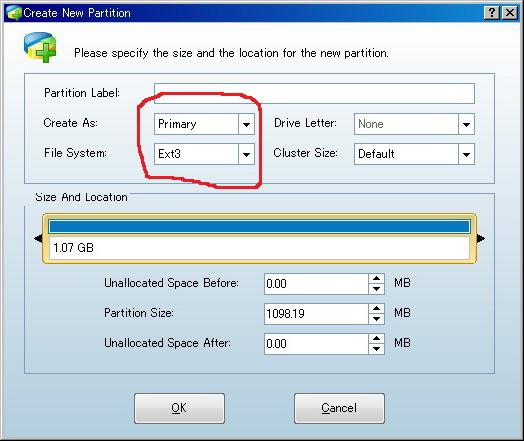
При создании второго раздела ext2 действия практически те же самые, изменяется только выбор файловой системы из выпадающего меню (естественно, снова используется параметр Primary). Размер этого раздела будет установлен автоматически, исходя из оставшегося после создания первого. После этого нужно просто нажать кнопку Apply. Собственно, карта подготовлена.
Загрузка и установка программы Link2SD
Загрузить приложение Link2SD можно откуда угодно. В принципе, оно есть даже на Play Market. Понятно, что до начала работы программы она установится в память внутреннего накопителя. Ничего страшного в этом нет. В общем-то, такая установка даже очень желательна, а вот при последующем использовании приложения переносить его на карту SD не рекомендуется. В крайнем случае, придется устанавливать какие-то дополнительные утилиты.
Перенос данных на карту памяти
А сейчас мы подошли к вопросу о том, как пользоваться программой Link2SD, что называется, вплотную. В принципе, ничего особо сложного в этом процессе нет. После запуска и сканирования утилита Link2SD выдаст список установленных в память устройства приложений, но только тех, которые без проблем могут быть перемещены на карту памяти.
В большинстве своем системные программы переносу не подлежат. В списке программ можно выбрать нужное приложение для переноса, но чтобы не тратить время, гораздо проще воспользоваться специальной командой Multilink, позволяющей выбрать несколько компонентов. Теперь нужно просто подтвердить свои действия, а по окончании переноса попробовать запустить какое-либо перенесенное приложение уже с карты. Если по каким-либо причинам оно не работает или не запускается, рекомендуется вернуть его в исходную локацию, применив команду Remove Link.

Обратите внимание: после произведенных процедур при подключении к ПК через USB-интерфейс компьютер раздел ext2 не увидит. Не пугайтесь. Это нормально.
Link2SD: установка приложений на SD-карту
К сожалению, мало какие гаджеты даже при условии наличия утилиты Link2SD поддерживают прямую установку приложений на карту памяти. К примеру, система Play Market создана таким образом, чтобы закачка производилась во временную папку системы (после установки она удаляется), а инсталляция по умолчанию – во внутреннюю память.
Можно, конечно, поэкспериментировать с прошивками ОС Android, но вот изначальную установку на внутренний накопитель и последующий перенос программ на SD-карту выглядит в этом отношении более простым. Да и времени это практически не занимает.
Напоследок остается добавить, что для некоторых устройств перенос программ в другое место может быть заблокирован самим производителем. В таких случаях могут понадобиться root-права, предоставляемые некоторыми специализированными утилитами, а также дополнительный расширенный режим доступа к настройкам и параметрам системы Super User.
Заключение
Вот, собственно, мы и разобрались с вопросами о том, как пользоваться Link2SD, создать второй раздел, перенести приложения на SD-карту и т.д. Как видно из вышесказанного, основная трудность может возникнуть только при создании разделов. Кстати сказать, есть еще одна проблема для обладателей программы Link2SD.
Как пользоваться на EXPLAY N1? Поскольку это устройство достаточно специфичное, здесь нужно обратить внимание либо на версию прошивки Android, либо на наличие root-прав. В остальном действия аналогичные. Для некоторых прошивок программа Link2SD работает даже без так называемого рутирования.
Что же касается основной проблемы создания разделов, здесь нужно соблюдать только вышеприведенные советы и правильно использовать возможности дополнительных программ. Они, кстати, выглядят более предпочтительно, нежели стандартные средства ОС Android, поскольку устанавливаются на компьютер и имеют визуальное отображение исполняемых действий.
Как перенести приложение на карту памяти Андроид
Практически все телефоны и планшеты, выпускаемые в 2018 году, имеют большой объем встроенной памяти, который можно расширить при помощи карты microSD на 32 ГБ и более (в моделях среднего класса и флагманах). Но среди владельцев старых и недорогих устройств, с внутренним хранилищем на 4 ГБ и меньше, вопрос нехватки свободного места на смартфоне стоит особенно остро. В данной статье мы подробно разберем все способы как перенести приложения на карту памяти SD в Android.
Инструкция предназначена как для новичков, так и для опытных пользователей, поэтому в ней рассказано о переносе приложений не только штатными средствами, но и при помощи специальных программ, требующих root-прав .
Также освободить место во внутренней памяти можно удалив системные приложения. Подробнее →
Как перенести приложение на карту памяти Андроид
Содержание — Как перенести приложение на карту памяти Андроид:
Как перенести приложения на карту памяти доступными средствами
Начиная с самых ранних версий Android, в системе была функция переноса на SD карту большинства установленных приложений. Вместо нее в Android 6.0 Marshmallow появилась возможность использовать карту памяти в качестве внутреннего накопителя (этот способ также описан в статье).
Рассмотрим функцию на примере телефона Samsung под управлением Android 5.0:
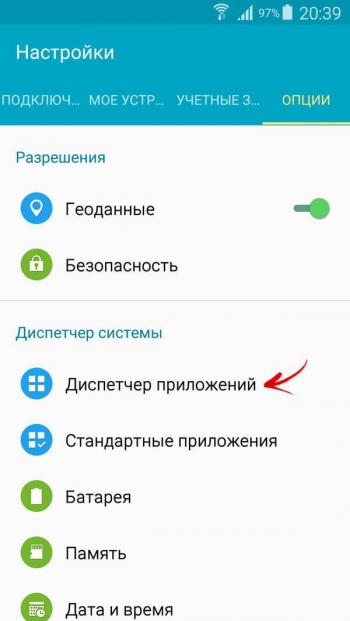
Перейдите в «Настройки» и выберите «Приложения». В зависимости от производителя и прошивки пункт может называться «Диспетчер приложений», «Все приложения».
Выберите скачанную игру или программу. Если приложение можно перенести, кнопка «Переместить на SD карту» будет активной. Щелкните на нее.
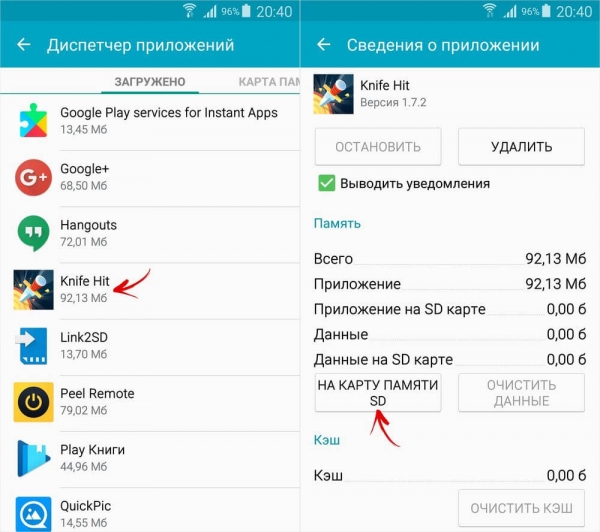
Если кнопка не работает, разработчик запретил установку приложения на карту памяти и переместить его штатными средствами не получится.
AppMgr III (App 2 SD) для переноса приложений
Чтобы не открывать настройки каждой игры либо программы и не смотреть можно их перенести или нет, воспользуйтесь утилитой AppMgr III (App 2 SD) – в ней перемещаемые приложения собраны в отдельной вкладке.
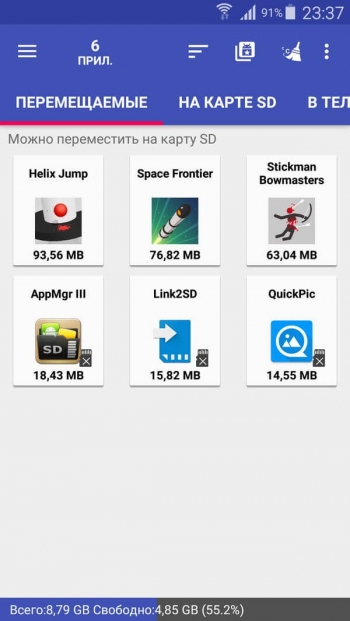
Удерживайте палец на карточках приложений, чтобы их отметить. Выберите нужные и щелкните на иконку папки вверху. В новом окне нажмите на красную стрелочку, после чего попадете на страницу сведений о приложении. Чтобы перейти к настройкам следующей выбранной программы или игры, нажмите кнопку «Назад».
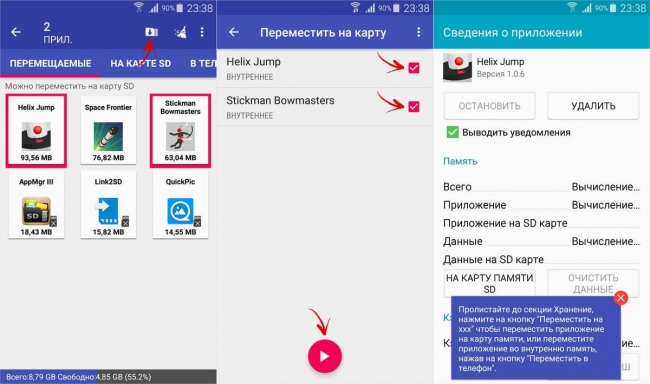
Также AppMgr III сообщит, какие приложения лучше не устанавливать во внешнюю память, чтобы все их функции работали корректно.
Используем SD карту как внутреннюю память
Данная функция появилась в Android 6.0 и работает в Android 7 Nougat и Android 8 Oreo. Она позволяет использовать карту памяти в качестве внутреннего накопителя. Чтобы приложения работали быстро, SD карта должна иметь высокую скорость записи.
После подключения в шторке уведомлений появится сообщение, что обнаружена новая карта памяти. Достаточно нажать «Настроить» и следовать дальнейшим указаниям. Не забудьте перенести файлы с SD карты на другой носитель, так как они удалятся в процессе форматирования.
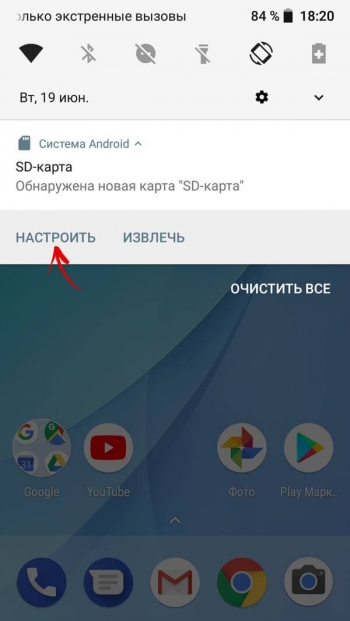
Подробная инструкция по настройке карты:
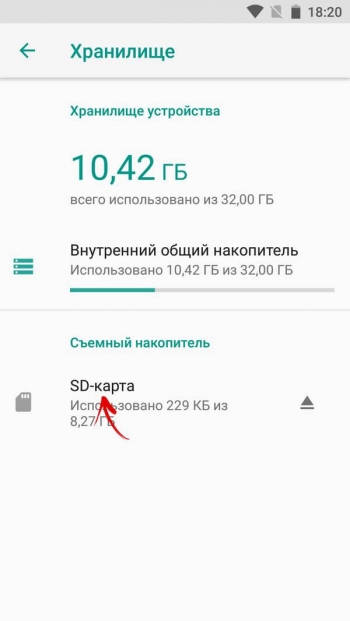
1. Зайдите в «Настройки» → «Хранилище» (может называться «Хранилище и USB-накопители»).
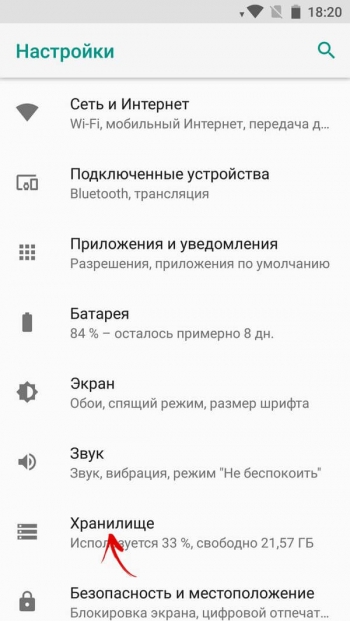
2. Нажмите на «SD-карта».
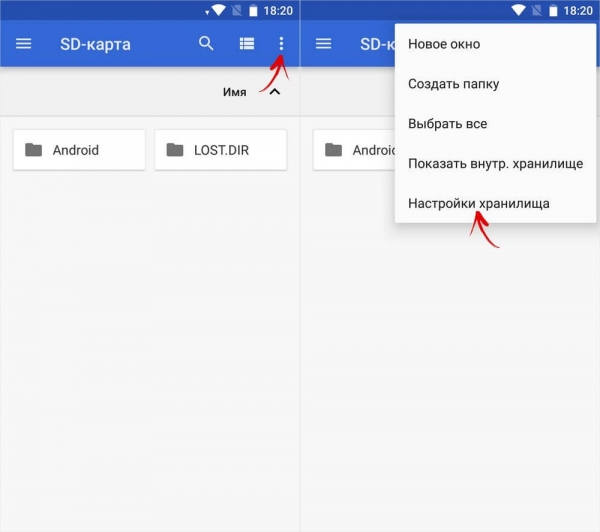
3. В правом верхнем углу откройте меню, выберите пункт «Настройки» (в некоторых прошивках «Память»).
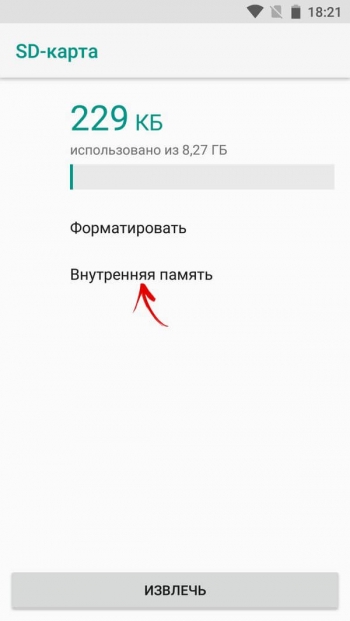
4. Щелкните «Внутренняя память».
5. На экране появится предупреждение, что все данные, сохраненные на SD карте, в процессе форматирования будут удалены. Поэтому сначала скопируйте их, а потом нажимайте «Очистить и отформатировать».
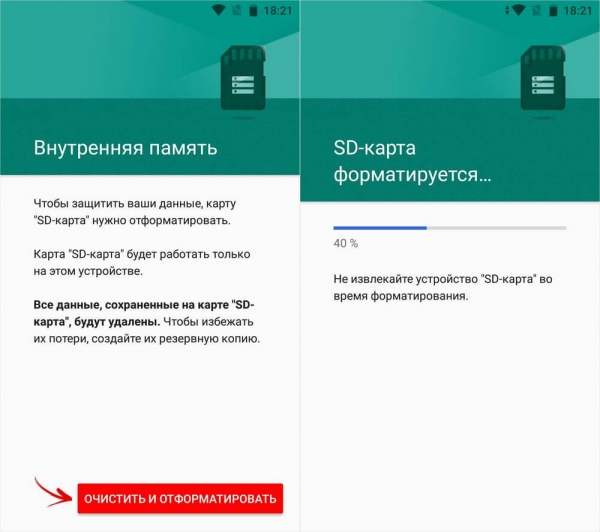
6. Если в смартфоне используется SD низкого класса (к примеру, microSD Class 6), на экране высветится сообщение, что карта памяти работает медленно.
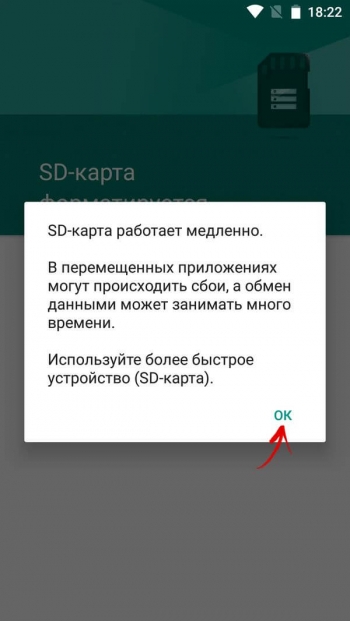
7. Перед завершением процесса форматирования, будет предложено осуществить перенос некоторых файлов и приложений на SD карту. Выберите нужный вариант, нажмите «Далее» и затем «Перенести».
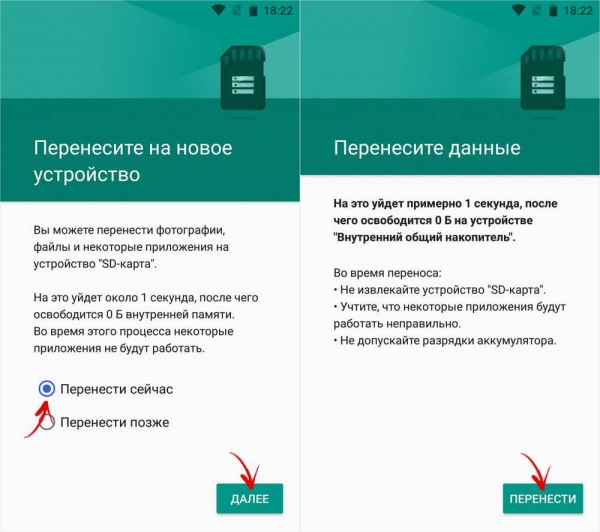
8. В конце щелкните «Готово» и вручную перезагрузите телефон.
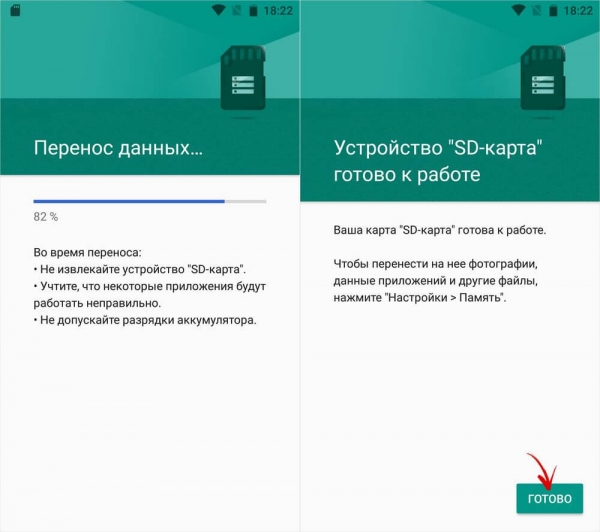
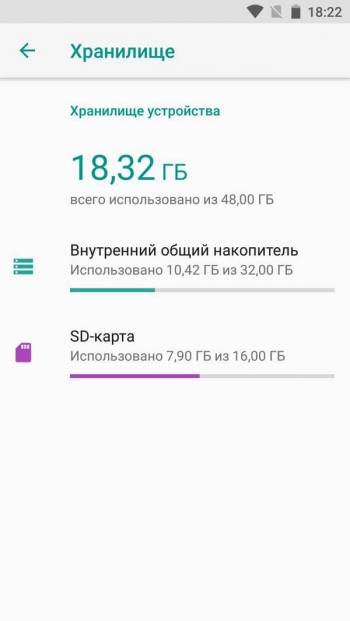
Теперь откройте «Настройки» → «Приложения» → «Сведения о приложениях» (если данного пункта нет, переходите к следующему действию) и выберите установленную программу или игру.
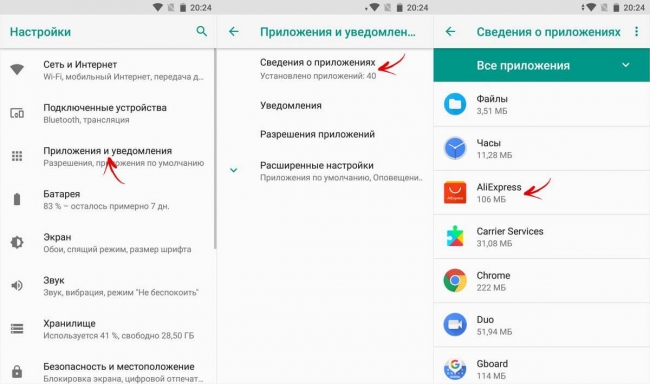
Нажмите «Хранилище» (может называться «Память»), потом щелкните по кнопке «Изменить» и выберите SD карту.
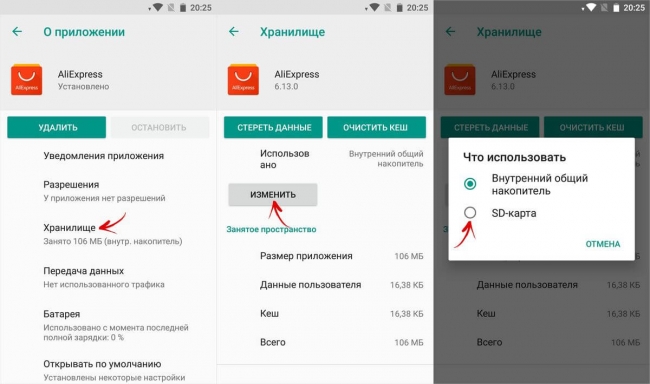
В появившемся окне нажмите «Переместить» и дождитесь завершения переноса.
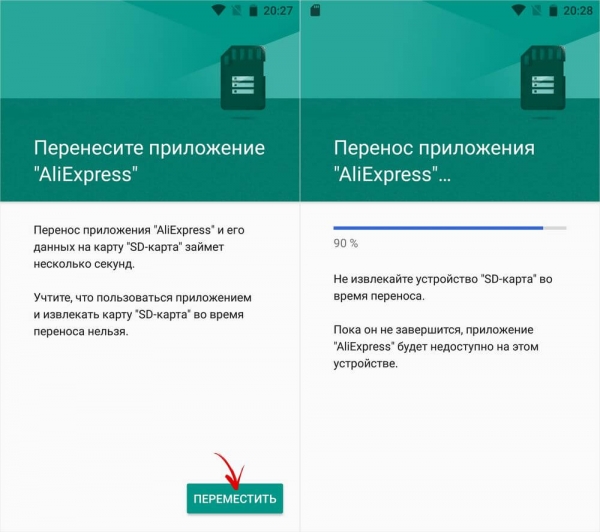
Учтите, что память SD и внутреннего накопителя не будет суммироваться, поэтому объем карты должен быть больше объема встроенной памяти.
Переносим игры на SD карту в Android
Большую часть пользовательской памяти занимает кэш установленных игр. Чтобы его переместить, воспользуемся программой FolderMount , которая умеет монтировать директории с внутренней памяти на внешнюю. Для ее работы требуются root права .
Загрузите FolderMount, запустите и предоставьте права Суперпользователя.
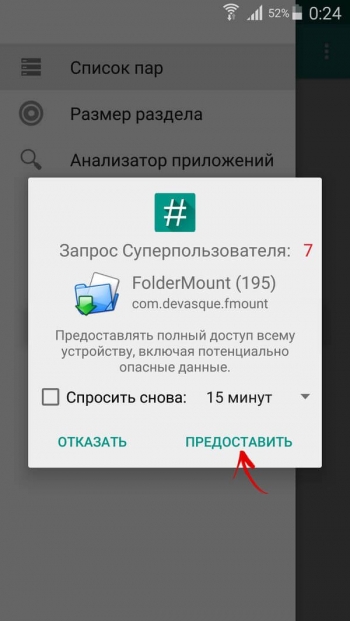
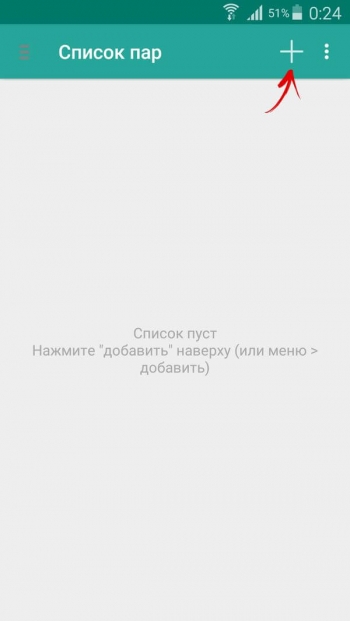
Во вкладке «Список пар» вверху нажмите на «+».
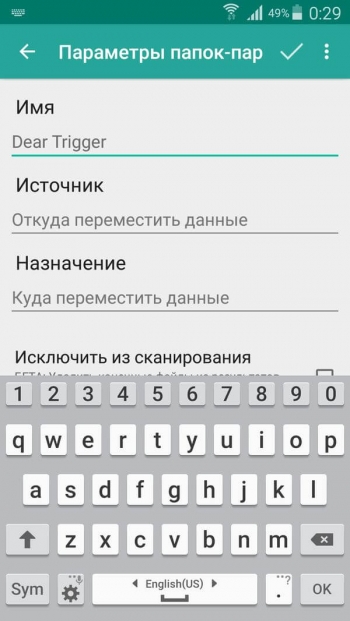
Придумайте и введите название папки-пары в первой строке.
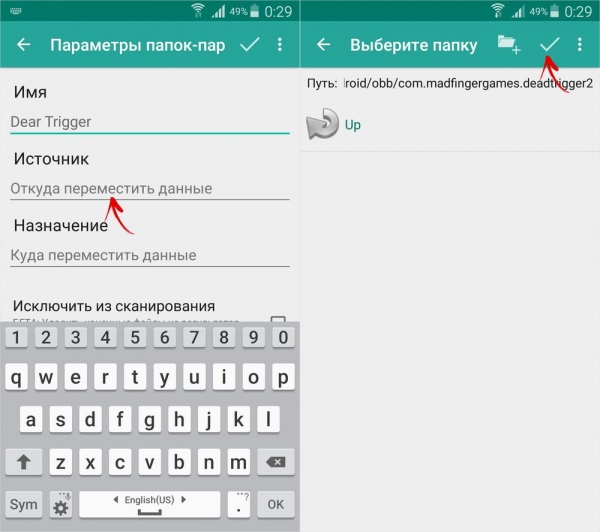
Щелкните по второй, после чего откроется встроенный файловый менеджер. Кэш игр находится в каталоге «Android/obb», а приложений в «Android/data». Перейдите в папку, которую хотите смонтировать и нажмите на галочку.
На экране появится запрос не хотите ли вы создать конечную папку автоматически. Нажмите «ДА», если согласны. В таком случае FolderMount скопирует путь с внутреннего хранилища и создаст такой же на внешнем накопителе. Щелкните «НЕТ», если хотите вручную задать конечную точку монтирования и выберите папку куда переместить файлы.
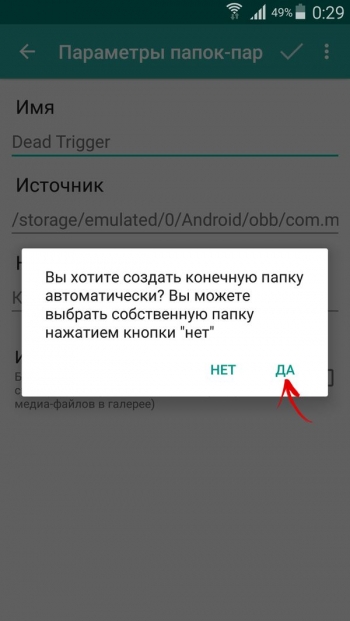
Чтобы запустить копирование, нажмите на галочку и подтвердите перенос, выбрав «ДА» в следующем окне.
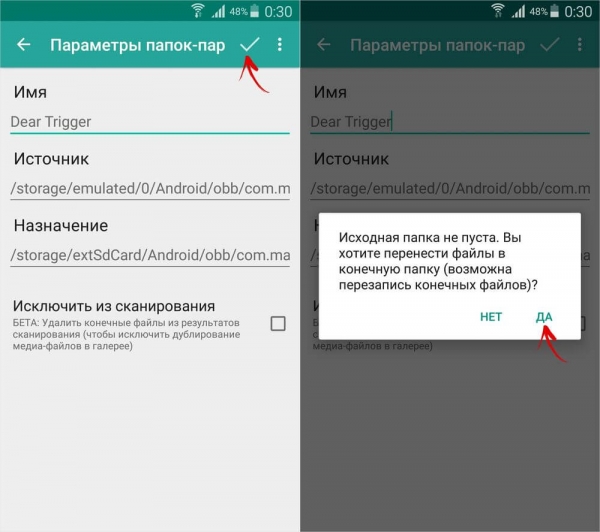
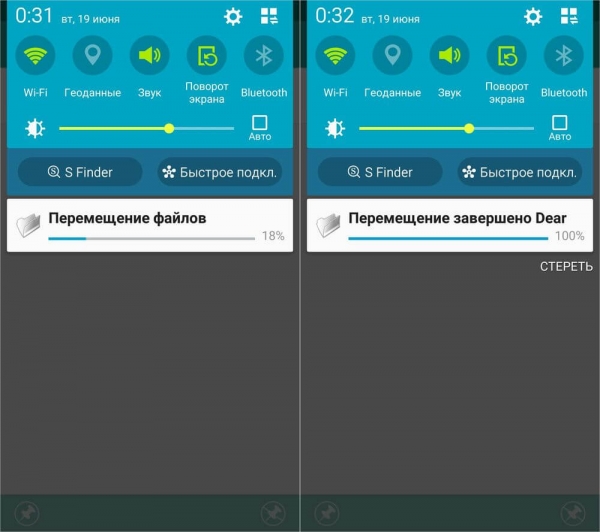
Процесс будет отображаться в панели уведомлений.
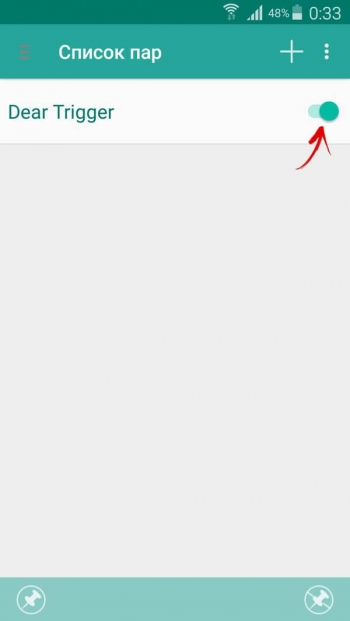
По завершению копирования, переключите тумблер во вкладке «Список пар», чтобы произвести монтирование.
Внизу есть кнопка с изображением булавки, щелкнув на которую, смонтируются сразу все директории.
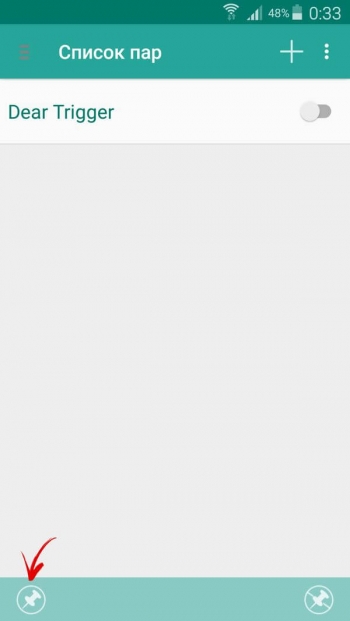
Чтобы переместить файлы обратно из папки назначения в папку источник, сначала размонтируйте пары: для этого выключите тумблер или нажмите на перечеркнутую булавку, затем удерживайте палец на паре и щелкните на значок корзины.
Как переместить приложения при помощи Link2SD
Link2SD – программа умеющая монтировать данные приложений на карту памяти. Для того, чтобы она работала, на мобильном устройстве необходимо получить root права и создать на SD дополнительный раздел в файловой системе ext3/ext4. Разбивка карты памяти на разделы делается одним из следующих способов.
(!) Прежде чем создать новый раздел, скопируйте все файлы, находящиеся на SD, так как они удалятся после разделения карты памяти.
Разбивка карты памяти на Android через TWRP
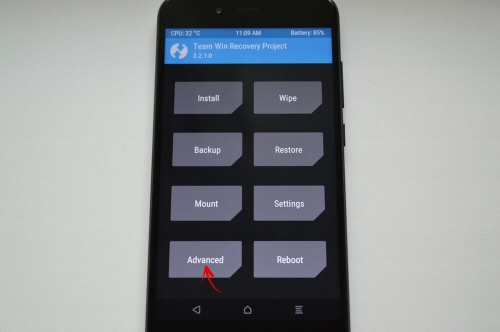
Если на смартфоне установлен TWRP , можно разметить SD карту через него. Для этого зайдите в Recovery и нажмите «Advanced» («Дополнительно»).
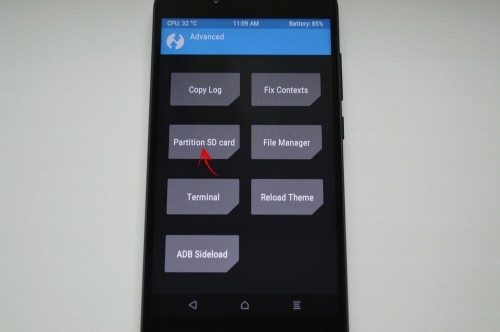
Выберите «Partition SD card» («Разметка SD-карты»).
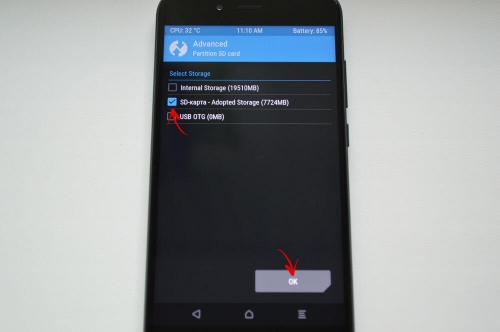
Отметьте «Micro SD card» и щелкните «ОК».
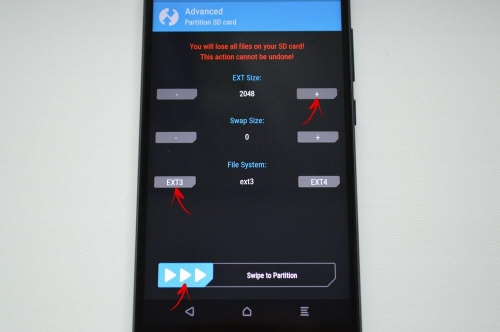
Выберите файловую систему создаваемого ext-раздела и укажите его размер. К примеру, 2048 МБ – эта память станет доступной для переноса приложений и на столько уменьшится объем SD карты. Размер раздела Swap (файла подкачки) оставьте равным 0.
Потяните ползунок, чтобы начать разметку SD.
В конце нажмите «Reboot System» и «Do Not Install», если не хотите загружать официальное приложение TWRP.
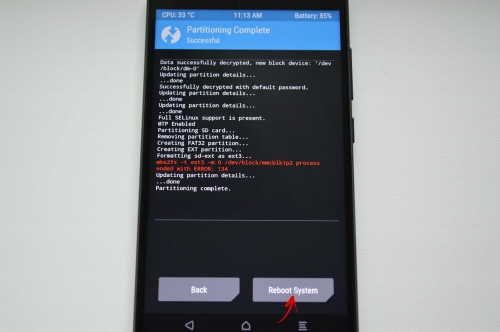
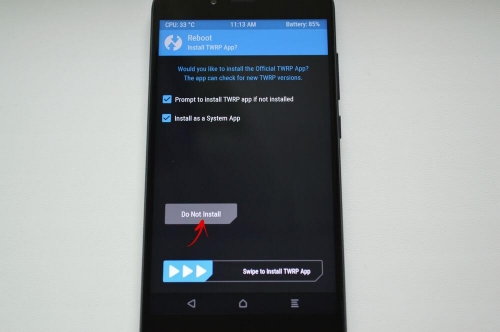
Устройство перезагрузится. Если перейти в «Настройки» → «Память» (либо «Хранилище» в последних версиях Android), можно увидеть, что размер SD уменьшился. Второй раздел «видит» только Link2SD, App 2 SD и подобные приложения.
Создаем скрытый раздел на SD при помощи AParted
Второй способ разбить карту памяти на 2 раздела, если есть права Суперпользователя, но нет TWRP:
Загрузите AParted с нашего сайта и установите его .
Зайдите в «Настройки» → «Память», нажмите «Отключить карту памяти» и подтвердите действие.
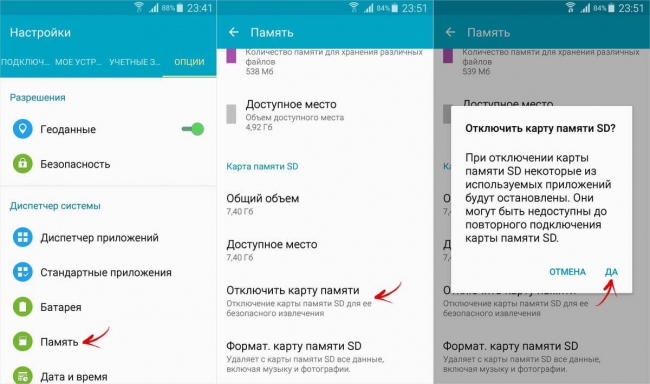
Запустите AParted и предоставьте root доступ.
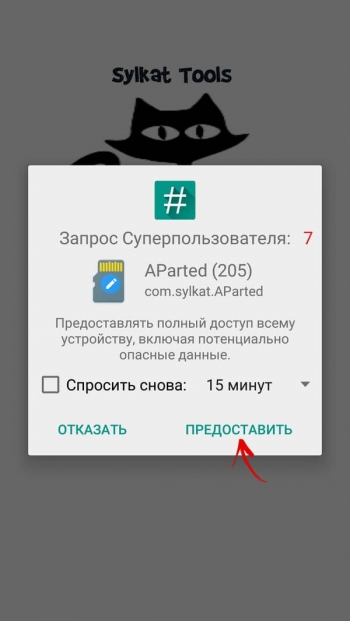
Во вкладке Create есть 2 полосы: в верхней будет отображаться новый раздел, а нижняя показывает текущий размер SD и ее файловую систему.
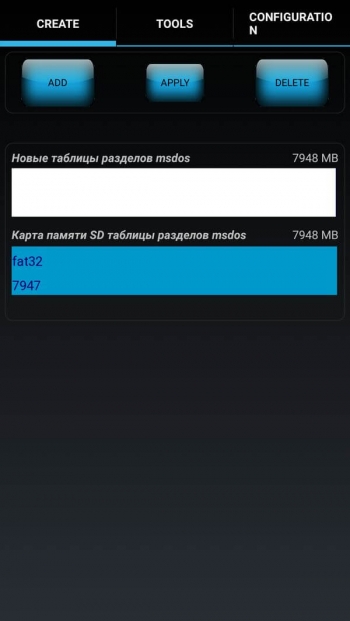
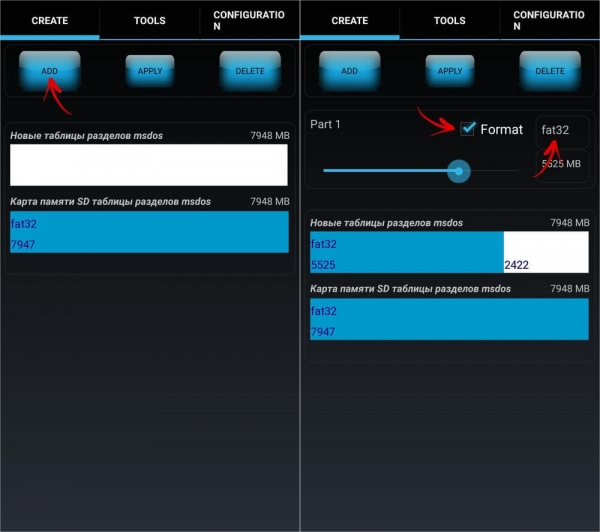
Нажмите «ADD», чтобы создать первый раздел. Это будет новый размер карты памяти, куда можно сохранять фотографии, музыку, видео и другие файлы. Оставьте галочку напротив «Format», файловую систему fat32 и ползунком выберите размер. Чтобы задать его более точно, щелкните на число рядом с MB, введите нужное значение и нажмите «ОК».
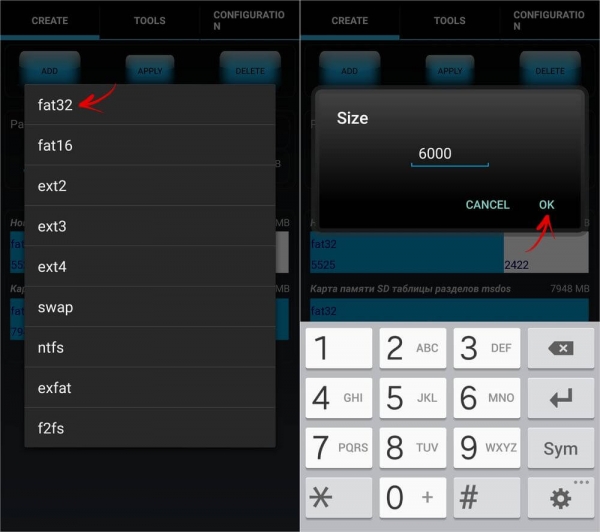
Еще раз нажмите «ADD» и создайте второй скрытый раздел на который будут переноситься игры и приложения. Потяните ползунок до конца, оставьте отмеченным «Format» и выберите файловую систему ext.
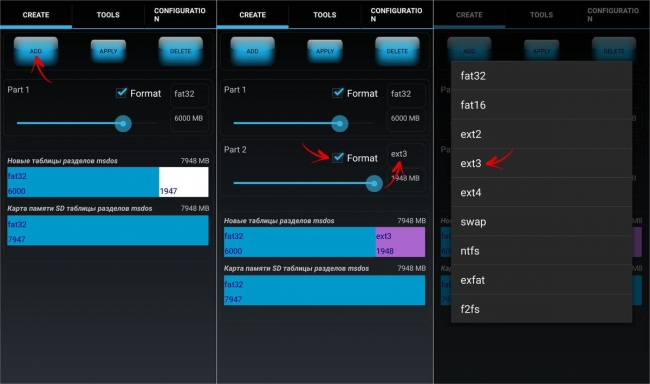
Щелкните «APPLY» и в окне с появившимся предупреждением выберите «ОК».
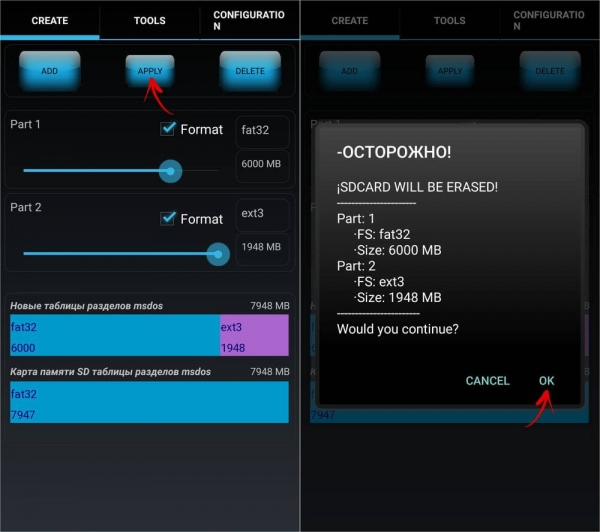
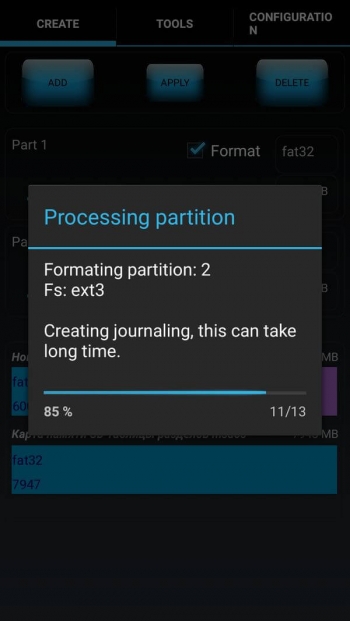
Запустится процесс разделения SD.
По завершении во второй строке отобразятся 2 раздела.
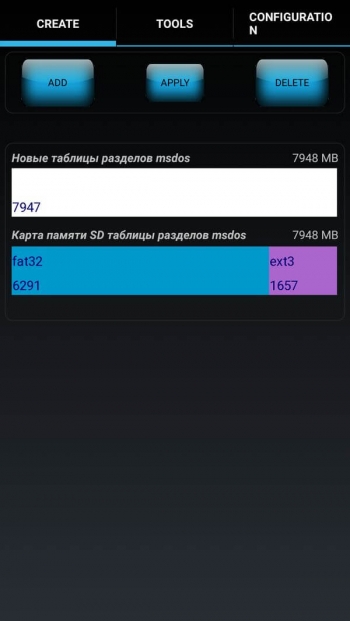
Теперь подключите карту памяти через «Настройки», если этого не произошло автоматически. Там должен отображаться новый размер SD.
Работа с Link2SD
Откройте Link2SD и предоставьте программе права Суперпользователя.
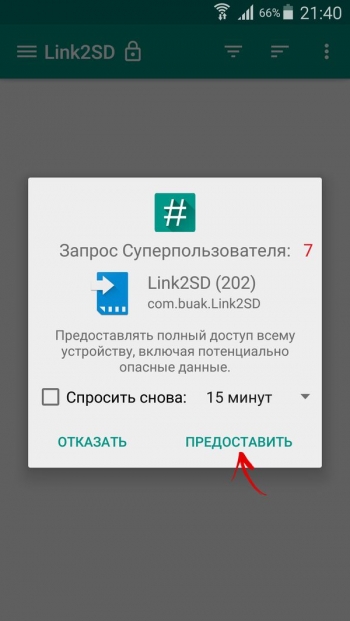
Сразу появится окно с выбором файловой системы скрытого раздела SD карты. Отметьте подходящую версию ext и нажмите «ОК». Если окно не появилось, раскройте меню слева и щелкните «Пересоздать скрипт монтирования».
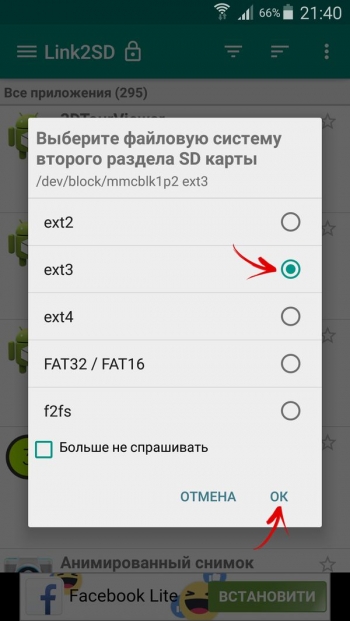
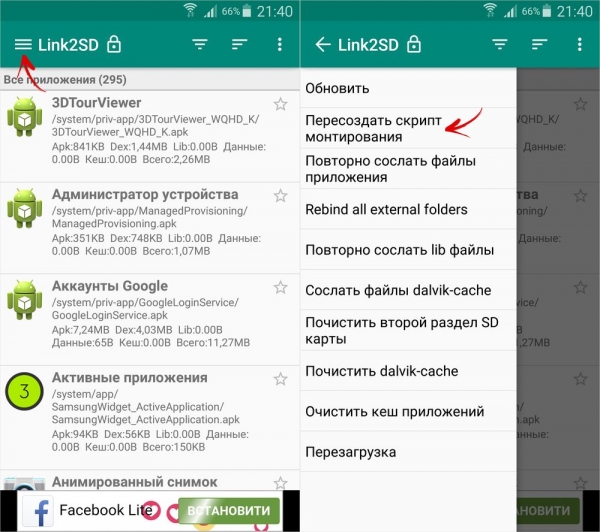
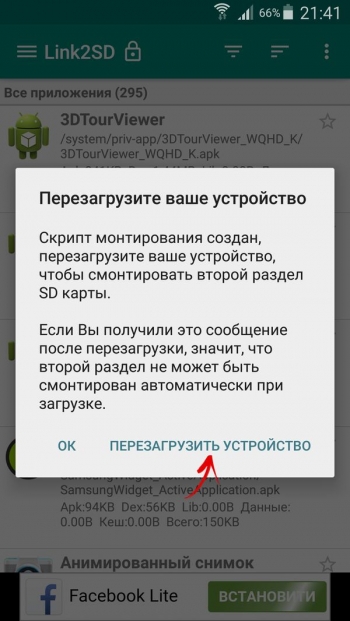
Затем нажмите «Перезагрузить устройство», чтобы смонтировать второй раздел карты памяти. Девайс перезагрузится.
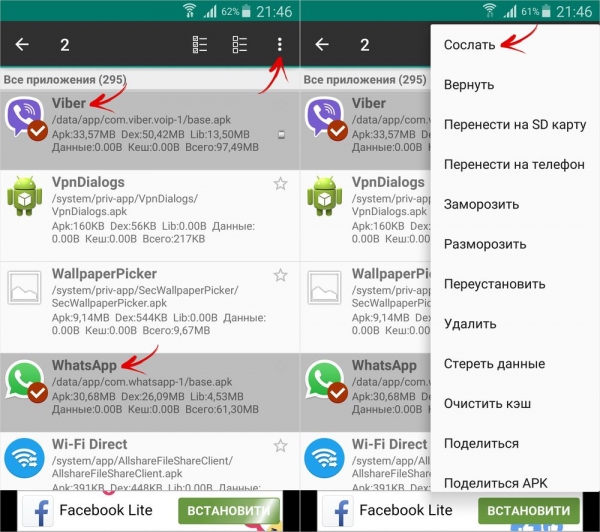
После запуска Android зайдите в Link2SD, щелкните на 3 точки в правом верхнем углу и выберите «Несколько».
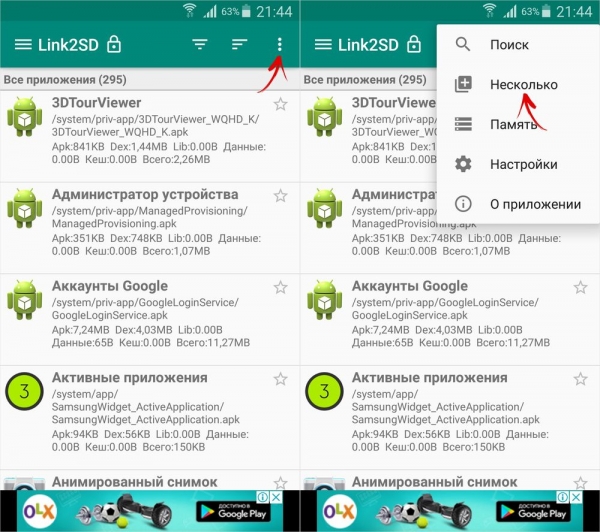
Отметьте нужные приложения и повторно раскройте меню. Нажмите «Сослать».
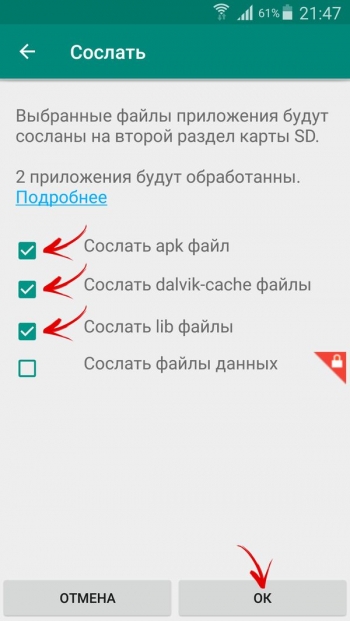
Далее можете выбрать какие файлы приложений переносить на второй раздел SD карты. Переместить файлы данных можно только в платной версии Link2SD.
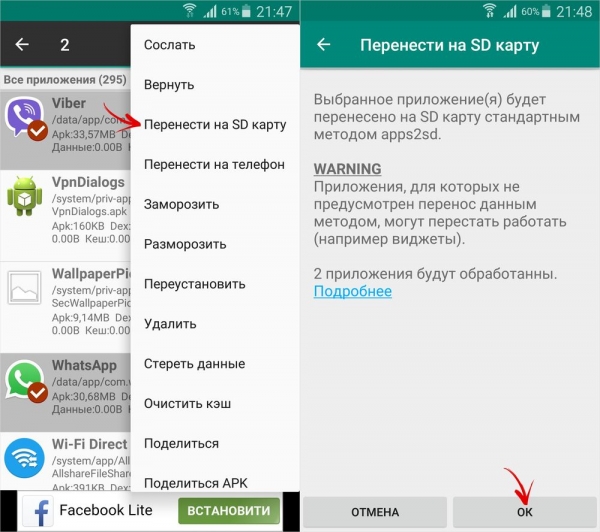
Также существует функция «Перенести на SD карту», которая перемещает приложения стандартным методом Android, недоступным пользователям без Link2SD.
Если нужно переместить одну игру либо программу, найдите ее в списке, щелкните по ней и выберите «Сослать» или «Перенести на SD карту».
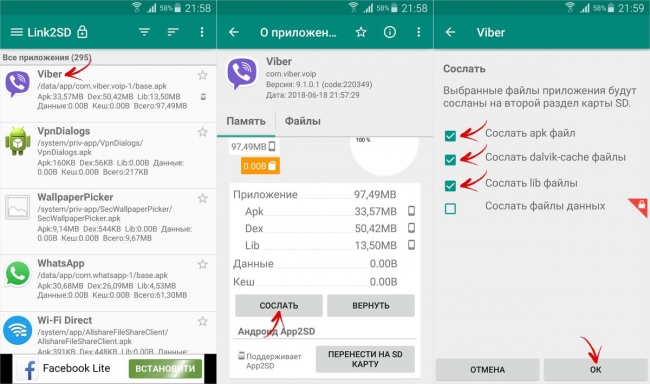
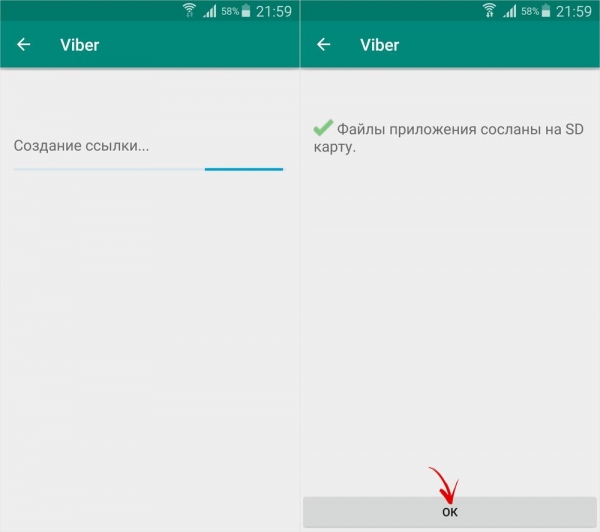
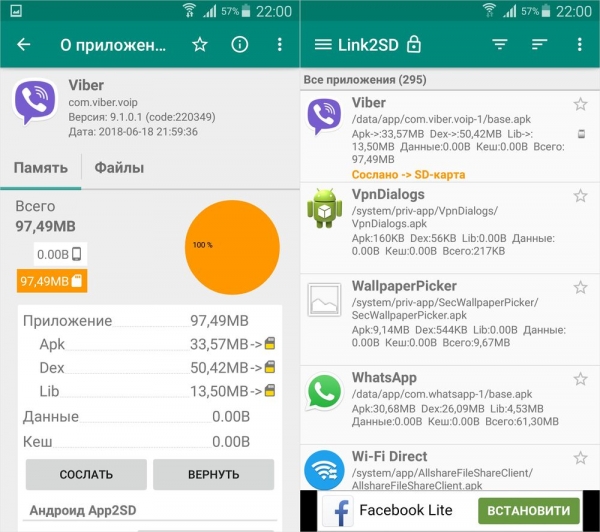
Чтобы переместить приложения обратно, выделите их и нажмите «Вернуть» либо «Перенести на телефон». Если понадобится объединить разделы, просто отформатируйте SD карту в меню «Настройки» → «Память».
Link2SD — Must have
Всем доброго времени суток! Хочу поделиться с вами одной замечательной программой под названием Link2SD. Это уникальный инструмент для работы с приложениями. Помимо такой функции, как перенос приложений на карту памяти стандартным способом App2SD, Link2SD может ссылать приложения на дополнительный раздел SD-карты (Fat32, ext2, ext3, ext4). При этом виджеты работают. Помимо этого Link2SD может управлять системными приложениями — удалять, замораживать. Или наоборот, установленное приложение преобразовать в системное. Для работы Link2SD нам нужны права ROOT и SD-карта с дополнительным разделом. Как разбить SD-карту, можно почитать здесь. Второй раздел советую сделать ext3 размером 512 МБ.
Приложение бесплатное, но с рекламой. Рекламу можно заблокировать при помощи ADFree, LBE Security Master.


Открываем приложение и предоставляем права — ROOT.

Во время первого запуска приложения, вам нужно будет смонтировать ваш дополнительный раздел, чтобы Link2SD мог с ним работать. В окне нужно будет выбрать название созданного вами раздела (Fat32, ext2, ext3, ext4) и после завершения монтирования перезагрузить смартфон.
Снова заходим в Link2SD.

Сверху расположены кнопки сортировки и поиска.


Ниже идёт список приложений с различными обозначениями.
Например, серый значок SD-карты обозначает, что приложение можно перенести обычным App2SD-способом на карту памяти.

Вот так помечаются сосланные приложения:

Приложения на SD-карте:

Процесс ссылки или переноса на SD-карту
Выбираем нужное приложение и ссылаем или переносим. Мне нравится, что также виден путь, где расположено приложение, и описание того, что сколько весит.


Во время ссылки приложения, ссылается не только apk-файл, но и dalvik-cache и lib-файлы.

Сосланное приложение можно также и вернуть:


Еще доступны и дополнительные действия:


Меню Link2SD
Меню Link2SD состоит из пяти пунктов.

Первый пункт меню — «Несколько».


Для пакетной обработки доступны следующие действия:


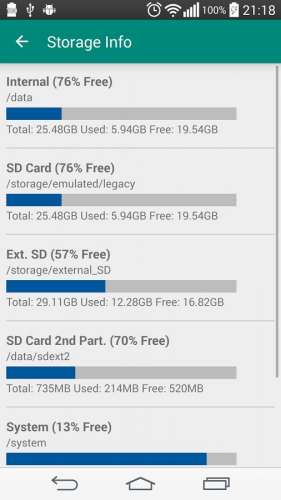
Второй пункт — «Память».

Красным отмечена память дополнительного раздела SD-карты.

Третий пункт — «Настройки».

Можно настроить, чтобы Link2SD автоматически ссылал приложения на второй раздел SD-карты. Также можно настроить родной App2SD, чтобы он переносил файлы автоматом на SD-карту (функция встроена на Андроид, начиная с версии 2.2, при этом переносит только те приложения, которые поддерживают эту функцию).

Также доступны некоторые дополнительные функции, упрощающие работу с приложением:


Четвертый пункт — «О приложении».


Пятый пункт — «Ещё».


Как видите, приложение простое в настройках и управлении. Само приложение Link2SD весит 0,94 МБ.

Конкурентов у этого приложения нет. Лично я больше не знаю ни одну программу, которая работала бы с дополнительным разделом SD-карты и могла ссылать туда приложения. Поэтому считаю, что необходимость программы бесспорна. Хотя в последнее время она немного и потеряла свою актуальность за счет увеличения встроенной памяти под приложения в современных смартфонах, тем не менее, выпускаются новые бюджетные модели, которым эта программа будет также необходима. При этом надо учитывать и старые модели смартфонов. Например, мой LG P500. Встроенной памяти у него 200 МБ. Или еще старше смартфоны, которые лишены функции App2SD вообще. Это смартфоны на Андроиде версии до 2.2. Например, у мужа LG GT540 с Андроид 2.1. Встроенная память 140 МБ. Link2SD же подходит для Андроида от 1.6.
Выражаю огромную благодарность автору(ам) Link2SD — Bulent Akpinar за такую необходимую программу.