Закладки в Яндекс браузере Андроид: как добавить, где найти в мобильной версии
Закладки — это сохраненные ссылки на нужные страницы. После установки браузер предлагает перенести закладки из браузера, который ранее был задан браузером по умолчанию. Вы также можете сделать это позже вручную.
Где хранятся закладки?
Находим папку google, выбираем подраздел chrome. Здесь содержится информация, необходимая для работы интернет-браузера google chrome и папка с закладки (в каталоге Default, разделе User Data). В папке Default присутствуют папки и системные файлы.
Как восстановить удаленные закладки на андроид?
- Откройте браузер, кликните по значку Google Chrome в панели управления.
- В открывшемся меню нажмите «Закладки».
- Нажмите «Диспетчер закладок».
- Выберите на синей ленте справ значок «⋮», в выпавшем меню выберите «Экспорт закладок».
- В окне проводника введите имя файла, который нужно сохранить, укажите папку.
Как добавить закладку в Яндекс браузере в мобильном телефоне (Андроид)
Добавление закладок в Яндекс браузере в мобильном телефоне на Андроид – весьма нетривиальная задача, с которой не всегда справляются даже бывалые пользователи, ведь она сильно отличается от сохранения закладок на компьютере и других мобильных браузерах.
Как сделать закладку в мобильной версии Яндекс браузере на Андроид:
- Нужно открыть страницу сайта, который необходимо сохранить в закладках;
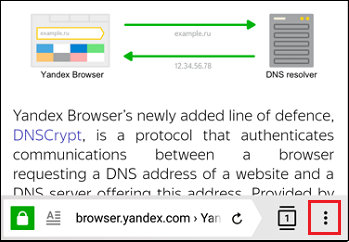
- Внизу экрана нажать на значок 3-х вертикальных точек, как это показано ниже:

меню в яндекс браузере в мобильной версии - Откроется меню со множеством пунктов, среди которых нужно выбрать «Добавить в закладки»;

Ну что же, как добавить закладку в Яндекс браузере на Андроид разобрались, но где же теперь ее искать? Где хранятся закладки в Яндекс браузере, как их посмотреть?
Открыть закладки в Яндекс браузере на Андроид можно следующим образом:

- Открыть главную (начальную) страницу мобильного Яндекс браузера. (буква «Я» внизу экрана);
- В окне поиска нажать на иконку с 3-мя горизонтальными палочками (если открыты какие-либо вкладки, то вместо этого значка будут цифры в квадрате);
открыть закладки и историю ЯБ
- Если других открытых вкладок нет, то сразу появится окно с закладками. Если вкладки были, то необходимо в этом окне нажать на значок звездочки, который находится внизу слева.
Там же можно посмотреть и историю посещений.
Где найти закладки в Яндекс браузере на Android
Ну что же, как добавить закладку в Яндекс браузере на Андроид разобрались, но где же теперь ее искать? Где хранятся закладки в Яндекс браузере, как их посмотреть?
Открыть закладки в Яндекс браузере на Андроид можно следующим образом:
- Открыть главную (начальную) страницу мобильного Яндекс браузера. (буква «Я» внизу экрана);
- В окне поиска нажать на иконку с 3-мя вертикальными палочками (если открыты какие-либо вкладки, то вместо этого значка будут цифры в квадрате);
открыть закладки и историю ЯБ
Далее тапните по указанной на скриншоте ниже кнопке.
Раздел «Закладки» обозначен звездочкой. Здесь вы увидите сохраненные закладки.
Чтобы добавить в закладки какой-либо сайт, сначала откройте его и нажмите на указанную кнопку.
Появится меню. Тапните по иконке «Добавить в закладки».
Сайт был сохранен в закладках.
Кстати, обратите внимание, что с некоторых пор в Яндекс.Браузере появилась темная тема.
Друзья! Если наш сайт помог вам или просто понравился, вы можете помочь нам развиваться и двигаться дальше. Для этого можно:
- Оставить комментарий к статье.
Яндекс браузер устанавливается на десктоп и мобильные устройства. Эта утилита обладает набором харак.
Находим файл или папку в Android с помощью файлового менеджера
Если у вас изначально на телефоне или планшете не было файлового менеджера, то установите любой бесплатный из официального магазина приложений Google Play, введя в строку поиска вверху фразу «файловый менеджер». Можно порекомендовать такое популярное приложение как ES Проводник. Алгоритм действий в других файловых менеджерах примерно одинаков и интуитивно понятен. Итак, чтобы найти файл делаем следующее:
- Запустите ФМ, в нашем случае – это ES Проводник.
- В стартовом окне будет показан значок раздела внутренней памяти устройства с названием sdcard. При вставленной карте памяти будет отображено два раздела: sdcard0 и sdcard1. Соответственно, это microSD карта и собственная память аппарата.
- Выберите тот раздел, где вы рассчитываете найти нужный файл/папку и тапом по названию откройте его. Например, выберем внутреннюю память телефона (планшета), представленную как sdcard
- Содержимое раздела будет открыто в виде папок, где фотографии хранятся в папке «DCIM», а аудиозаписи в папке «Music» (не всегда).
- Если вы помните название файла или хотя бы его часть, то введите его имя (или часть имени) в поисковую строку файлового менеджера, расположенную вверху.
Приложение найдет и выведет искомый объект. В случае, если введена только часть имени файла, то ФМ в результатах поиска выведет все файлы и папки, где встречается подобное сочетание символов.
Вот и все. Теперь вы знаете, как найти файл в Android телефоне или планшете.
Яндекс браузер устанавливается на десктоп и мобильные устройства. Эта утилита обладает набором характеристик, которые обеспечивают оперативный переход на Интернет-ресурсы. В отличие от десктопной версии, в мобильном обозревателе для перехода на порталы не требуется ввода точного адреса. Так повышается скорость работы, что и позволяет юзерам «на ходу» посещать выбранные сайты.
Среди преимуществ веб-браузера для Андроид – включенный в функционал поиск, ускоренный процесс загрузки страниц, защита от вирусов и фишинговых порталов. Кроме того, любимые ресурсы пользователя всегда под рукой. Главное – понять, где закладки в яндекс браузере на андроид телефон расположены, поскольку интерфейс мобильного варианта отличается от программы для ПК. Зная, где найти закладки яндекс браузера на компьютере, не каждый пользователь способен оперативно отыскать их на лэптопе или смартфоне.
Где находятся сохраненные закладки в Google Chrome?
Как найти закладку
- Откройте браузер Chrome на компьютере.
- В правом верхнем углу окна нажмите на значок “Настройка и управление Google Chrome” Закладки.
- Найдите нужную закладку и нажмите на нее.
Как найти закладку в телефоне самсунг?
Как добавить закладки на Samsung Galaxy S 5
Нажмите и удерживайте кнопку «Меню». При этом открывается экран со всеми настройками закладок. Скорее всего, ваш оператор уже поместил несколько закладок на ваш телефон. Некоторые из них предназначены для популярных сайтов; другие помогают вам управлять своим аккаунтом.
Как вытащить закладки из хрома?
Как экспортировать закладки из Chrome
- Откройте Chrome на компьютере.
- В правом верхнем углу окна выберите значок «Настройка и управление Google Chrome» .
- Выберите Закладки Диспетчер закладок.
- В верхней части страницы нажмите на значок «Управление» Экспорт закладок.
Можно ли восстановить закладки в Google Chrome?
Восстановление закладок из резервного файла с закладками (только на компьютере)
- Закройте Google Chrome, если он запущен.
- Переместите файл Bookmarks в другое расположение (на случай, если придется исправлять результаты описываемых действий).
- Переименуйте файл Bookmarks. …
- Снова запустите Google Chrome.
Как закрепить панель закладок?
Закрепление панели закладок
- Нажмите меню Chrome на панели инструментов браузера.
- Выберите Закладки.
- Выберите Всегда показывать панель закладок.
Экспорт и импорт закладок на андроиде
Также вы можете переносить все сохраненные страницы с мобильного устройства на персональный компьютер и наоборот. Для этого необходимо лишь создать одну учетную запись на двух приборах. На смартфоне также нужно открыть меню с сохраненными страницами и нажать на кнопку «Включить синхронизацию».
После этого страницы будут синхронизоваться в автоматическом режиме. То есть, если пользователь добавит страницу в закладки с телефона, то она автоматически сохранится и на персональном компьютере.
Как отредактировать сохранённую закладку
Пользователь может не только сохранять или удалять необходимые страницы в браузере. Он также может с легкостью их редактировать, например, переименовывая или копируя саму ссылку страницы. Кроме этого, пользователь может переставлять между собой сохраненные вкладки. Данная опция будет особенно удобна тем пользователям, которые хранят большое количество страниц в браузере.
Более того, вы можете упростить для себя поиск необходимой закладки на телефоне, расположив страницы в наиболее удобной для вас последовательности. В верху можно расположить именно те веб-страницы, которыми вы пользуетесь чаще всего.
Для того, чтобы сделать все выше описанные действия, потребуется сперва перейти в раздел закладок, используя стандартный способ. Только после этого пользователь может переходить в меню редактирования закладок. Делается это несколькими различными способами в зависимости от того, какая версия браузера установлена на мобильном устройстве.
Так, например, пользователь для редактирования закладки на телефоне может несколько секунд удерживать ее названия. А в случае, если вы пользуетесь смартфоном от компании Apple, вам нужно нажать на кнопку «Изменить», которая располагается в правом верхнем углу. Рядом с названием этой вкладки также появится кнопка с тремя вертикальными полосами. Используя эту кнопку, пользователь может перемещать страницу вниз и вверх. Для этого необходимо просто зажать эту кнопку на определенной вкладке.
Как было указано выше, пользователь может при желании переименовывать вкладки. Представленная опция будет особо полезна тем пользователям, которые любят поддерживать порядок во всем. Кроме этого, определенные названия для сохраненных страниц позволят в разы быстрее понимать, что это за страница. Благодаря этому исчезнет необходимость открывать несколько страниц только для того, чтобы найти нужную страницу в закладках.
Изменить название страницы можно следующим образом:
- Сперва потребуется перейти в меню редактирования одним из выше описанных способов;
- Затем нажмите на само название необходимой вам страницы;
- Откроется окно, в котором вы можете ввести новое название для сохраненного интернет ресурса. В конце необходимо сохранить изменения, нажав на соответствующую кнопку.
Стоит отметить, что в этом же окне пользователь может скопировать ссылку сохраненной страницы. Данная опция может быть полезна в том случае, если вам нужно поделиться вкладкой с друзьями или же опубликовать ссылку на ресурс, например, в социальных сетях.
По ссылке ниже пользователь может посмотреть видео, в котором подробнее рассказывается о том, как нужно работать с закладками в мобильной версии Яндекс браузера
Как удалить закладки в телефоне
В телефоне может хранится ограниченное количество закладок. К тому же, когда их становится слишком много, пользователю тяжело найти нужную. Поэтому данный раздел рекомендуется регулярно чистить, удалить все неиспользуемые сохраненные страницы.
На iPhone
Для удаления какой-либо вкладки для начала следует перейти в соответствующий раздел. Здесь последовательность действий будет зависеть от версии самого приложения и смартфона. Чтобы удалить закладку в браузере Яндекс на iPhone, необходимо:
- Нажать на кнопку «Изменить», которая находится в правом верхнем углу.
- Выбрать значок «-», который расположен перед названием вкладки.
- Подтвердить действия.
После этого закладка будет полностью удалена с браузера.
На Андроид
Для Андроид последовательность действий может отличаться. Чтобы перейти в пункт редактирования, следует зажать название сохраненной страницы. После этого из списка выбрать пункт «Удалить», и подтвердить действия.
Удалить закладку можно и непосредственно на самой странице. Так, для начала ее необходимо ее открыть, а затем кликнуть на значок трех точек, который расположен в правом нижнем углу. В окне на месте команды «Добавить в закладки» появиться «Удалить из закладок».
Как закрыть вкладку на телефоне?
Как закрыть вкладку
- Откройте приложение Chrome. на телефоне Android.
- В правой части экрана нажмите на значок переключения между вкладками . Вы увидите все открытые вкладки.
- В правом верхнем углу нужной вкладки нажмите на значок «Закрыть» . Вы также можете закрыть вкладку, просто проведя по ней влево или вправо.
Как посмотреть свои закладки в одноклассниках?
Для этого сначала нужно перейти в главное меню приложения и далее выбрать пункт «Закладки». На открывшейся странице сразу будут отображены вообще все закладки пользователя, причем они здесь идут в хронологическом порядке по дате добавления.
Как восстановить панель с закладками?
В Google Chrome вернуть закладки также просто. Чтобы включить панель закладок надо сразу вместе нажать клавиши Ctrl+Shift+B . Как альтернатива, вы можете справа сверху войти в меню Google Chrome, выбрать там пункт «Закладки» и поставить галочку напротив «Показывать панель закладок».
Закладки в Яндекс Браузере на Андроид: как добавить и открыть?
Изобретение браузерных закладок существенно облегчило жизнь множеству пользователей. Теперь нет необходимости всякий раз искать нужную страницу и перелопачивать множество материалов в поиске, ища именно тот, который когда-то пришёлся по душе. Ныне открытие нужных материалов производится за пару секунд, нужно лишь знать, где находится панель закладок в вашем веб-навигаторе. В данной статье мы разберём, где находятся закладки в мобильном Яндекс.Браузере для ОС Андроид, разъясним, как их найти, добавить и открыть.
Преимущества закладок в веб-навигаторе
Как известно, под закладками понимают сохранённые ссылки на нужные страницы в сети. Функция закладок была создана разработчиками браузеров для упрощения доступа к нужным страницам, позволяя существенно экономить время при их открытии.
Среди преимуществ закладок в Яндекс.Браузере можно выделить следующие:
| № | Опция | Особенность |
|---|---|---|
| 1 | Закладки создаются самими пользователями в ходе серфинга в сети | Те пользователи, которые пренебрегают созданием закладок, вынуждены тратить дополнительное время на поиск ранее отмеченных ими страниц, что замедляет эффективность работы с сетью. |
| 2 | Функция синхронизации закладок | Сохранённые закладки в стационарной версии браузера будут доступны и в мобильной версии веб-навигатора этого же разработчика. Очень удобно. |
Как добавить закладку в Яндекс.Браузер на Андроид
Добавление любой закладки в Яндекс.Браузере по своей схематике похоже на общий алгоритм добавления закладок в веб-навигаторах на ОС Android.
- Перейдите на нужную страницу, которую вы хотите внести в закладки в Яндекс.Браузере;
- Внизу справа тапните на кнопку с тремя точками»;
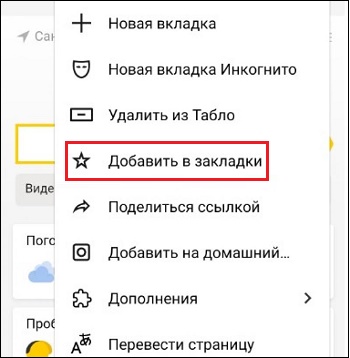
- В появившемся меню выберите « Добавить в закладки »;
- Ваш навигатор подтвердит добавление сообщением « Страница добавлена в закладки ».
Теперь вы сможете в любой момент открыть данную закладку и просмотреть содержимое понравившейся интернет-страницы.
Каким образом найти и открыть сохраненные ранее URL-страницы
Людям, привыкшим работать со стационарной версией браузера Яндекс, может быть непросто сразу найти закладки на своем Андроид. Давайте разберёмся, где хранятся сохраненные страницы в Yandex.Браузере, и как их можно просмотреть.
- Запустите ваш Яндекс на Android на начальной странице;
- Справа поиска нажмите на кнопку с тремя горизонтальными линиями . Если же на вашем сайте уже открыты какие-либо вкладки, то на месте данных линий будет отображаться количество открытых вкладок в квадратике;
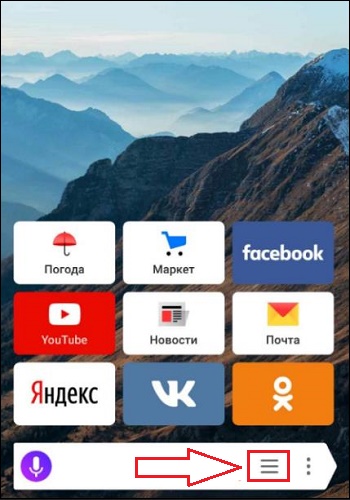
- Если у вас не открыты какие-либо вкладки, то откроется страничка с закладками. Если же вкладки есть, нажмите здесь на звёздочку, размещённую внизу слева;
- Откроется перечень всех закладок, которые вы сохраняли в вашем Яндекс.Браузере;
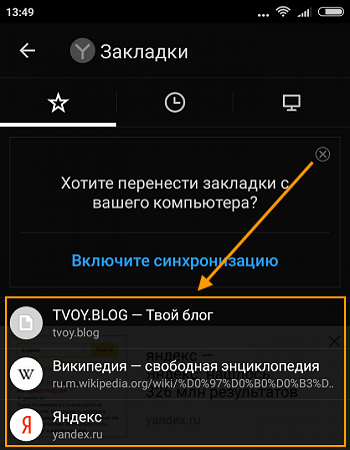
- Открытие закладки делается путём тапа на закладку в данном списке. После этого откроется нужная интернет-страница, и вы сможете просмотреть имеющийся на ней контент.
Как отредактировать сохранённую закладку в Yandex.Браузер на Andoird
При работе с сохранёнными закладками в браузере Яндекса может возникнуть необходимость в их редактировании. К примеру, мы хотим переименовать нашу закладку или изменить ссылку на неё.
Для редактирования закладки в Yandex на Андроид необходимо выполнить следующее:
- Перейдите в меню ваших закладок как было описано выше;
- Найдите там нужную вкладку, которую вы собираетесь отредактировать;
- Выполните длительный тап (нажатие) на неё до тех пор, пока на экране не появится меню;
- Выберите опцию «Изменить»;
Заключение
В нашем материале мы разобрали, каким образом можно найти, открыть и добавить закладки в веб-навигаторе Яндекс.Браузер на гаджетах с ОС Андроид. А также как при необходимости изменить сохранённые ранее страницы.П ользуйтесь закладками как удобным инструментом для быстрого доступа к необходимым вам интернет-страницам, что позволит сэкономить время для поиска нужных материалов в сети.
Где на Андроиде находятся закладки в Яндекс Браузере, как их найти и открыть
Yandex Browser – один из самых популярных веб-обозревателей, доступный как на мобильных устройствах, так и на компьютерах. Он используется для посещения сайтов и обладает множеством фишек, которые упрощают доступ к необходимой информации. Одна из таких функций – создание закладок. Поэтому важно разобраться, что они собой представляют, где находятся закладки в Яндекс Браузере на операционной системе Андроид, как редактируются и удаляются.
Что такое закладки
Прежде чем найти закладки, важно разобраться, что они собой представляют. В целом, если мы говорим о функции веб-обозревателя, то их предназначение схоже с теми, которые мы кладем в книгу для возвращения на нужную страницу.
Закладка в браузере – это ссылка на веб-страницу в интернете. Следовательно, создав закладку, вы избавляете себя от необходимости каждый раз для посещения сайта икать его при помощи поисковика или вбивать в адресную строку его адрес. Интернет-закладка значительно упрощает доступ к ресурсам и делает его более быстрым.
Разумеется, в качестве закладки может использоваться не только ссылка на весь сайт, но и на отдельную страницу. Допустим, вы начали читать интересную статью, однако вскоре решили отложить ознакомление. Тогда, добавив ссылку на страницу в закладку, вы можете продолжить чтение в любое удобное время, просто открыв список избранного и выбрав соответствующий материал.
Как их создать
Принцип добавления веб-сайтов и отдельных страниц в избранное довольно прост и не вызывает затруднений у рядовых пользователей. Однако, если вы впервые запустили Яндекс.Браузер, то не исключено, что вам не сразу удастся найти кнопку для использования той или иной функции. Поэтому рекомендуем добавить сайт при помощи следующей инструкции:
- Запустите Yandex Browser.
- Откройте интересующую страницу в интернете, будь то главная страница сайта или ссылка на отдельный материал.

- Нажмите кнопку в виде трех точек, которая располагается в правом нижнем углу экрана.
- Среди предложенных опций выберите «Добавить в закладки».

Опция «Добавить в закладки» сопровождается значком в виде звездочки. В меню Яндекс.Браузера он соседствует с другими иконками, которые необходимы для доступа к таким функциям, как перевод страницы, «Поделиться» и переход в режим чтения.
Таким образом, если вы хотите не только добавить страницу в закладки, но и, например, предварительно ее перевести, нажмите кнопку «Перевести страницу» через всплывающее окно или воспользуйтесь другими опциями. Также вам будет полезно знать, что ссылку можно сохранить не только в браузере через закладку, но и поместить ее на рабочий стол для быстрого доступа. С этой целью используется опция «Добавить ярлык».
Список закладок
После создания закладки вам наверняка понадобится найти ее. К сожалению, после запуска Яндекс.Браузера пользователю открываются только гиперссылки на партнерские ресурсы, будь то Госуслуги или VK. Сохраненная вами ссылка на тот или иной ресурс находится чуть глубже и для доступа к ней понадобится:
- Запустить веб-обозреватель.
- Тапнуть по значку, отображающему число открытых вкладок (находится справа от поисковой строки Яндекса).
- Нажать на кнопку в виде звездочки.
Во вкладке «На устройстве» вы найдете каждую закладку, которую ранее сохраняли на своем смартфоне. Каждая из них представляет собой элемент интерфейса с описанием страницы и точного адреса.
Закладки хранятся на смартфоне в виде отдельных файлов, но, чтобы получить доступ к ним, придется получить рут-права и воспользоваться специальным файловым менеджером. Это довольно сложный и не очень полезный процесс, так что предлагаем не затрагивать его, а обратиться к куда более важной процедуре – редактированию добавленных ранее закладок.
Редактирование созданной закладки
У вас может быть сразу несколько причин изменить созданную ранее закладку. Возможно, вы сохранили не ту страницу или вас не устраивает ее наименование. Тогда для изменения параметров по умолчанию придется:
- Запустить Яндекс.Браузер.

- Открыть список закладок по инструкции, представленной выше.
- Задержать палец на гиперссылке.
- Через всплывающее окно выбрать опцию «Изменить».
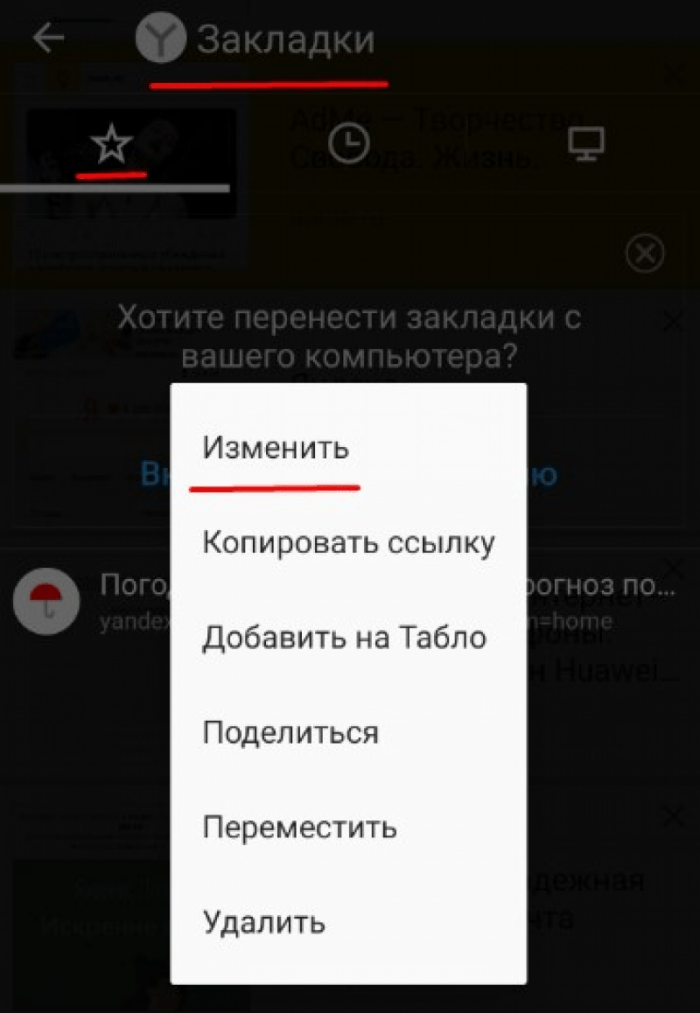
Список опций для редактирования очень ограниченный, однако чего еще ждать от обычной ссылки на сайт или конкретную страницу. Меню состоит всего из двух элементов:
- Имя;
- Адрес.
В первом пункте предлагается указать подходящее название для ссылки, чтобы в дальнейшем не искать ее среди множества закладок, а во второй – отредактировать адрес. Последняя опция используется довольно редко и большинству пользователей достаточно просто изменить имя страницы.
Удаление закладки
Когда вы решаетесь посмотреть список сохраненных сайтов и страниц, есть шанс обнаружить кучу лишних ссылок, так как любая информация теряет свою актуальность. Допустим, вы создали закладку для того, чтобы спустя некоторое время вернуться к ознакомлению с материалов. Прочитав его, разумеется, смысл в наличии закладки отпадает, и тогда поднимается вопрос о ее удалении. Сделать это можно по следующей инструкции:
- Запустите браузер от Яндекса.
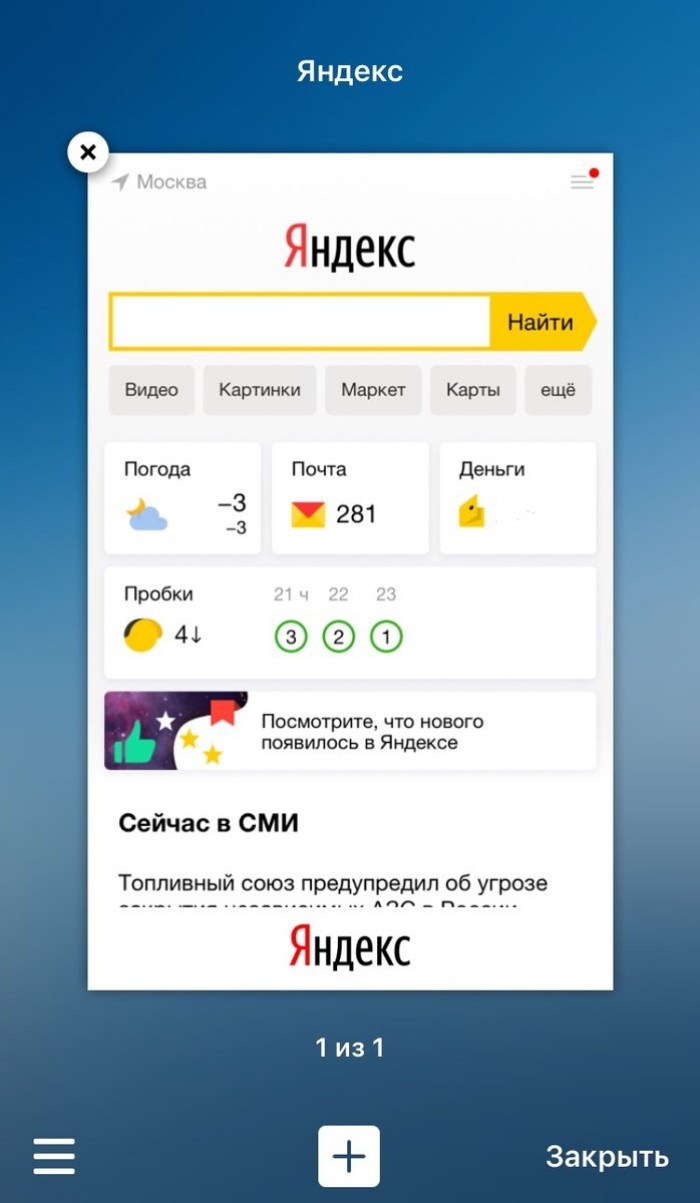
- Откройте список сохраненных страниц и сайтов.
- Выделите интересующую ссылку.
- Среди предложенных опций выберите «Удалить».
- Подтвердите удаление.
Дополнительные опции
Закладки в Яндекс.Браузере можно не только редактировать или удалять, но и выполнять с ними другие манипуляции. Так, если вы задержите палец на гиперссылке, то увидите перед собой диалоговое окно со следующими опциями:
- Изменить;
- Копировать ссылку;
- Открыть в фоне;
- Добавить на табло;
- Поделиться;
- Переместить;
- Удалить.
С первой и последней опцией мы познакомились ранее, поэтому сейчас остановимся на других не менее важных фишках. Итак, нажимая «Копировать ссылку», вы сохраняете адрес страницы в буфере обмена, после чего можете вставить его в адресную строку или отправить через мессенджер.
Однако намного удобнее отправлять ссылки на те или иные веб-сайты при помощи опции «Поделиться», которая сразу предлагает на выбор несколько вариантов отправки. Опция «Добавить на табло» позволяет разместить закладку на главной странице приложения Yandex Browser, чтобы еще быстрее получать доступ к интересующему ресурсу. А опция «Переместить» помогает изменить папку, где будет храниться гиперссылка.
Синхронизация между устройствами
В начале материала мы говорили о том, что Yandex Browser – это кроссплатформенный браузер, которым можно пользоваться как на смартфоне, так и на компьютере. Как правило, в распоряжении среднестатистического пользователя находятся оба устройства, и он пользуется ими в зависимости от ситуации. Поэтому напоследок важно рассказать, как синхронизировать Яндекс.Браузер, чтобы одни и те же закладки были и на компьютере, и на телефоне.
Чтобы активировать синхронизацию, вам понадобится:
- Открыть Яндекс.Браузер на смартфоне.
- Войти в свой аккаунт Яндекс, в качестве которого обычно выступает электронная почта.
- Нажмите кнопку в виде трех точек (располагается справа от поисковой строки).
- Выберите опцию «Включить синхронизацию».
- Выберите аккаунт, для которого планируется настроить опцию.
Обратите внимание, что при активации функции синхронизируются не только закладки, но и другие важные элементы, будь то пароли, история поиска и просмотра, а также формы ввода. Если вы хотите синхронизировать только сохраненные веб-страницы, то сделайте следующее:
- Запустите Yandex Browser.

- Нажмите кнопку в виде трех точек.
- Перейдите в раздел «Настройки».
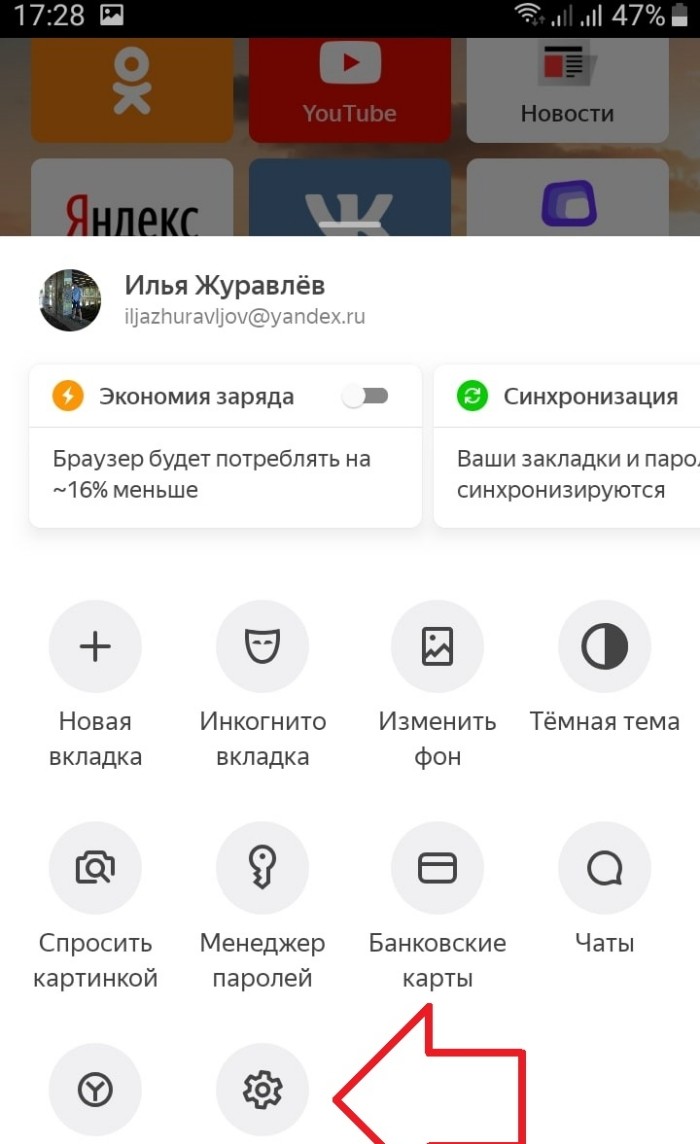
- Откройте вкладку «Синхронизация».
- Снимите галочки с лишних пунктов.
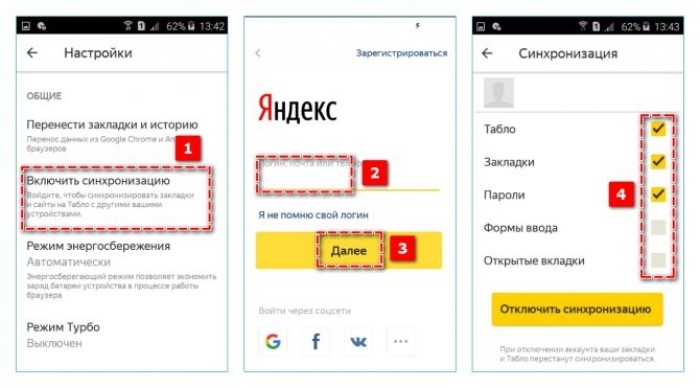
Кроме того, в указанном меню есть опция «Отключить синхронизацию». Отключая эту функцию, вы блокируете передачу на компьютер информации о сохраненных страницах, паролях и других данных. А если синхронизация активна, то вы без труда найдете закладку, хоть на смартфоне, хоть на компьютере. Но только при условии, что на обоих устройствах используется одна и та же учетная запись.
Добавить вкладку в яндекс браузере на андроид
Разработчики мобильного Яндекс браузера, ведут активную работу над его усовершенствованием, привнося всё новые функции.
Одним из таких замечательных нововведений, является возможность добавлять сайты на табло, стартовой страницы.
После чего, часто посещаемые ресурсы находятся под рукой, и Вы с лёгкостью можете их открыть.
Как добавить сайт на табло
1. Открываем сайт, который необходимо добавить на табло.
2. Далее переходим в меню, нажав на значок "Три вертикальные точки", расположенный в нижнем правом углу. 
3. В открывшемся меню, жмём на кнопку "Добавить на табло". 
4. Открываем стартовую страницу, и видим что наш сайт добавлен на табло. 
Как удалить сайт из табло
Для того чтобы удалить ненужный сайт из табло Яндекс браузера, необходимо выделить его долгим нажатием, после кликнуть по крестику, в левом верхнем углу. 
Изобретение браузерных закладок существенно облегчило жизнь множеству пользователей. Теперь нет необходимости всякий раз искать нужную страницу и перелопачивать множество материалов в поиске, ища именно тот, который когда-то пришёлся по душе. Ныне открытие нужных материалов производится за пару секунд, нужно лишь знать, где находится панель закладок в вашем веб-навигаторе. В данной статье мы разберём, где находятся закладки в популярном Яндекс.Браузере на Андроид, разъясним, как их найти, добавить и открыть.
Преимущества закладок в веб-навигаторе
Как известно, под закладками понимают сохранённые ссылки на нужные страницы в сети. Функция закладок была создана разработчиками браузеров для упрощения доступа к нужным страницам, позволяя существенно экономить время при их открытии.
Среди преимуществ закладок в Яндекс.Браузере можно выделить следующие:
| № | Опция | Особенность |
|---|---|---|
| 1 | Закладки создаются самими пользователями в ходе серфинга в сети | Те пользователи, которые пренебрегают созданием закладок, вынуждены тратить дополнительное время на поиск ранее отмеченных ими страниц, что замедляет эффективность работы с сетью. |
| 2 | Функция синхронизации закладок | Сохранённые закладки в стационарной версии браузера будут доступны и в мобильной версии веб-навигатора этого же разработчика. Очень удобно. |
Как добавить закладку в Яндекс.Браузер на Андроид
Добавление любой закладки в Яндекс.Браузере по своей схематике похоже на общий алгоритм добавления закладок в веб-навигаторах на ОС Android.
- Перейдите на нужную страницу, которую вы хотите внести в закладки в Яндекс.Браузере;
- Внизу справа тапните на кнопку с тремя точками»;
Нажмите на упомянутую кнопку
В появившемся меню выберите « Добавить в закладки »;
Выберите указанную опцию
Теперь вы сможете в любой момент открыть данную закладку и просмотреть содержимое понравившейся интернет-страницы.
Каким образом найти и открыть сохраненные ранее URL-страницы
Людям, привыкшим работать со стационарной версией браузера Яндекс, может быть непросто сразу найти закладки на своем Андроид. Давайте разберёмся, где хранятся сохраненные страницы в Yandex.Браузере, и как их можно просмотреть.
-
Запустите ваш Яндекс на Andro >кнопку с тремя горизонтальными линиями . Если же на вашем сайте уже открыты какие-либо вкладки, то на месте данных линий будет отображаться количество открытых вкладок в квадратике;
Нажмите на упомянутую кнопку
Перечень закладок вашего браузера
Как отредактировать сохранённую закладку в Yandex.Браузер на Andoird
При работе с сохранёнными закладками в браузере Яндекса может возникнуть необходимость в их редактировании. К примеру, мы хотим переименовать нашу закладку или изменить ссылку на неё.
Для редактирования закладки в Yandex на Андроид необходимо выполнить следующее:
- Перейдите в меню ваших закладок как было описано выше;
- Найдите там нужную вкладку, которую вы собираетесь отредактировать;
- Выполните длительный тап (нажатие) на неё до тех пор, пока на экране не появится меню;
- Выберите опцию «Изменить»;
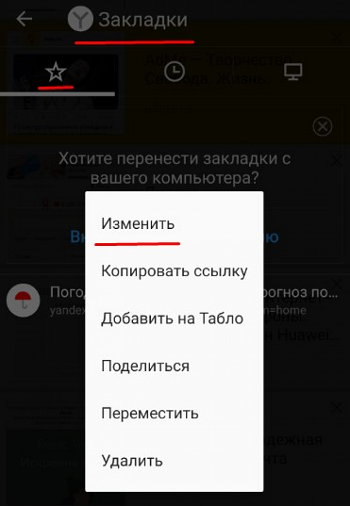 Нажмите на «Изменить» для изменения закладки
Заключение
В нашем материале мы разобрали, каким образом можно найти, добавить и открыть закладки в веб-навигаторе Яндекс.Браузер на гаджетах на Андроиде. А также как при необходимости изменить сохранённые ранее страницы. Пользуйтесь закладками как удобным инструментом для быстрого доступа к необходимым вам интернет-страницам, что позволит сэкономить время для поиска нужных материалов в сети.
 Пользователи, которые только установили Яндекс браузер на свой смартфон или планшет под управлением Андроид иногда сталкивают с проблемой освоения новых функций. Например, затруднения могут возникнуть с закладками: новичок не знает, как добавить закладки в Яндекс браузере на Андроид, а если это удалось, то не может найти, где находятся закладки в Яндекс браузере в мобильной версии.
С этими вопросами и разберемся далее.
Как добавить закладку в Яндекс браузере в мобильном телефоне (Андроид)
Добавление закладок в Яндекс браузере в мобильном телефоне на Андроид – весьма нетривиальная задача, с которой не всегда справляются даже бывалые пользователи, ведь она сильно отличается от сохранения закладок на компьютере и других мобильных браузерах.
Как сделать закладку в мобильной версии Яндекс браузере на Андроид:
- Нужно открыть страницу сайта, который необходимо сохранить в закладках;
- Внизу экрана нажать на значок 3-х вертикальных точек, как это показано ниже:
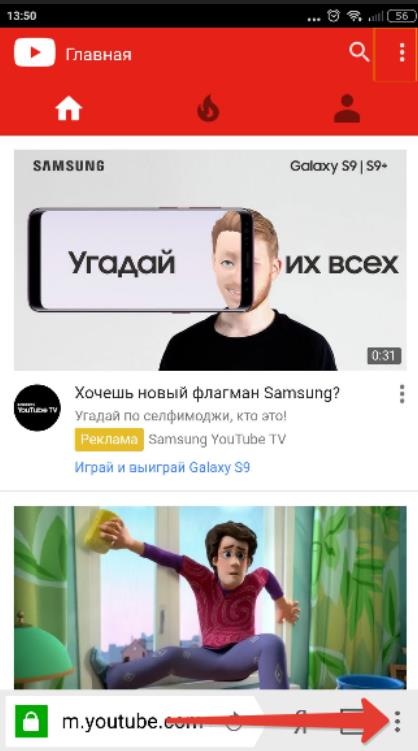
меню в яндекс браузере в мобильной версии
Где найти закладки в Яндекс браузере на Android
Ну что же, как добавить закладку в Яндекс браузере на Андроид разобрались, но где же теперь ее искать? Где хранятся закладки в Яндекс браузере, как их посмотреть?
Открыть закладки в Яндекс браузере на Андроид можно следующим образом: