Как установить дату и время на телефоне Samsung?

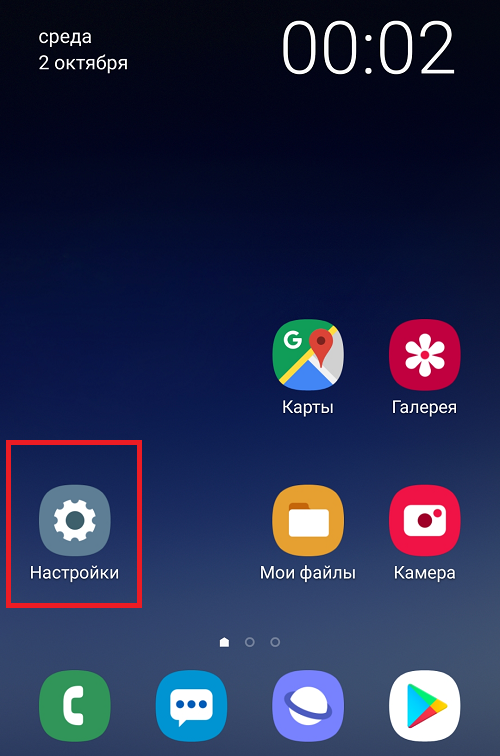
Формально на смартфонах на базе Android установка времени не требуется, поскольку данные синхронизируются с сетью при первом же подключении к интернете. Но бывает и такое, что появляется необходимость в изменении даты или времени вручную. Как их настроить на смартфонах Samsung? Для примера используем смартфон корейской компании с фирменной прошивкой One UI.
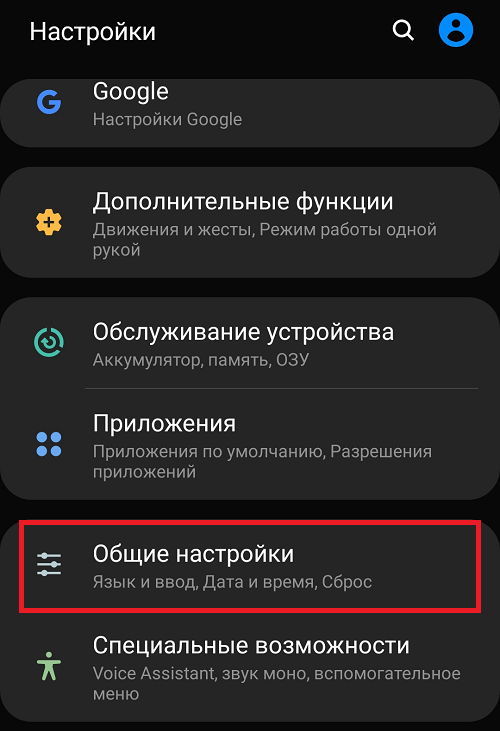
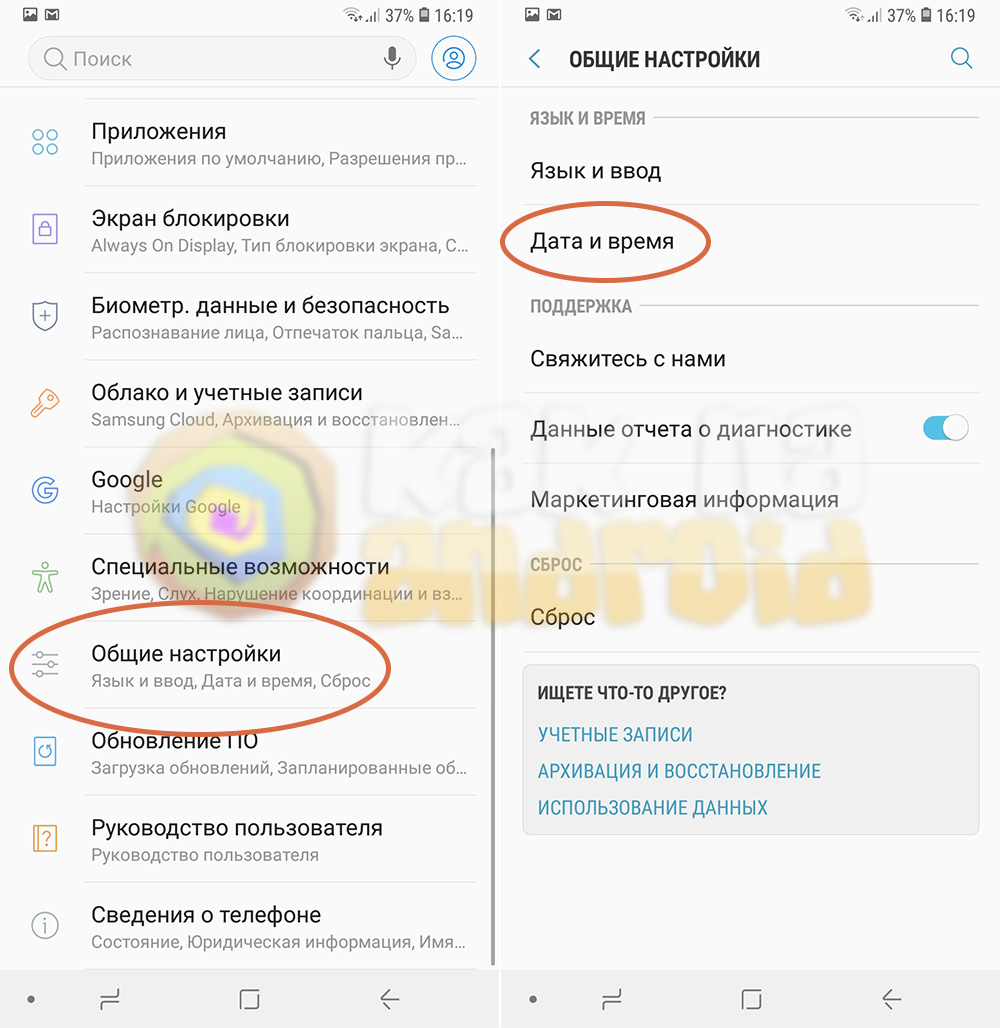
Находите и заходите в «Общие настройки».
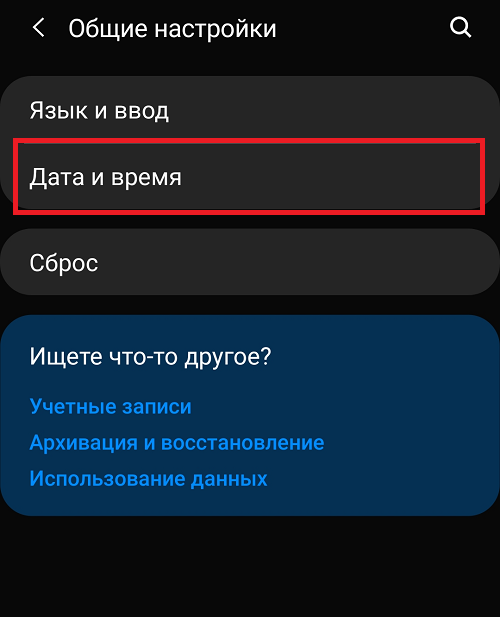
Здесь — строчка «Дата и время».
Как видите, используется автоопределение времени (синхронизация с сетью).
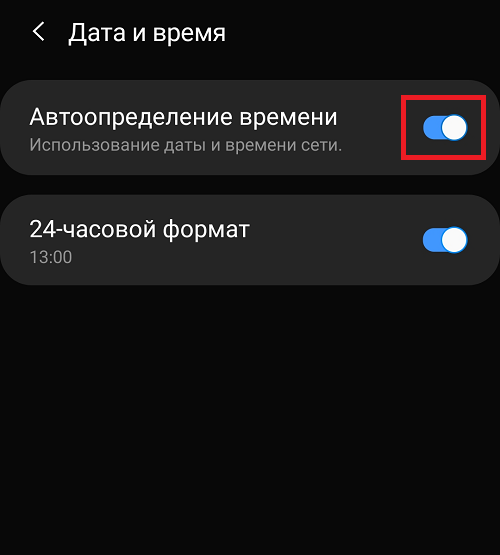
Чтобы установить дату или время, отключите этот пункт.
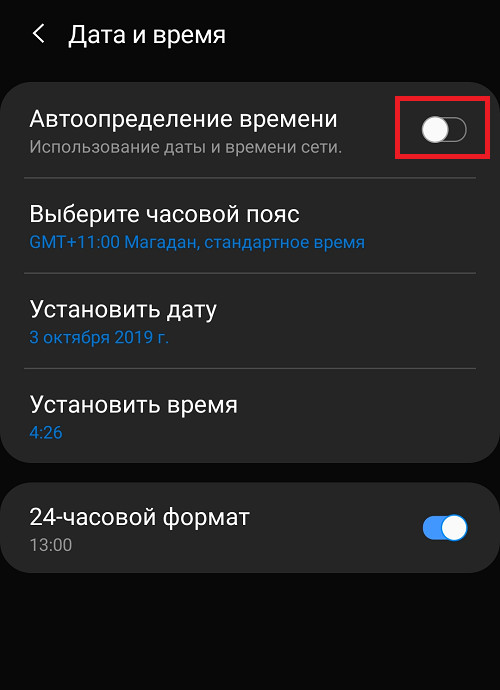
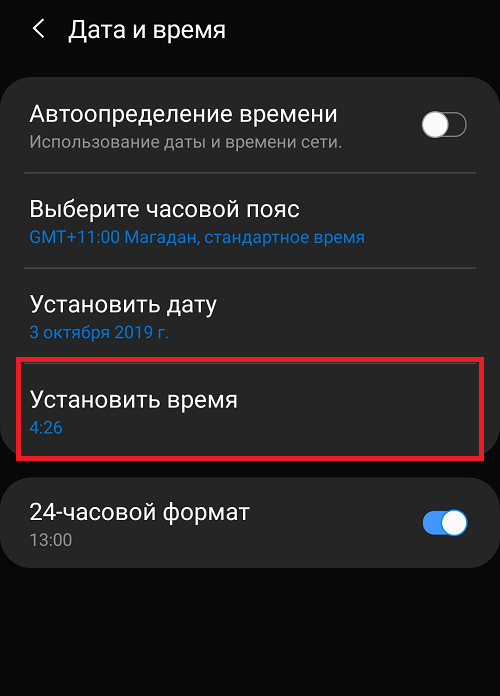
Появилась возможность установки даты и времени вручную. Если нужно поменять время, тапаете по строчке «Установить время».
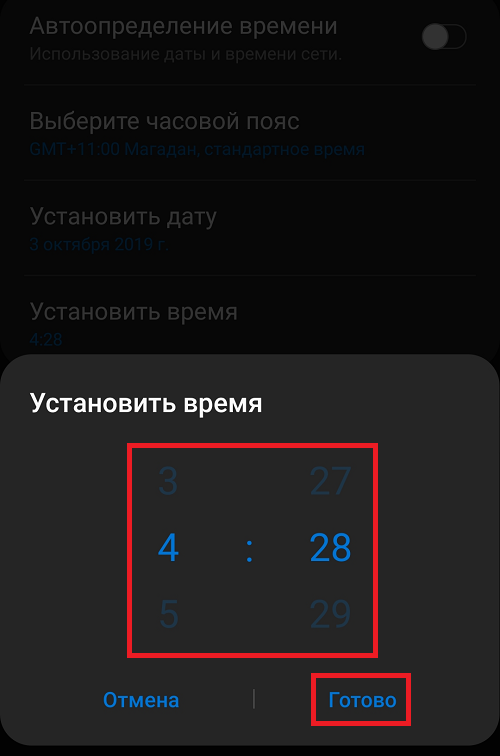
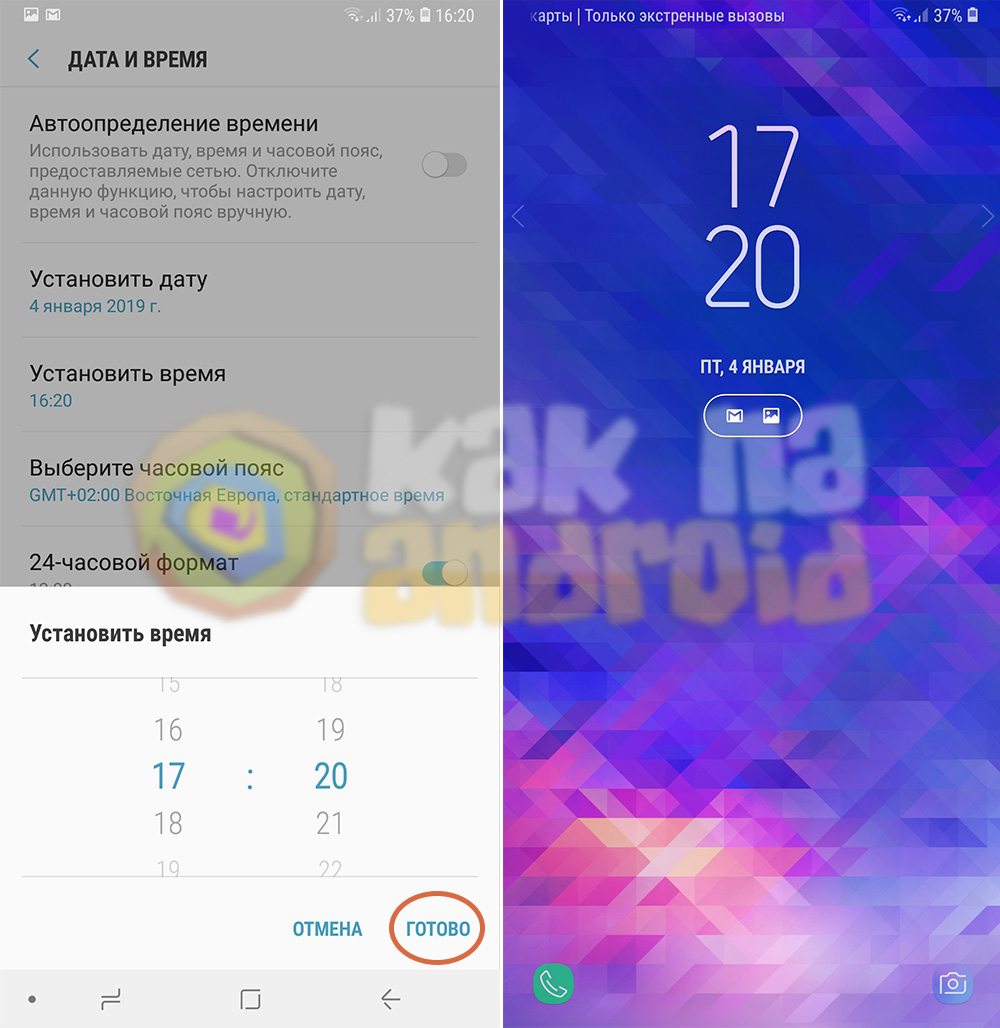
Указываете время, не забыв нажать «Готово».
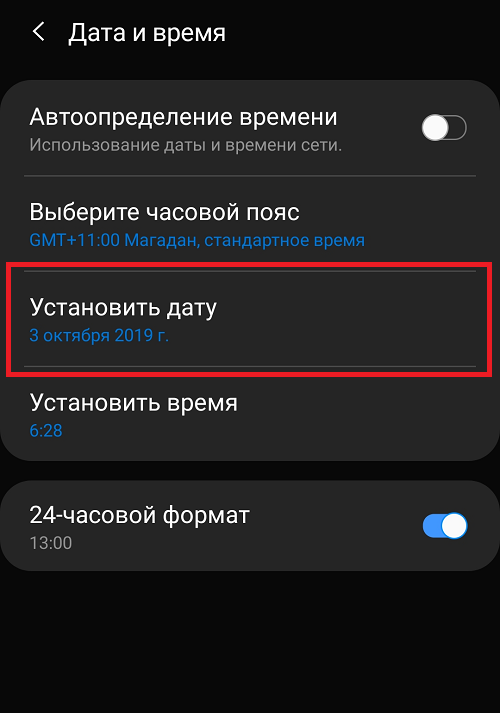
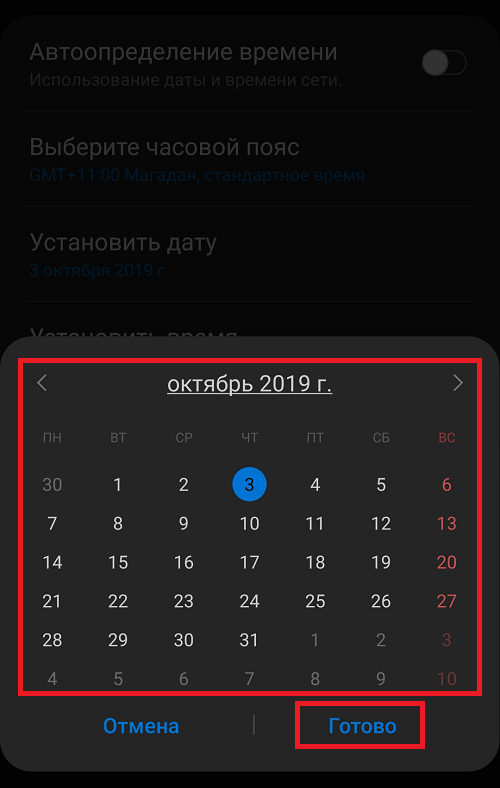
Для установки или изменения даты нужно выбрать строчку «Установить дату».
И устанавливаете дату. По окончании нажмите кнопку «Готово».
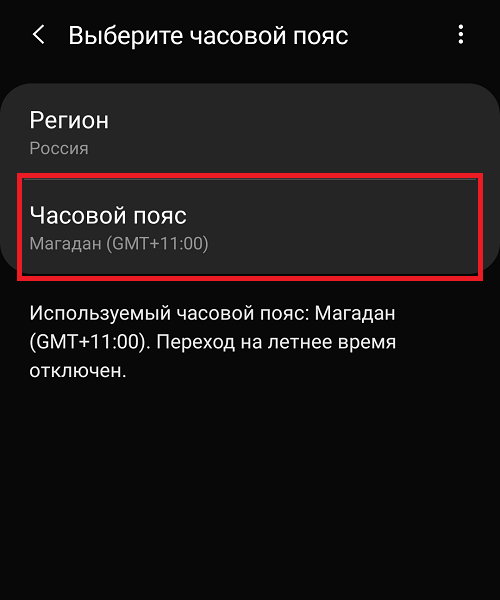
Здесь же можно выбрать часовой пояс.
Для обратной синхронизацией с сетью при необходимости включите пункт «Автоопределение времени».
Как изменить дату и время на Самсунге
Как изменить дату и время на Самсунге? Выполнить данную операцию невероятно просто, вам потребуется потратить на нее не больше минуты. В нашей статье рассмотрим процедуру изменения даты и времени на аппаратах Samsung.

Для чего менять дату и время на смартфоне?
Android – открытая операционная система. Гугл предоставляет разработчикам широкие возможности по ее изменению, поэтому все крупные производители выпускают собственные оболочки. Интерфейс у разных прошивок Андроид отличается, а пользователям становится проблематично самостоятельно найти нужный пункт меню на новом аппарате.
Но для чего может потребоваться изменение даты и времени на экране блокировки?
- На смартфоне сбились данные.
- Вы переместились в другой часовой пояс.
- В некоторых государствах присутствует сезонный перевод времени. Не всегда телефон учитывает региональные особенности, приходится вручную изменять параметры.
Как поменять дату и время на Самсунге?
Как настроить время на Самсунге и дату? Для этого потребуется:
- Перейти в настройки.

- Открыть раздел «Общие настройки».
- Найти пункт «Дата и время».

- Отключить автоматическую синхронизацию.

- Нажать на пункт для установки времени.
- Выставить его вручную и подтвердить.
- Открыть пункт «Установить дату».
- Выбрать день из виртуального календаря и подтвердить.

- В этом разделе можно сменить пояс. Нужно тапнуть на пункт «Выберете часовой пояс», найти необходимый вариант в списке и подтвердить.
Рекомендуется активировать автоопределение времени, нажав на выделенный рычажок. Устройство будет получать данные с сервера Самсунг и синхронизировать с ним параметры. Вам не придется больше регулярно настраивать часы вручную.
Как изменить стиль часов на экране блокировки?
На аппаратах Галакси можно поменять стиль часов на экране блокировки. Для этого потребуется:
Как поменять время на андроиде самсунг
Во время дальних путешествий, а также при переходе с зимнего на летнее время и обратно, многие сталкиваются с необходимость изменить время на телефоне на то, которое используется в данной временной зоне. Как же как поставить время на Самсунг согласно часовому поясу конкретной местности?
В целом, большинство современных смартфонов Samsung настроено так, что меняют время в автоматическом режиме и всё что для этого требуется: подключение к местному оператору мобильной связи или доступ в интернет через Wi-Fi соединение. Однако периодически возникают ситуации, когда это не работает и приходится всё настраивать вручную (например, нет поблизости доступных беспроводных сетей, а сим-карта вашего мобильного оператора не способна подключиться в роуминге к другим мобильным сетям, а то и вовсе отсутствует в смартфоне за ненадобностью).
Инструкция
Открываем настройки своего смартфона и в разделе “Общие настройки” выбираем пункт “Дата и время”.
После этого отключаем “Автоопределение времени” (если данный переключатель активирован) и нажимаем на пункт “Установить время”.
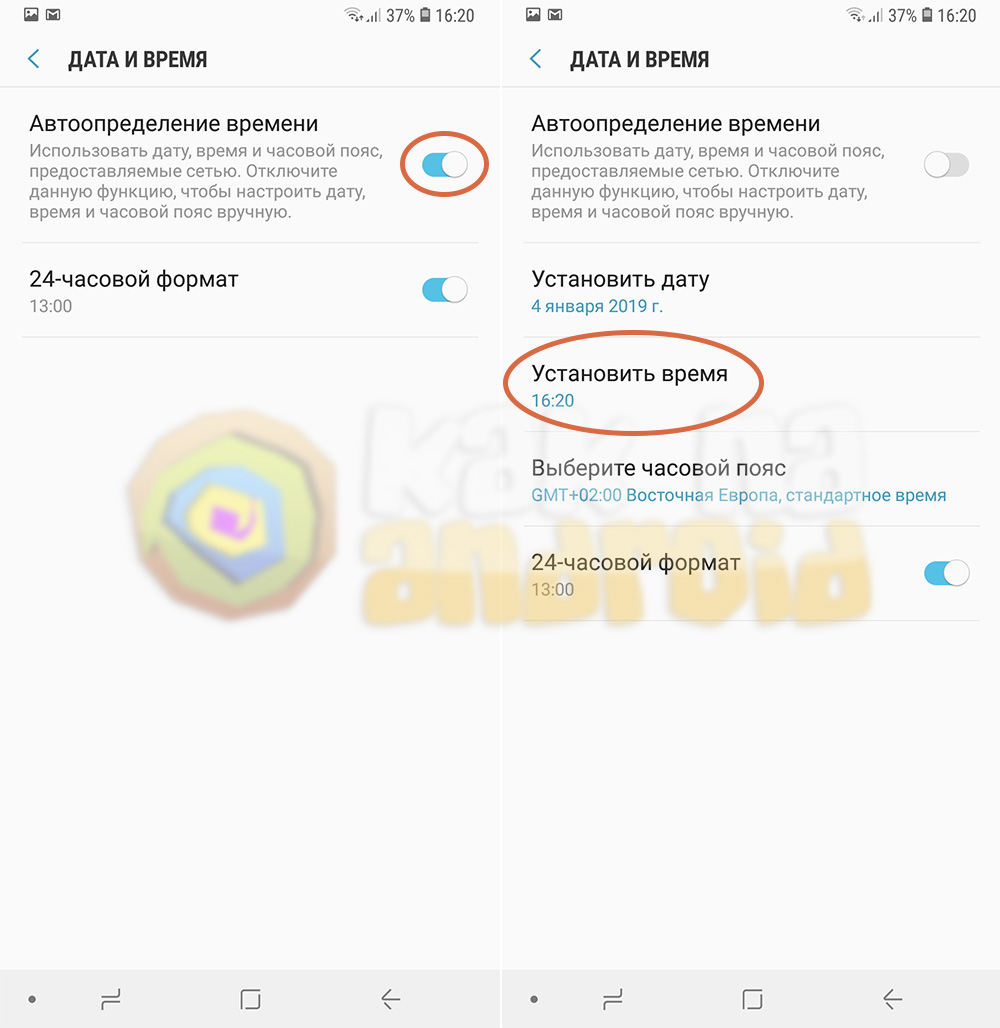
Настроив правильно время нажимаем на кнопку “Готово” и продолжаем пользоваться смартфоном. При желании, там же, настраиваем правильную дату, а также формат отображения времени (12-часовой или 24-часовой).
Помимо экрана блокировки, часы большого размера также можно вывести и на любой из рабочих столов (если их там нет). Для этого воспользуйтесь инструкцией по установке виджетов на смартфон:
Стоит напомнить, что на территории Украины в 2019 году время переводится с зимнего на летнее в ночь на воскресенье 31 мара. В 3 часа ночи 31 марта “стрелки” часов переводятся на один час вперед.
Смотрите также:
/rating_on.png)
/rating_half.png) (7 гол., 4,86)
(7 гол., 4,86)
Как настроить дату и время на Android

Купив новый мобильный гаджет, пользователи могут столкнуться с проблемой неправильно заданных часовых поясов, текущей даты и времени. Решить ее, впрочем, можно достаточно просто, и в этом руководстве мы расскажем, как настроить дату и время на смартфоне под управлением Андроид.
Устанавливаем параметры времени
Чтобы установить время на андроиде, нужно выполнить несколько простых действий:
Шаг 1. Запустите Настройки, пройдите в категорию «Система и устройство» и выберите раздел «Дополнительно».

Шаг 2. Нажмите кнопку «Дата и время».

Шаг 3. В открывшемся окне вы сможете выставить время, поменять дату, выбрать формат отображения времени и даты, установить часовой пояс, а также задать автоматическое получение настроек.

Обратите внимание: параметры даты и времени могут быть скрыты в других подразделах, например, в расширенных настройках. Это зависит от версии Android.
Перейти к параметрам даты и времени можно и другим путем – через приложение Часы:
Шаг 1. Запустите приложение Часы.

Шаг 2. Нажмите кнопку параметров.

Шаг 3. Нажмите на кнопку «Настройки даты и времени».

Почему сбивается время на Андроид
Синхронизация даты и времени на смартфонах Android иногда может работать некорректно, из-за чего происходит сбой настроек. Чтобы исправить эту проблему, необходимо отключить параметры «Дата и время сети» и «Часовой пояс сети», после чего задать настройки вручную.

Если вопрос не решится, стоит выполнить сброс Android до заводских настроек и заново установить все параметры.
Заключение
Следуя рекомендациям из этого руководства, вы всегда будете знать точное время и дату на вашем гаджете.