Как увидеть наиболее часто используемые приложения на Android

Смартфоны — это здорово, но многие люди беспокоятся, что используют их слишком часто. Если Вам интересно, какие приложения отнимают Ваше время, мы покажем Вам, как увидеть это в инструментах цифрового благополучия.
Многие устройства Android включают набор инструментов под названием «Цифровое благополучие». Эти инструменты призваны помочь Вам правильно использовать свой телефон. Это предоставление информации о том, как Вы используете свой телефон. Вы можете узнать, какие приложения Вы используете чаще всего, и выявить возможные нездоровые привычки.
Так как интерфейс цифрового благополучия может различаться в зависимости от устройства, производителя, а так же версии Android, то невозможно сразу охватить все устройства. В данной статье для примера мы будем использовать устройство Honor 10 под управлением EMUI 10 (Android 10).
Для начала опустите панель уведомлений и нажмите на иконку шестеренки.

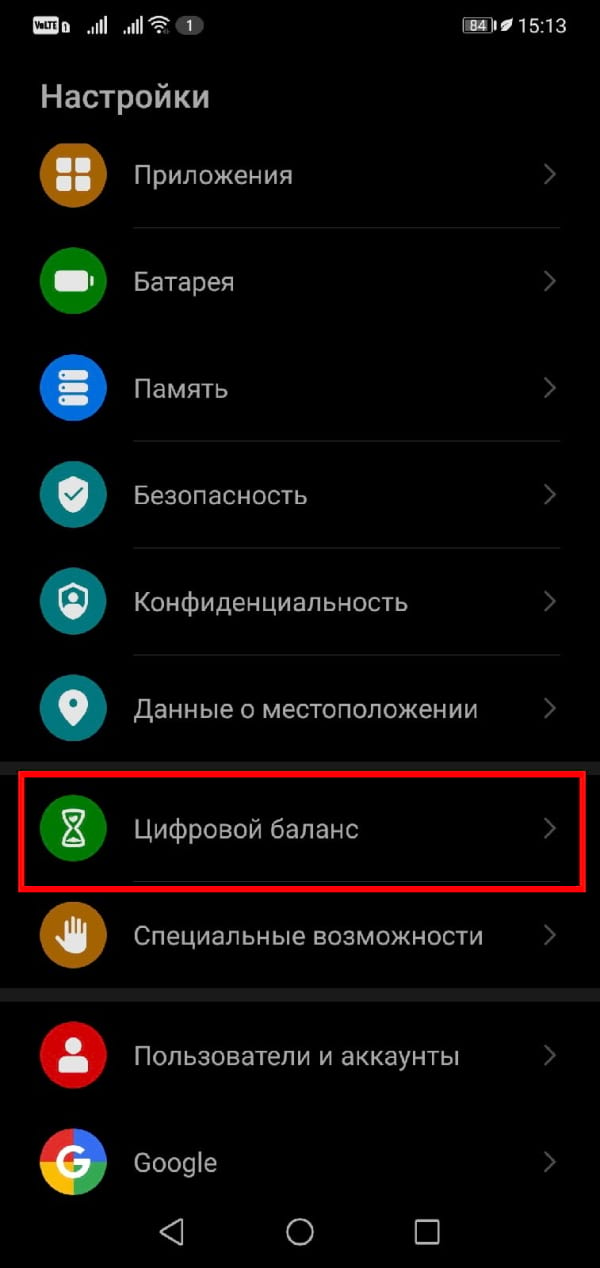
Прокрутите вниз и выберите «Цифровой баланс».
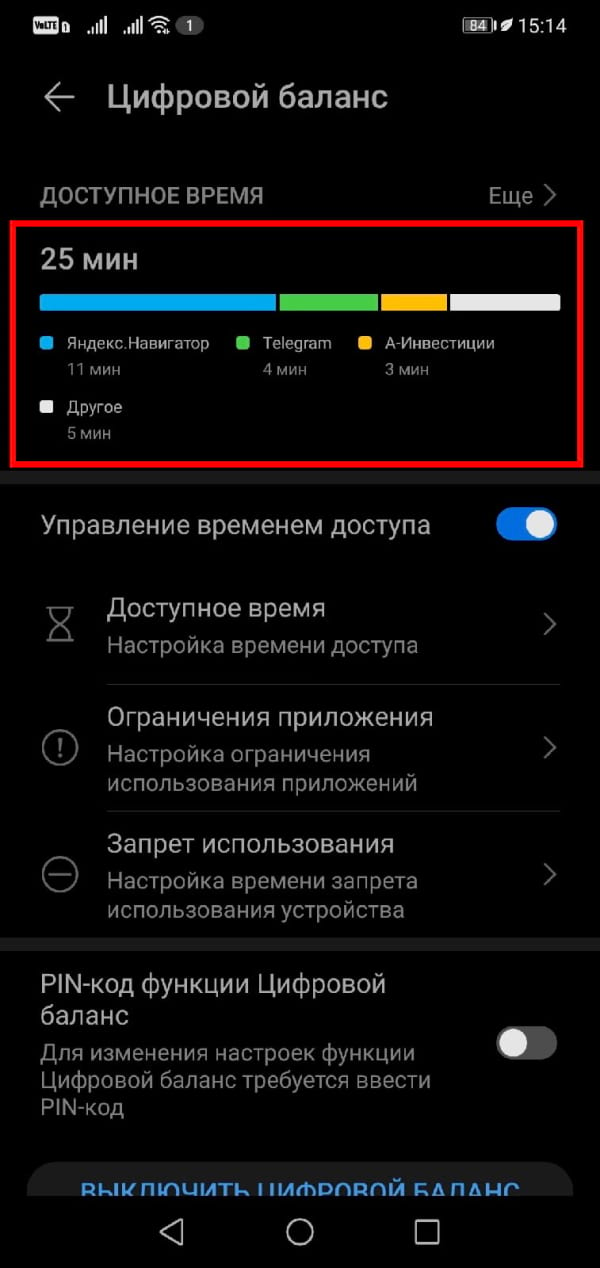
Вверху Вы увидите гистограмму, где указаны все приложения, которые Вы использовали, и цвета, показывающие, как часто Вы ими пользовались. Нажмите на данную статистику.
Вы увидите статистику, в которой показано время, проведенное за телефоном. Ниже Вы можете увидеть список наиболее часто используемых приложений.

Надеемся, Вы сможете использовать эти инструменты, чтобы лучше понять свои привычки использования и внести изменения, если Вам это интересно.
Как узнать на какие приложения мы тратим больше всего времени в телефоне
В очередной раз замечаешь, что вместо того, чтобы писать курсовую или диплом тратишь очередной час времени листая ленту ВКонтакте или Инстаграме? Хочется уже наконец посмотреть, куда вылетают эти часы залипания в телефон? Для сбора такой статистики на Андроид существуют определенные приложения и инструменты. Посмотреть такую статистику на самом деле не составялет труда и делается либо встроенными в систему настройками, либо дополнительными приложениями. Я собрал для вас основные программы для этого, а также каким образом можно посмотреть на какие приложения мы тратим больше всего времени без установки программ на определенных марках телефонов. Где и как это посмотреть разберем в этой статье.
Содержание
Как посмотреть статистику приложений на Xiaomi
Если вы искали, каким образом можно посмотреть статистику использования приложений на телефонах Xiaomi, то прочитать об этом можно у нас на сайте в статье Как посмотреть сколько времени проводишь в приложениях на Xiaomi.
Где посмотреть сколько времени проводишь в телефоне Samsung
Если вы искали, каким образом можно посмотреть статистику использования приложений на телефонах Samsung, то прочитать об этом можно у нас на сайте в статье Как посмотреть сколько времени проводишь в приложениях Samsung.
Собираем статистику использования приложений на Андроид 9
На Андроид 9 появился инструмент, который показывает, на что мы тратим свое время в телефоне. Он долгое время находился в бета-тестировании, но уже доступен всем владельцам телефонов с Андроид 9. Возможно, некоторые производители убрали его из своих прошивок, поэтому поищите его в Google Play. Приложение называется “Цифровое благополучие” ссылка на его в магазине. Не забудьте, для этого нужна 9-я версия Андроида на телефоне. Программа не работает с более низкой версией Андроида.
Программа находится в Настройках телефона под именем “Цифровое благополучие”. Сразу после входа будет показана информация по используемым приложениям и времени в них проведенных. Нажимая на каждое приложение, можно получить более подробную статистику использования по дням, а также настроить оповещения от приложения и таймер использования.
Таймер использования нужен, чтобы ограничить время использования программы. Установив таймер на 15 минут, мы не сможем воспользоваться программой после того, как поработали в ней это время.
Кроме этого, в программе есть функция “Отдых”, которая помогает людям перед сном. Начиная с указанного вами времени, телефон переходит в режим “Не беспокоить”, включается Ночной режим, а цвета телефона становяться в режиме “Оттенки серого” т.е. изображение на телефоне будет серым.
Посмотреть, работает ли приложение у вас на телефоне, можно если открыть его в Google Play. Если оно не совместимо, то так об этом и будет написано, а если установлено, то предложит вам его удалить, что означает, что оно у вас уже установлено.
Как узнать на какие приложение мы тратим время в StayFree
Программа StayFree предназначена для контроля времени, которое мы проводим в программах на телефоне. При первом запуске программа выведет список всех установленных приложений на телефоне, за которыми мы хотим следить. Список из этих программ будет показан на главном экране программы, где будет отображаться общее время работы с приложением, а также общее время работы с телефоном. На каждое приложение можно повесить таймер времени. Это время, которое мы можем работать с программой, после превышения которого, сработает будильник.
Помимо этого в программе можно посмотреть историю, которую можно выгрузить в документ Excel или сделать скриншот графика.
В бесплатном режиме программа в процессе работы показывает видеорекламу, но существует премиум подписка по времени, что довольно странно.
В премиальном режиме вы получите: отсутствие рекламы; вход в программу по ПИН коду; новый тип будильника “блок”, который не позволит работать с программой после окончания времени; а также виджет на домашний экран.
Вам решать, стоит ли это 0,56$ в месяц или можно обойтись бесплатной версией.
Статистика по использованию приложений в программе Social Fever
Программа Social Fever еще один трекер приложений, которое помимо показа использования приложений может вам показать сколько раз вы разблокировали телефон, общее время работы телефона, а также поможет вам в трекере социальной активности и достижений. Но так как нас интересует только аспект использования приложений, мы не будем останавливаться на этом.
Чтобы начать трекер приложений нужно нажать на иконку справа внизу и выбрать те приложения, которые нужно отслеживать. На каждое приложение необходимо установить лимит использования. Это, к сожалению, обязательно. После каждого дня использования можно посмотреть статистику по использованию. Для этого нужно выбрать соответствующий раздел, которые переключаются по квадратным иконкам внизу экрана. Кроме этого, в шторке уведомлений появится иконка, которая будет отображать некоторую общую информацию: количество разблокировок, сколько времени вы потратили на отслеживаемые приложения, время работы экрана.
Как посмотреть сколько ты сидишь в телефоне
Инструкция: Как узнать сколько времени вы проводите в своём телефоне, какими приложениями пользуетесь чаще всего и как ограничить использование самых время-пожирающих приложений, если это нужно.
Думаю, что не у меня одного случалось залипать в телефон так, что больше половины свободного времени незаметно уходило на игры или просмотр развлекательного контента, о чем потом приходилось жалеть.
Особенно жалко потерянного ночного времени, когда можно было лечь спать пораньше, чтобы выспаться, а телефон не отпускал спать до утра.
Как посмотреть сколько времени провел в телефоне
В общем, теперь с этим покончено, я нашел способ посмотреть какие приложения используются чаще всего и ограничить время работы любого приложения.
Смотрите, как это сделать:
- Заходим в настройки;
- Выбираем пункт Цифровое благополучие;
- И видим статистику использования приложений, количество разблокировок и уведомлений.
Например, я сегодня почти пять часов пользовался телефоном. Почти 3 часа играл в шахматы, 44 минуты сидел в инстаграмм и 25 минут в телеграмм и это в рабочий день, безобразие, правда?
Ограничиваем время использования телефона
Чтобы умерить свой пыл в использовании некоторых приложений и сэкономить время – нужно зайти в панель инструментов и установить таймер для приложений.
Просто тапаете по иконке песочных часов напротив нужного приложения и устанавливаете максимально возможное время использования данного приложения в сутки.
Например, для инстаграмма я установил максимальное время равное 20 минутам в сутки, которые сегодня я уже потратил и значок инстаграма у меня стал черно-белый, а при попытки запустить его у меня появляется сообщение – Приложение приостановлено, время на таймере истекло.
Конечно, можно в любой момент таймер можно удалить и продолжить использование приложения, но все же данная функция дисциплинирует, особенно когда на развлечения был выбрал большой лимит в несколько часов.
Приложение покажет время проведенное в телефоне
Если же вас не устраивает работа «Цифрового благополучия» или в вашем телефоне его почему-то нет – то можно воспользоваться сторонний приложением, например АкшнДаш.
Просто скачиваете приложение, устанавливаете, запускаете, подтверждаете свой возраст, соглашаетесь с условиями использования, предоставляете разрешения на использование и перед вами открывается подробная статистика по всем приложениям, которые вы использовали, поминутно, вплоть до времени запуска приложения, с графиками и тепловыми картами.
Здесь так же вы можете ограничивать использование приложения только более гибко, например как посуточно, так и по-сеансно.
В общем, думаю, что вы сами сможете разобраться с данным приложением, в нем все интуитивно понятно.
Еще 3 полезных статьи:
Как узнать пароль от wifi на телефоне к которому подключился ранее? Расскажем! Хотя многие из…
Kingroot — крутой софт для получения рут прав на телефонах с Андроид. Полученные Root права…
Если микрофон вашего телефона на андроид стал барахлить или вовсе отказывается работать — то это…
Контроль активности приложений Android
Контроль активности приложений Android – одна из функций приложения для обеспечения безопасности операционной системы, предустановленного в оболочку MIUI в Xiaomi, которая отвечает за контроль над деятельностью приложений в фоновом режиме, а также позволяет выполнить оптимизацию их работы и снизить расход заряда батареи, увеличив тем самым автономность работы мобильного устройства.
Это приложение доступно исключительно в оболочке MIUI, его аналоги можно скачать в Play Market.
Как посмотреть активность приложений на Android
Как посмотреть активность приложений на Android телефоне или планшете:
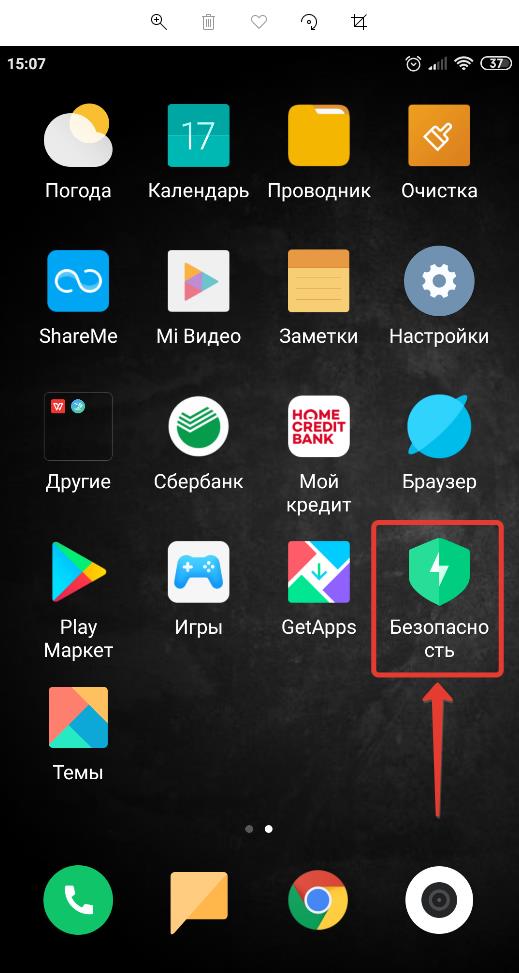
- Запустить приложение «Безопасность», расположенное на рабочем столе устройства;
- Перейти в раздел «Питание и производительность», который имеет значок батарейки в зеленом круге;
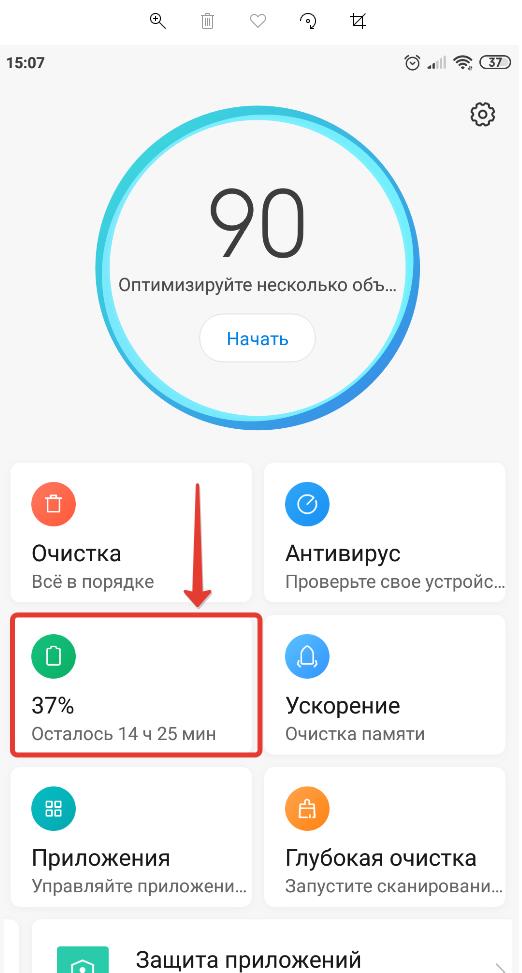
- Зайти в раздел «Потребление энергии»;

- Система выдаст информацию о том, сколько энергии потребляют установленные на мобильное устройство приложения;
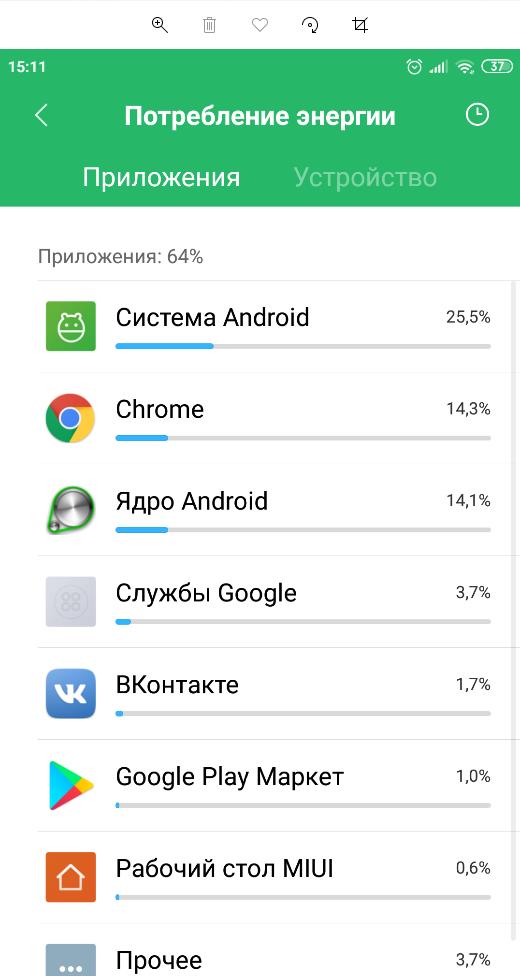
- При переходе в конкретное приложение можно посмотреть более детальную информацию:
- Использование центрального процессора (ЦП) в общем и в активном режимах;
- Переданный интернет-трафик;
- И некоторые другие данные.

- В разделе «Устройство» можно узнать потребление заряда батареи экраном, в режиме ожидания, Bluetooth, Wi-Fi;
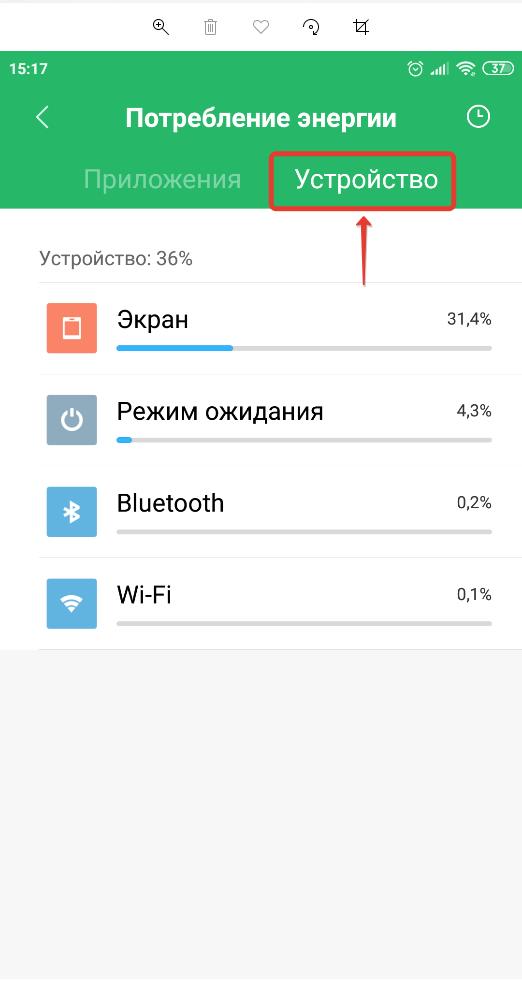
- А также узнать более детальную информацию при переходе;
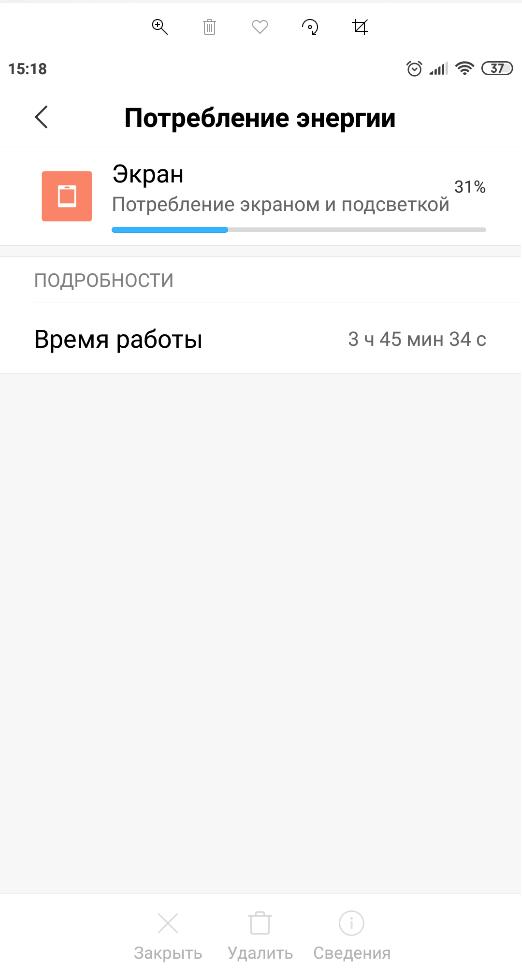
- Пользователю также доступна возможность посмотреть график расхода заряда, при нажатии на кнопку с иконкой часиков, расположенную в верхнем правом углу.

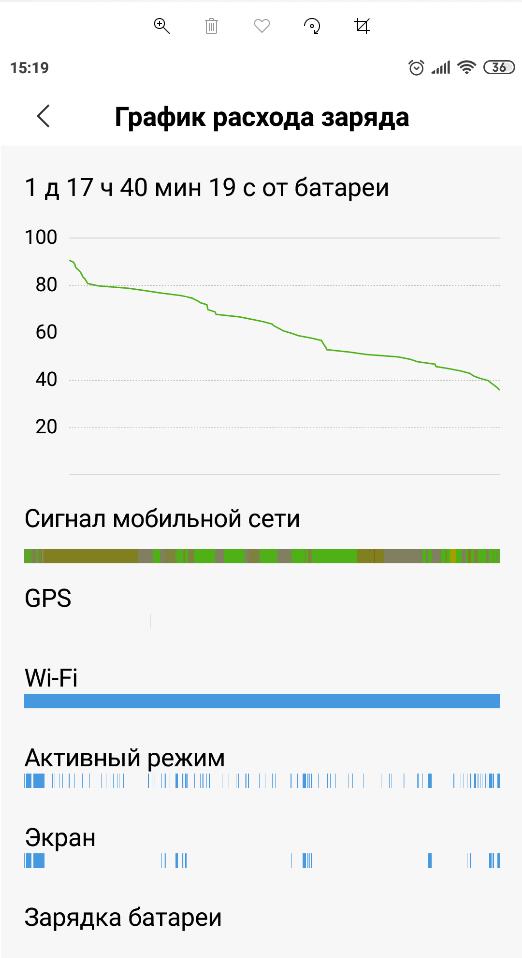
Как посмотреть активность приложений на Android в настройках:
- Зайти в настройки мобильного устройства;

- Перейти в «Питание и производительность» в разделе «Система и устройство»;
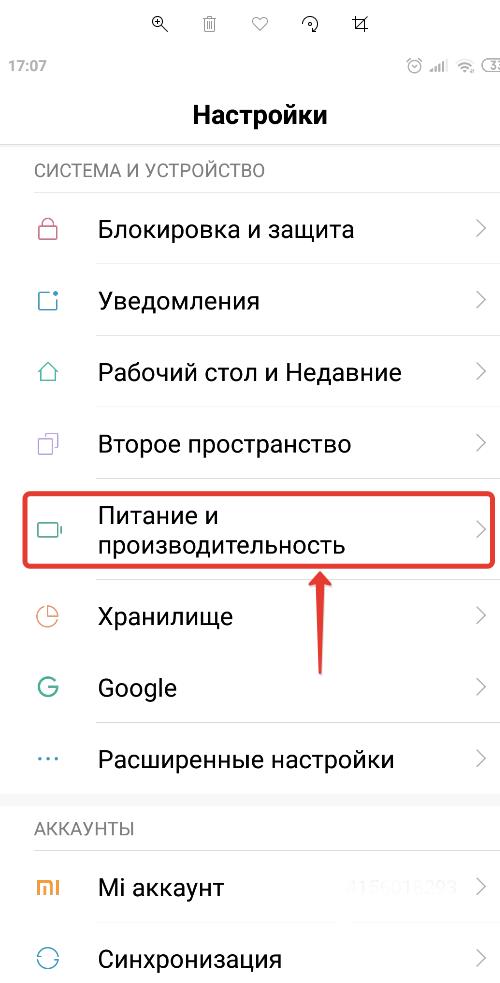
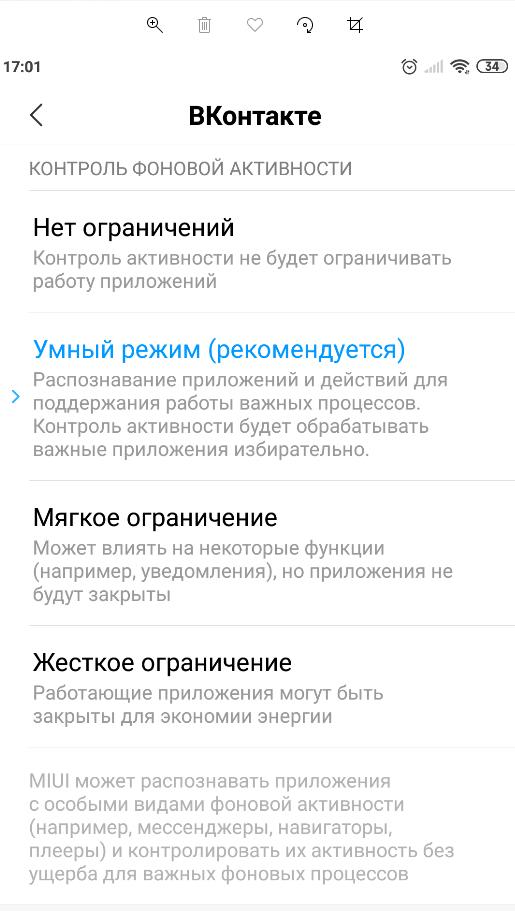
- Перейти в контроль активности.
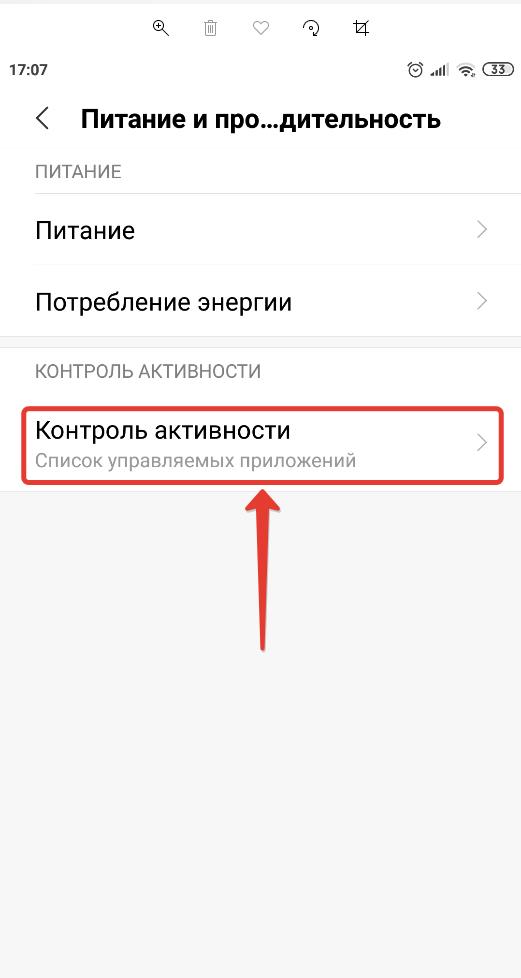
Контроль активности приложений Android: как изменить
Изменение настроек контроля активности на Android:
- Необходимо зайти в «Контроль активности»;
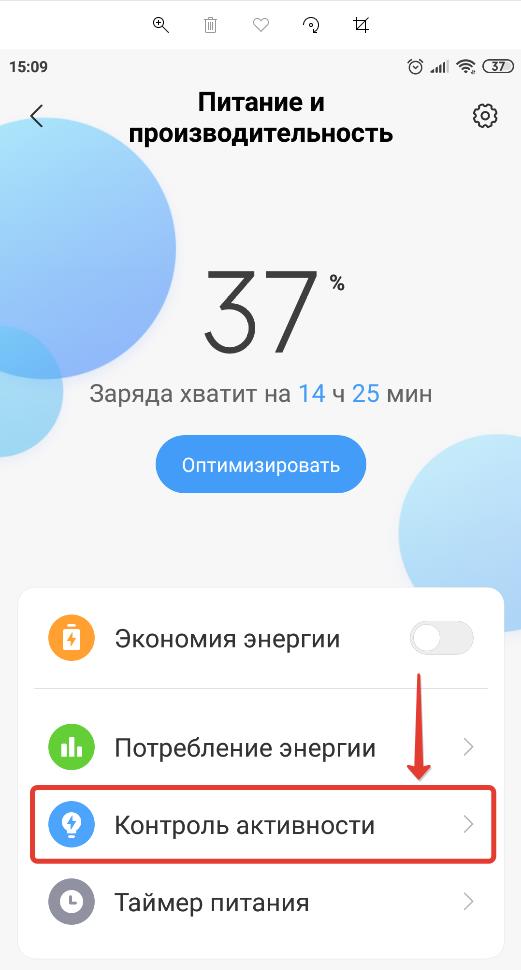
- Если системные приложения также нужно настроить, то следует нажать на значок с 3 вертикальными точками в верхнем правом углу, открыв тем самым меню, в котором нужно включить отображение системных приложений;
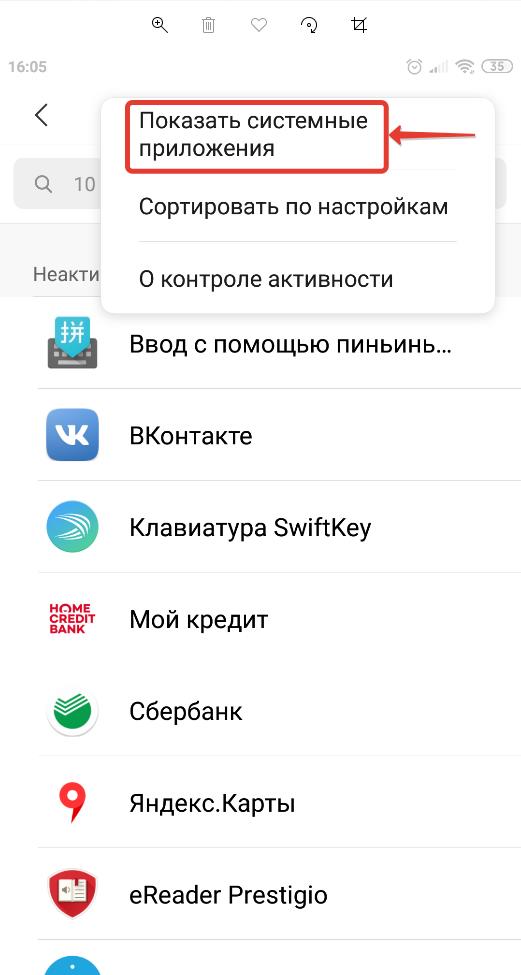
- Зайти в приложение;

- Установить контроль фоновой активности на нужный уровень.