Как отключить рекламу на Android
Реклама является основным источником дохода для большинства разработчиков приложений и игр. Поэтому когда вы отключаете рекламу, вы лишаете разработчиков дохода, а значит, снижаете вероятность выхода обновлений для приложений и игр.
Но, иногда реклама так достает, что другого выхода просто нет. Если вы столкнулись именно с такой ситуацией, то данная статья должна вам помочь. Здесь мы опишем три простых и эффективных способа, как отключить рекламу на Android.
Отключаем рекламу на Андроид с помощью Adblock Plus
Многим пользователям известно расширения для браузера под названием Adblock Plus. Данное расширение доступно для таких браузеров как Google Chrome и Mozilla Firefox. Оно позволяет блокировать практически всю рекламу в Интернете.
Для операционной системы Андроид существует приложение под названием Adblock Plus for Android, которое практически полностью копирует известное расширение для браузера. Установив Adblock Plus for Android на свой смартфон, вы сможете отключить всю рекламу в браузере, а также рекламу в других приложениях и играх для Андроид.
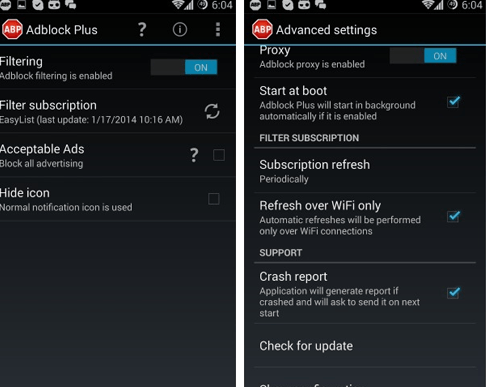
К сожалению, установить Adblock Plus из магазина PlayMarket не получится. Его придется устанавливать вручную с помощью APK файла, который можно скачать с официального сайта. Дальше мы коротко расскажем о том, как это делается.
Итак, для того чтобы установить Adblock Plus на Android вам необходимо выполнить следующие шаги:
- Скачайте APK файл с официального сайта Adblock. Это можно сделать на вот этой странице. Ссылка для скачивания Adblock Plus находится внизу страницы и она достаточно неприметна, не спутайте ее с большим баннером «Get Adblock Browser».
- Также вам нужно активировать функцию «Установка приложений из неизвестных источников» в настройках вашего Андроид смартфона или планшета. Без этого вы не сможете установить скачанный APK файл.
- Откройте скачанный APK файл с помощью любого файлового менеджера и установите приложение Adblock Plus for Android.
Для приложения Adblock Plus на Android желательно иметь ROOT права. Если ROOT прав нет, то для корректной работы приложения его нужно настроить. О том, как это делается можно причитать на официальном сайте.
Также есть три альтернативных способа установки Adblock Plus на Андроид смартфон или планшет:
- Если у вас Андроид смартфон от компании Samsung, и вы пользуетесь браузером Samsung, то вы можете скачать Adblock Plus для Андроид из магазина PlayMarket (ссылка).
- Если вы пользуетесь браузером Mozilla Firefox для Android, то вы можете установить дополнение Adblock Plus (ссылка) от настольной версии браузера Mozilla Firefox (да, они поддерживаются).
- Вы можете установить Adblock Browser для Android. Это браузер от разработчиков Adblock и он отключает рекламу также эффективно, как и приложение Adblock Plus for Android.
Понятно, что если вы используете Adblock Plus для браузера Samsung или для браузера Mozilla Firefox или вы используете Adblock Browser для Android, то реклама будет отключаться только в браузере. Реклама в сторонних приложениях и играх будет работать как обычно.
Отключаем рекламу на Android при помощи Adaway
Еще один надежный способ отключить рекламу на Android это воспользоваться приложением Adaway. Данное приложение, как и Adblock Plus для Android, убирает всю рекламу (и в браузере, и приложениях, и в игах). При этом, очень часто Adaway делает это более корректно, чем Adblock Plus. Поскольку после Adblock Plus иногда остаются пустые места, там, где раньше была реклама. Тогда как при использовании Adaway этого не происходит. Но, для работы Adaway обязательно нужно чтобы на вашем Android смартфоне или планшете были ROOT права. Без ROOT прав Adaway не работает вообще.
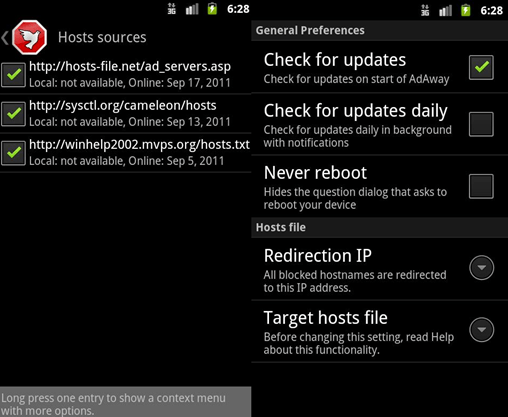
Приложение Adaway также нельзя просто так установить из Play Market. Его нужно устанавливать по тому же алгоритму, что и Adblock Plus for Android. Лишь тем исключением, что APK файл нужно скачивать здесь.
Как отключить рекламу на Андроид вручную
Если вышеописанные способы вам не подошли, то вы можете отключить рекламу вручную, но для этого вам понадобятся Root права. Без Root прав ничего не получится, поскольку чтобы отключить рекламу мы будем редактировать HOSTS файл.
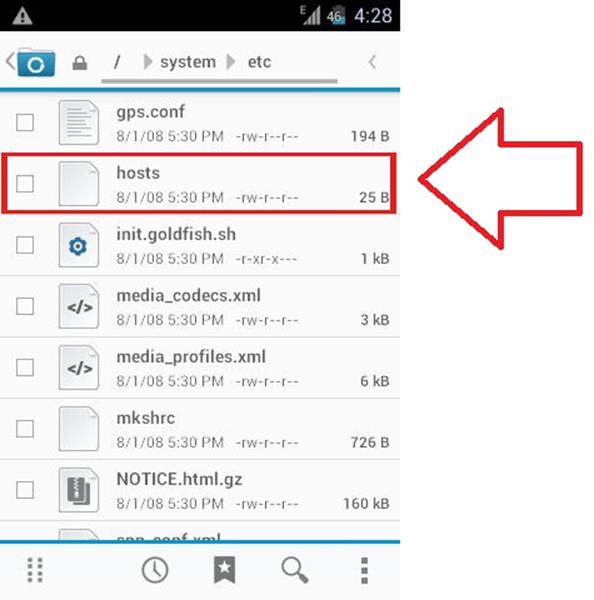
HOSTS файл на Android
Итак, предлагаем вам короткую инструкцию, как это можно сделать:
- Для начала вам нужно получить список рекламных сайтов. Такой список можно найти в Интернете (например: здесь, здесь или здесь).
- Сохраните все содержимое выбранного вами списка в виде файла с именем hosts (имя файла должно быть без расширения, только hosts и все, никаких txt в конце). Это лучше всего сделать на компьютере.
- После того как hosts файл со списком рекламных сайтов готов, скопируйте его в память Андроид устройства (в любую папку).
- Дальше на Андроид устройстве запустите файловый менеджер и найдите файл hosts во внутренней памяти. Он должен находиться в папке /etc или /system/etc.
- Теперь самый важный этап. Делаем резервную копию исходного файла hosts и заменяем его нашим hosts файлом (тем, что со списком рекламных сайтов).
- Перезагружаем Андроид устройства и проверяем, отключилась реклама или нет.
Если все было сделано правильно, то большая часть рекламы исчезнуть. Данный способ одинаково хорошо работает и для браузера, и для приложений с играми.
AdBlock для Android
Блокируйте надоедливую рекламу, включая всплывающие окна, видеообъявления с автоматическим воспроизведением и аудиообъявления на Facebook, YouTube, Twitch и по всей сети.
Отзывы пользователей AdBlock
Thank you! Goodbye malware, ads, and lag. Hello usable mobile web browsing.
This is awesome. It is the best ad blocker I have ever used.
I installed this app the ads were gone, it feels awesome to see only what I want to see!
Лучший блокировщик рекламы для вашего Android
Adblock Android: Возможности и настройка – Инструкция
При выходе в интернет через смартфон зачастую встает проблема навязчивой рекламы, которая порой очень сильно мешает просматривать необходимые сайты. Существует множество приложений, которые блокируют рекламу полностью или частично. Наиболее популярной программой является Adblock Android.

Характеристики приложения Adblock Android
Безусловными преимуществами этой программы являются:
- установка и полный функционал без root-прав;
- доступная и понятная настройка прокси без скрытых хостов;
- работа в фоновом режиме с минимальным потреблением энергии и оперативной памяти;
- полностью русскоязычный интерфейс;
- минимум настроек, имеются только самые необходимые опции;
- работа во всех браузерах, в том числе google chrome и opera.
Обратите внимание, что приложение может запросить права root. Дело в том, что при рут-доступе Adblock может самостоятельно изменять настройки прокси в системном хост-файле, чтобы отслеживать и блокировать отображение рекламы на сайтах, в приложениях и играх. Если эти права отсутствуют, программа может работать некорректно. Однако это не является серьезным минусом, поскольку пользователь может настроить прокси вручную, а приложение подробно разъясняет, как это сделать.
Кроме того, Adblock невозможно установить на Sd-карту, поскольку оно запускается автоматически в фоновом режиме при каждом включении системы, а такая работа разрешена только тем приложениям, которые находятся во внутренней памяти смартфона.
Настройка приложения
Adblock имеет 2 основных режима работы:
- на устройстве с root приложение автоматически фильтрует трафик при подключении к Wi-Fi или использовании мобильного интернета;
- на нерутованном смартфоне фильтруется только Wi-Fi, причем настройку прокси придется проводить вручную.
Итак, при первом запуске приложения высветится запрос на предоставление прав root, которые необходимы для доступа к чтению и редактированию системного хост-файла. Если у вас нет таких прав, пропустите действие.

Вы попадаете в главное меню приложения, где вам будет предложено изменить настройки прокси. Чтобы осуществить это, необходимо:
- Открыть настройки Wi-Fi.
- Удерживать вашу сеть до появления контекстного меню.
- Выбрать пункт «Изменить сеть».
- Перейти к ручной настройке прокси.
- Ввести имя узла прокси – localhost и порт – 2020.
Если настройка выполнена верно, приложение уведомит о корректной работе.

Далее в главном меню вы можете управлять фильтрацией, а также выбирать и обновлять необходимые подписки на хосты, которые зависят от вашего региона.

В приложении существует возможность отключить или включить показ ненавязчивой рекламы. Рядом с галочкой находится кнопка вызова справки с сайта производителя, где подробно указано, какие объявления считаются приемлемыми.
В завершение настройки вы можете спрятать иконку приложения, чтобы она не мешалась на панели уведомлений. Приложение не перестанет работать в фоне, поскольку иконка просто делается невидимой, но вы также можете отключить ее полностью в настройках Android.

Аналоги программы
Стоит обратить внимание на одну важную вещь – приложение Adblock было удалено из Google Play Market еще несколько лет назад, поскольку блокировка рекламы не выгодна ни разработчикам приложений, ни владельцам сайтов. Программу можно скачать только с сайта разработчика либо с различных тематических форумов, где выкладывают apk-файлы различных утилит.
Если вы не собираетесь искать Adblock по всему интернету, то на помощь придут аналогичные приложения, которые также режут рекламу.
Одной из наиболее популярных программ является Adguard. Ее особенность – работает только в браузерах Яндекс и Самсунг, не требует рут-доступа. Настройка приложения понятна и интуитивна, для большего удобства доступны различные фильтры.

В виде расширения для браузеров google chrome и opera beta существует утилита AdAway, которая отлично вырезает рекламу без прав root. Есть возможность настройки пользовательского списка доверенных хостов.
Настройка Adblock Plus для Android
Adblock Plus будет автоматически выбирать подходящий фильтр подписки на вас в первый раз он работает. Вы можете выбрать любую другую подписку из списка.

Adblock Plus будет работать в качестве фоновой службы и отображать её статус в области уведомлений.
Выбор подписки
Вы можете изменить подписку в любое время, выбирая её из списка.

Каждый раз при выборе подписки список автоматически загружается и активируется. По умолчанию подписки обновляются периодически. В дополнительных настройках доступны два варианта:
- Вручную — подписка обновляется только при нажатии кнопки «обновить» ( ).
- При запуске — подписка обновляется автоматически при запуске Adblock Plus.
Ручная настройка прокси
Android до версии 3.1 не имеет встроенных параметров прокси-сервера, но некоторые производители начали добавлять их в свои устройства. Если у вас есть нерутованное устройство под управлением Android версии ранее чем 3.1, вы можете попытаться настроить прокси вручную.
В зависимости от устройства, настройки прокси-сервера находятся в разных местах. Если ваше устройство в списке ниже, следуйте инструкциям.
Инструкции для определенных устройств
Общие инструкции
If your device isn't in the list, the most common place for the proxy settings is in the advanced WiFi settings.
Android 4.x (Ice Cream Sandwich, Jelly Bean, KitKat) devices
Run Settings application. Select Wi-Fi. The list of available Wi-Fi networks will open:

Connect to the desired network (access point) if not already. Long press on connected network, context menu will appear. Select Modify network config:

In opened dialog mark Show advanced options check box:

Scroll to proxy settings, select Manual, proxy options will appear:

Set Proxy to localhost and Port to the number specified by Adblock Plus in the notification message:

Android 2.3 (Gingerbread) devices
Go to the WiFi settings and select Advanced settings from the menu:

Найдите настройки «адрес прокси» (proxy host) и «порт» (port):

Установить прокси-сервера на localhost и порт на номер отображаемый Adblock Plus:
Часто задаваемые вопросы
- Is a rooted device required?
- Why am I asked to make changes to my network settings, even if Adblock Plus used to work fine?
- Могу ли я перенести приложение на SD карту?
- Does it work with Firefox for Android?
- Why does Adblock Plus appear to consume so much traffic?
- How can I make the icon in the notification area go away?
- Why is Adblock Plus not on the Google Play store?
Авторское право © 2022 Все права защищены. Adblock Plus ® является зарегистрированной торговой маркой компании eyeo GmbH.
Сообщение о куки
Мы используем куки, чтобы обеспечить вам максимальное качество пользования нашим сайтом. Пользуясь нашим сайтом, вы осознаете, что мы используем куки, и вы можете изменить настройки в любое время. Подробнее
- Ок, я понял
- Настройки Значок настроек
Эти куки используются для запоминания ваших настроек конфиденциальности. Их нельзя отключить.
Мы используем эти куки для анализа трафика сайта.
Куки тестирования A/B
Мы используем эти куки Google Optimize для тестирования A/B на основании данных аналитики.