Установка iOS на устройства с Android
Закрытость операционной системы от фирмы Apple, несмотря на свою надежность и безопасность, доставляет неудобства некоторым пользователям. Ведь на iOS есть эксклюзивные программы, которые не работают в других системах, а в некоторых случаях они незаменимы. Если получить девайс яблочной компании нет возможности, невольно задумываешься над поиском того, как прошить iOS на Android. В этой статье вы найдете информацию о возможностях выполнения этой операции .
Установка портированных прошивок
Вам может повезти найти портированную прошивку с айфона под свой смартфон, но только для популярных флагманских моделей. Чаще встречаются обманки, выявить которые можно лишь после установки. В таких псевдо-портированных системах используется ядро Android, но с переделанной графической оболочкой. О запуске приложений для iOS речи быть не может, хотя внешне будет выглядеть, как в полноценной системе.
Такие прошивки создаются для тех, что хочет пользоваться интерфейсом операционной системы от Apple, но с функционалом Android. Они на удивление стабильны и работают лучше любого лаунчера.
В силу сложности установки и редкости, большей популярностью пользуются как раз-таки лаунчеры.
Запуск приложений через эмулятор
Если вы ищите решение проблемы, связанной с недоступностью какой-то программы, установка эмулятора является единственным способом. Не стоит возлагать большие надежды на него, ведь программа для эмуляции пока что одна, да и то в разработке. Создали ее студенты из Колумбийского университета, поэтому неизвестно, будет ли проект Cider развиваться. Возможно, он закроется за недостатком средств или потому, что надоест и станет нерентабельным.
Надежда на развитие есть, ведь средство получилось перспективным по ряду причин:
- запуск приложений производится прямо с рабочего стола без надобности открытия какой-либо утилиты;
- можно размещать, настраивать и запускать сторонние программы точно так же, как и родные;
- эмулятор никак не влияет на работу устройства, поэтому установив его, вы даже не заметите ничего, кроме возможности запускать файлы формата .ipa.
Пока что Cider находится в режиме тестирования самими разработчиками, поэтому процесс установки широким кругам не разглашается. Если его смогут довести хотя бы до бета-тестирования, в ближайшее время обязательно появятся инструкция. Будьте готовы к тому, что инструмент придется устанавливать скорее как Recovery, чем как обычное приложение из Play Market.
Кастомизация Android под iPhone
Для пользователей, которым iOS чем-то ближе и приходится больше по душе, но Android прошить как айфон не получается или просто нет желания, можно постараться максимально приблизить графическую оболочку системы под iPhone.
Для этого можно воспользоваться специальными лаунчерами и парой-тройкой приложений. Все это можно найти в Google Play и установить как обычное приложение.
Стилизованные лаунчеры
Выполнив поиск в Play Market, можно найти такие решения:
-
. Эта программа заменит стандартный лаунчер вашей системы на стилизованный под iOS 9. Насколько внешний вид схож с оригиналом оцените сами:
- малый размер;
- высокая схожесть с оригиналом;
- простота настройки и управления;
- небольшая нагрузка на систему.
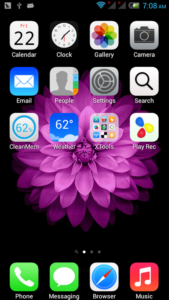 Из особенностей можно выделить:
Кроме этого, есть поддержка тем оформления прямо из настроек.
- аналог функции 3D Touch;
- возможность персонализации;
- автоматическая сортировка (аналог сброса рабочего стола iOS);
- поиск в папках.
- защитить ваши данные;
- настроить цветовой баланс;
- подобрать понравившуюся вам тему;
- настроить разблокировку по Face ID (конечно, работает не так как на iPhone X, но при хорошем освещении срабатывает практически мгновенно).
Так можно ли установить iOS на Android? К сожалению, ответ будет отрицательным. Но вы можете попробовать еще более приблизить внешний вид смартфона под айфон, скачав несколько приложений.
Приложения-дополнения
В магазине приложений от Google вы сможете найти отдельные компоненты iOS и установить их себе на смартфон. Ничто не мешает при этом брать компоненты из разных версий операционной системы.
Например, вы можете одновременно установить статус-бар из 9-й ОС, экран блокировки из 10-й, а центр управления и клавиатуру – из 11-й. Как раз такой набор мы сейчас и рассмотрим, обратив внимание на основные функции каждого приложения.
-
(статус-бар).
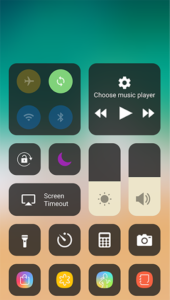
- управление плеером;
- иконки быстрого включения/отключения различных функций;
- краткая информация о состоянии телефона;
- вызов свайпом снизу-вверх.
- поддержка нижнего статус-бара;
- возможность устанавливать пароль на разблокировку;
- присутствуют разные темы на выбор;
- возможность установки обоев.
- настройка тем оформления;
- добавление и удаление элементов управления;
- кнопки управления интерфейсами смартфона;
- добавление приложений в меню быстрого запуска.
- наличие различных тем оформления;
- работа со всеми приложениями и мессенджерами;
- минималистичный дизайн от Apple;
- возможность установки дополнений.
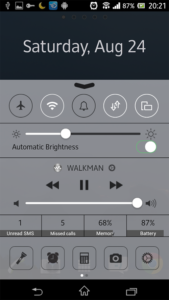
(экран блокировки). 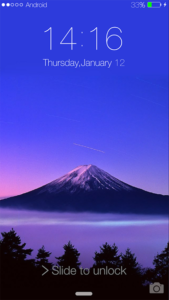
. 
(клавиатура). 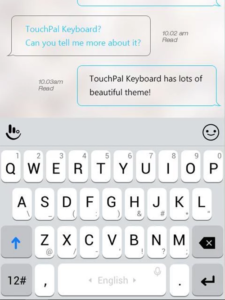
Это лишь небольшая часть тех результатов, которые выдает Play Маркет. Вы можете пользоваться ими, а можете подыскать другие варианты.
Пользователям, которые все-таки захотят более глубоко кастомизировать устройство, настоятельно рекомендуется сделать резервную копию. Все вышеперечисленные приложения безобидны и никак не смогут навредить вашему устройству, но если вам покажется их функционала мало и вы решитесь устанавливать кастомную прошивку, бэкап просто необходим.
Резервное копирование
Способов сделать бэкап есть несколько. Вы можете воспользоваться:
- специализированным ПО от разработчика на компьютере (есть далеко не под каждую марку телефона);
- разного рода программами для прошивки через компьютер (FlashTool, например);
- кастомным рекавери;
- через настройки смартфона.
Каждый из перечисленных способов может быть полезен в той или иной ситуации. Какой из них выбрать – дело ваше.
Восстановление прошивки
Зачастую опция восстановления находится в том же меню, что и опция резервного копирования. Способов восстановить смартфон есть столько же, как и способов сделать бэкап. К ним добавляется разве что функция общего сброса к заводским настройкам.
Возможна ли установка Android на iPhone
Как известно, операционная система у «яблочных» девайсов закрытая. Отсюда и отсутствие сторонних лаунчеров и любых других приложений по кастомизации. Вам навряд ли получится изменить ее внешний вид без джейлбрейка.
Но что, если пойти дальше и постараться перепрошить айфон на операционную систему его прямого конкурента? Оказалось, что это более чем реально!
Можно ли установить Android на iPhone и как это сделать
Владельцы смартфонов Apple iPhone хвалят свою оболочку iOS за ее простоту и функциональность. Вместе с тем, существует немало людей, которые пытаются узнать, как установить операционную систему Андроид на айфон. Ведь возможность использования на устройстве альтернативной оболочки выглядит весьма заманчиво, учитывая открытость Android. Однако процесс портирования Андроид является довольно сложным и далеко не всегда заканчивается успехом.
Можно ли на iPhone установить Android
Операционная система Андроид обладает открытым кодом, что в теории позволяет накатить ее на любое устройство. Однако в случае с iPhone ситуация обстоит намного сложнее. Как известно, Apple всеми силами старается погрузить пользователя хотя бы одного устройства компании в единую экосистему с целью увеличения доходов. И до недавнего времени поставить Android вместо iOS действительно не представлялось возможным.

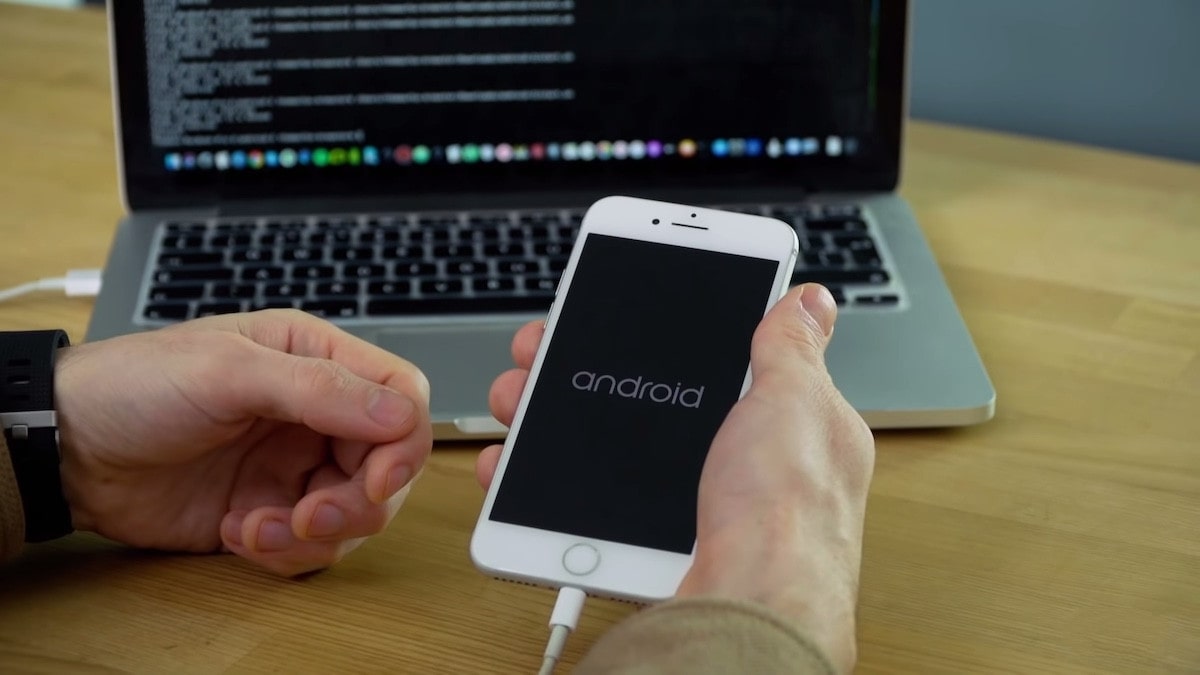
Однако силами энтузиастов порт Андроид для устройств Apple все-таки появился. Правда, работает он далеко не на всех смартфонах. Одни порты годятся для старых моделей до iPhone 4S, а вторые можно установить только на iPhone 7 и iPhone 7 Plus. Тем не менее, существование портов уже говорит нам о том, что Андроид на айфоне – это не миф, а реальность сегодняшних дней. Поэтому, если вы мечтали избавиться от iOS, рекомендуется внимательно изучить инструкцию и осуществить задуманное.
Для чего это нужно?
Оболочка iOS печально известна своей закрытостью. Она не позволяет передавать файлы по Bluetooth, а также имеет ряд других ограничений, о которых знает каждый владелец Apple iPhone. На другой чаше весов находится Андроид, обладающий открытым кодом. По уровню безопасности эта система не уступает iOS, а по функциональности даже превосходит конкурента. Кроме того, Android не имеет никаких ограничений. Словом, вы можете делать со своим смартфоном на Андроид все, что угодно. Поэтому нет ничего удивительного в желании людей заменить iOS на Android.
Еще одна причина выбрать Андроид вместо iOS заключается в наличии большего количества приложений. Если вы не можете найти какую-либо программу на айфоне, то наверняка сможете обнаружить ее в магазине Play Маркет. Чтобы воспользоваться им, как раз-таки и потребуется установка Android.

Процесс установки
В открытом доступе есть программное обеспечение для установки Android на старые смартфоны Apple. В данном случае речь идет о моделях iPhone 2G и 3G. Если вы являетесь владельцем более новой модели, то возможность использования Андроид на «яблочном» девайсе является для вас недоступной. Впрочем, не исключено, что в ближайшее время появятся порты и для других моделей.
Пока предлагается рассмотреть один из двух вариантов установки операционной системы. В первом случае будет использована программа iPhoDroid, разработанная для ПК, а во втором – пакет Bootlace и iDroid для Apple iPhone. Изучите оба варианта, чтобы выбрать наиболее подходящий.
С помощью iPhoDroid
Чтобы поставить Андроид через iPhoDroid, вам понадобится компьютер и старый айфон модели 2G или 3G. Если все это имеется, то можно приступать к выполнению операции по инструкции:
- Установите на компьютер iPhoDroid.

- Подключите айфон к ПК.

- Запустите программу и убедитесь, что она обнаружила Apple iPhone.
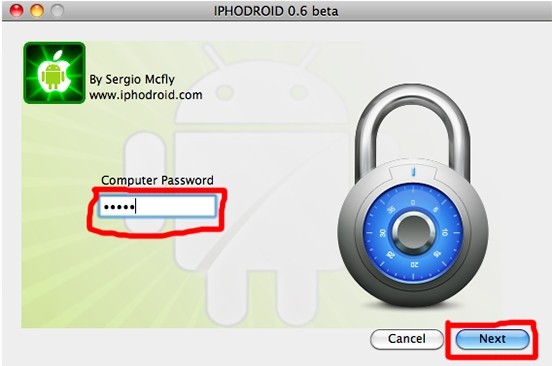
- Выберите версию устройства (2G или 3G).
- Нажмите кнопку «Next», а затем выберите опцию «Install».
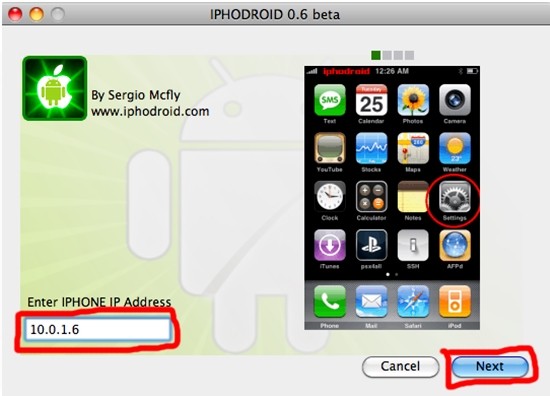
- Введите IP-адрес айфона, который можно посмотреть в настройках устройства.
- После нажатия кнопки «Next» начнется процесс установки, и вам останется дождаться его окончания.
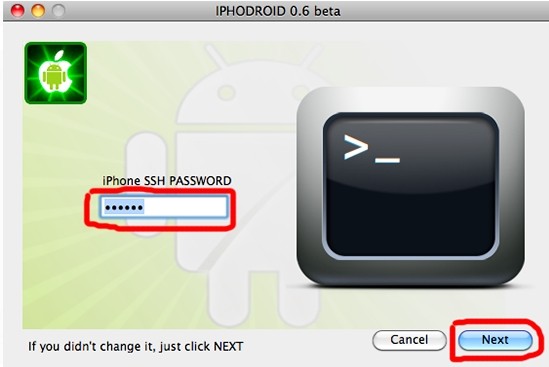
В случае успешной установки Андроид вы увидите сообщение «iPhoDroid is done» в окне программы. Далее нужно перезагрузить смартфон. После повторного включения вы увидите перед собой знакомый интерфейс Android.
Если новая оболочка вам не понравится, вы всегда можете от нее избавиться, воспользовавшись той же программой iPhoDroid. Единственное отличие от процесса установки будет заключаться в том, что на одном из первых этапов понадобится выбрать опцию «Uninstall», а не «Install».
Bootlace и iDroid
Если у вас нет под рукой компьютера или вы просто не хотите выполнять дополнительные действия, можно воспользоваться альтернативным вариантом установки Андроид. Правда, эта инструкция может оказаться более сложной. Чтобы не допустить ошибку, действуйте в соответствии с алгоритмом:
- Скачайте Bootlace и iDroid с официального сайта разработчика, а затем перезагрузите айфон.
- Откройте Bootlace и тапните по значку «iDroid».
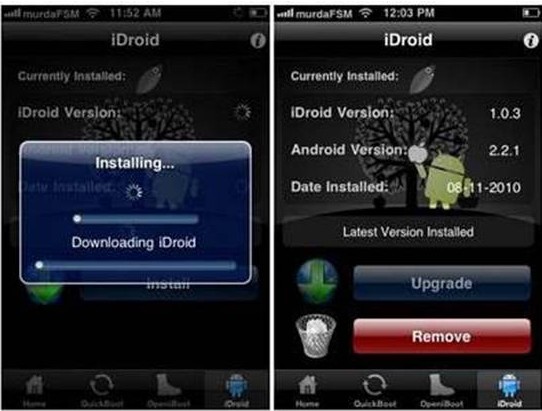
- Нажмите кнопку «Install» и дождитесь окончания инсталляции.
- Увидев на экране сообщение о необходимости перезагрузки, выполните соответствующее действие.

Как только смартфон перезагрузится, перед пользователем откроется интерфейс Андроид. Помимо прочих стандартных приложений на экране останется рассматриваемый комплект Bootlace и iDroid, который при необходимости можно использовать для деинсталляции альтернативной ОС. Ведь, несмотря на установку Android, iOS продолжит оставаться на смартфоне. Просто стандартная оболочка будет деактивирована.
Возможные проблемы
Установка Android на iPhone – это не только рискованная, но и мало исследованная операция. Даже сами разработчики программного обеспечения не способны гарантировать успешное завершение инсталляции, поэтому проблемы в процессе установки возникают сплошь и рядом.
Чтобы не столкнуться с ними, рекомендуется пробовать установку только на айфоны, имеющие больше 8 Гб внутренней памяти. Также устройство должно быть очищено от лишних данных. В противном случае они либо помешают портировать Андроид, либо и вовсе выведут телефон из строя.
Также не стоит выполнять операцию владельцам устройств с изношенным аккумулятором. Наконец, помните, что портирование операционной системы без подключения к ПК возможно только при подключении к интернету.
Как установить iOS на Android
Сегодня на рынке мобильных устройств, доминируют гаджеты с операционными системами Андроид и IOS. Люди, использующие первую операционную систему, знают насколько она удобна и функциональна, к тому же, устройства на Андроиде (за вычетом флагманов) доступнее, чем на IOS. Однако, каждому владельцу Android аппарата хотя бы раз приходила идея установить на свой телефон или планшет операционную систему IOS. В этой статье будет детально рассмотрен вопрос, как установить IOS на Android.
Подготовительные работы перед установкой iOS
Сначала, надо почистить устройство от вирусов и удалить все лишние приложения. После этого, скинуть гаджет к заводским настройкам (установки – восстановление и сброс – сброс настроек).
Также важно сделать резервную копию прошивки и узнать, как в случае непредвиденных обстоятельств, откатиться обратно. Оболочка должна быть обновлена до версии не ниже 2.3. Все это увеличит вероятность того, что установка IOS на Android пройдёт успешно. Важно напомнить, что в случае неудачных манипуляций, можно просто превратить девайс в предмет интерьера, которому уже ничего, кроме обращения к ремонтникам не поможет.
Как из Android сделать iPhone: Видео
Начало установки
Теперь опишем саму установку пошагово:
-
Подключаем гаджет к компьютеру. Среди предложенных пунктов надо выбрать «отладка по USB».
Android против Iphone: Видео
Варианты без установки операционной системы
Многие пользователи, которым интересно – можно ли установить IOS на Android, должны узнать, что есть способ изменить облик операционной системы и без вмешательства в программную часть. Для этого достаточно поставить специальный лаунчер .
Такое небольшое улучшение превращает устройство в подобие iPhone. Однако, для полноценного использования подойдут только 2 способа – вышеописанный или покупка гаджета от Apple. В любом случае каждый выбирает для себя сам: рискнуть и попробовать, либо просто использовать заменители.
Как установить iOS на Android: Видео
Поделитесь материалом в соц сетях:
Интересно, а кнопка домой которая на айфонах чем будет заменятся на андроиде?
Наверняк же, кнопкой “Домой” на остальных устройствах!
Этот сайт использует Akismet для борьбы со спамом. Узнайте, как обрабатываются ваши данные комментариев.
Способы установки iOS на Android
Наверное, многие пользователи всегда мечтали поставить iOS на Андроид и оценить её в действии, насладиться красотой и очертаниями яблочной операционной системы. Или же замечали, что не все приложения из App Store имеются на просторах Google Play. Конечно, существует большое количество аналогов таких программ, но всё же хочется попробовать именно ПО из эппловского магазина. Правда, стоит «яблочное» устройство довольно дорого. Вот почему возникает вопрос: существует ли способ установить прошивку с операционной системой от Apple на Android? Полностью портировать ОС «яблока» не удастся, но благодаря так называемым эмуляторам уникальная возможность поставить iOS на Андроид всё-таки существует.

Что такое эмулятор?
Прежде чем приступить к самому процессу установки, необходимо ознакомиться с первоначальными терминами. Итак, эмулятор — это компьютерная программа, позволяющая воссоздавать (эмулировать) работу другой операционной системы или среды для возможности запуска на имеющемся устройстве. Например, существуют эмуляторы Андроида для персональных компьютеров, которые позволяют пользователям ПК запускать игры и приложения из Google Play. Теперь подобная возможность стала доступна пользователям Андроид-гаджетов, желающим установить на них iOS. Давайте рассмотрим все существующие способы запуска или эмуляции iOS на устройствах Андроид.
1 способ. Проект Cider (Cycada)
Проект Cider был представлен на конференции исследований компьютерных наук в Колумбийском университете. Он даёт возможность программам для iOS приспособиться к ядру и библиотеке программирования Андроид. В нём применяются методы бинарной совместимости для открытия не только своего, но и «чужеродного» программного обеспечения на одном гаджете. То есть появляется возможность запускать приложения iOS на Android.

Cider осуществляет право произвести некий фокус с кодом iOS-программы, давая возможность воспринять его как основанное на XNU Kernel. При этом применяется не эмулятор или виртуальная машина — код меняется в режиме реального времени, давая возможность приложению манипулировать ядром и библиотеками Android. Платформы возведены на основе ARM. Для их единения применяется Android-программа под названием CycadaPress, получающая информацию о разного рода действиях (текстовый ввод, оповещения от приложений и т. п.) и передаёт их в iOS. Она убеждает систему в том, что окно программы CycadaPress является дисплеем Apple-устройства. Это позволяет создавать скриншоты и осуществлять с экраном другие действия.
На видеоролике видно, что многие приложения iOS на Андроид запускаются, включая iOS-версию программы Yelp, приложение для чтения электронных книг iBooks. Однако, как отмечают создатели, скорость и плавность работы ПО оставляет желать лучшего. Но этого и следовало ожидать, ведь Cycada находится на стадии тестирования и разработки. Неизвестно, выйдет ли проект полностью. Возможно, через некоторое время всё-таки появится финальная версия для большого рынка, которая произведёт настоящий фурор.
Непонятно также, будет ли проект интересен сейчас, так как большинство игр и приложений выпускается для всех существующих платформ. Есть, конечно, единичные случаи, но в основном это уникальные программы, подобные Garage Band, Pages, iMovie. Если есть желание воспользоваться ими, зачем покупать Android-устройство? Именно поэтому и существует разграничение по операционным системам, поскольку каждый производитель старается предложить пользователю новый уникальный сервис.
2 способ. Установка прошивки
Этот способ больше подходит экстремалам и энтузиастам, поскольку предполагает полное удаление операционной системы Android и установку на устройство специальной прошивки. Такие манипуляции могут привести к печальным последствиям. В случае неудачи нужно будет восстановить гаджет из резервной копии. Если и это не помогло, поспешите в сервисный центр. А при самом неблагополучном исходе вы рискуете получить «кирпич» – полностью нерабочий аппарат, без возможности включения и дальнейшей эксплуатации. Если вы всё-таки решились на смену прошивки, следуйте представленной ниже инструкции:
- Сначала вам необходимо найти файл прошивки именно для вашего устройства. Ни один официальный сайт не предоставляет такую информацию, и разные «компьютерные гении» сами создают их. Поэтому придётся искать на просторах интернета.
- Скачанный zip-архив с iOS записываем на карту памяти (на ней не должно быть ничего, кроме этой прошивки). Далее приступим к подготовке Андроид-планшета или телефона.
- Очистите устройство от вирусов, удалите ненужные и лишние программы и сделайте сброс к заводским настройкам. Для этого переходим в меню «Настройки», пункт «Восстановление и сброс», далее «Сброс настроек».
- Особенно важно создать резервную копию девайса и его ОС, а также узнать способы отката. Важно отметить, что оболочка Андроид должна быть не ниже версии 2.3.
- Подсоединяем устройство к компьютеру. Из предложенных пунктов следует выбрать «отладка по USB». Подключаем аппарат к зарядке, если он не может заряжаться через USB.

- Теперь копируем абсолютно все файлы операционной системы Андроид на карту памяти, а потом уже с неё на компьютер.
- Отключаем девайс. Вытаскиваем из него аккумулятор и флешку. Вставляем карту памяти с zip-архивом, содержащим iOS.
- Делаем Factory Reset на устройстве. Как его сделать, зависит от производителя и модели устройства. В основном для этого достаточно одновременно нажать все кнопки на девайсе в выключенном состоянии. Для навигации по появившемуся меню используйте клавиши регулировки громкости.
- Из этого же меню запускаем установку ОС, указывая архив с операционной системой.

- Процесс установки может занять некоторое время. По её завершении нужно снова осуществить Factory Reset.
- Завершающий этап — запуск девайса. Он может длиться более 15 минут. Если ваш экран включился и появилось стартовое меню — вам удалось установить iOS на Андроид.
Если система работает нестабильно или ведёт некорректную работу, попытайтесь вернуть Android из созданной ранее резервной копии. Если это не сработало — вам придётся обратиться в сервисный центр.
Вы узнали о двух способах запуска iOS на Андроид. Конечно, они не гарантируют стопроцентного результата, но уже сама возможность осуществления таких операций обнадёживает. Помните, что за любые действия отвечает исключительно владелец устройства. Как говорится, «семь раз отмерь, один раз отрежь».