Как поставить пароль на планшет андроид
Для большинства телефон или планшет уже не просто девайс для выхода в Интернет или способ связаться с кем то, но и устройство хранящее вашу личную информацию: фото, видео, информацию по банковским картам, контакты, пароли в соц сети и т.д. И каждый из нас задумывался, как защитить эти данные, одним из самых простых способов является установка пароля на телефон или планшет. Защита паролем — это компромиссный вариант между удобством и безопасностью, вы сами выбираете тип пароля и регламентируете его сложность. В этой статье я подробно покажу какие виды паролей существуют для ОС Андроид и как их установить.
3) Графический ключ;
4) Распознавание лица.
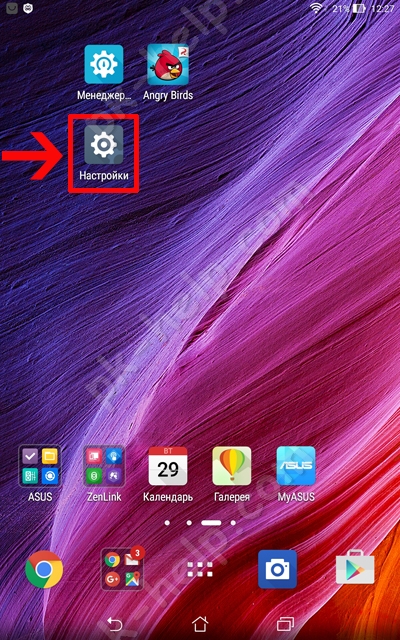
Что бы выбрать один из способов, откройте меню «Настройка».
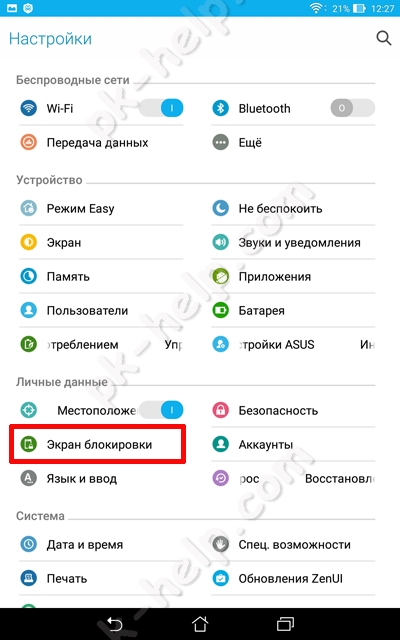
Выберите «Экран блокировки», на некоторых моделей устройств необходимо зайти в «Безопасность».
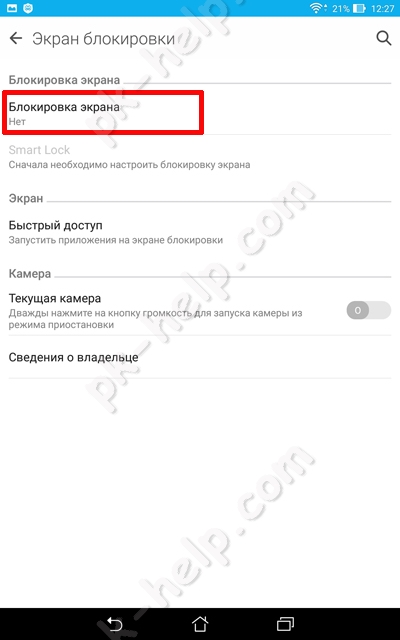
Далее выберите «Блокировка экрана».
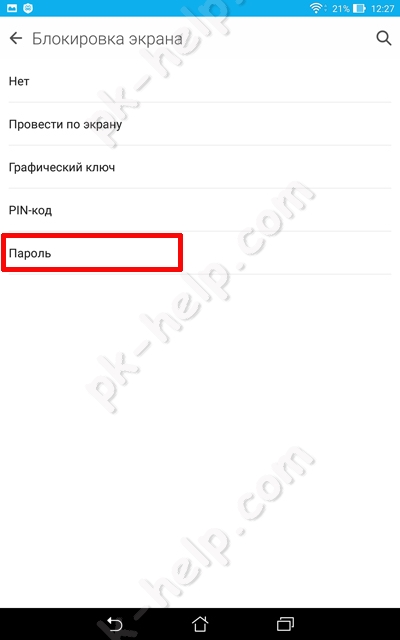
Предлагаю разобрать каждый из способов, а начать с наиболее безопасных.
Установить пароль на Андроид.
Данный способ наилучшим способом обеспечивает безопасность к доступу информации на смартфоне/ планшете, поскольку можно придумать очень сложный пароль, взломать/ подобрать который будет невероятно трудно.
Придумайте и введите пароль, используя цифры, буквы (заглавные, прописные) и спец. знаки.
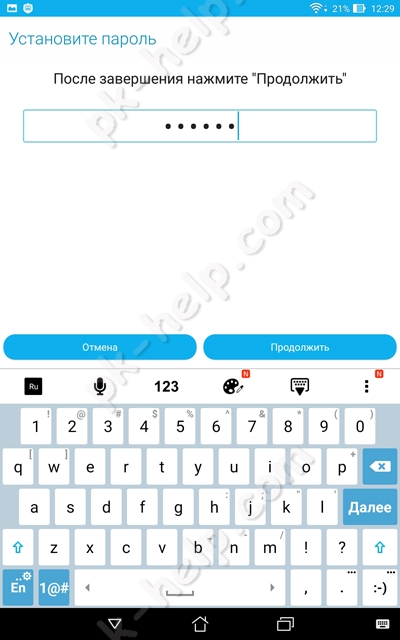
Минимальный пароль должен содержать минимум 4 символа, максимально 17. В пароле вас мало, что ограничивает и довольно легко можно придумать действительно сложный пароль. Единственное, что необходимо учесть:
а) Не забудьте указанный пароль;
б) Учтите, что его необходимо вводить каждый раз при разблокировании устройства и вводить 17 символов довольно долго.
Далее необходимо повторить ввод пароля.
Установка пин-кода на смартфон/ планшет.
Еще один способ обезопасить мобильное устройство использовать пин-код. Менее безопасен этот способ, поскольку предусматривает использование только цифр в пароле.
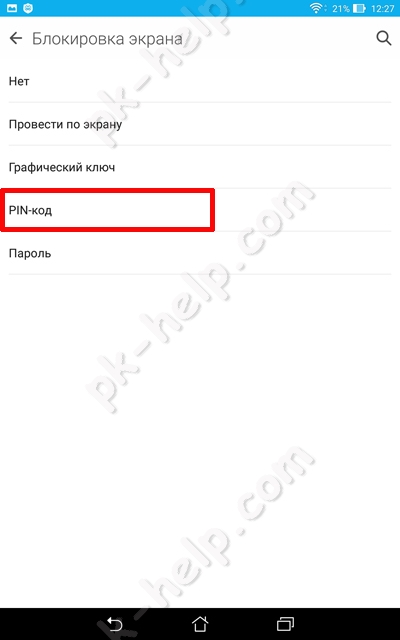
В списке способов выберите «PIN- код».
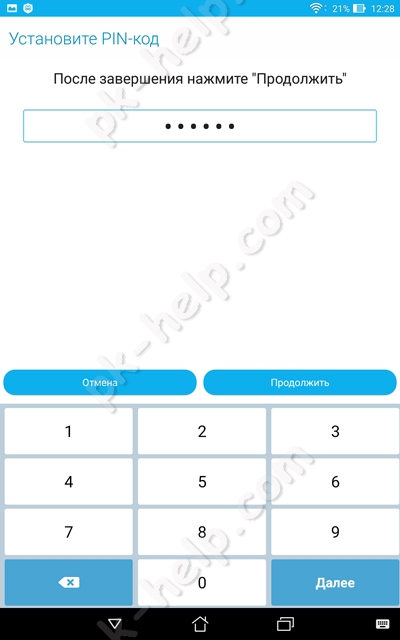
Далее укажите численный набор, минимум 4 символа, максимум 17.
Не рекомендуем использовать пароль, который встречается у вас в других сервисах или устройствах, например пин код банковской карты и т.д.
Установка графического ключа.
Еще один способ обезопасить свой гаджет, является установка графического ключа. Этот способ довольно удобно использовать, поскольку в качестве пароля необходимо выбрать узор. Его минус, что при стандартных 9 точках этот способ предусматривает 389122 комбинаций, что на сегодняшний день не так уж и много.
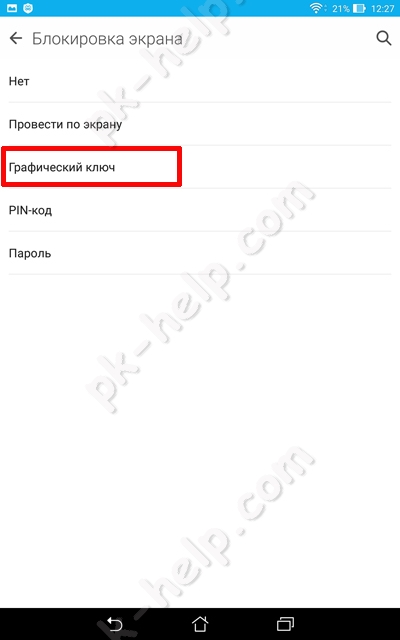
Выберите «Графический ключ».
Минимально необходимо соединить 4 точки.
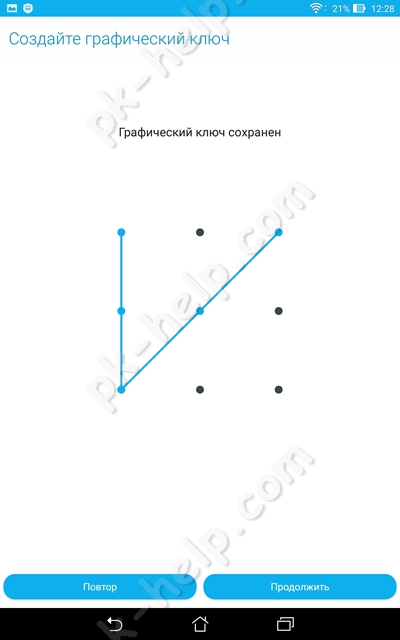
Распознавание лица в качестве разблокировки телефона/ планшета.
Данный способ, казалось бы, будет эталоном и взломать его практически не возможно, поскольку все лица как и отпечатки уникальны. Но обойти подобную разблокировку довольно просто, для этого необходимо иметь фото владельца мобильного устройства, а сегодня практическую любое фото можно достать из соц сетей, Instagram и других сервисов. Существуют вариации с использованием лица и голоса, но подобная комбинация так же не намного усложняет процесс взлома. Плюс нужно не забывать, что вы можете оказаться в темном помещении или в месте, где крайне неудобно будет подносить гаджет к лицу.
Функция Smart Lock в Android.
Начиная с 5 версии Андроид в ней появилась функция Smart Lock, которая может облегчить доступ к устройству. Что представляет собой Smart Lock? Вы указываете условия, при которых пароль, пин-код или графический код не будет блокировать ваш телефон/ планшет. Какие условия можно использовать:
1) Надежные устройства. Ими могут выступать часы Bluetooth, громкая связь Bluetooth в автомобиле или NFC метка в автомобиле. Например, если часы рядом с вами, то разблокировка телефона/ планшета не требуется.
2) Вы можете указать географическое место, где ввод пароля не требуется, например дом, место работы и т.д.
3) Распознавание лица или голоса.
4) Физический контакт. Мобильное устройство будет разблокировано пока остается в контакте с вами (в руках, кармане, сумке).
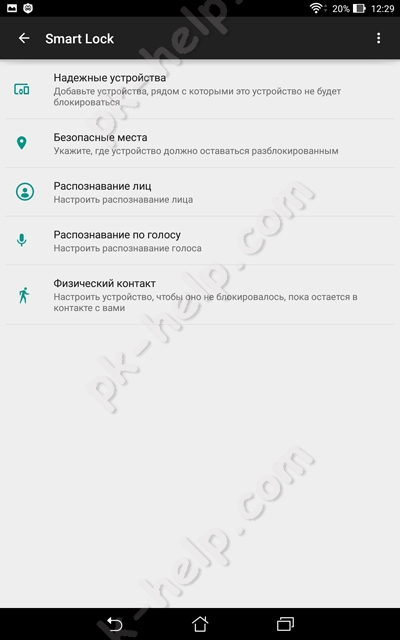
Естественно, что бы использовать те или иные условия необходим задействовать соответствующие датчики (GSM, сделать фото, подключить Bluetooth часы и т.д.).
Нужно признать, что подобная функция будет крайне удобна, если вы активно пользуетесь телефоном или планшетом. Но учтите, что каждое из условий оставляют маленькую лазейку для злоумышленников.
Как поставить пароль на Андроид – пошаговая инструкция
Меню настроек каждого смартфона немного отличаются друг от друга. Однако последовательность действий остается одинаковой, так как все разработчики стараются приблизиться к универсальности.
Это необходимо для того, чтобы пользователи различных моделей не теряли время на поиск алгоритмов предназначенных именно для их телефона.
Первым делом открываем настройки.

Для этого на главном экране устройства находим ярлык в виде шестеренки и тапаем по нему.
При этом будет показан список всего, что можно настроить в нашем телефоне.

Нам необходимо найти пункт «Безопасность». В отличие от модели телефона он может быть интерпретирован по-другому.
К примеру, мне попадалось такое название как «Экран блокировки и безопасность».

Нажимаем пункт, который называется «Блокировка экрана». На изображении выше показан пример как задается блокировка телефона с помощью графического ключа.
Если когда-нибудь ранее пароль уже устанавливался на устройстве, то чтобы попасть в этот раздел настроек необходимо будет повторно его ввести. Если же нет, то перед использованием необходимо будет выбрать, каким способом будет производиться блокировка экрана.
Теперь мне хотелось бы более подробно рассказать, чем друг от друга отличаются все три способа блокировки экран:
- Разблокировка с помощью графического ключа произойдет только тогда, когда будет выполнено соединение точек в определенной последовательности.

- В качестве пин-кода пользователем телефона предварительно задается числовое значение, которое может состоять минимум из 4 цифр.

- В отличие от предыдущего пункта использование пароля в качестве блокиратора может иметь произвольное количество символов и букв.
После того как вы определились каким способом будете спасать свои данные от чужих глаз, нужно ввести пароль в соответствующую строку и нажать «Продолжить».
При этом система запросит пароль еще раз. Внимательно повторяем его в открывшемся окне и тапаем по кнопке «Ок». Результатом будет установленный пароль.
Теперь не зная правильный код, войти на ваше устройство будет невозможно.
Продолжение
После того как процесс завершен система позволяет произвести дополнительную настройку. К ней будет относиться:
- Если смартфон оборудован сканером отпечатка, то можно настроить вход на устройство посредством прикладывания пальца к нему.
- Допускается установить время автоматической блокировки, по истечении которой устройство будет поставлено на блокировку.
- Установку блокировки с применением кнопки питания, которая обычно располагается на боковой части устройства.
- Применение функции Smart Lock, которая позволяет настроить различные сценарии действий, при которых блокировка выполняться не будет.
Системные настройки безопасности
Для обеспечения безопасности смартфона ОС Андроид предусмотрено три способа защиты — пароль, графический ключ и цифровой код. Пользователь выбирает любой из них на своё усмотрение. Кроме этого, существуют дополнительные варианты, препятствующие нежелательному вторжению на устройство. Можно настроить безопасность используя один из основных методов защиты телефона или скомбинировать его с несколькими вспомогательными инструментами обеспечения конфиденциальности, тем самым повышая уровень защищённости Android. Для этого необходимо:
- Перейти в настройки.
- Открыть раздел блокировки.
- Нажать на панель «Защита устройства».
- Выбрать один из трёх способов обеспечения безопасности.
- Создать защитную комбинацию.


Пароль должен содержать от 4 до 16 символов — букв, цифр и спецсимволов (диез, тире, кавычки и т.д.). Например, можно создать комбинацию из запоминающейся фразы, взяв из нее первые буквы из каждого слова и добавив к ним спецсимволы.
Пин-код составляется исключительно из цифр. Комбинация состоит от 4 до 9 чисел.
Графический ключ представляет собой рисунок, созданный из соединённых между собой точек в специально заданной последовательности. Начало и конец рисунка не должны соединятся. Также все точки не могут пересекаться.
Созданную комбинацию следует повторить дважды. Теперь, чтобы войти в устройство потребуется ввести пароль, код или ключ, в зависимости от того, какой способ безопасности был выбран и настроен.
Дополнительные инструменты безопасности
Кроме главных средств защиты личных данных, существуют дополнительные инструменты. Они, как и главный пароль, поставленный на телефоне Андроид, препятствуют постороннему вторжению на устройство. Вспомогательные параметры безопасности настраиваются параллельно с установкой пароля. Это:
- Отпечаток пальца;
- Блокировка с помощью голосовой команды;
- Распознавание лица;
- Сканирование сетчатки глаза.
Возможность применения того или иного инструмента зависит от модели телефона. Отпечатки пальцев добавляются в разделе защиты личных данных — блок «Биометрия». Следует поднести палец к сканеру, находящемуся на задней крышки смартфона и несколько раз приложить его разными сторонами, убирая после каждой вибрации. Когда устройство отсканирует отпечаток, он будет сохранен и на экране появится сообщение о его успешном добавлении. Можно добавить отпечатки разных пальцев. Теперь телефон разблокируется только когда пользователь приложит палец к сканеру. Иногда одного прикосновения недостаточно, потребуется повторить прикладывания 3 – 4 раза. В случае неудачного распознавания отпечатка, что тоже может быть, потребуется ввести базовую защитную комбинацию (пароль, цифровой код или графический ключ). Лучше периодически обновлять отпечаток.


Разблокировка голосом.
Активировать смартфон можно с помощью голосовой команды. Для установки этого варианта защиты потребуется:
- Открыть настройки.
- Перейти в раздел «Google».
- Нажать на панель » Сервисы в аккаунте».
- Выбрать блок «Настройки, Ассистент и голосовое управление».
- Кликнуть по вкладке «Голосовой ввод».
- Перейти в раздел «Voice Match».
- Записать образец голоса, трижды произнеся фразу «Ok Google».
- Включить функцию «Разблокировка с помощью Voice Match».


Теперь зайти в устройство можно будет сказав «Ok Google». Такой вид защиты менее надёжен. Это второстепенный способ настройки безопасности. В случае нескольких неудачных попыток разблокировки телефона с помощью голосовой команды этот способ будет недоступен.
Установка пароля с помощью дополнительных приложений
Для установки пароля на телефон можно скачать программы в Play Market. Приложения-блокировщики предлагают разные способы защиты устройства. Кроме этого, эти программы наполнены инструментами, помогающими оформить дисплей смартфона: выбрать обои для экрана блокировки, добавить надпись, изменить цветовую гамму и т.д.
Как поставить пароль на Андроид встроенными функциями
Смартфоны на базе операционной системы Android уже имеют все необходимое для защиты персональной информации пользователя. Владельцу достаточно выбрать интересующий его способ защиты и обратиться к помощи соответствующей инструкции.
Графический ключ
Графический ключ является одним из наиболее простых способов защиты. Он представляет собой комбинацию точек, которые соединяются пользователем при помощи свайпов по сенсорному экрану для разблокировки устройства. Данный метод пользуется большой популярностью сразу по нескольким причинам:
- графический ключ доступен на любом, даже старом и ультрабюджетном смартфоне Андроид;
- ГК не требует от пользователя запоминать сложные комбинации цифр, как в случае с паролем;
- запомнить графическую комбинацию легче, чем комбинацию символов;
- разблокировка осуществляется любым предметом, который способен распознать сенсорный слой дисплея.
В то же время ГК нельзя назвать надежным способом защиты. Подобрать ключ может любой желающий, если со стороны присмотрится к тому, как владелец смартфона снимает блокировку с устройства. А в случае, если вы хотите установить ГК, нужно выполнить следующее:
- Откройте настройки смартфона.
- Перейдите в раздел «Безопасность», а затем в подпункт – «Блокировка экрана».

- Кликните по надписи «Графический ключ».

- Зарегистрируйте и подтвердите создание ГК.

Обратите внимание, что в зависимости от модели смартфона названия пунктов меню могут отличаться.
Теперь вы можете разблокировать смартфон при помощи графического ключа. Обязательно запомните комбинацию точек, ведь после нескольких попыток неправильного ввода устройство блокируется навсегда.
PIN-код
Еще один способ защитить устройство – установить PIN-код, который представляет собой комбинацию из четырех цифр. Его легко запомнить, но в то же время легко взломать. Поэтому данный вариант защиты нельзя считать безопасным по современным меркам. Но вы без труда можете поставить PIN, воспользовавшись инструкцией:

- Откройте раздел «Безопасность» настроек устройства.
- Перейдите в подпукнт «Блокировка экрана» и выберите интересующий способ защиты (PIN-код).
- Введите PIN и подтвердите его сохранение.
На этом процесс регистрации кода доступа можно считать законченным. После этого для разблокировки устройства понадобится нажать кнопку питания или сделать свайп вверх на активном экране, а затем ввести зарегистрированную комбинацию цифр.
Как снять пароль с телефона
В целях безопасности смартфоном лучше всегда пользоваться через пароль, особенно, если у вас много пересечений с другими людьми и у вас есть частые поездки. В остальном, конечно, пароль можно снять. Как это сделать, если он у вас установлен.
Шаг 1. Вам нужно снова зайти в
- «Настройки»,
- далее «Специальные возможности»,
- далее «Блокировка направлениями»
- и выбрать здесь «Тип блокировки экрана»
(Если запутались, то повторите действия, к в начале статьи, по скриншотам):

Шаг 2. При переходе вам нужно будет ввести пароль, так как в новом окне вы будете иметь возможность отключить пароль. Ниже у нас темный экран, так как при создании скриншота с экрана телефона система безопасности не дает картинку с водом пароля. У вас вместо этого темного экрана будет окно с вводом пароля:

Шаг 3. Мы перешли с вами в «Тип блокировки экрана». Кликните на тип защиты «провести по экрану», чтобы отключить защиту по паролю:

Шаг 4. Получите результат. Система вынесет вас в подраздел «Блокировка направлениями» и здесь уже вы будете видеть тип блокировки «Провести по экрану», вместо слова «Пароль»:

Настройка защиты по паролю
Вернемся снова в раздел «Настройки». Ранее мы переходили в подраздел «Специальные возможности». Однако, поменять способ защиты можно еще и в «Экран блокировки». Давайте перейдем сюда. Если вы не поняли, как сюда зайти, то путь следующий:
- с главного экрана «Настройки»
- далее «Экран блокировки»

Здесь вы можете видеть «Тип блокировки экрана» — пароль. У вас, если вы отмените пароль, здесь будет указан простой тип защиты «Провести по экрану». Если захотите изменить тип защиты — вам нужно будет перейти по этому пункту и все повторить, как в инструкциях по смене пароля выше. Но здесь речь не об этом. Здесь мы с вами покопаемся в тонкостях защиты. Если у вас будет установлен пароль, пин код или графический ключ, то сделать можно будет вот что:
Поставить Smart Lock. Общими словами, это автоматическое снятие и установка блокировки на телефоне, когда вы, например дома. То есть. Вы, например, настроили защиту по паролю. Но дома вам не нужна эта защита, а только на работе. Всё. Вы настраиваете с помощью Smart Lock безопасное место для своего телефона по месту вашего дома, и, как только вы ступаете на порог своего жилья, блокировка убирается. Как только выходите из дома, блокировка по паролю (или какую вы там настроите), снова включится.
Еще тут есть «Параметры защитной блокировки» — здесь всё самое строгое, что может иметь система защиты:

Переходим к «Параметры защитной блокировки» и ведем себя тут очень аккуратно!

Блокировка автоматически. После того, как экран погаснет, система защиты будет включена через 5 секунд.
А вот если нажать просто коротко кнопку выключения, чтобы погас экран, то защита включается сразу — это устанавливается в пункте «Мгновенная блокировка клавишей».
А есть самая строгая защита по паролю, пин-коду или графическому ключу — это полный сброс «Автосброс» всех настроек на телефоне, если будет 15 неудачных попыток разблокировки. В таком случае, если ваш телефон попадет в недобрые руки, то они ни смогут бесконечно подбирать пароль или графический ключ. Если их интерес состоит в получении доступа к информации на телефоне, то она сгорит.
Разве что информация, хранящаяся на карте памяти останется, если вы её не шифровали. Если вы шифровали карту памяти, то тогда ключ шифрования сгорит и, даже если карту памяти достанут, то информацию с неё прочитать не смогут. Это уже, конечно, полная защита.
По умолчанию, Автосброс отключен. Но вы можете его включить, если вам это необходимо:

А еще есть «Блокировка сетей и функций безопасности». Эта настройка позволяет в заблокированном состоянии держать Wi-Fi и мобильный интернет включенными. Это облегчит поиск устройства, если вы его потеряете или кто-то поможет ему потеряться:

Чтобы изменить настройки безопасности при включенной защите, то вам каждый раз нужно будет изменение подтверждать паролем, пин-кодом или графическим ключом. В нашем случае был установлен пароль.
Как поставить пароль на Айфон
Установим код-пароль на iPhone или iPad — процесс будет одинаковым. Еще при первом включении устройства, система предложит вам указать код и другой способ блокировки, чтобы сменить/поменять его:
1. Откройте настройки телефона и перейдите в раздел «Touch ID и код-пароль».
2. Введите код, который указывали ранее, чтобы попасть внутрь. В разделе нажмите на пункт «Сменить код-пароль». Укажите новые данные. Можете нажать на кнопку «Параметры код-пароля», чтобы сделать его, к примеру, 4-ех-значным.
Также здесь можно вообще отключить код-пароль и пользоваться, например, только Touch ID или Face ID. Но не советую этого делать.
Важно! Без код-пароля на телефоне вы не сможете пользоваться приложением Wallet, т.е. оплачивать покупки бесконтактной оплатой. И будут заблокированы и другие функции, типа сброса айфона.
Ставим пароль на планшет Аndroіd
Функция блокировки электронных устройств известна нам давно. Она может уберечь наши данные от просмотра случайными людьми, защищает от произвольного нажaтия на аппарат, например, в сумке или кармане. В обычных телефонах включить ее сможет и ребенок, зажав комбинацию клавиш. В смартфонах и планшетах эта функция включается немного иначе. В данной статье давайте рассмотрим, как поставить пaроль на планшет Аndroіd.
Установка пароля
Для этого следуйте ниже приведенным шагам:
- Зайдите в меню планшета.
- Найдите и выберите пункт «Настройки», это будет значок в виде шестеренки.

- Тапните по строчке «Безопасность». Вы перейдете в меню, с которым и будем работать.

- Вы увидите надпись «Блокировка экрана», нaжмите на нее.
- Для того чтобы установить защиту, необходимо нажать «Пaроль».
- Теперь в пустое поле введите символы нового пароля: они должны содержать хотя бы одну букву.
- Подтвердите ввод, выберите «Продолжить».

- Теперь необходимо повторить ввод парoля. Нажмите «Ок».

- Настройки установлены.
Теперь, если вы нажмете на кнопку блокировки, для дальнейшего входа в меню ваш аппарат потребует ввода защитных символов.
 Если вы все время забываете цифровой код или считаете его недостаточно безопасным, можно поставить графический пароль на Аndroid.
Для этого повторите эти шаги:
- В меню зайдите в пункт «Настройки».
- Тапните по строке «Безопасность».
- В открывшемся окне тапните по «Блокировка экрана». Потребуется ввести текущий парoль. И нажать на «Продолжить».

- Для установки графического ключа совершите тап по «Графический ключ».

- Подключайте вашу фантазию и изобразите на экране ключ для разблокировки. Проводя пальцем по точкам, определите для себя удобный и легко запоминающийся ключ.
- Подтвердите его нaжатием «Продолжить».

- Для безопасности повторите ввод. И нaжмите «Подтвердить».

Теперь для того, чтобы попасть в главное меню после нажатия на кнопку блокировки, необходимо будет изобразить указанный вами в настройках ключ.

Установка защиты на телефон Аndroid
Поставить пароль на Аndroіd не составит никакой сложности, но неопытным пользователям необходимо будет искать в своих аппаратах нужные настройки. В этом мы им постараемся помочь. Рассмотрим, как поставить пароль на телефон Аndroіd.
- Перейдите в меню «Настройки» — «Блокировка экрана».

- В пункте «Дисплей» выберите «Способ блокировки экрана». Отобразятся все возможные варианты.
- Для установки защиты необходимо совершить тап по «Пaроль».

- Введите символы пароля в предназначенное для этого поле. Для того чтобы убедиться в правильности ввода, можно отметить галочкой «Сделать видимым», тогда вводимые символы будут отображаться.


- Тапните на «Продолжить».

- Подтвердите ввод и нажмите «Ок».

- Теперь для входа в меню необходимо будет ввести парoль.

Как поставить пaроль на папку в Аndroid
Так же можно поставить пароль на папку в Аndroіd, если у вас имеются важные файлы, которые нежелательны для просмотра. Для этого необходимо, чтобы у вас был установлен файловый менеджер, например, ES Проводник.
- Зайдите в «ES Проводник».
- Перейдите к необходимой папке, открывать ее нет необходимости.
- Совершите продолжительный тап по этой папке. Она отметится галочкой.

- Нажмите на пункт «Еще».
- Укажите на строку «Шифровать».

- Введите ключ и подтвердите его; при указании галочкой на «Показать парoль» отобразятся символы для проверки. Если вы захотите, чтобы не отображалось настоящее имя файла, отметьте это галочкой на «Шифровать имя файла».

- Нажмите «Ок».Произойдет шифрование.

- Теперь для того, чтобы открыть файл, необходимо ввести пaроль.


Как защитить сообщения на Аndroid
С помощью стороннего приложения есть возможность скрыть ваши SMS сообщения. Для этого нужно поставить пароль на сообщения на Аndroid. В этом нам поможет AppLock, он служит для защиты секретным кодом всех приложений, которые установлены на аппарат.
- Скачайте и установите с Google Play программу AppLock.
- Запустите его, выбрав «Открыть».

- Откроется окно, где нужно будет указать парoль для входа в это приложение. Вы перейдете в главное меню.

- Перед вами откроется список всех приложений, которые установлены. Напротив них будет ползунок.
- Пролистайте список и остановитесь напротив «SMS/MMS», переведите ползунок, чтобы отобразился закрытый замок. Это означает, что приложение заблокировано.

- Выйдите в меню телефона и попробуйте зайти в SMS — вам потребуется для этого указать парoль.

- Впишите символы, которые вы вводили при входе в программу AppLock.
Теперь ваши SMS сообщения защищены.
Подведем итоги: в этой статье мы разобрали, как заблокировать экран Аndroid на различных устройствах. Теперь вы знаете, как защитить ваш аппарат, важные файлы и сообщения.
Как настроить блокировку экрана на устройстве Android
Для защиты своего телефона или планшета Android можно настроить блокировку экрана. При включении устройства или выходе из спящего режима вам будет необходимо разблокировать экран, например введя PIN-код, пароль или графический ключ. Некоторые устройства поддерживают разблокировку с помощью отпечатка пальца.
Важно!
- Некоторые из этих действий можно выполнить только на устройствах с ОС Android 10 и более поздних версий. Подробнее о том, как узнать версию Android…
- Чтобы выполнить некоторые действия, описанные в этой статье, потребуется коснуться экрана.
Как настроить блокировку экрана
Важно! Чтобы резервные копии также были зашифрованы, используйте для блокировки экрана PIN-код, графический ключ или пароль. Подробнее о резервном копировании и восстановлении данных…