Как выключить режим наушников на Android
Когда к смартфону подключены наушники, звук воспроизводится только через них – встроенный динамик не задействуется. Этот режим включается автоматически и деактивируется, если извлечь гаджет из мобильного устройства, однако в некоторых случаях этого недостаточно. Подробнее о том, как без проблем слушать музыку и видео на смартфоне, а также совершать звонки, описывается в этой статье.
Режим наушников – что это такое?
Наличие значка наушников в верхней части экрана показывает, что смартфон будет выводить звук на это устройство, а не воспроизводить самостоятельно. Функция крайне полезна, поскольку без неё пользование аксессуаром было бы бесполезно – все вокруг могли бы услышать звук с устройства.
Обычно режим автоматически выключается после извлечения, однако в некоторых случаях девайс «думает», что гаджет по-прежнему подключён, из-за чего звук попросту перестаёт работать. Ситуация может быть вызвана как на программном, так и на физическом уровне – то есть, её причины самые разные: от сбоев системы до проблем с компонентами устройства. Ошибки, относящиеся к первой категории, сможет исправить даже новичок, а во втором случае лучше обратиться в сервисный центр. В этом материале мы и рассказываем, как отключить режим наушников на Андроиде, и что для этого необходимо сделать в каждой отдельной ситуации.
Как отключить режим наушников на Android
Через настройки операционной системы
С помощью настроек девайса можно отключить Bluetooth-наушники и колонки. Для этого достаточно выполнить следующие шаги:
- Откройте параметры устройства;

- Перейдите в категорию «Подключённые устройства»;

- Выберите «Настройки подключения»;

- Тапните «Bluetooth»;

- Нажмите шестерёнку сбоку от имени устройства, подключённого к телефону;

- Воспользуйтесь кнопкой «Удалить» или «Отключить», если такая имеется.

Вне зависимости от кнопки, которую вы нажали, в дальнейшем не возникнет никаких проблем в использовании гаджета. Единственное отличие – после удаления вы не сможете найти его в разделе «Ранее подключённые устройства», понадобится выполнить поиск и сопряжение заново. Кстати мы рассказывали, как подключить блютуз наушники на Андроиде.
Аналогичным образом получится убрать другие девайсы, ранее использовавшиеся для передачи аудио или файлов по «Блютус». Если вы активно пользуетесь этой технологией, то, скорее всего, заметили большое количество старых устройств в списке. Ради безопасности смартфона и в целях более удобного использования не забывайте удалять неиспользуемые гаджеты.
Отключить и подключить наушники заново 
Ещё один простой способ, подходящий для проводных и беспроводных соединений. В первом случае достаточно вытащить и вставить кабель, во втором – включить и выключить Bluetooth. Последнее можно сделать как через «шторку», просто тапнув логотип, так и по инструкции, приведённой выше.
Режим полёта

В случае с «Блютус» можно попробовать на время включить режим полёта на телефоне, что тоже легко сделать в «шторке». Смартфон сам отключит девайсы, а также мобильную связь и Wi-Fi. Спустя несколько секунд, если иконка исчезла, стоит деактивировать авиарежим.

Кроме того, рекомендуется вариант с перезагрузкой устройства. Для этого удерживайте кнопку выключения экрана, пока не появится окно. В нём выберите «Перезагрузить». Интерфейс отличается в зависимости от прошивки и версии Android.
Когда система загрузится, проверьте, изменилось ли что-то. Вы не потеряете ранее открытые приложения и их данные, практически сразу сможете продолжить пользоваться телефоном.
Остановить приложение «Радио»
Для пользования радио в Android не требуется интернет, поскольку система использует ваши наушники или колонки в качестве антенны. Из-за ошибки разработчиков приложения иногда эти устройства используются даже после закрытия программы. В таком случае обычно помогает перезагрузка, рассмотренная ранее.
Другой вариант исправить проблему – остановить софт. В этом случае процесс, связанный с ним, будет сразу завершён. Обратите внимание, что ни отключить, ни удалить встроенное радио не удастся – видимо, создатели «Андроида» посчитали его слишком важным приложением. Впрочем, полная деинсталляция и не требуется – достаточно проделать следующие шаги:
- Откройте настройки телефона;

- Войдите в раздел «Приложения и уведомления»;

- Тапните «Показать все приложения»;

- Найдите «FM-радио» (или «Радио»), нажмите по нему;

- Используйте кнопку «Остановить»;

- Подтвердите действие.

Теперь следует посмотреть, пропал ли значок. Если нет, попробуйте заново открыть «FM-радио» – возможно, изменения вступят в силу сразу после этого.
Перепрошивка девайса
Наименее вероятный случай – наличие проблем с прошивкой. Такие ситуации могут встречаться в кастомных образах системы, но, если вы никогда его не переустанавливали, вряд ли эта рекомендация будет полезна. В противном случае советуем обратить внимание на установку «родной» прошивки девайса – процесс описан в этой статье.
Возможно, когда-то ранее вы меняли настройки телефона, связанные с прослушиванием, и теперь не можете вспомнить, как отменить действия. В таком случае выполнять перепрошивку необязательно, поскольку можно просто выполнить сброс до заводских настроек. Обратите внимание: исчезнут все приложения, фото, видео и другие файлы со внутреннего хранилища, но вы сможете вернуть их, если имеется бэкап. Данные, находящиеся на MicroSD-карте, не будут удалены.
Приложение HeadSet Toggle
Специально на случай, если другие способы не помогают, а выполнять сброс нет смысла или слишком рискованно, разработана программа HeadSet Toggle. Она позволяет управлять режимом прослушивания вручную, в том числе – включить динамики для звонков и воспроизведения музыки, звуков из игр, голосовых сообщений и прочего контента.
Установить утилиту получится на устройства с Android 4.0.3 и более новыми версиями. Размер едва превышает 2 мегабайта, благодаря чему данный софт действительно подходит для большей доли девайсов.
- Загрузите программу, перейдя по ссылке выше и тапнув «Установить»;

- Откройте приложение после его загрузки;

- Тапните по иконке динамика, чтобы деактивировать воспроизведение через наушники. Обратите внимание: если вы хотите принудительно использовать гарнитуру, но она не подсоединена, вам понадобится сперва выполнить подключение. То есть, нарочно что-то «сломать» программа не даёт.

Как видно, в использовании утилиты нет ничего сложного. Её интерфейс фактически сведён к нажатию одной кнопки. Недостатком выступает отсутствие виджета для рабочего стола, который мог бы сделать использование Headset Toggle ещё удобнее. Впрочем, и без этого утилита заслуживает внимания, как и её аналоги:
Все они тоже просты в использовании, и инструкции для них почти не отличаются от приведённой ранее. Утилиты подходят для старых девайсов, но более точные минимальные требования можно увидеть на странице конкретного софта в Google Play.
Почему не исчезает иконка наушников, если они не включены
Попадание влаги
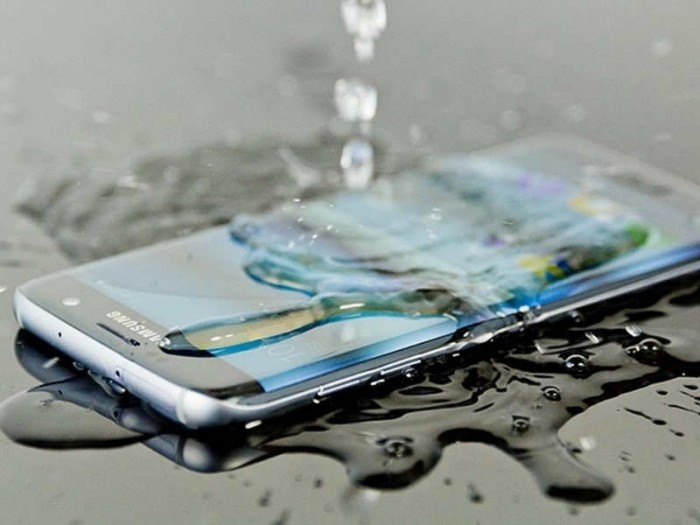
Самой частой причиной выступает наличие влаги внутри разъёма 3,5 мм, предназначенного для сопряжения с аудиоустройствами. Например, смартфон мог упасть в снег или вы пользовались им в сильный дождь. Специалисты рекомендуют не включать устройство до его полной просушки, но даже в этом случае нет гарантий, что внутренние компоненты не повредятся.
Вам понадобится воспользоваться услугами сервисного центра для диагностики и ремонта гаджета. Если после попадания воды вы начали замечать больше неполадок в работе девайса, стоит сделать это как можно скорее. Например, неожиданные выключения устройства, замедление внутреннего накопителя – довольно серьёзные проблемы, мешающие комфортно пользоваться гаджетом и также способные привести к его полной неработоспособности.
Механическое воздействие
Причина, схожая с предыдущей, – поломка устройства из-за его падения или другой проблемы. В отличие от дисплеев и камер, разъёмы 3,5 мм не получают достойной защиты от повреждений и влаги, поэтому нередко становятся проблемными.
Помимо этого, проблема может быть вызвана появлением мусора внутри разъёма. Можно попробовать извлечь его самостоятельно, но это не всегда просто, и при недостаточной аккуратности можно случайно затруднить дальнейшую очистку. В этой ситуации совет такой же, как в предыдущей – обратитесь к специалистам. Однако сразу после возникновения проблемы искать СЦ необязательно – она не приведёт к поломке всего гаджета, из-за чего можно просто смириться и пользоваться программой Headset Toggle.
Сбой в программном обеспечении (требуется перезагрузка)
Случай возникает редко и, как говорилось ранее в тексте, характерен в основном для кастомных образов ОС. Впрочем, нельзя исключать ошибок со стороны разработчиков Android или прошивки от производителя. Способы решения тоже описывались, самым простым из них выступает перезагрузка. Её можно выполнить, удерживая боковую кнопку включения телефона, и выбрав нужный вариант действия на экране.
Проблема неприятна, поскольку представители «Гугла» и компаний-производителей гаджетов редко сталкиваются с ней, из-за чего не всегда способны дать подходящие советы. Впрочем, эта статья содержит список простых и немного трудных решений, которые подойдут пользователям планшетов, смартфонов на «Андроиде».
Причины могут разниться, и далеко не всегда связаны с багами операционной системы. Не стоит забывать о необходимости ремонта, если эта проблема является не единственной, и пользоваться девайсом практически невозможно. Это поможет избежать более серьёзных поломок, а также даст возможность нормально работать с телефоном.
Как убрать значок наушников на телефоне
Сегодня рассмотрим необычную тему — можно ли избавиться от значка наушников на верней панели экрана смартфона. Такое случается, что даже при выключении штекеры из разъёма на смартфоне значок не исчезает из статусной панели вверху. Попробуем узнать причины этого явления и устранить их.
Как на мобильном удалить значок наушников, если он не пропадает в Xiaomi
Каждая модель мобильных устройства от китайского производителя Xiaomi оснащена популярным разъёмом 3.5 мм. Сегодня он считается стандартом для подключения гарнитуры и наушников к телефону. При их использовании иногда случается, что после отключения штекера значок продолжаем находиться в статус-баре телефона в верхней части. Но самое важное то, что музыка не воспроизводится внешними динамиками.
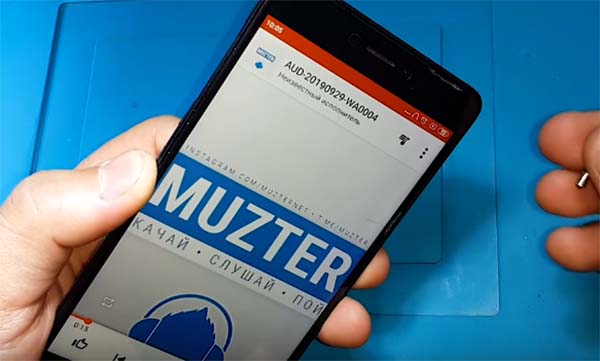
Эта проблема имеет две основные причины появления: программная и аппаратная .
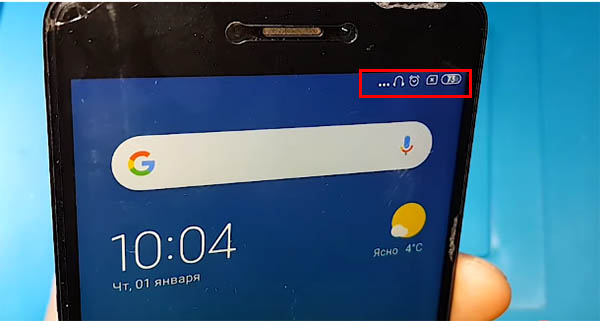
В первую очередь проверим вторую причину, если нужно убрать значок наушников. Для этого осмотрите внимательно разъём вашего телефона на предмет инородных тел — пыли, влаги явных неисправностей. Под неисправностями имеется ввиду деформация разъёма или другие признаки выхода из строя.
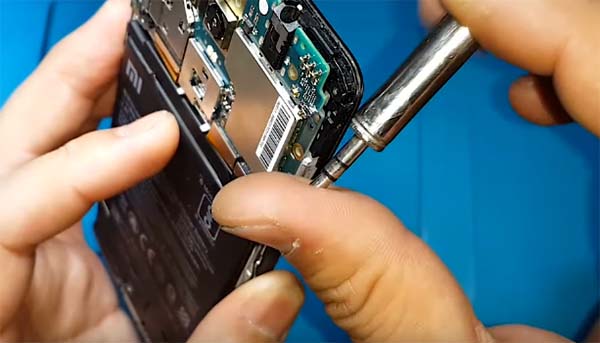
Попробуйте добраться до главной системной платы, если позволяет конструкция телефона.
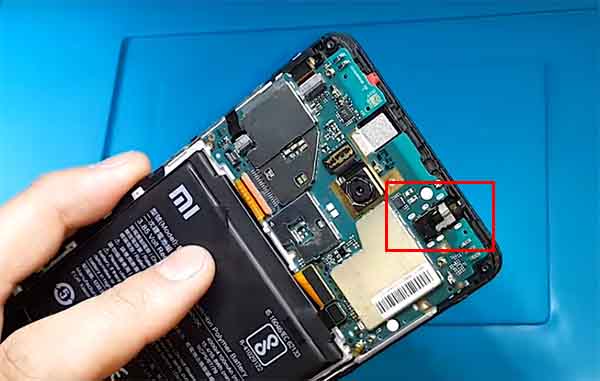
Появится возможность осмотреть порт для подключения наушников на неисправности поближе. Если заметили здесь какие-либо нагары, неисправности, придётся отнести устройство в ремонт.
В любом случае попробуйте почистить порт с внешней или внутренней стороны, в зависимости от того, получилось ли у вас добраться до основной платы.
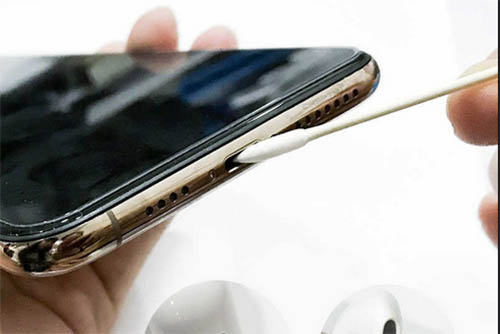
Протрите контакты для подключения штекеры ватной палочкой, обмокнув в чистый бензин. Попробуйте подключить другие наушники. Следующий способ поможет определить, нужно ли идти в сервисный центр с проблемой с наушниками телефона.
Выполнение сброса настроек на телефоне Сяоми
Нередко сбои в телефоне случаются по вине прошивки или конфликта ПО в мобильном устройстве. Если значок не получилось убрать после отключения наушников, выключите питания телефона. Затем снова включите или нажмите на кнопку « Перезагрузка », если предусмотрена такая функция. В некоторых случаях может помочь сброс настроек. После этого все файлы на смартфоне будут удалены.
- Откройте настройки телефона;
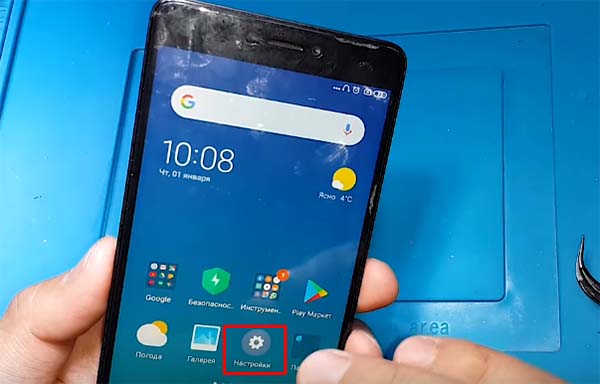
- Нажмите на кнопку « Расширенные настройки »;
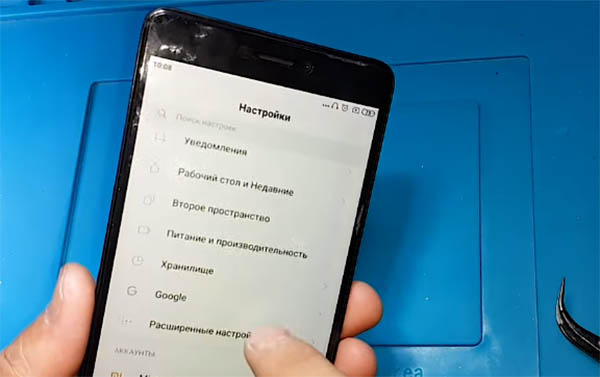
- Выберите « Специальные возможности »;
- Нажмите на пункт « Восстановление и сброс »;
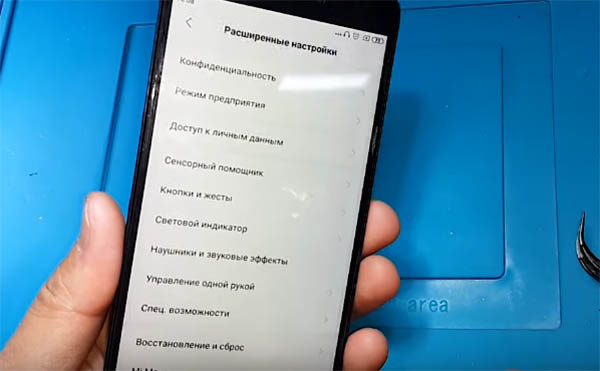
- В самом низу на следующем окне нажмите на кнопку « Сброс »;
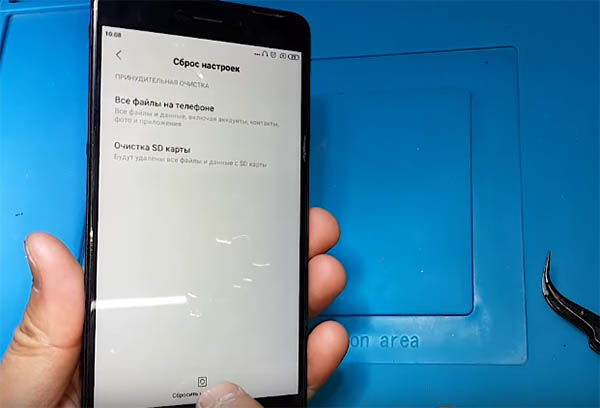
- Подтвердите сброс.
После включения и входа в систему, нужно будет снова авторизоваться в своей учётной записи Гугл. Если после сброса значок наушников пропал, то у вас получилось решить проблему.
Как включить динамики, если не убирается значок наушников в Самсунг
Неопытных пользователей может напугать метод с разбором телефона. Устройство может быть ещё совсем новым или на гарантии. В таком случае откручивать и снимать крышки не следует. Вариант с ремонтным сервисом также не самый лучший, так как вы должны обратиться в магазин, в котором покупали устройство. Чтобы оформить устройство по гарантийному талону для сервисного ремонта. В таком случае временно может помочь приложение для управления гарнитурой в телефоне. А именно — убрать значок подключенных наушников.
Скачать программу можно в Google Play по этой ссылке.
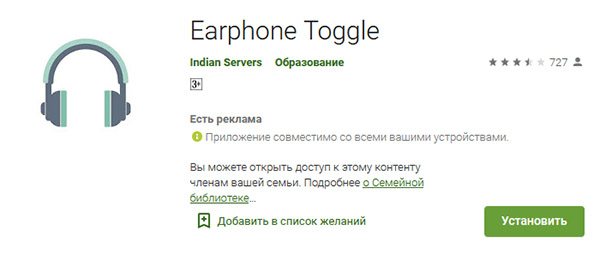
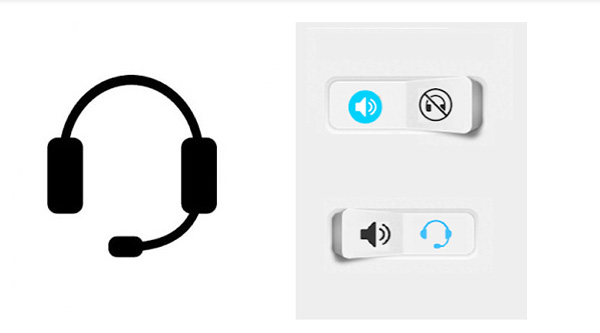
Она поможет включить или выключить гарнитуру или наушники, которые подключены к телефону. Попробуйте установить его и отключить их программно. После запуска Earphone Toggle нажмите на виртуальный переключатель .
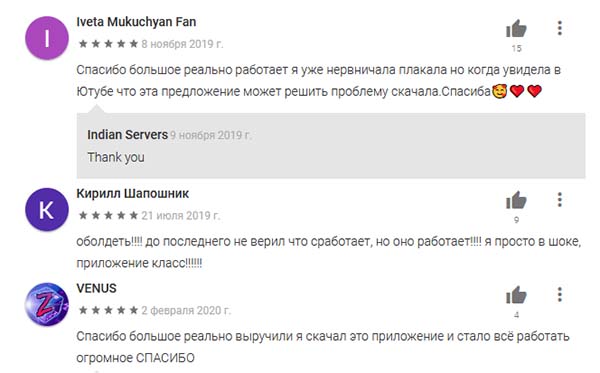
Об эффективности этого способа говорят комментарии под приложением в маркете.
Если для вас он оказался бесполезным, попробуйте сбросить настройки для своего смартфона Samsung. Инструкцию можно найти Ютубе.
Из-за того, что данная проблема достаточно распространённая среди мобильных телефонов с Android, в Плей Маркете есть и другие приложения, которые могут быть созданы под вашу марку. Воспользуйтесь поиском, чтобы узнать, существуют ли такие приложения.
Каким образом избавиться от отображения гарнитуры, если телефон упал в воду
Достаточно часто иконку наушников не удаётся убрать на телефоне в том случае, если он был опущен в воду. Или вы попали с телефоном в кармане под ливень и корпус устройства сильно промок. Возможно в корпус попало незначительное количество влаги. Специалисты советуют не сушить телефон на солнце или горячими воздушными массами при помощи фена. Это может сказаться на остальных деталях и вскоре появятся новые проблемы. Первое что нужно сделать — это выключить и достать батарею, если она съёмная .
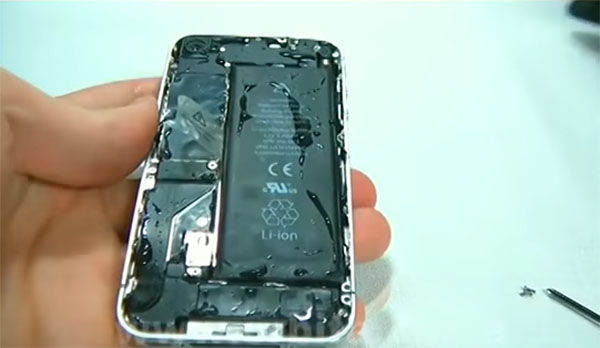
Если батарея соединена с задней крышкой и открыть её нельзя, поместите телефон полностью в рис. Злак отлично впитывает влагу и через 12 часов вы сможете снова попытаться включить смартфон.
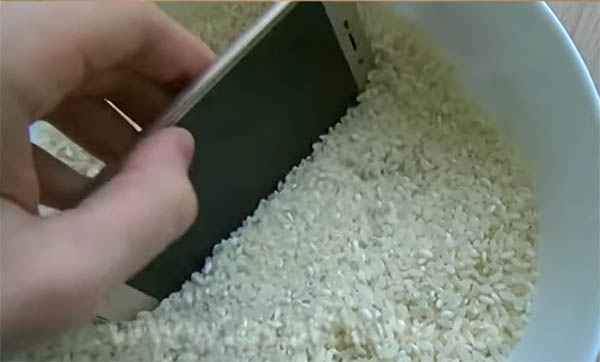
Если телефон был полностью помещён в воду, например, упал в ведро с водой, то лучше оставить его в рисе на сутки или более. Сим-карту и прочие аксессуары нужно вытащить из корпуса телефона.
Решение ошибки, когда смартфон Android не видит наушники
У многих пользователей появляется проблема, когда подключенные наушники телефон не видит. И значок вверху экрана не появляется. Такое тоже довольно часто происходит, особенно с устаревшими моделями телефонов. Сразу же необходимо проверить работоспособность своих наушников. Подключите их к другому телефону или устройству. Разъём 3.5 есть в каждом ноутбуке или компьютере. Если проблема в гарнитуре, то, скорее всего, повреждён кабель, проверьте его.
Возможно наушники не совместимы с вашим мобильным телефоном, определить это помогут другие наушники с коннектором 3.5. Если их удастся подключить, значит дело в первом устройстве. Перезагрузите телефон и сбросьте его настройки. Способ с перезагрузкой и вытаскиванием батареи также нужно использовать.
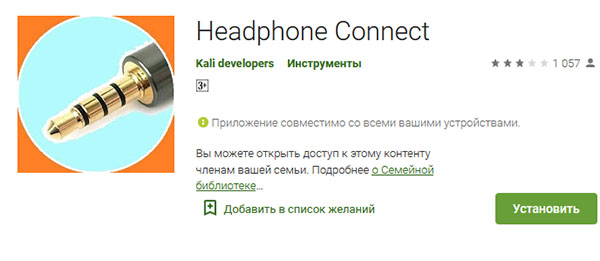
Приложение Headphone Connect поможет решить проблемы, если проблемы появляются на программном уровне:
- Установите и откройте приложение из Плей Маркета;
- Подключите к телефону наушники, которые не определяются телефоном (не отображается значок);
- При запущенном приложении на экране появятся два основных блока с текстом. Нажмите второй (нижний);
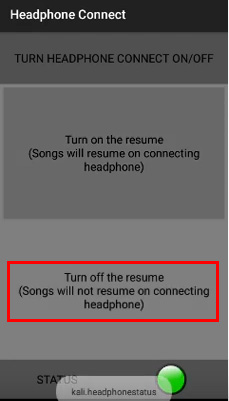
- Кнопка внизу должна сменить свой цвет с красного на зелёный. Также на экране вы должны увидеть статус « Headphones Connect »;
- Проверьте подключение наушников сейчас.
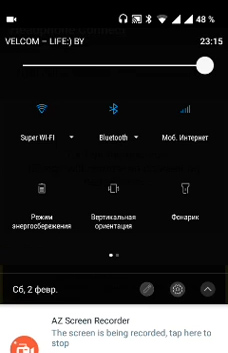
Если ваша гарнитура не подключилась, возможно следует найти в магазине приложение, которое будет соответствовать модели вашего телефона. Искать нужно по названию проблемы, а также вставлять в текст марку устройства (Xiaomi, Samsung, Honor и т.д.)
Проблема, когда во вкладышах на телефоне плохо слышно, шипящие и хрипящие звуки
Нередко мы включаем наушники к телефону, чтобы послушать музыку в метро или маршрутке, пока добираемся домой, но звук очень плохо слышно. Вместо мелодии появляются хриплые звуки, различные помехи. Иногда звук может просто быть очень тихим, как будто исходит из далека. При этом иконка наушников отображается.
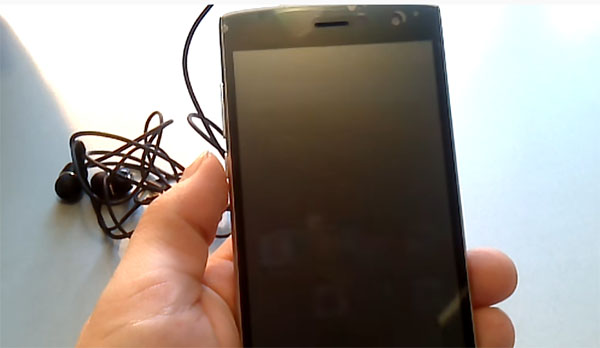
Чаще всего это означает, что коннектор плохо прилегает к контактам внутри порта. Это может быть из-за того, что внутри него содержится частицы пыли или грязи. Чтобы решить проблему, заострите спичку и прочистите порт.
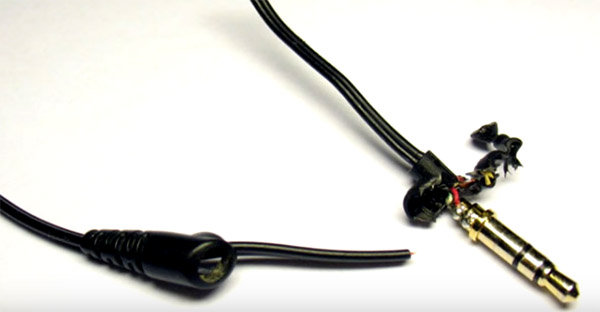
Осмотреть стоит и сам коннектор. Он может быть залит какой-нибудь жидкостью и контакты замыкаются неправильно. Его следует протереть, а также исследовать провод до штекера. Возможно он повреждён.
Перезагрузите телефон и проверьте уровень звука в настройках телефона. Если есть регулятор на самой гарнитуре, возможно он убавлен до минимума. Это случается часто пока они находятся в карманах или сумочках.
Видео-инструкция
Посмотрите видео, в котором показать, каким образом снять значок подключенных наушников на мобильном телефоне.
Как убрать режим наушники на Андроиде, если они не подключены
Мобильные телефоны созданы не только для связи. При помощи них можно слушать любимые музыкальные композиции, хранить фото и видео, создавать заметки. Наушники – обязательный аксессуар телефона. При эксплуатации устройства большинство пользователей сталкивается с проблемой, когда на дисплее отображается гарнитура, которая не подключена. Люди не знают, как отключить наушники на телефоне мейзу. Пользователь не в состоянии отвечать на поступающие вызова, плеер не воспроизводит звук. Даже если попытаться изменить громкость, все равно ничего не будет слышно. Иногда, решить проблему можно самостоятельно.
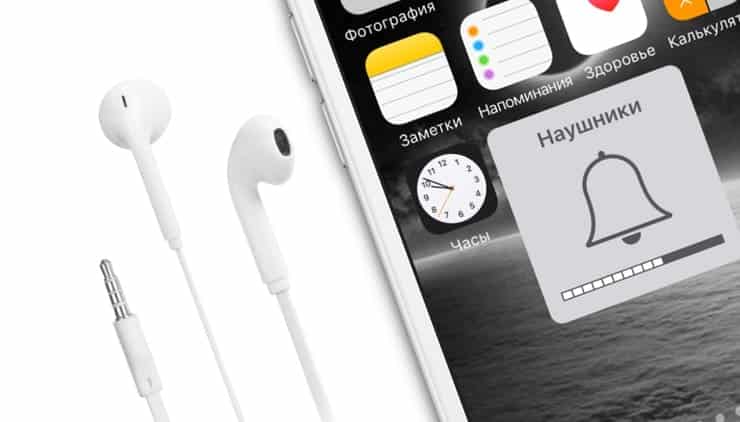
Почему не исчезает иконка наушников
- Удар. После того, как произошли повреждения аппарата, нередко возникают сбои в работе. Это негативно сказывается на работе устройства: мобильный может зависнуть, ухудшиться видимость дисплея, устройство может издавать звонкий звук.
При просмотре видео может висеть. Чтобы вернуть телефон в рабочее состояние, устройство придется периодически выключать, включить через некоторое время.
- Избыток влаги, скопившийся в корпусе. При неаккуратной эксплуатации устройства. Жидкость, пролитая на телефон, способна вызвать сбой.
Важно! Избыток влаги возникает из-за колебаний температур.
Механические дефекты разъема могут появиться при постоянном подключении андроид к аккумулятору для подзарядки.
После подключения гарнитура будет работать по отдельности, а если телефон отключать, устройство все равно покажет, что работает функция наушников.
Внимание! Загрязнения внутри разъема могут стать причиной того, что сигнал будет пропадать, динамик будет работать слабо или каждая колонка отдельно.
Почему загорается значок гарнитуры, если подключение отсутствует
Гарнитура высветиться, если присутствуют неисправности в системе работы телефона, вне зависимости от модели (android, fly, honor, huawei, lg, meizu, texet, xiaomi, zte, айфон, алкатель, лайт, нокиа, филипс, самсунг, асус). Перед тем, как начать ремонт, необходимо определить причину, почему иконка выводится на дисплей.
Постоянно горит символ наушников
Это программный сбой часто становится причиной негативных эмоций пользователей смартфонов. Несанкционированное появление символа – некорректно работающая программа, перебивающая функционирование в штатном режиме всех приложений, в том числе сказывающаяся на работе микрофона телефона. Не удивляйтесь, если во время разговора по телефону, собеседник скажет, что он вас плохо слышит.
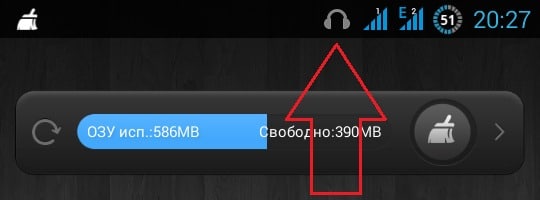
Например, высвечивается сообщение о том, что звонки переведены на громкую связь.
Если значок не исчезает, хотя должен пропадать – это свидетельство серьезных неполадок с телефоном. Причин возникновения сбоя, немало.
Как убрать наушники с экрана телефона на Андроид
При самостоятельном ремонте рекомендуется определить причину неполадок.
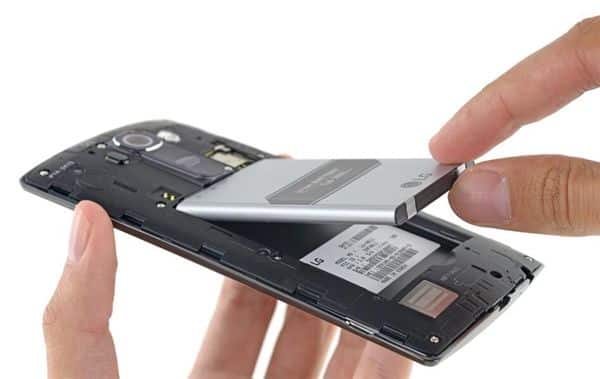
Символ наушников на телефоне светиться из-за повреждений разъема. В результате неаккуратного обращения с мобильным и гарнитурой появился значок наушников на телефоне и не работают динамики, гнездо разъема расшатывается. В конечном итоге в системе происходят неполадки, которые негативно сказываются на работе телефона.
Как правильно отключить наушники на телефоне
- Подсоединить штекер наушников несколько раз. После повторных действий значок исчезнет.
- Можно извлечь аккумулятор из телефона на некоторое время. Батарея вынимается из гнезда, затем нужно вставить аккумулятор и подключать по устройство прошествии минуты.
- Очистить кэш в «Радио».
- Очистка разъема для наушников.
Каждое действие пользователь осуществляет самостоятельно. Если смартфон, раскладушка, кнопочный или обычный телефон или планшет станет показывать знак наушников, необходимо обратиться в ремонтную мастерскую.
Почистить и просушить разъем наушников
Современные смартфоны капризны. Несмотря на то, что большинство пользователей пишут о неприхотливости в использовании гаджетов, это не может означать, что устройство проработает долго в запыленном помещении и это не скажется на работе его механизмов. Частицы пыли, проникая внутрь через отверстия, загрязняют контакты, и телефон мейзу может выходить из строя или полностью сломаться.
Если при визуальном осмотре, повреждений не выявлено, рекомендуется прочистить разъема и сделать поэтапный ремонт. Делать прочистку следует деревянной зубочисткой, на конце которой намотан бинт. Налипшую грязь нужно убирать спиртом. Бинт складывается в несколько слоев. Наматывается на палочку, предварительно смоченную в спирте, излишки жидкости нужно удалить.

Методика утилизации загрязнений – профессиональная, поэтому, не всем пользователям, доступно. Оборудование дорогостоящее, для того чтобы покупка была оправданной, следует открывать бизнес по ремонту и диагностике телефонных аппаратов.
Сбросить данные
Переустановка специализированного программного софта применяется, когда вышеперечисленные способы не дали должного эффекта. Если наушники не отвечают, сбрасываются настройки приложения.
В дальнейшем потребуется скачивание приложений, а не применение прошивки. Проще устранить возникшие проблемы.
После совершенных манипуляций телефон требует установки приложения или же значок не исчезает, необходима переустановка ОС (может сделать специалист).
Как альтернатива, которая может направить звук гарнитуры в правильное русло – использование приложения. Часто этот способ решает возникшую проблему.
Помогает устранить неполадку, утилизация приложения, ответственного за работу радио. После решения проблемы, по желанию, оно устанавливается заново.
Принцип – ликвидация всего, что мешает корректной работе наушников. После устранения дефекта, постепенно инсталлируется удаленный программный софт.
Как решить проблему при помощи комбинации клавиш
Отключить гарнитуру способна комбинация «горячих клавиш», зашитых в любом современном телефоне – удерживается кнопка включения/выключения на некоторое время, несколько секунд. После должно появиться меню, где выбирается режим функционирования устройства, актуальный в данный момент. В сочетании они способны отключить звук и все приложения, взаимосвязанные с прослушиванием музыки.
Предостережение
Как быть, если значок о подключении гарнитуры не исчезает. В связи с этим телефон начинает «глючить». Проблему можно решить следующим образом:
- Определить действия, которые можно выполнить самостоятельно;
- Перечень мероприятий, выполнения которых уместно в кустарной мастерской.
Важно! Если не уверены, что справитесь самостоятельно, рекомендуется обратиться в мастерскую.
Современные аппараты – сверхукомплектованные гаджеты. Уходят в небытие кнопочные устройства, собирающиеся и разбирающиеся подобно конструктору. Практика показывает, что вскрытие корпуса смартфона, выполненная вне мастерской, приводит к выходу устройства из строя, появлению необратимых механических повреждений, сбоев в работе.
Использование фена небезопасно для устройства. Современные смартфоны напичканы пластиковыми деталями, так что велик шанс оплавления при «продувке» феном в одном направлении сверху.
Любые манипуляции с программным обеспечением лучше доверять профессионалам. Если телефон создан на платформе Android (используется принцип открытого программного шифра), большинству пользователей неизвестно как проводить первичную настройку ОС.
Принцип открытой архитектуры – условность, так как в устройстве насчитывается большое количество систем и приложений, имеются многочисленные нюансы, которые должны соответствовать друг другу для обеспечения корректной работы.
Неподготовленный пользователь не справиться с установкой настроек.
Заключение
Так как современные телефоны – высокочувствительные и технологичные устройства, браться за самостоятельный ремонт без соответствующих знаний, не следует. Пользователь, сами того не зная, может вывести из строя смартфон. Если возникают неполадки, сбои в работе, необходимо обратиться в мастерскую. Специалист проведет диагностику, визуальный осмотр, выявит имеющиеся неполадки и сделает качественный ремонт.

Радиоинженер (по первому высшему образованию). С раннего детства слушаю разнообразную музыку. Всегда интересовался звуковоспроизводящей аппаратурой, которую обновлял множество раз. Я увлеченный любитель и музыка по жизни всегда со мной. Увлекаюсь HI-Fi уже более 20 лет.
Если значок появился после ремонта телефона, то скорее всего, шлейф, который соединяет две платы, поставили вниз головой. Достаточно его перевернуть
Советы полезные. Однако, если проблема из-за влаги или удара, либо разбитого штекера, то по сути уже лучше нести в мастерскую, так как самолечение может помочь лишь временно. Особенно это касается влаги – там может пойти коррозия, которая очень быстро приведет телефон в негодность и изначально копеечный ремонт превратится в дорогостоящее мероприятие.
Я бы вообще не советовал заниматься “самолечением” – если проблема не решается перезагрузкой, чисткой кэша и очисткой разъема, то лучше нести мастеру
Да, я тоже так думаю. Если проблема серьезная, вроде тех, что вы упомянули, тут ничего не поделаешь, надо будет нести телефон в мастерскую, чтобы не доломать его окончательно. К счастью, в моем случае все было не так критично, помогли нехитрые действия (отсоединение штекера наушников и извлечение аккумулятора из телефона). После этого проблема решилась.
Я со своим смартфоном долго возилась. Пыталась наушники повторно включать-выключать, сам телефон перезагружала. Всё бесполезно! А брат решил проблему кардинально: вытащил батарею, протёр спиртом сам разъём (делал это мягкой тряпочкой без ворса), а потом собрал всё и аккуратно положил телефон на “тёплые полы”. Чистка и сушка пошла смартфону на пользу, больше значок “наушники” не зависает.
У меня седьмой айфон и главная проблема- это забивание пылью разъема. Поскольку он там совмещен с питанием, то постоянно туда сюда тыкание то зарядки, то наушников приводит еще и к разбалтывание контакта. А если учитывать то, что я работаю в достаточно пыльном помещении, у меня регулярно возникает проблема подключения и отключения проводных наушников. Помогает только механическая чистка разъема мягкой зубной щеткой.
Была у меня когда-то такая проблема, перезагрузка, вынимание батареи и протирание не помогли совсем. Но все решилось проще чем я думала, смартфон у меня был марки хуавей и у них есть свое фирменное приложение. Скачала его на компьютер, присоединила кабелем к телефону и прошло подключение, там уже не помню что нажимала, но все вернулось в норму)) Легко отделалась, про сервис кстати тогда и не думала, такие проблемы привыкла решать сама.
Как принудительно отключить наушники на телефоне Андроиде
При взаимодействии со смартфоном пользователи нередко подключают к мобильному устройству наушники. При этом вывод звука из мультимедийного динамика блокируется, а воспроизведение аудиодорожки выполняется через гарнитуру. Однако на некоторых смартфонах режим наушников активируется произвольно без аксессуара. Подобная ситуация вызывает массу неудобств, а потому необходимо разобраться, как отключить наушники на телефоне Андроиде.
Причины включения режима наушников
Как правило, режим наушников активируется только при подключении проводной гарнитуры. В этот момент звук начинает воспроизводиться через аксессуар, а в системной панели смартфона отображается соответствующий значок.
Если переход в такой режим воспроизведения произошел без гарнитуры, то вы не сможете запустить проигрывание музыкальной композиции или аудиодорожки из фильма. Разумеется, такая ситуация сильно ограничивает варианты взаимодействия с мобильным устройством, а виноваты в этом следующие причины:
- попадание влаги;
- засорение разъема;
- механический дефект 3,5-мм порта;
- системный сбой;
- использование беспроводной гарнитуры;
- работа приложения «Радио».
Таким образом, проблему могли вызвать как аппаратные, так и программные причины. Кроме того, описываемая ситуация с принудительной активацией режима наушников свойственна и проводным, и беспроводным гарнитурам. А потому, вне зависимости от того, какой тип наушников вы используете, важно найти способ устранения неполадок.
Как это исправить
Поскольку проблема бывает вызвана самыми разными причинами, убрать значок наушников из системной строки одним нажатием не получится. В этой связи предлагается рассмотреть все варианты устранения неполадок, и один из них обязательно поможет исправить ошибку.

Через настройки
Первый способ решения проблемы будет актуален для тех, кто не может отключить беспроводную гарнитуру. Если вы убрали наушники в футляр, но они все равно продолжают отображаться в системе, сделайте следующее:
- Откройте настройки телефона.

- Перейдите в раздел «Подключенные устройства», а затем – «Bluetooth».
-
Тапните по иконке настроек, расположенной возле названия вашей гарнитуры.
- Нажмите кнопку «Удалить».
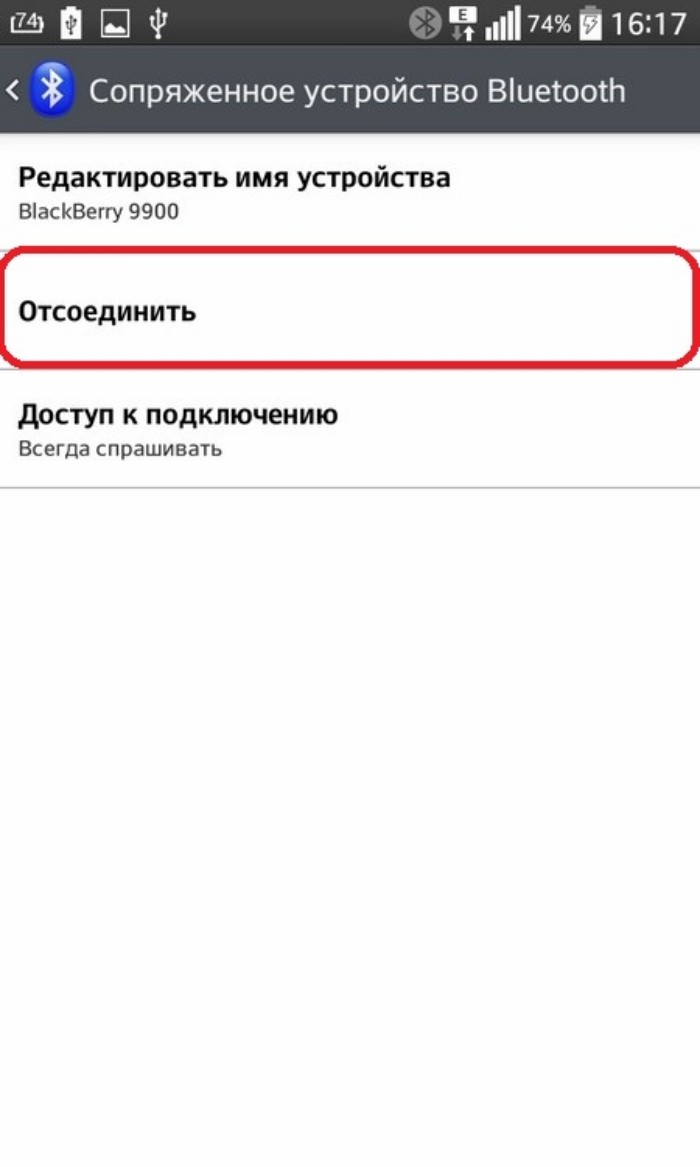
Обратите внимание, что названия указанных пунктов меню могут отличаться в зависимости от производителя смартфона и версии операционной системы. Однако примерный алгоритм изложен верно, а при возникновении проблем с нахождением нужного раздела вы можете воспользоваться поисковой строкой настроек.
Перезагрузка
Следующий вариант устранения неполадок является универсальным, то есть подходит как для проводных, так и для беспроводных гарнитур. В данном случае предполагается, что значок остается после отключения аксессуара из-за системного сбоя. Поэтому рекомендуется перезагрузить смартфон:
- На пару секунд зажмите клавишу питания.
- Через появившееся окно нажмите кнопку «Перезагрузить».

- Дождитесь повторного включения.
Также представленную операцию можно выполнить немного иначе, выбрав через диалоговое окно опцию «Выключить». После завершения работы понадобится вновь зажать кнопку питания, что телефон включился. Как только устройство запустится, иконка наушников должна исчезнуть.
Повторное отключение наушников
Еще один универсальный вариант, который позволяет принудительно отключить любые наушники. Если вы пользуетесь проводной гарнитурой, то повторно вставьте штекер в разъем, убедившись, что он плотно держится в гнезде. Затем извлеките штекер и проверьте, исчез ли значок в системной панели. Если ничего не произошло – изучите альтернативные варианты решения проблемы.
Владельцам беспроводных гарнитур, столкнувшимся с проблемой произвольной активации режима наушников, предлагается действовать по инструкции:
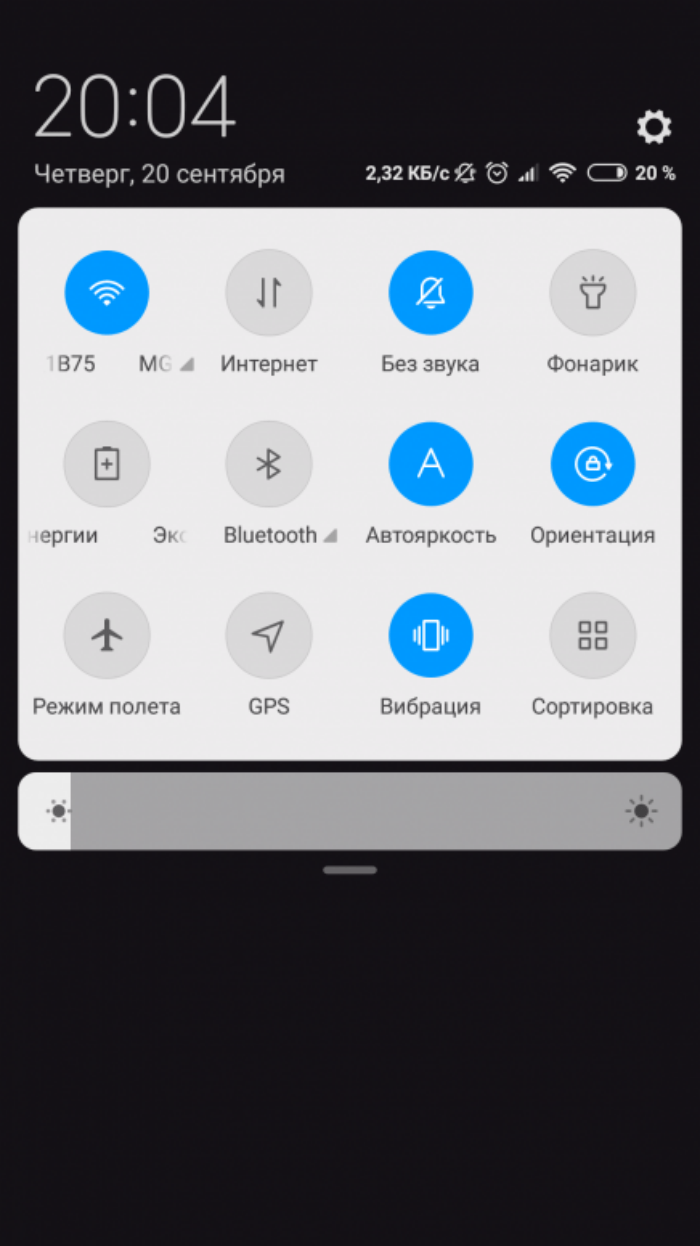
- Отключите Блютуз через шторку уведомлений (центр управления), а затем активируйте его снова.
- Извлеките наушники из кейса.

- Откройте настройки смартфона.

- Перейдите в раздел «Подключенные устройства», а затем – «Bluetooth».

- В предложенном списке выберите свою TWS-гарнитуру и подтвердите подключение.
- Откройте настройки наушников.
- Нажмите кнопку «Отключить».

С высокой долей вероятности значок наушников исчезнет из системной панели. Однако в некоторых случаях может понадобиться дополнительно деактивировать Bluetooth, что можно сделать как через центр управления, так и при помощи настроек телефона.
Режим полета
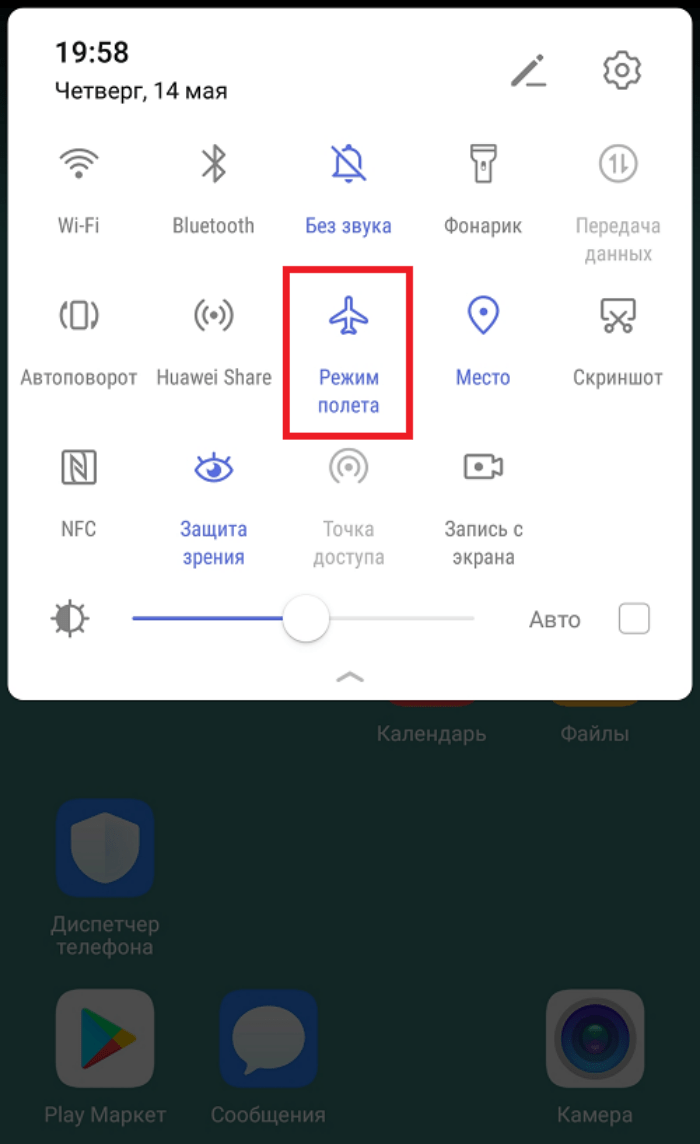
Если в системной панели вашего мобильного устройства высветились беспроводные наушники, хотя вы их не подключали, попробуйте активировать режим в самолете через шторку уведомлений (центр управления). Для этого понадобится нажать соответствующую кнопку.
Данный режим блокирует все беспроводные интерфейсы, включая мобильную сеть, Wi-Fi и Bluetooth. Следовательно, при использовании Блютуз-наушников их значок должен пропасть из системной панели. Разумеется, стопроцентных гарантий того, что вам удастся таким образом решить проблему нет, а потому при желании вы можете обратиться к альтернативным методам устранения неполадок.
Через приложение «Радио»
Многие производители смартфонов интегрируют в свои мобильные устройства функцию FM-радио. Как правило, она работает через предустановленное приложение «Радио» и для доступа к FM-частотам использует проводные наушники.
Таким образом, предлагается решить проблему путем принудительной остановки приложения «Радио:
- Откройте настройки устройства.
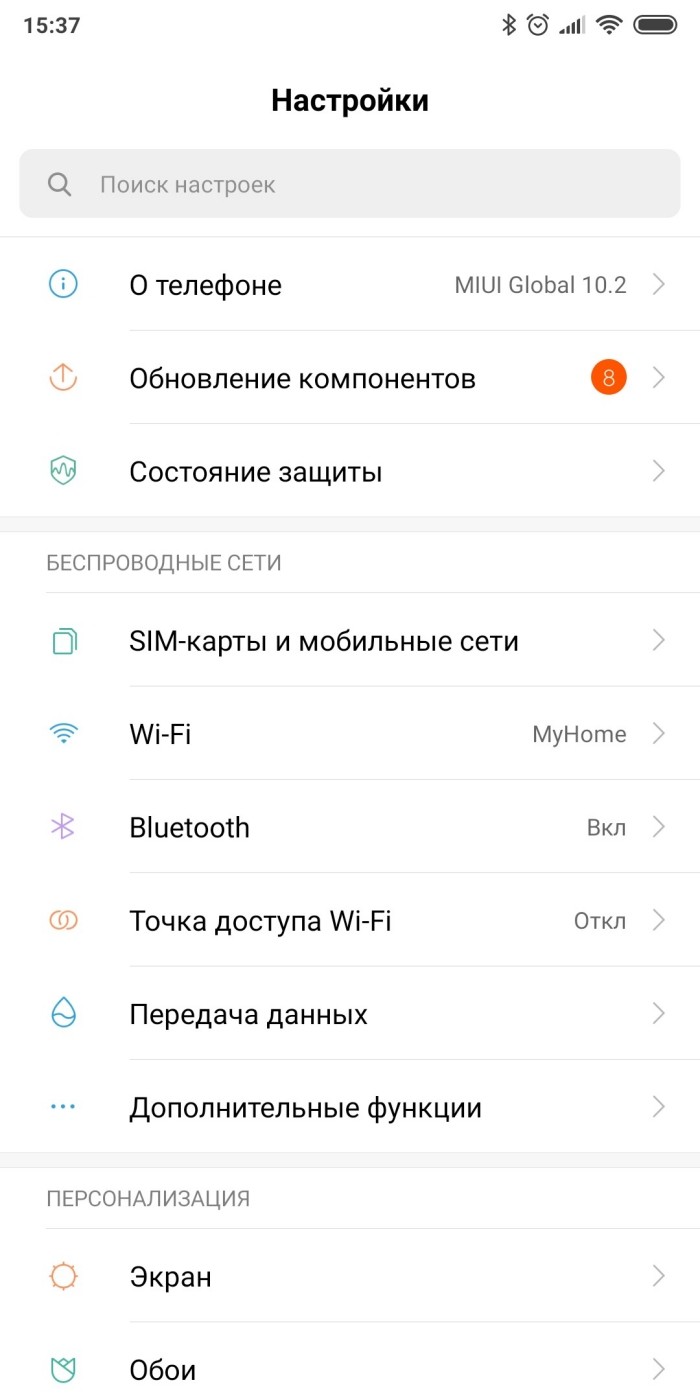
- Перейдите в раздел «Приложения».
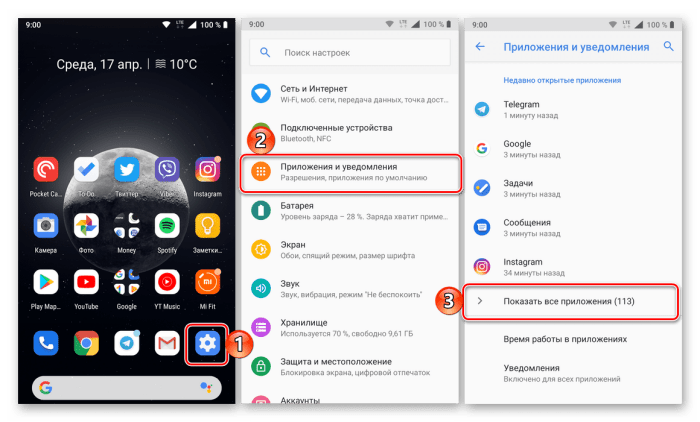
- Выберите «Радио».

- Поочередно нажмите кнопки «Очистить кэш», «Очистить данные» и «Остановить».

Первая опция удалит временные файлы, наличие которых мешало правильному распознаванию гарнитуры, а вторая удалит пользовательские данные, также способные стать потенциальной причиной возникновения проблемы. Нажимая кнопку «Остановить», вы принудительно останавливаете приложение, благодаря чему из системной панели исчезает назойливый значок, блокировавший отдельные функции смартфона.
Перепрошивка
Если до сих пор вам не удалось решить проблему, то, возможно, придется прибегнуть к радикальным мерам. В частности, предлагается выполнить перепрошивку устройства. Но первым делом попробуйте установить обновление системы, если таковое имеется:
- Откройте настройки устройства.
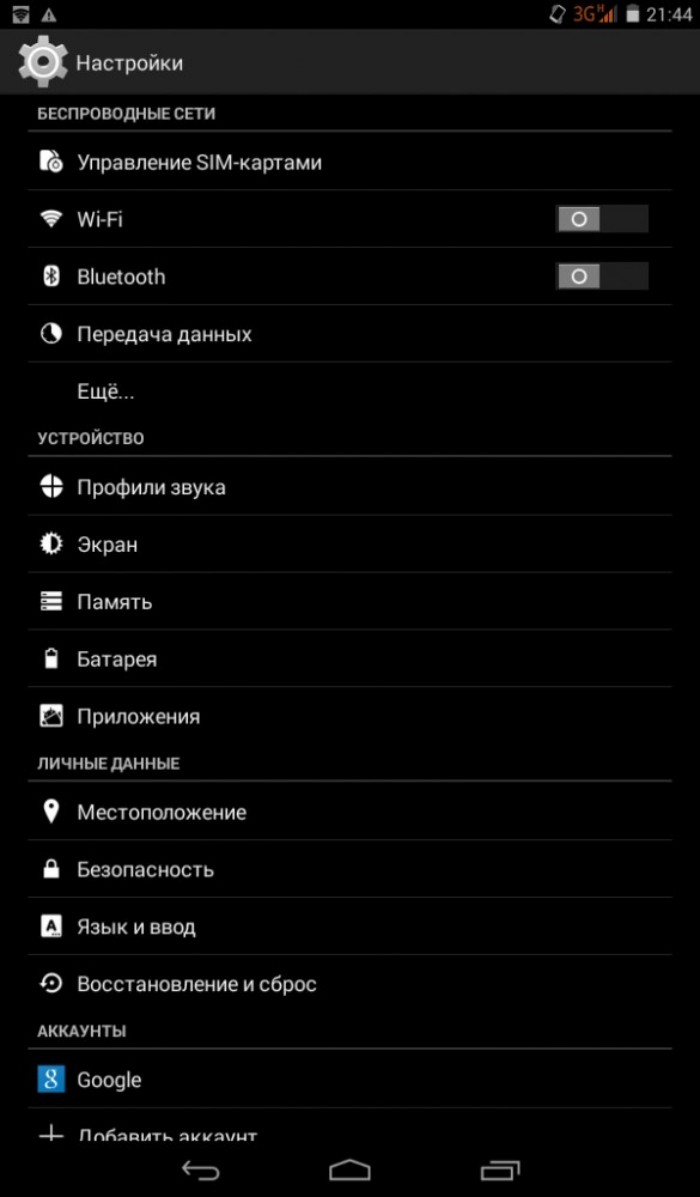
- Перейдите в раздел «О телефоне», а затем – «Обновление ПО».
- Поочередно нажмите кнопки «Проверить наличие обновлений», «Загрузить» и «Установить».

Последние две кнопки появятся только в том случае, если смартфону удастся обнаружить апдейт. В случае его отсутствия или продолжающихся сложностей, связанных с отображением значка наушников, придется выполнить сброс устройства до заводских настроек:
- Откройте настройки смартфона.

- Перейдите в раздел «Восстановление и сброс».
- Нажмите кнопку «Сбросить настройки» и подтвердите выполнение операции.
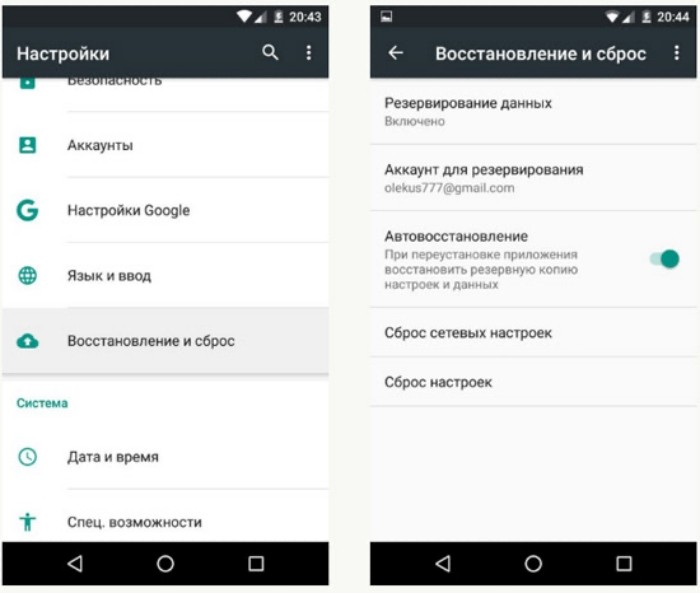
Заключительный способ устранения неполадок – полная перепрошивка устройства. В данном случае вам понадобится самостоятельно загрузить на мобильное устройство файл прошивки, а затем – установить его через раздел настроек «Обновление ПО» или при помощи кастомного рекавери.
Приложение HeadSet Toggle
Если вы не готовы прибегать к радикальным мерам, то воспользуйтесь специальным приложением, которое призвано решить проблему, связанную с отключением наушников. Она называется HeadSet Toggle и доступна для бесплатного скачивания через магазин Google Play Маркет:
- Запустите Play Маркет.

- При помощи поисковой строки наудите программу HeadSet Toggle.
- Открыв страницу приложения, нажмите кнопку «Установить».
- После установки софта нажмите кнопку «Открыть» или запустите приложение через иконку на рабочем столе.
- Нажмите кнопку в виде динамика.
Интерфейс HeadSet Toggle прост до невозможности. Он состоит из двух кнопок. Первая изображает динамик, а вторая – наушники. Нажимая одну из них, вы переводите смартфон в соответствующий режим работы вне зависимости от того, подключена к нему гарнитура или нет. Также вы можете рассмотреть следующие приложения, обладающие схожим функционалом:
- Earphone mode off;
- Earphone Toggle;
- Disable Headphone Fix Earphone;
- Headphone mode off.

Эти утилиты работают по схожему с HeadSet Toggle принципу, а потому у вас не должно возникнуть проблем с переводом смартфона из одного режима работы в другой. Все приложения можно найти в Play Маркет и бесплатно установить их на свой телефон.
Очистка от влаги
Ранее мы предложили все возможные варианты решения проблемы в том случае, если неполадки вызваны программными причинами. Но сложности с отключением наушников также бывают связаны с аппаратными факторами. Так, значок гарнитуры продолжает отображаться в системной панели, если смартфон контактировал с влагой.
Единственное, что можно предложить в этом случае – дать смартфону высохнуть, не подключая его к источнику питания. По прошествии нескольких часов или, возможно, дней, мобильное устройство высохнет, и значок наушников исчезнет сам по себе.
Извлечение мусора из входа
В процессе эксплуатации устройства могут засориться его разъемы, включая 3,5-mm jack. При наличии большого количества грязи смартфон может думать, будто в него вставлен штекер от проводных наушников. Следовательно, проблему можно устранить, просто очистив разъем. Для этого можно воспользоваться обычной зубочисткой или ватной палочкой.