Как в Телеграме на Android добавить фото к уже написанному сообщению
Уже много лет Telegram является моим основным мессенджером. Как-то так получилось, что я подсел на него сразу после запуска, отказавшись от iMessage, которым пользовался до этого. Несмотря на то что я не вёл дел государственной важности, наличие продвинутых протоколов шифрования сыграло для меня определяющую роль. Только спустя много времени я понял, что более удобного мессенджера мне не найти, и даже WhatsApp, которым пользуются вообще все, не может заменить решение Павла Дурова. Впрочем, это не значит, что Telegram такой уж ведь из себя идеальный.

Telegram для Android оказался не таким логичным и удобным, как iOS
Как добавить стикеры из Telegram в WhatsApp
Мне неоднократно прилетали негативные отзывы от моих знакомых, которых я пытался подсадить на Telegram, о нелогичном устройстве его интерфейса. Причём в последнее время почему-то особенно часто встречаются негодования по поводу того, что мессенджер не позволяет прикрепить медиафайл уже после того, как набран текст. В результате пишущему приходится либо стирать текст, прикреплять вложение, и набирать всё заново, либо заморачиваться с копированием и вставкой, в чём, в общем говоря, тоже мало приятного.
Как добавить фото к тексту в Telegram
Особенно бесит, говорят эти мои знакомые, что на iOS такой проблемы нет. Там значок скрепки, нажатие на которую позволяет прикрепить вложение, не исчезает при наборе текста, а всё время висит слева от строки ввода. Честно говоря, сам я никогда внимания на эту проблему не обращал. То ли необходимости в том, чтобы прикрепить медиафайл уже после набора текста у меня не было, то ли для меня всегда было логично, что добавить его можно другим не менее простым способом, но факт остаётся фактом – меня эта особенность Telegram никогда не напрягала.
Вышло обновление Telegram с эксклюзивными функциями для Android
- Запустите Telegram на своём Android-смартфоне и откройте нужный чат;
- Нажмите на строку набора текста и напишите сообщение адресату;
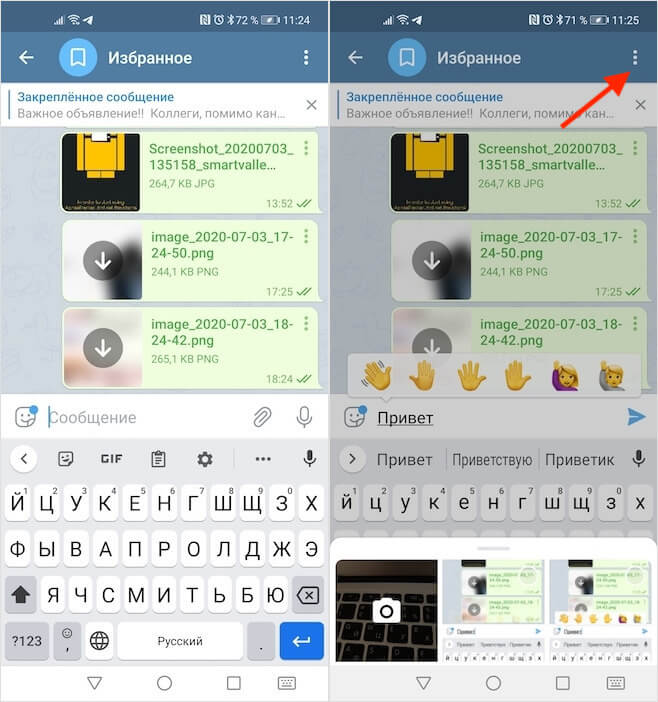
Иногда три точки действительно могут заменить скрепку
- После этого нажмите на контекстное меню (три вертикальных точки в правом верхнем углу);
- В открывшемся окне выберите файлы, которые хотите прикрепить, и подтвердите отправку.
Почему Telegram для iOS лучше, чем для Android
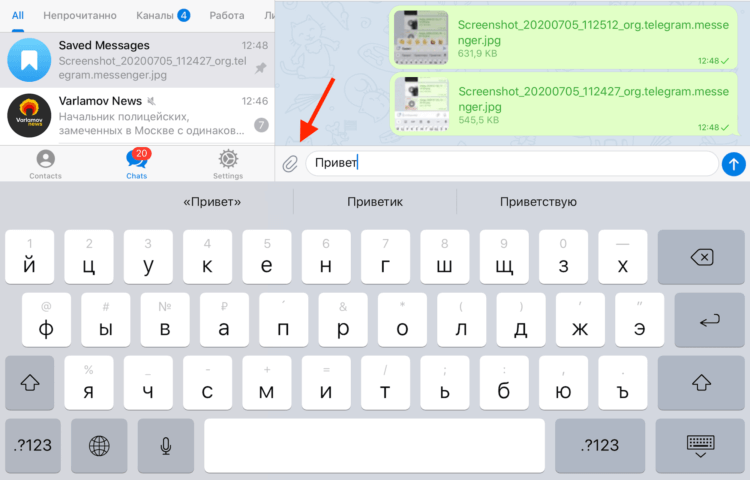
Смотрите, на iOS скрепка никуда не исчезает даже при наборе текста
Возможно, данный способ прикрепления медиавложений в Telegram после набора текста кому-то покажется нелогичным. Когда я обратил на это внимание, то сам так и подумал. В конце концов, почему нельзя было разместить кнопку скрепки слева от строки ввода, как это реализовано на iOS? Ведь из-за этой мелочи очень многие пользователи Android вынуждены страдать и тратить лишнее время на перепечатывание сообщений, если они вдруг забыли прикрепить файл до того как начать набирать послание.
Понятия не имею, с чем именно связано нежелание разработчиков Telegram сделать интерфейс мессенджера для Android точно таким же, как на iOS. Возможно, им кто-то подсказал, что так будет удобнее, а, возможно, сыграли роль какие-то ограничения операционной системы от Google. Но что-то мне подсказывает, что причина куда более прозаична. Просто над разными версиями Telegram работают разные команды, у которых хоть и есть общие гайдлайны, но охватывают они далеко не все аспекты. Поэтому, если своё недовольство выскажут как можно больше пользователей, разработчики прислушаются к нам и сделают всё по уму.
Новости, статьи и анонсы публикаций
Свободное общение и обсуждение материалов

С введением санкций и полного ухода Apple с российского рынка у пользователей Android-устройств появился серьезный повод побеспокоиться. А что если компания Google заблокирует все свои сервисы и полностью отключит все смартфоны под управлением Android? Еще пару дней назад мы бы сказали, что такой расклад — крайняя мера, на которую может пойти Запад, однако сейчас такое и вправду может произойти. Как только в интернете появились сообщения о введении санкций в отношении России, по интернету сразу же начали гулять разные гайды, дескать, всем пользователям срочно надо отключить геолокацию и автообновление Android. Так компания Google не найдет ваш смартфон и вы будете в безопасности. Но так ли это на самом деле?

Android и iOS — довольно разные системы, поэтому нечасто встретишь людей, которые переходят с одной платформы на другую. Одни говорят о какой-то экосистемности, другие — о большем удобстве одной из ОС, а третьи — просто ссылаются на узнаваемость тех или иных смартфонов. Но, если быть откровенным, то сегодня эти аспекты уже не имеют никакого значения. Поэтому я бы действительно рекомендовал как минимум задуматься о переходе с iOS на Android, потому как в текущих условиях пользоваться Айфонами становится всё труднее и труднее.

Некоторые приложения для Android отображают уведомления так, что они остаются висеть вверху экрана даже после нажатия кнопки «Очистить». Некоторые уведомления отвлекают, а другие и вовсе не несут в себе никакой ценности — кому нужны эти пуши с рекламой, скидками или напоминанием о том, что вашу фотографию прокомментировали? Есть несколько вполне рабочих способов отключить уведомления раз и навсегда от всех приложений или от некоторых самых активных, которые не дают покоя в течение дня. Рассказываем, как убрать уведомления на примере смартфонов Samsung.
«Мне неоднократно прилетали негативные отзывы от моих знакомых, которых я пытался подсадить на Telegram, о нелогичном устройстве его интерфейса.», дплко их, пока это лучший мессенджер по продуманности интерфейса.
Как сделать фото в телеграмме на андроид
Мессенджер Telegram предоставляет пользователям широкий набор доступных функций – от простого обмена мнениями до индивидуальной настройки опций под персональные требования абонента. Работа над усовершенствованием приложения ведётся непрерывно. Коллектив авторов регулярно вносит изменения и дополнения с целью оптимизации работы Телеграм. Как сделать скриншот в телеграмме далее.
Возможность сохранить экранное изображение не представляет для опытных пользователей никакой трудности. Для мессенджера Телеграм использование такой функции требует внесения дополнительных корректив, поскольку скриншоты включаются и отключаются через параметры приложения. Далее приводятся подробные рекомендации по настройке снимков экрана в Телеграм.
Возможны ли скриншоты в Telegram
Прежде, чем начать работу, абонент Телеграм должен удостовериться, что в мессенджере присутствует опция снимка экрана. Для мобильных устройств скриншоты выполняются с использованием возможностей системы. Если такая опция системой не предусмотрена, существует широкий выбор дополнительных приложений, позволяющих сохранять экранные изображения.
Как разрешить делать снимки экрана
Приведенная ниже пошаговая инструкция предназначена для мобильных устройств на базе Андроид. Для других устройств настройка проводится аналогичным образом.
Как делать снимок экрана
Сохраняя текущее изображение, пользователь может использовать полученный файл для делового и личного общения и обмена информацией. Скриншоты с важными данными можно сохранить в памяти устройства или в облачном хранилище, а затем использовать в нужный момент. К сожалению, не все абоненты могут полноценно использовать опцию сохранения экранных изображений.
Для Андроид
Учитывая разнообразие мобильных устройств, работающих на базе Андроид, комбинация клавиш на некоторых телефонах может отличаться от приведённой ниже. За разъяснениями пользователю следует обратиться на сайт разработчика смартфона.
Большинство моделей телефонов для сохранения снимка экрана предусматривает одновременное нажатие кнопки «Home» и кнопки блокировки. В некоторых случаях вместо «Home» используется клавиша регулировки звука. После того как устройство выполнило скриншот, телефон уведомит об этом хозяина, подав звуковой сигнал или визуальное сообщение. Место хранения снимков по умолчанию – «Галерея» телефона.
Запрет на скриншоты в Телеграм
Как только пользователь устанавливает пароль для допуска Телеграм, приложение автоматически включает запрет на снятие снимков экрана внутри мессенджера. Чтобы снять блокировку, абонент должен перейти к настройкам конфиденциальности и перевести переключатель в положение, разрешающее экранные снимки.
Для секретной беседы Телеграм функция скриншотов не работает. Сделать снимок экрана, воспользовавшись иным системным продуктом, невозможно, поскольку секретный чат используется только для мобильной версии приложения.
Использование экранных снимков Телеграм зависит от версии ОС. Функция Телеграм, блокирующая сохранение экрана, активируется только для версий ниже 7.0. Андроид 2.3 не предусматривает возможность скриншотов. Для пользователей Android 3.2 опция создания скринов реализуется при нажатии кнопки «Недавние программы».
В современных телефонах на платформе Андроид создание скриншотов осуществляется одновременным нажатием регулятора громкости и on/off.
Включение скриншотов для Телеграм
Для телефонов на базе Андроид предусмотрен следующий алгоритм действий по отключению блокировки снимков экрана. Сначала пользователь должен установить аутентификационный код, перейдя к категории «Безопасность» из меню настроек. Пароль может состоять как из цифр, так и из литер латинского алфавита. Для гарантии секретности можно также использовать сканирование отпечатка подушечки пальца. После того как код установлен, внутри соответствующего раздела меню безопасности появится опция «Разрешить снимки экрана» (Screen Capture), снабженная переключателем, который можно будет включать и отключать.
При взятии одним из участников чата скриншота, все остальные собеседники получат уведомление в формате: «*Имя_собеседника* took a screenshot».
Изредка у пользователей возникают проблемы, связанные с невозможностью отключить блокировку скриншотов в Телеграм. Одна из вероятных причин – использование версии андроид 7.0 и выше. Если проблема не в этом, может потребоваться повторная переустановка приложения, чтобы исправить последствия возможных сбоев системы.
Снимок с экрана компьютера
На компьютерной клавиатуре существует специальная кнопка, Print Screen, предназначенная для сохранения экранного изображения. Для работы с изображениями служит встроенная в Windows программа Paint.
Алгоритм действий по сохранению экранной картинки Телеграм на компьютере:
- Запустить приложение Telegram.
- Открыть выбранную беседу.
- Нажать кнопку Print Screen.
- Открыть графический редактор Paint.
- Зажать кнопку Ctrl (слева или справа от клавиши пробела) и одновременно латинскую литеру V в нижнем ряду букв.
- Картинка появится на экране Paint, после чего изображение надо будет сохранить, используя вкладку «Сохранить как» в программном меню.
Сохранение экранных изображений на ноутбуке
Клавиатура ноутбука отличается от раскладки клавишей для стационарного компьютера. Поэтому алгоритм действий по сохранению экранной картинки аналогичен тому, который был описан в предыдущем разделе, но имеет несколько отличий. Клавиша Print Screen для большинства моделей ноутбуков используется в сочетании с нажатой кнопкой «Fn» внизу слева от буквенных рядов. Поиск программы Paint можно осуществить через поисковую строку или с использованием меню «Пуск». Встроенная утилита Paint находится в разделе «Стандартные программы». Вставка изображения из буфера обмена также осуществляется одновременным нажатием кнопок Ctrl+V. Программа Paint имеет широкие возможности для редактирования изображений. После приведения картинки к желаемому виду нужно сохранить файл с помощью соответствующей строчки меню.
Создание скриншотов на Айфоне
В мобильных устройствах на платформе iOS для сохранения экранных картинок служит комбинация кнопок Home + блокировка экрана. Сразу после одновременного нажатия этих клавиш произойдет сохранение снимка в памяти телефона.
При этом внизу экрана откроется небольшое окно, нажав на которое, пользователь сможет перейти к редактированию изображения.
Вывод
Данный материал представляет алгоритмы сохранения картинок экрана для различных устройств. Использование опции требует всего лишь знания нескольких простых сочетаний клавиш.
Вам также может понравиться

Для чего нужен бот Telegram
Сравнительная характеристика WhatsApp, Viber и Telegram
Как смотреть кино в Telegram
Как добавить бота в Telegram
Алгоритм написания и отправки сообщений в Telegram
Как отправить самоуничтожающееся фото или видео в Телеграмме
Telegram — популярный мессенджер, созданный Павлом Дуровым. Он постоянно обновляется, добавляются новые функции, с которыми общение на расстоянии становится комфортнее. Пользоваться им могут владельцы смартфонов с системой Андроид и iOS. Так, с версии 4.2 появилась возможность отправлять и получать самоуничтожающиеся фото, сообщения и видеофайлы. Функция работает с таймером, то есть отправитель устанавливает время, в течение которого будет доступно видео или фотография. В статье-инструкции пойдет речь о том, как отправить самоуничтожающееся фото в Телеграмме и как сохранить снимок получателю.
Самоуничтожающиеся фото — особенности функции
Самоудаляющиеся сообщения появились сравнительно недавно, но многие пользователи уже успели оценить их преимущества. В чем их суть — отправитель устанавливает время, в течение которого получатель сможет посмотреть присланный файл (видео, фото, документ). По истечении времени сообщение удаляется, поэтому их еще называют временными.
Функция работает только на смартфонах. В десктопной и веб-версии Телеграма отправлять исчезающие сообщения нельзя.
Раньше самоуничтожающиеся фото работали только в секретных чатах, сейчас ими можно пользоваться и в классических диалогах.
На смартфонах Apple
Отправить исчезающее фото или видео можно в несколько кликов:
- Зайдите в приложение Telegram.
- Кликните на раздел «Чаты».
- Откройте диалог с собеседником, кому собираетесь послать удаляющееся фото.
- Жмите значок скрепки, чтобы выбрать фото, видео или файл из памяти устройства.

- Кликните на выбранное фото, поставьте галочку в углу, отметив его.

- Зажмите кнопку отправки (в виде стрелочки вверх), и в раскрывающемся меню выберите «Задать таймер».

- Установите время «жизни» файла (от 1 до 20 секунд с шагом в единицу, больше 20 секунд — шаг 5). Жмите «Задать таймер».

- Собеседнику будет выслано мутное изображение с иконкой пламени. В левом углу он увидит время, через которое произойдет самоуничтожение файла, то есть он удалится.

Далее получатель нажимает на присланное фото или видео, чтобы открыть его, и начинается отсчет до его удаления.
На Android-устройствах
Добавить исчезающее фото на Андройдах еще проще, но в целом порядок действий аналогичен:

- Откройте диалог с собеседником или канал (включая секретный), куда будете скидывать медиа.
- Выберите фото/видео, не нужно сразу нажимать на галочку в углу, надо открыть фото, чтобы открылся режим редактирования.
- В меню снизу будет кнопка в виде секундомера, жмите ее.
- Задайте время, через сколько исчезнет сообщение после того, как собеседник его откроет.
- Жмите «Готово».
- Отправьте сообщение, кликнув на значок бумажного самолетика.
Есть ли способы скачать самоудаляющееся фото
Многие пользователи мессенджера, после того, как в него добавили эту функцию, начали интересоваться, как сохранить самоуничтожающееся фото. С другими (обычными) изображениями проще. Открыв их, можно нажать на кнопку в виде трех точек и скачать на устройство. В случае с временными файлами — их можно только посмотреть.

Единственным выходом остается заскринить экран (сделать снимок), нажав комбинацию клавиш. Например, на гаджетах фирмы Apple это кнопки «Home» + «Блокировка». Но сразу стоит учесть один момент — собеседник узнает о том, что был сделан скрин. В диалоге об этом появится соответствующее уведомление.
Конечно, можно взять второй телефон и сделать снимок с его помощью, но это не всегда удобно, да и качество будет далеко от изначального.
Заключение
В данной инструкции описано, как сделать самоуничтожающееся сообщение на телефонах Apple и Android. На самом деле ничего сложного: открываете диалог, выбираете медиафайл, жмете на значок секундомера, ставите время, в течение которого будет доступен файл и жмете «Отправить». Этой функцией обычно пользуются в тех ситуациях, когда не хочется, чтобы собеседник сохранил пересланный документ на свой телефон и делился им с другими людьми. При этом полная конфиденциальность не обеспечивается, так как всегда можно сделать скриншот.
Как отправить и сохранить самоуничтожающиеся фото в Телеграмм
Подробная инструкция о том, как сделать и отправить самоуничтожающееся фото с таймером в Телеграмм, можно ли его сохранить и как.
Здравствуйте мои дорогие подписчики и гости сайта 9111.ru!

Что такое самоуничтожающееся фото в Телеграмме
Опция под названием самоуничтожающееся фото в Телеграмме, появилась сравнительно недавно. Суть в том, что пользователь устанавливает время хранения отправленного файла (фотографии, видео, документа), после чего тот удаляется. Такая функция удобна, когда вы не хотите оставлять отправленные файлы в ленте общения. К примеру, это может быть копия документа или другие личные изображения.
В целом, отправленные документы мало отличаются от обычных и имеют такой же ID, ведь документ остается на сервере. Но полная приватность не обеспечивается, ведь у пользователя сохраняется возможность сделать скриншот. Если необходимо сделать общение полностью конфиденциальным, стоит использовать секретный чат.
Как отправить самоуничтожающееся фото
Много вопросов касается того, как сделать самоуничтожающееся фото в Телеграмм. Приведем инструкции для мобильных устройств с операционной системой Андроид и iOS. А также, как это сделать на ПК.
Для начала рассмотрим, как делать самоуничтожающееся фото в Телеграмме на Андроид, ведь эта операционная система применяется чаще всего. Алгоритм действий следующий:
Войдите в приложение. При этому убедитесь, что у вас установлена версия программы от 4.2 и выше.
Выберите человека, чат или канал, куда вы планируете отправить файл.
Жмите на символ секундомера справа внизу.
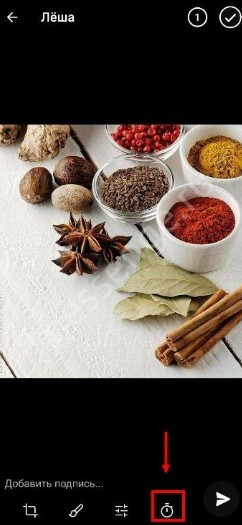
С помощью таймера установите время от одной секунды до одной минуты. До 20 секунд используется шаг «единица», а потом — «пять».
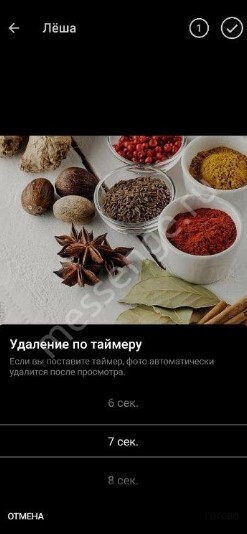
Кликните на пункт Готово.
Жмите на символ самолетика.
После этого в чате отправителя через некоторое время появляется самоуничтожающаяся фотография Телеграмм и почти сразу удаляется.
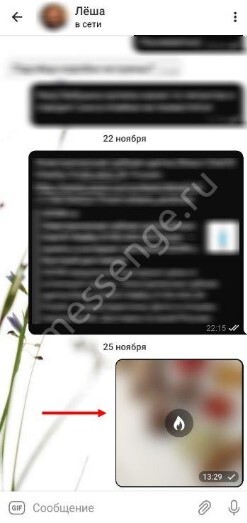
У получателя идет отсчет времени с учетом заданного параметра.
Второй вопрос — как отправить фото с таймером в Телеграм на Айфоне, ведь многие люди пользуются устройствами от Apple. Здесь применяется тот же алгоритм, что рассмотрен для устройств с Android. Разница в том, что после нажатия кнопки с изображением скрепки появляется символ камеры. С его помощью можно сделать фотографию и сразу отправить ее другому пользователю. В качестве альтернативы можно выбрать на Айфон любое из изображений в галерее мобильного устройства.
На компьютере
Для запуска таймера также необходимо убедиться в том, что с собеседником создан секретный чат. Перейдите в настройки диалога, в которых отображаются параметры. Одним из пунктов будут «Исчезающие сообщения». Далее вы можете установить таймер. Индикатор останется в заголовке разговора, а уведомление в чате подскажет, что все настроено.
Сохранить самоуничтожающиеся фото
Способ очень простой и не требует наличия на вашем смартфоне никаких патчей или ROOT-прав.
Что нам понадобиться?
- Смартфон или эмулятор на Android
- Telegram X (Версия использованная в статье — 0.22.8.1362)
- ES Проводник (APK легко отыскать в Интернете)
Теперь включим отображение скрытых файлов в ES Проводнике.
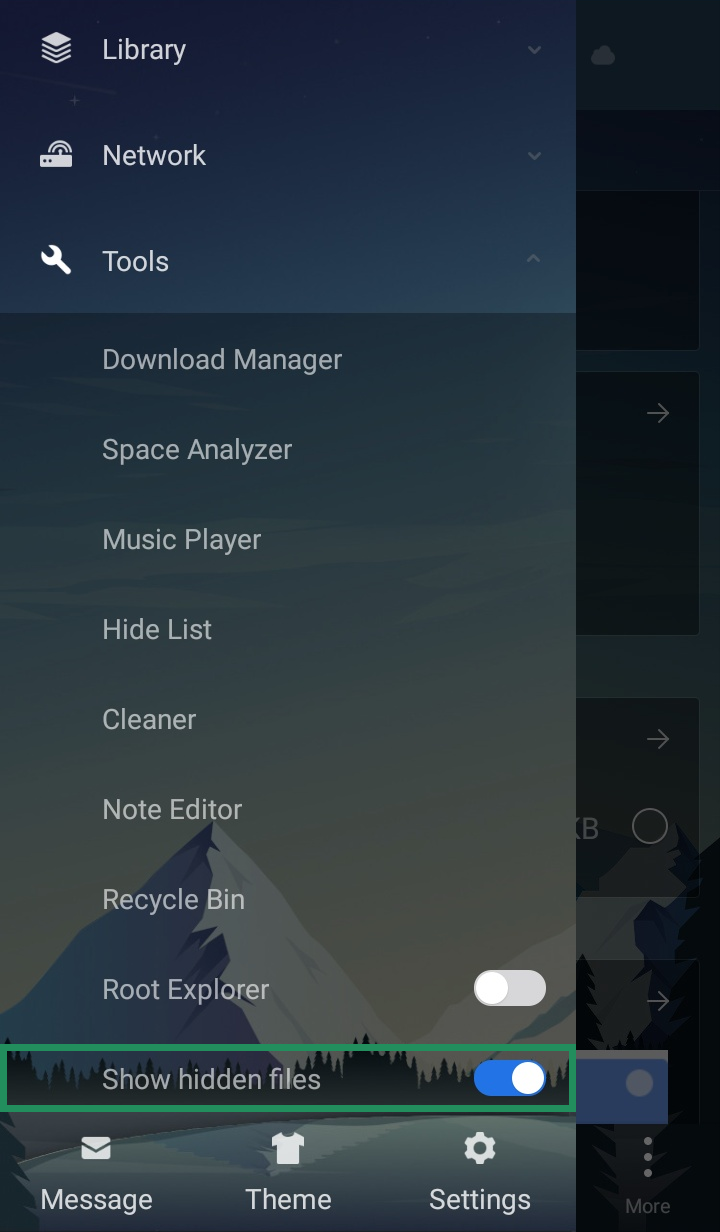
Внешний вид приложения может отличаться в зависимости от версии или выбранной темы оформления.
Перейдем в чат с самоуничтожающимся сообщением
Теперь самое главное. Если вы уже открывали чат с этим сообщением, то для упрощения поиска очистите кэш Telegram X в настройках приложения.
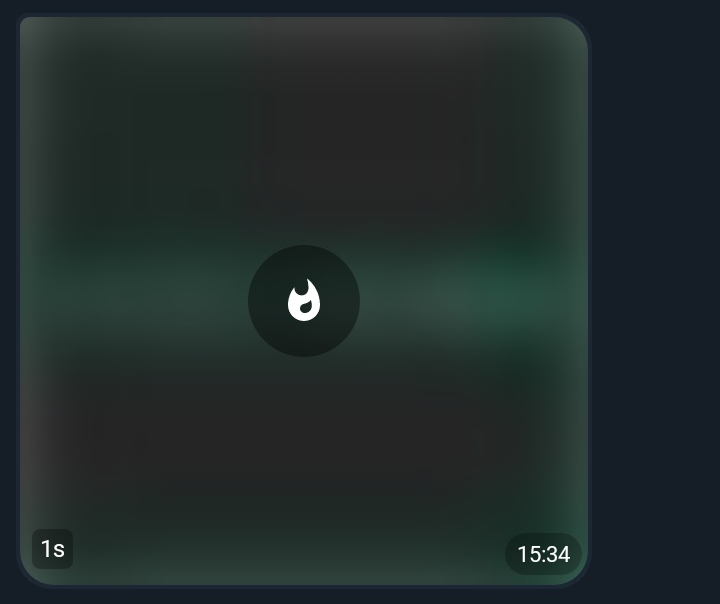
Иконка огонька, как на скриншоте ниже, говорит о том, что фото или видео уже за кэшировано и можно переходить к следующему шагу.
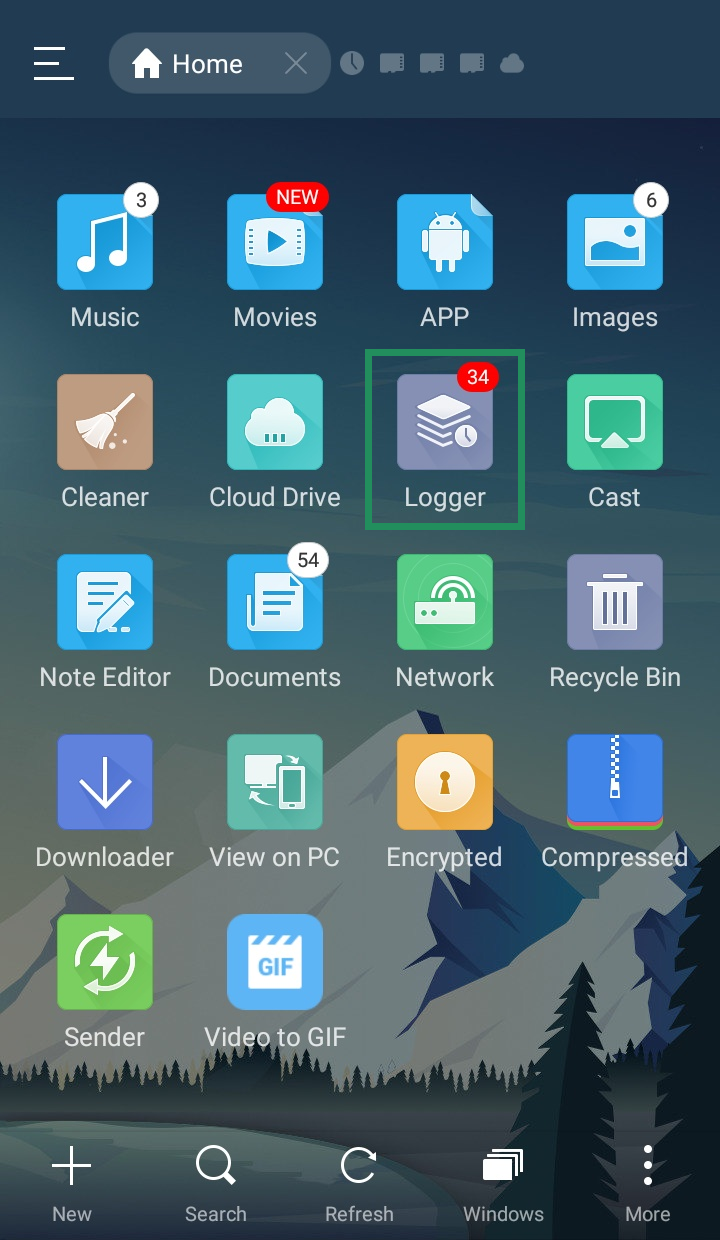
Обновляем Logger и ищем фото или видео от Telegram X
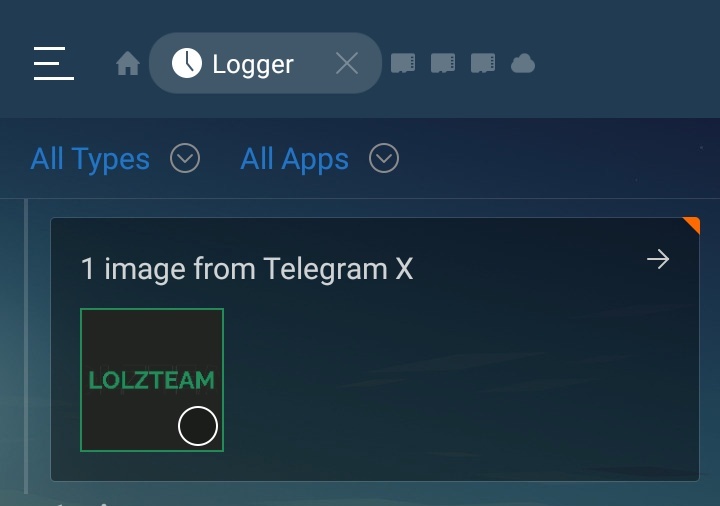
Переходим в директорию и видим наше фото или видео
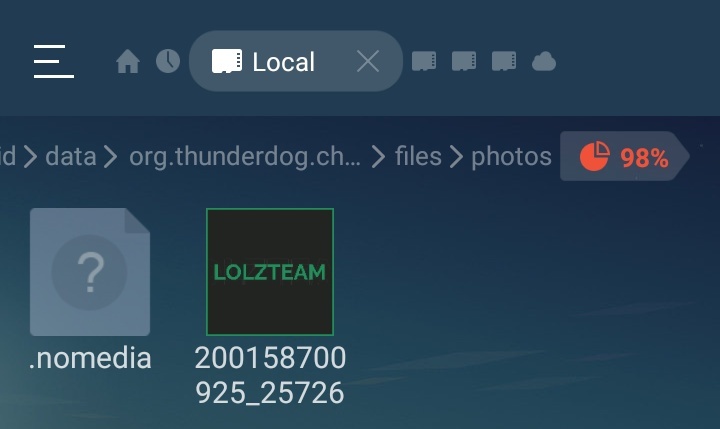
Копируем наш файл в любую директорию. Всё готово!
Заключение
В данной инструкции описано, как сделать самоуничтожающиеся сообщение на телефонах Apple и Android. На самом деле ничего сложного: открываете диалог, выбираете медиа файл, жмете на значок секундомера, ставите время, в течение которого будет доступен файл и жмете «Отправить». Этой функцией обычно пользуются в тех ситуациях, когда не хочется, чтобы собеседник сохранил пересланный документ на свой телефон и делился им с другими людьми. При этом полная конфиденциальность не обеспечивается, так как всегда можно сделать скриншот.
Всем спасибо! Если понравилась публикация подписывайтесь и ставьте палец вверх!