Как изменить и настроить значки приложений на Android
Как только вы начнете изучать множество доступных вариантов настройки Android, вы в конечном итоге захотите изменить значки приложений на своем устройстве. К счастью, это простая настройка, и доступно множество значков.
Мы расскажем вам, как настроить значки приложений на Android, чтобы вы могли настроить свое устройство так, как вам нравится.
Обзор изменения значков приложений на Android
Прежде чем приступить к изменению значков, необходимо знать несколько важных моментов о том, как работает настройка значков приложений Android.
Важно отметить, что, как и в большинстве руководств для Android, шаги могут отличаться в зависимости от вашего устройства. Самым большим фактором является программа запуска по умолчанию на вашем телефоне; те, которые включены во многие телефоны Android, не поддерживают пользовательские значки. Так обстоит дело, например, с Pixel Launcher на первых телефонах Google.
Программы для Windows, мобильные приложения, игры — ВСЁ БЕСПЛАТНО, в нашем закрытом телеграмм канале — Подписывайтесь:)
Самый простой способ изменить значки приложений — установить и использовать новую программу запуска, которая позволяет это делать. Это метод, на котором мы сосредоточимся, но мы также выделим несколько других вариантов.
Во-первых: загрузите пакеты значков для Android
Первым шагом в настройке значков Android является загрузка пакета значков. Многие из них доступны в Google Play бесплатно или за небольшую плату, и они содержат сотни значков, которые можно применить к вашим приложениям.
Чтобы проверить их, откройте Play Store и выполните поиск «набор значков» или «значки». Возьмите одну или несколько упаковок, которые вам нравятся, отметив, что некоторые из них стоят несколько долларов. Они будут загружаться, как и любое другое приложение.
Если вы ошеломлены количеством вариантов, ознакомьтесь с нашими любимыми бесплатными пакетами значков для Android, чтобы найти идеи. Самогон отличный универсальный вариант.
Хотя вы также можете создавать свои собственные значки, это более сложный процесс, и его лучше оставить на потом, когда вы освоите основы.
Установка значков в лаунчер
В большинстве приложений Android Icon Pack есть набор удобных функций. К ним относятся предварительный просмотр значков по категориям, запрос новых значков для ваших приложений, у которых их еще нет, и предложение обоев, соответствующих теме.
Однако наиболее полезным инструментом является автоматическая установка значков приложений в вашу текущую программу запуска. Например, Moonshine и Juno имеют вкладку «Применить». Там коснитесь используемой вами программы запуска, и пакет значков будет применен. Если вы выберете программу запуска, которая у вас не установлена, вы увидите запрос на ее загрузку.
Если у вас нет программы запуска, поддерживающей пользовательские значки, вам необходимо установить ее сейчас. Мы рассмотрели лучшие программы запуска Android; для большинства людей, Новая пусковая установка это отличный универсальный вариант, так что попробуйте, если вы не уверены.
После того, как вы установили Nova (или другую совместимую программу запуска), откройте приложение и выполните первоначальную настройку. Затем вы захотите установить новую программу запуска по умолчанию, чтобы вы всегда видели ее на домашнем экране. Вы можете установить Nova по умолчанию, либо открыв его настройки и коснувшись текста «Не установлено по умолчанию» вверху, либо перейдя в «Настройки»> «Приложения»> «Приложения по умолчанию»> «Домашнее приложение» и выбрав новое.
Теперь вы готовы установить свой набор значков. В загруженном приложении значков перейдите в «Применить» и выберите «Нова». Это должно открыть интерфейс Nova и спросить, хотите ли вы применить пакет значков. Подтвердите, и они будут применены.
Для другого метода откройте настройки программы запуска, найдите раздел «Внешний вид» (или аналогичный) и выберите «Значки» или «Стиль значков». Там вы можете выбрать любой из установленных пакетов значков на вашем устройстве.
Как изменить значки отдельных приложений на Android
Применение пакетов значков ко всему набору приложений удобно, плюс это приводит к единой визуальной теме. Но если вы не хотите устанавливать их все сразу, вы можете менять значки приложений по одному. Для этого вам понадобится пакет значков и программа запуска, позволяющая менять значки, как указано выше.
Например, чтобы изменить отдельные значки приложений Android в Nova, нажмите и удерживайте значок любого приложения на главном экране (чтобы изменить ярлык) или в панели приложений (чтобы изменить значок основного приложения) и выберите «Изменить». В появившемся меню коснитесь значка текущего приложения, чтобы выбрать другое.
Вы увидите общие значки вверху; они соответствуют рассматриваемому приложению. Чтобы выбрать другой, выберите пакет значков из списка. Затем вы можете выбрать все, что он содержит, в качестве значка. Большинство пакетов значков включают значки для распространенных приложений, а также более общие значки, которые можно применять к приложениям по категориям.
Нажмите «Готово», когда будете удовлетворены, затем повторите это для каждого приложения, которое хотите настроить.
Как настроить значки приложений Android на устройстве Samsung
Если у вас устройство Samsung, процесс работает почти так же, как и на других версиях Android. Однако вы также должны знать, что Samsung предлагает собственный магазин тем. Откройте приложение «Темы Galaxy» или коснитесь записи «Темы» в приложении «Настройки», чтобы запустить магазин тем Samsung. Используйте заголовок «Значки», чтобы просмотреть доступные пакеты значков, которые могут отличаться от предложений в Play Store.
Вы можете применить пакеты значков из магазина Samsung сразу после их загрузки или нажав кнопку трехстрочного меню в левом верхнем углу приложения и выбрав Мои материалы > Значки. Там вы можете выбрать загруженный пакет значков и применить его.
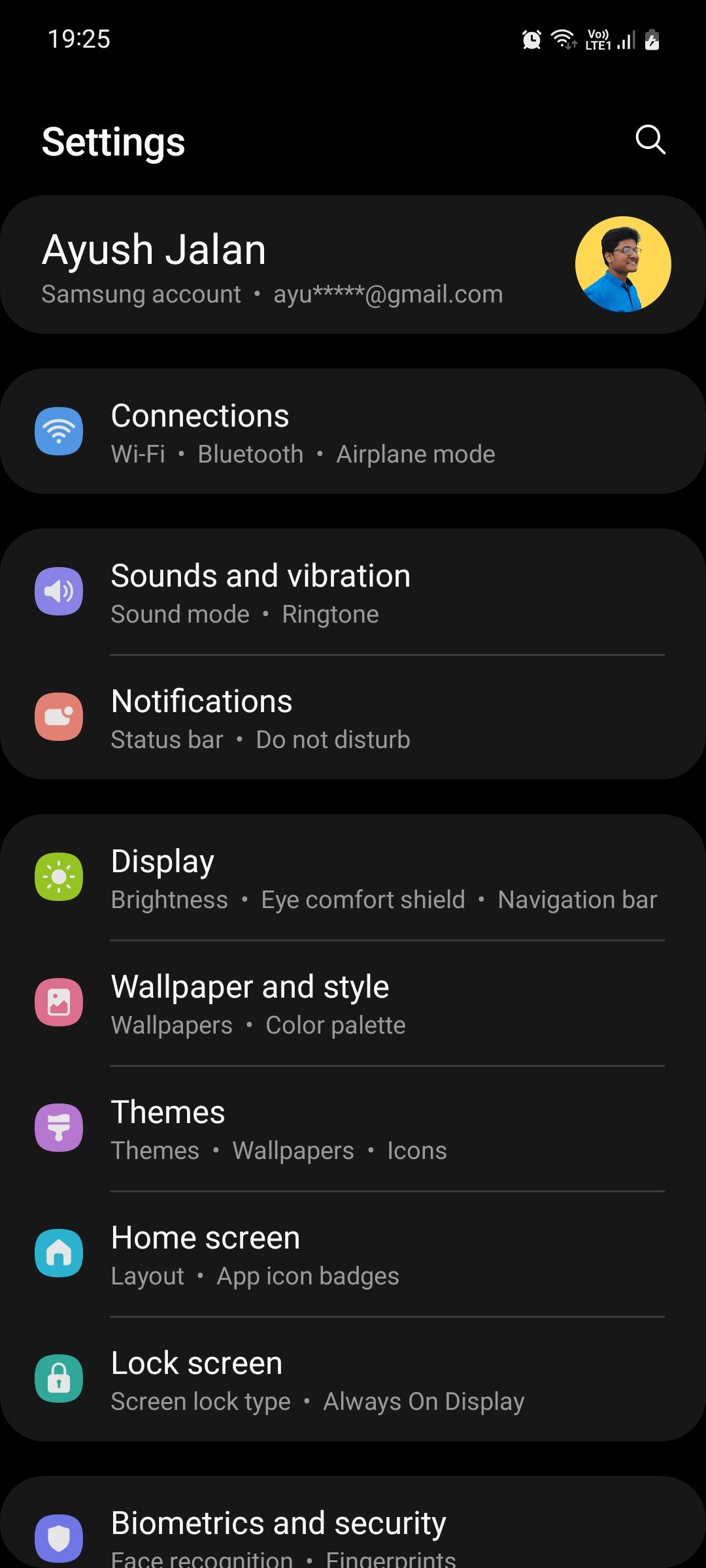
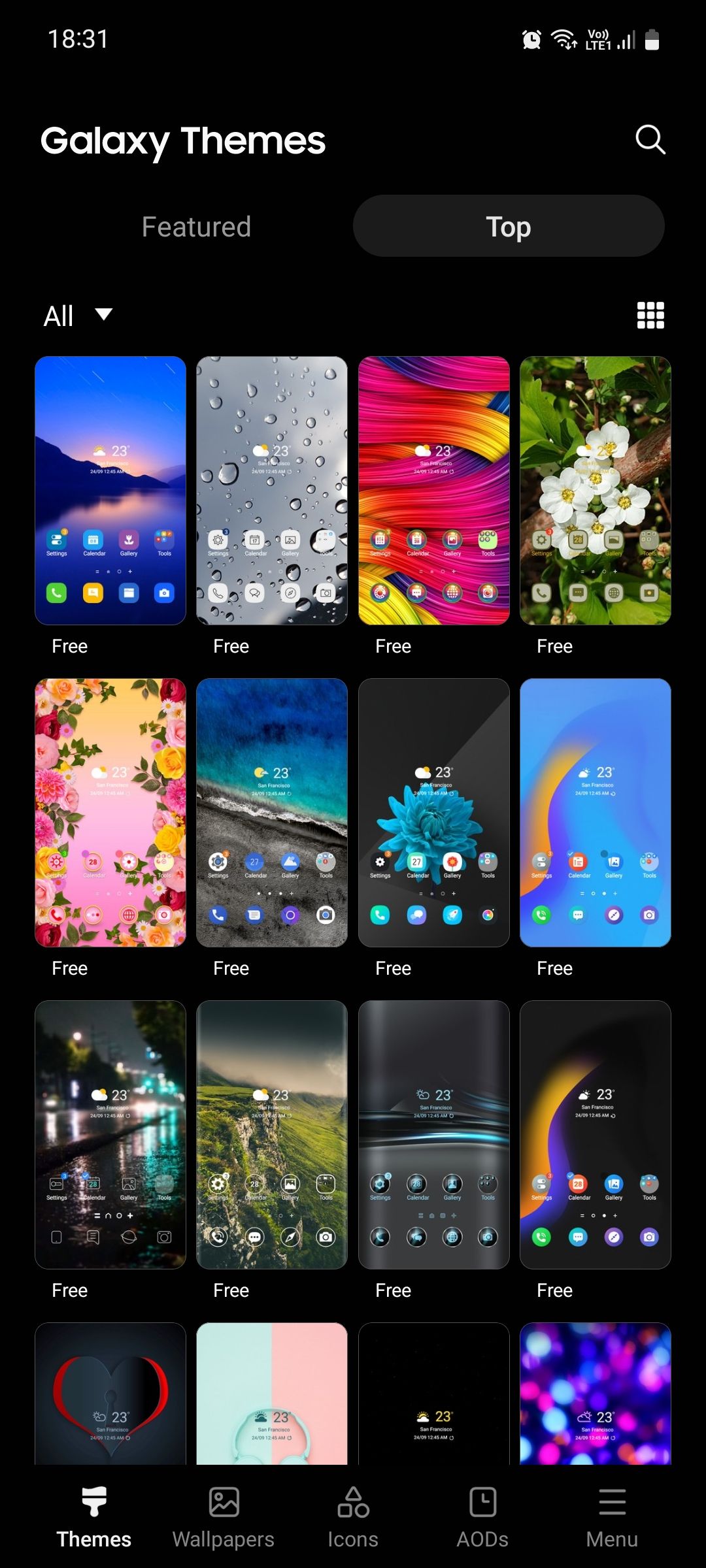
Большинство пакетов значков, которые вы получаете на устройстве Samsung с помощью этого метода, будут содержать только новые значки для стандартных приложений и приложений Samsung. Чтобы получить уникальные значки для всего остального на вашем телефоне, вам нужно использовать метод, подобный описанному выше.
Ознакомьтесь с другими способами настройки Samsung Galaxy, если вам интересно.
Как изменить значки приложений Android без нового лаунчера
Как мы видели, легко загрузить сотни новых значков Android и применить их к выбранному вами средству запуска. Однако, если вы не хотите прекращать использовать текущую программу запуска, есть еще один способ изменить значки.
Чтобы использовать этот метод, вам нужно установить приложение, которое позволяет вам устанавливать пользовательские значки приложений Android. Создатель ярлыков хорошо подходит для этого, так как это одно из лучших приложений для быстрого доступа к Android. X Icon Changer — еще один вариант, но он не такой интуитивно понятный и содержит раздражающую рекламу.
Откройте Shortcut Changer, затем выберите «Приложения», чтобы создать новый ярлык приложения. Выберите приложение, для которого вы хотите выбрать новый значок, затем выберите значок на следующем экране, чтобы настроить его внешний вид. В разделе «Значки» вы увидите значки, соответствующие приложению из любых установленных вами пакетов значков. Коснитесь имени пакета значков, чтобы выбрать другой в его библиотеке. Для чего-то другого попробуйте вкладки «Стиль» или «Тематические», чтобы настроить значок другими способами.
Когда вы будете довольны, коснитесь значка проверки, чтобы продолжить. Измените любые другие параметры по своему усмотрению, затем нажмите «Создать ярлык». Нажмите и удерживайте значок, чтобы переместить его в нужное место на главном экране, или нажмите «Добавить на главный экран», чтобы сделать это автоматически.
На Android 8 и более поздних версиях вы увидите значок ярлыка на созданном вами новом элементе. Чтобы обойти это, вы можете вместо этого создать ярлык виджета для приложения; коснитесь «Удалить» на экране «Создатель ярлыков», чтобы получить инструкции.
Хотя этот метод не изменит основной значок приложения, он позволяет настроить значки, которые отображаются на главном экране.
Изменение значков приложений на Android — это просто
Теперь вы знаете, как освежить старые значки на своем телефоне Android. Новый внешний вид может быть именно тем, что нужно вашему телефону, чтобы снова почувствовать себя новым, и у вас может быть даже новый аккуратный лаунчер для настройки.
Еще одна хорошая новость: есть множество других способов настроить свой телефон Android, если вы настроены на персонализацию.
Программы для Windows, мобильные приложения, игры — ВСЁ БЕСПЛАТНО, в нашем закрытом телеграмм канале — Подписывайтесь:)
Как сделать иконки на Android квадратными
Если раньше еще можно было спорить о том, что круче в плане внешнего вида операционной системы — Android или iOS, то сейчас обе «оси» выглядят одинаково хорошо, имея свои достоинства и недостатки. Однако Зеленый Робот тем и хорош, что дает возможность практически полной кастомизации. И если вы не хотите кардинально менять вид системы посредством всяческих лаунчеров, то отличным выходом будет поменять иконки. Но не просто «натянуть» на них новые скины, а сделать их квадратными. Это значительно освежит ощущения от работы с вашим смартфоном. Да и смотреться будет крайне необычно.
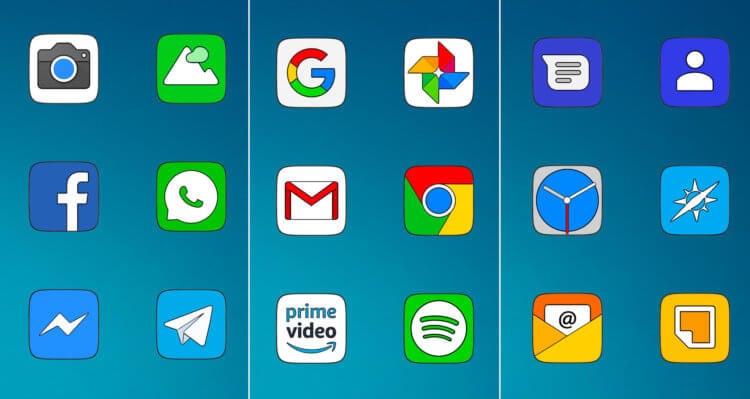
Квадратные иконки выглядят очень необычно
Rifon — Стиль в квадрате
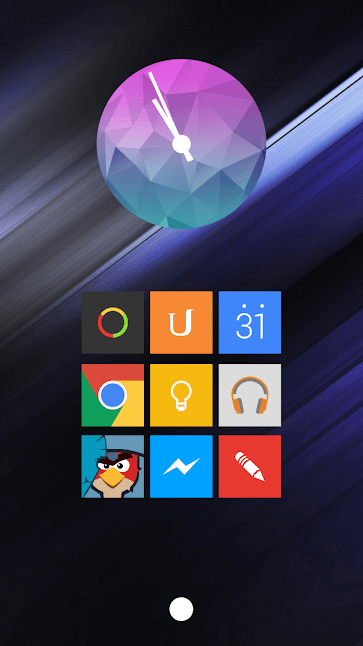
Как вы, должно быть, уже догадались, сегодня мы расскажем вам о лучших паках значков, все из которых обладают одним общим свойством — они квадратные. И первый претендент — это Rifon. Этот пакет значков поставляется с тысячами всевозможных вариантов, чтобы охватить почти все имеющиеся в наличии приложения. Но есть, к сожалению, есть один минус. Приложение платное, хоть и чертовски красивое.
Goolors Square — Интерфейс на каждый день
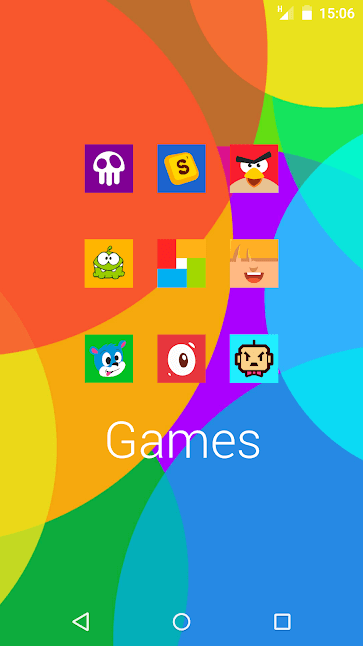
Еще один платный пакет значков, который дает вам множество вариантов кастомизации — это Goolors Square. Он поставляется с более, чем 4600 иконок в разрешении 192×192, что отлично подойдет для HD-дисплеев. Приложение также обеспечивает возможность динамической смены значков через определенные интервалы для того, чтобы внешний вид вашей ОС всегда был для вас в новинку.
Voxel — Ничего лишнего
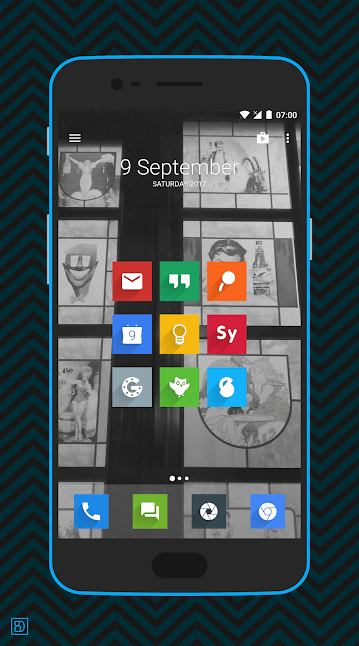
Пакет значков Voxel поставляется с почти 5000 иконок, разбитых на 25 различных категорий, чтобы дать вам полный контроль над кастомизацией экрана вашего смартфона. В дополнение к этому разнообразию вы также получите еще и HD-обои для максимально полной настройки экрана. Хотите узнать больше о кастомизации своего устройства? Подписывайтесь на нас в Телеграм. Там регулярно выходят статьи на эту тему и не только.
Long Shadow Icon Pack — Скрыть и приукрасить
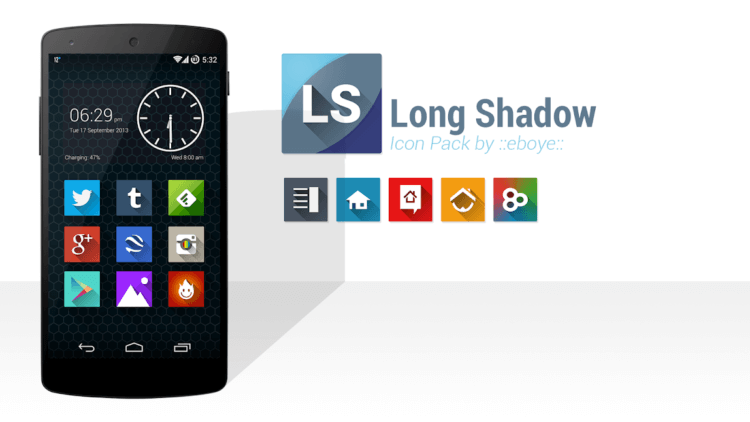
Long Shadow Icon Pack охватывает более 3000 приложений и имеет не один десяток вариантов для каждого из них. Но главная особенность программы, пожалуй, не в этом. А в том, что вы также можете использовать функцию маскировки значков. Таким образом программа выступает и в качестве инструмента, который скроет некоторые приложения по вашему выбору от посторонних глаз.
Squared Icon Pack — Квадратный мир
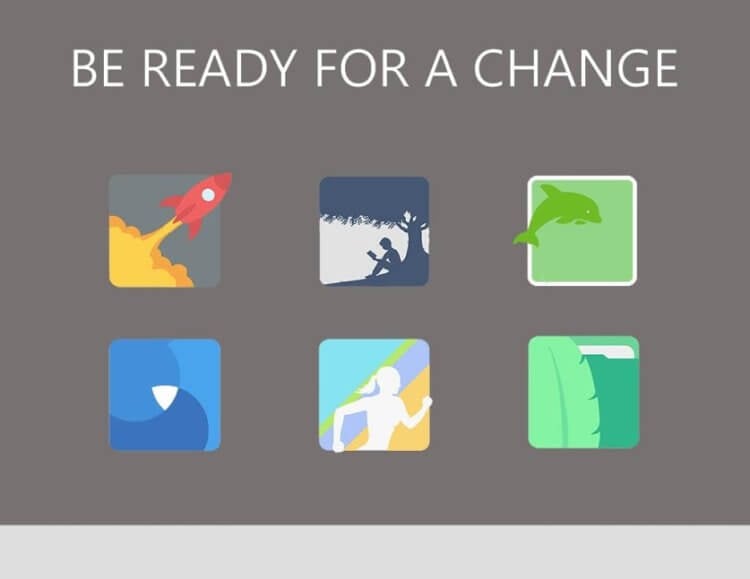
Количество иконок в Squared Icon Pack не поражает воображение, если сравнивать с другими нашими сегодняшними гостями, ведь их тут всего 1800. Однако в дополнение к этому набору вы получите комплект динамических обоев, которые отлично сочетаются с Squared Icon Pack. Любителям кастомизации такой подход должен быть по-вкусу.
Minimal UI — Минимализм и красота
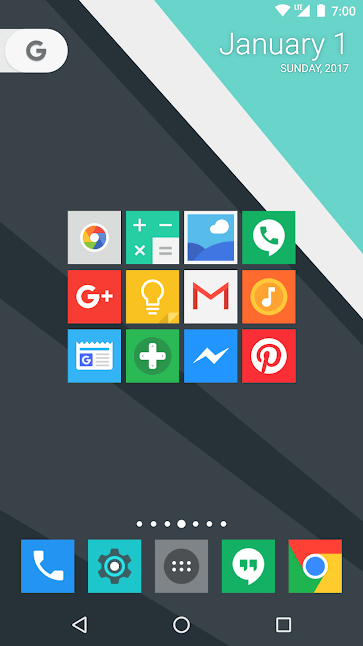
Minimal UI предлагает широкий выбор красочных и узнаваемых иконок для вашего смартфона. По-факту, авторы программы просто «перерисовали» обычные значки, превратив их в квадратную версию самих себя. Но этим дело не ограничивается. В дополнение к более, чем 2100 значкам, тут также предлагаются черно-белые альтернативы плоских значков. Смотрится это мрачновато, но дико стильно.
Elta — Лаконичный дизайн
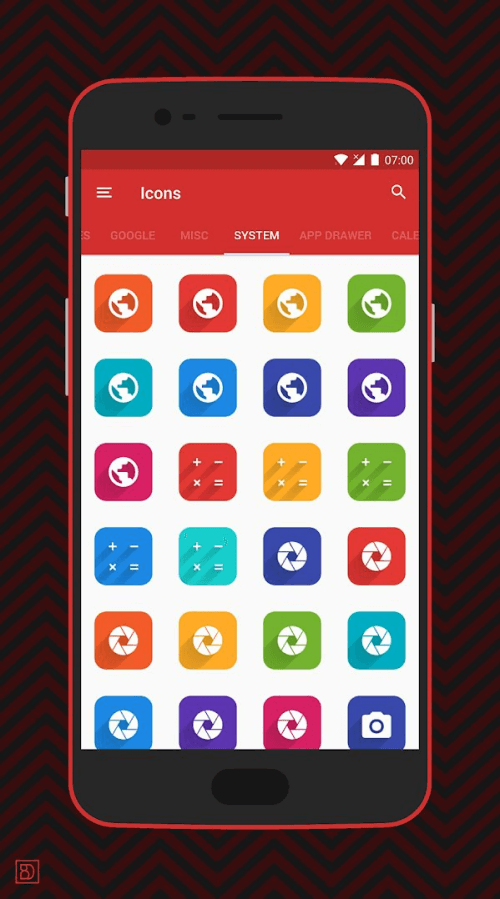
Elta поддерживает не только все основные программы, но и прекрасно «уживается» со сторонними лаунчерами. А значит вы будете иметь возможность не только кастомизации чистого Android, но и его визуально прокачанной версии. К тому же любителям лаунчеров не придется выбирать между полюбившейся оболочкой и обновлением дизайна иконок.
Новости, статьи и анонсы публикаций
Свободное общение и обсуждение материалов

Фирменным переводчиком от Гугл хоть раз пользовался каждый. За долгие годы мы настолько привыкли к нему, что уже принципиально не скачиваем другие приложения. Пусть сколько угодно говорят про альтернативы, Гугл транслейтом все равно продолжат пользоваться миллионы пользователей, это факт. Совсем недавно интерфейс Google Translate на Android-смартфонах изменился практически до неузнаваемости. И здесь у многих пользователей могут возникнуть некоторые сложности: иконки поменялись местами, найти столь привычные инструменты кажется уже не так просто. Посему предлагаю вам еще раз пробежаться по базовым возможностям переводчика и освежить их у себя в голове. Уверен, многим будет полезно.

Пользователи Instagram уже смирились с тем, что социальная сеть заблкоирована на территории РФ. На данный момент у кого-то получается зайти на страничку через VPN, но, кажется, это ненадолго: власти активно взялись за блокировку VPN-сервисов да и иметь установленное приложение на телефоне, вероятно, скоро будет незаконно. Кроме того, площадок, похожих на Instagram, довольно много, но вся проблема в охватах. Пользователи рассматривают разные площадки, но как собрать всех в одном месте? Похоже, решение проблемы уже близко — совсем скоро появится отечественная замена Instagram. Рассказываем, как называется это приложение и что о нем известно.

ПК и смартфон — это два неразрывно связанных устройства. Порой нам нужно перекинуть фото на компьютер для его дальнейшей обработки или, например, требуется освободить место на внутренней памяти гаджета путем передачи файлов на десктоп. А еще у каждого в жизни может произойти ситуация, когда необходимо передать документы с одного смартфона на другой. Это довольно простая операция, которую можно выполнить разными способами, причем далеко не всегда для обмена данными нужен провод. Давайте рассмотрим все методы, помогающие перекинуть файлы.
Предпочитаю разные по форме и виду иконки. Больше всего нравится когда форма произвольная, как на ПК, где все иконки индивидуальные, а не под одну скучную гребенку.
Я тоже люблю, когда иконки разной формы и размера. Гораздо проще найти треугольную иконку Google Play Music среди прочих квадратных и круглых, чем выискивать среди одинаковых квадратов или кругов. Чем более разнообраные иконки, тем проще из различать, в этом и смысл иконок приложений.
Сделайте такую де подборку только уже квадрат с закругленными краями как в emui/magic ui. И желательно чтобы системные не менял, а менял сторонние и чтоб все (без исключения) и чтоб прям красиво
[Приложения] Создаем свои иконки для Android
Как создать свои иконки для андроид?
Это просто. Тут нам понадобится два приложения: Nova launcher, Icon Pack Studio.
1. Создаём свой аккаунт. Конечно свой аккаунт персонализировать другой иконкой
нельзя .
После создания аккаунта, нажимаем кнопку " New ", и начинаем создание иконок. Когда создаём иконки, не забываем это делать крутым . Как раз ещё забыл сказать, что надо будет нажать после того как вы смотрите на все иконки(выходите на предпросмотр иконок) нажать на " Опубликовать ", потом заменить, и выбрать название которое будут видеть все. Чтобы не забыть название, можно и написать ваше название(которое видят все) в своей коллекции. Это я делаю обязательно. Это лучше выполнять, чтобы не забыть даже полное название.
2. Заходим в лаунчер. Там мы ставим свой набор иконок , но сначала устанавливаем заходом в приложение которое мы установили из Icon Pack Studio. Просто и легко!
Если хотите посмотреть мои работы в Icon Pack Studio, мой ник: Ninptoon . Наслаждайтесь!
Как создать иконки приложений для Android
Если вы хотите настроить устройство Android, вы, вероятно, сначала выберете тему. После этого вы можете найти множество пакетов значков онлайн, которые могут соответствовать этой конкретной теме.
Размер изображения не так важен, но некоторые вещи могут повлиять на эстетику вашего пользовательского интерфейса. Если квадрат крошечный, ваш значок будет размытым после его настройки. Если изображение огромно, мелкие биты будут потеряны после его изменения размера.
Тем не менее, всегда лучше, чтобы формат был больше, но старайтесь держать его в диапазоне от 500 до 1000 пикселей.
Шаг 3: Используйте Launcher, чтобы настроить свой собственный значок
Существует множество инструментов запуска, которые могут помочь вам в применении созданного вами значка. Наиболее популярными являются Action Launcher и Nova Launcher
Программы для Windows, мобильные приложения, игры — ВСЁ БЕСПЛАТНО, в нашем закрытом телеграмм канале — Подписывайтесь:)
Поскольку шаги могут различаться в зависимости от используемой вами панели запуска, в этой статье кратко поясняется и то, и другое.
Применение значка с помощью Action Launcher
Чтобы применить пользовательский значок с Action Launcher, получить приложение из магазина Play и следуйте этим инструкциям:
- Нажмите и удерживайте значок приложения, которое вы хотите изменить.
- Удерживайте значок и перетащите его вверх, чтобы изменить в правом верхнем углу экрана.
« - Перейдите в меню, чтобы увидеть все источники изображений для вашего значка.
- Выберите «Мои фотографии».
- Найдите расположение вашего собственного значка.
Когда вы это сделаете, значок по умолчанию изменится на тот, который вы выбрали или создали. Вы можете повторить процесс с любым из значков на главном экране и персонализировать его так, как вам нравится.
Применение значка с помощью Nova Launcher
Хотя процесс подачи заявок похож на Нова ЛаунчерЕсть несколько разных шагов.
- Нажмите и удерживайте значок приложения на главном экране, пока не появится новое меню.
- Выберите «Изменить».
- Коснитесь поля со значком, чтобы настроить изображение приложения.
- Выберите «Галерея приложений».
- Выберите «Документы».
- Найдите местоположение вашего нового изображения значка.
- Отцентрируйте значок и убедитесь, что он находится внутри краев коробки.
- Нажмите «Готово».
Теперь, когда вы вернетесь на домашний экран, вы сможете наслаждаться новым значком.
Персонализируйте свой домашний экран любым удобным вам способом
Есть много разных способов настроить интерфейс Android. Вы также можете менять темы, добавлять различные виджеты и персонализировать их так, чтобы они не выглядели как другие.
С приложениями запуска нет никаких ограничений в том, как вы можете персонализировать свое устройство. Конечно, кроме вашего творчества и интересов.
У вас есть интересные идеи для пользовательских значков приложений? Какое изображение вы бы выбрали для конкретного приложения? Почему? Поделитесь своими мнениями и идеями с остальным сообществом в комментариях ниже.
Программы для Windows, мобильные приложения, игры — ВСЁ БЕСПЛАТНО, в нашем закрытом телеграмм канале — Подписывайтесь:)