Как убрать точку при нажатии на экран на телефоне Андроид?
Современные разработчики мобильных телефонов постоянно работают над улучшением инструментов навигации. В их число входит и функциональный круг на экране.
Какие функции выполняет белый кружок на дисплее смартфона
На смартфонах внедрен интерактивный кружок для более комфортного пользования устройствами. Такая навигация встречается также и в иных моделях гаджетов. Данным средством довольно просто управлять, в частности, переключать и отключать в настройках.

От продолжительности нажатий зависит совершаемое действие:
- кратковременное касание возвращает пользователя к предыдущему меню;
- удерживание кружка на несколько секунд переводит на главный экран;
- нажатие и сдвиг в сторону показывает информацию о работающих приложениях.
Как отключить кнопку навигации?
При желании пользователь может полностью убрать кружок с экрана смартфона. Для этого:
- Перейдите в меню раздела настроек, после нажатия которого откроется подраздел «Система».
- Тут найдете строку «Системная навигация».

- Далее отыщите «Кнопку навигации» и нажмите на нее.
- В результате увидите, что белый кружок пропал с дисплея.

Как отключить отображение касаний на телефонах Андроид?
Данную функцию могли случайно активировать в разделе «Для разработчиков». Если не хотите больше смотреть на полупрозрачную белую точку, тогда выполните следующие простые шаги:
- Заходим в «Расширенные настройки».
- Открываем раздел «Для разработчиков».
- Спускаемся ниже по странице и находим подраздел «Ввод».
- Нажимаем на переключатель напротив строки «Отображать касания».

После отключения данной функции можете проверить результат на рабочем столе – при нажатии на экран белая точка больше не появляется.
Если не удается найти меню «Для разработчиков», тогда используйте поиск по меню настроек. Для этого в строке поиска впишите «Разработчик». Таким образом, вы сможете попасть в нужный раздел. Кстати, выключить отображение касаний можно, если отключить данное меню полностью. Правда, это неудобно для тех, кто пользуется другими функциями раздела.

Анастасия Табалина
Автор статей по настройке и управлению телефонами на базе Андроид и iOS. Помощь в мире онлайна и Интернета: поиск информации, обзоры приложений, программ, настройка и управление
Как включить показ нажатий на экране в Android
Функция «показ нажатий» в Android отображает точки в местах нажатия на экран. Я думаю, что многим это понравится, особенно при работе с мелкими элементами. И вам не нужно устанавливать дополнительные приложения — все реализуется при помощи встроенного функционала Android.
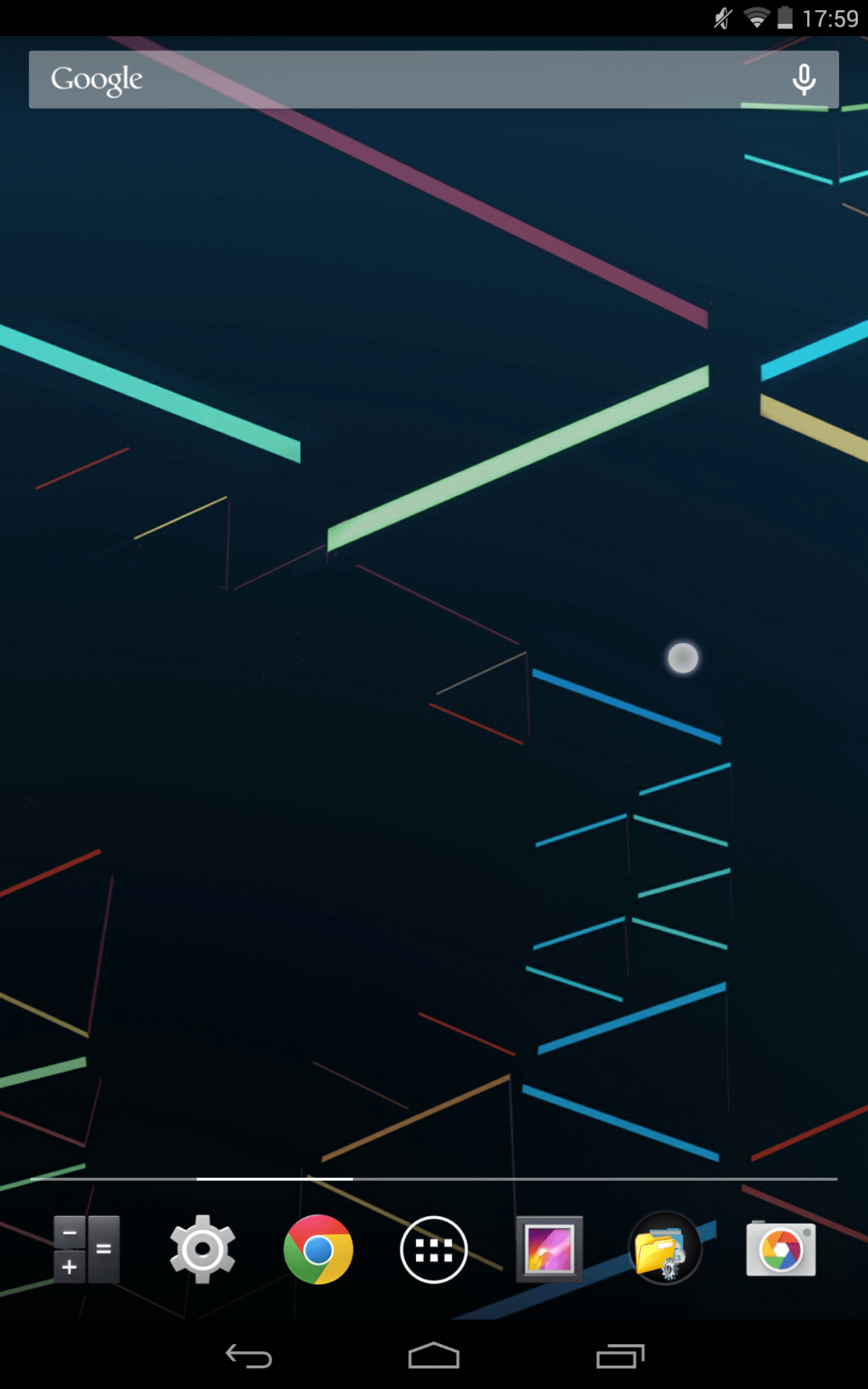
Наверняка вы не раз видели работу этой опции у видеоблоггеров, записывающих видео с экранов смартфонов или планшетов. Теперь и вы сможете реализовать показ нажатий на вашем Android смартфона либо планшете.
Итак, зайдите в настройки, спуститесь вниз и откройте пункт «Для разработчиков». Если такого у вас нету, ознакомьтесь с инструкцией, как его включить.
После этого в разделе «Ввод текста» поставьте галочку напротив пункта «Показывать нажатия».
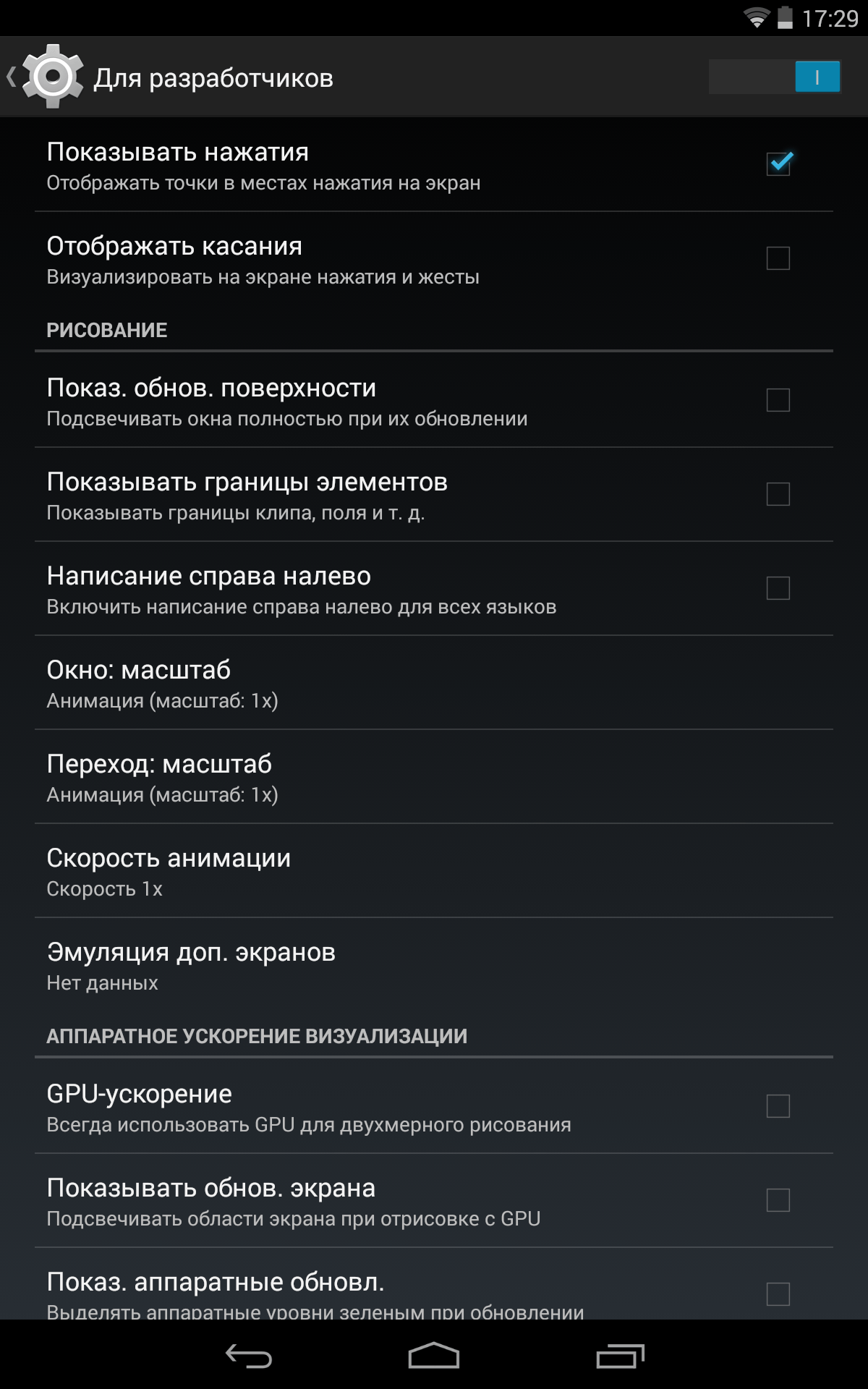
Всё, теперь у вас будет отображаться точка или точки (если вы прикасаетесь несколькими пальцами), когда вы нажимаете на экран.
Что за кружок на экране телефона и как его убрать
Сейчас интерактивную кнопку в свою прошивку внедрила компания Apple и Huawei. Остальные производители пока не спешат оснащать смартфоны удобным элементом навигации. Для удаления кнопки с экрана Honor нужно выполнить ряд действий:
- Первым делом заходим в настройки, где открываем раздел «Система». В зависимости от прошивки местоположение категории может различаться, но зачастую она находится вверху настроек.
- Далее переходим во вкладку «Системная навигация».
- Затем открываем окно с настройками навигационной кнопки.
- Здесь нужно перевести ползунок влево напротив нужного пункта.
Переводим ползунок влево
После этого интерактивный элемент исчезнет с экрана. Вернуть обратно его можно по представленной выше инструкции, где в последнем пункте перевести ползунок вправо. Также возможно, что кнопку «Домой» получится отключить из панели с быстрыми настройками. Откройте её и нажмите на иконку «Кнопка навигации». После этого значок должен изменить свою окраску.
Второе: Скрытие строки состояния Третье: Скрытие панели навигации Обратите внимание, что, хотя использование полноэкранного режима только для KitKat , скрытие Status Bar и Navigation Bar относится не только к KitKat .
Как вернуть кнопку меню или все приложения в Android?
- 1 Проведите снизу вверх или сверху вниз от центра экрана.
- 2 Откроется меню.
- 1 Откройте «Настройки».
- 2 Выберите пункт «Дисплей».
- 3 Выберите пункт «Главный экран».
- 4 Выберите пункт «Кнопка экрана приложений».
- 5 Выберите пункт «Показывать кнопку приложений».
- 6 Нажмите кнопку «Применить».
Как изменить тип диаграммы используемой по умолчанию? Как изменить тип файла в папке? Как изменить тип клавиатуры на айфоне? Как изменить тип подключения сети? Как изменить тип сети в виндовс 10? Как изменить тип шрифта в автокаде? Как изменить точку доступа? Как изменить толщину обводки в Иллюстраторе? Как изменить трафик на активе? Как изменить цель всей жизни в Симс 2?
Что означает кружок на экране телефона?
Телефоны Honor поддерживают несколько способов управления. Самый привычный из них – панель с тремя кнопками внизу. Но он – не единственный. Вот все способы, доступные на Honor:
- панель навигации внизу;
- белый кружок на экране – кнопка навигации;
- никаких элементов нет, а управление происходит с помощью жестов.
Если, например, у вас произошла проблема с дисплеем Honor, и сенсорное управление в нижней части отказало, то навигационная кнопка – просто незаменимая настройка. Также она полезна, если вам нужно держать управление ближе, чем нижняя панель. Возможно, панель вам мешает, а белый кружок окажется более удобен или привычен. Но если вы включили его случайно, то ниже я расскажу, как убрать с экрана кнопку навигации на Хонор 7а, 8х, 20 и других популярных моделях.

Как настраивать быстрый доступ?
Чтобы, для включенияAssistive Touch не нужно было постоянно производить настройку, можно сделать регулировку Айфона. Для этого, необходимо в разделе «Основные настройки» войти в «Универсальные настройки», и спуститься в низ экрана до «Сочетания клавиш». В данном блоке, напротив Assistive Touch надо поставить галочку.
Теперь, нажав трижды на физическую кнопку «Home», вы можете запускать Assistive Touch, и так же отключить.
Дополнительные настройки для виртуальной кнопки
AssisitiveTouch не только выполняет задачи, которые свойственны физической кнопке «Home». Пользователь может задать для нее любую другую функцию в зависимости от собственных предпочтений. В таком случае сценарии использования AT значительно расширяются. Ведь данный компонент становится полезным даже в том случае, если кнопка «Домой» на смартфоне абсолютно исправна.
В числе альтернативных возможностей стоит выделить следующие:
- Siri;
- Пункт управления;
- Блокировка экрана;
- Повышение или понижение громкости;
- Быстрая команда;
- Переключение программ.
Они используются вместо кнопки «Home». Кроме того, для AssisitiveTouch можно задать меню верхнего уровня. Это специальное диалоговое окно, которое открывается после нажатия и позволяет получить доступ сразу к нескольким функциям.
Обычно люди обращаются к помощи заранее зарегистрированных функций. Но в то же время допускается создание собственных жестов. То есть любой желающий сможет проявить свой креатив, добавив новые возможности AT.
Все параметры регулируются через раздел настроек для активации виртуальной кнопки. Таким образом, владельцу Айфона не нужно использовать дополнительное ПО для получения доступа к расширенному функционалу элемента управления. Более подробная информация об этом компоненте системы изложена в видеоролике.
Как убрать белую полоску внизу экрана самсунг?
Жмем «Настройки» -> «Дисплей» -> «Панель навигации». Находим и активируем опцию «Показать и скрыть
» (если и эту опцию вы не нашли.
Как правильно сделать пену для ванны? Как правильно сделать подкожный укол под лопатку? Как правильно сделать презентацию на ноутбуке? Как правильно сделать Распив духов? Как правильно сделать разрыв страницы в ворде? Как правильно сделать разворот на прилегающей территории? Как правильно сделать рентген легких? Как правильно сделать талак? Как правильно сделать укол клексан? Как правильно сделать укол менопур?
Способ 1: Системные средства
Многие производители расширяют в своих оболочках функциональные возможности, в том числе позволяя изменять порядок кнопок навигационной панели.
Samsung
На смартфонах Самсунг процедура выполняется следующим образом:
- Откройте «Настройки» — например, через шторку устройства.

Прокрутите перечень до пункта «Дисплей» («Display») и тапните по нему.

Далее воспользуйтесь параметром «Навигационная панель» («Navigation Bar»).

Теперь перейдите к блоку «Порядок кнопок» («Button order») и выберите вариант, который вам наиболее подходит. К сожалению, самостоятельно определить положение нельзя.

Изменения применяются моментально.
Huawei
- Запустите средство управления параметрами телефона.

Пролистайте список вниз и выберите пункт «Система и обновления».

Тапните «Системная навигация».

Перейдите к опции «Три навигационные кнопки».

Здесь укажите предпочитаемый вариант.

В оболочке Хуавей тоже нельзя произвольно выбирать расположение кнопок.
Xiaomi
На устройствах Сяоми тоже имеется соответствующая опция.
- Откройте приложение «Настройки».

Далее выберите «Расширенные настройки».

Воспользуйтесь пунктом «Безграничный экран».

Убедитесь, что активен вариант «Кнопки», затем тапните по переключателю «Поменять местами кнопки меню и назад».

К сожалению, в чистом Android нет никаких системных возможностей изменить расположение кнопок.
Убираем полоску с кнопками!
Первым делом рассмотрим программу ful!screen. Примечательна она не только тем, что скрывает кнопки там, где другие программы не справляются, а еще и тем, что предоставляет этим кнопкам удобную альтернативу — две полупрозрачные кнопки по бокам экрана по умолчанию назначены на действия «назад» и «домой», но всё можно перенастроить по-своему. Поддерживается обычное нажатие, долгое нажатие и свайп — по три действия на каждую кнопку. Если какая-нибудь программа просто не может жить без этой надоедливой полосы, можно настроить, чтобы ful!screen не скрывал ее при работе этой программы. И что очень важно, несмотря на то, что программа скрывает шторку, есть возможность назначить действие на её отображение… В общем, ful!screen — лучшая программа для скрытия наэкранных кнопок. Но возможно, что некоторая перегруженность и обилие настроек отпугнут часть пользователей. В этом случае можно воспользоваться программами попроще. Я использовал Tablet Bar Hide и No System Bar — однокнопочные программы, которые могут скрывать и показывать System Bar (полоса с кнопками и полоса с оповещениями). Первая программа способна мониторить моменты, когда полоса внезапно всплыла, и прятать ее снова (кнопки Start и Stop). Чего-то особенного про эти программы не скажешь — до первой перезагрузки полосы с кнопками не будет. Работоспособность нужно проверять отдельно на каждом устройстве и в каждой прошивке. Обе программы бесплатные.
Библиотеки STM8/STM32 Touch-Sensing Library
Свободно предоставляемые библиотеки STM8/STM32 Touch-Sensing Library существенно упрощают реализацию сенсорных приложений на основе контроллеров STM8/32 . Библиотеки позволяют организовывать не только опрос емкостных сенсоров, но и реализуют обработку сигналов с целью снижения влияния внешних помех и повышения стабильности работы.
Библиотеки STM8/STM32 Touch-Sensing Library предоставляется в виде открытых исходных кодов на языке С, совместимых со всеми популярными компиляторами (MISRA, Cosmic, IAR, Raisonance C) с примерами использования. Структура библиотек для 8- и 32-битных контроллеров практически идентична — набор высокоуровневых функций для взаимодействия с прикладными программами, набор вспомогательных сервисов, драйвера устройств, специфичные для каждого из семейств контроллеров, и ядро библиотеки, отвечающее за обработку информации от сенсорных кнопок, калибровку, фильтрацию сигналов, отслеживание изменения окружения.
Кроме опроса емкостной кнопки в библиотеке предусмотрены алгоритмы обработки сигнала, позволяющие компенсировать негативное влияние таких факторов, как температура, внешнее окружение, изменения напряжения питания.
Ядром библиотеки являются два конечных автомата — центральный автомат, управляющий последовательностью выполнения действий, и автомат тач-кнопки, отслеживающий изменения ее состояния, копия которого запускается для каждой из установленных кнопок.
С точки зрения прикладного программиста работа с библиотекой состоит в инициализации и вызове необходимых функций (рисунок 9). Приятным моментом является тот факт, что за исключением уровня драйверов, имена функций и способы их вызова совпадают для 8- и 32-битной версии, что упрощает миграцию приложений между этими платформами.


Рис. 9. Структура библиотек STM8/STM32 Touch-Sensing Library
Библиотека STM8 Touch-Sensing Library для 8-битных контроллеров STM8 позволяет использовать их линии ввода-вывода для работы с сенсорными кнопками при минимальном количестве внешних компонент и затратах памяти. Опрос кнопки реализуется либо по измерению постоянной времени RC-цепочки (до 24 кнопок и двух линий или колес прокрутки), или по принципу переноса заряда (до 16 кнопок и двух линий или колес прокрутки). Опрос по первому методу доступен для любого контроллера STM8 или STM8L, тогда как метод переноса заряда требует наличия в контроллере специального модуля и в настоящее время реализуем для серий STM8L101x и STM8L15x.
Программисту доступны функции опроса, фильтрации, калибровки, позволяющие довольно просто оптимизировать работу сенсорных приложений в совершенно различных условиях. Так, располагая всего тремя чувствительными емкостными каналами, можно получить разрешение полосы прокрутки (или колеса прокрутки) в 8 бит — 256 уровней, и это всего лишь на 8-битном ядре при сохранении возможности контроллера работать с другими периферийными устройствами, такими как светодиодные индикаторы, ЖК-дисплеи, работа с коммуникационными интерфейсами!
Для устройств серии STM8L15x возможна поддержка как программного опроса по методу переноса заряда, так и инициализация библиотеки с поддержкой аппаратного опроса.
Для STM32 поддерживаемым методом работы с емкостными сенсорами является метод на основе переноса заряда и реализуется на контроллерах семейства STM32L.
Как включить визуальное отображение нажатия на экран в телефоне Андроид
Включение отображения нажатия на экран может понадобиться, если вы хотите снять видео с экрана телефона, чтобы было видно, куда вы нажимаете. Может быть, вы проводите презентацию. На ней вы показываете экран телефона и отображение нажатия будет полезно для зрителей. А может быть, вы делаете обучающее видео. Во всех этих случаях, включение данной настройки будет полезной для зрителей, потому что визуально упростит подачу материала. Включить отображение касаний на экран можно на любом телефоне Андроид, но каждый производитель может назвать эту опцию по разному. В статье ниже разберем, каким образом, можно это сделать.
Содержание
Как включить визуальное отображение нажатия
Для включения данной настройки, нужно сначала включить режим разработчика на телефоне Андроид. Как это сделать, я писал в статье “Как включить режим разработчика на телефоне Андроид”.
Как только вы включите этот режим, дальнейшие шаги будут очень простыми. Заходим в раздел “Для разработчиков” и листаем вниз до секции “Ввод”. Здесь мы видим пункт “Визуальный отклик”. Он и отвечает за то, чтобы показывать нажатия на экран.
Включаем его и все. Ваши касания теперь будут отображаться на экране маленьким кружком.
Я также советую пользоваться инструментами, которые идут вместе с программами для записи видео с экрана телефона. Многие из них имеют маркеры. С их помощью можно отмечать определенные места на экране во время записи.
Если включить опцию “Отображать касания”, то также будут отображаться жесты. Реализовано это сейчас не совсем удачно, по-этому я не рекомендую пользоваться этим инструментом.
Пока непонятно, почему разработчики системы Андроид не внедрили более простой способ для отображения нажатий. Ведь его придется постоянно включать или выключать. Ходить постоянно в меню для разработчиков совсем неудобно. Но уже есть неплохие новости.
В Андроид 10 ведутся работы по созданию программы для записи видео с экрана, в котором опция “отображение нажатия” включается сразу после начала записи. Я надеюсь, к релизу либо допилят саму возможность записи без сторонних программ, либо сторонние разработчики получат средство для включения данной настройки.
Как включить отображение касания на телефонах Xiaomi
Включить отображение касания на телефонах Xiaomi также не составляет труда. Каким образом это можно сделать, написано у нас в статье по этой ссылке.
Включить отображение касаний на Samsung
Включить отображение касания на телефонах Samsung также не составляет труда. Каким образом это можно сделать, написано у нас в статье по этой ссылке.