Как конвертировать фотографию в текст на Android
Технология оптического распознавания символов (Optical Character Recognition) значительно улучшилась за последние годы. Более того, теперь вам не нужно загружать фотографии на компьютера, после чего конвертировать их в текст. В этом статье мы покажем, как конвертировать фотографию в текст прямо на Android смартфоне.
Конвертировать фотографию в текст на Android
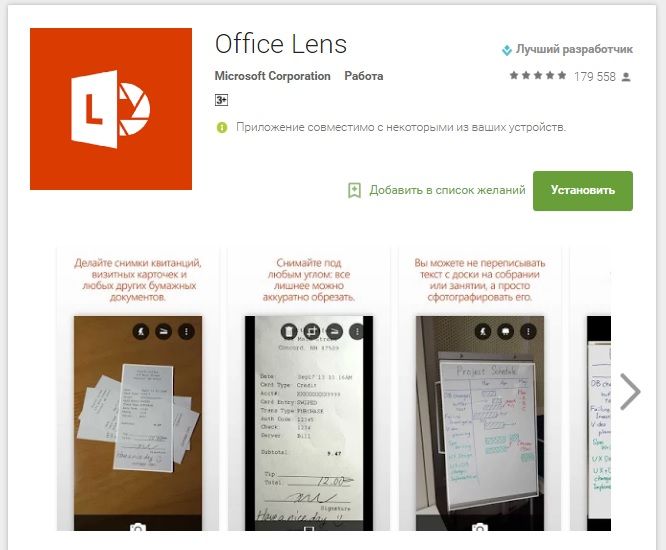
В магазине приложений Google Play Store есть много приложений, которые работают на основе технологии оптического распознавания символов (ОРС). Тем не менее, не все приложения работают так, как нам хотелось бы. После небольшого тестирования мы выбрали действительно рабочее приложение от компании Microsoft под названием Office Lens.
1. Загрузите приложение Office Lens из Play Store и установите его. Для работы приложения вам потребуется подключение к Интернету. Если ваше Android устройство работает под управлением Android 6.0 и выше, вы должны будете предоставить разрешение на доступ к камере.
2. Дальше вам следует сфотографировать документ, которые необходимо преобразовать в текст на смартфоне. Приложение имеет свой собственный интерфейс камеры для съемки фотографий. Он предлагает несколько опций, которые расположены сверху экрана. Также вы можете импортировать ранее сделанные фотографии, чтобы конвертировать их в текст.
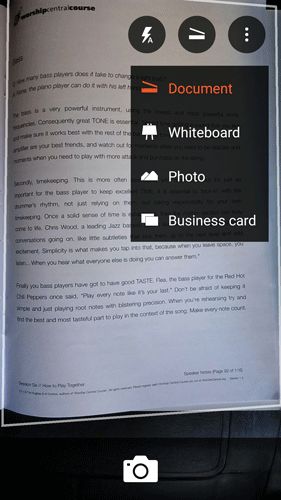
Чтобы приложение более точно преобразовало фотографию в текст, вы можете сообщить какого рода текст вы фотографировали, например, документ, простая фотография или визитная карточка.
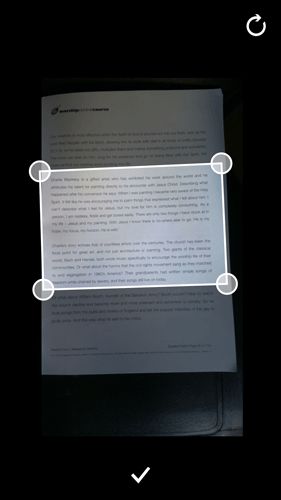
Как показано на скриншоте выше, мы выбрали параметр «Документ», после чего вокруг текстовой области появилась белая рамка.
Дальше вам предложат редактировать фотографию и обрезать область, которая должна быть отсканирована и конвертирована в текст.
3. Нажмите на кнопку галочки внизу экран. На следующем экране доступны варианты сохранения и название документ. Приложение попросит вас войти в учетную запись Microsoft. Это необходимо сделать, чтобы файл сохранился в учетной записи OneDrive.
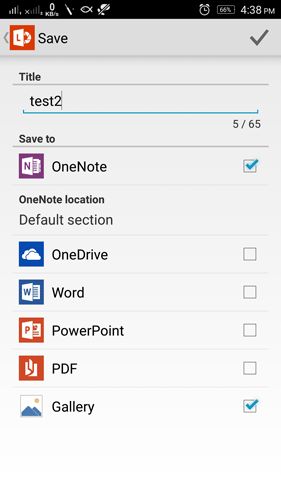
4. Выберите приложение, которое вы хотите использовать для дальнейшего редактирования текстового документа. Нажмите галочку в правом верхнем углу, чтобы начать обработку и конвертировать фотографию в текст. Убедитесь, что Android устройство подключено к Интернету.
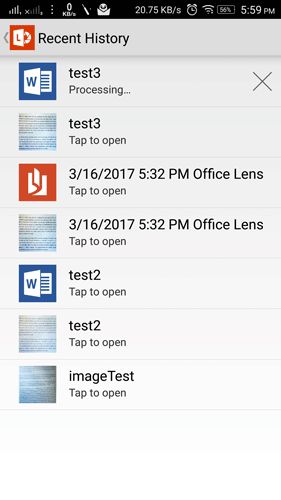
5. Приложение преобразует фотографию в текст, и готовый файл будет сохранен в формате doc в вашей учетной записи OneDrive. Дальше вы можете редактировать файл на устройстве с помощью Microsoft Word. Кроме того, доступна возможность конвертировать его в PDF.
Другие приложения
Не все пользователи имеют аккаунт Microsoft, а также желание создавать его. В таком случае, вы можете использовать Text Fairy. Это еще одно хорошее приложение на основе технологии ОРС, которое предлагает множество функций для конвертирования фотографий в текст.
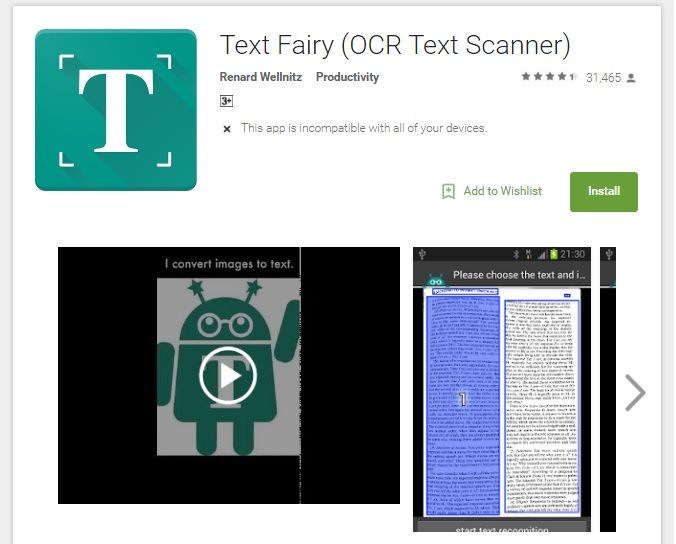
В отличие от Office Lens, приложение Text Fairy не имеет встроенного интерфейса камеры, но оно поставляется со встроенным редактором. Текст можно редактировать прямо в приложении, а затем сохранить в любом формате. Приложение распознает текст на более чем пятидесяти языках. Кроме того, переводчик Google Translate интегрирован в Text Fairy. Мы считаем, что это лучшее альтернативное приложение, которое вы можете использовать для конвертирования фотографий в текст на Android.
Вывод
Мы очень рады, что технология оптического распознавания символов стала доступна на мобильных устройствах. Это действительно очень удобно. Однако, вам стоит помнить, что конвертирование фотографий в текст на Android не является 100% точным. Качество и освещение фотографии может кардинально повлиять на точность распознавания текста на фотографиях.
Как сделать вордовский документ по фото на телефоне. Обзор FineScanner
Сфотографировать документ на телефоне и перевести его затем в редактируемый документ (хотя бы в word) иногда становится настоящим приключением. Андроид “из коробки” не умеет перевести текст с картинки, поэтому здесь необходимы дополнительные инструменты. Существует довольно много способов, каким образом это сделать и в этой статье я расскажу, каким образом можно бесплатно сделать вордовский документ по фото на телефоне через программу FineScanner.
FineScanner
FineScanner — программа для Андроида, которая позволяет распознавать сфотографированные тексты. После этого, документы можно будет редактировать в популярных приложениях для документов, например, Word. Разработана программа компанией ABBYY, которая уже давно работает на рынке распознавания. Многие из вас могли пользоваться программами этого производителя на компьютерах. Не будем ходить вокруг да около и сразу приступим к распознаванию.
Качаем программу с плеймаркета.
Настройки и работа с FineScanner
После первого запуска хотелось бы остановится на некоторых настройках программы. В частности на экране согласия с соглашением.
На этом экране смело оставляем второй пункт без галочки, чтобы не получать рекламные сообщения. Первые два при этом нужно оставить включенными, иначе продолжить будет нельзя.
После того как прошли первые этапы знакомства с программой, сразу появится окно сканирования, где у вас попросят разрешения на работу с камерой. Разрешаем. Окно для работы выглядит следующим образом:
1 — Самая главная кнопка, с помощью которой мы будем фотографировать наши документы.
2 — Автозахват. С его помощью программа сама проанализирует происходящее и найдет документ. Потом сама его и cфотографирует. Ведет Автозахват себя не всегда предсказуемо, поэтому включать я его не всегда рекомендую. Но если вы не знаете, каким образом правильно сфотографировать документ, то можно эту настройку включить.
3 — Фонарик. Если освещение плохое, то с помощью этой кнопки можно включить фонарик на телефоне.
4 — Здесь будут показываться сфотографированные документы.
5 — Удаление последнего документа.
Переделать фотографию в вордовский документ в FineScanner можно следующим образом. Наводим нашу камеру на документ. В идеальной ситуации, в месте, где вы фотографируете, должно быть светло. Чем хуже освещение, тем хуже распознавание. Стараемся навести камеру на документ под прямым углом. Фотографировать под углом не рекомендуется. Можете включить инструмент Автозахвата, если не уверены в себе.
После того, как навели камеру на документ, фотографируем его по центральной кнопке внизу (1). Аналогичным образом фотографируем другие страницы документов. Справа внизу будет показано количество сфотографированных страниц (4). Если вы случайно сделали ошибку и сфотографировали не тот документ, то удалить его можно по значку корзины (5). Закончив фотографирование переходим на окно редактирования документа, нажав на значок справа внизу (4).
На этом экране можно обрезать, повернуть изображение или наложить фильтры. Сразу будет применен черно-белый фильтр. Такой фильтр сделает распознавание фото в документ более быстрым и точным. На качество распознавания также влияет сама страница. Если на странице много заметок или таблиц, то распознавание будет не таким точным. Лучше всего распознаются страницы в одну колонку без таблиц. Свайпами влево/вправо можно настроить каждую страницу по отдельности. Закончив с документом, нажимаем вверху сохранить.
После этого можно приступать к созданию вордовского документа по фото.
Распознавание текста
Сейчас наш документ это просто набор изображений. Для того, чтобы перевести текст с картинки в ворд на телефоне, надо его распознать. Возле нашего документа находим кнопку Распознать и нажимаем ее.
На этом экране нам необходимо выбрать, каким образом мы будем извлекать текст. Есть два варианта, простой текст и текст с форматированием.
При распознавании простого текста, с фотографий будет извлечен только текст. Если ваши фотографии документа также содержат какие-то графики или таблицы, то этот вариант не подходит. Если у вас довольно простой текст и вы собираетесь его потом куда-то вставлять, то вариант с простым текстом более предпочтительный. Работает он быстрее, но документ сохраняется в текстовый формат. Если вам нужен вордовский документ, то выбирайте Сохранить форматирование.
Вариант с сохранением форматирования подходит когда верстка в вашем документе не такая простая. Есть графики, изображения или таблицы. Кроме того, вариант с форматированием может быть сохранен в разные форматы: Word, PDF, Exel и др. Распознавание займет некоторое время, потому что документ будет отправлен на сервер по интернету.
После того, как выбрали нужный для вас формат, нажимаем на кнопку Распознать. Перед тем, как начнется распознавание, появится окошко, которое покажет, сколько бесплатных распознований вам осталось.
В программе есть встроенная подписка. Для бесплатного использования доступно ограниченное количество распознаваний. Но есть небольшой лайфхак, если обнулить приложение до изначальных настроек, то счетчик распознавания сбросится. Нажимаем распознать и процесс перевода в вордовский документ по фото запустится. Обрабатываемые документы помечаются специальным значком.
Как только обработка закончится, то значок изменится.
После этого, документ можно отправить куда вам нужно. Для этого нажимаем на три точки справа около документа и выбираем Поделиться.
Затем появится окно, в каком виде мы будем отправлять документ. Выбираем Отправить в формате.
В следующем окне нужно выбрать формат отправки.
Если вы переводили фотографию в документ ворд, то оставляйте doc или docx. Если сканировали в простой текст, то на выбор будет txt формат. Жмем ок и делимся документом через то приложение, которое вам удобно.
Вот и все. Возможно, процесс создания вордовского документа по фото на телефоне кажется вам слишком мудреным, но это не так. Сделав это один раз, дальше вы будете делать все на “автомате”. Кроме того, простых инструментов, как перевести текст с картинки в ворд на телефоне — нет, а это один из самых быстрых.
TOP-5 приложений для сканирования и распознавания текста с картинки на Android

Мы постарались выбрать лучшие приложения андроид для распознавания текста на фото бесплатно и в хорошем качестве. Все они будут полезны для сканирования и распознавания текстовых документов, распознавания текста с экрана (скриншота), распознавания и перевода текста для Android-смартфона.
Приложения ниже поддерживают русский язык, обладают простым интерфейсом и будут незаменимы для работы с документами.
Приложение для сканирования и распознавания документов с фото
Adobe Scan: сканер PDF
- Интерфейс. 4,8
- Функционал. 4,9
- Удобство. 4,8
Оценка Google Play: 4,7
Покупки в приложении: от 10$ до 11$
Количество загрузок Google Play: 50 000 000+
Возрастное ограничение: 3+
Версия Android: Зависит от устройства
Русский язык: да
Бесплатное приложение с отличным функционалом. С помощью Adobe Scan вы можете сканировать документы или другие материалы, сразу обрезать края или настраивать отступы, поворачивать страницы, подбирать яркость и контрастность, сохранять результат в облаке и делиться им с выбранными контактами.
Кроме того, приложение может выполнять распознавание текста OCR, служить как конвертер PDF и JPEG, а также сможет легко отредактировать документ: удалить пятна, загибы, комментарии или пометки, написанные от руки.
В приложении нет рекламы, но есть платная версия, предоставляющая расширенные возможности (объединение нескольких сканов в один документ, экспорт документов PDF в файлы Microsoft Word, Excel и PowerPoint, расширение ограничения распознавания текста с 25 до 100 страниц). Подписка распространяется на мобильные приложения Scan и Reader, а также веб-версию Acrobat.
6 лучших приложений Android OCR для извлечения текста из фотографий
Вы хотите оцифровать любой печатный документ, чтобы сохранить его электронную копию? Если это так, все, что вам нужно, — это инструмент оптического распознавания символов (OCR). Есть несколько онлайн-инструментов OCR, но оцифровывать документы по телефону неудобно. Вот 6 лучших приложений OCR для Android.
Отличное приложение для создания заметок от Google имеет ряд уловок и творческих приложений. Он также поддерживает встроенный инструмент распознавания текста. Google Keep извлекает текст в различных форматах, от простого до сложного. Он также сохраняет максимально возможное форматирование исходного текста.
- Узнайте, как загрузить и использовать Google Keep

Инструкция по извлечению документов:
Шаг 1. Добавьте новую заметку и щелкните значок +.
Шаг 2. Выберите «Сделать фото», чтобы сканировать документы с камеры, или выберите «Выбрать изображение», чтобы импортировать изображение из библиотеки.
Шаг 3: Откройте изображение, щелкните меню с тремя точками и выберите «Захватить текст изображения».
Текст будет извлечен за секунды. Возможно, лучше всего то, что текст будет синхронизироваться на всех ваших устройствах автоматически, поэтому вы можете сканировать документы на своем телефоне Android и редактировать их на своем компьютере.
Скачать: Google Keep (бесплатно)
2. Сканер текста [OCR]
Сканер текста [OCR] поддерживает более 50 языков, включая китайский, японский, французский и многие другие языки. Он даже поддерживает извлечение текста из рукописей. Интерфейс приложения имеет базовые функции сканирования, такие как увеличение и ползунок яркости для получения максимально четкого текста.
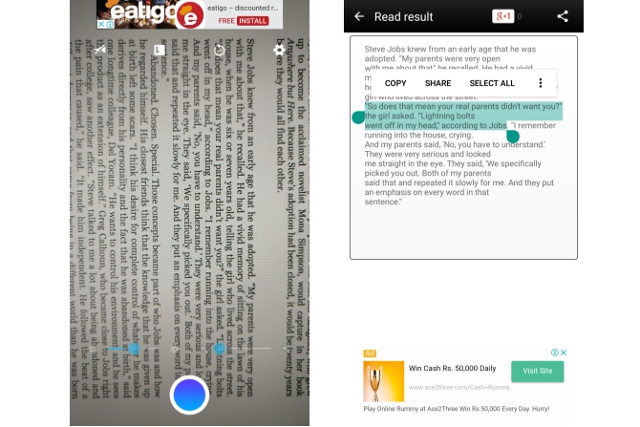
Инструкция по извлечению документов:
Нажмите синюю кнопку затвора, чтобы сделать снимок и сканировать документы. Кроме того, вы также можете импортировать изображения, щелкнув значок библиотеки.
Будет отображен извлеченный текст. Отсюда вы можете редактировать текст, копировать или делиться им со сторонними приложениями.
Скачать: Сканер текста [OCR] (Бесплатно с рекламой)
3. Текстовая фея
Text Fairy — еще один инструмент для извлечения фотографий для Android, который может распознавать текст более чем на 50 языках, включая китайский, японский, голландский, французский и многие другие. Он поддерживает многие индийские языки, такие как хинди, бенгали, маратхи, телугу и т. Д. Вам будет предложено загрузить необходимые языки в приложение, когда вы впервые запустите его. Он хорошо работает с бумажными документами, но не может распознать текст с несколькими цветами.
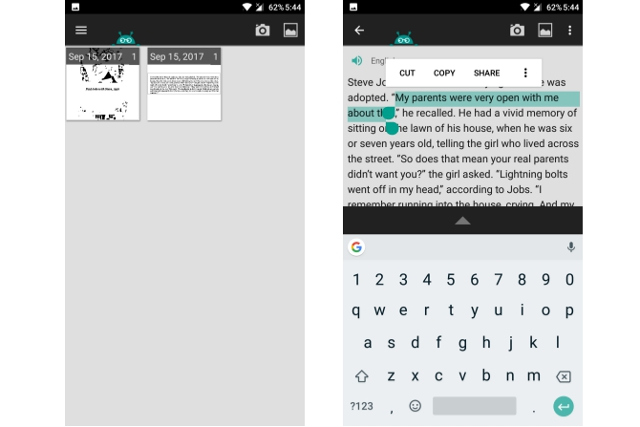
Инструкция по извлечению документов:
Шаг 1: Щелкните значок камеры, чтобы сделать снимок. Также щелкните значок библиотеки, чтобы импортировать изображение из библиотеки.
Шаг 2: Выберите часть изображения, которую вы хотите отсканировать. Щелкните стрелку вперед, чтобы продолжить.
Шаг 3: Выберите макет документа в виде столбца или двух столбцов.
Шаг 4: Выберите язык текста.
Шаг 5: Наконец, нажмите Пуск.
И текст был извлечен, теперь вы можете редактировать или копировать его куда хотите.
Скачать: Текстовая фея (бесплатно)
4. Офисная линза
Office Lens — это переносное приложение для сканирования Microsoft для устройств Android. Его отличительной особенностью является сканирование и оцифровка документов, но он также имеет удобную опцию OCR. У него есть платная версия, но вы можете использовать ее бесплатно, зарегистрировав учетную запись Microsoft. Благодаря этой бесплатной регистрации учетной записи вы также получите доступ к другим функциям, таким как 5 ГБ свободной памяти OneDrive и возможность сохранять несколько форматов.
Приложение умеет распознавать текст с красочными шрифтами. Кроме того, он может идентифицировать текст из рукописных заметок, тесно интегрированных с другими продуктами Microsoft, такими как OneNote и Office 365.
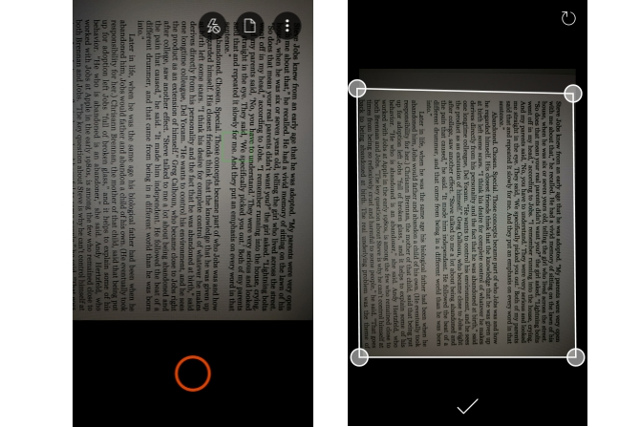
Инструкция по извлечению документов:
Шаг 1. Откройте Office Lens и направьте камеру на документ, который хотите отсканировать. Он автоматически обнаружит текст изображения, но вы также можете настроить его самостоятельно. Нажмите кнопку захвата.
Шаг 2. Коснитесь Сохранить.
Шаг 3. В разделе «Сохранить в» проверьте документ Word и коснитесь значка галочки.
В открытом состоянии вы можете вносить любые необходимые изменения.
Скачать: Office Lens (бесплатно)
5. Сканер текста OCR
OCR Text Scanner имеет простой интерфейс и поддерживает более 55 языков, включая английский, французский, итальянский, шведский и многие другие языки. Приложение не может получить текст из рукописи. В приложении много рекламы, поэтому вам придется ждать около пяти секунд между каждым сканированием.
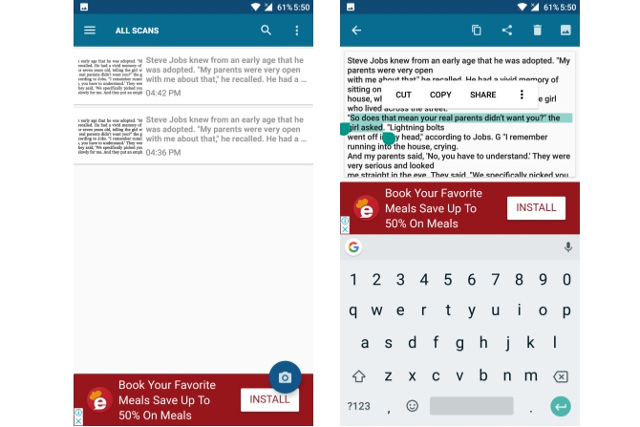
Инструкция по извлечению документов:
Шаг 1. Коснитесь значка камеры, чтобы отсканировать документ. Чтобы импортировать документ из библиотеки, нажмите кнопку с тремя точками и выберите «Импорт».
Шаг 2: Выберите язык документа и нажмите «Захватить текст изображения».
Он отобразит извлеченный текст. Отсюда вы можете легко скопировать или поделиться текстом.
Скачать: Сканер текста OCR (бесплатно с рекламой)
CamScanner — одно из любимых приложений для извлечения текста из фотографий. Однако при извлечении текста он часто теряется или пишется с ошибками. Еще одна замечательная особенность этого приложения — то, что оно может обрабатывать широкий спектр документов. В отличие от некоторых других приложений, оно не требует множества ручных настроек перед сканированием документов.
Бесплатная версия CamScanner позволяет просматривать текст в режиме только для чтения, поэтому вам придется перейти на расширенную версию, чтобы редактировать извлеченный текст.
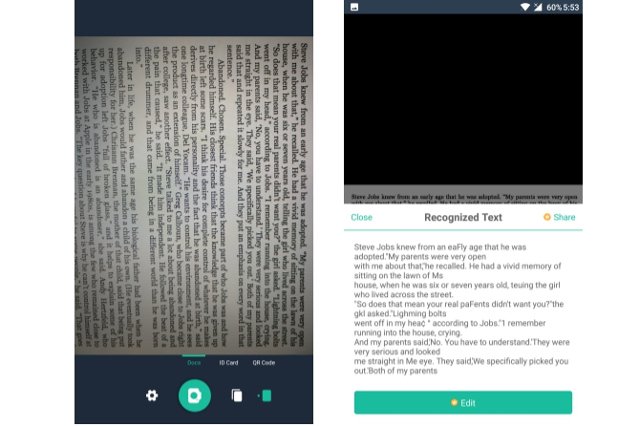
Инструкция по извлечению документов:
Шаг 1. Коснитесь значка камеры, чтобы сканировать документы с помощью камеры устройства. Чтобы импортировать фотографии из библиотеки, щелкните раскрывающееся меню и выберите «Импорт из галереи».
Шаг 2: Откройте изображение и нажмите «Распознать».
Шаг 3. Вы можете нажать «Распознать всю страницу», чтобы извлечь текст из всего изображения, или нажать «Выбрать область», чтобы извлечь текст из определенного раздела.
Скачать: CamScanner (бесплатная, бесплатная версия)
Помните, что ни один инструмент распознавания текста не является на 100% надежным при извлечении текста. Вы должны отредактировать и проверить документы перед их сохранением. Выберите для себя подходящий инструмент для извлечения текста.