Как настроить VPN на Android

VPN (Virtual Private Network, или виртуальная частная сеть) — это специальная технология для разблокировки сайтов и шифрования трафика конечного пользователя. Именно виртуальные сети обеспечивают безопасное и анонимное соединение с интернетом, причём не только на ПК, но и на смартфонах.
Плюсы и минусы VPN-подключения
Как и любая технология, виртуальная сеть имеет свои плюсы и минусы. Причём положительные моменты, как правило, выходят из самой технологии, а отрицательные — из технических особенностей использования VPN.
Плюсы более чем очевидны. Они заложены в самой виртуальной сети и задачах, которые она решает: разблокировка сайтов и сокрытие личности в сети. Это значит, что сайты, заблокированные провайдерами или имеющие собственные ограничения по региональному признаку, при использовании VPN становятся доступными.
Ложкой дёгтя в виртуальном подключении является технология соединения. Дело в том, что запросы от пользователя сначала направляются в «облако» сети и только после этого отправляются на сайт. Обратные пакеты также идут через VPN. Соответственно информация может преодолевать значительно больше узлов, прежде чем попасть к пользователю. В большинстве случаев это приводит к замедлению скорости прогрузки веб-страниц в несколько раз.
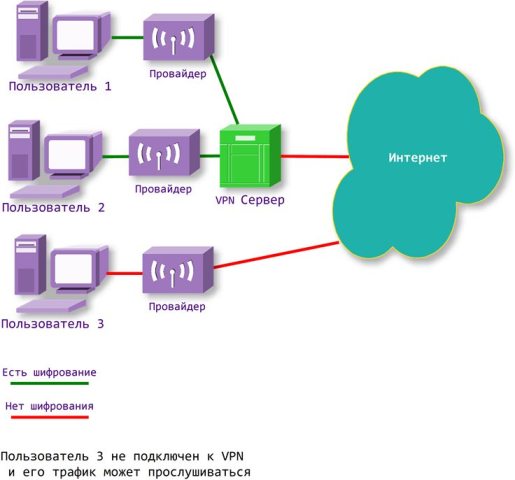
VPN шифрует трафик, позволяет разблокировать сайты и сохранять анонимность в сети
Кроме того, некоторые сервисы являются не самыми доброкачественными, особенно те, что используют технологию пиринговых сетей. Эта механика позволяет из каждого участвующего в сети компьютера сделать хаб или узел, через который будут передаваться пакеты. Однако это открывает возможности для вредоносных программ. Потому прежде чем воспользоваться сервисом, нелишним будет хотя бы почитать о нём отзывы.
Как настроить VPN на Android разных версий
Перед настройкой VPN необходимо узнать адрес сервера и пароль доступа к нему. Доступы к серверам виртуальных сетей можно найти в интернете, к примеру, здесь. Нужная для настройки VPN информация находится в колонках IP-Address и Login/Password. Эти данные будут использоваться при настройке канала связи. Некоторые сервисы предоставляют не числовой адрес, а названия сервера (к примеру, s49.myqnapcloud.com).
Использование встроенной функции Android
Сама настройка канала VPN на всех версиях ОС Android проходит по одному сценарию. Различия заключаются только в интерфейсном местоположении искомых установок.
-
Открываем настройки системы в графе «Беспроводные сети». Переходим в пункт «Ещё».
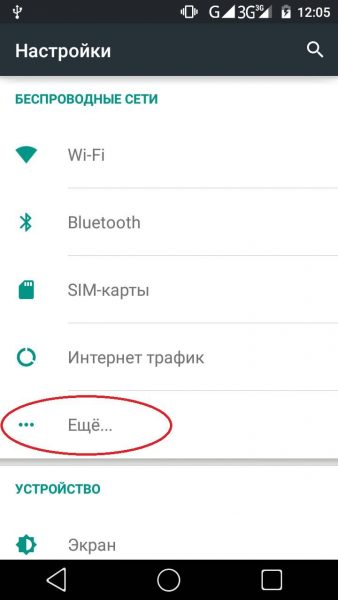
В графе настроек «Беспроводные сети» открываем вкладку «Ещё»
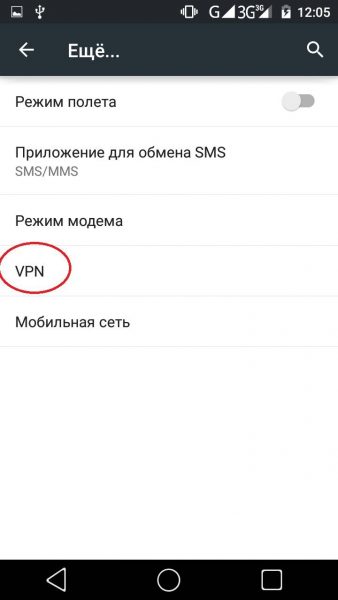
Открываем настройки VPN
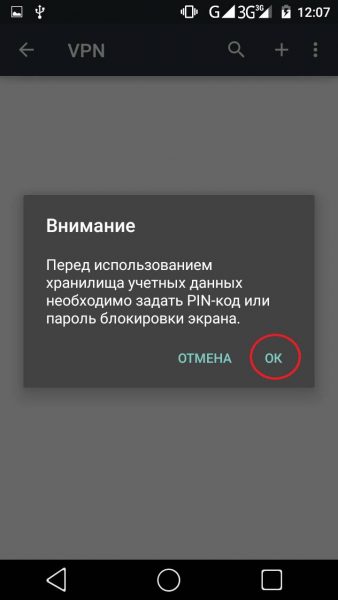
При появлении предупреждения нажимаем «OK»
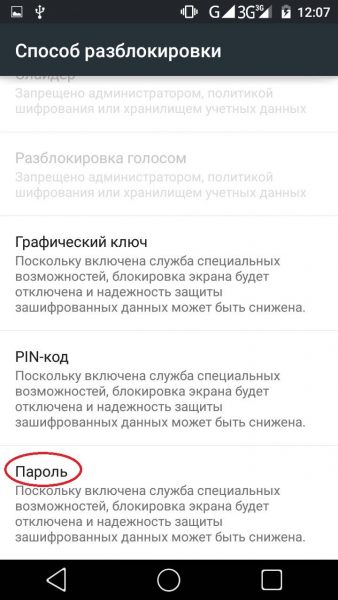
Выбираем способ дополнительной блокировки смартфона для защиты данных
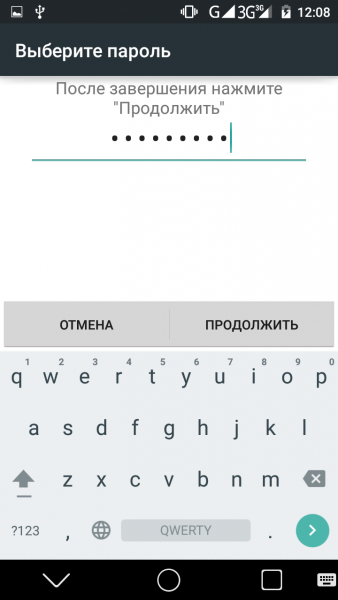
Задаём пароль блокировки или графический код, затем нажимаем «Продолжить»
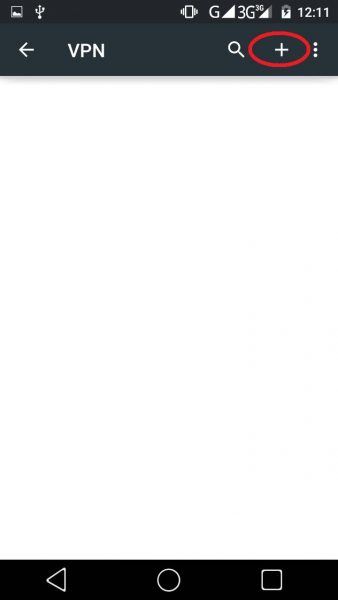
Добавляем VPN через специальную кнопку
- выбираем любое удобное имя виртуального подключения;
- выбираем фильтр подключения — разные серверы работают на разных протоколах (PPTP, L2TP/IPSec PSK, IPSec Hybrid RSA и другие), эта информация указывается на странице;
- прописываем адрес сервера (это может быть IP или привычный интернет-адрес) и нажимаем «OK».
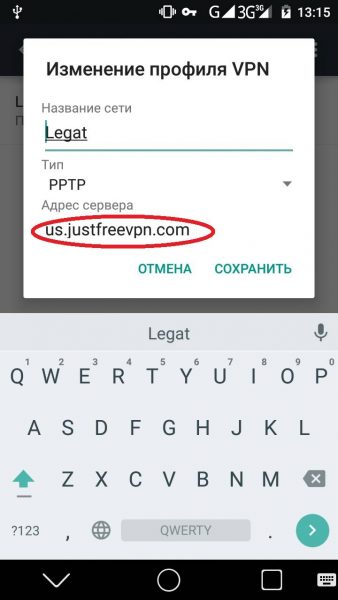
Заполняем обязательные поля и сохраняем изменения
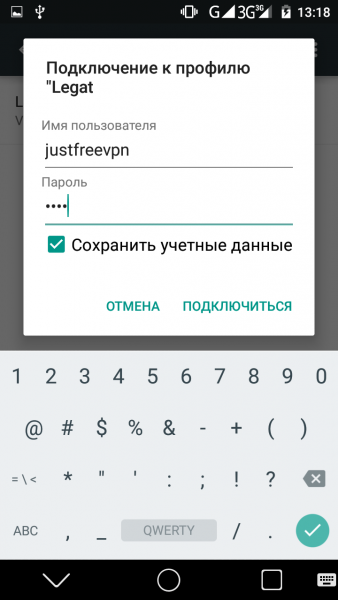
При подключении к виртуальной сети вводим данные логина и пароля
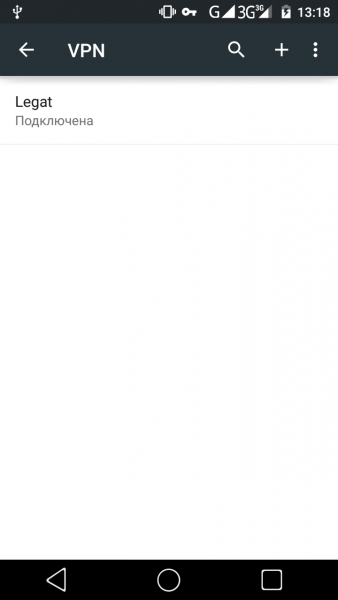
После успешного подключения соответствующая строка приобретает статус «Подключена»
На разных версиях Android открывать установки VPN необходимо разными способами:
-
для Android 4.3 и ниже в настройках необходимо открыть пункт «Другие сети»;
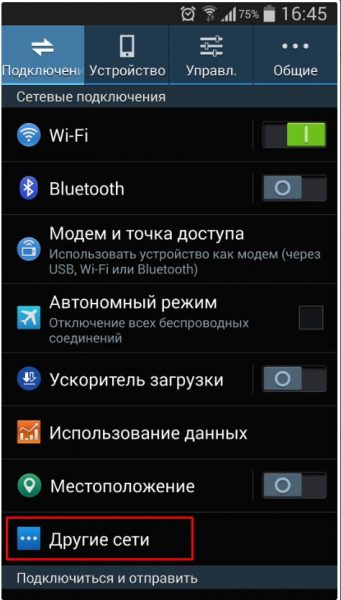
Открываем вкладку «Другие сети»
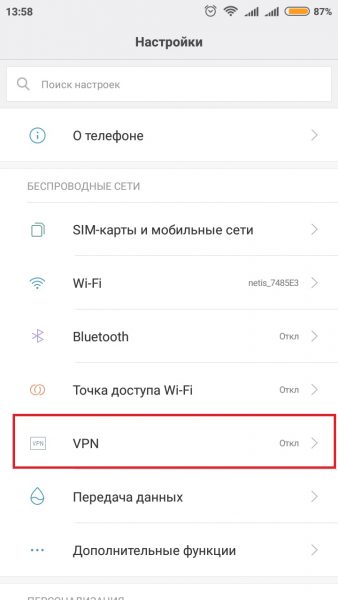
В основных настройках смартфона выбираем пункт VPN
Видео: как создать VPN-канал в Android
Подключение и использование VPN через сторонние сервисы
Кроме стандартной функции настройки виртуальной сети, для Android реализована возможность использования программных сервисов. То есть всё сводится к простому: загружаем приложение из Play Market, запускаем его и активируем VPN. Это упрощает использование виртуальных сетей, но не защищает от навязчивой рекламы и вирусов.
Скачать приложение можно с двух источников: официального сайта разработчика или Play Market — специализированной среды для установки приложений на Android.
Cloud VPN
Cloud VPN — это новичок рынка виртуальных сетей для Android. За недолгое время программа отлично себя зарекомендовала для пользователей.
Приложение платное, но с небольшим пробным периодом. Лицензия приобретается по подписке на месяц, год или три года. Но несмотря на это сервис получает в основном положительные отзывы от потребителей.
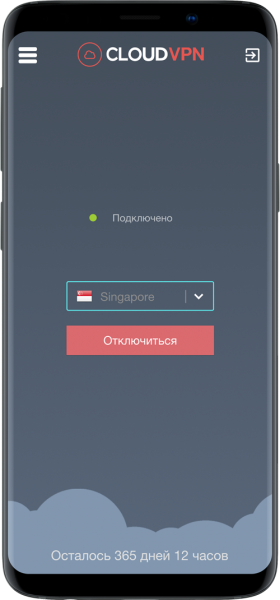
Cloud VPN — это платное приложение VPN
Cloud VPN имеет обширную сеть из более девяноста серверов по всему миру, десять из которых расположены в России.
Сервис выгодно отличается от остальных:
- использованием одного из самых надёжных в мире шифрований — AES-256;
- наличием встроенного блокировщика вредоносного ПО;
- полным отсутствием рекламы.
Лучшее VPN-приложение. Пинг серверов просто суперскоростной. Не задумываясь оплатил полную версию. Спасибо разработчикам.
Илья
https://play.google.com/store/apps/details?id=com.cloudvpn.pro&hl=ru&showAllReviews=true
Всё работает на приличных скоростях, я доволен. Можно попробовать бесплатно, что тоже плюс, и если не понравилось, то можете не покупать полную версию.
Серж Горелый
https://play.google.com/store/apps/details?id=com.cloudvpn.pro&hl=ru&showAllReviews=true
Turbo VPN
Один из популярных VPN-сервисов на Android — это программа Turbo VPN. Приложение бесплатное и безлимитное по трафику, однако при его использовании появляется реклама, но только в интерфейсе самой программы. Чтобы её убрать и снять ограничение на скорость передачи данных, необходимо приобрести VIP-лицензию.
Сам постоянно пользуюсь этим сервисом и очень им доволен. Порой случается, что происходит разрыв связи через несколько часов пассивного использования, но так как с подключением проблем не возникает и коннект проходит в считаные секунды, дискомфорта это не приносит.
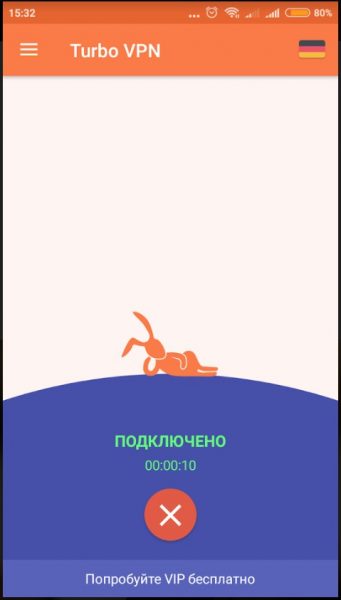
Turbo VPN — бесплатный сервис подключения к виртуальным сетям
Приложение элементарно в управлении, так как единственная установка — это выбор сервера и кнопка отключения от тоннеля.
Наконец-то смогу играть в любимые игры без фризов… Приложение работает хорошо и стабильно, только вот иногда вырубается примерно через 1–2 часа после работы/
King of YouTube
https://play.google.com/store/apps/details?id=free.vpn.unblock.proxy.turbovpn&showAllReviews=true
Дорогие разработчики! Так как вышла игра Brawl Stars, в которой не оптимизированны сервера, я начал искать впн, перепробовал огромное количество впн играя, и вот нашёл ваш, он лучший для этой игры! Лишь конкурентом был Melon, но у вас лучше! Всем советую! Спасибо!
Пользователь Google
https://play.google.com/store/apps/details?id=free.vpn.unblock.proxy.turbovpn&showAllReviews=true
OpenVPN Client
OpenVPN Client — это виртуальная сеть от американских разработчиков. Программа поставляется в двух возможных вариациях Free и Pro. Существенной разницы, кроме как в снятии ограничения скорости, нет. Среди особенностей программы выделяется тот факт, что пользователь сам должен её настроить: выбрать страну, прописать порт и прочее. Однако есть возможность воспользоваться «быстрыми» или «популярными» установками, т. е. выбрать уже готовый вариант. Можно настроить несколько вариантов сетей и использовать их по очереди.
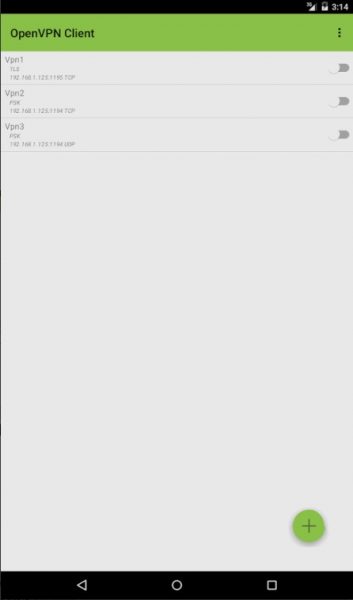
OpenVPN Client — отличный VPN-сервис с ручной настройкой
Программа выгодно выделяется стабильностью работы серверной базы: практически не возникает перегрузов виртуальной сети и не пропадает скорость.
Отлично работающее приложение. Настраивается быстро и понятно. Спасибо!
Oleg Belousov
https://play.google.com/store/apps/details?id=it.colucciweb.free.openvpn&showAllReviews=true
После обновления перестал коннектиться к старым серверам и серверам на RouterOS. Правда исправил ошибки оперативно, в версии 2.14.56 всё опять работает.
Dn Ndim
https://play.google.com/store/apps/details?id=it.colucciweb.free.openvpn&showAllReviews=true
Hideman VPN
Hideman VPN — это простой сервис предоставления услуг анонимности и разблокировки сайтов. На рынке программа существует довольно давно и представлена двумя продуктами: обычной версией и Pro. Разница в ограничении скорости, которое платная версия снимает. Сервис позволяет выбрать один из множества серверов, многие размещаются на постсоветском пространстве. Также есть функция автовыбора: в этом случае коннект проходит с лучшим по доступности сервером.
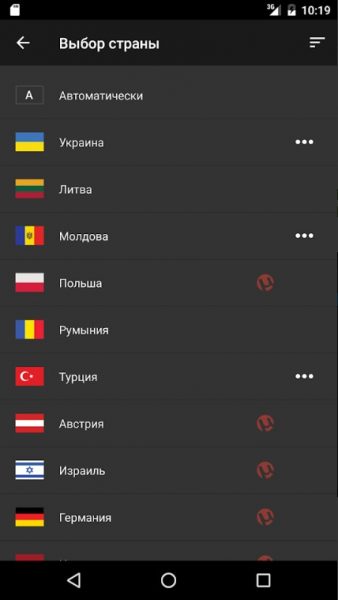
Hideman VPN позволяет подключиться к виртуальной сети с серверами по всему миру
Отличное приложение. Лаконично и эффективно. Академического интереса ради пробовал другие vpn — Хайдмен мне нравится больше других. Недостаток один: время от времени не подключается — приходится переустанавливать. Но это того стоит.
Пользователь Google
https://play.google.com/store/apps/details?id=net.hideman.free
Отличное приложение! Успехов вам! Дерзайте в том же духе!
Маруся Апьспрр
https://play.google.com/store/apps/details?id=net.hideman.free&showAllReviews=true
CyberGhost
CyberGhost — это отличное платное приложение для установки подключения к виртуальной сети. Приложение кроссплатформенное, есть версии и для Windows. При этом покупка лицензии сопровождается возможностью установки программы на все платформы. Сервис выгодно выделяется скоростью передачи трафика, однако не обладает обилием серверов: в основном представлены IP из США и Европы.
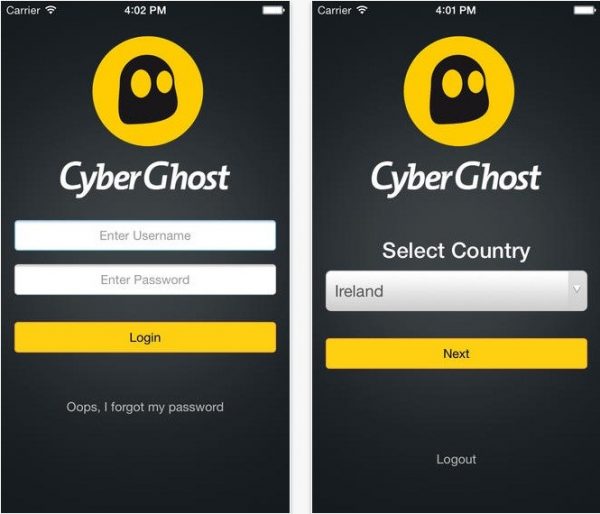
CyberGhost — это кроссплатформенный VPN на платной основе
Очень большой процент работающих серверов, удобное приложение. На компе бывает глючит. Но всё равно лучшее из платных на рынке.
Валерий Быков
https://play.google.com/store/apps/details?id=de.mobileconcepts.cyberghost&showAllReviews=true
Хорошее приложение. Почти по всем параметрам обходит конкурентов. Единственный минус — оптимизация приложения.
Dako
https://play.google.com/store/apps/details?id=de.mobileconcepts.cyberghost&showAllReviews=true
Thunder VPN
Thunder VPN — это продукт известного разработчика Signal Lab. Компания разработала и представила на рынке несколько успешных проектов по виртуальным сетям. Работа приложения полностью бесплатная и очень приличная по показателям скорости. Кроме того, сервис предоставляет информацию о скорости передачи данных внутри канала связи. Серверы виртуальных сетей размещены по всему миру, что позволяет спрятать свой IP в любой из доступных стран.
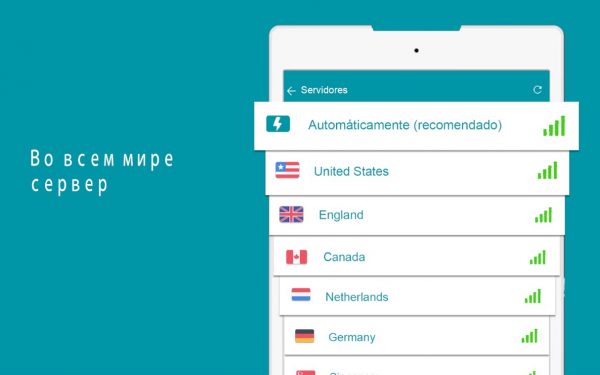
Thunder VPN — это отличный сервис для сохранения анонимности и разблокировки сайтов
Довольно быстрый впн. Мне понравилось, что можно сразу ограничить приложения, которые будут его использовать, тем самым уменьшить нагрузку на инет. Подключается шустро и довольно удобен, не так много рекламы. И ещё понравилось, что можно отслеживать скорость подключения.
Nikita Haraman
https://play.google.com/store/apps/details?id=com.fast.free.unblock.thunder.vpn
Приложение просто супер. Во-первых, привлекает сразу дизайн, а во-вторых, то, что больше всего радует, этому дизайну ещё и соответствует действительно молниеносная скорость приложения. Первое приложение такого типа, которое действительно порадовало. Ставлю все 5 звёзд ))
Пользователь Google
https://play.google.com/store/apps/details?id=com.fast.free.unblock.thunder.vpn
SkyVPN
SkyVPN — это новейший сервис предоставления услуг по шифрованию трафика с сохранением анонимности. Приложение не требует денег, взамен просит посмотреть ненавязчивую рекламу. Программа доступна для установки как смартфонах, так и ПК. Также есть возможность участия в реферальной программе для получения премиум-трафика. Релиз приложения пришёлся на начало 2019 года и сервис активно набирает обороты в захвате аудитории. Серверы программы находятся по всему миру, включая США, Европу и Азию.
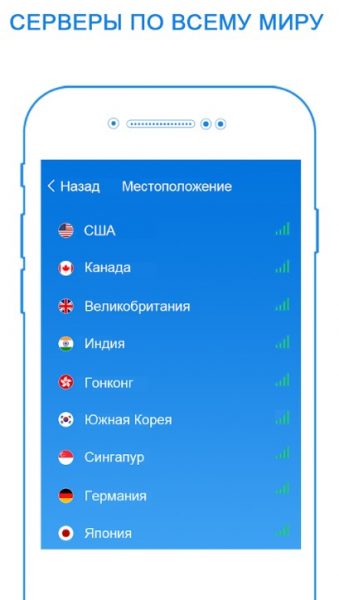
SkyVPN — сервис, который открылся в 2019 году и сразу начал активно набирать аудиторию
Приложение просто супер, у меня вай-фай сначала плохо грузил, но когда установил это приложение, он начал летать, спасибо за это чудесное приложение.
Пользователь Google
https://play.google.com/store/apps/details?id=me.skyvpn.app
Интернет работает лучше, чем с другими впн или прокси! Топ 1 из впн-ов!
Пользователь Google
https://play.google.com/store/apps/details?id=me.skyvpn.app&showAllReviews=true
Распространённые проблемы при настройке VPN
При настройке VPN на Android может возникнуть всего три проблемы:
- неправильные установки виртуальной сети. Любая неточность в пути к серверу, при заполнении полей логина и пароля, выборе протокола шифрования приведёт к невозможности соединения;
- проблемы со стороны сервера. VPN открываются и закрываются повсеместно. Невозможно сказать, насколько долго сервер может существовать, так как его поддержка в рабочем состоянии дело затратное. Кроме того, предприятие может быть перекуплено, соответственно, его адрес может быть изменён;
- блокировка провайдером. Некоторые поставщики услуг активно блокируют разные Proxy и VPN-серверы, так как большинство из них нарушают закон Российской федерации о VPN и интернет-безопасности.
Как видно, все решения проблем с виртуальными сетями на Android сводятся к тому, что необходимо провести перепроверку настроек канала или же попробовать использовать другой сервис.
Как отключить VPN на Android
Отключение VPN на Android можно сделать двумя способами:
- через программу, которая создала тоннель;
- в настройках VPN.
Для первого случая открываем программу и нажимаем крестик или другую кнопку, которая завершит соединение.
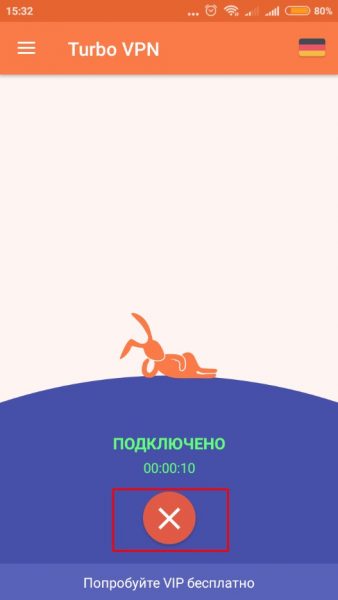
Подключение к VPN можно выключить в интерфейсе программы
Если соединение создавалось стандартными настройками системы, тогда соединение следует закрывать там же. Для этого переводим тумблер VPN в неактивное положение.
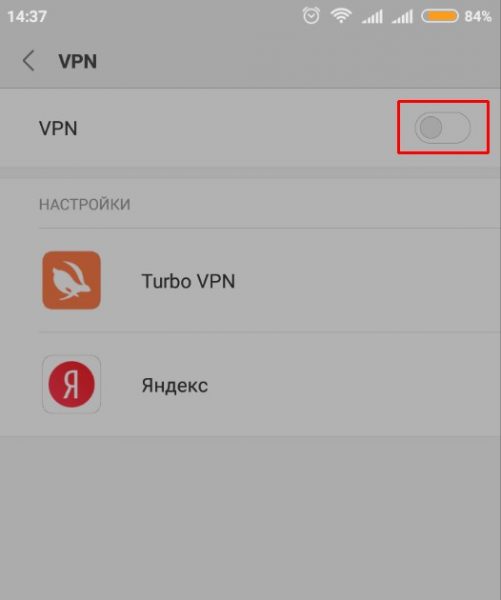
На странице установок VPN переводим тумблер в неактивное положение
Настроить VPN на смартфоне с Android не составит труда ни для кого. Достаточно лишь выбрать сервер с доступом и вписать его в настройки или же воспользоваться готовыми программными продуктами.
Лучшие VPN-сервисы для Андроид с бесплатным доступом
Чтобы заходить на заблокированные сайты или “гулять” по сети в анонимном режиме, необходимо скачать и подключить VPN. Но для начала надо подобрать подходящий проект из всего имеющегося разнообразия.
Среди предложений есть VPN для Андроид бесплатно и без регистрации. Сервисы из нашего списка лишены большинства недостатков: в них нет назойливой рекламы, не происходит утечка персональных данных, а также не нарушается принцип конфиденциальности.
Мы познакомимся с лучшими, самыми быстрыми и безопасными VPN-сервисами. Некоторые из них платные, но чаще всего проекты предлагают временный бесплатный доступ. Поэтому вы сможете скачать их на свой смартфон и беспрепятственно пользоваться.
Windscribe
Windscribe – это относительно новый и простой в использовании проект, который не только обеспечивает анонимность в сети, но еще и блокирует рекламные блоки, а также защищает гаджеты от вирусных приложений.
Бесплатный тариф обеспечивает интернет-пользователей 10 ГБ трафика ежемесячно. Для этого юзерам даже регистрироваться не нужно. Приложение мало весит и никак негативно не влияет на работоспособность смартфона.
Кроме трафика есть ограничения по серверам. В бесплатной версии их доступно только 10. Если же перейти на платную подписку, их количество увеличится в 5 раз. Также устранится ограничение по поводу устройств, привязанных к одному аккаунту. Подписка может стоить от 359 до 5 399 рублей.
Этот VPN-сервис совместим с большинством устройств, операционных систем и браузеров. А для подключения достаточно нажать пару кнопок. Вам не придется возиться со сложными настройками.
HotspotShield
HotspotShield – мобильный сервис, предназначенный для установки на Андроид. Пользователи, которые выбрали бесплатную версию, получают 500 МБ трафика в день, что очень даже немало.
Как только юзер заходит в сеть через Wi‑Fi, VPN автоматически подключается. Это весьма удобно, ведь не приходится каждый раз вручную настраивать функции сервиса. Проект гарантирует защиту личных данных интернет-пользователей.
Если не подключить платный пакет услуг, то можно столкнуться с рядом недостатков. Например, скорость подключения может внезапно уменьшиться, нельзя выбрать страну, через которую будет идти трафик, имеется надоедливая реклама.
Платная версия стоит от 0,99 до 99,99 долларов в зависимости от используемых функций VPN-сервиса.
Speedify
Speedify – неплохой сервис, предлагающий на выбор 30 серверов. Скорость соединения одна из лучших среди подобных проектов. Она достигается благодаря уникальным технологиям этого сервиса. Однако в бесплатной версии есть ограничения – до 2 ГБ трафика в месяц. Да и пользоваться ими можно только с одного устройства.
При оплате пакета услуг можно получить весомые преимущества. Больше не будет ограничений на использование трафика и по количеству устройств, с которых можно заходить на один и тот же аккаунт. Также в течение месяца можно вернуть деньги.
Если пользователь решится приобрести платный пакет услуг, ему придется заплатить от 4,99 до 179,99 долларов.
Серверы поддерживают P2P. Также этот VPN-сервис совместим с Android, iOS и компьютером. Обратите внимание, что в системе остаются контактные данные юзера и продолжительность его использования VPN.
Browsec
Browsec – это еще один мобильный проект, который маскирует IP-адрес пользователя и обеспечивает полную анонимность в сети. Имеет одну уникальную и полезную функцию: VPN автоматически включается во время посещения определенных онлайн-площадок.
Сервис ставит защиту и не дает мошенникам украсть личные данные и пароли пользователя. Сам же мобильный проект не сохраняет персональные сведения.
В бесплатной версии максимальная скорость достигает 20 Мбит/с. Кроме этого, есть ограничения по количеству доступных серверов: их всего 4. Чтобы снять все ограничения, нужно приобрести премиум-аккаунт. Стоить это будет от 2,99 до 39,99 долларов.
Приложение уже установили более 5 миллионов человек, подавляющее большинство которых крайне положительно отзываются об этом VPN-сервисе.
Hide.me
Hide.me – это хороший VPN-сервис с простым и доступным интерфейсом. Он подходит практически для всех платформ и устройств, поэтому его скачивают миллионы пользователей.
При использовании услуг этого онлайн-проекта система шифрует соединение, сохраняя безопасность и анонимность. Техническая поддержка доступна как для платной, так и для бесплатной версии. Более того, независимо от подписки, у пользователя будет высокая скорость подключения, что является несомненным плюсом.
Но ограничения все же будут, если не подключать платный тариф. И главное из них – это только 10 ГБ трафика в месяц. Также одновременно есть доступ только с одного устройства, сервера предоставляются только из пяти стран.
Платные услуги доступны после внесения на счет от 1,15 до 35 долларов.
Avira Phantom VPN
Avira Phantom VPN – это достаточно простой и стабильный проект. Он создан для того, чтобы пользователи могли анонимно работать в интернете. Юзеры в числе главных достоинств отмечают отсутствие навязчивой рекламы, удобный интерфейс, стабильность функционирования без глюков, багов и зависаний.
В бесплатной версии интернет-пользователям выделяется 500 МБ трафика в месяц. Его можно увеличить в 2 раза, если зарегистрироваться на платформе. Кроме этого ограничения, в базовом пакете отсутствуют некоторые важные функции: экстренное автоматическое отключение от интернета и защита от утечек персональных данных.
При оплате подписки становятся доступными эти функции. Плюс можно будет подключить сколько угодно устройств к одному аккаунту и пользоваться безграничным трафиком.
Стоит подписка от 0,99 до 77,99 долларов.
1.1.1.1 – это интернет-сервис, работающий на компьютере и на мобильных устройствах. Особенность этого VPN-сервиса заключается в выборе сервера, а если говорить точнее, то в отсутствии этого самого выбора. Сервер подбирается автоматически, и вручную его поменять нельзя.
Сервис не маскирует IP-адрес, поэтому он не обеспечивает полную анонимность. Тем не менее обойти блокировку сайтов проект сможет и личные данные защитит. Кроме этого, юзеры могут пользоваться трафиком и скоростью без ограничений.
Скачали и установили приложение более 50 000 000 пользователей. Весьма приличное количество. Есть платные функции, стоимость которых равна 4,99 долларов.
CyberGhost
CyberGhost – это мобильный сервис, который предоставляет юзерам возможность анонимно и безопасно пользоваться сетью. Система не хранит у себя персональные данные пользователей, поэтому можно не переживать из-за утечки личной информации.
Бесплатного тарифа этот ВПН-проект не предлагает, однако есть пробный период, за который не нужно платить деньги. Также сервис предлагает 45-дневную гарантию возврата средств.
У пользователей не будет ограничений по трафику и скорости, предоставлено более 5 тысяч серверов, имеется функция экстренного отключения от интернета, а также есть возможность подключить сразу 7 устройств одновременно.
Программа совместима с компьютерами и смартфонами. Стоимость подписки – от 2,99 до 64,99 долларов.
Turbo VPN
Turbo VPN – это безопасный сервис, который предлагает юзерам услуги по обходу блокировки сайтов и по увеличению скорости подключения. Система использует 128-битное шифрование AES, обеспечивая анонимное пребывание в интернете.
Подключить можно сразу несколько устройств на разных платформах. Эта мобильная площадка подходит как для компьютера, так и для телефона. Ее легко скачать, установить и настроить.
Выбирая бесплатную версию, будьте готовы, что сервер выбрать не получится, так как он устанавливается автоматически. Плюс имеется реклама, но не такая навязчивая, как на других подобные проектах. Однако трафик безлимитный. Это безусловное достоинство VPN-сервиса.
Платная версия стоит от 0,99 до 69,99 долларов.
Betternet
Betternet – это мобильный сервис, который поддерживает 5 соединений и имеет серверы в 10 странах. Проектом легко и удобно пользоваться, интерфейс понятный и простой. В системе не хранятся персональные данные юзеров, а также информация об их действиях в сети.
Использовать этот VPN-сервис можно и без регистрации. Также мобильная платформа не требует настройки, а работать с ней можно сразу после установки на смартфон. Она совместима как с компьютером, так и со смартфоном.
Платформа предлагает 2 версии взаимодействия: платную и бесплатную. Второй вариант имеет ряд отрицательных сторон:
- ограничения по трафику – доступно только 500 МБ в день;
- нет выбора серверов, так как доступен только один;
- наличие надоедливой рекламы, которой бывает чересчур много;
- отсутствует точная информация об алгоритмах шифрования.
Подписка же стоит от 0,99 до 99,99 долларов.
ZenMate VPN
ZenMate VPN – это не такой популярный VPN-сервис, как предыдущие, однако он стабильно и давно работает. К тому же приложение уже скачали 5 миллионов юзеров. Система обеспечивает полную безопасность и анонимность, используя 256-битное шифрование AES.
Интернет-пользователи могут рассчитывать на высокую скорость подключения, удобный и понятный интерфейс и доступ к аккаунту с нескольких устройств. Мобильный проект сможет разблокировать сайты и обеспечить подключение к приложениям. При разрыве соединения система автоматически аварийно отключит доступ к интернету.
У этого VPN-сервиса нет бесплатного пакета услуг, однако можно подключить бесплатную пробную версию на неделю. К тому же есть еще гарантия возврата средств в течение месяца. Платная подписка стоит от 0,99 до 137,64 долларов.
VPN Proxy Master
VPN Proxy Master – это сервис с десятимиллионной аудиторией. Он обеспечивает быстрое и стабильное соединение. Пользователи отмечают уникальную и весьма полезную функцию сервиса: можно вручную настроить VPN-подключение, чтобы оно включалось при посещении только определенных приложений и сайтов.
При бесплатном использовании услуг проекта юзеры могут тратить только 500 МБ в день. Плюс придется мириться с назойливой рекламой. Однако одновременно можно подключать до 5 устройств.
Чтобы воспользоваться безлимитным трафиком, а также иметь доступ к технической поддержке, необходимо приобрести платный доступ. Его стоимость варьируется от 0,99 до 79,99 долларов.
Psiphon Pro
Psiphon Pro – это мобильный VPN-сервис, скрывающий личные данные пользователей и информацию об их передвижениях в интернете. Интерфейс у проекта интуитивно понятный, даже новичок разберется. Регистрироваться юзерам необязательно, чтобы получить имеющиеся у сервиса услуги.
Если оплатить подписку, можно убрать огромное количество рекламных блоков, оптимизировать работу приложения и получить доступ к обширному перечню протоколов для подключения VPN.
Стоит платный доступ от 0,99 до 74,99 долларов. И уже более 50 миллионов человек оплатили подписку и пользуются всеми возможностями мобильного ВПН-сервиса.
Есть возможность перевести интерфейс на русский язык.
Snap VPN
Snap VPN – это быстрый и доступный VPN-сервис. На сегодняшний день он защищает конфиденциальность более 10 миллионов пользователей. Настройки подключения как таковой нет, все достаточно легко и просто, нужно нажать одну кнопку.
Проект использует 128-битное шифрование AES и помогает юзерам менять свой IP-адрес. Он предлагает пользователям безлимитный трафик.
Платная подписка стоит от 0,99 до 59,99 долларов в зависимости от выбранного тарифа. После оплаты исчезнет назойливая реклама и увеличится скорость подключения.
Заключение
Я составила список самых надежных и безопасных VPN-сервисов, а вам осталось только определить, какой из них лучше лично для вас. Использовать можно любой проект из списка, ведь каждый из них является отличной мобильной платформой.
Обращайте внимание на время пробного периода. Ведь как только срок пройдет, платная подписка может подключиться автоматически. Следите за этим, чтобы с вашего счета не списались средства.
Как я выбрала VPN на телефон – пошаговый гайд
2 июня 2022 года в Роскомнадзоре признали блокировку VPN-сервисов в России. Пресс-служба ведомства дала «Известиям» следующий комментарий: «Согласно закону «О связи», средства обхода блокировок противоправного контента признаются угрозой».
На момент публикации этой статьи проблемы испытывают как минимум пользователи сервисов Proton, NordVPN, Windscribe и Browsec. Некоторые VPN-сервисы продолжают работать, но со сниженной скоростью и сбоями в работе приложений (гендиректор Telecom Daily Денис Кусков называет это признаками попыток заблокировать сервисы).
Скорее всего, все, что РКН технически сумеет заблокировать, будет заблокировано. Самое время зайти через рабочий VPN на те ресурсы, где у вас остались какие-то данные и файлы, скачать все необходимое и, если нужно, написать своим подписчикам, где вас можно найти.
Как практикующий smm-специалист я с февраля пребываю в новой реальности: рабочий процесс изменился драматически. Мы с клиентами продолжаем работать на самых популярных платформах и в социальных сетях, а значит жизненно необходимым стало подключение VPN (Virtual Private Network – «виртуальная частная сеть»).
Сегодня поделюсь своим опытом: насколько безопасно пользоваться такими приложениями, какое выбрать, как установить сервис на смартфон (у меня там 90% жизни и работы проходит).
VPN – безопасно или нет
- Риск №1 – потеря vpn-соединения
При внезапном отключении VPN-сервиса трафик попадает в сеть по незащищенному (обычному) соединению. Здесь риски такие же, как при использовании интернета без ВПН вообще.

Макар Старынин
программист на фрилансе
При выборе сервиса стоит обращать внимание на возможность подключения двухфакторной аутентификации. Это поможет защитить аккаунт от фишинга, а специальный скрипт вовремя отключит передачу данных при потере соединения с VPN-сервером. Бесплатные сервисы могут не иметь таких функций.



- Риск №2 – утечка персональных данных
При подключении к VPN вы передаете трафик владельцу сервиса вместо провайдера. На обслуживание серверов для VPN уходят деньги, помимо этого владельцы сервисов тоже хотят на чем-то зарабатывать, поэтому часто основной доход бесплатных ВПН-сервисов – это продажа ваших данных.
Компании, предоставляющие доступ по платной подписке, вызывают больше доверия, так как понятен способ их заработка. При использовании сервисов, не имеющих платных версий, нужно учитывать, что действия и посещения ресурсов могут быть записаны и переданы третьим лицам в рекламных или иных целях.
При этом никакая подписка не дает 100 % гарантии, что сервис не будет следить или передавать данные в коммерческих целях или по закону. Да, будут соглашения, но в случае утечки данных очень тяжело доказать, что именно и кому передал сервис.
Главный вывод: на сайтах сервисов может быть бесконечно много документов, подтверждающих неприкосновенность передаваемой информации, но постоянные утечки данных давно стали реальностью даже для больших компаний, которые дорожат имиджем. О безопасности и конфиденциальности своих данных вы должны беспокоиться сами.
Макар Старынин
программист на фрилансе
Несмотря на VPN-шифрование с помощью алгоритма AES-256 ваше соединение все равно могут взломать. Звучит страшно, но нужно учитывать, что ВПН все же снижает риски, которым вы подвергаетесь при использовании обычного интернет-соединения.
Макар Старынин
программист на фрилансе
Какое приложение выбрать?
Я пользуюсь только бесплатными, но при этом проверенными сервисами с хорошим рейтингом и большим количеством скачиваний. Здесь нужно учитывать, что в бесплатных приложениях точно будут ограничения по скорости, реклама (в некоторых – очень много рекламы!) и другие недостатки. Вот небольшая подборка бесплатных сервисов:
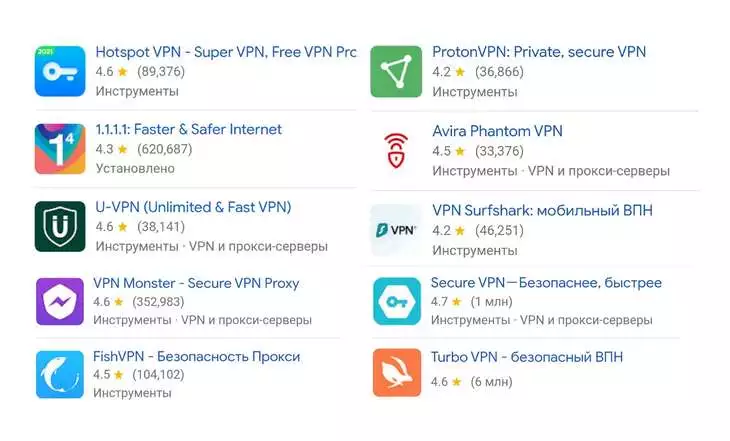
Расскажу подробнее про сервисы, которыми пользуюсь сама. Все они бесплатны, но имеют платные версии, которые отключают рекламу (если она есть) и дают большую скорость подключения.
Turbo VPN
Этот сервис я ставлю в списке первым, поскольку сама пользуюсь им уже много лет. Сейчас там все «вертится» вокруг просмотров рекламы, которой стало много. Однако я использую сервис уже несколько лет и могу с уверенностью сказать, что с моими персональными данными и прочей информацией накладок не было. Этот сервис с симпатичным кроликом в виде «главного героя» смело рекомендую.
Стоит учитывать, что Turbo значительно тормозит работу многих приложений, поэтому его часто нужно будет отключать. Кроме того, со включенным Turbo VPN не грузятся приложения российских банков (на моем опыте, как минимум не грузятся Сбер, «Хоум Кредит Банк», «Тинькофф», «Почта Банк»). В Google Play больше 100 миллионов скачиваний, рейтинг – 4,7 (выше среднего).
Secure VPN
Еще один бесплатный сервис, который сейчас имеет наиболее высокий рейтинг. Это и понятно: он работает быстрее многих других, рекламы мало, и, что сейчас становится особенно актуальным, пока не тормозит работу других приложений (WhatsApp, Vkontakte и др.). Этот сервис также можно расценивать как безопасный: в одном только Google Play у него более 50 миллионов скачиваний и рейтинг 4,8 (высокий). По большому количеству оценок, которые можно найти в открытом доступе, это один из самых безопасных бесплатных сервисов.
Proton
Еще один более-менее безопасный сервис, имеющий бесплатную версию. Сейчас этот VPN я использую на ПК. Рекламы не вижу, работает все с нормальными скоростями. Подключение к серверам в Нидерландах.
В Google Play более 5 миллионов скачиваний, рейтинг 4,2 (средний). Судя по отзывам, сейчас у многих пользователей бывают проблемы с подключением или на этапе регистрации.
Очень хороший и довольно скоростной сервис с бесплатной версией. К сожалению, сейчас во многих городах в России он уже заблокирован, но попробовать установить его все же стоит. Если у вас будет работать, им можно и ограничиться.
В Google Play более 50 миллионов скачиваний приложения, рейтинг 4,1 (средний).

10 наивных вопросов про VPN – не все так просто
Lantern
Одно из самых популярных ВПН-приложений именно в России. Если у Ваших друзей установлен VPN, то, скорее всего, Lantern. У приложения уже более 10 миллионов скачиваний в Google Play, но не очень высокий рейтинг (3,6).
Рекламы здесь нет, работа других приложений тормозится незначительно. Низкий рейтинг, судя по отзывам, связан с тем, что приложение частенько вылетает, и нужно подключаться заново. У многих наоборот: приложение постоянно работает и не отключается. Судя по отзывам, пользователей часто раздражает, что в верхнем меню телефона постоянно висит значок приложения – чтобы этого не было, достаточно отключить уведомления от приложения в настройках телефона.
В Google и «Яндексе», соцсетях, рассылках, на видеоплатформах, у блогеров
Устанавливаем VPN на смартфон
Использовать любой из перечисленных сервисов, как и другие VPN, довольно просто. Для этого нужно найти приложение через поиск магазинов приложений Google Play и App Store и скачать его. В среднем приложение весит 20-50 МБ.
Устанавливаем и подключаем VPN на примере Proton (один из самых долгих вариантов, поэтому беру для пояснения его).
Находим по названию в магазине приложений (в моем случае – в Google Play)

Скачиваем и открываем приложение. Далее предлагается создать аккаунт. Нужно придумать имя пользователя (оно должно начинаться с буквы) и создать пароль. Скриншоты этих этапов сделать невозможно из-за политики безопасности, но разобраться несложно:
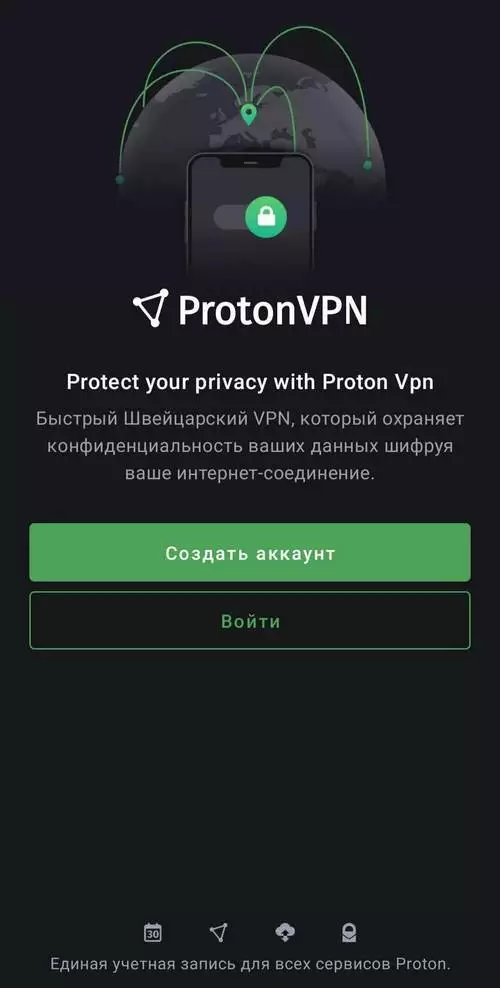
Далее можно ознакомиться с рекомендациями по использованию приложения либо нажать «Пропустить», чтобы сразу приступить к использованию:

На следующем этапе можно выбрать страны, где располагаются доступные для подключения серверы – бесплатные и для платной версии. Или же можно нажать на «Быстрое подключение» внизу экрана. Если вы используете телефон на Android, появится уведомление с предупреждением от телефона. Нажимаем «Ок»:


VPN работает, можно отслеживать скорость подключения, видеть информацию о сервере и стране его расположения (на скриншоте подключение к серверу в Нидерландах):

Далее можно закрыть приложение и продолжить работу в нужных программах. VPN будет работать в фоновом режиме. Для отключения следует вернуться в приложение и нажать «Отключиться».
Рассмотрим еще один пример установки и использования VPN с более простым алгоритмом действий – Secure VPN.
Также находим приложение в магазине по названию. Устанавливаем (весит всего 5 МБ). Открываем, принимаем условия использования:

Здесь никакой регистрации не требуется. Сразу же появляется экран с подключением. Для быстрого соединения нажимаем «Подключить». Выбираем верхний (бесплатный) вариант, подключение происходит моментально:
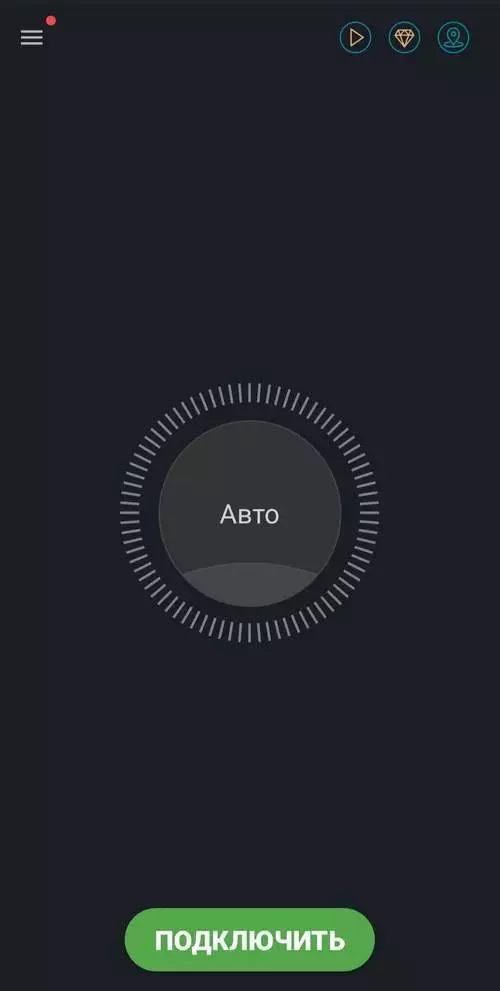

Также в правом верхнем углу можно нажать на иконку геолокации и выбрать страну расположения сервера. Чтобы отключиться, достаточно нажать на кнопку «Подключено» еще раз.

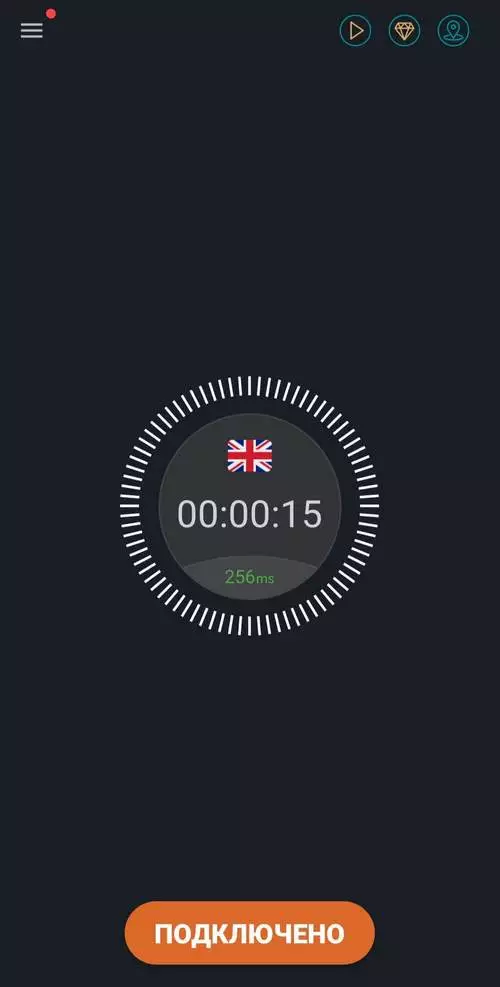
Все довольно просто. Остальные сервисы устанавливаются, подключаются и работают по такому же принципу, что и в приведенных примерах. Повторюсь, не стоит нервничать, если приложение начинает сбоить: сейчас это нормальная практика, так как VPN-сервисы на просторах отечественного интернета блокируются.
Еще один совет. Хотя перечисленные сервисы имеют в принципе высокий рейтинг и репутацию довольно надежных и безопасных, все же стоит отключать VPN перед вводом данных банковской карты при онлайн-покупках, какие-либо паролей от приложений, паролей для входа в онлайн-банк и т.д. Поначалу вы не всегда будете вспоминать, что нужно отключить VPN, но постепенно привычка выработается.
Дополнительные функции VPN
В первое время тестирования разных сервисов, когда надежность того или иного приложения была под вопросом, многие сталкивались с тем, что постоянно приходилось подключать / отключать VPN. Это занимает время, а при постоянном повторении нервирует. Но есть решение.
Автоматическое подключение
Например, в Secure VPN есть возможность автоматического (быстрого) подключения к бесплатному серверу сразу же при запуске приложения. То есть не нужно каждый раз выбирать сервер и подключаться – достаточно открыть само приложение. Включить опцию можно в настройках:

Еще один интересный вариант – использование VPN только для определенных приложений. Это значит, что при включенном сервисе трафик будет идти через VPN только для выбранных приложений. Подобную функцию предлагает, например, утилита Orbot.


Откройте приложение и запустите, пропустив промо-страницы. Далее обязательно выберите страну подключения (иначе Orbot не запустится) и ниже в настройках выберите «Приложения с поддержкой Tor».

Теперь при использовании утилита VPN будет работать только для выбранных приложений. Это очень удобно, потому что на практике вы наверняка уже столкнулись с тем, что многие приложения (например, приложение Сбера и других банков, Госуслуги) с включенным VPN либо вовсе не работают, либо работают очень плохо.

Facebook в блоке, скоро придут за «Википедией» – успейте скачать VPN
Автоподключение к VPN в отдельных приложениях
Можно установить автопдключение к ВПН во время работы в определенных приложениях через настройки телефона. Данная схема сработает не со всеми VPN, поэтому я действовала методом подбора.
В настройках Orbot (или другого приложения) нужно выбрать опцию «Запускать Orbot при загрузке» . Это нужно сделать, чтобы VPN включался автоматически, когда в будущем вы будете запускать сервис с помощью приложения для автоматизации.


Теперь необходимо выбрать сервис автоматизации. В моем случае это приложение для Android AutomateIt. Запускаем его, в панели слева выбираем «Мои правила». Нажимаем на плюсик в правом нижнем углу («Добавить правило»).


Далее создаем «триггер» – действие, при котором нам необходим автозапуск VPN. Выбираем «Приложения» и «Статус приложения». Здесь необходимо выбрать приложение, при запуске которого нужен автозапуск VPN (например, заблокированную соцсеть). Потом нажимаем «Далее».


Выбираем «Действие» – то, что должно произойти при «срабатываении» триггера. У нас это «Запуск приложения». Выбираем нужный сервис VPN из списка приложений. Жмем «Далее».


Придумываем имя для правила и настройки для всплывающих окон. Нажимаем на дискетку в правом верхнем углу для сохранения.

Все! Теперь при запуске выбранной соцсети VPN сервис будет включаться и подключаться автоматически. Если Вы настроили показ всплывающих окон по умолчанию, то при каждом открытии настроенной соцсети Вы будете видеть уведомления об автозапуске VPN:

Нужно отметить, что в данном сервисе автоматизации для каждого отдельного приложения, при открытии которого вам нужен автозапуск VPN, необходимо будет создавать отдельное правило. Для автоматического отключения VPN также можно создать правило по тому же алгоритму.
VPN в настройках телефона
А теперь немного о том, как можно подключиться к VPN вообще без установки сторонних приложений. Такое тоже возможно благодаря встроенному функционалу современных смартфонов.
В настройках выбираем «Подключения», «Другие настройки», «VPN» (если Ваши настройки выглядят по-другому, найдите расположение функции VPN через поиск настроек):


Когда нажмете на пункт VPN, появится список приложений, которые у вас установлены. Теперь нажимаем в правом верхнем углу «Добавить профиль VPN»:
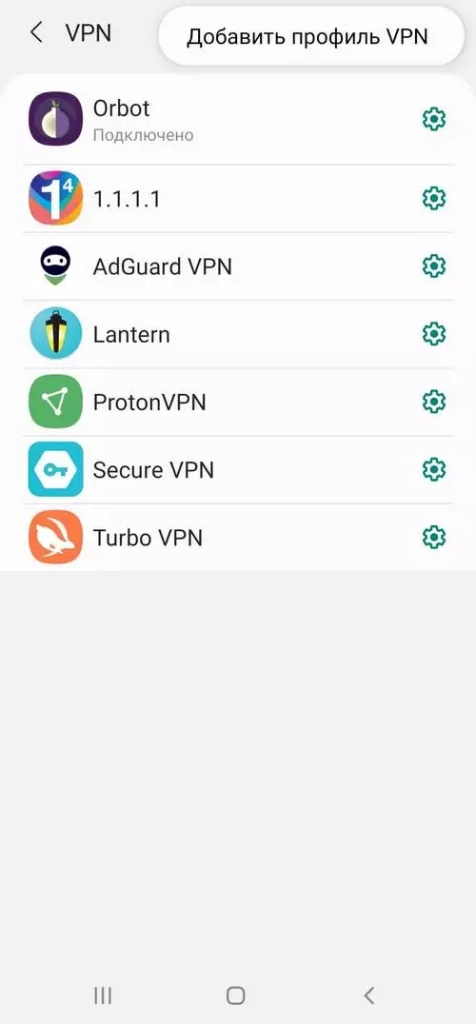
Здесь открывается поле для заполнения, которое для людей технически не подкованных выглядит устрашающе (хочется поскорее закрыть!), но на самом деле все не так сложно.
Для начала нужно найти данные об IP-адресе бесплатного сервера VPN, который вы будете использовать. Многие советуют сайт vpngate.net – здесь предлагается целый список доступных серверов. Выберите один из них и скопируйте IP-адрес из первой колонки в таблице (это либо набор цифр, разделенных точками, либо строчка с окончанием .net).

Дальше нужно быть особенно внимательными.
В поле имя вводим любое название для подключения (у меня «VPN VPN»). Тип подключения – L2TP / IPSec PSK. В «Адрес сервера» вставляем скопированный IP-адрес. Спускаемся ниже и добавляем в графу «общий ключ IPSec» – vpn. Имя пользователя и пароль: тоже vpn и vpn. Нажимаем «Сохранить».
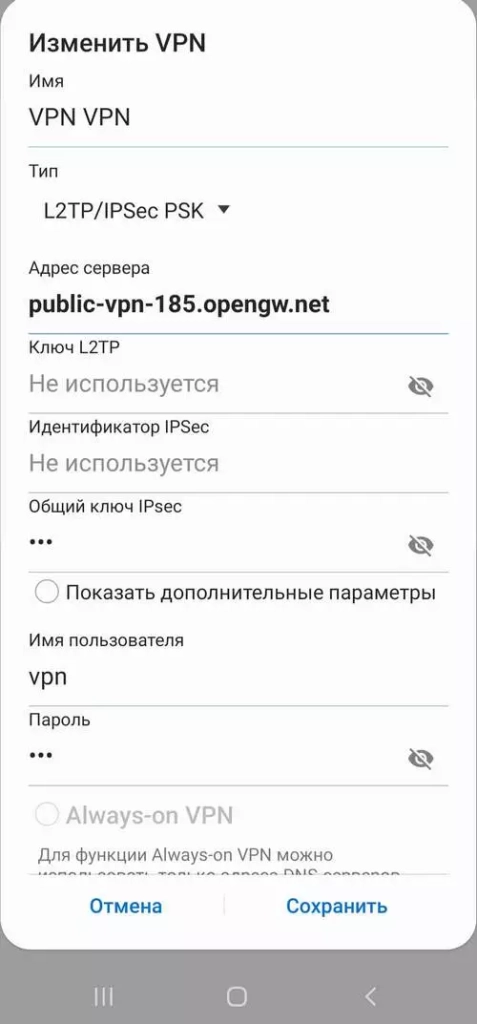
После этого возвращаемся в меню телефонных настроек VPN, нажимаем на сохраненную только что сеть и на «Подключиться». Через несколько секунд под названием VPN появится слово «Подключено» – можно пользоваться.


Проделать все эти «манипуляции» нужно только раз, а дальше все просто будет работать. Желаю удачных подключений и продуктивной работы!
Настройка VPN (L2TP/IPsec) для Android, iPhone и iPad. Бесплатные серверы VPN Gate
Данная инструкция демонстрирует, как подключиться к серверу ретрансляции VPN Gate с помощью L2TP/IPsec VPN клиента, встроенного в мобильную операционную систему Android.
Предварительная конфигурация
- Перейдите в приложение Настройки.
- В разделе сетевых настроек Подключения перейдите в меню Другие настройки > VPN.

- Нажмите меню и выберите Добавить профиль VPN.
- Откроется экран настройки нового VPN-подключения. Введите произвольное название в поле имя, например, VPN Gate и выберите тип подключения L2TP/IPSec PSK.
- На данном экране нужно ввести либо имя узла, либо IP-адреса сервера из пула открытых серверов VPN Gate http://www.vpngate.net/en/.
- Откройте список публичных серверов ретрансляции и выберите VPN-сервер, к которому хотите подключиться.

Важная информация
Для столбца L2TP/IPsec Windows, Mac, iPhone, Android No client required в списке серверов должна быть отмечена галочка, которая сообщает о поддержке настраиваемого протокола L2TP/IPsec.
- Скопируйте имя узла DDNS (идентификатор, который заканчивается на «.opengw.net») или IP-адрес (цифровое значение xxx.xxx.xxx.xxx) и введите его в поле “Адрес сервера” на экране конфигурации.
Примечание
Рекомендуется использовать имя DDNS – его можно продолжать использовать, даже если соответствующий DDNS IP-адрес в будущем изменится. Тем не менее, в некоторых странах у вас не получиться использовать имя узла DDNS – в этом случае следует использовать IP-адрес.
- Введение vpn в поле «Общий ключ IPSec».
- Отметьте галочку “Показать дополнительные параметры”, если она доступна.

- В поле “Перенаправление маршрутов” введите 0.0.0.0/0. Убедитесь, что вы правильно ввели значение этого поля. В противном случае, вы не сможете установить подключение к VPN-серверу.
- После этого нажмите кнопку “Сохранить”.
Запуск VPN-подключения
- Вы можете в любое время установить новое подключение к VPN-серверу. Откройте настройки VPN, и вы увидите следующий список.

- Введите vpn в поля “Имя пользователя” и “Пароль” при первом использовании. Отметьте галочку “Сохранить учетные данные”. Нажмите кнопку Подключиться, чтобы установить VPN-подключение
- После установки VPN-подключения у соответствующей записи из списка VPN появится статус Подключено. На устройстве Android может появится уведомление об активации VPN. Нажмите по сообщению, чтобы посмотреть статус текущего подключения.
Интернет без ограничений
Когда соединение установлено, весь сетевой трафик будет проходить через VPN-сервер. Вы также можете перейти на сайт ipinfo.io, чтобы посмотреть глобальный IP-адрес.. Вы сможете увидеть видимое из сети местоположение, которое будет отличаться от вашей фактической локации.
При подключении к VPN вы сможете посещать заблокированные веб-сайты и использовать заблокированные приложения.
Настройка VPN (L2TP/IPsec) для iPhone, iPad
Данная инструкция демонстрирует, как подключиться к серверу ретрансляции VPN Gate на iPhone / iPad с помощью L2TP/IPsec VPN клиента, встроенного в iOS.
Предварительная конфигурация
- На главном экране iPhone / iPad выберите приложение Настройки.
- Выберите опцию VPN (или перейдите в меню «Основные > VPN»), затем нажмите Добавить конфигурацию VPN.
- На странице настроек выберите Тип >L2TP и добавьте название соединения в поле Описание, например «VPN Gate».

- Далее на данном экране нужно ввести либо имя узла, либо IP-адреса сервера из пула открытых серверов VPN Gate http://www.vpngate.net/en/ (для столбца L2TP/IPsec Windows, Mac, iPhone, Android No client required в списке серверов должна быть отмечена галочка).
- Откройте список открытых серверов ретрансляции и выберите VPN-сервер, к которому хотите подключиться.
Важная информация
Для столбца L2TP/IPsec Windows, Mac, iPhone, Android No client required в списке серверов должна быть отмечена галочка, которая сообщает о поддержке настраиваемого протокола L2TP/IPsec.
- Скопируйте имя узла DDNS (идентификатор, который заканчивается на «.opengw.net») или IP-адрес (цифровое значение xxx.xxx.xxx.xxx) и введите его в поле Сервер на экране конфигурации.
Примечание
Рекомендуется использовать имя DDNS – его можно продолжать использовать, даже если соответствующий DDNS IP-адрес в будущем изменится. Тем не менее, в некоторых странах у вас не получиться использовать имя узла DDNS – в этом случае следует использовать IP-адрес.
- Введите vpn в поля «Учетная запись», «Пароль» и «Общий ключ», затем нажмите «Готово».
Запуск VPN-подключения
- Вы можете в любое время установить новое подключение к VPN-серверу, выбрав необходимую конфигурацию в меню настроек VPN и установив переключатель Статус в положение «Вкл».

- iOS показывает индикатор «VPN» в верхней панели, если VPN-подключение установлено.
- Перейдя в конфигурацию, вы можете получить следующую информацию: назначенный IP-адрес и время подключения.
Интернет без ограничений
Когда соединение установлено, весь сетевой трафик будет проходить через VPN-сервер. Вы также можете перейти на сайт ipinfo.io, чтобы посмотреть глобальный IP-адрес.. Вы сможете увидеть видимое из сети местоположение, которое будет отличаться от вашей фактической локации.
При подключении к VPN вы сможете посещать заблокированные веб-сайты и использовать заблокированные приложения.