Voice Aloud Reader — качественное воспроизведение текста на Android
Многие из вас часто сталкивались с ситуацией, когда требовалось с помощью встроенного в смартфон голосового движка прочитать какой-либо текст. Однако как же это сделать? Вам поможет приложение Voice Aloud Reader. С помощью него можно легко и быстро воспроизводить любой текст на вашем смартфоне. И сегодня мы покажем, как это сделать.

Мы не будем рассказывать о том, как установить различные голосовые движки вроде «русской Милены», так как всё это долго, нудно и неинтересно. К тому же стандартный голосовой движок Google достаточно неплохо справляется со своей задачей.
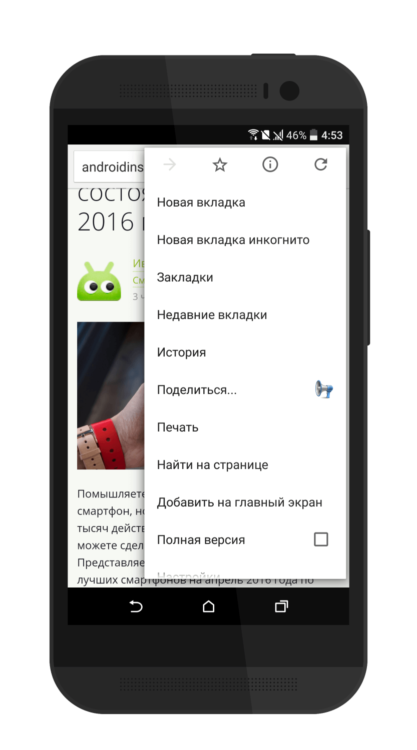
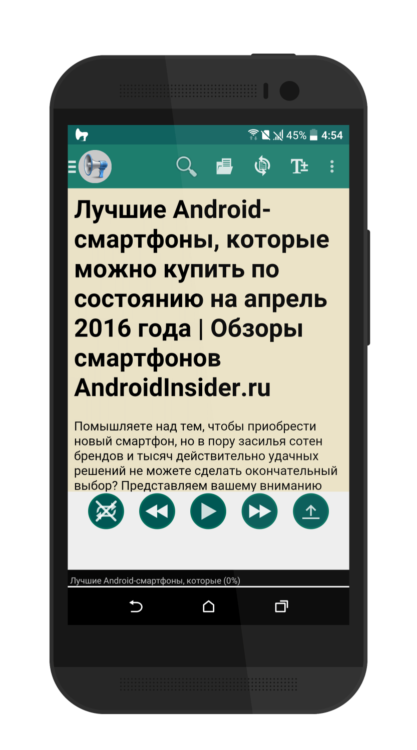
Для того чтобы начать воспроизведение текста, можно скопировать его в приложение вручную с помощью обычного метода копирования и вставки. Однако есть более удобный способ. Для этого, например, в браузере Google Chorme нажмите на три точки меню и выберите вкладку «Поделиться». В способах отправки выберите «@Voice Aloud Reader», можно также отправить текст в приложение, нажав на значок громкоговорителя на вкладке «Поделиться».
При свайпе вправо вы перейдете в список чтения, куда можно сохранять различные тексты. В настройках можно изменить скорость, высоту и громкость голоса, можно сбросить TTS и выбрать другой речевой движок.
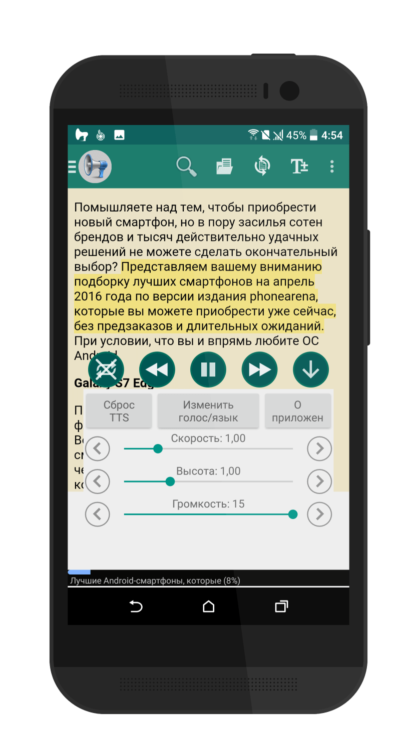
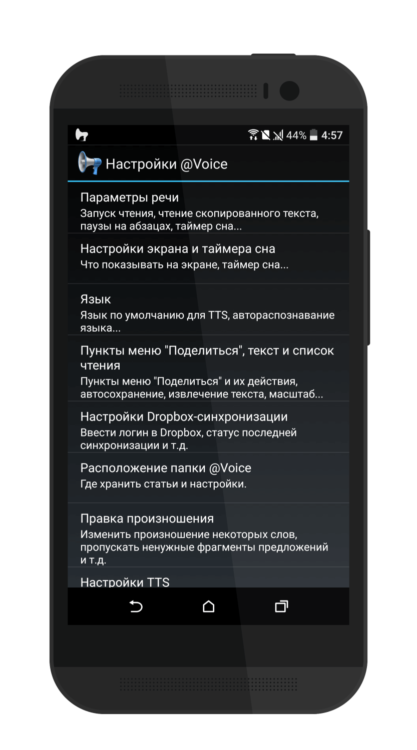
Из других особенностей отметим возможность записи прослушиваемого воспроизведения текста в формате OGG или WAV. Формат MP3 не поддерживается, так как он до сих пор защищен в некоторых странах программными патентами.
Кроме того, в настройках можно изменить тему текста и настроить его размер. Приложение максимально функционально и будет полезно в случае, если вы, например, решили перед сном прослушать какую-либо статью или небольшой текст из Wikipedia. Для полноценных рассказов стоит использовать специальные ридеры с поддержкой речевого синтеза.
Приложение: @Voice Aloud Reader Разработчик: Hyperionics Technology Категория: LLC Работа Версия: Зависит от устройства Цена: Бесплатно Скачать: Google Play Приложением уже заинтересовались: 0 человек
Как активировать озвучивание текста на iOS и Android?

 09:20 01-03-2021
  DimonVideo
Смартфоны и планшеты способны произносить любой текст без установки дополнительных приложений. Сделать так, чтобы телефон читал вслух выбранные книги, сообщения или веб-страницы можно и при помощи стандартных функций операционных систем Android или iOS.
Голосовой помощник Google Assistant
Google Assistant может прочитать вслух только входящие сообщения – это удобно, особенно за рулем, но недостаточно. Для того чтобы включить проговаривание любого текста на Андроид, необходимо активировать на смартфоне функцию озвучивания:
- 1. открыть меню настроек;
- 2. зайти в раздел «Специальные возможности»;
- 3. тапнуть по строке «Озвучивание текста», и выбрать желаемый тон голоса и скорость проговаривания;
- 4. вернуться в предыдущее меню и активировать пункт «Озвучивание при нажатии».
После этого достаточно провести двумя пальцами сверху вниз по экрану, нажать значок воспроизведения, и система произнесет вслух все, что отображено на дисплее.
Голосовой помощник озвучивает текст на Андроиде не самым естественным голосом, но способен корректно зачитывать любую письменную информацию – от электронной почты до содержимого браузера.
Помощником удобно пользоваться за рулем, но если нужно озвучить текст для видео или автоответчика, то Google Assistant не подойдет, из-за того, что нет возможности скачать озвученный текст. Для озвучки произвольного текста лучше воспользоваться специальным сервисом. Сервис имеет лимит в 2500 символов на текст, чтобы не превысить указанный размер текста можно посчитать количество слов онлайн.
Голосовой помощник Siri
Возможности Siri шире, чем у ее коллеги от «Google» – она может озвучивать не только непрочитанные, но и открытые сообщения, а также электронные письма (при активации голосовой функции). Чтобы включить проговаривание текста на айфоне, нужно:
- 1. зайти в «Настройки»;
- 2. открыть раздел «Универсальный доступ»;
- 3. развернуть меню «Устный контент»;
- 4. активировать ползунки «Проговаривание» и «Экран вслух».
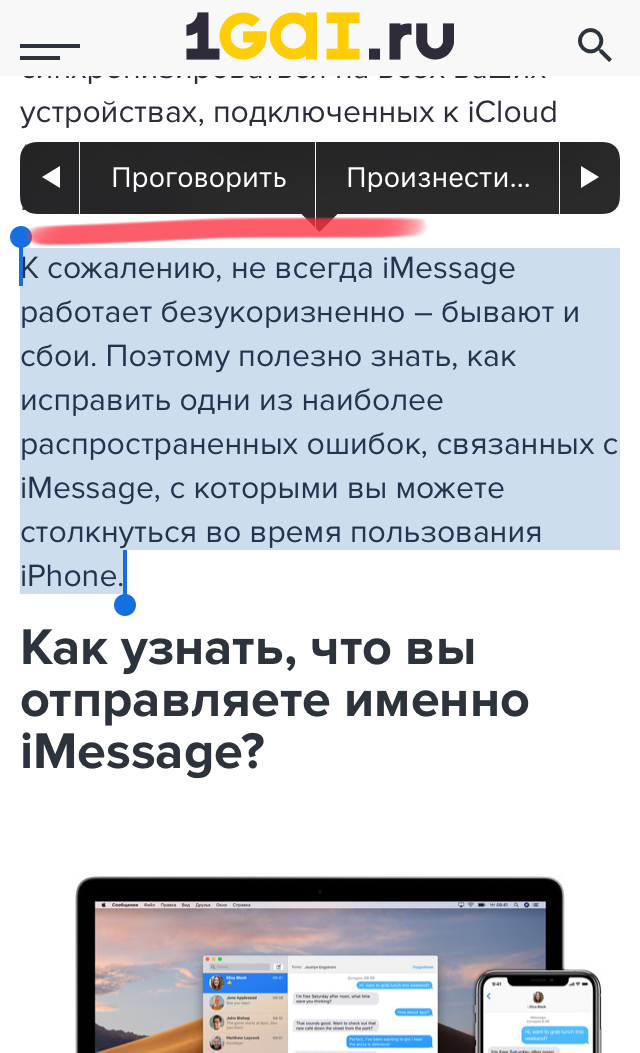
Сервис будет автоматически зачитывать выделенные фрагменты текста при нажатии появляющейся под ними кнопки «Проговорить». Чтобы голосовой помощник произнес вслух все, что находится на экране, необходимо провести по дисплею двумя пальцами. Следить за текстом позволяет функция «Выделение содержимого» – она отмечает место, которое зачитывается в данный момент.
В отличие от Android, iOS не предоставляет сторонним приложениям доступа к операционной системе. Поэтому установить на айфон другую программу для зачитывания текста нельзя, но возможно тонко настроить режим проговаривания: выбрать голос, скорость речи, а также желаемое произношение.
TOP-7 Читалок вслух для Android
Мы выбрали лучшие читалки вслух для андроид, все приложения для чтения вслух на русском языке, бесплатные, подходят для чтения всех популярных форматов. Настройки читалок помогут выбрать в телефоне удобные переходы по номерам страниц, комфортную яркость или приятное озвучивание голосом. Также читалки можно использовать для просмотра электронных документов (в том числе формата PDF).
Приложения для чтения текста вслух для Андроид бесплатно
PocketBook Reader
- Интерфейс. 4,8
- Функционал. 4,9
- Удобство. 5,0
Оценка Google Play: 4,4
Покупки в приложении
Количество загрузок Google Play: 1 000 000+
Возрастное ограничение: 3+
Версия Android: 4.1 и выше
Разработчик: Pocketbook SA
Русский язык: да
Бесплатное приложение для чтения популярных форматов электронных книг (включая EPUB, FB2, MOBI, PDF, DJVU, DOCX, RTF, TXT, HTML), журналов, комиксов, учебников и даже прослушивания аудиокниг в форматах MP3 или M4B. Помимо этого приложение содержит встроенный движок TTS (Text-to-speech) для озвучивания текста голосом, который при желании можно заменить на любой TTS, скачанный из магазина Play Market.
В отличие от многих других читалок, PocketBook Reader предлагает доступ к встроенному онлайн магазину с широким выбором популярных новинок, где можно приобрести понравившуюся книгу.
Отдельно отметим минималистичный дизайн, возможности синхронизации с другими устройствами и множество настроек, которые позволят читать с удобством каждому пользователю.
Если вы читаете на иностранном языке, полезными будут встроенные словари и переводчик, а также есть удобный поиск в Google и Wikipedia.
- Множество настроек
- Минималистичный дизайн
- Облачный сервис для синхронизации книг
- Удобная синхронизация с другими устройствами
- Встроенные словари и переводчик, удобный поиск в Google и Wikipedia
- Иногда бывают проблемы с синхронизацией и входом в учетную запись
- Сложная система смены настроек во время чтения

Moon+ Reader
- Интерфейс. 4,9
- Функционал. 4,8
- Удобство. 4,8
Оценка Google Play: 4,3
Покупки в приложении: от 1$ до 1$
Количество загрузок Google Play: 10 000 000+
Возрастное ограничение: 3+
Версия Android: Зависит от устройства
Русский язык: да
Удобная, проверенная временем, читалка с большим количеством настроек и простым интерфейсом. Moon+ Reader предоставляет доступ к библиотеке книг, а также поддерживает онлайн библиотеки, если вы ищете новинки.
Приложение читает форматы EPUB, PDF, DJVU, AZW3, MOBI, FB2, PRC, CHM, CBZ, CBR, UMD, DOCX, ODT, RTF, TXT, HTML, MD(MarkDown), WEBP, RAR, ZIP и OPDS.
В премиум-версии Moon+ Reader есть функция Text-To-Speech – озвучивание книг голосом.
Помимо множества настроек отображения текста, Moon+ Reader предлагает несколько тем, включая дневную и ночную, настройку перелистывания страниц, простую регулировку яркости, сортировку добавленных книг по нескольким параметрам, фильтр синего цвета, синхронизацию книг и настроек чтения между устройствами. Отдельного упоминания заслуживают эффекты и анимации, которые приятны для глаз.
В приложении есть реклама (не показывается во время чтения!), но ее отображение можно отключить в настройках.
- Удобное меню
- Фильтр синего цвета
- Множество настроек и инструментов
- Читает множество форматов
- Есть реклама
- На некоторых устройствах может подтормаживать

eReader Prestigio: Читалка
- Интерфейс. 4,8
- Функционал. 4,7
- Удобство. 4,7
Оценка Google Play: 4,6
Покупки в приложении: от 1$ до 104$
Количество загрузок Google Play: 10 000 000+
Возрастное ограничение: 3+
Версия Android: 4.1 и выше
Русский язык: да
Удобная читалка для андроид-смартфонов. Приложение поддерживает форматы FB2 (также FB2.ZIP), ePub (также ePub3 с видео и аудио поддержкой), PDF, DJVU, MOBI, PDF, HTML, DOC, RTF, TXT и аудио форматы MP3, AAC, M4B плюс Чтение Книг Вслух (TTS).
Кроме чтения книг на устройстве, eReader Prestigio предоставляет доступ к библиотеке бесплатных и платных книг на 25 языках.
Как и большинство современных читалок eReader Prestigio позволяет настроить отображение текста (шрифт, размер, жирность), перелистывание страниц, предлагает несколько тем, сохраняет страницу, на которой вы закончили читать, и имеет опцию выделения текста разными цветами.
В целом приложение удобное, функциональное и не требует подключения к Интернету (подключение обязательно, только если вы заходите в магазин книг или пользуетесь переводчиком Google).
- Широкая функциональность
- Множество поддерживаемых форматов
- Удобный интерфейс
- На некоторых устройствах может подвисать, если открывается книга с картинками
Librera
- Интерфейс. 4,7
- Функционал. 4,8
- Удобство. 4,8
Оценка Google Play: 4,4
Количество загрузок Google Play: 10 000 000+
Возрастное ограничение: 3+
Версия Android: 4.0 и выше
Русский язык: да
Читалка, которая весит всего 14 МБ, но читает форматы PDF, EPUB, EPUB3, MOBI, DJVU, FB2, FB2.ZIP, TXT, RTF, AZW, AZW3, HTML, XPS, CBZ, CBR и TIFF, а также предоставляет доступ к OPDS каталогам с бесплатными книгами.
Приложение открывает не только книги и документы, но также комиксы и ноты. Из удобных функций Librera предлагает несколько тем, включая дневную и ночную, отображение библиотеки ваших книг в виде сетки или списка, удобный поиск по книгам, множество настроек отображения текста, работу со словарями (GoldenDict, ABBYY Lingvo, ColorDict) и чтение текста голосом.
В Librera Reader есть реклама (отображается не во время чтения книги), отключить ее можно приобретя PRO-версию.
- Множество читаемых форматов
- Широкая функциональность
- Есть виджеты
- Режим чтения текста голосом
- Есть реклама

FullReader
- Интерфейс. 4,8
- Функционал. 4,9
- Удобство. 4,9
Оценка Google Play: 4,5
Покупки в приложении: от 1$ до 102$
Количество загрузок Google Play: 1 000 000+
Возрастное ограничение: 3+
Версия Android: 5.0 и выше
Русский язык: да
Приложение для чтения книг, комиксов, документов форматов PDF и DjVu (журналы). FullReader распознает форматы fb2, ePub, txt, PDF, doc, docx, cbr, cbz, rtf, DjVu, DjV, html, htm, mobi, xps, oxps, odt, rar, zip, 7z и MP3.
В приложении есть функция чтения текста вслух, с множеством настраиваемых параметров: движок TTS, скорость и тон чтения, голоса и цвет выделения читаемого фрагмента.
Для поиска книг на устройстве предусмотрена функция сканирования, также в читалке есть множество настроек отображения текста, эффекты (листание страниц, включая звук перелистывания), темы (дневная и ночная), а также удобное регулирование яркости.
Приложение бесплатное, однако, при выходе из книги в меню, пользователю будет демонстрироваться полноэкранная реклама (объявления не показываются во время чтения).
В целом рекомендуем FullReader как функциональную читалку, которая распознает большинство популярных форматов книг, документов и журналов.
- Читает множество форматов
- Множество настроек отображения текста
- Сканирование устройства для поиска книг
- Полноэкранная реклама

AlReader
- Интерфейс. 4,8
- Функционал. 4,9
- Удобство. 4,8
Оценка Google Play: 4,6
Количество загрузок Google Play: 5 000 000+
Возрастное ограничение: 3+
Версия Android: 2.3 и выше
Русский язык: да
Функциональная читалка с возможностью редактирования файлов. AlReader читает форматы fb2, fb3, fbz, txt, epub (без DRM), html, doc, docx, odt, rtf, mobi (без DRM), prc (PalmDoc), tcr. Также реализована поддержка ZIP и GZ архивов.
Редактировать можно файлы форматов fb2 и txt при этом правка производится в распакованной книге, лежащей в том же каталоге, что и исходный архив.
В приложении есть функция чтения книг вслух (поддержка TTS) для полноценной работы которой необходимо разрешить AlReader доступ к звонкам (для обеспечения остановки TTS во время звонка).
Приложение предоставляет доступ к OPDS-каталогам, а так же читает книги и документы, которые вы загрузили на устройство любым другим способом. Если вы читаете на иностранном языке, приложение поддерживает работу со словарями.
Как и другие читалки AlReader позволяет настроить эффекты листания и параметры отображения текста, а также имеет функции фиксации поворота экрана и отображает часы под текстом.
AlReader собирает анонимную статистику читаемых книг для создания топ-100 авторов и произведений. Данный топ доступен в программе.
Как включить функцию «проговаривание» текста на вашем смартфоне
Как активировать озвучивание текста на устройствах Android и iOS.
Бывают обстоятельства, когда смотреть на экран телефона крайне неудобно или вовсе невозможно. Но с помощью всего нескольких настроек в вашем смартфоне вы сможете получить важную информацию, не прилагая больших усилий.
Сегодня мы расскажем, как заставить телефон прочитать вслух нужную вам информацию через динамик или наушники.
На Android
Помимо того, что Google Assistant поможет вам добраться от точки A в точку Б, а также ответит на простые вопросы, он также легко зачитает вам текст входящих СМС. Для этого убедитесь, что у вас активированы функции голосового помощника («Приложения и уведомления» > «Ассистент» > «Настройки»), а затем попросите ассистента прочитать новые сообщения, чтобы услышать их через динамик.
К сожалению, эта функция работает лишь для новых сообщений, которые еще не были прочитаны (полезная функция во время вождения). Но, несмотря на это, у вас есть возможность на них ответить. Раньше помощник мог читать старые СМС, но по какой-то странной причине эта функция больше недоступна.
Чтобы прочитать что-либо еще, вы можете использовать механизм преобразования текста в речь, встроенный в операционную систему вашего смартфона.
Из меню «Настройки» перейдите в раздел «Специальные возможности» > «Озвучивание текста», чтобы настроить параметры для скорости чтения и высоты тона голоса. Вернувшись на экран «Специальные возможности», нажмите «Озвучивание при нажатии» и активируйте функцию. После этого вы сможете провести двумя пальцами вниз от экрана, когда вам понадобится что-то прочитать, и помощник сделает все за вас.
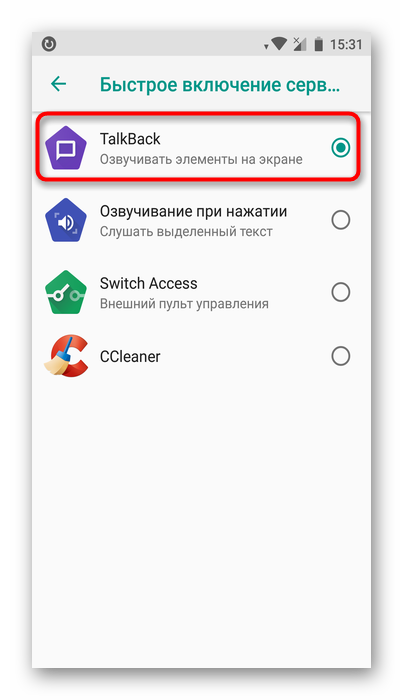
Просто нажмите значок воспроизведения – и вуаля! Но сперва мы должны вас предупредить: у встроенного механизма преобразования текста в речь есть несколько причуд, и он использует не самый естественный человеческий голос. Но в то же время он полностью справляется со своей задачей, преобразуя в текст все – от электронных писем до содержания веб-страниц.
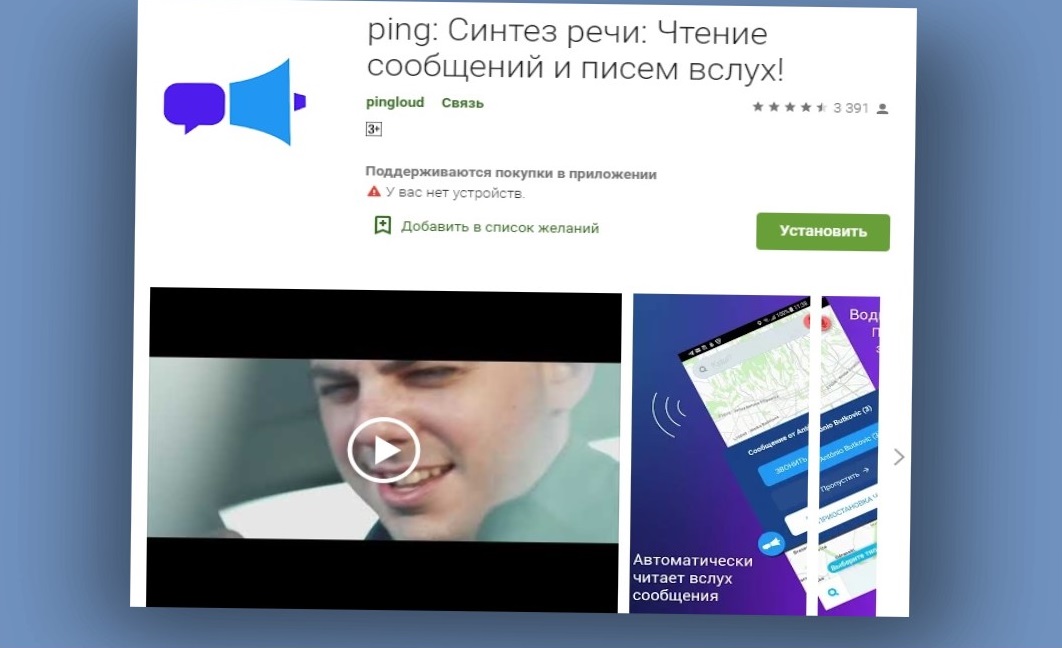
Со смартфоном на базе Android вы можете без проблем использовать сторонние приложения. Например, freemium Ping , который зачитывает тексты, электронные письма и сообщения от WhatsApp и Facebook, а также имеет режимы «за рулем», «тренировка» и «работа».
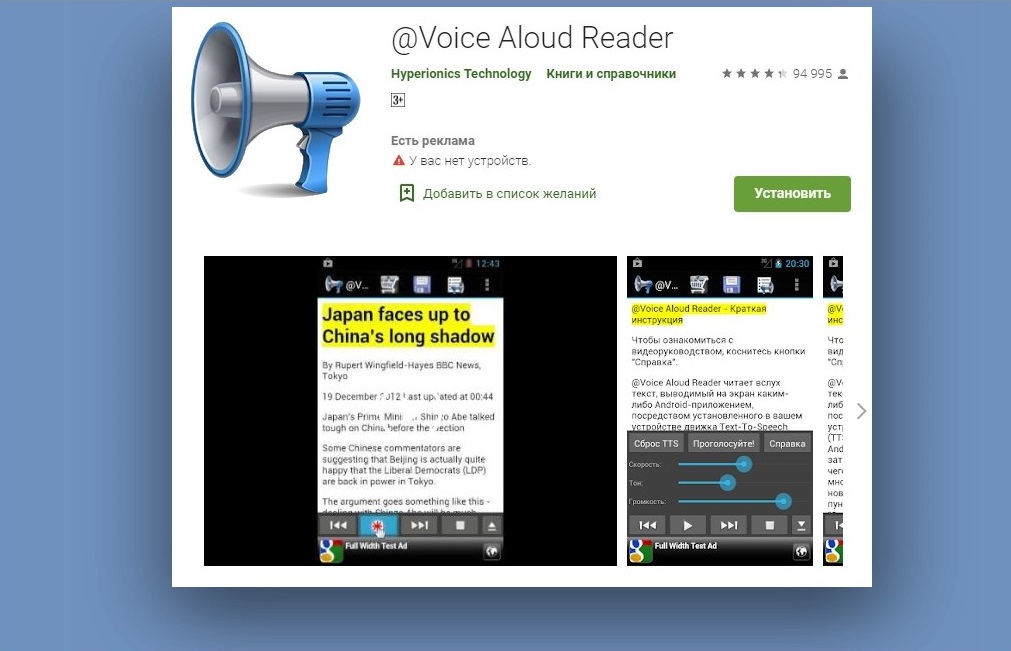
Существует и бесплатный @Voice Aloud Reader , который функционирует за счет рекламы и может работать поверх встроенного механизма преобразования текста в речь Android. Приложение может считывать практически любые документы или веб-страницы по вашему желанию, если активировать опцию Android Share.

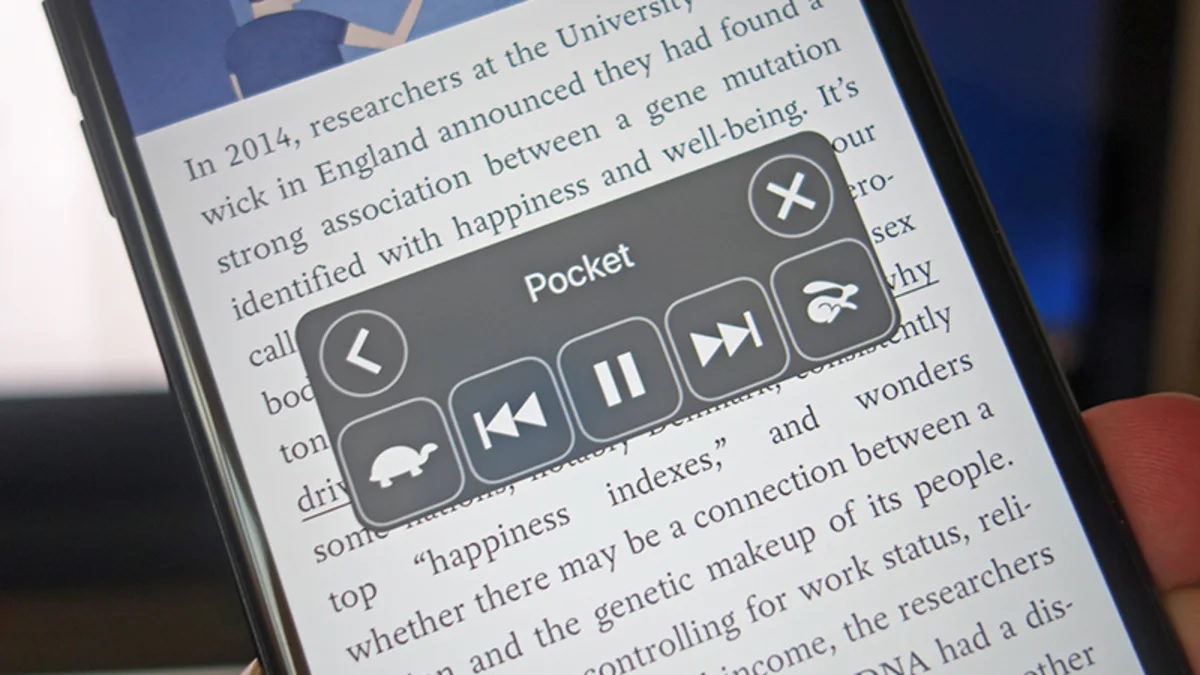
Этого должно хватить для нормальной работы. Однако не забывайте о том, что у некоторых приложений уже имеется встроенная функция чтения вслух. Так, если вы сохраняете веб-статьи в Pocket или Instapaper, вы можете активировать функцию, которая будет зачитывать сохраненные материалы. Для этого в Pocket коснитесь значка наушников внизу, а в Instapaper – трех точек (вверху справа) и затем кнопки «Speak» (Произнести).
На iPhone
В iOS достаточно просто сказать: «Сири, прочитай мои сообщения», чтобы услышать новые СМС и на них ответить. Просто настройте функции голосового помощника в разделе настроек «Siri и Поиск», если вы не сделали этого раньше. В отличие от Android, вы можете прочитать и старые сообщения – просто попросите об этом Сири.
Раньше она могла зачитывать электронные письма, но теперь она лишь отображает их на экране – чтобы iPhone произнес их вслух, вам нужно активировать специальную функцию.


В настройках «Основные» перейдите в раздел «Универсальный доступ», выберите «Речь», активируйте функцию «Экран вслух», чтобы прослушивать весь текст, отображаемый на экране, либо «Проговаривание» для прослушивания выбранной области. В этом разделе вы также можете настроить механизм преобразования текста в голос – от скорости речи до произношения.

При включенной функции «Экран вслух» проведите двумя пальцами вниз от верхней части экрана, чтобы зачитать весь текст (iOS также отображает элементы управления воспроизведением и скоростью). Выбрав «Проговаривание», выделите любую текстовую область на экране.
Функция работает везде – от Safari до Mail, чтение будет продолжаться даже после переключения на другие приложения на вашем телефоне.
После того как вы активировали функции универсального доступа через Настройки, вы можете запустить их и через Siri, если в данный момент вы не можете взять телефон в руки (хотя для этого вам сперва нужно зайти в нужное приложение и открыть страницу, которую вы хотели бы услышать).
Просто попросите Сири прочитать текст на экране, и вы получите тот же результат, что и при движении двумя пальцами вниз.
В iOS у вас нет возможности пользоваться сторонними приложениями, потому что у них просто нет необходимого доступа к ОС.

Единственным исключением является Speaking Email (основные функции вы можете использовать бесплатно), который может подключиться к вашим почтовым ящикам Google, Microsoft или Yahoo и прочитать для вас письма.
Как и в Android, если вы используете Instapaper или Pocket для сохранения статей из Интернета, которые вы хотите прочитать позже, вы можете использовать встроенные в приложение функции преобразования текста в речь для прослушивания сохраненных страниц. Эта опция находится в меню «Поделиться» в Instapaper и под иконкой «Наушники» – в Pocket.