Как настроить Ватсап на телефоне Андроид: подробная инструкция
Как настроить Ватсап на телефоне Андроид, чтобы мессенджером было удобно пользоваться? Это очень легко и увлекательно – давайте приступим к процессу персонализации аккаунта!
Загрузка и установка
Настройка WhatsApp на Андроид, разумеется, начинается с установки – приложение можно скачать бесплатно, оно полностью русифицировано. Найти свежую версию мессенджера вы можете в магазине программ Гугл Плей Маркет. Жмите на кнопку загрузки и ждите – через несколько секунд приложение скачается!

Если по каким-то причинам у вас нет доступа к магазину, скачать установочный файл можно на официальном сайте разработчика. Просто войдите во вкладку «Загрузить», найдите в списке нужную ОС и скачайте файл. Открыть его можно с помощью любого файлового менеджера.

Чтобы перейти к полноценной настройке Ватсапа на Андроид, нужно создать учетную запись или авторизоваться, если вы уже были зарегистрированы ранее.
- Откройте приложение и согласитесь с условиями использования и политикой конфиденциальности;

- Введите номер телефона и дождитесь сообщения с кодом подтверждения;

- Впишите код в соответствующее поле.
Номер телефона – ваш уникальный идентификатор, к которому привязывается учетная запись! Вводите только действующий мобильный. Только один аккаунт может быть подключен к одному телефонному номеру.
В дальнейшем вы можете завершить настройку Ватсап на Андроид, введя имя и фамилию, загрузив аватар, который будут видеть другие пользователи. Никнейм в мессенджере не предусмотрен.
Параметры персонализации
Приложение создано для комфортной работы – вы можете выбрать множество параметров, которые будут удобны именно вам. Сначала разбираемся, где найти настройки Ватсап на Андроид?
- Откройте мессенджер и нажмите на три точки наверху справа;
- Из выпадающего меню выберите одноименный пункт.


Здесь вы можете управлять доступными опциями! Настройки WhatsApp для Андроид вас удивят – вы можете отрегулировать буквально все.

Сначала откройте вкладку «Аккаунт» , здесь находятся основные, самые важные параметры приватности!

В разделе «Конфиденциальность» вы можете:
- Выбрать, кто будет видеть время посещения;
- Установить приватность для фото профиля;
- Укаать, кто сможет просматривать сведения;
- Отрегулировать, кто может приглашать в группы;
- Выбрать пользователей, которые смогут читать и смотреть статус.

Здесь же можно включить и отключить опцию отчетов о прочтении.
Остальные настройки Вацап на Андроид нам пока не нужны – но именно в этой вкладке вы сможете изменить номер, удалить учетную запись или отключить/включить уведомления безопасности при необходимости. Идем дальше?
Откройте вкладку «Чаты» .

Давайте выберем оформление?
- В подразделе «Обои» можно установить фон для чатов – выберите картинку из галереи или загрузите свое изображение.

Также вы можете отрегулировать по желанию и другие настройкам Ватсап на Андроид.
Здесь же вы увидите иконку «Резервная копия». Очень рекомендуем заранее настроить автоматическое резервное копирование – оно позволит сохранить всю историю общения!
На очереди еще одна важная вкладка – это «Уведомления».

- Включите или выключите звуки в чате;
- Выберите мелодию, тип вибрации, подсветку и включите/отключите всплывающее уведомление для сообщений из групп или личных чатов;
- Установите мелодию звонка для входящих вызовов.

Вернемся на основной экран. Если вы нажмете на свой аватар – он находится наверху, сможете поменять фото профиля, изменить имя и фамилию пользователя, а также заполнить строку «Сведения». Редактировать можно неограниченное количество раз.
Вы получили общую информацию о том, как настроить WhatsApp на Android – этого хватит, чтобы создать учетку и начать пользоваться мессенджером! А в дальнейшем вы сами поймете, как управлять доступными параметрами.
Настройка Ватсап на Андроид: что, где, когда и зачем
Из этого текста ты узнаешь всё и немного больше о настройке Ватсап на Андроид. Как скачать мессенджер бесплатно и надёжно, где найти самые важные опции и что с ними делать – инструкции перед тобой.
Как настроить Whatsapp на Android – начальные шаги
Ты же хочешь, чтобы мессенджер работал без сбоев? Знай: настройка Ватсап на Андроид начинается с установки. Скачивай только официальную версию приложения у нас. Сделать придётся всего три шага:
-
Надо зайти Play Маркет и найти через поиск WhatsApp, а проще жми на кнопку:


Разработчики советуют использовать новейшие версии приложения. В них встроены новые функции и меньше ошибок. Так что регулярно заходи Play Маркет, чтобы обновлять Whats up.

Настраиваем профиль: фото, статус и уровень приватности
Итак, ты открыл мессенджер и можешь продолжать настройку Ватсап на Андроид. Перейдём к профилю. Выполни эту инструкцию, чтобы тебя узнавали другие пользователи:
-
Зайди в WhatsApp, выбери вкладку «Статус».


Продолжи настройку Вацап на Андроид телефон установкой приватности статуса. Всё просто: выбирай в меню соответствующую строчку и отмечай, кто может видеть твои фото, статусы, данные профиля, следить за обновлениями. Можно сделать эти сведения общедоступными, исключить из списка отдельных пользователей или отметить выбранные контакты.
Этим возможности приватности не ограничены. В Ватсап по умолчанию установлено, что все пользователи видят, когда ты прочитал сообщение и когда ты заходил в мессенджер.
Выясним, как настроить Whatsapp на Android максимально приватно. О статусе и профиле сказано выше. А для усиления приватности действуй так:
- Открой меню;
- перейди в настройки;
- затем в аккаунт и приватность;
- выбирай опции, нажимая на них, и отмечай уровень приватности;
- для наибольшей скрытности надо отметить пункт «Никто».


Но помни, что, закрыв аккаунт, ты не будешь получать подобные сведения от других пользователей. Например, не увидишь, когда они были на связи или прочитали ли твоё сообщение. О том, что значит конфиденциальность мы поговорим по ссылке.
Уведомления в Ватсап для Андроид: сделай или отключи
Перейдём к следующей инструкции, как настроить Ватсап на Андроид. Теперь об уведомлениях. Это важный момент: назойливые сигналы кому-то мешают, а кто-то боится пропустить нужное послание.
Уведомления ты можешь сделать или убрать и в Ватсап, и самом телефоне.
- Открой настройки в телефоне (шестрёнка).
- Войди в раздел «Приложения», выбери WhatsApp.
- Если хочешь убрать уведомления, нажми на галочку и подтверди отказ от оповещения. А потребуется — подключи заново.
 Чем современнее версия Андроид, тем интереснее манипулировать оповещениями в Ватсап. К примеру, версия 8.0 и более новые позволяет выделять категории по предпочтениям и управлять ими отдельно.
Если телефон не самой последней модели, настроить уведомления Ватсап на Android лучше через приложение:
- Открывай Ватсап, переходи в меню, потом в настройки.
- Найди вкладку «Уведомления».
- Выбирай звук или вибрацию для групп, звонков и переписки в чате уведомления. Некоторые телефоны поддерживают световые сигналы.


И напоследок: настрой в Ватсап автозагрузку медиафайлов. Зайди в настройки, потом — в «Данные и хранилище». В рубрике «Автозагрузка медиа» нажми на «Мобильная сеть» и поставь галочки.
Как пользоваться Ватсап на телефоне: пошаговая инструкция
 Инструкции
На сегодняшний день существует около десятка наиболее популярных приложений-мессенджеров, позволяющих общаться с друзьями, родственниками и знакомыми, обмениваться медиафайлами, создавать группы и конференции. WhatsApp занимает одну из первых строчек по распространенности и популярности на территории России, а его использование просто и понятно даже для начинающих пользователей. Если есть сомнения – данная инструкция их развеет.
Ватсап: что это такое?
Еще в 2009 году появилось приложение, созданное специально для общения под названием WhatsApp. Тогда смартфоны только завоевывали рынок, и мессенджер, позволяющий обмениваться сообщениями с минимальными ограничениями по количеству символов и стоимости отправки, стал хорошей заменой привычным SMS. Но лишь к 2015 году Вацап занял лидирующую позицию в мировом рейтинге популярности, а к 2020 году его можно встретить на Среднем Востоке, в большинстве стран Латинской Америки и Европы.
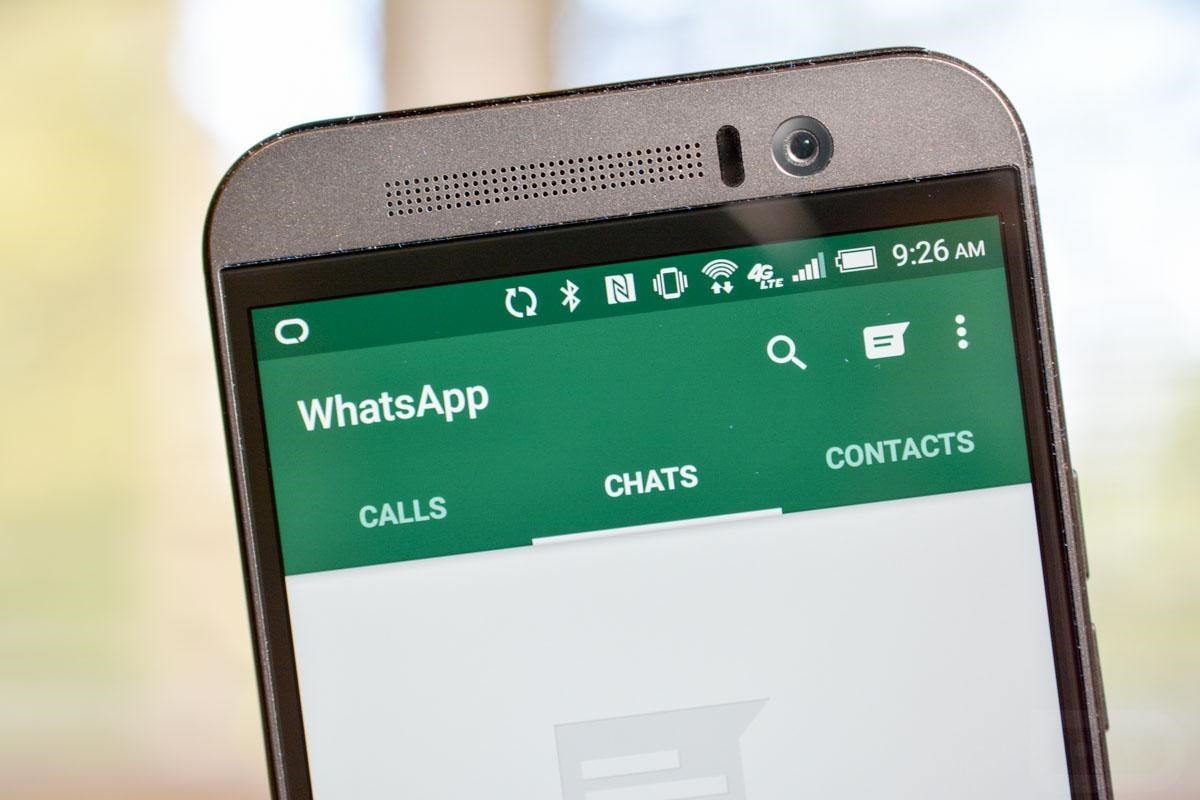
Высокая популярность объясняется тем, что Ватсап работает бесплатно и без рекламы, а также с использованием сквозного шифрования, что обеспечивает конфиденциальность и безопасность. Последние изменения в политике компании привнесли возможность делиться определенными данными из Facebook. Дополнительный плюс Ватсап – это возможность совершать вызовы как внутри региона и страны, так и за границу при подключении к Wi-Fi. Как работает приложение без подключения? Для обеспечения соединения, используется трафик мобильной сети Интернет, что также весьма выгодно, особенно при подключении безлимитного пакета.
Уровень безопасности WhatsApp
Многие пользователи при выборе мессенджера обращают особое внимание на безопасность персональных данных. Рассматриваемое приложение отвечает высоким требованиям, так как все данные шифруются сквозным шифрованием. Это работает как надежная защита, ведь даже сам Вотсап и его материнская компания Facebook не могут видеть содержимого диалогов.
Конечно же, пользователям и самим необходимо соблюдать определенные предосторожности. Не сообщать любые персональные данные малознакомым или незнакомым личностям, не поддерживать диалоги с пользователями, которые вызывают опасения или сомнения в их адекватных намерениях. Специально для этого предусмотрена возможность блокировки.
Как пользоваться Ватсап на телефоне?
Прежде чем начать пользоваться на телефоне приложением, его необходимо установить и настроить. Для этого требуется выполнить ряд простых действий:
- Войдите в магазин приложений вашего устройства – Play Market или App Store, в зависимости от операционной системы смартфона.
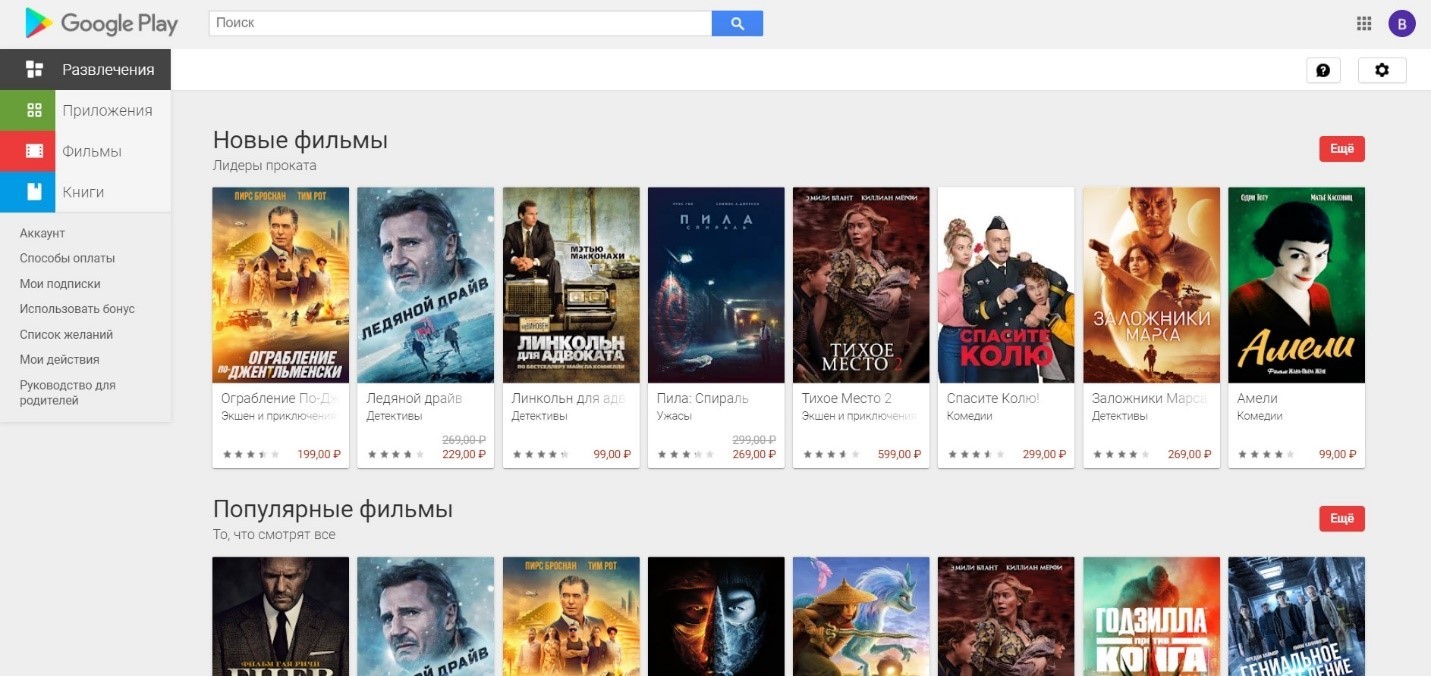
- Введите в строке поиска «WhatsApp» и запустите поиск.
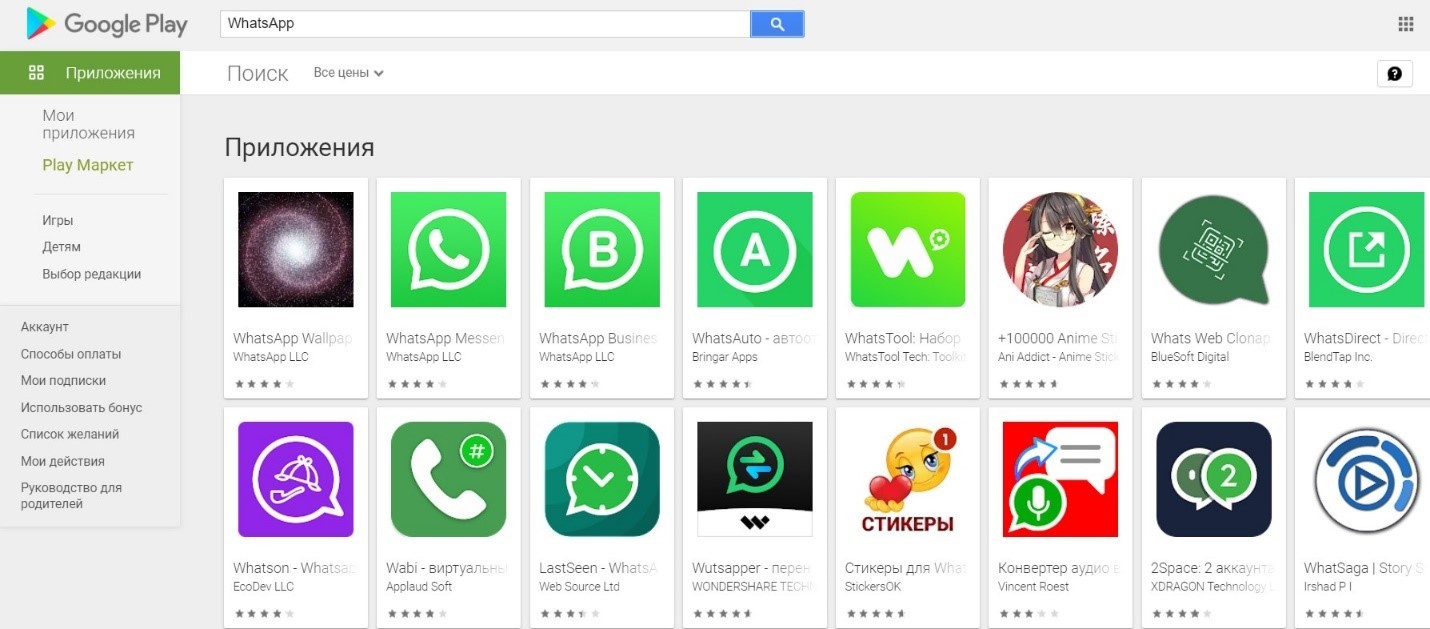
- Необходимое приложение мессенджера будет на первой позиции в списке. Необходимо нажать на него, а затем тапнуть по кнопке «Установить».
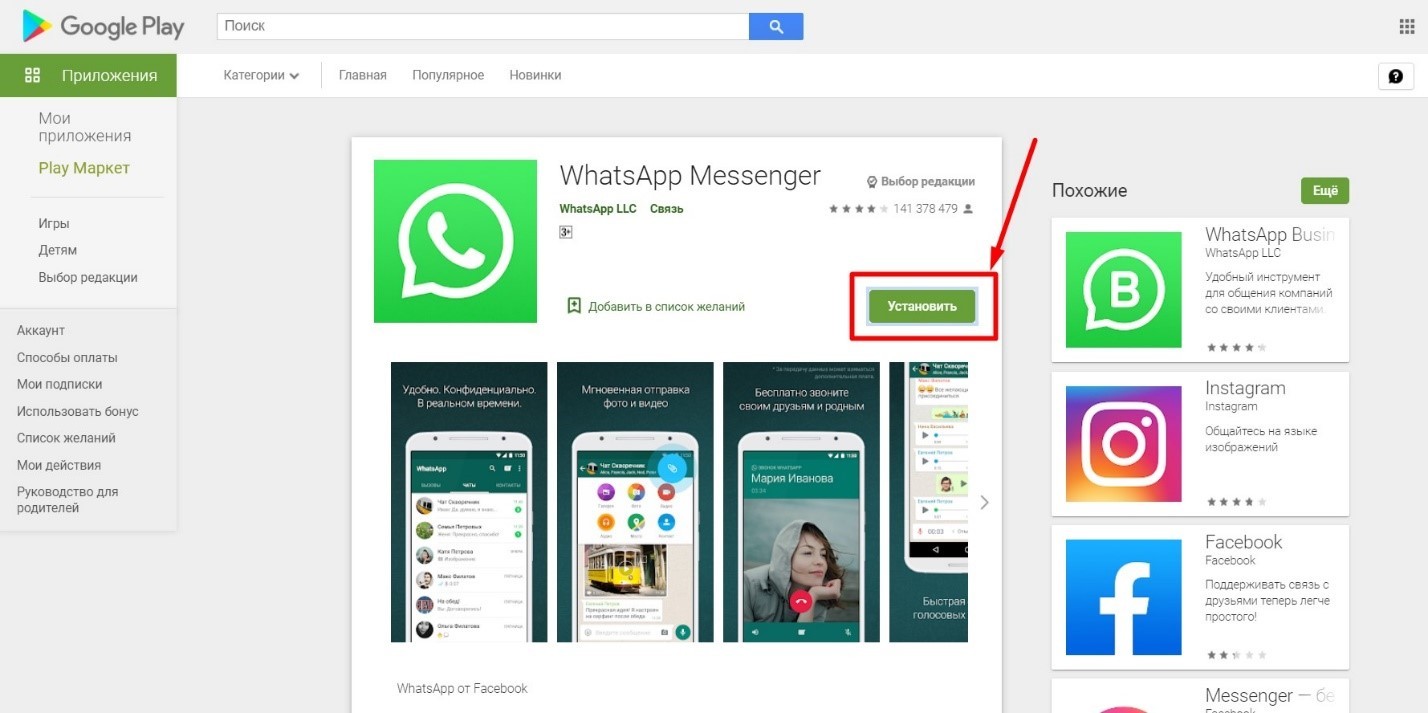
- После установки на устройство необходимо запустить программу, прочитать пользовательское соглашение и дать запрашиваемые разрешения.
- Следующий шаг – ввод своего номера телефона и нажатие кнопки «Подтвердить».
- На указанный номер придет SMS-сообщение со специальным кодом, который необходимо вписать в предложенное поле.
- Заключительный этап – импорт телефонной книги в приложение.
Что это импортирование списка контактов? Это добавление пользователей из телефонной книги, у которых уже установлено приложение в телефонную книгу Вотсапа. После установки можно начинать общение с любыми пользователями, у которых уже установлен Вотсап.
Дополнительные настройки
Чтобы было удобнее пользоваться на телефоне приложением, можно заполнить свой профиль – это позволит другим пользователям мессенджера быстрее понимать, с кем они разговаривают (например, если необходимо связаться с кем-то по рабочим вопросам, а ваш номер не записан в телефонной книге абонента). Сделать это можно следующим образом:
- Войти в настройки, путем нажатия трех точек в правом верхнем углу экрана в приложении;

- Тапнуть по своему имени вверху экрана;
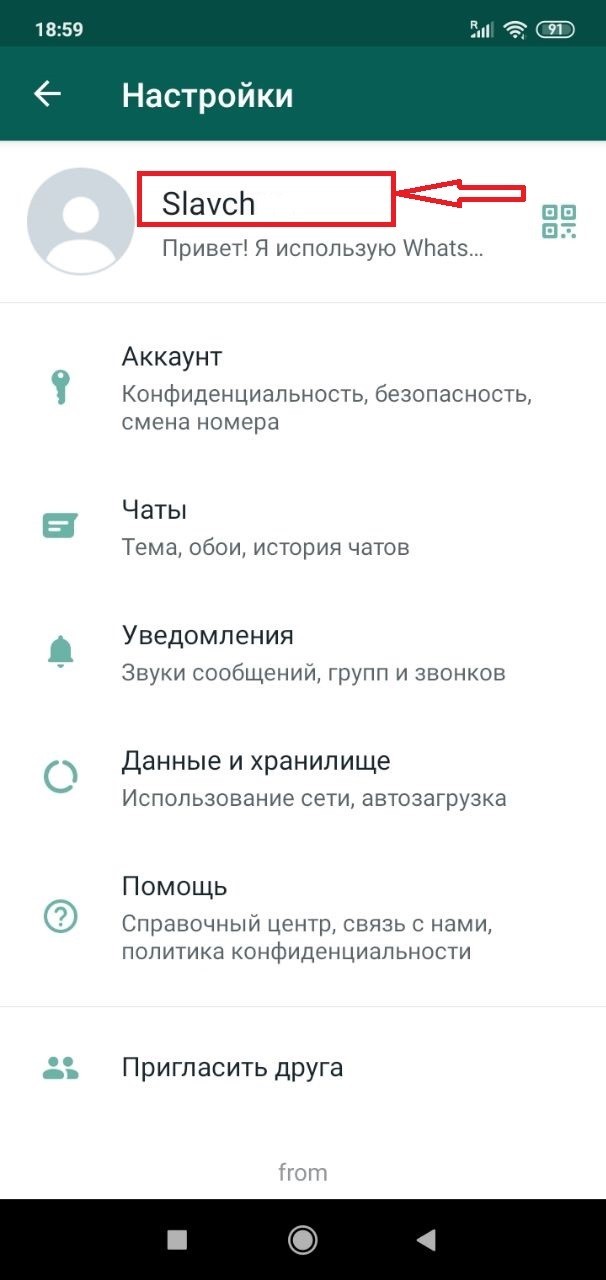
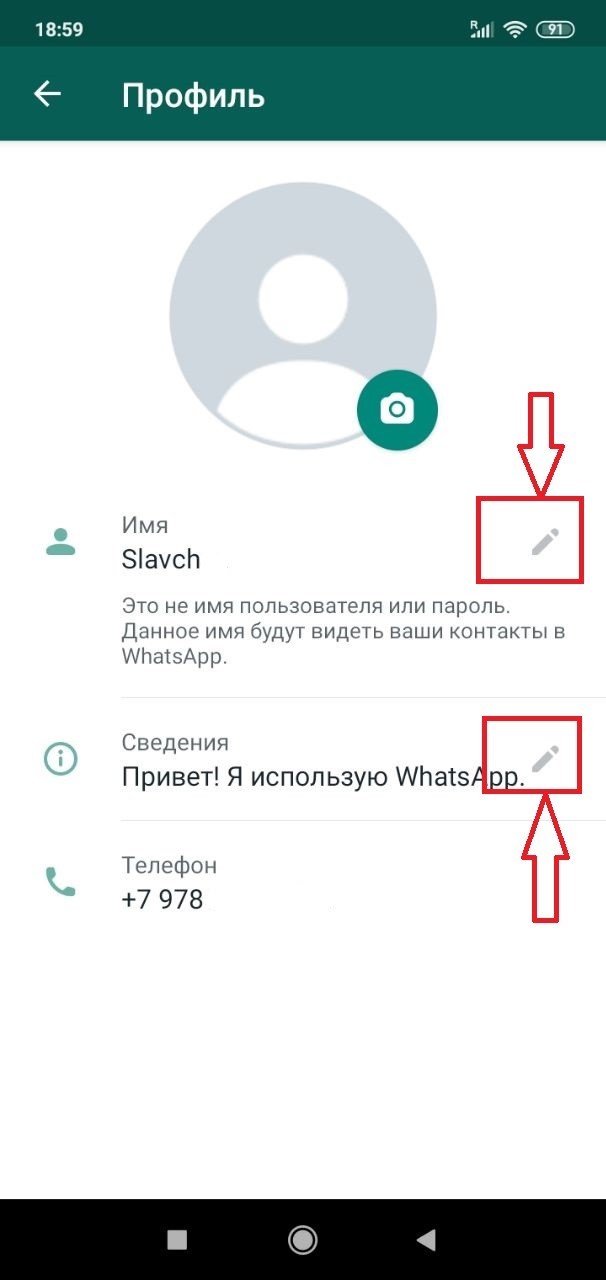
- Изменить имя можно нажатием на изображение карандаша рядом с одноименным полем;
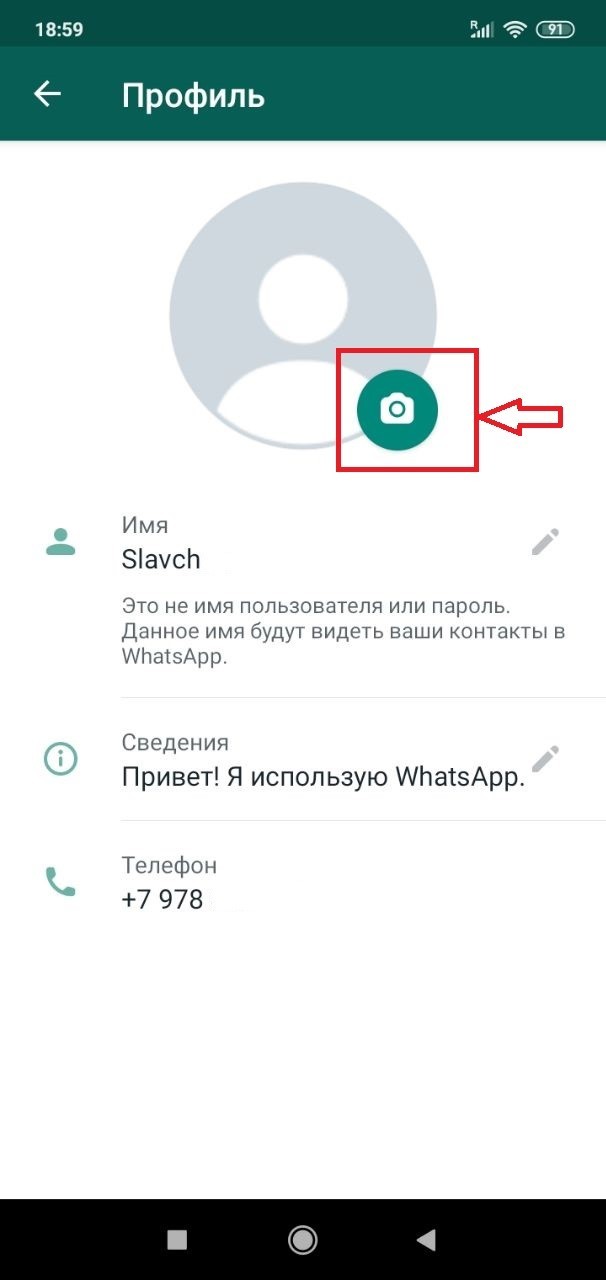
- Добавление или изменение фотографии профиля происходит путем нажатия на изображение камеры;
- Коротко рассказать о себе можно в строке «Сведения», коснувшись изображения карандаша в соответствующей строке.
Дополнительный бонус – в строке «Телефон» можно изменить номер телефона (например, при его смене) и его нужно будет только подтвердить, так же, как и при первом входе в мессенджер.
Как пользоваться Вотсап для общения?
Так как Вацап является мессенджером, то в первую очередь необходимо разобраться, как работает создание чатов и групповых диалогов. Чтобы начать переписку, после входа в приложение, необходимо нажать на зеленый кружок в правом нижнем углу экрана. После нажатия откроется список контактов, у которых уже установлено приложение.
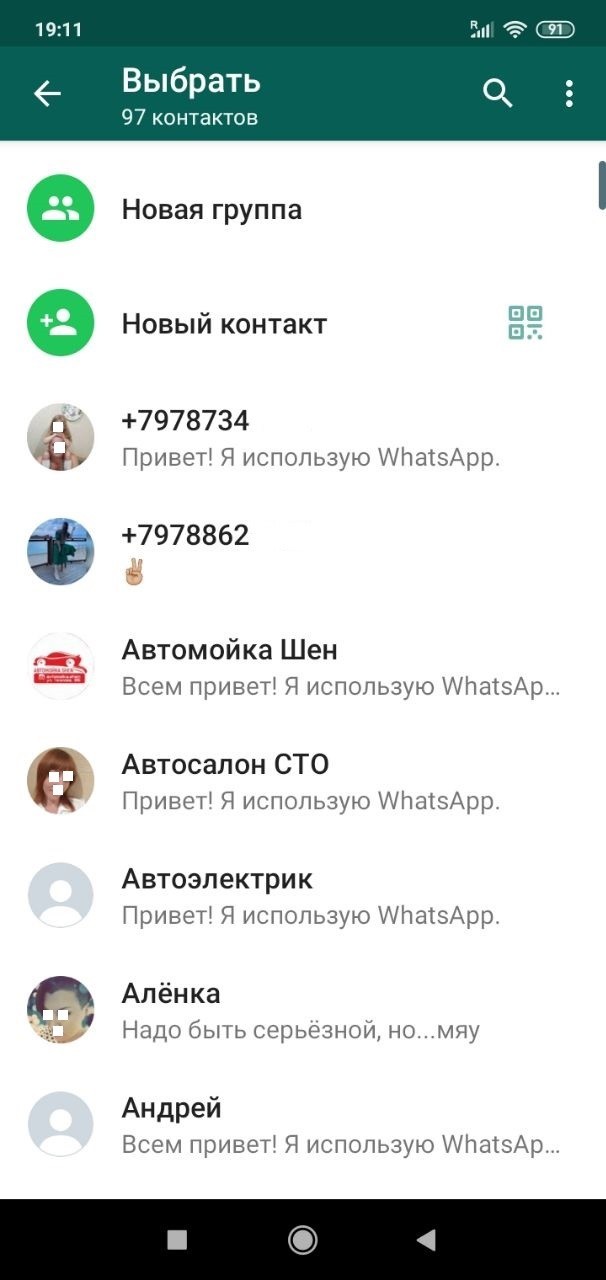
Необходимо выбрать нужного человека и тапнуть по его имени – откроется новое окно диалога. Останется только напечатать свое сообщение в строке ввода внизу страницы и отправить его нажатием на круглую зеленую кнопку с изображением бумажного самолетика.
Нет необходимости проделывать такую процедуру каждый раз, когда захочется продолжить общение. Начатый чат всегда будет отображаться при входе в приложение в списке диалогов.
Что такое групповой чат? Это диалог, в котором может участвовать от трех пользователей и более. Чтобы создать такую беседу, необходимо также нажать на круглый значок чатов внизу главного экрана приложения, а затем в открывшемся списке выбрать самую верхнюю строку «Новая группа», после чего в новом списке выбрать всех участников диалога и нажать на стрелочку в зеленом кругу в правом нижнем углу.
Отправка медиафайлов
Помимо текстовых сообщений Вацап позволяет пересылать фото, видео, аудио, документы, а также записывать голосовые сообщения. Как работает Ватсап с голосовыми сообщениями? Процесс прост: в открытом диалоге, рядом со строкой ввода текстового сообщения расположена круглая кнопка.
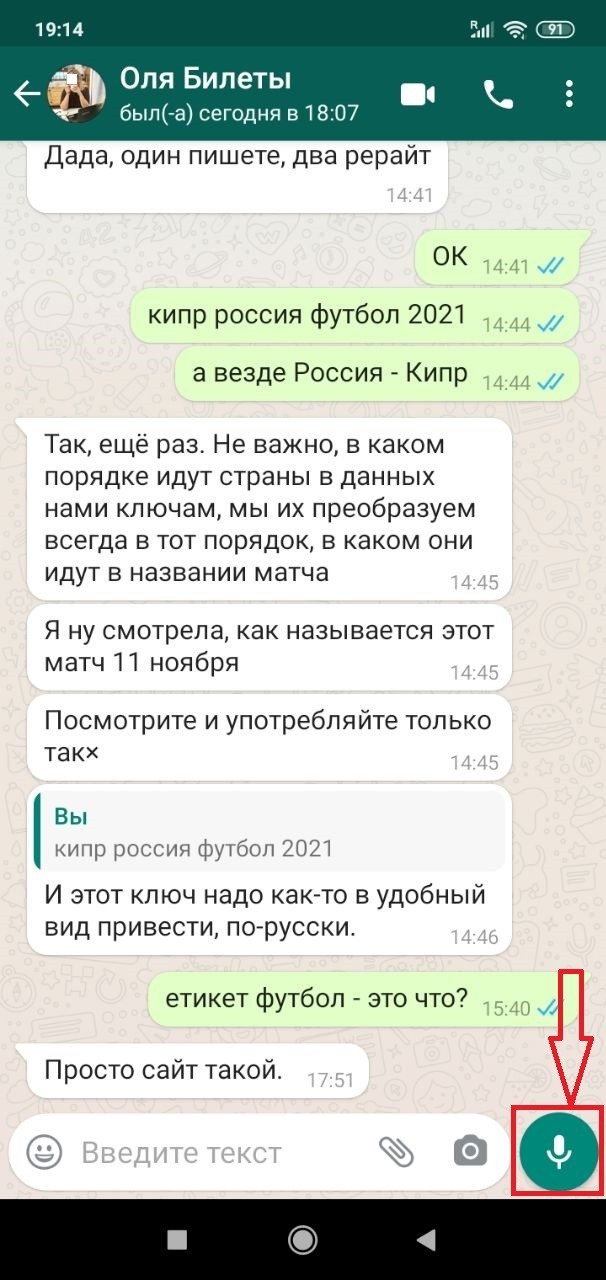
Пока сообщение не набрано, на круглой кнопке изображен микрофон: чтобы записать голосовое сообщение, необходимо просто нажать и удерживать эту кнопку. Когда все это, что необходимо, будет сказано – кнопку нужно отпустить и запись автоматически отправится адресату.
Как работает WhatsApp для отправки файлов? Чтобы отправить пользователю любой медиафайл, необходимо тапнуть по изображению скрепки, которое расположено в строке ввода сообщения.
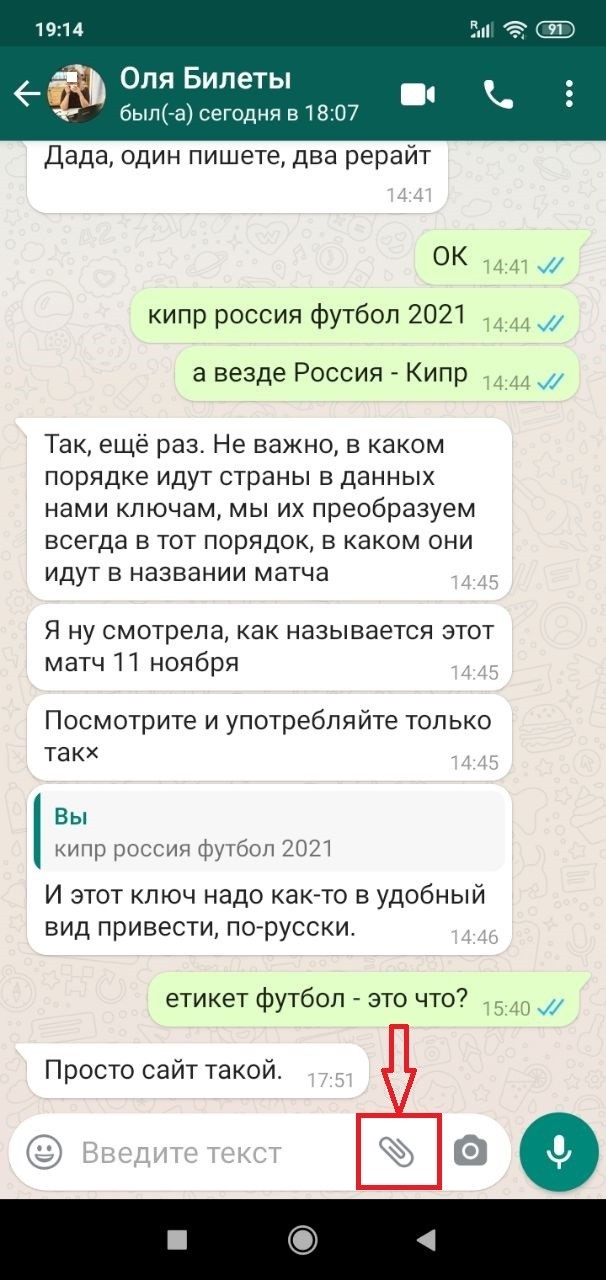
Откроется небольшое меню, где можно выбрать тип отправляемого файла, а затем выбрать конкретное изображение, видео, аудио или документ из файлов, расположенных в памяти устройства.
Как работает WhatsApp для звонков?
Вотсап позволяет совершать аудио- и видеозвонки. Начать вызов можно прямо из диалога с пользователем, нажав на изображение телефонной трубки или видеокамеры рядом с именем собеседника.
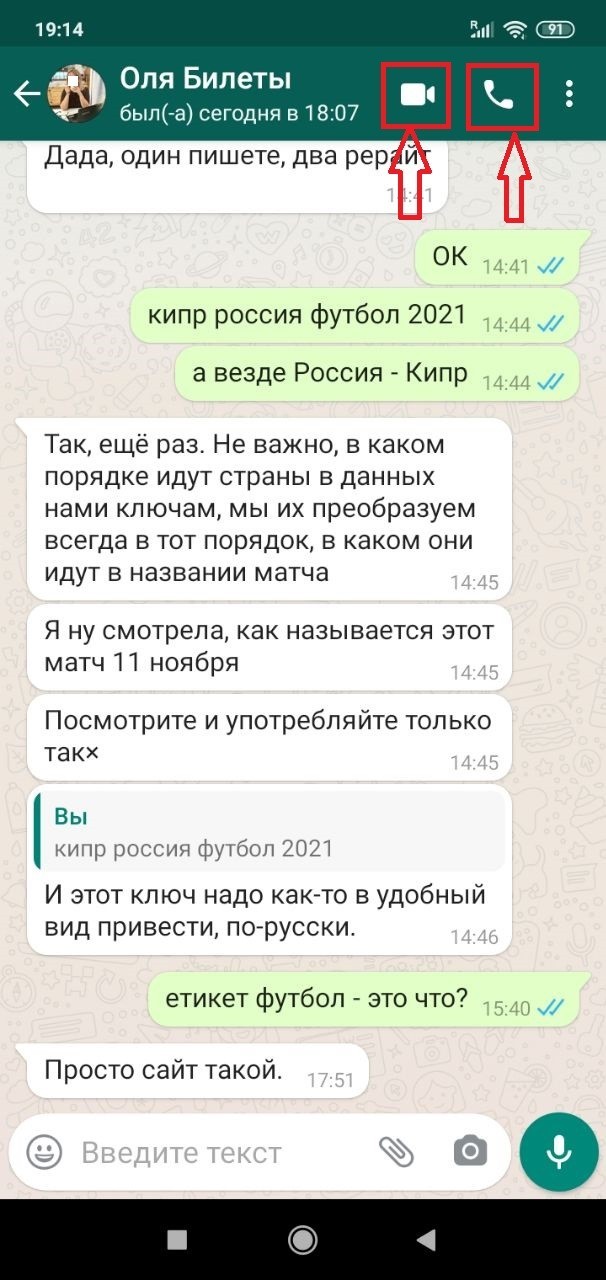
Что такое «видеокамера»? Это обозначение видеозвонка, во время которого оба пользователя будут видеть друг друга при помощи изображений, передаваемых с фронтальных камер устройств. Соответственно, «телефонная трубка» отвечает за осуществление привычного голосового вызова.
Такое приложение как Ватсап содержит в себе огромное количество различных функций и делает общение максимально доступным и безопасным.
Как настроить Ватсап на смартфоне
В сегодняшней статье мы расскажем, как настроить Ватсап на телефоне (смартфоне) быстро и легко. Данная статья расскажет вам о том, как настроить чаты WhatsApp на телефоне Android, фото профиля и личную информацию поменять на новую, сменить внешний вид приложения, а также изменить настройки уведомлений, видеозвонков и вашей приватности. Если для вас это актуально, то читайте далее.
На сегодняшний день ежедневное количество активных пользователей WhatsApp уже перешло отметку в один миллиард. Однако даже половина из них не может похвастаться тем, что знает обо всех необходимых функциях приложения. Что уж говорить о различных дополнительных опциях, которые помогают сделать работу с приложением более комфортной. Поэтому сегодня мы поговорим о том, как настроить Ватсап на телефоне (смартфоне) под ваши нужды.
Редактирование профиля в Ватсапе
Разбираясь в том, как настроить Ватсап на Андроид или iOS, мы начнём с основ. Возможно, кому-то это покажется странным, но многие пользователи только начинающие своё знакомство с WhatsApp и не догадываются о том, что после создания профиля его можно изменить в любой момент. Если вы тоже не были в курсе этого, то знайте практически всё, что вы указали при регистрации, можно изменить.
Чтобы открыть редактирование профиля, нужно сделать следующее:
- Войти в приложение.
- Нажать на три точки в правом верхнем углу.
- Выбрать пункт “Настройки”.
- Затем в самом верху нажмите на изображение вашего профиля.
После этого вы попадёте в меню редактирования профиля. Дальнейшие действия предельно просты:
- Если вы хотите сменить фото профиля. Нажмите на зелёный значок камеры, который находится под вашей аватаркой. Затем выберите один из доступных вариантов: вы можете взять готовое фото из галереи или же сделать новое прямо сейчас. Как только вы выберите подходящий снимок, он будет установлен в качестве аватара.
- Если хотите поменять имя профиля. Нажмите на значок карандаша рядом с вашим именем. Когда вы сохраните новое имя, оно будет отображаться лишь для тех пользователей, которые ещё не сохранили информацию о вас в адресной книге (для остальных оно будет прежним).
- Если хотите изменить сведения о себе. Нажмите на строку сведений; она находится прямо под именем. Вы можете выбрать варианты предложенные системой или же написать всё своими словами.
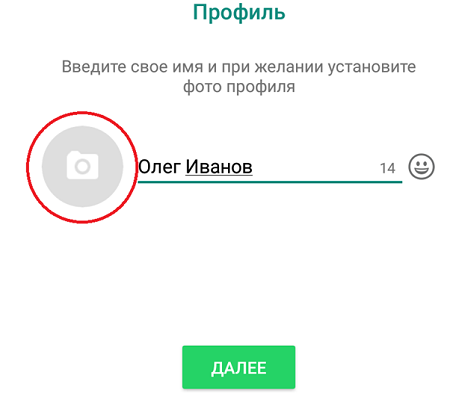
Единственное, что нельзя менять в окне редактирования профиля это ваш номер телефона, так как именно к нему привязывается учетная запись в WhatsApp и заменить его всё равно, что создать новый профиль.
Кроме всего вышеперечисленного вы также можно изменить свой статус в WhatsApp. Но делается это не в настройках профиля, а в отдельном разделе “Статус”.
Приватность
Настройки приватности – это то на что вы должны. Многие пользователи не уделяют должного внимания настройкам приватности и обходят их стороной (или просматривают мельком). А между тем именно раздел “Приватность” может помочь вам сберечь конфиденциальные данные от третьих лиц. Так что если вы не хотите, чтобы информация о вас попала в руки к злоумышленникам, при регистрации в новом приложении всегдаобращайте своё внимание в первую очередь на настройки конфиденциальности.
- Для начала войдите в приложение.
- Нажмите на три точки в правом верхнем углу.
- Выберите в списке раздел “Аккаунт”.
- Затем подраздел “Приватность”.
- Первое на что вы можете обратить внимание это блок “Видимость персональных данных”; здесь вы можете настроить, кто именно сможет видеть различную информацию о вас, такую как время вашего посещения, фото, статус, сведения и геоданные.
- Далее идёт блок “Сообщения”, где вас ждут две интересный опции.
- Первая, это “Заблокированные”; именно здесь вы можете посмотреть список всех пользователей заблокированных вами, а также внести в него новые контакты или же удалить старые.
- Вторая, “Отчёты о прочтении”; если включить эту опцию вы сможете видеть, когда ваши сообщения прочтёт получатель.
Стоит заметить, что у описанных выше опций есть несколько уточнений. Во-первых, если вы делаете какую-то информацию о себе невидимой для пользователей, то и сами не сможете видеть данную информацию о них. То есть если вы сделали так, чтобы остальные не видели когда вы входите в приложении, то вы в свою очередь не сможете увидеть, когда заходили они. К словуопция “Отчёты о прочтении” также обоюдна. Во-вторых, опция “Отчёты о прочтении” не работает для групповых чатов.
Настройки чатов в телефоне
Воспользовавшись настройкой чатов, вы можете сделать процесс переписки с друзьями куда более удобным, ведь WhatsApp приберёг для вас парочку интересных опций. При том это не отнимет у вас много времени и сил, так как настроить Ватсап на сматртфоне сможет даже ребёнок. Достаточно просто следовать данной инструкции:
- Откройте приложение.
- Нажмите на три точки расположенные в правом верхнем углу экрана.
- Выберите пункт “Настройки”.
- Запустите раздел “Чаты”.
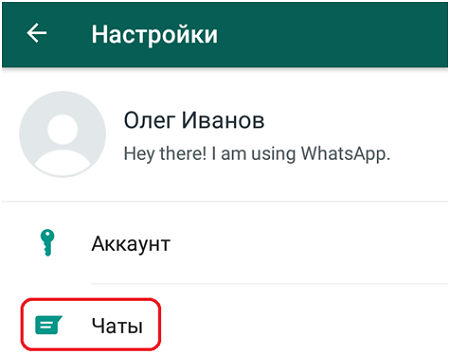
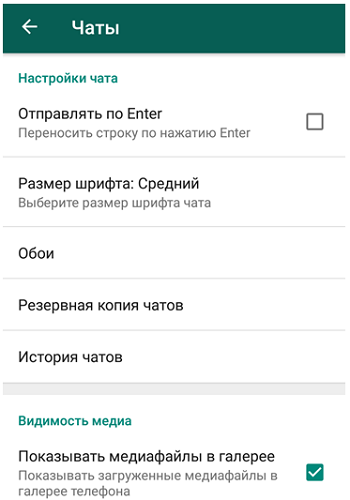
- Здесь вас опять ждёт несколько блоков; первый из них “Настройки чата”, здесь вы можете установить шрифт и фон для ваших переписок, а также настроить резервное копирование переписок.
- Следующий блок это “Видимость медиа”, в нём лишь одна опция “Показывать медиафайлы в галерее”, включив которую вы сделаете так, чтобы приложение сохраняло копии всех полученных вами медиафалов у вас на устройстве.
Согласитесь, совсем нетрудно. Но это ещё не всё. Куда более интересной для вас может стать персональная настройка чатов. Она позволит вам указать отдельные настройки для каждой из ваших переписок. Делается это так:
- Откройте приложение.
- Откройте нужную переписку.
- Нажмите на три точки в верхнем правом углу.
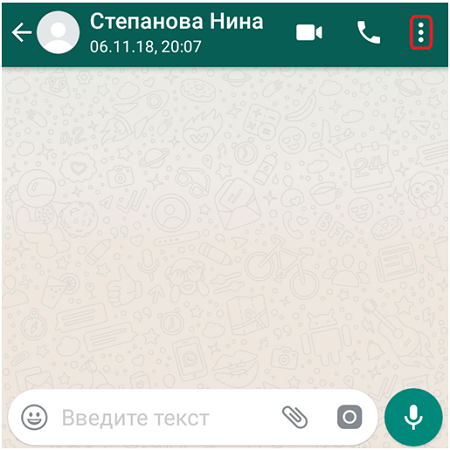
- Здесь вы можете просмотреть профиль человека, с которым приписываетесь, указать настройки для медиафайлов, отключить уведомления для данной переписки и установить отдельные обои.
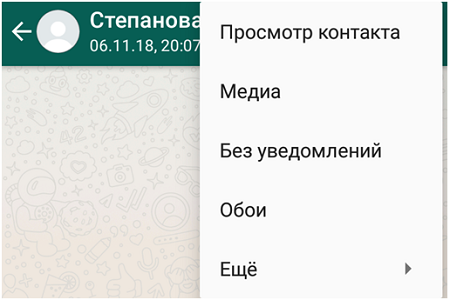
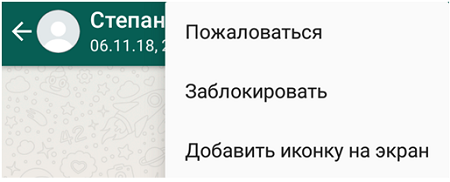
- Кроме того, здесь есть вкладка “Ещё”, открыв которую вы увидите ещё три функции – вы сможете пожаловаться на пользователя, заблокировать его или добавить иконку на рабочий стол для более быстрого доступа к переписке.
Кроме всего вышеперечисленного вы можете нажать на имя человека, с которым ведёте переписку и открыть ещё одну страничку с настройками. По большей части здесь всё те же функции, однако, нажав на пункт “Индивидуальные уведомления” вы сможете настроить отдельные уведомления для выбранной переписки.
Настройка уведомлений в WhatsApp
Следующий раздел, позволяющий настроить Ватсап на смартфоне так, как это удобно вам –“Уведомления”. Здесь вы сможете как настроить общий звук в Ватсапе на Андроиде, так и установить отдельные уведомления для групповых переписок. Перейдём к инструкции:
- Войдите в приложение.
- Нажмите на три точки.
- Откройте настройки.
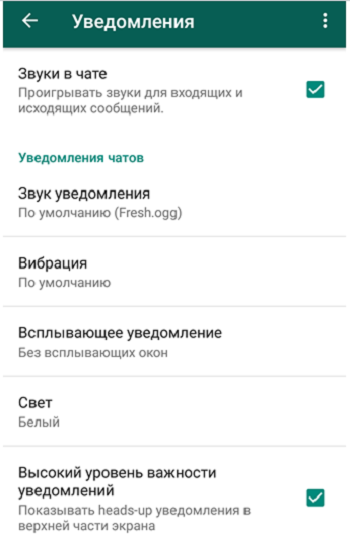
- Войдите в раздел “Уведомления”; данный раздел поделен на три части “Уведомления чатов”, “Уведомления групп” и “Уведомления звонков”.
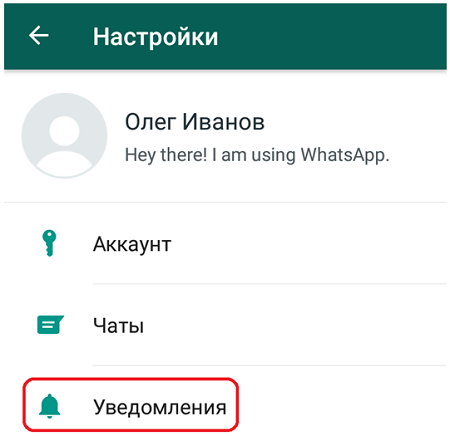
- Начнём с того, как настроить общие уведомления Ватсап на телефоне; в разделе “Уведомления чатов” вы можете выставить настройки для приложения в целом.
- Во втором разделе, “Уведомления групп”, вы сможете настроить уведомления для групповых чатов; это довольно удобно, так как групповые чаты обычно куда активнее и громкий раздражающий сигнал здесь явно не подойдёт.
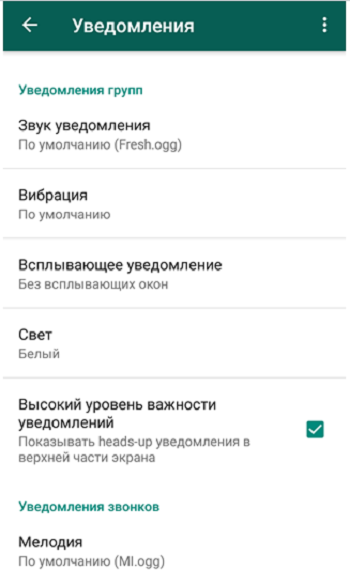
- Ну и в последнем разделе вы сможете установить мелодию, которая будет играть, если вам позвонят через WhatsApp.
Вот и всё. О том, как настроить уведомления для отдельного чата вы можете прочесть в предыдущем разделе.
Настройки видеозвонков
Раньше пользователям приходилось часами копаться в приложении, чтобы понять, как настроить видеозвонок в Ватсапе на телефоне. К счастью, со временем данный процесс значительно упростили и теперь чтобы позвонить кому-то достаточно пару раз нажать на экран. Вот как это делается:
- Войдите в приложение.
- Вверху вы увидите три вкладки; выберите вкладку “Звонки”.
- Затем нажмите на зелёную кнопку в правом нижнем углу.
- Пред вами появится список из людей, номера которых сохранены у вас в телефоне и у которых есть WhatsApp.
- Любому из них вы можете позвонить, нажмите на значок с трубкой для обычного звонка и на значок с камерой для видеозвонка.
После того как вы свяжитесь с кем-то он появится в разделе “Звонки” и вы сможете связаться с ним прямо оттуда не нажимая на зелёную кнопку и не ища его в списке. Стоит упомянуть, что звонки в WhatsApp совершаются через интернет, а потому требуют постоянного подключения и расходуют довольно большое количество трафика. Учитывайте это.
Как настроить Ватсап на телефоне (смартфоне)
Теперь вы знаете, как настроить Ватсап на телефоне (смартфоне) и теперь наверняка будете использовать данное приложение с ещё большим удовольствием. Разработчики очень стараются сделать всё возможное, чтобы пользователь мог настроить приложение под свои нужды. Поэтому не ленитесь, скачав новое приложение изучить его настройки.
Благодарим за интерес к статье «Как настроить Ватсап на телефоне (смартфоне)». Если она оказалась полезной, то просьба сделать следующее: