Как получить root права на Android?
Многие пользователи нуждаются в смартфоне или планшете Android Root, чтобы получить привилегии суперпользователя или полный root-доступ для изменения или настройки любого контента на устройстве Android без ограничений. Поскольку Android — это мобильная операционная система с открытым исходным кодом, поддерживаемая Google, на рынке существует множество Root-приложений. В этой статье я перечислю 6 лучших приложений, доступных для Root телефон Android в 2019 году без использования ПК и компьютеров. Используете ли вы Samsung, Huawei, LG, HTC, Blackberry, Xiaomi или другие бренды или модели устройств Android, используете ли вы ОС Android версии 4.1.2 Jelly Bean, 4.4.2 / 4.4.4 KitKat, 5.1.1 Леденец, 6.0 / 6.0.1 Зефир, 7.0 Нуга, 8.0 / 8.1 Oreo или Android P. Прочитайте эту статью, и вы найдете наиболее подходящее приложение для рутинг телефона или планшета Android без ПК / компьютера.
1. One Click Root
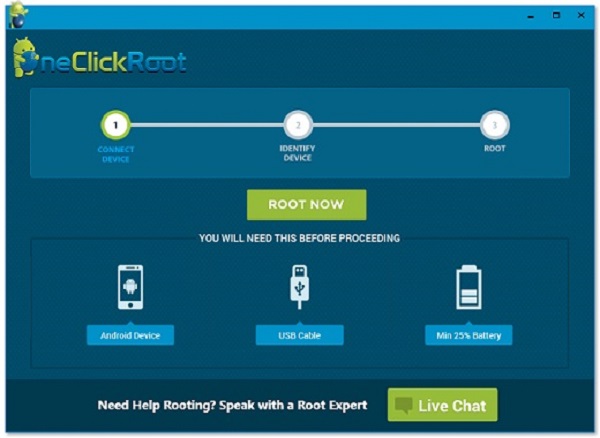
One Click Root — это полезный Android-рут APK без компьютера. Как следует из названия, это программное обеспечение может одним щелчком мыши получить доступ к корневым мобильным телефонам или таблицам Android на Android 1.5-7.0, что очень просто в использовании, особенно для начинающих. И самое ценное, что у него есть встроенная поддержка чата, чтобы помочь вам своевременно.
Плюсы:
- Это бесплатное приложение.
- Удобный пользовательский интерфейс и очень простой в использовании.
- 1- Клик искоренить любые устройства Android.
- Встроенная поддержка чата.
Минусы:
- Он содержит несколько объявлений.
- Интернет-соединение необходимо для получения root-доступа.
- Некоторые из последних устройств не поддерживаются.
2. TowelRoot
TowelRoot — это одно из самых популярных Root приложений для Android, разработанное Geohot (американский хакер по имени Джордж Хотц), которое поразило сеть своим новым эксплойтом и мощной способностью получить права суперпользователя на Android за считанные секунды. Всего за несколько секунд эта волшебная программа может рутировать телефоны Android на Android версии 1.5-7.0 без использования компьютера.
Плюсы:
- TowelRoot является доверенным приложением.
- Мощные эксплойты для root доступа.
- Можно использовать root устройство Android без ПК.
Минусы:
- Некоторые модели смартфонов Samsung и HITC не поддерживаются.
- Оно запрашивает подключение к Интернету для SuperSU.
3. Kingo Root
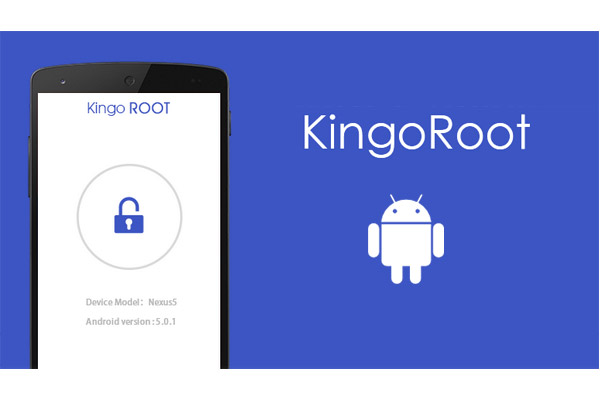
Когда речь заходит о рутировании мобильного телефона или планшета Android, Kingo Root — лучшее приложение для рутинга Android без ПК. Потому что это бесплатное приложение может быстро и безопасно рутировать любые устройства Android одним касанием. И он совместим с широким спектром устройств Android, таких как Samsung, Sony, LG, HTC, Lenovo, Micromax, OPPO и т. Д. на ОС Android 1.5-8.1.
Плюсы:
- Бесплатное приложение, не нужно покупать.
- Kingo Root поддерживает широкий спектр устройств.
- Самое быстрое приложение, которое может рутировать любые устройства Android.
- Безопасно и без риска.
Минусы:
- Kingo Root будет всплывать некоторые объявления.
- Он просит подключение к интернету.
4. KingRoot
KingRoot — хорошее приложение для Root телефона Samsung / HTC. Это приложение отличается от Kingo Root, поскольку они от разных владельцев. Специальная функция в KingRoot заключается в том, что это предустановленный инструмент Purify для экономии заряда аккумулятора и оптимизации работы устройства. И это приложение поддерживает многие бренды и модели устройств Android на Android 2.2-7.0.
Плюсы:
- Бесплатно.
- KingRoot имеет функцию энергосбережения.
- Встроенная опция Unroot.
Минусы:
- Он имеет рекламу на экране блокировки.
- Это требует хорошего сетевого подключения.
5. Framaroot
Framaroot — еще одно лучшее программное обеспечение для Root Android без ПК. Это конкретное приложение от известного форума разработчиков Android XDA, оно более техническое, чем Kingo Root. Вы можете использовать приложение, чтобы выбрать Установить Superuser, Установить SuperSU или Unroot для запуска root. И вы также можете использовать программу для рутинга новых устройств Android.
Плюсы:
- Бесплатное приложение, не нужно покупать.
- Framaroot поддерживает Android версии 4.0 Ice Cream Sandwich и выше.
- Встроенная функция Unroot.
- Профессиональное приложение для Android.
Минусы:
- Framaroot не поддерживает старые версии Android ниже Android 4.0.
- Нужно хорошее интернет-соединение.
6. Universal Androot
Universal Andoot — это универсальное приложение для Root, позволяющее легко Root смартфоны и планшеты Android. И это работает для широкого спектра телефонов Android, включая HTC, Samsung, HuaWei, XiaoMi и т. Д. с системами Android 1.5-7.0.
Плюсы:
- Universal Androot поддерживает широкий спектр устройств Android.
- Простой в использовании для обычных пользователей Android.
- Рут андроид без ПК.
Минусы:
- Требуется стабильное сетевое соединение.
- Он не поддерживает некоторые новые устройства Android.
- Universal Androot имеет несколько рекламах.
Заключение
В этом посте показано 6 лучших приложений для Root Android без ПК в 2019. Это Root Программное Обеспечение может легко и эффективно рутировать большинство телефонов и планшетов Android. После Root вы можете использовать Tenorshare Android Data Recovery, чтобы помочь вам восстановить удаленные или потерянные важные файлы с любых устройств Android. Надеюсь, этот пост полезен для вас. И если у вас возникнут какие-либо дальнейшие проблемы, пожалуйста, сообщите нам об этом, оставив комментарий ниже.
Root в Android: плюсы, минусы, подводные камни
У многих пользователей устройств на Android рано или поздно возникает желание их “рутануть”. Объясняем, чем права суперпользователя хороши и чем плохи.

У многих пользователей устройств на Android рано или поздно возникает желание их «рутануть». Давайте разберемся, какие от этого могут появиться преимущества, какие у Android с root-правами недостатки — и стоит ли вообще это делать.
Зачем вообще «рутуют» Android?
Получение прав суперпользователя, в народе известное как «рутование», позволяет получить полный контроль над устройством. Обладая правами суперпользователя на устройстве, можно сделать практически все что угодно. Поэтому и существует огромное количество приложений (в том числе и в официальном магазине Google Play), требующих root-права для работы.
Чаще всего такие права нужны для того, чтобы делать нечто такое, что в Android обычно сделать невозможно — например, ограничивать сетевую активность некоторых или всех приложений, удалять надоевшие предустановленные приложения, разгонять процессор и так далее.
Вот наиболее популярные причины, по которым пользователи «рутуют» свои Android-устройства (здесь и далее списки составлены по данным, полученным из Kaspersky Security Network):
- Установка приложений для взлома игр. Такие приложения получают доступ к памяти игр, чтобы изменять в них те или иные параметры или позволять играть бесплатно.
- Работа с файловой системой. В первую очередь права супервользователя используются для удаления системных и предустановленных приложений. Кроме того, неограниченный доступ к файловой системе может пригодиться для восстановления удаленных файлов, перемещения приложений на карту памяти, а также для работы «рут-эксплореров» — программ для работы с файлами с расширенными возможностями.
- Тонкая настройка, разгон или очистка устройства. Под разгоном имеется в виду повышение тактовой частоты процессора устройства, чтобы оно быстрее работало.
- Перепрошивка. В первую очередь – для установки нештатных прошивок, сделанных энтузиастами.
Какие программы для получения root самые популярные?
По нашим данным, для получения прав суперпользователя люди чаще всего используют вот эти приложения (в порядке убывания популярности):
- Kingroot
- 360 Root
- Framaroot
- Baidu Easy Root
- Towelroot
- One Click Root
- Mgyun
К сожалению, многие из этих программ либо сами показывают рекламу, либо устанавливают на устройство дополнительные приложения, содержащие рекламные модули. Строго говоря, такое поведение нельзя назвать вредоносным, но ничего приятного в этом нет.
На всякий случай обращаем ваше внимание на то, что этот «хит-парад» не является нашей рекомендацией по использованию приложений для «рутования», он всего лишь отражает их популярность среди пользователей.
Чем опасно «рутование»? Что может пойти не так?
Как мы уже сказали, права суперпользователя позволяют получить полный контроль над устройством. И помимо указанных выше преимуществ, у этого есть и недостатки.
Важно понимать, что наличие у владельца устройства прав суперпользователя в системе нарушает главные принципы безопасности Android. То есть получение root — это по сути взлом операционной системы вашего планшета или смартфона вашими же руками.
В обычной ситуации все приложения в Android работают в изолированных средах (так называемых «песочницах», sandbox) и не могут получить доступ к другим приложениям или к системе. Но, обладая правами суперпользователя, приложение может выйти из своей изолированной среды и получить полный контроль над устройством.
При наличии прав суперпользователя приложения могут творить на устройстве все, что им заблагорассудится, — например, просматривать, изменять или удалять любые файлы, в том числе необходимые для работы устройства.
Стоит учитывать, что даже в легитимных, «чистых» приложениях бывают ошибки. Так что неприятности могут произойти в том числе «не специально», а просто из-за того, что разработчики где-то что-то не так сделали.
Также следует иметь в виду, что часто в результате «рутования» теряется гарантия устройства. А иногда в процессе получения прав root можно нарушить работу устройства так, что оно превратится в натуральный кирпич, вообще не подающий никаких признаков жизни, — и деньги вам за него не вернут.
А что в «рутованном» Android с вредоносными приложениями?
Для вредоносных приложений после получения прав суперпользователя наступает полное раздолье. Собственно, многие из троянов для Android как раз и пытаются всеми силами «получить рута». Если же пользователь сделал это самостоятельно — это просто подарок для разработчиков зловреда.
Что могут делать мобильные трояны при наличии прав суперпользователя:
- Воровать пароли из браузера — именно это делал банковский троян Tordow.
- Скрытно покупать приложения на Google Play — этим промышляют трояны Guerrilla и Ztorg.
- Подменять адреса в браузере — такой идеальный фишинг реализован в трояне Triada.
- Скрытно устанавливать приложения, в том числе в системные разделы.
- Модифицировать прошивку так, что даже после сброса устройства до заводских установок троянец останется на устройстве.
- Некоторые троянцы-вымогатели используют права суперпользователя для того, чтобы надежней закрепиться в системе.
Стоит отметить, что в большинстве указанных случаев зловреды способны сами получить права суперпользователя на устройстве с помощью использования уязвимостей в системе. Но некоторые зловреды используют уже существующие права. Кроме того, по нашим данным порядка 5% зловредов проверяют наличие прав рута на устройстве — например, так делает мобильный троян Obad.
В каких странах чаще всего «рутуют»?
По нашей статистике чаще всего это делают в Венесуэле — 26% пользователей из этой страны пользуются «рутованными» смартфонами. Среди африканских стран лидирует Алжир — 19% смартфонов там работают с правами суперпользователя. В Азии Android с root наиболее популярен в Бангладеш — 13%. Ну а в Европе на первом месте Молдова с впечатляющими 15%.
Что касается России, то у нас «рутованными» смартфонами пользуются 6,6% владельцев Android-устройств — и это близко к среднемировому показателю (7,6%).
Вот что еще интересно: по нашей статистике, топ-10 стран, в которых чаще всего «рутуют» Android, и топ-10 стран, в которых чаще всего случаются атаки на мобильные устройства, совпадают на 60%. А 9 из 10 самых «рутованных» стран входят в топ-25 самых атакуемых.

Работает ли антивирус в «рутованном» Android
К сожалению, преимуществами получения прав суперпользователя пользуются в основном плохие парни — хорошим парням приходится играть по правилам. Так что эффективность работы антивируса после получения на устройстве прав суперпользователя не повышается, а вот у вредоносных приложений может появиться масса новых способностей по обходу защиты.
Конечно, все зависит от конкретного зловреда и от того, насколько хорошо он умеет использовать возможности «рутованной» системы. Но в целом можно сказать одно: риск того, что защитное решение пропустит угрозу на «рутованном» устройстве, выше, чем на устройстве без прав суперпользователя.
Так стоит ли «рутовать» Android?
Использовать систему с правами суперпользователя — это как водить многотонный грузовик. Если вы действительно умеет это делать — то почему бы и нет. Но если не умеете — то сначала стоит получить необходимые знания и навыки. В общем, если вопрос «Как пропатчить KDE2 под FreeBSD?» у вас ассоциируется исключительно с аниме, то «рутовать» Android мы вам не советуем.
Как установить root-права на Android?
Root-права — это режим главного администратора, который можно установить при помощи компьютерного ПО. Другими словами, это учетная запись администратора, созданная на базе Android.
Виды прав Суперпользователя
Существует три категории прав на рут на Андроид:
— Полные права (Full Root). Получение неограниченного доступа ко всем функциям мобильного телефона.
— Постоянные (Shell Root). Администраторские права без возможности изменения системной папки system.
— Временные права (Temporary Root). Режим суперпользователя, работающий до перезагрузки устройства. После перезапуска Android, superuser mode исчезнет.
Зачем нужны root-права?
Основные функции расширенного режима администратора:
— изменение, удаление системных файлов;
— деактивация рекламы в приложениях;
— создание резервной копии Android (backup);
— установка файрвола для ограничения доступа в Интернет отдельным приложениям;
перепрошивание или откат ОС;
Способы получения root-доступа на Android
Получить функции суперпользователя на Android возможно двумя путями:
— скачать приложение для root-доступа через Play Market;
— при помощи компьютерного ПО.
Получение полного доступа с помощью программ для ПК
Для разблокировки Full Root при помощи ПК нужно проделать несколько простых шагов:
— Скачать ПО на компьютер из Интернета и установить.
— Подключить смартфон к персональному компьютеру через USB-кабель.
— Провести установку прав суперпользователя.
— Root-доступ с помощью программы Kingo Android Root
— Приложение от KingoRoot может взаимодействовать со множеством смартфонов:
Пошаговая инструкция по установке программы
Процесс инталляции Kingo Anroid Root:
— Подключить смартфон или планшет к компьютеру через USB. Для этого должна быть включена «Отладка по USB». Чтобы это сделать, нужно перейти в «Настройки»—«О телефоне»—«Версия ПО»—«Номер сборки» и несколько раз нажать по номеру сборки, пока не появится сообщение о включении статуса разработчика. Затем выбрать пункт «Для разработчиков» и включить режим отладки по USB.
— После распознавания модели смартфона необходимо подождать, пока установится основной драйвер программы.
— Нажать «ROOT», чтобы начать процесс включения расширенного режима. Периодически могут появляться сообщения об отвественности и возможных неполадках — их нужно принять, нажав «OK» .
— После окончания процесса установки прав, будет высвечено сообщение с текстом «ROOT Status: YES». Перезагрузить смартфон для вступления изменений в силу.
Root-доступ с помощью программы VROOT
Программное обеспечение VROOT работает со всеми моделями смартфонов и имеет такой же простой интерфейс, как и предыдущее приложение. ПО поддерживается только на ОС Windows. Скачивание доступно бесплатно.
Пошаговая инструкция по установке программы
Процесс установки VROOT:
— Запустить скачанный установщик и проследовать инструкции.
— Аналогично подключить смартфон к ПК через отладку USB.
— Запустить приложение и ожидать идентификации подключенной модели.
— Далее нажать на кнопку «Root». Появится окно с прокруткой.
— После успешного завершения процесса рутирования появится окно с галочкой.
Получение root-доступа без помощи компьютера
Инструкция по получению доступа на рут без применения ПК:
— Сначала нужно скачать приложение с Google Play.
— Установить apk файл.
— Запустить root-приложение и следовать инструкциям.
— Root-доступ с помощью приложения KINGROOT
— KINGROOT — это приложение нового образца, которое поддерживает процесс получения прав на рут в один клик.
Список поддерживаемых устройств:
Для того, чтобы разблокировать суперпользовательский режим, нужно проделать несколько простых операций:
— В открывшемся окошке, нажать синюю кнопку «Start Root/ Try to Root».
— Ожидать завершения процесса получения прав на рут.
— После успешного окончания рутирования, запустится новое окно с зеленой галочкой. Смартфон может автоматически перезагрузиться.
— Если получение root прошло неуспешно, то скорее всего проблема заключается в блокировке Bootloader Android.
Такая техническая защита используется на современных флагманах:
Пошаговая инструкция по установке приложения
Процесс инсталляции KINGROOT:
— Зарядить смартфон минимум до 50%.
— Подключиться к беспроводной сети или 3G.
— Включить возможность загрузки непроверенных программ. Перейти в «Настройки»—«Безопасность» и поставить галочку в пункте «Неизвестные источники».
— Скачать приложение через мобильный браузер или Google Play.
— Включить «Отладку по USB». Переместить apk с компьютера на телефон и установить, следуя инструкции.
Рекомендации в случае неуспешной установки:
— отключить настройки безопасности для Google Play;
— во время установки KINGROOT, выключить Интернет, а затем обратно включить;
— установить любой файловый менеджер (ES проводник, Total Commander) и запустить KINGROOT оттуда.
Как удалить root-права на Андроид?
Удаление root через файловый менеджер (ES File Explorer или аналогичный):
— Перейти в папку system/bin или xbin и удалить файл «su».
— Открыть system/app для деинсталляции Superuser. apk.
— Выполнить перезагрузку девайса. Проверить результат через приложение Root Cheker.
Деинсталляция через SuperSU:
— Запустить программу и перейти в настройки.
— Выбрать пункт «Полное удаление Root» и проследовать инструкции.
— После автоматического закрытия программы, перезагрузить устройство.
Удаление для Samsung Galaxy:
— Скачать официальную прошивку с сайта производителя.
— Скачать и инсталлировать утилиту Odin3.
— Установить драйверы Samsung и Samsung USB на компьютер.
— Выключить и подсоединить смартфон к ПК. Телефон должен быть включен в специальном режиме, зажав кнопку домой и качельку громкости.
— Запустить утилиту Odin3 и выбрать «PDA». Выбрать файл официальной прошивки, скачанный ранее.
— Поставить галочки над «PDA» и «Auto Reboot». Остальные отметки необходимо снять.
— Нажать запустить и ожидать около 5-7 минут. После успешного завершения появится окно с сообщением «Сделано!».
— Устройство перезагрузится автоматически.
Не вижу смысла в таких «общих» инструкциях — непонятно для чего и для кого они нужны.
В 99% случаев можно написать в Гугл «получить root на *модель телефона*» и увидеть подробную иллюстрированную инструкцию если не конкретно к твоей мобиле, то как минимум к мобилам этого производителя.
Вот реферат по 4пда
да да, только где про то, что после оного кингорута замучаешься китайчу выгребать?
А потом кричать про дырявый андроид. Збс тема.
Ещё кто-то изгаляется с прошивками и рутом? Чего без рута не хватает?
Ты забыл указать, что будут недоступны банковские приложения, обновления безопасности (которые конечно нахер не нужны) и пропадает гарантия (для большинства телефонов).
А так да, баловаться с прошивками интересно, но в основном на гуглофонах (нексусах и пикселях), т.к. для них иногда делают очень хорошие кастомы.

Как перестать бояться и полюбить adb
В последнее время все больше людей отказывается от получения root прав. У всех на это свои причины. Кто-то не хочет заморачиваться и читать сложные мануалы, кто-то боится потерять гарантию. Google тоже способствует этому, разрешая в новых версиях Android, хоть и не просто, но все же выполнять некоторые действия, которые без root были раньше невозможны. Речь сегодня пойдет о тонкой настройке через adb. Преимущественно статья написана для людей не имеющих root права на телефоне, для тех у кого все же root права есть — статья предоставляется как есть. Автор статьи не несет ответственности за ваши действия.
Для начала запомним что ни одно действие описанное в этой статье не может окирпичить ваш телефон. Вы не имеете root прав, а значит невозможно испортить какой-либо компонент системы. Это не касается ваших личных файлов и приложение, речь только о компонентах системы, о прошивке короче говоря. Так же данные действия никоим образом не могут повлиять на гарантию вашего телефона, собственно по тем же причинам. Без root мы просто не затрагиваем системные компоненты. Используем только то что разрешает нам сама система, как пользователю.
Разберем немного само устройство системы. В Android нет дисков как в Windows. Есть папки. Папки могут быть например картой памяти. Представьте что на вашем компьютере при вставке флешки, на рабочем столе появляется папка «флешка». Вытаскиваете, исчезает. Вот примерно так же и устроена система в вашем телефоне. И так попадая в shell вашего телефона вы оказываетесь в корневой, главной папке. В ней находится куча папок куда у вас нет доступа. Например System (папка прошивки) или Data (папка данных приложений). То есть доступ в эти папки у вас как бы есть, но только на чтение. Вы не можете изменять, удалять или добавлять туда свои файлы. Нет root доступа для этого. Нас интересует внутренняя память телефона + карта памяти, куда запись нам вполне доступна. И так, внутренняя память телефона всегда называется /sdcard. Карта памяти может находится в другом месте, но обычно она /storage/0123-4567
Для того чтобы попасть в shell вашего телефона (командную строку), нужно произвести на телефоне не сложные действия. Заходите в настройки телефона, ищете пункт «О Телефоне». В нем ищите информацию о прошивке, версию и .т.д. Нас интересует пункт «Номер сборки». Нужно нажать на него быстро 10 раз. Должна появиться надпись «Включен режим разработчика». Не бойтесь, ничего страшного не произойдет, просто в настройках телефона появится новое меню «Параметры разработчика». Нужно зайти в это меню и включить «Отладка по USB».
Далее на компьютер нужно установить adb. Для этого вам необходимо скачать «15 seconds adb installer». К сожалению прямых ссылок дать не могу, но уверен поиском в гугле вы найдете нужный файл.
Запустить от администратора, несколько раз согласится нажав на клавиатуре «Y», установить драйверы от Google Inc.
После того как вы установили adb + необходимые драйверы, вы можете работать с командной строкой телефона.
Для этого в пуске нажмите выполнить и вбейте руками CMD. Ну или на любом месте рабочего стола нажмите на клавиатуре «Win + R», вбейте «cmd» (без кавычек) нажмите Enter.
Вы в командной строке компьютера. Чтобы подключиться к командной строке телефона вбейте adb shell. На телефоне может появится диалог — «доверять ли этому компьютеру?» Жмите доверять. Если все прошло гладко, вы увидите что-то вроде 1|greatlte:/ $
pwd — показывает место (полный путь) к папке где вы находитесь
cd .. — перейти в папку уровнем выше
cd — change directory (сменить папку)
mkdir — make directory (создать папку)
rmdir — remove directory (удалить папку)
rm — remove file (удалить файл)
rm -rf — remove recursive force (удалить папку/файл вместе со всем содержимым) (Это опасная команда! Если запустить ее находясь скажем в корне памяти телефоне, вы сотрете все файлы (фотки например) находящиеся на карте памяти. Лучше не пользоваться этой командой без полного понимания того что она делает).
cp — copy (копировать)
mv — move (перемещать или переименовывать)
cd /sdcard/Downdload — сменить папку на /sdcard/Downdload
mkdir Papka — создает папку Papka в папке где вы находитесь
mkdir /sdcard/Downdload/Papka — создает папку Papka в /sdcard/Downdload
copy bxActions.apk bxActions1.apk — создает копию bxActions.apk с именем bxActions1.apk в папке где вы находитесь
mv bxActions.apk bxActions1.apk — переименовывает файл bxActions.apk в bxActions1.apk в папке где вы находитесь
mv /sdcard/Downdload/bxActions.apk /sdcard/bxActions.apk — переносит файл bxActions.apk из папки /sdcard/Downdload/ в корень внутренней памяти (/sdcard)
Почувствуйте себя хакером, начните использовать кнопку Tab на клавиатуре. Например пишите cd /sd[жмете кнопку TAB] получается — cd /sdcard
Продолжайте — cd /sdcard/Dow[жмете кнопку TAB] — получаете cd /sdcard/Downdload/ и вот уже можно жать Enter. Получается быстрее, если привыкните, жизнь станет сильно проще)
Кнопка Tab в командной строке пытается продолжить то что вы пишите подставляя имена файлов и папок которые есть в системе.
Что может adb? Начнем с азов. Перезагрузка в основные режимы.
reboot — (перезагрузка телефона)
reboot bootloader — перезагрузка в режим download или режим bootloader
reboot recovery — перезагрузка в режим восстановления
Работа с показом всяких системных характеристик:
getprop ro.bootloader — показ версии bootloader (только Samsung)
getprop ro.boot.carrierid — показ региона телефона (только Samsung)
getprop — выводит полный список команд сразу с результатами, можно посмотреть кучу инфы о телефоне
Страшный ужасный push и pull:
Эти две команды, push и pull скачивают и закачивают на телефон файлы с ПК и обратно.
Например. Открываете свой cmd на компьютере. Там вы тоже оказываетесь сразу в какой-то папке. Обычно это какой-нибудь C:\Windows\System32. Допустим вам нужно скачать файл с рабочего стола на телефон. В командной строке ПК пишите — cd C:\Users\Vasya\Desktop
Vasya — название пользователя, у вас оно само собой другое) Используйте кнопку TAB как писал выше, будет быстрее и проще. Задача чтобы вместо C:\Windows\System32 у вас было написано C:\Users\Vasya\Desktop
Как только вы оказались командной строкой на своем рабочем столе, можно например отправить файл контактов на телефон:
adb push контакты.csv /sdcard/Download/
И файл контактов скопируется с вашего рабочего стола в телефон, в папку /sdcard/Download/
С помощью команды pull можно наоборот, скачать с телефона на ПК:
adb pull /sdcard/Download/контакты.csv контакты.csv
Файл должен оказаться в той папке где вы находитесь командной строкой на ПК (но мы же на вашем рабочем столе, верно?)
Даем какой-либо программе специальные разрешения на примере bxAction:
Для работы bxActions нужно два специальных разрешения, WRITE_SECURE_SETTINGS и READ_LOGS. Эти разрешения могут быть даны только через компьютер, через adb. Сам разработчик рекомендует ввести в командной строке следующее:
adb shell pm grant com.jamworks.bxactions android.permission.WRITE_SECURE_SETTINGS
adb shell pm grant com.jamworks.bxactions android.permission.READ_LOGS
Это правильные команды, однако они не дают вам понимания сработали ли они при вводе. Я рекомендую вводить так:
adb shell — тут мы заходим в shell телефона
pm grant com.jamworks.bxactions android.permission.WRITE_SECURE_SETTINGS
pm grant com.jamworks.bxactions android.permission.READ_LOGS
Если при вводе возникнут какие-либо ошибки, вы это увидите. Если все хорошо, вывод будет пустой.
Таким вот не очень хитрым образом вы можете выдавать приложениям права которые раньше могли быть доступны только с получением root! К сожалению Google разрешает таким образом выдавать не все права, тот же Titanuim Backup не заработает, однако многие другие приложения сейчас умееют работать довольствуюсь только доступными в adb правами.
Я перечислю несколько приложений который попросили специальные права, я выдал их через adb и приложения прекрасно работают. Это — Wakelock Detector, Tasker, Adhell, Andromeda, AutoNotification, bxAction, Substratum, SystemUI Tuner.
Страшный ужасный менеджер пакетов.
Бывает ситуация когда вы поставили какое-то приложение, например тему. Вы хотите ее удалить, но не можете ее найти в списке установленных приложений. Так же бывает что приложение в списке есть, но оно не удаляется. Тут нам поможет встроенный менеджер пакетов.
У каждого приложения есть уникальное имя пакета. Это скажем так внутреннее название приложения, такое как его видит система. Вы же видите только название из так называемых строк перевода. Даже если приложение не переведено ни на какие другие языки кроме родного языка разработчика или просто английского, в любом случае у приложения будет так называемый default перевод в котором будет прописано название приложения. Таким образом вы видите у себя в меню приложений bxActions вместо com.jamworks.bxactions
Бывают конечно пакеты которые являются скажем какими то системными дополнениями, которые не переводят даже в файле default перевода и оставляют прям называнием пакета. Кстати по этой же логике создаются приложения клоны. Достаточно пересобрать (именно пересобрать через специальный софт) пакет com.jamworks.bxactions с именем com.jamworks.bxactions1 и при установке вы получите второе приложения bxActions) Такой клон не всегда будет работать, но это один из способов создать клон. Система видит приложения с разными названиями пакетов как отдельные приложения.
И так что может pm?
Посмотреть все пакеты установленные в системе, в т.ч. те которые зашиты в прошивку и не могут быть удалены
cmd package list packages
Удалить пакет (например bxactions)
pm uninstall com.jamworks.bxactions
Пакетным менеджером так же можно устанавливать приложения. Например вы скинули bxActions.apk в папку Download
pm install bxActions.apk
Поздравляю вы установили приложение не дотрагиваясь до телефона)
Пакетный менеджер так же умеет отключать приложения. Например встроенный браузер вам не нравится, вы используете Chrome самостоятельно установленный с маркета. По привычке вы заходите на телефоне в настройки, выбираете пункт приложения, находите встроенный браузер, но пункта отключить нету, есть только остановить. Тут то и пригодится пакетный менеджер. Конечно, вы скажете, что можно поставить какой-нибудь Disabler с маркета, но это не всегда бывает удобно, поэтому просто знайте что есть способ сделать это через adb.
pm disable com.jamworks.bxactions — чтобы отключить
pm enable com.jamworks.bxactions — чтобы включить обратно если вы передумали
Есть одна загвоздка, вы можете не знать какое название пакета приложения Браузер. Обычно в если зайти в свойства приложения через настройки (Настройки — Приложения — bxActions), то в какой нибудь строке указывается название пакета, однако на Samsung’ах например невсегда. В случае если посмотреть название пакета негде, а искать в выводе cmd package list packages не хочется, можно воспользоваться сторонним софтом. Например проводник которым я постоянно пользуюсь это умеет. В Solid Explorer открываем боковое меню, приложения, выбираем системное или пользовательское приложение, видим список приложений и под каждым написано название пакета.
Как получить рут-права на Андроид?
Root-права на Android помогут получить доступ ко всем возможностям операционной системы смартфо.
Как получить root-права на Android 2.2
- Найти, загрузить и распаковать приложение для рутирования;
- Включить на гаджете права разработчика. Для каждого смартфона на этот случай есть свой способ. Он зависит от модели и установленной ОС. Но в любом случае для начала нужно зайти в Настройки. Далее пункт «Система» (может быть не такое, но похожее название), затем «О телефоне». После нужно найти строчку «Версия ядра» (в некоторых версиях будет написано «Номер сборки») и кликнуть по ней от 5 до 10 раз. Опять-таки, всё зависит от модели и версии ОС. Если сделать всё правильно, на экране смартфона появится надпись: «Вы стали разработчиком» и станет доступен раздел «Для разработчиков».
- Включить программу и установить её на девайс по USB;
- Отключить смартфон от ПК и перезагрузить.
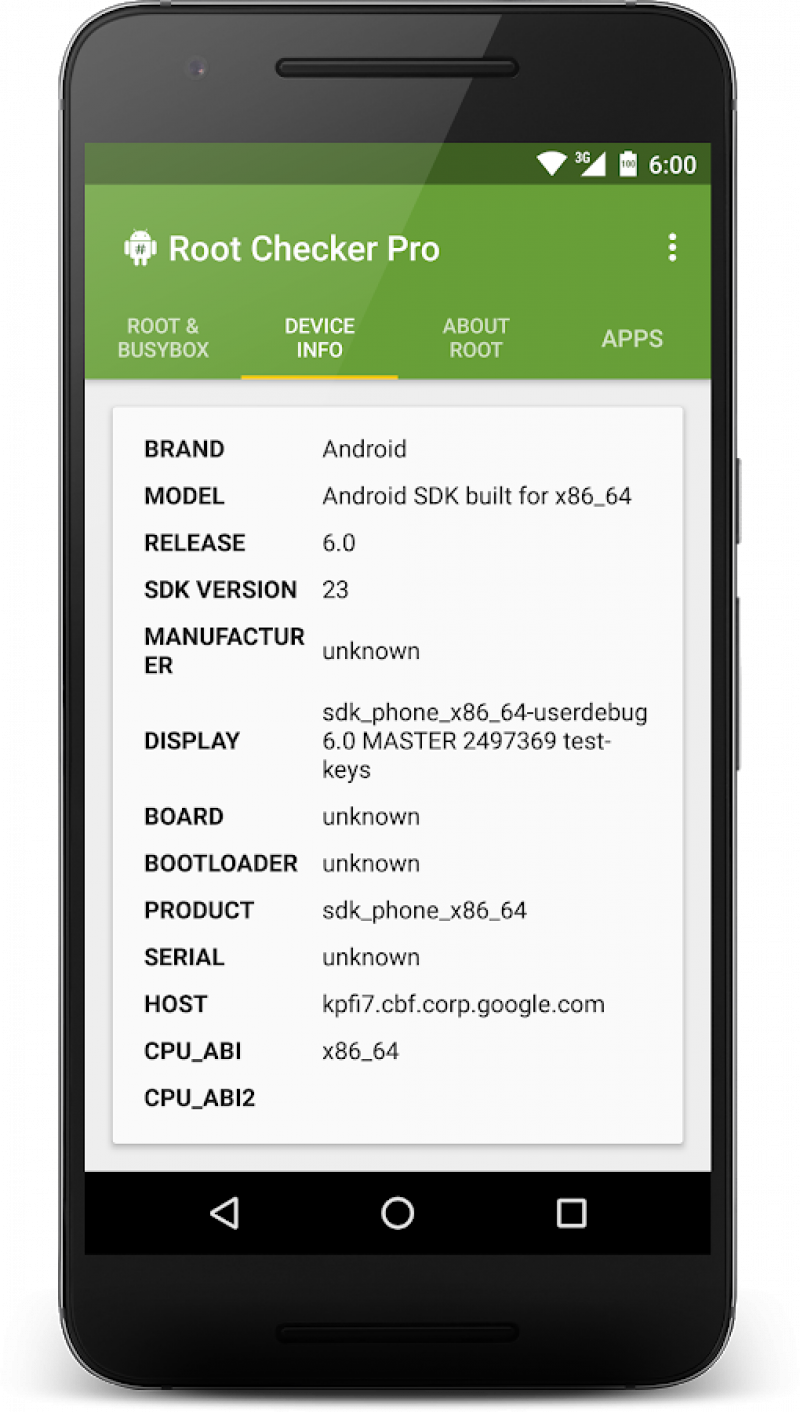
Как получить root-права на Android 6 Marshmallow?
- Kingroot (официальный сайт — kingroot.net);
- Vroot;
- Kingo Root (не путать с первой программой в списке. Официальный сайт — kingoapp.com); (официальный сайт — oneclickroot.com).
- Сначала нужно загрузить программу. Затем запустить её. На всякий случай вносим Kingroot в список исключений для антивируса или же отключаем его на время пользования программой.
- На смартфоне в разделе «Для разработчика» активируем отладку по USB. Подключаем устройство к ПК.
- Ждём, пока Kingroot найдёт смартфон.
- Кликаем на Try to root.
- Рут-права появятся в течение 10-20 минут.
- Затем потребуется перезагрузить смартфон, а когда он включится, то права суперпользователя станут активны.
Как получить рут-права на Android 7.0 Nougat, 7?
- Скачиваем меню TWRP;
- Загружаем программу для рутирования. Обращаем внимание на версию ОС, для которой она предназначена;
- Выполняем установку на смартфон по подсказкам, возникающим в процессе инсталляции.
Как получить root-права на Android 9 и выше?