Как восстановить удаленные фото на телефонах Huawei и Honor
Не знаете, как восстановить удаленные фото на телефоне Хуавей и Хонор? Каждый пользователь сталкивался с подобной проблемой. Владельцы современных гаджетов предпочитают делать снимки прямо на смартфон. Благодаря новейшим технологиям камера фотографирует лучше, чем любой фотоаппарат. Файлы занимают большое количество места, из-за чего телефон тормозит и глючит. В таком случае необходимо очистить память от ненужных фото и видео. По ошибке удалили нужное изображение? Не стоит отчаиваться. Система позволяет быстро вернуть удаленные элементы. Разобраться в вопросе поможет краткая инструкция.

Куда попадают удаленные фотки?

Сразу после удаления файлов, часть внутренней памяти становится свободной. Сюда легко скачать новую музыку, книгу или видео. Стертые фотографии хранятся в отдельной папке, но место не занимают. Пользователь имеет в запасе время, чтобы восстановить их. Пока память не занята, возобновить изображения не составит труда. По истечению месяца фото полностью удаляются из системы.
Как восстановить изображения на Huawei/Honor после удаления?
Столкнулись с вопросом «Как восстановить удаленные фото на Андроиде Хонор и Хуавей?» Вернуть потерянные элементы возможно несколькими способами. Воспользуйтесь системной папкой под название «Недавно удаленные». Там, фото хранятся примерно 30 календарных дней. Верните картинку из резервной копии, воспользуйтесь персональным компьютером или дополнительными программами. Выберите способ исходя из удобства.

Восстановление из «Недавно удаленные» в Галереи
Для начала запустите системное приложение «Галерея». Здесь находятся различные папки с фото и видео. Найдите среди них раздел под названием «Недавно удалённые».
Теперь откройте папку и отыщите нужное изображение. Нажмите на картинку и дождитесь появления небольшой панели управления. После ее открытия кликните на кнопку «Восстановить». Дождитесь появления уведомления со следующим текстом «Восстановлен 1 элемент». Картинка переместится обратно в папку.
Из резервной копии
Попробуйте также метод восстановления из резервной копии. Для начала проверьте сохранены ли аналоги фото в одном из виртуальных хранилищ. Если постоянно скачиваете файлы на Google Drive или Dropbox, тогда ищите копию здесь. Используете несколько таких платформ? Посетите каждую из них и отыщите нужное фото. Практически все изображения попадают в облако. Поэтому войдите в приложение, в списке выберите один или несколько файлов. С помощью кнопки «восстановить» верните стертые фотографии на гаджет обратно.
С помощью ПО
Устаревшие модели смартфонов имеют возможность подключения к домашнему компьютеру. Они используют мобильную память как отдельный внешний диск. Поэтому воспользуйтесь проверенным способом и верните файлы с помощью дополнительного ПО для персонального компьютера. В этом деле особенно поможет программа GetDataBag.
Android Data Recovery
Android Data Recovery – это дополнительный сервис, чтобы вернуть удаленный объект. Если предыдущие методы не помогли, используйте эту полезную платформу. Сервис прост в использование и имеет множество полезных опций. Как вернуть файл?
- скачайте и установите программу на компьютер;
- теперь соедините Huawei с устройством, используя ЮСБ провод;
- в настройках гаджета активируйте режим отладки;
- после открытия программы, выделите файлы для восстановления;
- запросите root-права для полного сканирования Хонор;
- просмотрите файлы для восстановления;
- подтвердите операцию и выберите папку для скачивания.

Как восстановить удаленные фото на планшете Huawei?
Чтобы вернуть потерянные файлы с планшета одноименного бренда, используйте такие же рекомендации. Гаджет имеет похожую операционную систему, как и смартфон. Проверьте наличие папки «Недавно удаленные», используйте дополнительные сервисы или компьютер.
Как избежать потери данных?
Избежать подобной ситуации достаточно просто. Установите резервное копирование данных на виртуальный носитель. Все фото и видео будут перемещаться туда по умолчанию. Пользователю останется открыть платформу и скачать фотографию обратно на смартфон. Купите отдельную карту памяти. Она продаётся в любом магазине техники. Цена доступна каждому. Вставьте ее в специальный порт, рядом с сим-картой. Переносите информацию на неё, чтобы снизить нагрузку на мобильный.
Если у Вас остались вопросы или есть жалобы — сообщите нам
 Задать вопрос
Как восстановить удалённые фото на телефоне. 3 рабочих способа
Даже если ваш смартфон обладает большим объёмом памяти, скорее всего вы всё равно регулярно проводите там чистку, удаляя данные, которые уже не представляют большой ценности. Но так под руку может попасться не только мусор, но и что-то вполне себе ценное. Например, фотографии, которые потом гарантированно захочется восстановить. К счастью, даже если вы не опомнились сразу, возможность вернуть удалённые фото всё-таки есть.
Даже если вы удалили фото, это не значит, что их нельзя восстановить
Как восстановить удалённые фото на Android
Первый способ самый эффективный. Он заключается в том, что восстановить удалённые фото с телефона с помощью специальной утилиты Tenorshare UltData for Android. Она позволяет вернуть фотографии, даже если вы удалили их из папки «Удалённые».
Вот как это работает:
-
Tenorhsare UltData for Android себе на Mac или ПК;
- Запустите утилиту и подключите телефон к компьютеру по кабелю;
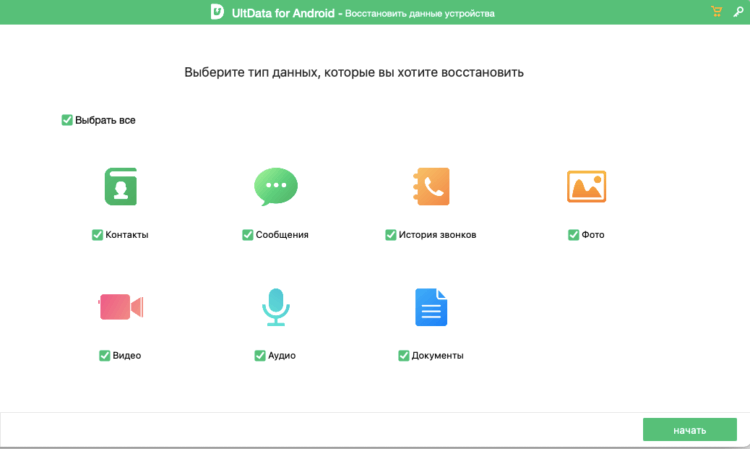
Восстановить можно довольно широкий спектр данных, не только фото
- Не отключая телефон, запустите «Настройки» — «Система и обновления» и включите пункт «Отладка по USB»;
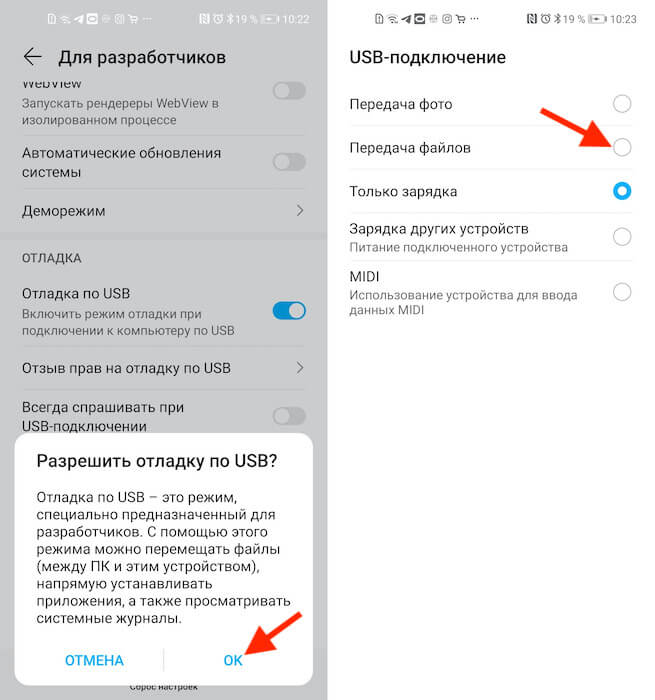
Без отладки по USB ничего не сработает
- Теперь откройте шторку уведомлений и нажмите на уведомление «Отладка по USB», после чего включите «Передача файлов»;
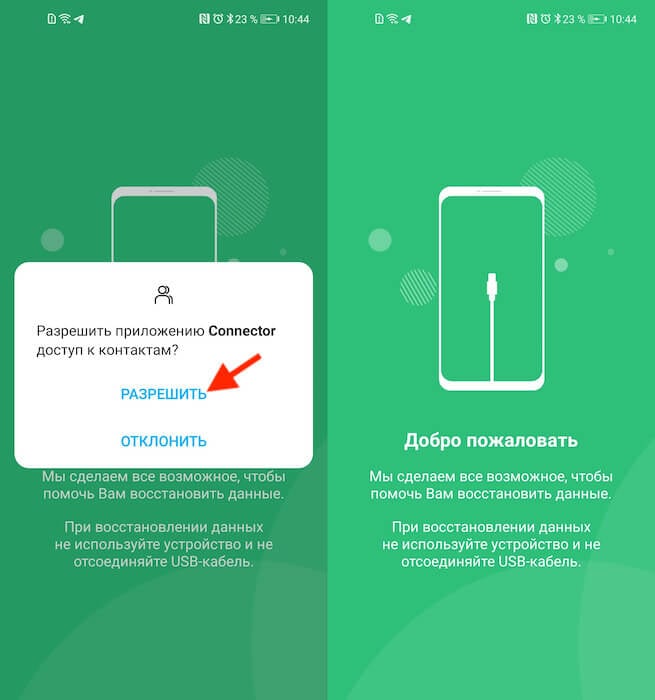
Раздайте утилите необходимые разрешения прямо на телефоне
- На экране компьютера нажмите «Восстановить данные»;
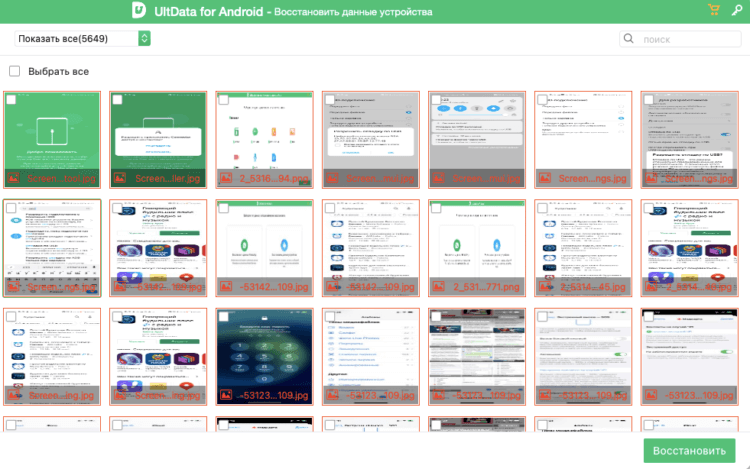
Выберите фотографии, которые хотите восстановить
- Выберите данные, которые хотите восстановить, и подтвердите запуск утилиты на смартфоне;
- Дождитесь, пока утилита найдёт удалённые данные, потом выберите нужные и нажмите «Восстановить».
Утилита UltData for Android довольно универсальна. Она позволяет как восстановить удалённые фото на Андроиде, так и вернуть стёртые контакты, сообщения, медиавложения, историю звонков, видеозаписи, аудиосообщения, документы. Кстати, таким образом даже можно восстановить удалённые фото WhatsApp на Android. Правда, учитывайте, что, чем больше времени прошло с момента удаления, тем сложнее может быть восстановить эти данные.
Как восстановить фото из удалённых
Впрочем, некоторые смартфоны под управлением Android имеют встроенную корзину для фото. Она представляет собой отдельный альбом, который называется «Удалённые» или «Недавно удалённые». Туда сгружаются все снимки, скриншоты и видеозаписи, которые вы хотите удалить.
Они хранятся там 30 дней, после чего окончательно удаляются окончательно. Учитывайте, что этот способ не позволяет восстановить данные после сброса настроек Android. Однако до истечения 30 дней вы всё ещё можете восстановить удалённые фотографии и видеозаписи самостоятельно, не обращаясь к вспомогательным утилитам.
- Возьмите смартфон и откройте приложение «Галерея»;
- Пролистайте вниз и выберите альбом «Недавно удалённые»;
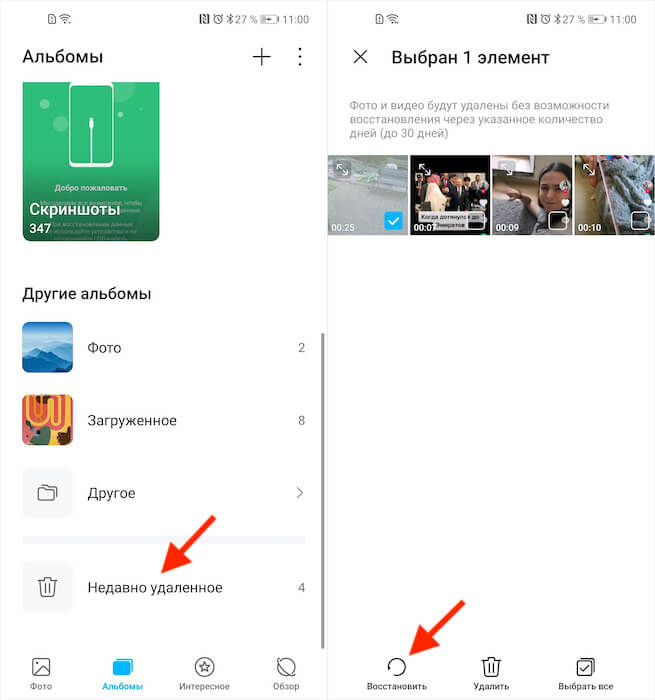
Почти каждый Android-смартфон обладает папкой «Удаленные»
- Выберите нужные фотографии и отметьте их галочкой;
- Нажмите на кнопку «Восстановить» и дождитесь восстановления.
После этого фотографии пропадут из альбома с удалёнными файлами и появятся в том альбоме, откуда они были удалены изначально. Но, если вы не успели восстановить их в течение 30 дней, пиши пропало. Фотографий больше в альбоме не будет.
Единственным способом вернуть их будет утилита UltData for Android. Но, если вы думаете наперёд, можете воспользоваться сервисом «Google Фото», который автоматически выгружает все ваши фото и видео в облако и хранит там постоянно.
Как восстановить фото с карты памяти
Третий способ предполагает восстановление фотографий с карты памяти телефона. Правда, по уровню удобства он уступает и первому, и тем более второму способу, потому что для этого вам придётся задействовать другую утилиту под названием Recuva.
- Скачайте программу Recuva себе на компьютер и установите;
- Подключите карту памяти телефона к ПК через карт-ридер;
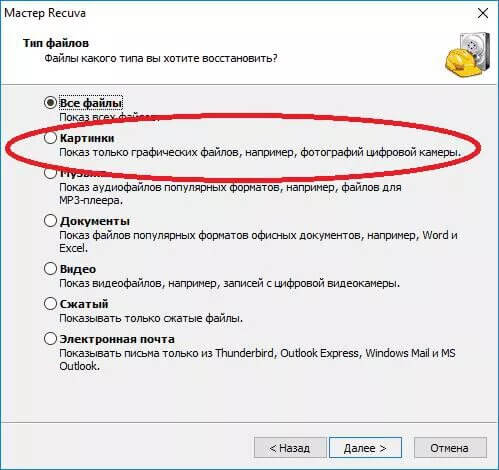
Выберите тип данных для восстановления
- Нажмите «Далее» и выберите картинки для восстановления;
- Выберите место размещения фотографий (на карте памяти);
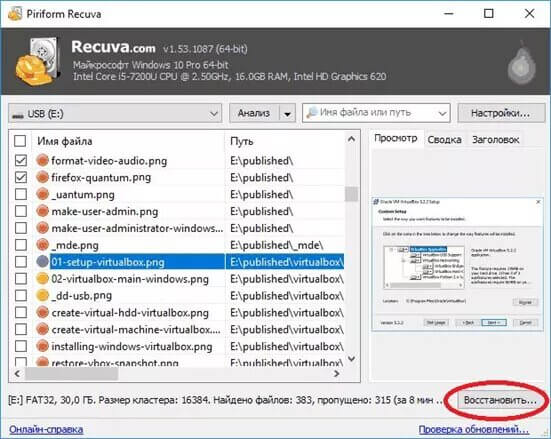
Восстановить можно не все фото
- Включите функцию «Углубленный анализ» и начните поиск;
- Отметьте нужные фото и выберите место, куда они сохранятся.
На самом деле Recuva может искать удалённые данные на карте памяти, даже если просто подключить смартфон к компьютеру по кабелю, не извлекая саму флэшку. Однако практика показывает, что лучше всё-таки использовать специальный карт-ридер, потому что не все телефоны распознают SD-карты как отдельные тома.
Поскольку Recuva опирается на информацию об удалённых данных, миниатюрах и другие сведения, очевидно, что утилита может найти не все фотографии, которые вы ранее удалили. Поэтому не возлагайте на приложение больших надежд. Кроме того, ему может быть не под силу вернуть фото, которые были удалены полгода или год назад.
Новости, статьи и анонсы публикаций
Свободное общение и обсуждение материалов

Фирменным переводчиком от Гугл хоть раз пользовался каждый. За долгие годы мы настолько привыкли к нему, что уже принципиально не скачиваем другие приложения. Пусть сколько угодно говорят про альтернативы, Гугл транслейтом все равно продолжат пользоваться миллионы пользователей, это факт. Совсем недавно интерфейс Google Translate на Android-смартфонах изменился практически до неузнаваемости. И здесь у многих пользователей могут возникнуть некоторые сложности: иконки поменялись местами, найти столь привычные инструменты кажется уже не так просто. Посему предлагаю вам еще раз пробежаться по базовым возможностям переводчика и освежить их у себя в голове. Уверен, многим будет полезно.

Частенько многие пользователи сталкиваются с тем, что фотографии исчезли из галереи смартфона каким-то магическим способом. Причем ладно бы пропало парочку снимков, ведь исчезают целые альбомы. Также некоторые отмечают, что через какое-то время все фото восстанавливаются сами, ничего делать для этого не приходится. Но как быть, если надо найти фото на телефоне прямо сейчас? Ведь галерея это не только кладезь воспоминаний, но и хранилище для отсканированных документов и прочей важной информации. Сегодня предлагаю разобрать несколько простых, но эффективных способов поиска фото в смартфоне и обсудить детали каждого из них.
Купить хороший смартфон по высокой цене несложно. Потому что любой аппарат из флагманского сегмента будет хорошим за счёт топовой начинки. Разве что заплатить за него придётся весьма и весьма немало, да и отличаться от другого такого же аппарата, пусть и от конкурирующего производителя, он почти не будет. С этой точки зрения рынок недорогих смартфонов более примечателен, ведь именно за него борются бренды, с каждой новой моделью пытаясь прыгнуть выше собственной головы. Там и выбора больше, и сочетание цена-спецификации зачастую намного интереснее. Особенно хорошо себя показывают новые и малоизвестные бренды.
Как восстановить удаленные фото на телефоне Honor и Huawei

Вопрос о восстановлении потерянных фотографий на смартфонах интересует многих пользователей. Это говорит о том, что с такой проблемой сталкивается большое количество людей. К счастью решить ее можно и в этой статье я расскажу, как восстановить удаленные фото на телефоне Honor и Huawei. Также, хочу отметить, что после сброса настроек вернуть ничего своими силами нельзя. Есть небольшой шанс при использовании специализированных сервисов, но и они срабатывают не всегда.
Можно ли восстановить удаленные фотографии?
Современные смартфоны могут хранить данные как в своей внутренней памяти, так и на карте памяти. В обоих случаях владельцы телефона могут вернуть файлы, которые были удалены. Существует масса способов восстановить удаленных медиафайлов. Сделать это можно:
- из облачного хранилища;
- с помощью специальных программ на ПК;
- из папки «Недавно удаленные» в Галерее;
- с помощью приложений из Play Маркета.
Остановимся на каждом из способов и разберем их более подробно.
Восстановление из облачных хранилищ (резервные копии)
Существует огромное количество облачных хранилищ, таких как iCloud, Google Drive, Яндекс Диск, Облако Mail.ru и другие. В них пользователи могут хранить различную информацию, в том числе и фотографии. Для смартфонов Хонор и Хуавей порядок восстановления данных из облачных хранилищ аналогичен тому, который применяется в любом смартфоне, работающем на базе операционной системы Android.
Google Фото (Google Drive)
Гугл Диск удобен тем, что он идет в качестве предустановленного приложения практически на всех Android устройствах. Для того, чтобы восстановить удаленные фото с его помощью, необходимо:
- Запустить Google Drive.
- Открыть папку «Недавние».
- Найти нужное изображение и нажать на значок в виде трех точек рядом с ним.
- В открывшемся окне выбрать пункт «Скачать».

- Дождаться окончания загрузки изображения на смартфон.

Готово! Удаленная фотография теперь вновь доступна в папке «Галерея».
Яндекс Диск
Удобный облачный сервис от российской компании – Яндекс, может быть предустановлен на новом устройстве. Если в смартфоне его не оказалось, то его всегда можно скачать из Google Play. После первого входа, приложение попросит разрешить доступ к хранящимся в памяти данным и сможет копировать их в облако.
Для возврата стертых фото на Huawei и Honor с помощью Яндекс Диска необходимо:
- Запустить приложение.
- Найти нужное изображение в папках «Лента» или «Фото».
- Указать нужный файл и нажать на значок в виде трех точек в правом верхнем углу экрана.

- В появившемся окне кликнуть на пункт «Сохранить на устройстве».

Облако Mail.ru
Еще одно приложение от российской компании mail.ru – Облако Mail.ru. Оно доступно для скачивания из интернет-магазина Play Маркет. После простой регистрации или входа в аккаунт, данные со смартфона будут храниться в облаке, откуда их можно будет загрузить в случае удаления с устройства. Для этого необходимо:
- Запустить Облако ru.
- Найти нужное изображение в папке «Галерея» и выделить его.
- Нажать на значок в виде трех точек в правом верхнем углу экрана.
- В открывшемся окне кликнуть пункт «Сохранить в галерею».

Восстановить удаленные фото на Хонор и Хуавей через ПК
Не стоит отчаиваться, если синхронизации файлов, хранимых на телефоне, с облачным сервисом не проводилось. Спасти ситуацию поможет ноутбук или компьютер, USB-кабель и специальный софт.
Wondershare Dr.fone
Wondershare Dr.fone – это программа № 1 в мире для быстрого, простого и безопасного возврата данных с Android-устройств. В том числе и картинок. Этот софт платный, но разработчики предоставляют бесплатный пробный режим, во время действия которого можно вернуть нужные изображения. После инсталляции Wondershare Dr.fone на свой компьютер или ноутбук следует:
- Подключить смартфон к компьютеру в режиме USB-отладки.
- Запустить программу.
- Указать пробный период работы «FreeTrial» и нажать кнопку «Next».

- Указать разделы для сканирования.

- В появившемся окне кликнуть «Scan for deleted files», затем «Next».

- Дождаться окончания процесса сканирования. Во время работы программы телефон может быть перезагружен.

- После завершения сканирования откроется окно с данными, которые можно восстановить. Для этого необходимо выбрать нужные файлы и нажать кнопку «Recover».
Android Data Recovery
Следующая программа, которая поможет найти пропавшие картинки – Android Data Recovery. Она имеет 30-дневный бесплатный период пользования. Устанавливаем ее с официального сайта, запускаем и подключаем смартфон в режиме USB-отладки. Дальнейшие действия пользователя:
- Нажать на «Free Trial» для бесплатного пользования программой.
- Указать режим работы «AndroidDataRecovery».

- Указать информацию о подключенном устройстве.
- Выбрать нужный раздел в памяти устройства и дождаться окончания процесса сканирования.
- Указать файлы для восстановления.

Hetman Partition Recovery
Еще одна бесплатная программа с пробным периодом использования — Hetman Partition Recovery. Для скачивания с официального сайта доступны как дистрибутив, так и портативная версия, которую можно хранить на флешке. После инсталляции программы на компьютер или ноутбук, необходимо подключить телефон к нему через USB-кабель. Дальнейшие действия пользователя:
- Запустить Hetman Partition Recovery.
- Указать нужную для сканирования директорию, затем «Next».


- После того, как нужный файл будет найден, следует выделить его и нажать на «Recover».
Еще способы
Зачастую, прибегать к восстановлению картинок с помощью программ, не представляется возможным. К счастью, есть и другие способы, как действовать, если на Honor и Heawei удалены фото.
Папка «Недавно удаленные» в галерее
Если пользователь Хонор и Хуавей обнаружил, что пропали фото из галереи, первое, куда он должен отправиться – папка «Недавно удаленные», которая находится в самой галерее.
Там хранятся все стертые фотографии в течение 30 дней и их можно вернуть, выделив нужные картинки и нажав соответствующую кнопку на экране.

Приложения для восстановления с Google Play
Вернуть стертые со смартфона картинки можно и не прибегая к помощи компьютера и специальных программ. Для этого давно существуют приложения, которые доступны для скачивания в Play Маркете Google.
Топ 4 способов восстановить удаленные фото на андроиде
Отыскание удалённых или случайно потерянных фотографий на телефоне с Android – это довольно важная задача, потому как фотографии – это вещи, которые напоминают нам о былых деньках и некоторых особых воспоминаниях. Мы никогда не хотим их потерять, но когда мы их теряем, то должны вернуть их обратно. К счастью существуют доступные способы найти удалённые фотографии на телефоне Android. В этой статье, мы собираемся поговорить о том, как найти удалённые фото на телефоне Android.
Часть 1. Куда перемещаются удалённые на Android фото?
Куда перемещаются удалённые на Android фото? Где найти удалённые на Android фото? Вы можете найти недавно удалённые фото в:
1. Корзина фото галереи
На некоторых андройд-телефонах, удалённые фотографии будут перемещены в корзину фото галереи. В этой папке, вы найдёте все фотографии, которые удаляли за последние 30 дней. Если вы хотите найти недавно удалённые фотографии, это рекомендуемый нами метод.
2. Облачная корзина
Если вы включите на своём андройде синхронизацию Галереи, тогда удалённые фото будут переходить в облачную корзину, такую как облачная корзина для фотографий от Google или облачная корзина Samsung (корзина OneDrive).
Часть 2: Как найти удалённые на Android фотографии?
Ниже описаны детальные шаги того как найти удалённые фото на Android из корзины галереи или облачной корзины.
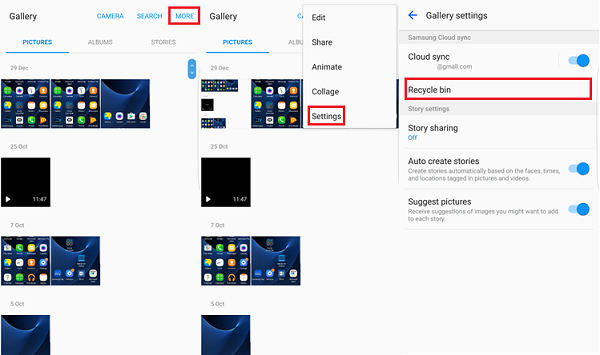
1. Из корзины галереи
Как найти недавно удалённые фото? Самый простой способ – проверить корзину галереи. Ниже расскажем, где находится корзина для удалённых файлов на телефоне Android.
- Запустите приложение Галерея и коснитесь иконки Настройки.
- Выберите опцию корзина.
- Коснитесь фотографии, которую вы хотели бы восстановить.
Коснитесь иконки восстановить для восстановления фото.
2. Из корзины для фото от Google
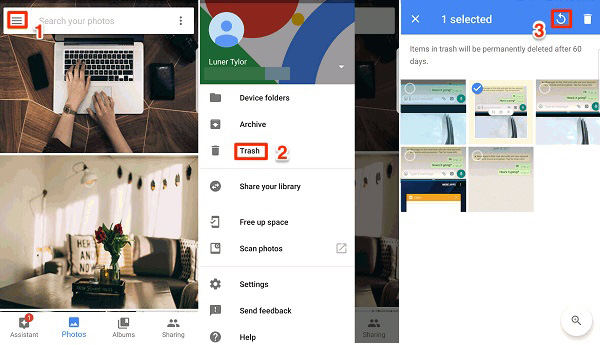
Google Photos будут хранить удалённые фото в папке корзина в течение 60 дней, если вы синхронизировали галерею с Google Photos. Ниже рассказано, как восстановить фото из Google Photos.
- Запустите приложение Google Photos на своём телефоне.
- Затем коснитесь Меню > Корзина.
Выберите фотографии, которые вы хотите восстановить и коснитесь опции «Восстановить».
3. Из корзины OneDrive
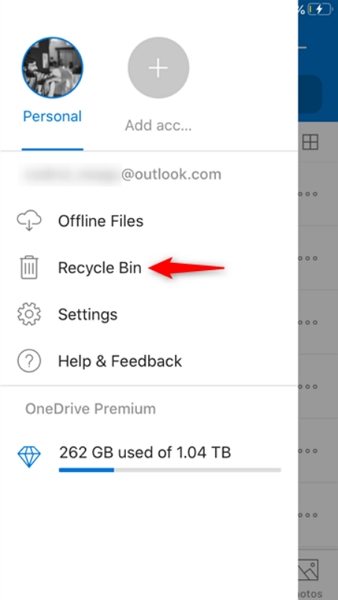
Как найти удалённые фото на Galaxy S8? Для пользователей Samsung, если вы включили синхронизацию с Microsoft OneDrive из настроек галереи, вы можете последовать шагам ниже, чтобы найти фотографии с Android из корзины OneDrive.
- Откройте на своём телефоне приложение OneDrive.
- Коснитесь вкладки “Me tab” > Корзина.
Выберите фото, которое вы хотели бы восстановить и коснитесь иконки «Восстановить».
ПРИМЕЧАНИЕ: Samsung остановило облачный сервис для синхронизации галереи. Вместо этого вы можете включить синхронизацию с Microsoft OneDrive из Настроек галереи.
Часть 3. Потерпели неудачу? Извлеките удалённые на андройде фотографии при помощи UltData
Не удалось найти удалённые фотографии из Галереи или облачной корзины? Вы всё ещё можете найти удалённые фото во внутренней памяти телефона андройд, если они не были перезаписаны новыми данными. Для этого вам понадобится профессиональный инструмент для восстановления данных на Android.
Одним из наилучших инструментов для этого является Tenorshare UltData for Android . Эта программа может извлечь удалённые фото из телефона андройд без резервной копии или «рутования» (наличия прав суперпользователя). Ниже о том, как извлечь удалённые на андройде фото.
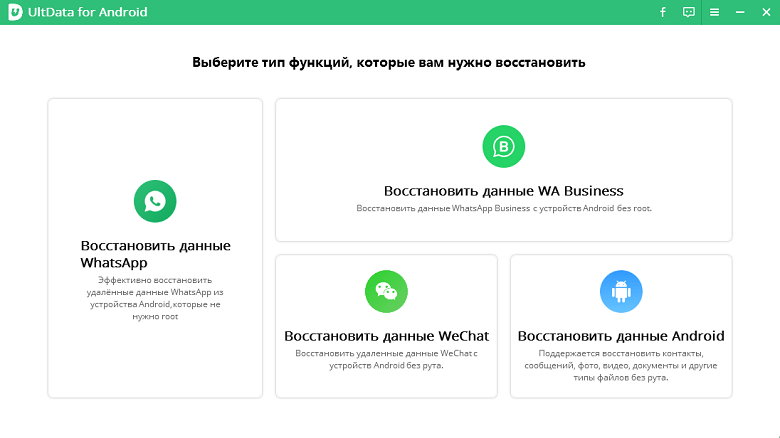
Используя USB-кабель, соедините своё Android-устройство и компьютер. Теперь запустите программу Tenorshare Data Recovery и выберите функцию Recover Lost Data (восстановление утраченных данных) из главного интерфейса.
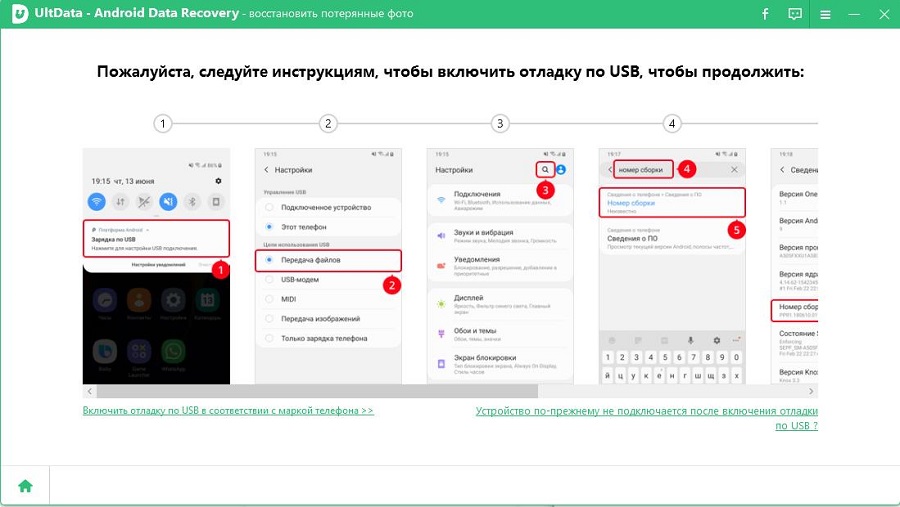
Следующий шаг, который вам необходимо предпринять – это включить накопитель USB, что важно для последующих шагов для нахождения удалённых на андройде фото. Для этого последуйте инструкциям, отображённым на экране.
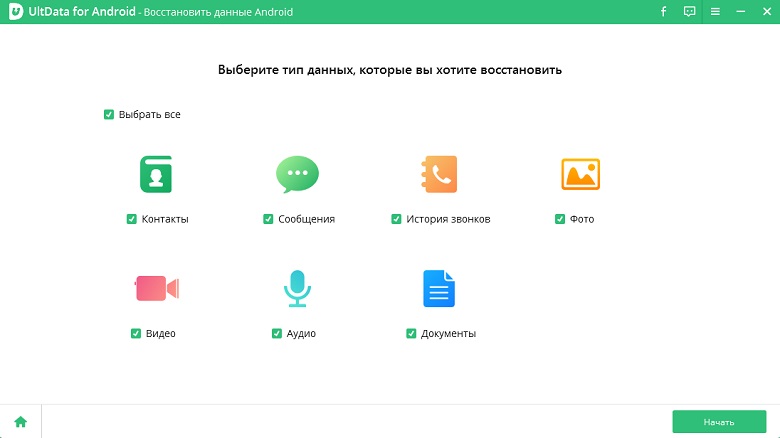
Проверьте «Фото», когда вам необходимо выбрать тип файлов для восстановления. Затем снова нажмите «Далее».
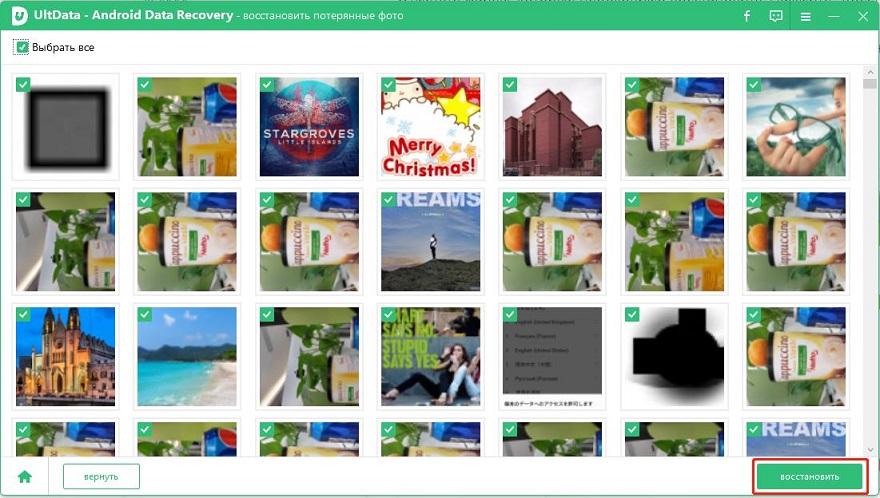
По завершении сканирования, вы увидите фотографии, которые были потеряны, теперь их можно восстановить. Проверьте фото, которые вы хотите восстановить и нажмите «Восстановить». Все отмеченные фото будут восстановлены через считанные секунды.
Видео руководство
Дополнительный совет. 5 наилучших приложений для создания резервной копии фотографий на устройствах Android
Наиболее эффективным способом избежать дальнейшую потерю фото – это регулярное создание резервных копий ваших фото. Ниже 5 наилучших приложений для резервного копирования на устройствах Android.
1. Dropbox
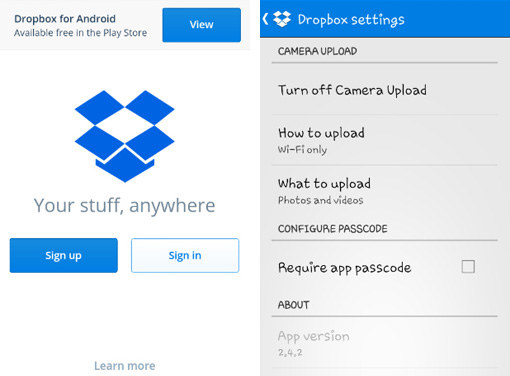
Dropbox – это популярное приложение для резервного копирования данных. Вы так же можете резервно копировать свои фото автоматически на Dropbox. Когда вы устанавливаете его на свой телефон Android и впервые запускаете, приложение спросит вас, хотите ли вы автоматически загружать свои фото и видео на аккаунт Dropbox. Просто позвольте такое действие, и ваши фото будут резервно копироваться.
2. OneDrive
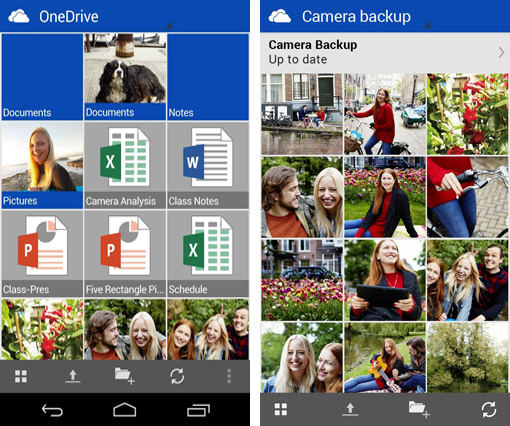
Довольно сходная с Dropbox вещь, у неё есть функция автоматической загрузки, которую вам необходимо включить во время создания начальных установок. Вам необходимо «Включить» автоматическую загрузку, и ваши фото будут резервно копироваться на аккаунт OneDrive. Просто нажмите «Включить» резервное копирование для камеры, и ваши фото будут резервно копироваться.
3. Google Photos
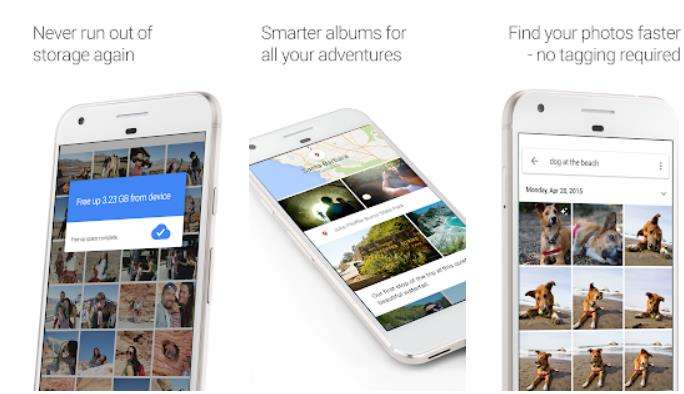
Когда вы используете Google Photos, ваши фото будут доступны только вам. Вам только необходимо всё настроить на своём телефоне, и затем начнётся создание резервных копий фотографий, которые вы снимаете на телефон. Эта функция предлагает 15 гигабайт места, что довольно круто.
4. Box
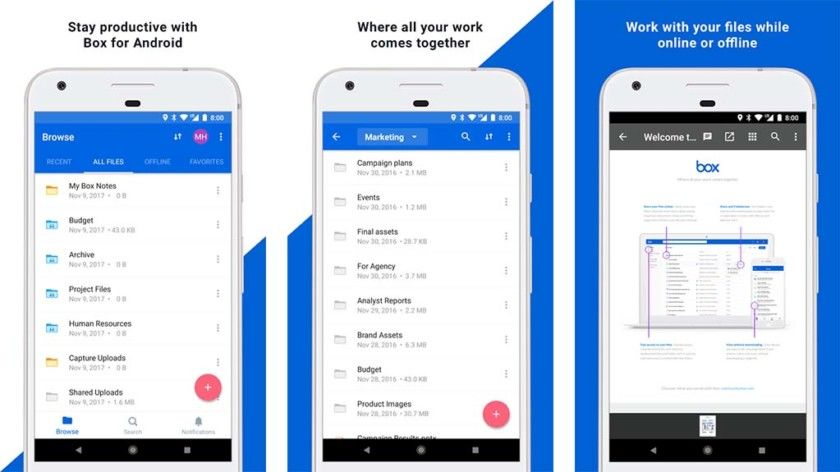
Box – это другое замечательное приложение для создания на андройде резервных копий фотографий, которое вы можете использовать для хранения своих фото. Если вы не хотите каждый раз перемещать в него свои фото, тогда синхронизируйте приложение со своим телефоном в момент создания первичных установок, и в любой момент, когда вы снимете фото, они будут резервно копированы на ваш Box аккаунт.
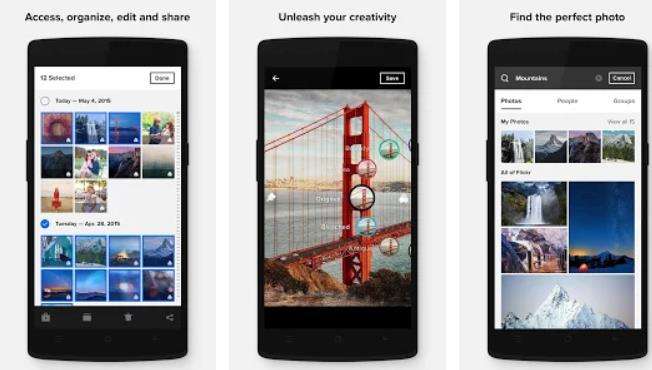
5. Flickr
Было бы сложно найти кого-то, кто не знает о Flickr, который является одним из наилучших в сети сайтов для того, чтобы делиться фотографиями. В то же время, он так же предлагает своё приложение, и в этом приложении у вас есть возможность создания облачной резервной копии. Если вы сделаете эту опцию АКТИВНОЙ, ваши фотографии будут резервно копироваться на ваш Flickr аккаунт.
Заключение
Так как наши фотографии для нас очень важны, нам следует всегда делать их резервную копию, чтобы мы их не потеряли. Но, если мы всё же случайно их потеряем, мы можем восстановить их, используя программу, такую как Tenorshare UltData for Android , которая поможет найти удалённые фото на Android.