Как защитить приложение от удаления на андроид
В настоящее время смартфоны содержат много конфиденциальных данных. Наши банковские приложения, заметки, галерея , фото и т.д. должны быть защищены от посторонних глаз. Кроме того, когда мы передаем устройство ребенку, мы можем запретить ему получать доступ к приложениям на вашем телефоне.

Защита приложений на Андроид

AppLock — популярное для блокировки Android, которое предпочитает множество пользователей. Вы можете использовать его для защиты паролем любого конкретного приложения на своем телефоне и предотвращения несанкционированного доступа. Это позволяет скрыть фотографии и видеоролики из галереи и сохранить их в приватном хранилище.

После его установки для блокировки Android вам необходимо создать блокировку главного шаблона и использовать его каждый раз, когда вы получаете доступ к приложению. Вы даже можете скрыть значок приложения из списка, чтобы злоумышленники не могли легко получить к нему доступ.
Norton — это большое имя в области поставщиков антивирусных программ. Тем не менее, компания также предлагает бесплатный Android-приложение. Вы можете заблокировать свои программы с помощью PIN-кода или шаблона или сканера отпечатков пальцев. Помимо защиты ваших приложений, вы также можете защитить фотографии, предотвратить удаление и захватить изображения злоумышленников.

Norton App Lock предоставляет список рекомендаций, где он предлагает приложения, которые вы должны заблокировать. Он отличается множеством функций. Но он все равно может быть подходящим выбором и делает свою работу достаточно хорошо.
AppLock-Fingerprint Unlock от Cheetah Mobile — это легкий блокиратор приложений для Android, который позволяет вам использовать датчик отпечатков пальцев для блокировки доступа. Вы также можете использовать шаблон или создать цифровой PIN-код для блокировки приложения телефона. Помимо стандартных блокировок, вы также можете использовать его для блокировки Wi-Fi, Bluetooth, входящих вызовов и настроек телефона.

Privacy Knight — одино из лучших приложений для Android, который охватывает некоторые отличные функции для защиты ваших программ. Оно не содержит рекламы и не содержит никаких покупок в приложении. Оно предоставляет вам различные способы блокировки.

Вы можете использовать PIN-код / паттерн, сканер отпечатков пальцев, отслеживание лица или обложку маскировки, например, чтобы взорвать, встряхнуть или использовать аварийное сообщение для разблокировки. Можете скрыть частные фотографии и видео, предотвратить удаление приложений, скрыть предварительный просмотр уведомлений из приложений и т. д.
AppLock — Fingerprint — достойное приложение для Android-блокировки, которое имеет удобный интерфейс. Вы можете защитить свои программы с помощью PIN-кода, шаблона или сканера отпечатков пальцев. Существуют опции для блокировки экрана и вращения, где вы можете добавлять приложения для блокировки подсветки экрана и вращения экрана.

Можете создавать разные пароли для каждого заблокированного приложения, а также добавлять фальшивый значок в заблокированные программы.
AppLock от IvyMobile позволяет вам блокировать практически всего на вашем устройстве. Помимо всех сторонних программ, вы сможете защитить свои контакты, галерею, настройки, электронную почту и т. д.

Вы можете использовать PIN-код или блокировку шаблонов для защиты своих приложений. Он имеет возможность скрывать шаблон, рисовать или использовать перетасованную клавиатуру.
Perfect AppLock позволяет защитить любое приложение на вашем устройстве с помощью PIN-кода, шаблона или пароля жестов. Помимо сторонних программ вы можете заблокировать свой Wi-Fi, Bluetooth и данные в Интернете. Он имеет функцию «Фильтр экрана», в которой можете управлять яркостью экрана отдельных программ и блокировкой вращения для предотвращения нежелательного поворота экрана.

Согласитесь, постоянно использовать пароль для разблокировки смартфона не всегда удобно. К счастью, избегая этой меры предосторожности важный контент по-прежнему можно обезопасить от постороннего вмешательство. На списки вызовов, галерею или любые другие приложения и файлы можно наложить пароль. О том, как это сделать, читайте далее.
AppLock
AppLock – это инструмент, который позволяет запаролить любое приложение на вашем Android устройстве. Также ограничить доступ можно к настройкам и разным процессам. Все что вам необходимо – это скачать AppLock с Гугл Плей. Установить приложение на свой девайс. Выбрать пароль и указать адрес электронной почты для восстановления. После этого вы увидите список всех установленных на вашем Андроиде приложений. Выбираем нужное приложение и ограничиваем к нему доступ при помощи пароля. Помимо этого вы также можете поменять экран аутентификации.
Smart App Protector
А это прокачанная вариация на тему предыдущего приложения. Помимо ограничения доступа вы также можете мониторить тех пользователей, которые пытаются получить доступ к запароленному контенту. Для этого Smart App Protector использует переднюю камеру, и как только кто-то вводит неправильный пароль, приложение делает его снимок.
Скачать apk Smart App Protector
Perfect App Protector
А это инструмент отличается от первого тем, что может скрывать запароленные приложения, обладает администаративными правами (другие пользователи не могут его удалить, пока фича активирована), фейковым сканером отпечатков пальцев и поддельными уведомлениями об ошибках. Последние две особенности направлены на то, чтобы сбить взломщика с толку и не дать ему добраться до вашего контента.
Vis >В отличие от вышеупомянутых аналогов работа Visidon Applock основана на технологии распознавания лиц. Если же приложение не узнает владельца, то в этом случае можно воспользоваться указанным ранее паролем. Чтобы избежать подобной ситуации, необходимо загрузить в Visidon Applock сразу несколько своих фото. Инструмент также можно наделить административными правами, благодаря чему удалить его будет крайне сложно.
Smart Lock
Smart Lock – это надежная защита не только приложений, но и отдельных файлов и папок. Всего в Smart Lock три вкладки: приложения, медиа и контакты, правда, последняя пока не активна, но разработчики обещают в скором времени это исправить.
В Android довольно гибкая система разрешений: при установке приложение запрашивает у операционной системы доступ к необходимым ему возможностям устройства. Правда, на этом этапе у пользователя всего два варианта действий: согласиться с условиями и установить приложение или отказаться и не устанавливать. В дальнейшем приложениям можно запретить выводить уведомления, если они злоупотребляют этой функцией, и на этом стандартные возможности управлять разрешениями заканчиваются. Остаются только нестандартные.
Для более гибкой настройки разрешений можно использовать скрытую функцию Android под названием AppOps. Доступ к ней осуществляет с помощью одноименного приложения из Google Play. Оно совместимо с устройствами на Android 4.3 и 4.4, root-доступ ему не требуется. Фактически, это просто ярлык, который открывает настройки разрешений.
В AppOps показан список всех установленных приложений и предоставленные им разрешения. При желании любое из разрешений можно отозвать: для этого нажмите на переключатель, чтобы он перешел в позицию OFF и стал серым.

Зачем Яндекс.Диску столько разрешений, которые все равно он никогда не использует? Отключаем. Но еще хуже, когда приложения используют разрешения, которые им не нужны: определяют местоположение, читают буфер обмена, обращаются к списку контактов и тому подобное. Это расходует процессорное время и негативно сказывается на времени автономной работы устройства. Отключаем.
К сожалению, AppOps не умеет запрещать приложениям использовать интернет. Для этого можно установить антивирус с фаерволом, как вариант — бесплатный Avast .

В настройках брандмауэра Avast! указываете, каким приложениям разрешено использовать интернет Wi-Fi, 3G и GPRS, все остальные соединения будут запрещены.
Брандмауэру Avast требуется root-доступ к файловой системе, на устройствах без него можно использовать, например, приложение «Фаервол без root-прав » или . Они работают по одному принципу: создают VPN-соединение, и при попытке какого-либо приложения обратиться в интернет спрашивают пользователя, можно ли это сделать. В настройках правил файервола у любого приложения можно отнять доступ к сети. История установленных соединений записывается в лог.

Вы делитесь с кем-то смартфоном или передаете его своему ребенку? Если это так, вы можете заблокировать установку новых приложений на Android, чтобы никто, кроме вас, не мог устанавливать новые игры или программы. Вот как это сделать.
Блокирование установки новых приложений полезно, когда мы даем телефону ребенку играть. Бывает, что в нашем случае ребенок устанавливает нежелательные приложения из Play Маркета или — что еще хуже — покупайте платные игры. Это можно заблокировать с помощью специального приложения.
Недавно мы показали, как заблокировать установку и удаление приложений на iPhone и iPad. В устройствах Apple это просто, потому что эта функция встроена в опции ограничений. У Android, к сожалению, нет этой опции, но вы можете использовать другой способ блокировки установки новых приложений.
Шаг 1. Загрузите приложение Smart AppLock.
На смартфонах Android вы можете устанавливать приложения двумя способами — используя Play Store, а также вручную используя файл APK с установщиком выбранной игры или приложения. Оба этих метода можно легко заблокировать паролем с помощью приложения Smart AppLock.
Загрузите Smart AppLock из Play Маркета
Smart AppLock — это инструмент, с помощью которого мы можем вводить различные типы блокировок в пароле вашего телефона. Основная функция заключается в блокировании доступа к выбранным приложениям, не требуя никаких PIN-кода -. Без PIN-кода не будет иметь возможность запускать приложение, которое полезно, например, чтобы обеспечить социальные приложения, такие как Facebook, Instagram и Snapchat.
Однако мы будем использовать Smart AppLock для блокировки служб, необходимых для установки новых приложений, чтобы никто, не знающий PIN-код, не смог установить что-либо на нашем телефоне.
Шаг 2. Настройте блокировку приложения в приложении Smart Lock
После первого включения нам будет предложено создать PIN-код, который мы хотим заблокировать доступ к различным функциям телефона. Создайте PIN-код, дважды введя его и подтвердив птицей в нижнем правом углу.

30 30 30 wouldyyyy all would wouldyy all all 30 all all all would all 30 all all all all all 30 would ally 30y all 30 all «Блок приложений» . Нажмите кнопку «плюс» в нижней части экрана, чтобы отобразить экран дополнительных сервисов и приложений в списке блоков.

В списке вы найдете все свои приложения на своем телефоне. Чтобы заблокировать возможность установки новых приложений, выберите следующие элементы:
- Установщик пакетов (отвечает за ручную установку приложений из файлов APK)
- Play Store
Также стоит отметить приложение настройки , что никто в нашем отсутствии не должен пытаться обойти блокаду или изменить настройки, хотя это не требуется.
Выбор этих двух вариантов сделать это без PIN-кода не будет в состоянии получить доступ к Play Маркет (так что вы не можете устанавливать приложения), и вы не можете установить файл приложения APK (вам будет предложено ввести PIN-код).

Это еще не все. В случае, если кто-то пропускает какую-либо блокировку (например, удаленно устанавливая приложение через компьютер), стоит активировать возможность автоматической блокировки вновь установленных приложений. Для этого перейдите на вкладку Smart AppLock «Настройка» , и затем выберите опцию «Дополнительные блокировки» .
Появится новое окно, в котором вы можете активировать альтернативные варианты блокировки различных функций на вашем телефоне. В списке вы найдете опцию с именем «Новая автоматическая блокировка приложения» (полное название части не подходит) со значком Play Маркета. Проверьте этот параметр.

С этого момента включена дополнительная блокировка, а это означает, что даже если кто-то переопределит безопасность и установит что-то на нашем телефоне, такое приложение будет автоматически заблокировано PIN-кодом, и оно не сможет быть активировано.
Шаг 3. Убедитесь, что приложение Smart AppLock не закрыто функциями экономии заряда аккумулятора на вашем смартфоне
В комментариях к приложению Smart AppLock вы часто можете найти негативные отзывы, в которых пользователи утверждают, что блокировка работает только 15 секунд, а затем отключается. Чаще всего они являются владельцами смартфонов и планшетов Huawei. Это вполне логично, и из этого следует, что Устройства Huawei обладают функцией агрессивной экономии батареи, убивая приложения, работающие в фоновом режиме. Короче говоря, через некоторое время система просто отключает приложение Smart AppLock и, следовательно, любые его блокировки для экономии времени автономной работы.
Чтобы защитить себя от этого, пометьте приложение Smart AppLock как важное, которое не должно закрываться энергосберегающими функциями. В смартфонах Huawei откройте «Настройки»> «Дополнительные параметры»> «Диспетчер батарей»> «Защищенные приложения».

Появится список приложений, в которых вы должны найти приложение AppLock и пометить его для защиты. Благодаря этому он сможет работать после того, как экран погаснет и продолжит блокировку. Аналогичная вещь должна быть сделана на новых смартфонах Samsung, которые также имеют агрессивные варианты экономии батареи и отключают приложения, работающие в фоновом режиме.
Я думаю каждый попадал в ситуацию, когда хочется показать какую то картинку или фотографию друзьям. Но также часто встречается ситуацию, когда друзья могут одним легким движением (свайпом) пролистать фотографию и увидеть то, что они видеть не должны:) Существует несколько несложных способов, как можно скрыть изображения и любые другие файлы от посторонних глаз, об этих способах и пойдет речь в данной статье.
Закрепление приложения
Начиная с версии Android 5.1 в Android появилась функция "закрепления приложения". Данный режим позволяет отображать и работать только с одним выбранным приложением, не получая доступ к другим. Сделать это просто:


Закрепление изображения
Аналогично функции закрепления приложения, в Android имеется функция закрепления изображения, чтобы друзья, взявшие ваш смартфон, не могли пролистать данную фотографию. Сделать это легко, только вот нам потребуется стороннее приложение , которое придется скачать из магазина приложений Play Маркет.

Скрытие альбома при помощи галереи
Стандартные средства на устройствах Samsung позволяют скрывать отдельные альбомы через галерею. Для этого зайдите в галерею, сделайте долгий тап (нажмите и удерживайте палец) на нужном альбоме, а затем нажмите на кнопку " Скрыть элементы".
Скрытие папок от показа в галереи
Вы также можете легко сделать так, что стандартное приложение "Галерея" не будет сканировать папки в определенных каталогах. Для этого нам понадобится любой файловый менеджер (лучше всего подойдет или .


Одна из серьезных проблем, с которой сталкиваются наши пользователи – удаление или остановка детьми программы Kidlogger . Как не допустить этого?
На помощь приходят программы, позволяющие наложить запрет на использование некоторых функций телефона. Например мы можем запретить ребенку входить в настройки телефона для удаления или остановки программ, отключения GPS, запретить запускать программу Kidlogger, чтобы не допустить ее остановки. Кроме того, добившись устойчивой работы программы Kidlogger, можно запретить установку антивирусных и других приложений, способных остановить мониторинг. Для этого необходимо наложить запрет на использование Google Play Market . Это также предотвратит перегрузку телефона.
На Google Market проявилась бесплатная программа Smart App Locker, на примере которой мы и рассмотрим блокировку телефона.
Программа запускается после ввода пароля или графического ключа. по умолчанию он 7777. После входа мы попадаем в настройки программы.
Команда Password & Pattern settings позволяет задать новый пароль, PIN-код или графический ключ. У программы много всяких интересных настроек, но мы перейдем к главному – укажем что следует заблокировать. Для этого перейдем на закладку App Lock .

Нажмите на плюс на зеленой полосе внизу и выберите из списка необходимые приложения. Приложения, указанные на нашей иллюстрации следует включить обязательно, кроме пожалуй Youtube . Последний может иметь как положительное, так и отрицательное значение для образования ребенка. Если ребенку еще нет 10 лет, советуем его все-таки отключить. Остальные программы, если их не заблокировать, способны снять защиту с телефона.
Если на телефоне Вашего ребенка установлены другие системные или иные программы, вам следует ознакомиться с ними, прежде чем вносить в этот список. Если внести например программу Launcher , то блокировка будет происходить каждый раз при открытии меню пользователя, таким образом пользоваться телефоном ребенок вообще не сможет. Если ваш ребенок не пользуется телефоном для оплаты услуг со своего счета, то не стоит оставлять на телефоне антивирусы, чистильщики и оптимизаторы. Они будут только занимать место, замедлять работу телефона и, возможно попытаются остановить Kidlogger. Заблокируйте или удалите игры, которые вы считаете вредными для ребенка.
Обязательно следует заблокировать программу Settings . Установите предварительно дату и время, будильник, если надо. С помощью программы Settings пользователь может остановить или удалить любую программу, изменить настройки клавиатуры, что не желательно, например, если Kidlogger использует модуль Android Keyboard .
Также следует заблокировать все установленные маркеты , так как ребенок с них может установить какой-нибудь антивирус или чистильщик, которые остановят работу Kidlogger.
Отладку по USB (Developer options) также следует заблокировать, так как при ее включении можно подключить телефон к компьютеру и установить программы с него, например с помощью программы Mobogenie .
Ну и наконец, не секрет, что школьники могут обмениваться файлами программ по Bluetooth или путем подключения телефона или карточки к компьютеру. Поэтому, для предотвращения установки файлов в формате apk , следует заблокировать Package Installer .
Желаем Вам успехов в воспитании детей!


Приложение для блокировки нежелательного запуска приложений. Если вы не хотите ставить локер на блокировку экрана и считаете это неудобным, каждый раз при разблокировке смартфона вводить графический или цифровой код, но на смартфоне стоят приложения, которые нужно защитить, то это решение для вас.
После того, как вы установите приложение, оно попросит вас придумать графический или цифровой пароль, с помощью которого вы будете получать доступ к самому приложению-блокировщику, так и тем приложениям, которые там заблокируете. То есть пароль во всех этих случаях будет единый.
У приложения всего одна рабочая область, которая разделена на три вкладки. В первой вы видите весь список приложений, начиная с самых популярных, во второй заблокированные приложения, а в третьей — незаблокированные приложения. Для того, чтобы заблокировать или разблокировать приложение, нужно всего лишь сдвинуть переключатель вправо или влево. Что-то перепутать было бы очень трудно.
После этого, если вы, или кто-то другой, захотите запустить заблокированное приложение, для его запуска потребуется ввести тот графический или цифровой ключ, который вы придумали в самом начале. Дизайн приложения можно назвать минималичтиным и даже простым, так как никаких графических изысков и анимации тут не предусмотрено. Кроме, разве что, эффекта, который возникает, когда запускаешь заблокированное приложение: цвет экрана блокировки будет того цвета, в котором выполнено то приложение, которое мы запускаем.
В настройках приложения можно выбрать предпочтительный способ блокировки: рисунок или цифровой код, указать, скрывать ли рисунок (код) блокировки при разблокировки, настроить отпечаток пальца (при наличии сканнера отпечатка пальца), повторную блокировку, временное отключение блокировщика и другое. AppLock (Защита приложений) — прекрасный способ защитить свои персональные данные от чужих глаз без необходимости каждый раз разблокировать весь смартфон, а только определенные приложения.
- Блокировка любого приложения.
- Поддержка более 10 языков.
- Превосходный дизайн Android L.
- Простота в использовании.
- Упреждающая защита новых приложений.
Вопросы и ответы:
Вопрос . Как изменить PIN-код?
Ответ. Откройте App Lock зайдите меню в правом верхнем углу измените пароль.
Вопрос . Есть ли у вас служба поддержки клиентов?
Ответ. Да. KeepSafe предоставляет поддержку клиентов, которую оказывают реальные люди, на более чем 10 языках: Этот адрес электронной почты защищен от спам-ботов. У вас должен быть включен JavaScript для просмотра. .
Вопрос . Как включить/отключить автоматическую защиту?
Ответ. Поставьте флажок в верхней строке App Lock, чтобы при установке нового приложения в диалоговом окне вы включали защиту вручную.
Вопрос . Работает ли App Lock при перезагрузке телефона?
Ответ. Да, после перезагрузки телефона приложение запускается автоматически и защищает заблокированные приложения.
Вопрос . Могу ли я разблокировать приложения снова?
Ответ. Да, вы можете блокировать и разблокировать любое приложение в любое время с помощью переключателя.
Скачать приложение для блокировки нежелательного запуска приложений — App Lock (Защита приложений) на Андроид вы можете по ссылке ниже.
Разработчик: Keepsafe
Платформа: Android (Зависит от устройства)
Язык интерфейса: Русский (RUS)
Состояние: Free (Бесплатно)
Root: Не Нужен
Как защитить программу от удаления на андроид. Как заблокировать приложение на андроиде
В Android довольно гибкая система разрешений: при установке приложение запрашивает у операционной системы доступ к необходимым ему возможностям устройства. Правда, на этом этапе у пользователя всего два варианта действий: согласиться с условиями и установить приложение или отказаться и не устанавливать. В дальнейшем приложениям можно запретить выводить уведомления, если они злоупотребляют этой функцией, и на этом стандартные возможности управлять разрешениями заканчиваются. Остаются только нестандартные.
Для более гибкой настройки разрешений можно использовать скрытую функцию Android под названием AppOps. Доступ к ней осуществляет с помощью одноименного приложения из Google Play. Оно совместимо с устройствами на Android 4.3 и 4.4, root-доступ ему не требуется. Фактически, это просто ярлык, который открывает настройки разрешений.
В AppOps показан список всех установленных приложений и предоставленные им разрешения. При желании любое из разрешений можно отозвать: для этого нажмите на переключатель, чтобы он перешел в позицию OFF и стал серым.

Зачем Яндекс.Диску столько разрешений, которые все равно он никогда не использует? Отключаем. Но еще хуже, когда приложения используют разрешения, которые им не нужны: определяют местоположение, читают буфер обмена, обращаются к списку контактов и тому подобное. Это расходует процессорное время и негативно сказывается на времени автономной работы устройства. Отключаем.
К сожалению, AppOps не умеет запрещать приложениям использовать интернет. Для этого можно установить антивирус с фаерволом, как вариант — бесплатный Avast .
В настройках брандмауэра Avast! указываете, каким приложениям разрешено использовать интернет Wi-Fi, 3G и GPRS, все остальные соединения будут запрещены.
Брандмауэру Avast требуется root-доступ к файловой системе, на устройствах без него можно использовать, например, приложение «Фаервол без root-прав » или . Они работают по одному принципу: создают VPN-соединение, и при попытке какого-либо приложения обратиться в интернет спрашивают пользователя, можно ли это сделать. В настройках правил файервола у любого приложения можно отнять доступ к сети. История установленных соединений записывается в лог.

Я думаю каждый попадал в ситуацию, когда хочется показать какую то картинку или фотографию друзьям. Но также часто встречается ситуацию, когда друзья могут одним легким движением (свайпом) пролистать фотографию и увидеть то, что они видеть не должны:) Существует несколько несложных способов, как можно скрыть изображения и любые другие файлы от посторонних глаз, об этих способах и пойдет речь в данной статье.
Закрепление приложения
Начиная с версии Android 5.1 в Android появилась функция «закрепления приложения». Данный режим позволяет отображать и работать только с одним выбранным приложением, не получая доступ к другим. Сделать это просто:
- Зайдите в «Настройки», раздел «Экран блокировки и защита» > «Другие параметры безопасности»
- Запустите программу, которую желаете закрепить
- Тапните по кнопке “Недавние приложения”, а затем нажмите по иконке в виде булавки
- Нажмите клавишу «Запуск», чтобы закрепить данное приложение

Закрепление изображения
Аналогично функции закрепления приложения, в Android имеется функция закрепления изображения, чтобы друзья, взявшие ваш смартфон, не могли пролистать данную фотографию. Сделать это легко, только вот нам потребуется стороннее приложение , которое придется скачать из магазина приложений Play Маркет.
Скрытие альбома при помощи галереи
Стандартные средства на устройствах Samsung позволяют скрывать отдельные альбомы через галерею. Для этого зайдите в галерею, сделайте долгий тап (нажмите и удерживайте палец) на нужном альбоме, а затем нажмите на кнопку » Скрыть элементы».
Скрытие папок от показа в галереи
Вы также можете легко сделать так, что стандартное приложение «Галерея» не будет сканировать папки в определенных каталогах. Для этого нам понадобится любой файловый менеджер (лучше всего подойдет или .


В настоящее время смартфоны содержат много конфиденциальных данных. Наши банковские приложения, заметки, галерея, фото и т.д. должны быть защищены от посторонних глаз. Кроме того, когда мы передаем устройство ребенку, мы можем запретить ему получать доступ к приложениям на вашем телефоне.
Примечание. Этот список не в порядке предпочтения. Читателям рекомендуется выбрать любое приложение, которое они находят лучшим.

AppLock (от DoMobile Lab)
AppLock — популярное для блокировки Android, которое предпочитает множество пользователей. Вы можете использовать его для защиты паролем любого конкретного приложения на своем телефоне и предотвращения несанкционированного доступа. Это позволяет скрыть фотографии и видеоролики из галереи и сохранить их в приватном хранилище.

После его установки для блокировки Android вам необходимо создать блокировку главного шаблона и использовать его каждый раз, когда вы получаете доступ к приложению. Вы даже можете скрыть значок приложения из списка, чтобы злоумышленники не могли легко получить к нему доступ.
Кроме того, вы можете установить различные профили для блокировки различных программ, добавить фальшивую обложку в заблокированные программы, включить распознавание отпечатков пальцев и т. д.
Norton — это большое имя в области поставщиков антивирусных программ. Тем не менее, компания также предлагает бесплатный Android-приложение. Вы можете заблокировать свои программы с помощью PIN-кода или шаблона или сканера отпечатков пальцев. Помимо защиты ваших приложений, вы также можете защитить фотографии, предотвратить удаление и захватить изображения злоумышленников.

AppLock-Fingerprint Unlock от Cheetah Mobile
AppLock-Fingerprint Unlock от Cheetah Mobile — это легкий блокиратор приложений для Android, который позволяет вам использовать датчик отпечатков пальцев для блокировки доступа. Вы также можете использовать шаблон или создать цифровой PIN-код для блокировки приложения телефона. Помимо стандартных блокировок, вы также можете использовать его для блокировки Wi-Fi, Bluetooth, входящих вызовов и настроек телефона.

Privacy Knight — Privacy Applock, Vault, Hide apps
Privacy Knight — одино из лучших приложений для Android, который охватывает некоторые отличные функции для защиты ваших программ. Оно не содержит рекламы и не содержит никаких покупок в приложении. Оно предоставляет вам различные способы блокировки.

Вы можете использовать PIN-код / паттерн, сканер отпечатков пальцев, отслеживание лица или обложку маскировки, например, чтобы взорвать, встряхнуть или использовать аварийное сообщение для разблокировки. Можете скрыть частные фотографии и видео, предотвратить удаление приложений, скрыть предварительный просмотр уведомлений из приложений и т. д.
Он также может отображать изображение любого, кто вводит неверный пароль. Хотя оно не так популярено, как другие блокировки приложений для Android, но имеет почти все основные функции.
AppLock — Fingerprint — достойное приложение для Android-блокировки, которое имеет удобный интерфейс. Вы можете защитить свои программы с помощью PIN-кода, шаблона или сканера отпечатков пальцев. Существуют опции для блокировки экрана и вращения, где вы можете добавлять приложения для блокировки подсветки экрана и вращения экрана.

Можете создавать разные пароли для каждого заблокированного приложения, а также добавлять фальшивый значок в заблокированные программы.
Безопасность никогда не бывает излишней и даже чрезмерной. Даже если вы защитили разблокировку смартфона или планшета, всегда существует вероятность, что злоумышленник или чрезмерно любопытный знакомый подберет его и получит доступ к вашим фотографиям, видео, переписке или банковским приложениям. К сожалению, в Android нет встроенной функции защиты запуска приложений паролей, но ее можно добавить сторонним решением. Например, с помощью приложения App Lock.
Как работать с App Lock:
Установите приложение из Google Play . Root-доступ ему не требуется.

Запустите приложение. Оно попросит указать пароль для разблокировки и электронную почту на случай восстановления этого пароля, укажите их. Откроется интерфейс в духе магазина Google Play — со списком всех установленных приложений. Чтобы установить блокировку, нажмите на приложение — так, чтобы его замок закрылся.
Теперь при попытке запустить это приложение будет запрашиваться пароль.

В настройках можно задать новый пароль или изменить способ аутентификации на графический ключ.
В приложении есть и дополнительные функции: например, можно сделать так, чтобы с приложений снималась блокировка, когда вы подключены к определенной сети Wi-Fi. Для этого нужно нажать на кнопку «More», затем на «Location Lock», выбрать сеть Wi-Fi и указать, что будет происходить, когда вы подключены к ней и когда связь с ней пропадает (Unlock All — все приложения разблокируются, Guest — переход в гостевой режим.)

Для гостевого режима можно выбрать усиленную степень защиты приложений. Для этого нажмите на кнопку «Profiles», выберите «Guest» и укажите, доступ к каким приложениям следует защитить паролем. Для разных сетей Wi-Fi можно создавать отдельные профили.

Помимо прочего, App Lock умеет закрывать доступ к фотографиям и видео любым приложениям (даже тем, которые вы не блокировали). Для этого нужно зайти в раздел «Photo Vault» или «Video Vault» и выбрать контент, который не будет показан в приложениях.
Большой недостаток App Lock — слабая защита самого приложения. Его можно удалить как через настройки, так и через лаунчер, пароль для этого не потребуется, а все установленные им блокировки будут сняты. Поэтому имеет смысл после настройки App Lock закрыть доступ к системным настройкам и скрыть приложение из общего списка — так его будет труднее найти. Запускать приложение в этом случае можно через браузер (набрав адрес domobile.com/applock) или номеронабиратель телефона (*#*#12345#*#* и кнопка вызова).
Один из самых простых блокировщиков без лишних настроек и функций. Защищает вход в приложения с помощью пароля, отпечатка пальца (при наличии сканера) или графического ключа. Чтобы защита не срабатывала слишком часто, вы можете настроить таймер повторной блокировки.
Хотя App Lock предупреждает, что содержит рекламу, за время тестирования бесплатной версии объявления так и не появились. Если же они станут вам докучать, избавиться от рекламы и отблагодарить разработчиков можно посредством одноразового платежа.

2. App Locker
Как и предыдущий блокировщик, App Locker принадлежит к простейшим программам в своей категории. Он также поддерживает три варианта защиты: пароль, отпечаток пальца (если в устройстве есть сканер) и графический ключ. При желании вы можете выбрать цветовую схему интерфейса.
На экране блокировки программ App Locker будет показывать рекламу. Убрать объявления можно, купив платную версию приложения.

3. Hexlock
Hexlock защищает приложения с помощью пароля, сканера отпечатков пальцев или графического ключа. Кроме того, этот блокировщик поддерживает , которые позволяют группировать разные программы для удобного управления их защитой.
Последние обновления расширили возможности Hexlock. В приложении появилось защищённое . Добавленные сюда медиафайлы можно просматривать только внутри Hexlock после его разблокировки.
Разработчики также добавили раздел для мониторинга подозрительной активности. Здесь отображаются время и дата разблокировки программ вместе с фотографиями фронтальной камеры, которые делает Hexlock после неудачных попыток обойти защиту.
Среди дополнительных функций приложения — настройка фона для экрана блокировки и таймер времени до повторного запроса пароля, отпечатка или ключа.
Внутри Hexlock и во время разблокировки программ вы будете видеть рекламу. Но в платной версии её нет.
4. AppLock
Кроме защитника приложений с помощью пароля или графического ключа, AppLock может быть хранилищем для фотографий и видеороликов. Получить к ним доступ можно, только разблокировав программу. Более того, в AppLock можно настраивать профили для быстрого управления группами программ. Этими функциями приложение напоминает Hexlock.
AppLock умеет блокировать доступ к переключателям Wi-Fi, Bluetooth и автоматической синхронизации. Также в программе есть расширенные настройки безопасности. В их числе — вывод сообщения об ошибке системы при входе в заблокированные приложения, невидимость иконки AppLock и постоянная смена позиций цифр на экране ввода пароля. Эти опции помогут сбить злоумышленника с толку.
Кроме того, в AppLock вы найдёте большой выбор тем для экрана блокировки.

5. Vault
Самый функциональный блокировщик из этой подборки. Vault блокирует приложения с помощью пароля и выступает зашифрованным хранилищем для медиафайлов, контактов и СМС. Для надёжности программа хранит доверенных ей данных в облаке. Внутри Vault есть браузер, в котором можно сохранять и использовать веб-закладки, скрывая их от посторонних глаз.
Бесплатная версия блокировщика содержит ограничения и наполнена рекламой. Но в приложении есть платная подписка на премиум-режим. Подписчикам не показывают объявлений, предоставляют дополнительные функции и бонусы: больше места в облаке, скрытие значка Vault, активация камеры во время неудачных попыток разблокировки.
 А у вас ноутбук постоянно включен в сеть?
 Почему глючит сенсор на телефоне
 Настройки дисплея NVIDIA недоступны
 Проблемы с работой режима AHCI
Лучшие программы для блокировки приложений на вашем смартфоне
Смартфоны в настоящее время содержат массу конфиденциальных данных. И даже если не брать во внимание личные переписки и фотографии, то можно вспомнить про банковские приложения, программы для заметок и так далее. Кроме того, когда мы передаем устройство ребенку, он может ненароком что-то удалить или купить. Поэтому дополнительно заблокировать смартфон было бы крайне полезно.
Закрываем доступ к смартфону!
AppLock — Первый среди равных
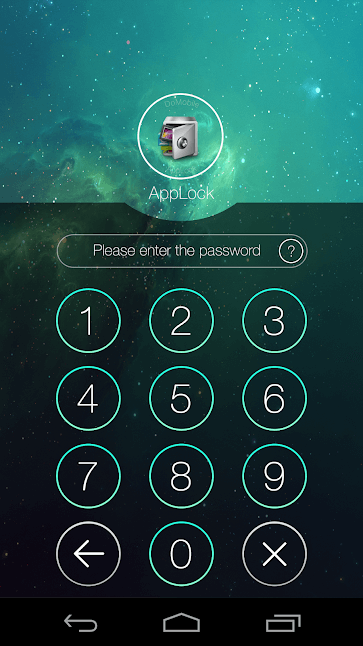
AppLock — это, пожалуй, самое популярное приложение для блокировки Android. Вы можете использовать его для защиты паролем любого конкретного приложения на вашем телефоне и предотвращения несанкционированного доступа. Более того, программа позволяет скрывать фотографии и видео из галереи и хранить их в отдельном хранилище. Кроме того, вы можете установить разные профили для блокировки отдельных приложений, добавить поддельную иконку для заблокированных приложений и включить распознавание отпечатков пальцев.
Norton App Lock — От создателей антивирусов
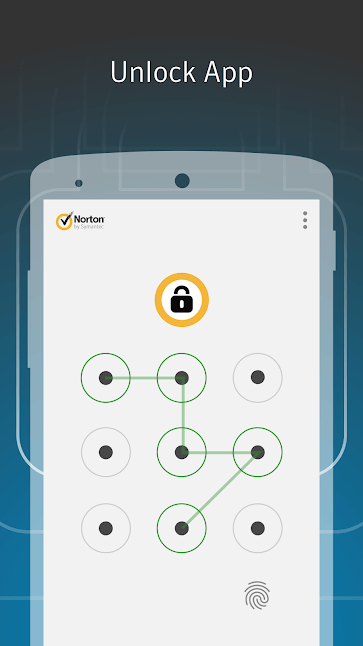
Norton — это довольно известное имя в области поставщиков антивирусных программ. Тем не менее, компания также предлагает и программы иного рода. Например, Norton App Lock абсолютно бесплатна, да к тому же не имеет встроенной рекламы и других «радостей» современных приложений. Вы можете заблокировать свои приложения с помощью ПИН-кода, биометрических сенсоров или шаблона разблокировки посредством росчерков. Защита фото и видео также присутствует.
Privacy AppLock – Ваш личный защитник
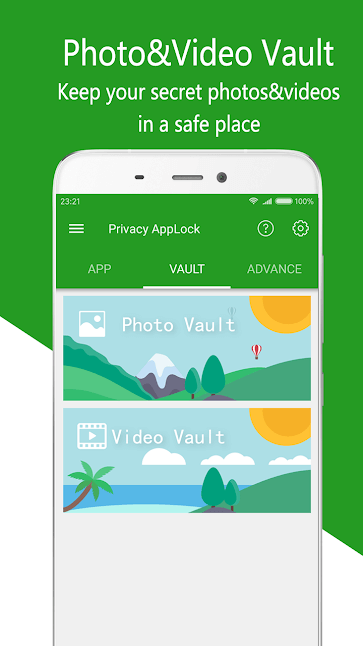
Privacy AppLock имеет весь уже упомянутый «джентльменский набор» опций по сокрытию приложений, так что повторять их не имеет смысла. Остановиться хотелось бы на отличительных особенностях программы. Например, на разблокировку приложений можно назначить функцию встряхивания. Или «запрятать» ее в отчет об ошибке по запуску программы, когда для получения доступа нужно совершить определенные действия в окне этой «ошибки». А еще тут нет надоедливой рекламы. Как нет ее и в нашей новостной группе в Телеграм. Обязательно подписывайтесь!
AppLock IvyMobile — Запутает все следы
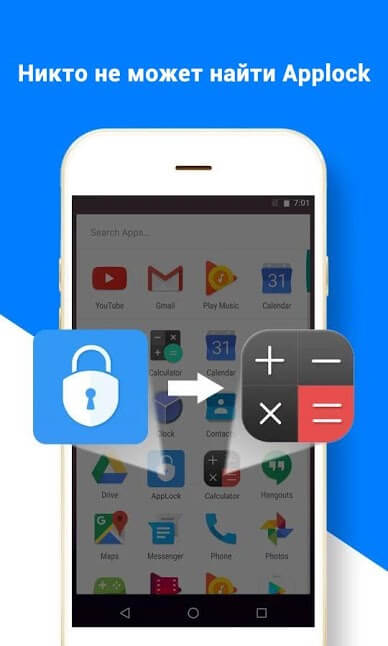
AppLock от IvyMobile позволяет заблокировать практически все в вашем устройстве. В дополнение ко всем сторонним приложениям, он позволит вам защитить также контакты, галерею, настройки, электронную почту и так далее. Более того, для разблокировки можно также «перетасовать» клавиатуру для ввода. Скажем, вы можете поменять местами некоторые цифры, но отображаться они будут на старом месте. Зачем это нужно? Ну, например, эту опцию полезно включать в людных местах и тогда даже если злоумышленник и увидел, что вы ввели пароль, он его не узнает, так как запомнит не ту последовательность
Perfect AppLock — Почти идеал
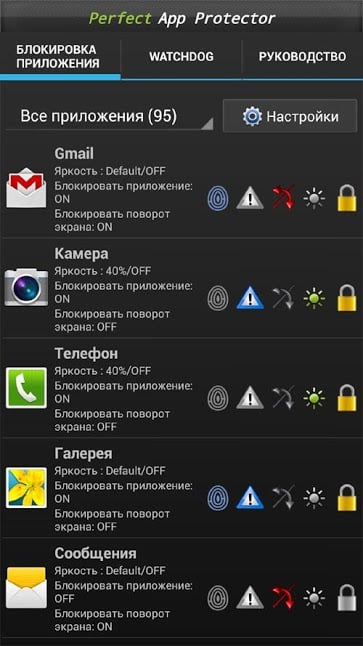
Perfect AppLock позволяет защитить вообще все, что вам придет в голову: от приложений и настроек смартфона до работы модулей Wi-Fi, Bluetooth и возможности выходить в интернет. А еще тут есть опция по созданию фотографий посредством селфи-камеры смартфона в случае неверного ввода пароля. Таким образом вы сможете знать в лицо тех, кто пытался посягнуть на ваше устройство.
Новости, статьи и анонсы публикаций
Свободное общение и обсуждение материалов
iPhone всегда считались неоправданно дорогими смартфонами. Ведь в сравнении с аналогами на Android они неизменно предлагали куда более узкий спектр возможностей, а в последнее время ещё и выглядеть стали объективно проще. Ночная съёмка, режим 120 Гц, 5G — эти и многие другие функции современных смартфонов появились в iPhone с заметной задержкой относительно конкурентов, а в некоторых моделях недоступны и до сих пор. Несмотря на это, люди продолжают платить за аппараты Apple больше, чем за устройства других производителей. Но в этом году, кажется, в Купертино планируют прыгнуть даже выше собственной головы.

Больше месяца назад компания Google объявила об ограничении работы многих своих сервисов на территории России. Сначала она убрала монетизацию с роликов на Ютубе, затем отключила свою рекламную сеть, в которой участвовали в том числе и мы, после этого остановила работу Google Pay, а потом и запретила все транзакции в Google Play. Предел ли это? Скорее всего нет. По слухам, прямо сейчас в компании обсуждают дальнейшие меры воздействия — от полного отключения Google Mobile Services вплоть до блокировки активации новых и даже полного блэкаут уже активных смартфонов. Это породило множество мифов, которые не соответствуют действительности, но в которые верит огромное количество пользователей.

На смартфонах можно пользоваться не только привычными функциями вроде мессенджеров, навигаторов или веб-серфинга, но и другими крутыми фишками, за которые нужно платить, покупая отдельные устройства. Речь, конечно же, о рациях — устройствах передачи данных для водителей и путешественников. С помощью них во время дальней дороги можно обмениваться короткими сообщениями, предупреждая друг друга о ситуации на дорогах, погодных условиях и так далее. Но как ее встроить в смартфон? Расскажем обо всех способах, как использовать смартфон в качестве рации и почему это удобно.
Запрет на удаление приложения
Есть приложение и необходимо наложить запрет на его удаление. Есть идея установить его в какую-нибудь папку, а этой папке под рутом назначить права только на чтение.
Какие у Вас есть идеи?

Вам придется создать собственные образ системы, который будет содержать ваш apk в сборке. Но я не думаю, что усилия будут стоить того. Вы уверены, что это именно то, что нужно? Может вам обойтись без этого?
Установить приложение (например Smart AppLock) и заблокировать через него приложение с названием «программа установки пакетов»

Всё ещё ищете ответ? Посмотрите другие вопросы с метками android приложение защита или задайте свой вопрос.
Site design / logo © 2022 Stack Exchange Inc; user contributions licensed under CC BY-SA . rev 2022.8.31.42952
Нажимая «Принять все файлы cookie» вы соглашаетесь, что Stack Exchange может хранить файлы cookie на вашем устройстве и раскрывать информацию в соответствии с нашей Политикой в отношении файлов cookie.