Приложение Facebook вылетает на Android
Пользователи Android часто сетуют на то, что сбой на андроиде для приложения Facebook, или вдруг не могу зайти фейсбук. Ниже расскажется подробно эта проблема.
При попытке вызвать приложение из недавно использованных, оно просто вылетает. Запускается только с иконки. на двух аппаратах такое, смартфон Honor 8 pro и планшет Sams. Gal. Tab s3. Мощностью аппараты не обижены, но ФБ в памяти не держат. Как такое вылечить? Закрепление замочком не помогает.
Зачем в приложении Facebook произошла ошибка, есть несколько причин для этой проблемой. В этом руководстве собирались показать вам, как вы можете это исправить, если приложение Facebook вылетает Android.
Что делать, если Facebook перестал работать
Может быть, обновление до новой версии или автозапуск приложения Facebook будут остановлять Facebook работать, тогда вы должны отключить его. И то же вы можете использовать UltData for Android, чтобы вернуть ваши потерянные данные.
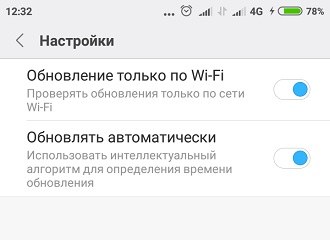
Как отключили обновление Facebook
1. Первое, что вам нужно сделать, это перейти к настройкам вашего устройства андроида.
2. Найдите и нажмите «Общие».
3. Открой автообновление приложения Facebook и отключите его.
Если вы хотите остановить постоянный автозапуск приложения Facebook, это способ тоже поможет вам.
Как очистить кеш и данные
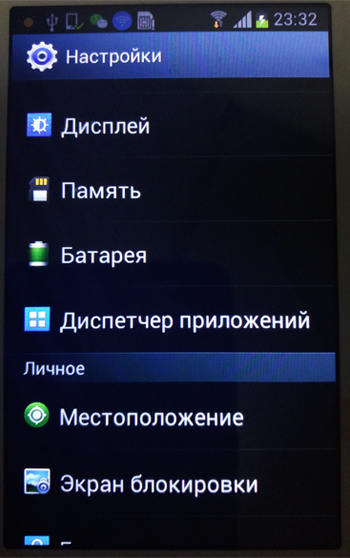
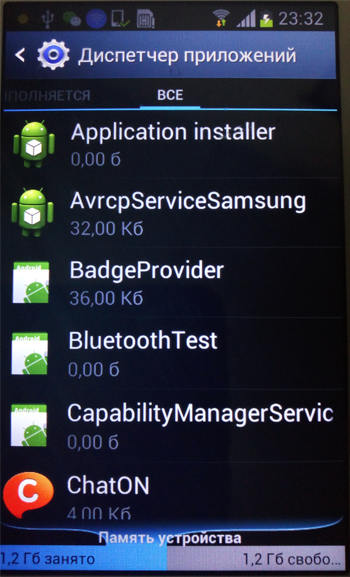
Иногда на вашем устройстве существуют многие мусоры и списки, они замедляют работу приложения. После очистки данных, перезагрузите смартфон и Facebook начнёт работать. Более того, пошаговое простое руководство, которое можно применять в других приложениях.
-
В настройке вашего телефона откройте вкладки «Дополнительно», оттуда включите диспетчер приложений.
UltData for Android
Если при восстановлении вы потеряли данные, программа Tenorshare UltData for Android поможет вам восстановить потерянные данные и списки.
1. Прежде всего, загрузите программуUltData for Android, включите его. Подключите ваш телефон к компьютеру через оригинальный кабель.
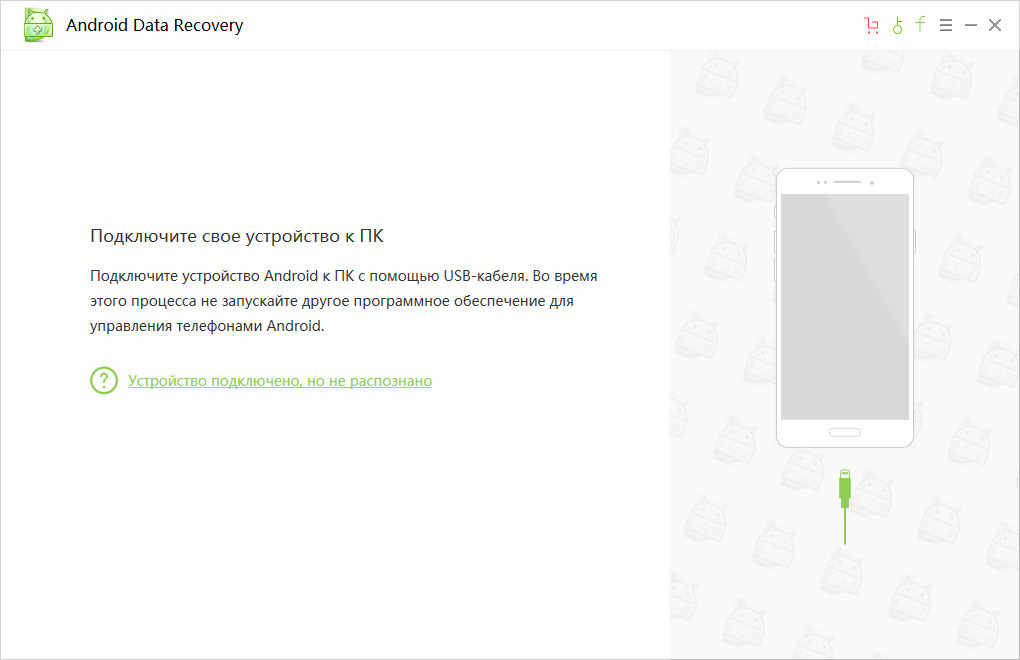
2. Когда прогармма распознает устройство, выберите версию андроида.
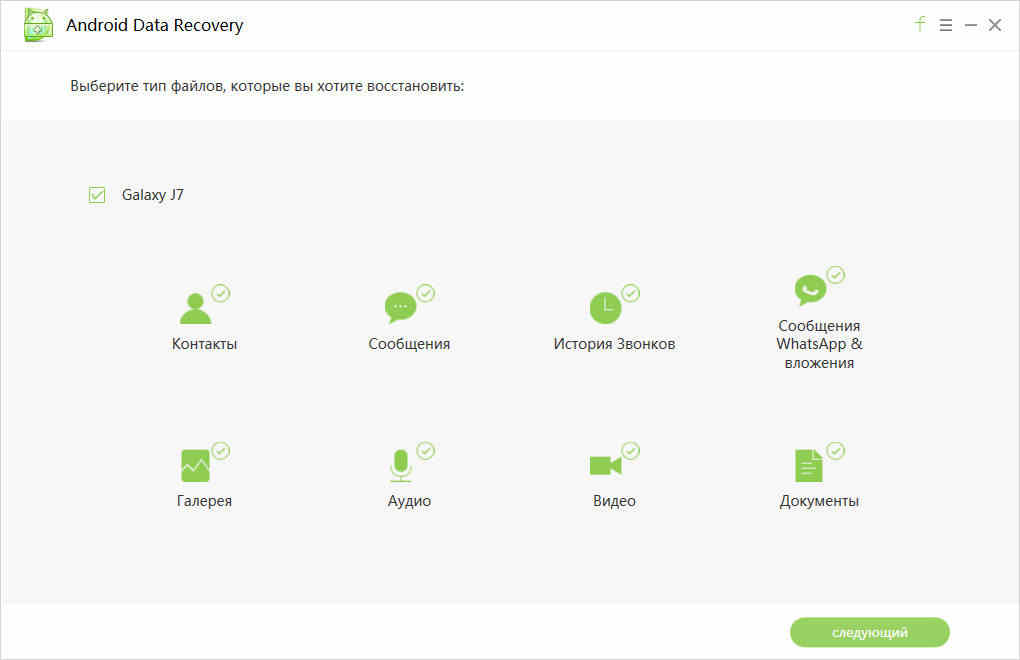
3. Нажмите Далее, и софт начинает сканировать данные , и потерянные данные отображаются. Теперь все, что вам нужно сделать, это может восстановить и найти файлы.
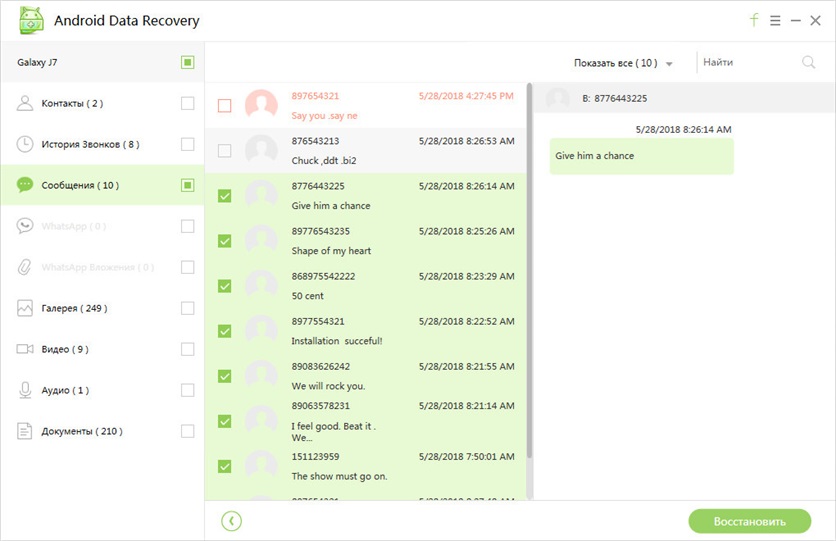
Это выполнить все шаги, как указано выше, и ещё раз, если вы все ещё сталкиваетесь с одной и той же проблемой, мне кажется, вы должны испытаться использовать UltData for Android. Эта программа может восстановить контакты, сообщения, фотографии, видео, аудио, и другие файлы.
После этого, отметьте файлы, которые требуется восстановить. Нажмите кнопку «Recover», чтобы восстановить и сохранить удаленные файлы на вашем ПК. Для фотографий и видео, они сохраняются в их исходных форматах; для контактов, текстовых сообщений и истории звонков, они сохранены .txt, .xml, .xls.
Почему не работает Фейсбук: 13 советов, что делать если Facebook не открывается и не грузится
 Работе на Facebook могут мешать ошибки, которые встречаются как в мобильной версии, так и при использовании браузера на ПК. Причин, по которым Facebook не работает, может быть несколько.
Мы подробно рассмотрели наиболее вероятные, чтобы вы смогли самостоятельно определить источник проблемы и избавиться от него. Facebook и Instagram принадлежат Meta, которая запрещена на территории Российской Федерации.
Как узнать, что сейчас сегодня Фейсбук не работает
Проверить работоспособность публичных ресурсов можно с помощью нескольких сервисов, одним из которых является Down Detector. Достаточно зайти на ресурс и ввести наименование неработающего сайта, чтобы узнать о его состоянии. Например, пройдя по ссылке, вы узнаете именно о работоспособности Фейсбука. В верхней части экрана обратите внимание на строку информации. Если там написано «No problems at Facebook», или «Нет сбоя», это значит, что глобальных проблем в работе социальной сети нет, и причину неработоспособности нужно искать у себя.
В этом случае вы можете нажать «У меня проблема с Facebook». Кроме того, Down Detector позволяет посмотреть карту, показывающую, где именно сейчас наблюдается глобальный сбой в работе ресурса.
Outage.report – подобный сервис. Здесь можно увидеть состояние сайта, отзывы пользователей, которые пишут о неполадках, сбои на карте и анализ комментариев в динамике. Зайдите в браузер, введите адрес любого из доступных сервисов, и посмотрите, является ли проблема не только вашей.
Почему может не работать Facebook на компьютере или телефоне
Facebook – широко распространенная социальная площадка, над работоспособностью которой трудится команда зарубежных профессионалов. Поэтому, когда не получается зайти на Фейсбук, прежде всего, нужно исключить индивидуальные причины, среди которых могут быть:
- переполнение кэша;
- отсутствие интернета;
- сбои приложения;
- необходимость обновить операционную систему;
- блокировка сайта антивирусом;
- неправильно выставленные разрешения для приложения.
Решаем проблему работоспособности Фейсбука на телефоне Андроид или Айфоне
Часто Фейсбук не грузится из-за программной ошибки. Как правило, такие сбои решаются перезапуском не только приложения, но и всей системы телефона. Перезапустить операционную систему смартфона несложно – достаточно выключить его, затем включить.
Ниже опишем ход действий для обладателей аппаратов на Андроиде. Однако каждый шаг можно считать идентичным и для продукции марки Apple.
Не будет лишней очистка памяти, отведенной под нужды Фейсбука. В процессе использования приложение записывает временные файлы и другие данные. Переполнение хранилища может мешать нормальной работе системы.
Совет #1: Перезагрузите телефон
Всегда, когда вы сталкиваетесь с проблемами запуска работавших приложений, в первую очередь перезапускайте телефон. Это позволит устранить ряд случайных ошибок, избавиться от зависших процессов и вернуть работоспособность программы. Как правило, выключить устройство можно после длительного зажатия клавиши блокировки экрана и последующего свайпа по экрану iPhone. На Андроиде нужно выбрать соответствующую кнопку на экране.
Совет #2: Обновите Android или iOS
Как обновить ОС Андроид
Далеко не каждый смартфон вовремя самостоятельно обновляет свою операционную систему. Иногда требуется ручное управление. Если ваш телефон работает на OxygenOS или на MIUI, вы можете настроить автоматическую загрузку и установку пакетов операционной системы.
Чтобы вручную проверить, нет ли доступных обновлений для загрузки, нужно пройти в «Настройки» телефона, далее открыть раздел «О телефоне», чтобы попасть в подраздел «Обновление системы». Если система требует обновления, здесь вы увидите размер пакетов, требующих загрузки и установки. Прежде чем давать команду установки обновлений, подключите аппарат к системе питания, чтобы батарея не села во время процесса.
Как обновить iOS на Айфоне
Все приложения опытные разработчики стремятся адаптировать под современные операционные системы. Вот почему не открывается Фейсбук на старых версиях iOS.
- Подключите аппарат к зарядке и присоедините к wi-fi, потому как пакеты обновлений системы при загрузке через мобильный трафик израсходуют больше 100 Мб.
- Теперь откройте «Настройки» касанием шестеренки на рабочем столе, в списке найдите «Основные» и внутри этого раздела коснитесь «Обновление ПО».

- Если есть файлы обновлений, вы увидите команду «Загрузить и установить» – коснитесь ее. Если места на вашем устройстве недостаточно для загрузки, система предложит временно удалить из памяти приложения. На это предложение вы можете ответить нажатием «Отменить», если не согласны, или «Продолжить», если готовы позволить системе удалять приложения. После обновления системы приложения автоматически вернутся на свои места.
- Когда файлы обновлений будут загружены, появится кнопка «Установить». Если вы сейчас не можете остаться на время установки без связи, нажмите «Позже», в результате чего у вас появится два варианта: «Напомнить позже» и «Установить сегодня ночью». Если вы выберите ночную автоматическую установку, заранее зарядите телефон или поставьте его перед сном на зарядку. При низком заряде батареи установка не начнется.
- Если на экране появится запрос пароля для завершения планирования ночного обновления, введите его.
Совет #3: Проверьте переполнение памяти
Если вы столкнулись с тем, что Facebook открылся, но мультимедийные файлы не отображаются, нужно проверить два параметра: качество интернет-сигнала и наличие свободного места на телефоне. Все дело в том, что для показа картинок и видеороликов системе нужно загрузить транслируемые файлы во временную память. Если хранилище не располагает хотя бы парой сотен свободных Мб, то приложение будет показывать только текст, без загрузки изображений. Проверьте, нет ли на телефоне ненужных старых фотографий. Может, некоторые игры или документы можно перенести на внешний носитель или определить на хранение в облако.

Совет #4: Обновите или переустановите приложение Facebook
Важно своевременно обновлять приложение, чтобы обеспечить его корректную работу. Иногда Фейсбук не открывается, когда устаревшая версия не соответствует типу операционной системы или из-за наличия программных ошибок. Чтобы это исправить, зайдите в настройки приложения и нажмите «Обновить». Как правило, в свежих версиях уже исправлены выявленные недочеты и добавлены новые интересные возможности.
- Если обновления не исправили ситуацию, попробуйте переустановить приложение полностью. Для этого нажмите «Удалить» внутри раздела, касающегося Фейсбука.
- Найти его несложно – зайдите в «Приложения», расположенные в разделе «Настройки».
- Далее загрузите инсталлятор приложения, пройдя по по ссылке, или посетите официальный Google Market и найдите там установщик Facebook.
Если у вас iPhone, новая версия вас будет ждать в App Store, как и другие программы, прошедшие одобрение Apple.
Иногда невозможность загрузить Фейсбук появляется сразу после установки обновлений. Это связано с тем, что в загруженных пакетах оказалась ошибка, мешающая работе программы. Такие неисправности разработчики замечают очень скоро, поэтому вам нужно будет подождать всего несколько часов, после чего проверить наличие еще одной версии Facebook, в которой будут исправлены все ошибки.
Совет #5: Попробуйте открыть сайт Фейсбук через мобильный браузер
Если манипуляции с новой версией и переустановкой не помогли понять, почему не работает Фейсбук, попробуйте зайти на свою страницу через браузер. На смартфонах тоже есть интернет-обозреватели, как на персональных компьютерах. Забудьте про приложение на время и войдите на сайт социальной сети. Скорее всего, мобильная версия площадки будет доступна для работы. Вы сможете ее использоваться до тех пор, пока специалисты не починят приложение.
Когда и браузер не открывает Facebook, это, скорее всего, говорит о том, что проблема носит глобальный характер. Убедиться в этом вы сможете, если проведете дополнительную проверку по следующим пунктам.
Совет #6: Проверьте скорость интернета
Зайдите в приложение, позволяющее измерить скорость передач данных. Сделайте это через стандартный браузер. Если показатели тестирования будут ниже 2 Мб/сек, становится понятно, почему не загружается Фейсбук. При такой низкой скорости передачи данных устройство просто не успевает установить связь с сервером.
Если ваш тариф мобильного интернета предусматривает высокую скорость, или вы подключены к высокоскоростному wi-fi, но в результате тестирования сети очевидно ухудшение качества соединения, перезагрузите смартфон и роутер.
Совет #7: Очистите кэш приложения
Как очистить кеш приложения Facebook на Андроиде
Переполнение кеша часто становится причиной плохой работы приложений, что касается и Facebook. Время от времени заходите в «Настройки», в раздел «Управление приложениями», чтобы контролировать занимаемое кешем пространство. Когда пара десятков Мб превращаются в сотни, нужно очищать хранилище приложения.
Как очистить кеш приложения Facebook на Айфон
- Запустите с рабочего стола «Настройки», пройдите в «Основные», а оттуда – в «Хранилище iPhone».
- Система построит список установленных приложений. Возглавлять перечень будут самые большие программы. В первую очередь обращайте внимание на них, и удаляйте их кеш. Коснитесь строки Facebook, чтобы очистить и его временное хранилище.
- Раскрыв параметры приложения, посмотрите на объем для строки «Документы и данные». Это и будет размер записанного в память кеша. Почистить этот раздел нажатием одной кнопки нельзя. Придется коснуться команды «Удалить программу», после чего устанавливать ее снова. Только так можно избавиться от файлов, хранящихся в памяти программы.
Совет #8: Проверьте разрешения и права приложения
Отдельным пунктом нужно проверить, какие привилегии даны приложению, чтобы выяснить, почему не грузится Фейсбук. Для этого снова посетите настройки самого приложения и обратите внимание на соответствующе параметры в разделе «Права» или «Разрешения».
Чтобы Facebook работал, ему нужно иметь разрешения на выход в сеть, использование конфиденциальной информации, обращение к встроенным устройствам, таким как микрофон, динамки и камера. В противном случае функционал будет сильно урезан.
- Зайдите в настройки своего смартфона и посетите раздел «Приложения».
- Коснитесь строки «Фуйсбук» и перейдите в «Разрешения».
- Переведите бегунки всех пунктов в активное положение, дав, тем самым, максимум прав приложению.
Для внесения изменений в некоторые из них может потребоваться предварительно закрыть приложение, потому как работа в фоновом режиме может мешать изменению настроек.
Совет #9: Сбросьте настройки телефона
Если вы заметили, что Фейсбук не работает сегодня, и точно знаете, что накануне активно меняли настройки телефона и устанавливали какое-то программное обеспечение, ваши действия могли привести к конфликту программ. Чтобы вернуть все настройки в исходное положение, нажмите кнопку команды «Сброс всех настроек».
Как сбросить настройки iPhone
- Зайдите в «Основные» настройки своего телефона.

- В самом низу вы найдете кнопку «Сброс».

- Внутри раздела вы увидите команду «Сбросить все настройки». Коснитесь ее и подтвердите свое действие в диалоговом окне.

Как сбросить настройки Android
Разные аппараты, работающие на Андроиде, имеют хоть и похожее, но часто имеющее различия меню. Поэтому ниже мы приведем некий универсальный вариант действий, на основе которых вы сможете вернуть свой аппарат к заводским настройкам.
- Откройте в настройках телефона раздел «Система и устройство», где вам потребуется пункт «Дополнительно».

- Здесь вам нужно нажать «Восстановление и сброс».

- Спуститесь в новом окне к пункту «Сброс настроек».

- Обратите внимание на пункт «Очистить память устройства» – бегунок для него должен быть в неактивном положении. Коснитесь строки «Личные данные» и в диалоговом окне ответьте положительно на уточняющий вопрос.

Что делать, если Facebook не работает на компьютере
Следует отметить, что часто не работает Facebook не только на мобильных устройствах в приложении. С подобной проблемой можно столкнуться и при использовании компьютера. Ищите проблему, опираясь на приведенные ниже пункты.
Совет #1: Проверьте работоспособность браузера
В первую очередь, нужно смотреть настройки браузера. Особенно это касается ситуаций, когда зайти в свой профиль вы можете, а вот просматривать мультимедиа – нет. При определенных настройках обозреватель может не иметь разрешений на загрузку и показ изображений и видео.
К тому же, обратите внимание на кеш и куки. Переполнение этими данными – основная причина проблем не только на мобильных устройствах, но и на ПК.
Чтобы очистить кеш именно для Facebook, нужно проделать следующее:
- Зайдите на сайт и нажмите одновременно с клавиатуры «CTRL» + «Shift» + «I». В окне браузера вы увидите поле инспектора, а вместе с ним и меню, которое станет доступным после обновления страницы.
- Среди доступных пунктов найдите и нажмите «Очистка кэша и жесткая перезагрузка».

Это действие приведет к тому, что весь кеш очистится, а страница будет перезагружена.
Также несложно можно удалить куки только для одного Facebook. Для этого:
- Заходите на сайт социальной сети и жмите на значок замочка, расположенный вверху, слева.

- Перед вами откроется окно, в котором нужно выбрать «Настройки файлов cookie».

- Теперь вам будет доступен список сайтов и куки для каждого из них. Вам останется выбрать сайт Facebook и стереть его из этого перечня.
Так нетрудно вы можете удалить все временные файлы именно для Фейсбука. Если и после этого не подключается Фейсбук, попробуйте проверить настройку дополнительных компонентов. Посмотреть их можно через клик по значку замка и выбор пункта «Настройки сайтов».

В новом окне обратите внимание на то, чтобы для приведенных ниже пунктов стояло значение «Разрешить»:
- Картинки;
- Звук;
- JavaScript;
- Всплывающие окна и переадресация;
- Flash;
- Реклама.

Теперь перезагрузите Facebook, а лучше перезапустите сам браузер и проверьте результат проведенных манипуляций.
Совет #2: Проверьте компьютер на вирусы
Вредоносные программы – распространенная проблема, не позволяющая полноценно работать сайтам. В особенности это касается Facebook. Злоумышленники любят переадресовывать пользователей на поддельную страницу, в точности напоминающую Facebook. Чтобы исключить наличие вирусов, просканируйте свой ПК с помощью антивирусного программного обеспечения. Если вы еще не установили такое на свой компьютер, воспользуйтесь веб-версиями цифровых докторов. Рекомендуем выполнить проверку бесплатными антивирусами Kaspersky Virus Removal Tool и Malwarebytes.
Дополнительно посмотрите текст файла «hosts» на предмет наличия лишних правил. Что такое файл hosts и каким он должен быть, рассказано по ссылке.
Совет #3: Убедитесь, что сайт Facebook не заблокировал антивирус
Вместе с вредоносными программами мешать работе некоторых сайтов могут и сами антивирусы. Если виртуальный защитник компьютера слишком подозрителен к ресурсам, он может блокировать интернет-соединения с некоторыми из них, в числе которых может оказаться и Facebook. Проверьте настройки и встроенного брандмауэра.
Совет #4: Если не получается войти в аккаунт
Когда проблема возникает на этапе авторизации, в первую очередь нужно быть уверенным в том, что на клавиатуре неактивна клавиша «CapsLock», стоит нужная раскладка, и вы вводите символы в нужной последовательности. Если вы не уверены в том, что делаете все правильно, начните процедуру восстановления пароля.
Если вы не можете зайти на страницу своего знакомого, убедитесь в том, что ее не заблокировала администрация. Вот официальная страница Фейсбук при проблемах входа в аккаунт.
Если специалисты платформы заметили подозрительную активность пользователя или поймали его за нарушением правил использования социальной сети, принимается решение о блокировке аккаунта нарушителя.
Заключительные советы
Чтобы выяснить, почему не работает Фейсбук сегодня, сначала нужно убедиться в том, что на сайт не удается попасть с разных устройств, после чего можно начинать искать причины у себя. Благодаря нашим советам вы сможете без труда решить проблему и продолжить общение в соцсети. В противном случае вы всегда можете обратиться в службу поддержки сайта, чтобы специалисты помогли точно определить источник проблемы. Или задать вопрос у нас в комментариях, постараемся помочь.
9 способов исправить сбой приложения Facebook на Android
Было время, когда почти все были на Facebook. Сегодня большая часть молодых людей переходит в Instagram. Однако многие все еще используют приложение Facebook (FB) на своих устройствах.

К сожалению, приложение Facebook, как и другие приложения, временами не лишено ошибок и сбоев. Если вы столкнулись с проблемой, из-за которой приложение Facebook продолжает давать сбой на вашем устройстве Android, вы попали в нужное место.
Здесь я расскажу о 9 решениях для исправления приложения Facebook. Приступим.
1. Перезагрузка телефона
Если вы попросите технического специалиста исправить любую проблему с вашим гаджетом, первое решение, которое они часто дают, — это перезагрузить телефон. Это почему? Потому что в большинстве случаев это работает. Известно, что перезапуск телефона, планшета или даже ПК устраняет многие проблемы.
2. Выйти из приложения
Затем попробуйте выйти из приложения Facebook. Иногда проблема возникает в сеансе вашей учетной записи, и выход из системы может решить ее.
Шаг 1: Откройте приложение Facebook и нажмите значок с тремя полосами в правом верхнем углу.

Шаг 2: Нажмите» Выход «.

Шаг 3 : после выхода из системы войдите снова.
Также в Guiding Tech
3. Очистить кеш
Подобно перезапуску устройства, очистка кеша также стала важным спасением для многих пользователей. Без удаления каких-либо важных данных очистка кеша устраняет проблемы путем удаления временных файлов.
Чтобы очистить кеш для приложения Facebook, выполните следующие действия:
Шаг 1 : откройте настройки устройства на своем телефоне и нажмите «Приложения и уведомления» или «Диспетчер приложений» в зависимости от того, какая опция есть на вашем устройстве.

Если приложения доступны напрямую, нажмите на все приложения, в противном случае нажмите на Установленные приложения.

Шаг 3: В разделе «Установленные приложения» нажмите на Facebook.

Нажмите Хранилище и привет t кнопка Очистить кеш.


4. Очистить данные
Если очистка кеша не решает проблему, вам нужно сделать шаг вперед и очистить данные для приложения Facebook. Очистка данных отличается от очистки кеша, поскольку при этом вы выйдете из приложения и удалите настройки приложения, а также медиафайлы, загруженные с Facebook.
Если вы загрузили изображения из Facebook, используйте файл проводник или галерею, чтобы переместить их из папки Facebook в любую другую папку. Вот почему очистка данных помогает, поскольку стирает все, что есть в папке Facebook.
Чтобы очистить данные приложения Facebook, повторите шаги 1–3 для очистки кеша. Затем нажмите «Хранилище» и вместо выбора «Очистить кеш» нажмите «Очистить хранилище/Очистить данные».


Также в Guiding Tech
5. Обновите приложение
Иногда проблема может быть из-за ошибки в приложении Facebook. Перейдите в магазин Google Play и в разделе «Мои приложения» проверьте наличие обновлений для приложения Facebook. Если доступно обновление, немедленно установите его. После установки перезагрузите устройство.
6. Переустановите приложение
Еще одно исправление, которое вы можете попробовать, — это удалить приложение Facebook и переустановить его на своем устройстве. Чтобы удалить приложение, перейдите в Play Store и найдите Facebook. Затем нажмите кнопку «Удалить».
Или перейдите в «Приложения и уведомления» или «Диспетчер приложений» в разделе «Настройки». Нажмите на Facebook и нажмите кнопку «Удалить». Затем переустановите его еще раз, загрузив его из Play Store.


7. Установите более старую версию Facebook
Если ни обновление, ни удаление приложения не решают проблему, попробуйте вернуться к более старой версии приложения.
Вот как чтобы сделать это.
Шаг 1. Сначала удалите приложение Facebook, как показано выше.
Шаг 2: Перейдите на ApkMirror.com и перейдите на страницу приложения Facebook. Оттуда вы можете скачать APK-файл для предыдущей версии Facebook..
Шаг 3: Поскольку вы не загрузили файл APK из магазина Google Play, вам необходимо включить параметр «Неизвестные источники», чтобы устанавливать файлы APK на устройства. под управлением Android 7.0 Nougat и ниже. Для этого перейдите в «Настройки» на своем устройстве и нажмите «Безопасность/конфиденциальность». Затем включите «Неизвестные источники» и перейдите к шагу 4.


Для устройств под управлением Android 8.0 Oreo и выше выполните следующий шаг.
Шаг 4: Нажмите на загруженный файл, чтобы установить файл APK. Вам будет предложено перейти в настройки, когда вы нажмете файл APK на Android 8.0 Oreo и выше. В Настройках включите переключатель рядом с Разрешить из этого источника. Файлы APK будут безопасно установлены.
Также в Guiding Tech
8. Отключить режим энергосбережения
Иногда режим энергосбережения или режим оптимизатора заряда батареи также могут быть причиной сбоя приложения Facebook. Чтобы проверить, отвечает ли он за это, вам нужно отключить режим энергосбережения.
Для этого перейдите в Настройки на вашем устройстве и нажмите на Батарея. Здесь отключите режим экономии заряда батареи. Также можно отключить режим экономии заряда батареи в быстрых настройках на панели уведомлений.

Все еще не работает?
Если даже после опробования всех упомянутых выше решений приложение Facebook по-прежнему дает сбой, я бы посоветовал вам дождаться следующего обновления.
Между тем, вы можете использовать Facebook с веб-сайта на своем устройстве или попробовать приложение Facebook Lite, если оно доступно в вашей стране. Вы можете загрузить Facebook Lite, если он доступен в вашей стране, нажав кнопку ниже.
Загрузить Facebook Lite
Это отличная альтернатива Facebook, удобная для обработки данных. приложение. Приложение очень легкое и не потребляет много памяти. Проблема с основным приложением Facebook может быть скрытым благословением для вас, чтобы переключиться на приложение Lite.
В приведенной выше статье могут содержаться партнерские ссылки, которые помогают в поддержке Guiding Tech. Однако это не влияет на нашу редакционную честность. Содержание остается непредвзятым и аутентичным.
Почему не работает Фейсбук сегодня в 2022 году – причины и что делать?

Не работает Фейсбук – подобные неприятности не должны вызывать сильного беспокойства пользователей, поскольку в большинстве случае борьба с неприятностями не отнимает много времени. Владельцам аккаунтов достаточно разобраться в произошедшем и выяснить причины случившегося, чтобы восстановить работу социальной сети или мессенджера. Но стоит учитывать, что иногда сложности вызваны независящими от пользователей обстоятельствами, поэтому следует подготовиться к тому, что в некоторых ситуациях придётся подождать.
Фейсбук не работает сегодня в 2022 году
Среди основных причин возникновения неполадок стоит выделить:
- Отсутствие соединения с интернетом, мешающее войти в аккаунт.
- Сбои на сервере или технические сложности.
- Хакерские атаки на социальную сеть.
- Вирусы и вредоносные программы, мешающие работе сайта.
- Отсутствие нужных компонентов и программ на ПК.
- Несовместимость требований мессенджера с имеющимся ПО.
- Проблемы с хешем.
Существуют и другие источники неприятностей. Иногда к сложностям приводит невнимательность владельца учётной записи, способного просто забыть пароль или ввести неправильную комбинацию.
Сбой на сервере
Сбой на сервере и хакерские атаки на сеть – наиболее неприятные причины того, почему не работает Фейсбук. В подобных ситуациях:

- пользователи не могут повлиять на ситуацию и ускорить процесс восстановления;
- предсказать время возврата сайта в привычное рабочее состояние не получится;
- под угрозой оказываются персональные данные.
Простейший способ узнать о случившемся сбое или атаке – прочтение новостей. Неполадки в работе сети освещаются практически всеми крупнейшими изданиями (включая веб-журналы) и тематическими порталами, моментально рассказывающими о том, что произошло.
Технические работы
Основное отличие технических работ от описанных выше сбоев в их плановом характере. Они проводятся в соответствии с заранее утверждённым планом, проводящие их специалисты заранее знают, сколько они продлятся и каким окажется результат. Более того, зачастую подобная профилактика затрагивает отдельные регионы или сферы сайта, не мешая большинству пользователей. Ещё одна положительная сторона технических работ в сравнении со сбоем – их краткосрочность. Сказанное касается всех мессенджеров и социальных сетей, включая Instagram.
Почему не работает Фейсбук сегодня
Столкнувшись с неприятностями, первым делом рекомендуется убедиться, что дело не в браузере. Для этого достаточно повторить попытку входа через другую программу. Дополнительно следует проверить актуальность текущей версии FlashPlayer. Иногда причинами затруднений оказывается низкая скорость соединения или отсутствие связи. В подобных ситуациях рекомендуется:
- Убедиться в наличии подключения.
- Попробовать подключиться к другой сети.
- Проверить скорость с помощью специальных программ и сервисов.
Если сложности с подключением подтвердятся, владелец аккаунта выяснит, почему не работает Facebook.
Не работает лента новостей Facebook
Отсутствие ленты новостей обычно сообщает о внедрении важных обновлений или уже упомянутых технических работах, время которых сообщается заранее. Альтернативными причинами неполадок становятся уже упомянутые сложности с интернет-соединением или банальные сбои в работе программы. Обычно в подобных случаях рекомендуется:
- Выйти из аккаунта и зайти обратно.
- Перезагрузить страницу.
- Закрыть и повторно открыть браузер.
- Переустановить приложение, если речь идёт о мессенджере.
Обычно перечисленных мер оказывается достаточно для восстановления полноценной работы страницы.
Почему при регистрации в Фейсбук выдаёт ошибку?
Возникновение ошибок при создании новой учётной записи обычно связано с невнимательностью пользователей. Обычно желающим получить доступ к сайту мешает:

- неверно указанное имя и фамилия (требуется указать точные сведения);
- опечатки при указании электронной почты;
- выбор недостаточно надёжного пароля;
- нарушение правил социальной сети;
- существование другого человека с аналогичными данными (он может жить в другой части мира).
В наиболее редких случаях затруднения при регистрации связаны со сбоями в работе портала или хакерских атаках, мешающих функционированию сайта.
Возникла проблема с доступом к странице Facebook
Если абонент не может зайти на собственный аккаунт или у него не открывается личная страница, следует:
- Убедиться в правильности логина и пароля.
- Проверить выбранный язык и состояние кнопки Caps Lock.
- Убедиться в отсутствии подозрительной активности на странице.
- Воспользоваться средствами восстановления доступа.
- Обратиться к администрации.
Но обычно первых трёх шагов оказывается достаточно.
Если у Вас остались вопросы или есть жалобы — сообщите нам
 Задать вопрос
Сбой Фейсбук и инстаграм
При одновременном возникновении сбоев сразу на нескольких близких по содержанию платформах причины проблем с Фейсбук сегодня становятся очевидными. Они связаны с сервером, а потому единственный способ справиться со сложностями – подождать, пока работники Facebook восстановят работу платформы самостоятельно. Ускорить процесс не получится.
Что делать, если проблемы с Фейсбук?
Подводя итоги, следует выделить небольшой перечень действия, которые могут сделать пользователи при столкновении с неполадками в функционировании социальной сети: