Нет звука в наушниках на телефоне: 10 советов тем, у кого пропал звук
 В сем доброго здравия!
Вообще, телефон, судя по статистике, — гораздо надежнее в плане звука, чем ПК (это в Windows — то выбрана не та звуковая карта, то подключено что-то не так, то в BIOS что-то не то, и т.п.). Однако, ни одного беспроблемного гаджета пока не создано.
В этой небольшой заметке решил собрать 10-ку наиболее популярных советов и рекомендаций, которые «малой кровью» помогают решить проблему отсутствия звука в наушниках на телефоне. Не претендую на истину в последней инстанции, но нижеприведенная «мелочь» покрывает большую часть причин текущей проблемы. Так что. 👌
Перейдем ближе к теме.
📌 Важно!
Если всё-таки какой-никакой звук у вас есть, но он плохой или слишком тихий — рекомендую вместо сей заметки ознакомиться с этим:
1) Плохой звук в Bluetooth наушниках : он прерывается, есть задержки, легкое шипение и т.д.
2) Как увеличить громкость на телефоне (Андроид) — слишком тихий звук
Как вернуть «пропавший» звук в наушниках: на что обратить внимание
👉 Совет 1
Первая рекомендация банальная и простая — попробуйте перезагрузить телефон и проверьте настройки звука. Возможно, включен какой-нибудь «тихий» режим в параметрах телефона.
Если у вас беспроводные Bluetooth-наушники — имейте ввиду, что иногда они авто-отключаются («засыпают»). Попробуйте их откл./вкл., чтобы они установили соединение заново. Во многих случаях помогает! 🙂
Кроме этого , посмотрите на уровень громкости непосредственно в том приложении, которое у вас воспроизводит MP3-файл, или радио, или еще что-то. 👌
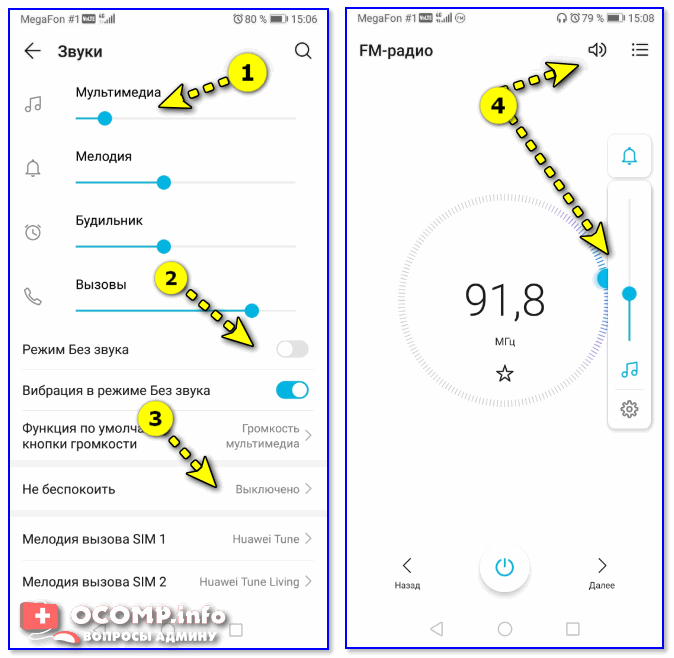
Настройки звука — Android 9.0
👉 Совет 2
Если у вас проводные наушники — обратите внимание на состояние провода, особенно возле штекера(👇).
Очень часто в этом месте из-за постоянных перегибов — происходит обрыв медных жилок, и контакт становится не стабильным. Если слегка пошевелить провод (в этом месте) — возможно, у вас на мгновение появится звук (тогда причина очевидна) !
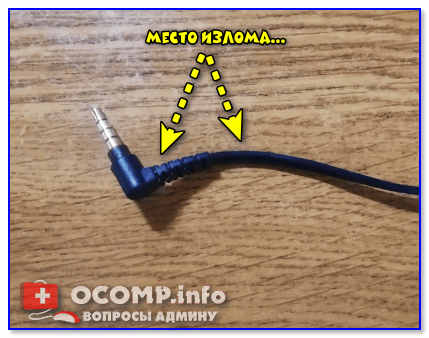
Частое место излома
В любом случае, рекомендуется перепроверить наушники на другом (заведомо исправном) телефоне/ПК/ноутбуке.
👉 Совет 3
Обратите внимание на аудио-разъем, не попало ли в него что-нибудь? Нередко, туда попадает пыль, размахрившиеся кусочки ниток (из кармана, в котором носите), и пр. мусор.
Для его очистки можно порекомендовать следующее:
- взять обычную зубочистку и ее конец обернуть ватой;
- затем смочить ее в спирте;
- после, аккуратно вставить зубочистку в аудио-разъем и сделать несколько вращательных движений;
- как правило, вся пыль и мусор оседают на вате. Кстати, если после первой чистки она была грязная — процедуру следует повторить.
Нет ли в разъеме постороннего мусора
👉 Совет 4
На верхней панельке при подключении штекера от наушников должен загораться соответствующий значок. Причем, в 98% случаев вне зависимости от того, исправны ли сами наушники или провод: главное, чтобы аудио-разъем и штекер были в порядке.
Если этого не происходит — высока вероятность, что аудио-разъем неисправен и ему требуются замена.
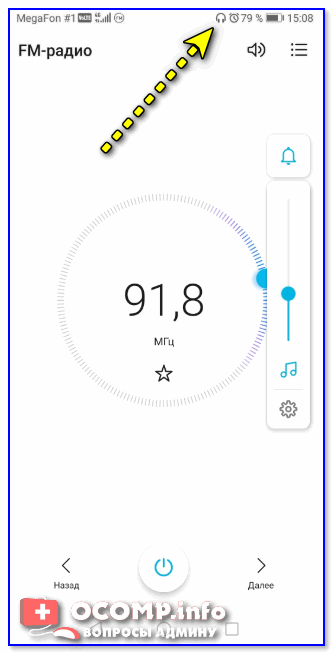
Значок наушников / верхняя панелька
👉 Совет 5
Если речь идет о беспроводных наушниках — проверьте, заряжены ли они (обычно, при их включении — загорается световой индикатор).
Кстати, новые наушники всегда обычно идут разряженными «в ноль» (в целях безопасности).
*
📌 В помощь!
Не работает один беспроводной наушник, перестал воспроизводить звук — https://ocomp.info/ne-rab-besprovodnoy-naushnik.html
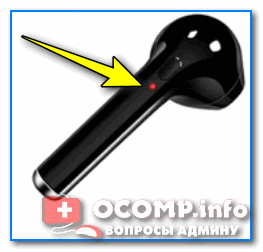
Включена ли гарнитура — обратите внимание на индикатор
👉 Совет 6
При использовании гарнитуры, которая ранее авто-подключалась к другому телефону по Bluetooth, может привести к тому, что функция сопряжения будет отключаться сразу после включения устройств.
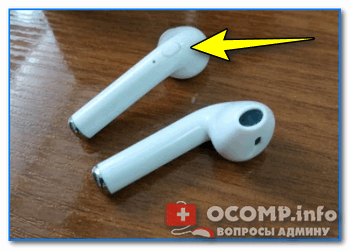
Попробуйте запустить сопряжение в ручном порядке: зажмите кнопку включения до тех пор, пока не начнет моргать индикатор сине-красным цветом.
👉 Совет 7
Проверьте в настройках телефона — включен ли Bluetooth, и видны ли наушники в списке подключенных устройств (актуально для беспроводной гарнитуры) .
Вообще, я бы порекомендовал проделать следующее:
- удалить из списка устройств Bluetooth всё: наушники, микрофоны и пр. гаджеты, которые вы ранее подключали к телефону;
- после, выключить работу Bluetooth в настройках телефона;
- перезагрузить аппарат;
- затем снова включить Bluetooth и произвести процедуру сопряжения с наушниками.
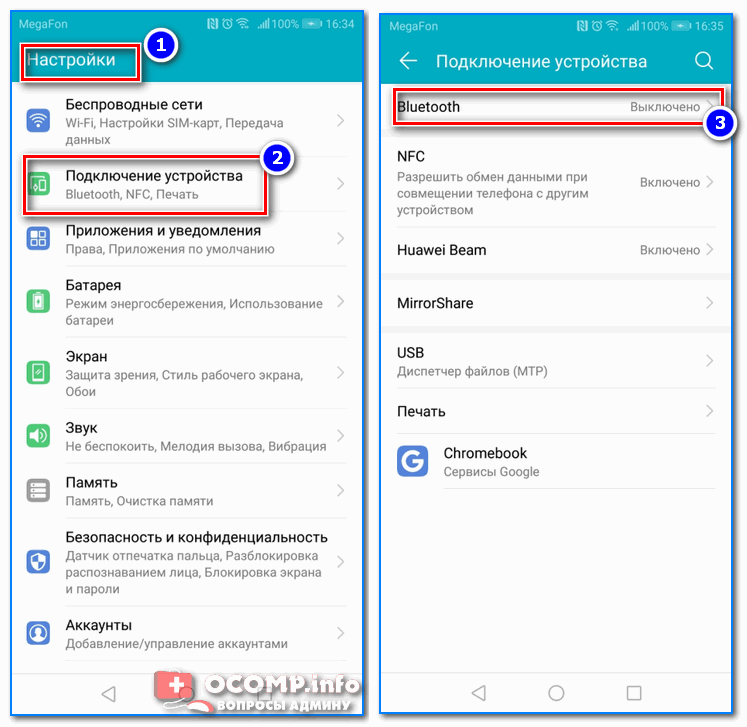
Настройки — подключение устройства — Bluetooth
👉 Совет 8
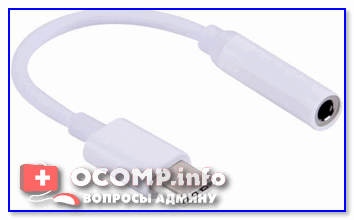
Если для подключения наушников вы используйте переходники — обратите пристальное внимание на них. 👀
Далеко не все из них обратно-совместимые, и подходят ко всем моделям телефонов. На тех же Xiaomi нередко приходится сталкиваться с «фишками» от производителя, аппараты которых требуют «родные» переходники и адаптеры.
👉 Совет 9
Очень не лишним будет попробовать подключить к телефону заведомо исправную гарнитуру (причем, если у вас ранее перестала работать проводная модель — стоит попробовать беспроводную / и наоборот. -//-) .
Главное здесь выяснить: будет ли работать гарнитура с другим интерфейсом. Если все «OK» — то может на ней и остановиться. Ну а заказать гарнитуру по дешевке можно в китайских онлайн-магазинах, ссылки ниже.
👉 Совет 10
В случае заражения телефона вирусами, появления критических системных ошибок, глюков и пр. «добра» — стоит попробовать сбросить аппарат до заводских настроек ( важно : при этом будут стёрты и удалены контакты и файлы из памяти телефона — сделайте заранее их бэкап) .
📌 В помощь!
Как сбросить настройки Андроид до заводских [Hard Reset] (т.е. удалить все данные с телефона, планшета).
Если вам удалось как-то решить вопрос иначе — дайте знать в комментариях (заранее благодарю).
Телефон Android не видит наушники (провод)
Периодически проблемами звука в наушниках грешат все смартфоны как известный эталон стабильности Samsung, так и относительно молодые бренды из Китая: Xiaomi, Meizu, Honor, Huawei. Любой телефон на Андроид имеет практически равные риски появления проблемы.

Заочно невозможно сказать, почему наушники не подключаются к телефону, конкретика возможна лишь после полной диагностики девайса. Чтобы было легче ориентироваться в возможных причинах проблемы и способах исправления, мы разделили их на две большие группы.
Читайте также: Bluetooth-адаптер для компьютера: советы по выбору
Аппаратный сбой
Обычно такие проблемы сложно поддаются ручному исправлению, так как дело в физическом состоянии телефона или комплектующих. Довольно часто телефон отказывается подключаться к наушникам из-за небрежного использования смартфона. Падения, попадания влаги, частое использование гаджета грязными руками – всё это подпадает под небрежность. Единственный случай, когда есть возможность быстро и просто восстановить работоспособность порта – он был загрязнён. Обычная ватная палочка, иголка или спичка хорошо убирают скопившийся мусор.
Другие причины, почему не работают наушники на телефоне:
- Гарнитура несовместима с телефоном. Часть производители идут по теневому пути увеличения продаж собственных аксессуаров. Они просто изменяют плюсовой контакт и массу. Это приводит к тому, что на смартфоне работают только фирменные наушники. В данном варианте не работает большинство наушников из Aliexpress и прочих магазинов;

- Отсутствует контакт в порте 3,5 мм. Препятствовать контакту может грязь, пыль, соринка, осколок дерева, стекла и т. п. Хуже всего, если проблема вызвана водой, ведь это может повлечь неисправности других комплектующих смартфона. Ещё может стать причиной банальное повреждение гнезда. Чистка, восстановление контактов или замена порта должны помочь;

- Слетел аудиокодек – это небольшая микросхема, которая преобразует аналоговый в цифровой сигнал, а также делает то же самое в обратном направлении. Проверить проблему микросхемы можно по тому, что перестают работать не только наушники, но и: динамики, микрофон, связь. Если проблема появилась после падения, скорее всего дело в аудиокодеке;
- Поломка гарнитуры. Часто пропадает контакт провода около штекера. Перебой, сильный изгиб, давление на кабель могут привести к поломке. Придётся менять шнур или покупать новые наушники, по крайней мере это лучше, чем ремонтировать телефон.
Неполадки в работе ПО

Ещё часто не подключаются наушники к телефону из-за программного сбоя. Конфликт приложений, системные ошибки, баги прошивки, не работают приложения – всё это может привести к проблеме со звуком. Преимущественно проблема устраняется своими силами после замены приложения, сброса настроек или перепрошивки гаджета.
Что делать, если телефон не видит наушники по вине программной части:
- Удаляем временные файлы, вирусы и меняем аудиоплеер. Изначально стоит запустить CCleaner, который удалит кэш и временные данные приложений. Затем можем использовать бесплатный антивирус Avast для очистки системы от вирусов. Напоследок устанавливаем другой медиаплеер на Android из Google Play;

- Сбрасываем настройки гаджета, это приводит к полному удалению всех пользовательских данных (кроме тех, что находятся в памяти флешки). Смартфон приобретает то же состояние, что и при первом включении. Нужно перейти в режим Recovery (зажать кнопку увеличения громкости и блокировки при отключенном телефоне). Здесь нужно выбрать пункт Hard Reset;
- Перепрошиваем Android. Это последняя возможность исправления в данном ракурсе, которую мы здесь подробно не описываем.
Поломки в смартфоне
Что делать, если наушники с микрофоном или без него определяются на другом оборудовании, но телефон их не видит? Чтобы окончательно удостовериться, что проблема находится на стороне телефона или планшета, подключите к ним другие наушники. Не работают? Проверьте наличие следующих неполадок:
- Повреждение шлейфа или гнезда.
- Засорение разъема.
- Окисление контактов гнезда.
- Замыкание.

Рядовой пользователь может самостоятельно справиться с засорением гнезда, но если речь идет о повреждении шлейфа или разъема, то лучше обратиться в сервисный центр. Для очистки же можно использовать иголку, зубочистку, тонкий пинцет. Главное не переусердствовать и не повредить разъем.
К телефону Android не подключаются беспроводные блютуз наушники
На телефоне Android плохо играют наушники
Проблемы с наушниками
Первым делом необходимо определить, исправны ли наушники, которые Андроид не распознает. Чтобы понять, это достаточно подключить их к другому источнику звука: плееру, телевизору, колонкам компьютера. Если с другим оборудованием наушники тоже не работают, то причины может быть две:
- Наушники неисправны и нуждаются в ремонт/замене.
- Устройства несовместимы.
Несовместимость наушников и телефона — большая редкость, так как современные гарнитуры универсальны за небольшим исключением. Поэтому, скорее всего, наушники просто сломаны или выполнены некачественно. Наиболее распространенные проблемы:
- Поврежденный провод.
- Загрязненный штекер наушников.

Если штекер можно быстро почистить, то для восстановления поврежденного провода придется приложить больше усилий: вскрыть изоляцию, восстановить и закрепить проводку, закрыть излом изолентой или термоусадкой. В случае с дешевыми наушниками проще купить новый аксессуар.
Механические повреждения
Внутренние и внешние разломы кабеля, потрескавшийся штекер и висящие на волоске наушники – если телефон перестал видеть наушники, то долго искать причины не придется: виной всему – физические неисправности. Часть повреждений еще исправима – те же разломы фиксируются изолентой (пусть неэстетично, зато практично). А непосредственно наушники разбираются и, при наличии схемы и соответствующего мастерства, ремонтируются в домашних условиях. Но лишний раз лучше не рисковать, и сразу же обратиться в сервисную поддержку (в особенности, при наличии гарантии).

Слабое место мобильной техники – 3,5 миллиметровый разъем для наушников (Mini-Jack) или иные интерфейс, вроде Lightning у Apple, куда вставляются наушники. Худший сценарий – сильные повреждения из-за неаккуратного обращения и грубого выдергивания штекера (а, быть может, и неправильной эксплуатации).
С подобными вещами – только в сервисный центр! Но, если же разъем загрязнен или окислился, то восстановить работоспособность можно и вручную. Понадобится зубочистка, вата и спирт. Соорудив некое подобие ватной палочки, и обмакнув полученную конструкцию в спирт, остается лишь аккуратно, вращательными движениями пройтись по разъему в течение 1-2 минут.
После разъем нужно оставить в покое на полчаса, а затем – вновь попробовать подключить оборудование. Если телефон перестал видеть наушники даже после ряда экспериментов, придется обращаться к инструкциям, описанным ниже.
Проблемы с совместимостью
Среди часто встречающихся причин несовместимости проводных наушников легко выделить особенности конструкции штекера и разъема. Некоторые производители гарнитур, например, используют 4 контакта, а смартфоны поддерживают не более 2 – из-за чего пару для полноценной работы невозможно организовать ни вручную, ни в автоматическом режиме.
Кроме нестандартной и не универсальной распайки важно помнить и об интерфейсах:
- 3,5 миллиметровый джек (Mini-Jack) давно поддерживается мобильной техникой (но кое-где уже пропал – например, на последних моделях Samsung, Huawei и Apple)
- С Micro-Jack на 2,5 мм, и Jack на 6,35 мм, однозначно возникнут сложности.
Разобраться с подключением беспроводных наушников к мобильной технике чуть сложнее. За пределами неисправностей, связанных с неработающим Bluetooth-модулем, важно помнить и о рекомендациях, оставляемых производителем приобретенного оборудования. Те же AirPods не совместимы с определенной версией iOS, и часто не сопрягаются со смартфонами и планшетами на Android без загрузки стороннего программного обеспечения.

Проверять совместимость стоит заранее – еще перед покупкой. Желательно помнить и о наличии дополнительных инструкций – где, например, описывается порядок действий при подключении наушников. Возможно, не нажаты какие-то кнопки или нарушен порядок действий.
Несовместимый разъем

Модель с микрофоном
Когда наушники не подключаются к телефону причиной может выступить штекер, он же mini-jack. Последний бывает:
- 2-контактный для монозвука;
- 3-контактный для стерео;
- 4-контатный для моделей с микрофоном.
Устаревшие или бюджетные смартфоны не в состоянии распознавать 4-контакта, из-за чего музыка не воспроизводится или играет в моно. Решает проблему покупка переходника или замена модели.
Грязь в разъеме

Разъем можно почистить с помощью деревянной зубочистки
Пыль, грязь, ткань из карманов штанов, куртки, рюкзака или сумки попадает в аудио разъем телефона, что приводит к:
- образованию «пробки» — невозможно полностью вставить штекер;
- недоконтакту — мини-джек не попадает на контакты из-за их загрязнения;
- короткому замыканию — смартфон продолжает видеть гарнитуру, хотя наушники отключены.
- Возьмите деревянную зубочистку.
- Оберните её конец кусочком ваты, предварительно смочив её в спирте и отжав, чтобы жидкость не попала внутрь корпуса.
- Вата не должна слазить с деревянной основы, чтобы не остаться внутри.
- Вращательными движениями «загоните» зубочистку в разъем.
- Вращать изделие на протяжении 1 минуты.
- Посветить в отверстие под наушники фонариком, чтобы выяснить размер засора.
- Использовать зубочистку без ваты, чтобы удалить большие кусочки грязи.
- Продуть засор баллончиком со сжатым воздухом.
Обратите внимание! Используйте только деревянные изделия для удаления мусора, стальные предметы могут повредить устройство изнутри. Не прикладывайте силу, пытаясь «пропихнуть» зубочистку максимально внутрь.
Посещение ванной с телефоном, прогулка под дождем или перекинутый на аппарат стакан с водой могут послужить причиной окисления контактов. В таком случае:
- Используйте зубочистку с ватой, пропитанной в антикоррозийном спрее или растворе (не забудьте её отжать).
- Круговыми движениями обработайте разъем изнутри в течении 1 минуты.
- Оставьте устройство в вертикальном положении на 3-4 часа.
Важно! При попадании в корпус смартфона с несъемной задней крышкой влаги, рекомендовано обратиться в сервисный центр.
Неисправные клавиши громкости

Во внутрь могла попасть вода
Когда на смартфоне повреждены клавиши громкости или они «залипают», то наушники можно принять за неисправные. Это неочевидная проблема, которую проверяют попыткой изменить уровень громкости с 0 до 50%.
«Залипание» клавиш сопровождает автоматическое снижение или повышение уровня музыки до 0 или 100%. Причина скрывается в:
- кнопка сместилась внутрь корпуса и находится в режиме постоянной активности;
- внутрь попала вода, контакт окислился и изменить громкость клавишами не получится.
В случае, если кнопки полностью выведены из строя:
- Зайдите в «Настройки» телефона.
- Во вкладке «Мелодия и звуки» или «Звук и вибрация» переведите ползунок громкости «Медиа» на 30-50%.
Остальные случаи вынуждают обратиться в сервисный центр.
Почему телефон Android не видит наушники
Сейчас по порядку расскажу что делать если телефон Андроид не видит наушники проводные. Ищите свой случай.
Сразу предупреждаю! Некоторые поломки вы сможете устранить сами. Если же что-то серьезное и требует разбора смартфона, то лучше обратитесь в сервис.
Данная статья подходит для всех брендов, выпускающих телефоны на Android 11/10/9/8: Samsung, HTC, Lenovo, LG, Sony, ZTE, Huawei, Meizu, Fly, Alcatel, Xiaomi, Nokia и прочие. Мы не несем ответственности за ваши действия.
Внимание! Вы можете задать свой вопрос специалисту в конце статьи.
Проблемы с наушниками
Первым делом необходимо определить, исправны ли наушники, которые Андроид не распознает. Чтобы понять, это достаточно подключить их к другому источнику звука: плееру, телевизору, колонкам компьютера. Если с другим оборудованием наушники тоже не работают, то причины может быть две:
- Наушники неисправны и нуждаются в ремонт/замене.
- Устройства несовместимы.
Несовместимость наушников и телефона — большая редкость, так как современные гарнитуры универсальны за небольшим исключением. Поэтому, скорее всего, наушники просто сломаны или выполнены некачественно. Наиболее распространенные проблемы:
- Поврежденный провод.
- Загрязненный штекер наушников.

 Нужна помощь?
Не знаешь как решить проблему в работе своего гаджета и нужен совет специалиста? На вопросы отвечает Алексей, мастер по ремонту смартфонов и планшетов в сервисном центре.Напиши мне »
Если штекер можно быстро почистить, то для восстановления поврежденного провода придется приложить больше усилий: вскрыть изоляцию, восстановить и закрепить проводку, закрыть излом изолентой или термоусадкой. В случае с дешевыми наушниками проще купить новый аксессуар.
Поломки в смартфоне
Что делать, если наушники с микрофоном или без него определяются на другом оборудовании, но телефон их не видит? Чтобы окончательно удостовериться, что проблема находится на стороне телефона или планшета, подключите к ним другие наушники. Не работают? Проверьте наличие следующих неполадок:
- Повреждение шлейфа или гнезда.
- Засорение разъема.
- Окисление контактов гнезда.
- Замыкание.

Рядовой пользователь может самостоятельно справиться с засорением гнезда, но если речь идет о повреждении шлейфа или разъема, то лучше обратиться в сервисный центр. Для очистки же можно использовать иголку, зубочистку, тонкий пинцет. Главное не переусердствовать и не повредить разъем.
Проблемы с ПО
Причиной того, что наушники не определяются, может быть системный сбой. Устранить его можно радикальным способом — сбросом настроек.
- Откройте главное меню Android и зайдите в Настройки.
- Перейдите в раздел «Восстановление и сброс» или «Архивация и сброс» (в зависимости от марки телефона).
- Нажмите «Сброс настроек» или «Сброс данных» и подтвердите выполнение операции.
Сброс настроек сопряжен с потерей пользовательского контента, поэтому перед его выполнением нужно обязательно сделать резервную копию данных. Но можно обойтись и без сброса, используя специальный софт. Справиться с неполадками при подключении поможет программа SoundAbout, которую можно бесплатно скачать в Play Market.
 Увеличить
В приложении можно выбрать устройство, которое будет использоваться для вывода аудио — встроенный динамик, проводные наушники, Bluetooth-аксессуар. После подключения проводных наушников и выбора соответствующей позиции в настройках программы проблемы с воспроизведением исчезнут.

Подключаю гарнитуру, и наушники не работают на смартфоне Sony Xperia E5, что может быть, и что можно сделать?
В статье уже написан алгоритм. Если сами не хотите разбираться, то обратитесь к спецам в мастерскую своего города.
Не видит проводные наушники, программа sound about не запускается. Деньги потрачены, проблема не решена. Что делать?
Есть ещё какая-то программа типа soundabout?
Моему другу, Леше, не помогло. Это гневный отзыв.
На моём SAMSUNG Galaxy A51 не работают Samsung AKG телефон видит их и когда я нажимаю кнопки + — они работают но звук не идёт.. на других устройствах наушники работают замечательно
Телефон Honor 7a prо странно работает с наушниками.Новые наушники работают,через несколько дней телефон перестает их видеть.Причем на других устройствах эти же самые наушники прекрасно работают.Покупаю новые наушники,та же история,несколько дней использования и опять телефон их не видит,в чем может быть проблема?
Купил новый телефон самсунг галакси нот 10 при подключении наушников идущих в комплекте звук продолжает идти из телефона что это может быть? Может что то в настройках или это поломка (брак телефона) зарание спасибо за ответ
На самсунг галакси нот ультра 20 при подключении исправных проводных наушников звук все равно идёт из телефона и пишет, что гаджет суппорт — не поддерживается. Сменила двое наушников, все тоже, может настройки или наушники специальные какие нужны, что делать?
Как сделать чтобы подключить айфонофские наушники к андроиду
Есть еще приложение кроме sound adout которое поможет наушниками снова работать? На Самсунг а50 версия 10 не подходит оно…
Я купила новые наушники , сначало было все нормально но потом андроид перестал чуствовать наушники , НО компьютер их чувствует. Я все милион раз проверила и наушники и телефон , проблема началась вчера вечером , через минут 5-10 андроид увидел нашники и так продолжалось весь оставшейся день и ето утро , прихожу с улици ОПЯТЬ НЕ ЧУСТВУЕТ! Что делать!?
Я две недели назад купила проводные наушники. До сегодняшнего дня всё было хорошо и телефон их воспринимал,но сегодня вечером почему-то перестал. Я проверяла и сами наушники и телефон. Самое интересное, что мой телефон воспринимает любые другие наушники. А другие устройства воспринимают мои наушники. Что не так?
Спасибо Вам большое �� несколько дней мучилась с подключением, ничего не помогало((
Но Ваши советы спасли ❤
Здравствуйте, проблема в том, что после обновления Android до версии 8.0 телефон не видит наушники проводные. Скажите пожалуйста с чем это связано
На смартфоне при подключении наушника работает динамик, а наушник не работает. В приложение Радио был переключатель наушник-динамик, теперь исчез. Проблема возникла помоему после обновления
Купила Стериогарнитуру для телефон, так как залила ъего и разговаривать возможно только по громкой связи. В Наушниках музыку слышно, когда звоню, человека слышу, а он меня нет. Может надо в телефоне что то изменить?
Здравствуйте! Если вы залили ваш телефон. Это значит что образовался коррозия. Его нельзя почистить самому без опыта, так как вы мужетк ухудшить состояние вашего смартфона!
В телефоне либо планшете Android не работают или не подключаются наушники, гарнитура, микрофон. Что делать, и как исправлять.
В телефоне либо планшете Android не работают или не подключаются наушники, гарнитура, микрофон. Что делать, и как исправлять.

Многие пользователи сталкиваются с проблемой, когда телефон либо планшет на базе Android начинает капризничать. Вроде, ничего такого не происходило, что могло вызвать неисправность, а работает он не так, как должен.
Например, в устройстве появились проблемы с тем, что не работают либо работают не правильно подключаемые к нему наушники и гарнитура. Причиной тому может быть:
1-ое: Программный сбой — т.е. проблема заключается в сбое программного обеспечения
2-е: Аппаратный сбой — т.е. проблема заключается в «железе»(т.е. — требуется замена либо восстановление запчастей гаджета)
Однако, не спешите расстраиваться — в 90% случаев с проблемами работы системы синхронизации с гарнитурой и наушниками смартфона или планшета на базе Android виноват программный сбой, который Вы вполне сможете исправить своими силами.
Исправляем программный сбой:
Способ 1. Довольно простой — заходите в «настройки», находите там «резервное копирование и сброс», в котором выбираете полный сброс настроек с удалением всех данных. Будьте внимательны, применение данного способа часто оказывается действенным, однако влечет за собой удаление всех фотографий, контактов, паролей, музыки, игр, видео и в общем-то, всей информации, хранящейся на вашем смартфоне или планшете. Потому, предварительно сохраните все, что Вам нужно, подсоединив гаджет к компьютеру. Если данный способ Вас не устраивает, либо если и после него проблема не устранена, смотрите Способ 2.
Способ 2.
Основан на решении проблем со связью и приемом сети телефонов и планшетов на базе Android методом внедрения дополнительного ПО. Утилит, контролирующих все процессы внутри гаджетов. На сегодняшний день, их довольно много, однако, чем меньше функций содержит приложение, тем больше, как правило, оно действенно. Лучше всего контролирует функции системы, корректирует, и исправляет все возможные ошибки настроек и синхронизации небольшая, и простая в обращении, бесплатная утилита для устройств на базе Android Multi Cleaner . Скачать приложение из Google Play и посмотреть его дополнительные опции в описании можно ТУТ. После установки приложения, его остается только запустить. Дальше, от Вас, в принципе, больше ничего не требуется. Приложение полностью возьмет на себя контроль функций устройства. (К слову говоря, кроме всего прочего, гаджет начнет заряжаться на 20% быстрее, а также существенно повысится его производительность, что отразится на скорости загрузки и работы всех приложений, игр, и системы в целом. В среднем, после сканирования, система работает на 50% быстрее.)
- Помимо этого, стоит очистить систему при помощи НОРМАЛЬНОГО антивируса. Лучше всего, с этой задачей справляется антивирус Касперского, скачать который можно ТУТ . В отличие от «мульти-клинера», софт «Лаборатории Kaspersky» платный, потому, если возможности установить такую защиту у Вас нет, этот шаг можно и пропустить…
Способ 3.
Смена программного обеспечения устройства, или, как ее еще называют«перепрошивка». Данный способ, как правило, требует определенных навыков и решается по средствам обращения в Сервисный Центр. Для самостоятельного же осуществления данной задачи нужно обратиться к сайту-производителю Вашего устройства, скачать нужные для прошивки утилиты и саму прошивку, после чего переустановить ее на Вашем гаджете.
Если не один из способов не принес результатов, к сожалению, Вам придется обратиться в Сервисный центр для ремонта Вашего планшета или смартфона.