Что такое Microsoft Exchange и как он работает?

Если вы когда-либо работали в офисе, вы, вероятно, слышали о Microsoft Exchange, но вы можете не знать, что это такое. В этой статье мы опишем, что такое MS Exchange, и как вы можете взаимодействовать с ним прямо сейчас, даже не зная об этом.
Что такое Microsoft Exchange?
Exchange — это сервер Microsoft для групповой работы, изначально разработанный для корпоративных клиентов. Как и другие решения для групповой работы, он включает в себя коммуникационные и организационные функции, в том числе:
- Почтовый хостинг
- Компонент календаря, включая функции совместной работы, такие как приглашения на собрания, общие календари и доступные для бронирования ресурсы.
- Управление контактами, обеспечивающее общеорганизационную адресную книгу, а также хранилища личных контактов
- Совместное управление задачами, например, возможность делегировать задачи другому пользователю
- Липкие заметки, файлы и другие
Сам Exchange является серверным приложением, которое хранит и управляет всеми этими данными для вас. Итак, как серверная программа, как это влияет на вас? Ну, это движок, который поддерживает два инструмента, которые вам могут быть знакомы: Microsoft Outlook и его двоюродная сестра в Интернете, Outlook Web Access.
Microsoft Outlook и Exchange
Вы можете настроить Microsoft Outlook для сбора электронной почты из различных источников, от почтенных почтовых ящиков IMAP до Gmail. Но с самого начала Outlook был разработан для корпоративных пользователей, чтобы они могли подключаться к серверам Exchange и собирать электронную почту или обновлять календари своих компаний.

В нем использовалась собственная технология Microsoft ActiveSync , а в последнее время — открытый интерфейс прикладных программ обмена сообщениями (MAPI). Эти протоколы позволяют клиентам Outlook подключаться, синхронизировать различные типы данных и продолжать работу в автономном режиме.
Подключение Outlook к Exchange, как правило, требует очень небольшого взаимодействия с пользователями, поскольку оба они предназначены для совместной работы. Но вы можете подключить другие клиенты к Exchange, например, Gmail, хотя для их настройки может потребоваться различное количество усилий.
Exchange и Outlook Web Access
Помимо использования клиентского приложения вы также можете взаимодействовать с сервером Exchange с помощью браузера, если это разрешено вашим администратором. Outlook Web Access (OWA) — это имя интерфейса браузера для вашего сервера Exchange, которое называется так, потому что предоставляет экраны, которые действительно выглядят как веб-версии приложения Outlook.

Чтобы найти ссылку на ваш сайт OWA, если она существует, выберите « Файлы» > « Параметры учетной записи» в Outlook.
Многие люди использовали OWA для мобильного доступа к данным Exchange до того, как приложения Outlook стали доступны. Теперь удобно использовать для входа в свою электронную почту, например, когда у вас нет доступных устройств. Вы можете перейти по заранее определенному URL-адресу (который часто находится в том же домене, что и основной веб-сайт вашей компании), ввести свой адрес электронной почты и пароль, и начать читать электронную почту, просматривать календарь или отмечать задачи.
IT Partner
Функциональные возможности, лимиты и ограничения, основные преимущества и доступные планы подписки — всё об Exchange Online. Используйте почту корпоративного уровня для создания эффективной модели бизнеса. Не упустите конкурентные преимущества Microsoft Office 365.
Всё об Exchange Online
Exchange Online — облачный сервис, предлагаемый Microsoft в рамках продукта Office 365. Как и другие службы Office 365, он создавался с целью обеспечения клиентов надежными и безотказными ИТ-сервисами, позволяющими отказаться от затратной и небезопасной локальной развертки ИТ-инфраструктуры. Exchange Online обеспечивает единый вход в службу Single Sign On, синхронизируется с Active Directory, дает отличную возможность масштабирования и изменения конфигурации – экономично и «безболезненно».
Microsoft Exchange Online дает возможность организациям использовать возможности Exchange без локального развертывания и обслуживания, или сочетать локальные и онлайн сервисы при необходимости — гибридное развертывание. К примеру, у крупных промышленных предприятий часть оборудования требует локального размещения сервисов, а компьютеры, не задействованные на производстве, могут обслуживаться в облаке.
Возможности и преимущества Exchange Online
В целом, Exchange Online обладает практически всеми теми же преимуществами, что и другие облачные сервисы Office 365:
Безопасность передачи данных
Microsoft использует в своих облачных решениях сверхнадежные методы обеспечения безопасности данных:
- SSL (Secure Sockets Layer — уровень защищённых сокетов) – протокол, обеспечивающий безопасное соединение между клиентом и сервером. Конфиденциальность обмена данными обеспечивается посредством шифрования специальным алгоритмом. Любой, кто перехватывает передачу данных, получает исключительно зашифрованный код.
- TLS (Transport Layer Security — безопасность транспортного уровня) – модернизированный вариант протокола SSL . В данном протоколе дополнительно используются специальные алгоритмы для обеспечения конфиденциальности и сохранности потока информации.
Контроль проникновения
Microsoft отслеживает все подозрительные действия в облаке, которые могут являться попыткой проникновения. По каждому такому факту проводится внутреннее расследование. В случае если проникновение на самом деле произошло, компания уведомляет клиента и принимает соответствующие меры по минимизации рисков и возмещению ущерба.
Аудит защиты
Microsoft обеспечивает высокую степень защиты инфраструктуры, используя последние антивирусные подписки и регулярно обновляя систему защиты.
Непрерывный доступ к данным
Все сервисы Microsoft Office 365 гарантируют 99,9%-ный доступ к данным в любое время и из любой точки мира, где доступен интернет. В случае несоблюдения согласованного уровня качества ( SLA ), корпорация Microsoft возмещает финансовый ущерб клиенту.
Портал Microsoft Online Services
Microsoft Online Services – центр действи й в Office 365. Здесь пользователи могут найти онлайн-справку, запустить SharePoint, Outlook, Web App (конфигурация и наличие служб зависит от потребности компании). Администраторы через портал управляют пользователями и службами, получают доступ к необходимым инструментам и настройкам.
Инструмент Directory Synchronization
Данный инструмент позволяет синхронизировать облачные сервисы с уже имеющимися локальными Active Directory.
Удаленное администрирование
Microsoft Windows PowerShell™ позволяет администраторам удаленно настраивать систему, автоматизировать процессы, используя сценарии. К примеру, такие задачи, как создание учетной записи, сброс пароля, присвоение лицензий, могут быть полностью автоматизированы.
Единый вход в службу (Single Sign On)
Администраторы получают возможность сконфигурировать собственные Active Directory со службой Microsoft Federation Services. После этого все пользователи Office 365 могут использовать свои уже существующие авторизационные данные для входа в систему – они будут автоматически авторизованы в Office 365.
Планы подписки на Exchange Online
Exchange Online предполагает три плана подписки:
| Функции | Exchange Online Kiosk | Exchange Online План 1 | Exchange Online План 2 |
|---|---|---|---|
| Основой почтовый ящик | 2 Гб | 50 Гб* | Неограниченный** |
| OWA (стандартная и облегченная версии) | Да | Да | Да |
| Почтовый протокол POP | Да | Да | Да |
| Протокол интерактивного доступа к электронной почте ( IMAP ) | Нет | Да | Да |
| Outlook Anywhere ( MAPI ) | Нет | Да | Да |
| Exchange Web Services | Нет | Да | Да |
| Microsoft Exchange ActiveSync позволяет синхронизировать работу на различных устройствах |
Да | Да | Да |
| Exchange Web Services | Нет | Да | Да |
| Правила автоматизации | Нет | Да | Да |
| Делегирование доступа | Нет возможности создать доступ к почтовым ящикам других пользователей, совместно пользоваться почтовыми ящиками | Да | Да |
| Возможность обмена мгновенными сообщениями в OWA | Нет | Да, необходим Lync Online или Microsoft Lync Server 2010/2013 | Да, необходим Lync Online или Microsoft Lync Server 2010/2013 |
| SMS уведомления | Нет | Да | Да |
| Пользовательские политики | Да | Да | Да |
| Поиск почтовых ящиков и писем | Да | Да | Да |
| Персональные архивы | Нет | Да | Да |
| Голосовые сообщения | Нет | Нет | Да |
| Судебное удержание | Нет | Нет | Да |
*50 Гб на основной ящик и 50 Гб на персональный архив
**50 Гб в основном ящике и неограниченный персональный архив
- Все планы подписки включают основные организационные возможности.
- Во всех планах предусмотрена антивирусная защита и антиспам-фильтрация через Центр онлайн защиты Microsoft.
- Не требуются пользовательские подписки для конференц-залов и совместно используемых почтовых ящиков. Для них не нужны специальные учетные данные для входа в систему – уполномоченные пользователи управляют такими типами ящиков посредством делегации прав.
Любой из планов подписки Exchange Online может быть приобретен как отдельный продукт или как часть Office 365. Каждый тарифный план Office 365 предусматривает сервис Exchange Online, но возможности будут различны.
Пользовательские почтовые ящики
Объем почтовых ящиков определен пользовательской подпиской. У специальных типов ящиков, таких как совместные почтовые ящики и конференц-залы, можно изменять пределы объема.
*Администраторы Office 365 могут использовать удаленный PowerShell для уменьшения размеров почтового ящика всех пользователей или конкретно одного.
Предупреждения о приближении к лимиту объема данных почтового ящика пользователя
В Exchange Online предусмотрено три уведомления для пользователей, сообщающие о том, что объем данных в почтовом ящике приближается к лимиту:
Предупреждение
Пользователи получают электронное письмо с предупреждением.
Запрет на отправление почтовых сообщений
Пользователи получают электронное письмо, в котором сообщается о вступающем в силу запрете на отправление корреспонденции с данного почтового ящика, ввиду того, что объем данных на нем приблизился к предельно допустимому значению. Пользователь получит соответствующий отчет от системы о недоставке сообщения ( NDR ).
Запрет на отправление и получение почты
Exchange Online отклоняет входящую почту, когда достигнут лимит объема данных в почтовом ящике пользователя. Пользователи не смогут ни отправлять, ни принимать корреспонденцию, пока не освободят некоторый объем почтового ящика.
*Удаленный PowerShell позволяет администраторам Office 365 изменить квоты, предусмотренные по умолчанию, при которых высылается одно из трех предупреждений и начинают действовать ограничения.
В следующей таблице указаны значения лимитов почтовых ящиков по умолчанию:
| План подписки | Предупреждение | Запрет на отправление | Запрет на отправление и получение |
| Exchange Online Kiosk | 0,92 Гб | 0,97 Гб | 1 Гб |
| Exchange Online План 1 | 24,5 Гб | 24,75 Гб | 25 Гб |
| Exchange Online План2 | 24,5 Гб | 24,75 Гб | 25 Гб |
Пределы размера сообщений
Ограничения на размер сообщений необходимы для того, чтобы предотвратить влияние пересылки объемных сообщений на производительность системы и обеспечить быструю доставку для всех пользователей. Предел размера сообщения – по умолчанию установленная глобальная переменная, которая применяется ко всем сообщениям: как входящим, так и внутренним. Она составляет 25 Мб.
*Значение предела размера сообщения не изменяется, но администраторы дополнительно могут составить транспортное правило, ограничивающее максимальный размер файлового вложения.
Пределы количества сообщений
Exchange Online предусматривает ограничения на количество отправляемых сообщений и писем: с одного почтового ящика могут быть отправлены сообщения не более чем 10 000 получателей, электронные письма могут быть адресованы не более чем 500 получателям в сутки. Данные лимиты установлены как на внутреннюю, так и на внешнюю корреспонденцию.
*Группа почтовых ящиков в Глобальном списке адресов Exchange Online считается системой как один получатель, а в персональных группах каждый получатель считается отдельно.
Клиенты Exchange Online, у которых возникает необходимость почтовой рассылки корреспонденции (к примеру, новостная рассылка), должны обратиться к сторонним провайдерам данных услуг.
Для предотвращения чрезмерного потребления системных ресурсов Exchange Online также ограничивает количество сообщений, которые пользователь может отправить в течение минуты – не более 30 сообщений. Если ограничение будет превышено, то Exchange Online передаст сообщения, но отрегулирует темп доставки: они будут находиться в очереди на отправку в сервере.
Первый взгляд на Office 365
Не так давно стартовала Microsoft Office 365 Beta, продукт, вызывающий большой интерес как у ИТ-профессионалов, так и представителей малого и среднего бизнеса, уже был анонсирован и в России. Office 365 должен быть доступен российским заказчикам уже к концу года. Но уже сейчас можно зарегистрироваться и поучаствовать в бета-тестировании, посмотреть, какие же возможности предоставляет нам данный продукт. В данный момент для ознакомления предоставляется тестовый аккаунт на 25 лицензий (пользователей), сроком на 6 месяцев, до ноября 2011 года.
После получения приглашения и заполнения регистрационной формы мы первым дело попадаем в административную панель управления (портал), откуда и производится управление всеми сервисами и возможностями Office 365, а их при кажущейся простоте интерфейса совсем немало. Office 365 – это набор online-сервисов предоставляемых на основе подписки, основными компонентами, входящими в состав пакета являются: Exchange Online – корпоративная почта, Lync – корпоративный сервис обмена мгновенными сообщениями, совершения видео звонков и проведения онлайн конференций, SharePoint портал для обеспечения совместной работы над документами с использованием Office Web Apps и SharePoint-сайта, доступного из сети Интернет.
Административная панель управления
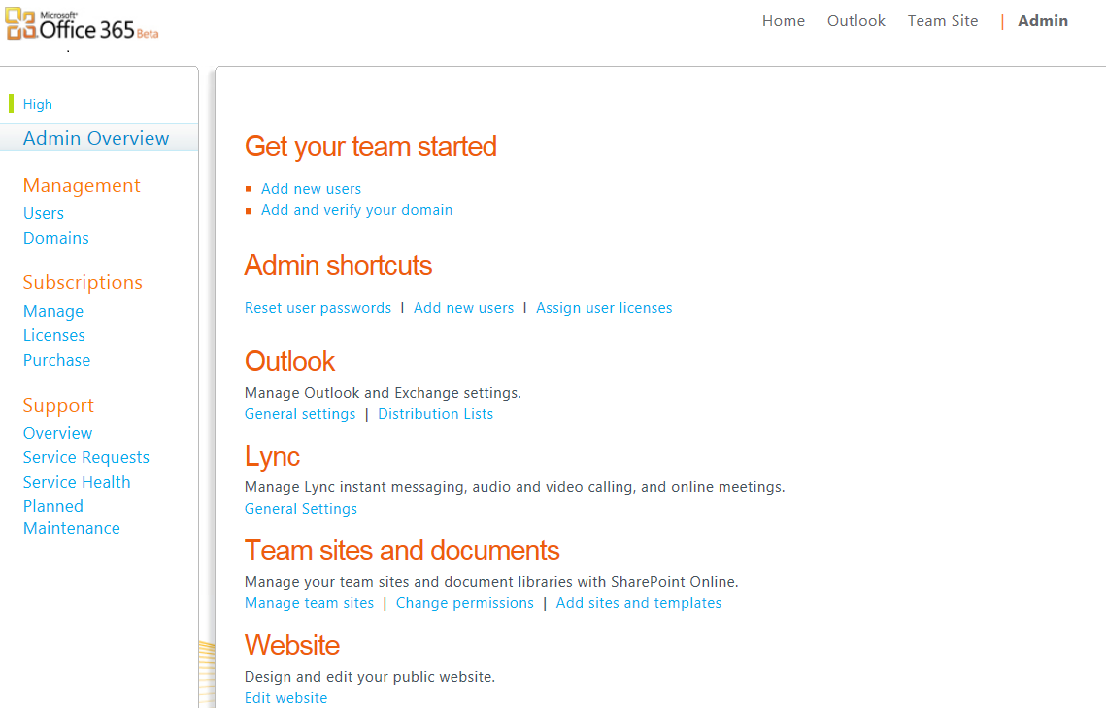
Первые три вкладки в верхней части экрана Home, Outlook и Team Site доступны для всех пользователей через аналогичный интерфейс:
Home – содержит основные инструкции по пользовательской настройке и в некоторой степени дублирует функции двух последующих вкладок.
Outlook – прямая ссылка на почтовый ящик, календарь и контакты пользователя, Outlook Web Access.
Team Site – ссылка на корпоративный SharePoint-сайт.
Вкладка Admin доступна только пользователю с правами администратора:
Admin – создание новых пользовательский аккаунтов, управление настройками, подписками, лицензиями и проверка состояния сервиса.
• Management – содержит ссылки на управление настройками пользователей и доменов, добавленных на аккаунт.
• Subscription — управление подписками, тарифными планами и лицензиями, приобретение новых.
• Support – все что касается общения со службой поддержки и проверки состояния сервиса находится здесь.
Добавление новых пользователей
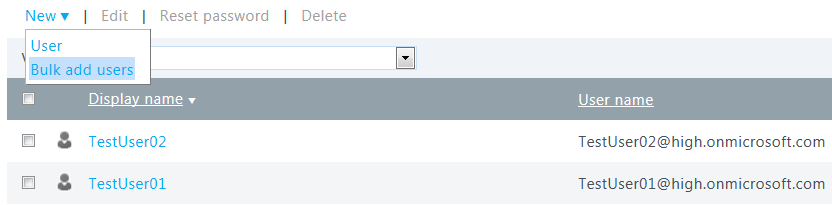
Пользователи могут быть добавлены двумя способами — по одному или группами. Одиночное добавление происходит с помощью специального мастера, за 5 шагов вы задаете основные параметры пользователя (электронный адрес, имя, личные данные и т.п.), присваиваете лицензии, в зависимости от того должен ли пользователь только иметь доступ к корпоративному сайту или еще и иметь Exchange почтовый ящик. Количество доступных лицензий определяется выбранным тарифным планом.
Второй способ предусматривает массовый импорт пользователей с использованием CSV-файла, что безусловно будет полезно при миграции. Там же есть возможность скачать шаблон и пример CSV-файла. Так как возможность экспорта контактов в CSV файл присутствует в большинстве почтовых программ, а в Active Directory, есть возможность экспорта объектов в CSV, данная функция будет полезна и при миграции с «домашнего» сервера Exchange.
Уже созданные пользователи доступны для редактирования, могут быть изменены персональные данные, адреса, добавлены/удалены лицензии, изменены настройки Exchange и Lync. Для почтовых ящиков Exchange могут быть заданы дополнительные почтовые адреса, просмотрен размер ящика, установлены всплывающие подсказки при отправке сообщений (MailTips), изменены настройки архивации и т.п.
Здесь стоит отметить, что все пользователи должны иметь электронный адрес, который используется для доступа ко всем сервисам в качестве логина. Для этих целей при создании аккаунта создается доменное имя в формате “CompanyName.onmicrosoft.com”. Для данного домена уже создан необходимый набор DNS записей, что позволяет начать использовать почтовые ящики сразу после их создания и еще до добавления своего собственного домена и изменения MX записей.
Существует альтернативный метод создания с использованием административной консоли Exchange Online, подробнее она будет рассмотрена ниже.
Exchange Online
Консоль управления Exchange Online доступна по ссылке General Settings в разделе Outlook. Она предоставляет инструменты управления элементами Exchange Online.
Консоль позволяет добавлять, удалять и изменять почтовые ящики(Mailboxes), а также создавать ресурсные почтовые ящики, группы рассылок(Distribution Groups), внешние контакты(External Contacts, отображаемые в корпоративной адресной книге).
Миграция
На мой взгляд, самым интересным пунктом здесь является Email Migration (миграция электронной почты). На выбор есть три способа автоматической миграции почты:
• Exchange 2007 – миграция с использованием службы Autodiscover(должна быть настроена на сервере источнике), автоматическое определение настроек сервера.
• Exchange 2003 – настройки сервера вводятся вручную.
• IMAP – миграция электронной почты с использованием протокола IMAP.

При миграции с сервера Exchange, данный мастер миграции автоматически подключится к удаленному серверу, создаст почтовые ящики на стороне Exchange Online и скопирует все данные(включая календарь и контакты). Вам потребуется предоставить учетную запись администратора удаленного сервера и пароль (в случае отсутствия службы Auto Discover также потребуется указать адрес Exchange сервера и адрес прокси-сервера).
При миграции по протоколу IMAP, кроме адреса почтового сервера, мастеру потребуется весь список почтовых ящиков на удаленном сервере, с их паролями.
Данный мастер значительно облегчит задачу миграции с существующего почтового сервера, в том числе и публичного, благодаря ему процесс миграции выглядит достаточно простым, многим он поможет решиться на переход компании на Exchange Online.
Roles & Auditing
Administrator Roles – раздел позволяет настраивать уровни доступа к настройкам Exchange Online пользователей, назначенных администраторами.
User Roles – раздел позволяет ограничивать доступ пользователей к настройкам их почтовых ящиков.
Auditing – данный пункт позволяет получать отчеты о различных действия произведенных на аккаунте, таких как изменения настроек аккаунта, изменения настроек определенных почтовых ящиков кем-либо, кроме пользователей, изменения сделанные администраторами и т.п.
Mail Control
Delivery Reports – позволяет получать отчеты о сообщениях содержащихся в определенных почтовых ящиках в системе, по параметрам “От Кого”,”Кому” или теме письма.
Phone & Voice
Позволяет управлять мобильными устройствами, синхронизированными с Exchange по технологии ActiveSync. Включать и отключать их, вносить в карантин, управлять ими с помощью политик.
Политики позволяют гибко контролировать настройки корпоративных устройств: задавать параметры синхронизации, требования к безопасности и др.

С точки зрения контрольной панели, диапазон настроек Lync не слишком гибкий. Есть возможность отключать/включать возможность передачи файлов, аудио-видео конференций и общения с внешними контактами.

Корпоративный сайт и редактирование документов
Корпоративный сайт с богатым набором шаблонов представляет собой SharePoint сайт c возможностью редактирования и создания документов онлайн (Office Web Apps), в том числе совместного редактирования в реальном времени. В пакет Office Web Apps входят: Word, Excel, PowerPoint и OneNote.

Корпоративный сайт SharePoint – это среда для эффективного обмена данными, с гибкой системой настроек доступа.
Корпоративный Веб-сайт
Также с покупкой аккаунта вы получаете веб-сайт, доступный для широкой публики, также основанный на платформе SharePoint, с возможность его редактирования. Адрес сайта формируется по тому же принципу, что и почтовый домен, CompanyName.sharepoint.com. Заглушку для такого сайта, созданную по умолчанию, можно посмотреть на примере сайта, созданного для моего аккаунта high.sharepoint.com.
Данный обзор был написан по версии бета-аккаунта для малого бизнеса, корпоративные планы предусматривают еще больше возможностей, таких как синхронизация c Active Directory заказчика, гибкие настройки спам-фильтров и др.
Почтовый сервер Microsoft Exchange — лучшее решение для организации
Microsoft Exchange — популярное почтовое решение, которое используется во многих компаниях. Рассказываем, в чём особенности почтового сервера на базе Microsoft Exchange и почему он является одним из лучших решений на рынке для компаний из разных отраслей.
Что такое Microsoft Exchange Server
Система позиционируется как платформа для организации корпоративной email-системы и коллективной работы сотрудников. Это больше, чем просто почта — решение предоставляет совместный доступ к задачам и календарям, поддерживает систему голосовых сообщений и позволяет эффективно управлять коллективом. При этом система легко масштабируется и настраивается — можно быстро увеличивать объём почтовых ящиков пользователей, заводить новых пользователей, контролировать нагрузку на сотрудников.
Традиционные почтовые сервисы не могут предложить подобного функционала. Если с точки зрения интерфейса можно поискать решения интереснее, то по удобству использования и простоте интеграции с Windows-системами лучше Microsoft Exchange Server найти трудно.
Преимущества Microsoft Exchange Server
Удобная интеграция с Outlook. При использовании Outlook в качестве почтового клиента становится доступна серверная адресная книга с всегда актуальным списком контактов коллег. Также появляется возможность работать с планировщиком, который агрегирует информацию о занятости коллег и может автоматически найти время для встречи, которое будет устраивать всех участников. А ещё есть функция создания вложенных папок, чтобы удобнее было сортировать почту и работать с ней.
Удобная работа с календарём. Сам по себе Outlook не умеет работать с календарём и контактами с той же эффективность, что и его аналоги от Яндекса и Google. Однако в связке с Exchange его возможности кратно растут. Пользователи получают возможность работать с одним автоматически синхронизирующимся календарём с любого устройства: смартфона, ноутбука, компьютера. Приняв приглашение на встречу с планшета, пользователь увидит это событие и будет получать уведомления на том устройстве, которое он использует в данный момент. Это здорово облегчает жизнь компаниям с численностью сотрудников от 30 человек и более.
Удобное внутрикомандное взаимодействие. Письмо внутри компании доходит мгновенное, можно настроить автоответы, рассылку по разным внутрикорпоративным группам, видеть, когда был дан ответ на конкретное письмо.
Удобное администрирование. Все настройки проводятся с помощью стандартных средств Microsoft Windows Server. При этом использование почтового сервера обеспечивает полный контроль над количеством и объёмом почтовых ящиков сотрудников. Предусмотрена возможность импорта списка пользователей и почтовых ящиков из текущей среды или из Active Directory, базовый AntiSPAM и антивирусная защита. При использовании облачных услуг добавляется автоматическое резервное копирование, есть панель самостоятельного управления услугой.
Безопасно ли использовать Microsoft Exchange Server
Если коротко, то да, безопасно. Это проверенная система, которая хорошо совместима с другими продуктами от Microsoft. При использовании облачного почтового решения корпоративные данные надёжно хранятся в дата-центрах уровня Tier III, а передача осуществляется по защищенному SSL соединению. Повышается и уровень стабильности почтового сервера, его работоспособности и доступности. Так, в случае с Cloud4Y юридическая и финансовая гарантия доступности вашей корпоративной почты в соответствии с договором SLA составляет 99,982%.
Корпоративная почта на базе Microsoft Exchange от Cloud4Y
Корпоративная почта от облачного провайдера Cloud4Y — по-настоящему мощный и гибкий инструмент для бизнеса. Вы можете создать любое количество почтовых ящиков для сотрудников или арендовать почтовый сервер целиком, чтобы самостоятельно управлять им. Сотрудники компании получают возможность работать с электронной почтой, календарем, контактами и задачами из единого почтового ящика при помощи привычной офисной программы Outlook.