Dia remove only что это
Яндекс.Браузер — быстрый браузер с защитой от мошенников и вредоносных сайтов.
- Windows 11
- Windows 10
- Windows 8.1
- Windows 8
- Windows 7
- Windows Vista
- Windows XP
Тип лицензии:
Freeware (бесплатное)


Важно! Программа не обновляется с 2016 года.
Dia — программа для создания диаграмм, блок-схем, радиоэлектронных схем и множества других видов графических элементов для последующего использования в презентациях, докладах, рефератах, курсовых и дипломных работах, баннерах, учебных материалах и т.д. Софт полностью бесплатен для использования, интерфейс программы переведен на русский язык.
Возможности программы Dia
Программа Dia предоставляет пользователю следующие инструменты для управления и редактирования графическими элементами:
- Добавление на рабочую область неограниченного количества графических элементов, каждый их которых может быть отредактирован в любой момент.
- Среди основных инструментов редактирования: изменение габаритных размеров элементов, типов и цветов линий, окрашивание линий и внутренних областей фигур, создание надписей с возможностью выбора цвета и шрифта, и многое другое.
- Создание неограниченного количества слоев и возможность размещения объектов друг относительно друга (задний/передний план).
- Быстрый доступ к любому размещенному в рабочей области объекту через древо диаграмм.
- И многое другое.
Редактор диаграмм Dia позволяет создавать простые и сложные диаграммы и схемы с использованием множества доступных типов графических элементов, которых только в стандартном наборе более 40 категорий. Вот некоторые из них:
- Стандартные геометрические фигуры и диаграммы, разнообразные виды векторов и стрелок-указателей, инструменты для рисования кривых Безье и т.д.
- Широкий спектр графических элементов Cisco — компьютеры, коммутаторы, телефония, сеть и т.д. При помощи данных элементов может быть составлена, к примеру, схема расположения вычислительного/сетевого оборудования в крупном здании.
- Элементы блок-схем для создания графических алгоритмов программ. В Dia предусмотрены все существующие элементы подобных блок-схем — ввод/вывод, условия, суммирующие узлы, операторы и т.д.
- Все виды логических элементов: И, НЕ, ИЛИ, И-НЕ, ИЛИ-НЕ и т.д.
- Множество видов технических графических обозначений: гидравлика/пневматика, химическое оборудование, электрические схемы, кибернетика и многое другое.
- Инструменты для представления крупных баз данных в виде графических элементов.
- Графические обозначения для создания абстрактных моделей систем (UML-модель) и многое другое.
Функциональные возможности редактора диаграмм Dia могут быть расширены путем установки дополнительных внешних плагинов. Это относится не только к инструментам редактирования, но и к графическим элементам. При необходимости пользователь может создавать собственные графические изображения, сохранять их и затем использовать в любой момент.
Также следует отметить возможность Dia импортировать и экспортировать диаграммы в самых различных форматах: PNG, PDF, PS, WMF, SVG, CGM, DXF, EPS, VDX, PLT, TEX, SHAPE, FIG, CODE и множества других. Поддержка тех или иных форматов документов/диаграмм/изображений также может быть расширена за счет установки внешних модулей.
Совместимость Dia с Windows
Редактор диаграмм Dia не требователен к компьютеру, его можно запустить даже на слабых машинах под управлением Windows XP версии XP SP2 или выше. Поддерживаются системы разрядностью 32 бит и 64 бит.
Dia — бесплатная и легковесная программа для создания любых диаграмм
Программа для работы с диаграммами Dia возникла как бесплатная и не требующая установки альтернатива Microsoft Visio. Она позволяет быстро оформить поясняющие иллюстрации для доклада, подготовить блок-схему алгоритма, составить план расстановки и подключения оборудования, указать взаимосвязи между участниками какого-либо процесса.
Dia распространяется в формате самораспаковывающегося архива 7-ZIP с расширением paf.exe для возможности опциональной интеграции в единую оболочку запуска portable приложений. Поэтому после запуска дистрибутивного файла начинается интерактивный процесс распаковки, внешне напоминающий инсталляцию. Отличие в том, что программа не записывает данные в реестр, может затем переноситься копированием и быть запущена откуда угодно. Например, с USB-flash на любом компьютере.
 Выбор языка на этапе установки
Вам предложат выбрать язык (среди множества поддерживаемых есть русский), но если на следующем шаге вы снимете общий флаг установки дополнительных языков, то останется только английский. Поэтому при выборе любого другого языка, кроме английского, оба флажка должны быть отмечены.
Уже после распаковки можно сократить занимаемое программой место примерно вдвое. Просто удалите вручную ненужные вам варианты перевода интерфейса и файлов справки из следующих каталогов:
Dia поддерживает создание UML-диаграмм, блок-схем, сетевых, электрических, гидравлических диаграмм и многих других схем.
Среди доступных форм присутствуют как простые (линии, стрелки, базовые геометрические фигуры), так и настраиваемые сложные (ломаная линия, кривая Безье и Безье-угольник и др.).
Добавление новых форм возможно путём их загрузки из интернета с помощью дополнительной программы Diashapes либо вручную через создание XML и SVG файлов, описывающих новые объекты. После добавления они появятся в списке «Другие библиотеки элементов».
Для большинства объектов применимы дополнительные параметры, которые настраиваются через контекстное меню, вызываемое по правому клику.
Дополнительные свойства объектов вызываются через контекстное меню
Рабочая область представлена координатной сеткой, которая может быть динамической или фиксированной, с четырёх- или шестиугольными ячейками. К сетке можно привязывать объекты. Настройки вида сетки доступны в пункте «Свойства диаграммы» меню «Файл» и могут быть вызваны через комбинацию горячих клавиш
 Координатную сетку можно сделать шестиугольной
Dia поддерживает работу со слоями и текстом, группировку, связывание объектов и вложение дочерних элементов. Доступны стандартное выравнивание по левому/правому верхнему/нижнему краям и центрирование.
Возможна одновременная работа с несколькими диаграммами – каждая будет открыта в своём окне. При этом панель инструментов станет общей, а действия будут применяться к объектам в активном окне.
Поддерживается многооконный интерфейс с общей панелью
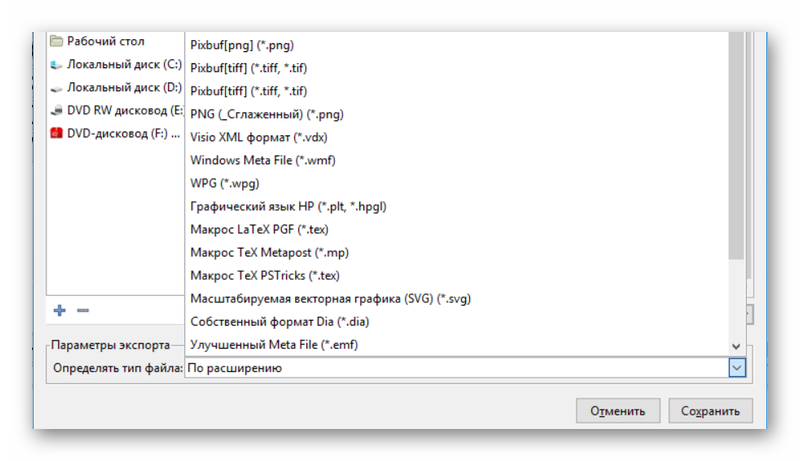
С целью дальнейшей правки диаграммы сохраняются в собственном формате .dia, а выбор вариантов экспорта дополнительно включает все распространённые форматы: PNG (в том числе с поддержкой прозрачности), PDF, PostScript, WMF, SVG, CGM, DIF, EPS, BMP, GIF, ICO, CUR, JPEG, TIFF, Visio XML, WMF, WPG, EMF, а также файлы графического языка HP («.pit *.hpgl), макросы (La)TeX (*.tex, *.mp).
Печать доступна непосредственно из программы, а крупные схемы можно автоматически разместить на несколько страниц.
На скриншотах ниже можно посмотреть примеры диаграмм.
Пример схемы обеспечения безопасности на шахте Пример диаграммы на унифицированном языке моделирования (UML)
Программа для блок схем Dia 0.97.2

Dia — это бесплатная программа, позволяющая строить различные диаграммы и блок-схемы. Благодаря своим возможностям, она по праву считается одной из наиболее востребованных в своем сегменте. Во многих школах и университетах для обучения студентов используется именно этот редактор.
Большой выбор форм
Помимо стандартных элементов, которые используются в большинстве алгоритмических блок-схем, в программе представлено большое количество дополнительных форм для будущих диаграмм. Для удобства пользователя они сгруппированы по разделам: блок-схема, UML, разное, электрические схемы, логика, химия, компьютерные сети и так далее.
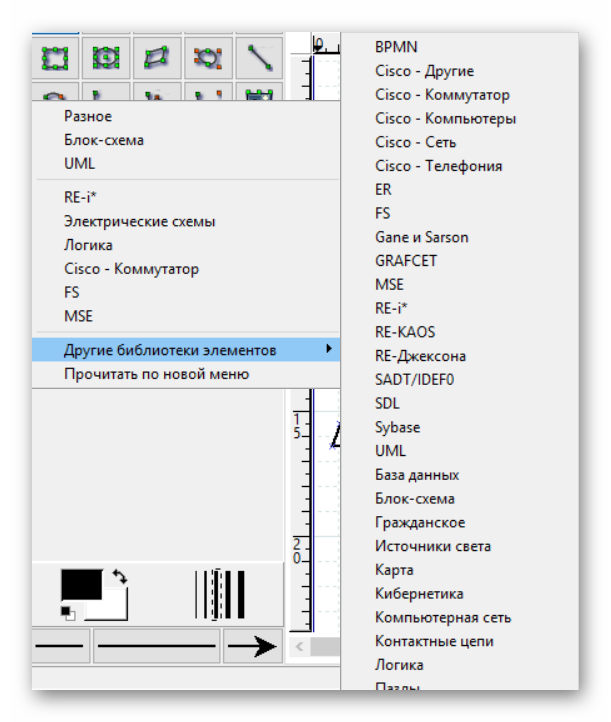
Таким образом, программа подойдет не только начинающим программистам, но и любому, кому нужно построить какую-либо конструкцию из представленных форм.
Создание связей
Почти в каждой блок-схеме элементы необходимо объединить соответствующими линиями. Пользователи редактора Dia могут сделать это пятью способами:
- Прямая; (1)
- Дуга; (2)
- Зигзаг; (3)
- Ломаная; (4)
- Кривая Безье. (5)
Помимо вида связей, в программе можно применить стиль начала стрелки, ее линии и, соответственно, ее конца. Также доступен выбор толщины и цвета.
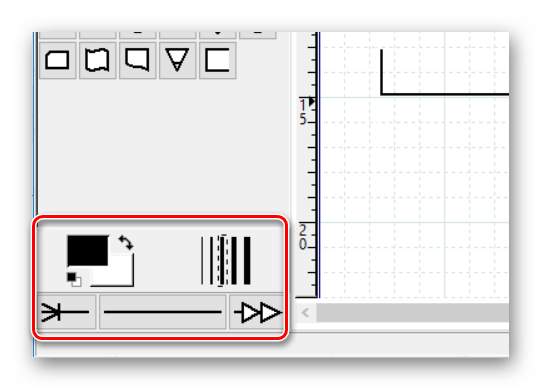
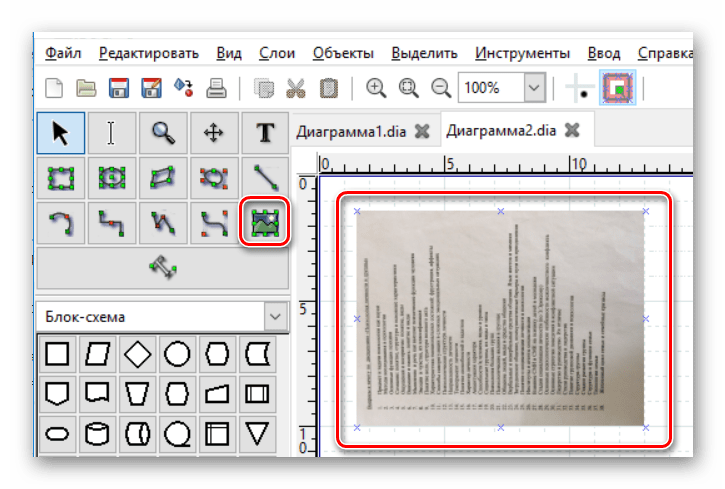
Вставка собственной формы или изображения
Если пользователю недостаточно предлагаемых программой библиотек элементов или просто необходимо дополнить диаграмму собственной картинкой, он может в несколько кликов добавить необходимый объект в рабочее поле.
Экспорт и печать
Как и в любом другом редакторе диаграмм, в Dia реализована возможность удобного экспорта готовой работы в необходимый файл. Поскольку список допустимых для экспорта разрешений крайне длинный, каждый пользователь сможет подобрать нужное индивидуально для себя.

Дерево диаграмм
При необходимости пользователь может открыть подробное дерево активных диаграмм, в котором отображаются все размещенные в них объекты.
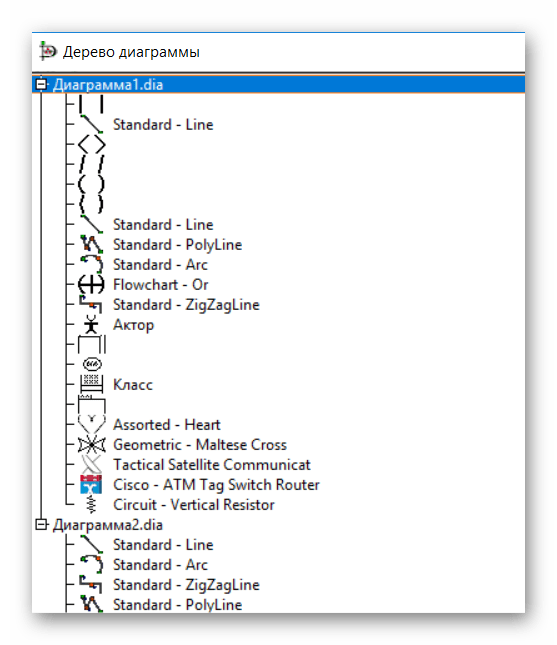
Здесь можно посмотреть расположение каждого объекта, его свойства, а также скрыть его на общей схеме.
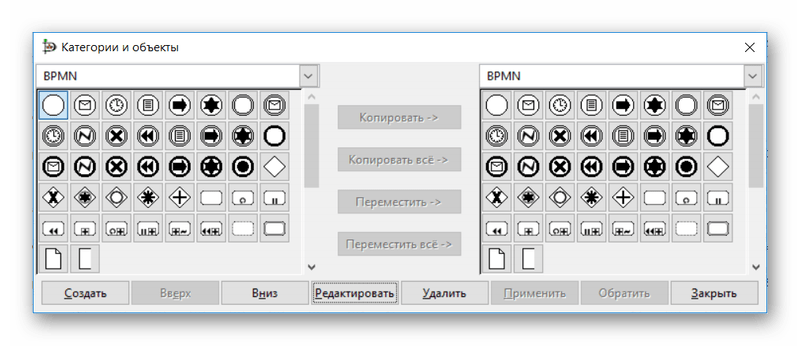
Редактор категорий объектов
Для более удобной работы в редакторе Dia существует возможность создания собственной или редактирования текущих категорий объектов. Здесь можно перемещать любые элементы между разделами, а также добавлять новые.
Подключаемые модули
Чтобы расширить возможности продвинутых пользователей, разработчики добавили поддержку дополнительных модулей, открывающих множество дополнительных функций в Диа.
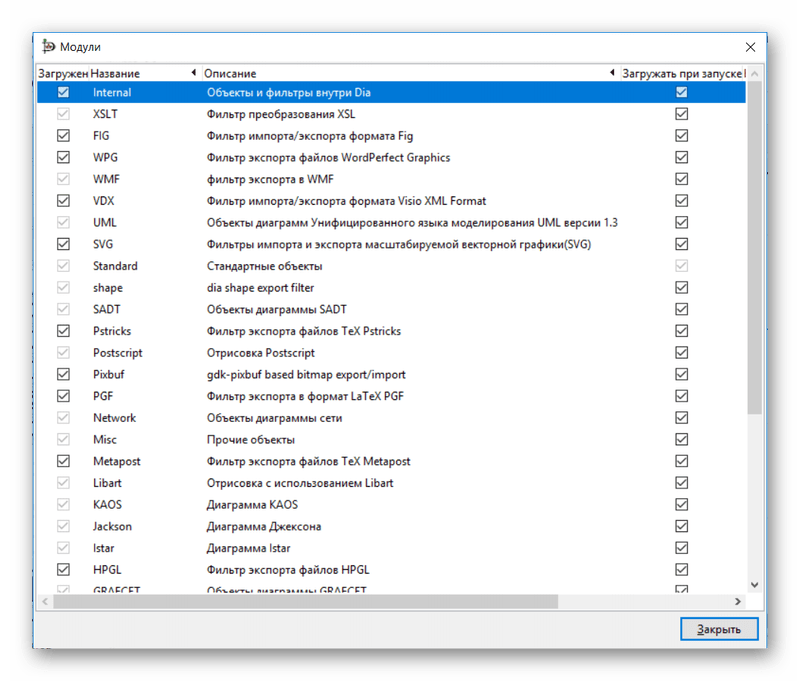
Модули увеличивают количество расширений для экспорта, добавляют новые категории объектов и готовых диаграмм, а также внедряют новые системы. Например, «Отрисовка Postscript».
Достоинства
- Русский интерфейс;
- Полностью бесплатна;
- Большое количество категорий объектов;
- Расширенная настройка связей;
- Возможность добавлять свои объекты и категории;
- Множество расширений для экспорта;
- Удобное меню, доступное даже неопытным пользователям;
- Техническая поддержка на официальном сайте разработчика.
Недостатки
- Для работы необходимо наличие установленной GTK+ Runtime Environment.
Итак, Dia — это бесплатный и удобный редактор, позволяющий строить, изменять и экспортировать любые виды блок-схем. Если вы колеблетесь между разными аналогами данного сегмента, стоит обратить внимание именно на него.
Simple XML Framework — пишем API для работы с диаграммами DIA

 Dia Diagram Editor
Фреймфорк Simple XML — известен многим, при своей простоте, он способен потягаться возможностями с большим «интерпрайзным» JAXB, и при этом совместим с Андроид.
Статей по его использованию не «навалом», но хватает. Фреймфорк упоминался на Хабре, есть статья на ibm developerworks, в конце концов, на официальном сайте есть хорошие примеры и руководство.
В общем и целом, как использовать фреймворк ясно. Но бывает, встречаются структуры, для которых уже не хватает методов, описанных в мануалах и туториалах. Именно такую структуру XML я обнаружил, когда начал разбираться с тем, как DIA хранит свои диаграммы.
В данной статье будет рассказано о том, как научить Simple Framework работать в такой ситуации. Мы создадим собственную «стратегию» для Simple Framework; мы отнаследуемся от класса TreeStrategy и опишем «хитрую логику» того, как надо сопоставлять элементы xml-файла DIA к Java классам.
И да, я предполагаю, что читатель знаком с основами использования Simple XML Framework.
Пару слов про DIA и начало истории
Думаю, редактор диаграмм DIA известен практически всем. В своем роде, это «классика жанра».
Создан он достаточно давно, но более-менее внятного и полного описания формата файла нет. Известно, что файл .dia — это zip-архив xml-файла с расширением .dia (к слову, редактор диаграмм умеет работать с несжатыми файлами, активировать сохранение без сжатия можно в настройках).
А дальше… дальше, мол, «разберётесь сами, там не сложно».
В почтовой рассылке пару лет назад упоминалось ссылки на некие более-менее связанные описания, но ныне они мертвы.
Про наличие какого либо программного интерфейса для генерации или редактирования диаграмм, речи тоже нет. Есть список редакторов диаграмм, способных экспортировать в формат Dia, но ничего пригодного для себя я не нашел.
«Программы — это хорошо», подумал я, «но мне нужен API. Готовый к использованию. Желательно на Java».
В итоге, я решился делать свой велосипед. Удобный мне, формой под моё седалище,
с рулем под форму моих рук, с колесами по форме выбоин тропинок, которыми хожу я.
Формат хранения диаграмм в Dia и его особенности
Не будем сейчас разбирать полностью всю структуру, а перейдем сразу к «проблемным особенностям».
В .dia, структура хранения любого элемента диаграммы унифицирована: это тег object, который «обрамляет» перечень тегов attribute, в которых описываются все характеристики объекта.
Основная проблема тут в том, что все типы элементов описываются одним тегом.
В итоге, не понятно как сказать Simple Framework, что
— надо разбирать в объект класса Line, а
— в объект класса Box. В штатном наборе инструментария Simple Framework я не нашел как решать эту задачу. Именно поэтому была описана «стратегия» DiaTreeStrategy, история создания которой приведена ниже.
Проблема кроется в том, что состав атрибутов объекта диаграммы, которые Dia сохраняет в xml — не постоянен и зависит от того, какие свойства вы меняли у данного объекта.
Из-за этого, при разборе xml структур в .dia, нельзя использовать аннотацию @Xpath с указанием индекса для того, что бы сопоставить свойство класса и описываемый в xml атрибут объекта. Если бы в @Xpath можно было указать имя и значения атрибута, как мы это можем сделать в xpath-запросе — то это сделало бы задачу проще, но увы — в @Xpath можно указать только путь и индекс. Эти обстоятельства привели к появлению у меня в коде не самого удобного механизма заполнения свойств класса из массива атрибутов, но об этом в другой раз.
«Cтратегия» в Simple Framework, начинаем писать DiaTreeStrategy
Класс реализующий «стратегию» (реализующий интерфейс Strategy) в Simple Framework занимается тем, что определяет сопоставление между узлами XML и классами в Java.
У этого интерфейса всего 2 метода — read() и write(). Первый занимается тем, что по переданному xml-узлу пытается понять, какой класс мы сейчас будем заполнять, а второй создает xml-узел, в который мы будем заполнять свойства объекта.
Писать стратегию с нуля — «дело не барское», тем более, что обычный TreeStrategy во всем остальном (кроме незнания как правильно сопоставлять классы и узлы типа object) — вполне хорошо работает. Потому мы его просто подправим. Отнаследуем и подправим.
Читатель наверняка уже догадался, что «всё», что нам надо — это научить «стратегию» читать свойство type у тега object, и откуда-то понимать что «UML — Class» — соответствует классу diaXML.shapes.uml.UmlClass, а «Standard — Box» — классу diaXML.shapes.standart.StdBox.
Информацию о маппинге (type + version => имя класса) я решил хранить в обычном ArrayList:
Как видите, все достаточно прозрачно. Маппинг можно расширить своими классами (если кто напишет свой класс для ещё одного элемента диаграммы) как только будет создан экземпляр DiaTreeStrategy. Пока описано 5 классов (POJO) которые умеют инициализировать свои свойства из атрибутов объекта диаграммы, и один класс универсальный — UncknownShapeObject — в него попадают всё неизвестные нам объекты; он ничего не инициализирует, и хранит массив атрибутов в неизменном виде.
Теперь все что осталось — исправить метод read.
Это, почти всё. Вернее, это был «краеугольный камень преткновения», который не позволял с помощью Simple Framework парсить файлы, которые генерирует DIA.
Естественно, помимо того, что описано в статье, было проведено много другой работы, связанной с аннотированием классов, исследованием того, как в Simple XML работают аннотации-перехватчики событий в процессе сериализации и разбора XML, созданием сервисных классов и тд. и тп., но это уже другой разговор.
Ради чего это всё и как этим пользоваться?
В конце хотел бы привести пару примеров того, как использовать «DiaXML API». Без DiaTreeStrategy оно бы не заработало. И не забудьте перед сборкой подключить к проекту diaXmlApi.jar (брать тут).
Ещё пару примеров можно найти в исходниках проекта (тут).
Заключение
В этой статье я хотел рассказать о том, что такое «стратегия» в Simple XML Framework и как её использовать в ситуации, когда штатных средств уже не хватает и о некоторых ограничениях Simple Framework (например, про то, что в @Xpath-аннотации нельзя использовать выражения для имени и значений атрибутов, как это мы можем делать в @Xpath-запросах).
Решение этих вопросов позволило успешно реализовать ключевые классы проекта «DiaXML API» наименьшими силами. Полный текст исходного кода вы найдете в репозитории проекта.