Как удалить разделы на флешке

Одна из проблем, с которыми могу столкнуться пользователи — несколько разделов на флешке или другом USB накопителе, при наличии которых Windows видит только первый раздел (тем самым получаем меньший доступный объем на USB). Случиться такое может после форматирования некоторыми программами или устройствами (при форматировании накопителя не на компьютере), иногда проблему можно получить, например, создав загрузочный накопитель на флешке большого объема или внешнем жестком диске.
При этом, удалить разделы на флешке с помощью утилиты управления дисками в Windows 7, 8 и Windows 10 до версий Creators Update не представляется возможным: все пункты, имеющие отношение к работе над ними («Удалить том», «Сжать том» и прочее) попросту неактивны. В этой инструкции — подробно об удалении разделов на USB накопителе в зависимости от установленной версии системы, также в конце есть видео руководство по процедуре.
Примечание: начиная с Windows 10 версии 1703, возможна работа с флешками, содержащими несколько разделов, см. Как разбить флешку на разделы в Windows 10.
Как удалить разделы на флешке в «Управление дисками» (только для Windows 10 1703, 1709 и более новых)
Как было отмечено выше, Windows 10 последних версий умеет работать с несколькими разделами на съемных USB накопителях, в том числе удалять разделы во встроенной утилите «Управление дисками». Порядок действий будет следующим (внимание: все данные с флешки будут удалены в процессе).
- Нажмите клавиши Win+R на клавиатуре, введите diskmgmt.msc и нажмите Enter.
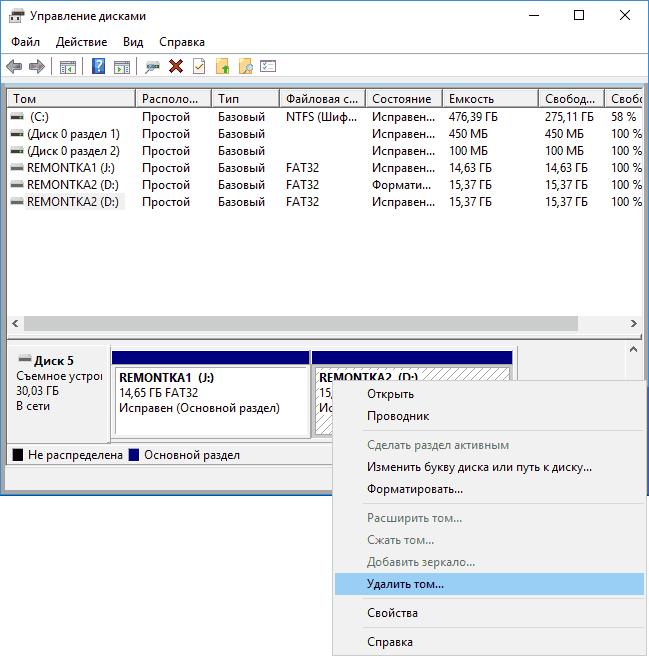
- В нижней части окна управления дисками найдите вашу флешку, нажмите правой кнопкой мыши по одному из разделов и выберите пункт меню «Удалить том». Повторите это для остальных томов (удалить только последний том и затем расширить предыдущий всё так же нельзя).
- Когда на накопителе останется одно единственное незанятое пространство, нажмите по нему правой кнопкой мыши и выберите пункт меню «Создать простой том».
Все дальнейшие шаги будут проходить в простом мастере создания томов и по завершении процесса вы получите единственный раздел, занимающий всё свободное место на вашем USB накопителе.
Удаление разделов на USB накопителе с помощью DISKPART
В Windows 7, 8 и Windows 10 ранних версий действия над разделами на флешке в утилите «Управление дисками» недоступны, а потому придется прибегнуть к использованию DISKPART в командной строке.
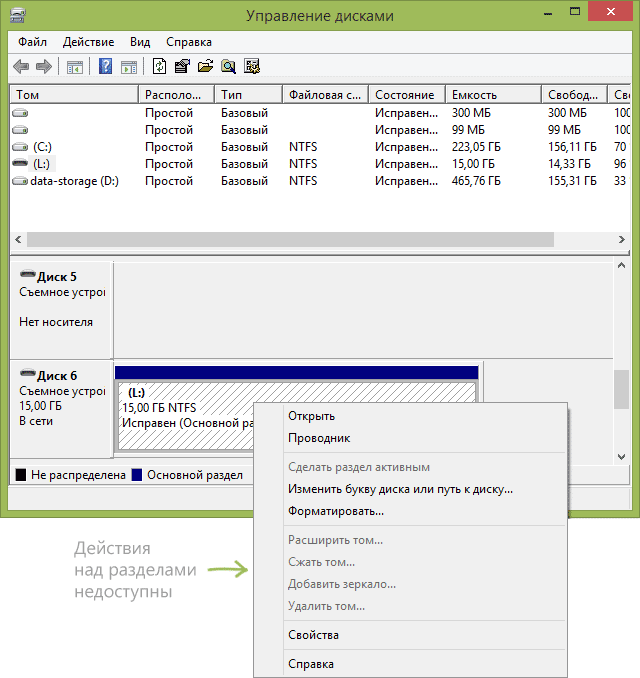
Для того чтобы удалить все разделы на флешке (данные также будут удалены, позаботьтесь об их сохранности), запустите командную строку от имени администратора.
В Windows 10 начните набирать «Командная строка» в поиске на панели задач, затем нажмите правой кнопкой мыши по результату и выберите пункт «Запуск от имени Администратора», в Windows 8.1 можно нажать клавиши Win + X и выбрать нужный пункт, а в Windows 7 найдите командную строку в меню Пуск, кликните по ней правой кнопкой мыши и выберите запуск от имени Администратора.
После этого, по порядку введите следующие команды, нажимая Enter после каждой из них (на скриншоте ниже списка команд показан весь процесс выполнения задачи по удалению разделов с USB):
- diskpart
- list disk
- В списке дисков найдите свою флешку, нам понадобится ее номер N. Не перепутайте с другими накопителями (в результате описанных действий данные будут удалены).
- select disk N (где N — номер флешки)
- clean (команда удалит все разделы на флешке. Можно удалять их и по одному с помощью list partition, select partition и delete partition).
- С этого момента на USB нет разделов, и вы можете его отформатировать стандартными средствами Windows, получив в результате один основной раздел. Но можно продолжить использовать DISKPART, все команды ниже создают один активный раздел и форматируют его в FAT32.
- create partition primary
- select partition 1
- active
- format fs=fat32 quick
- assign
- exit
На этом все действия по удалению разделов на флешке завершены, создан один раздел и накопителю присвоена буква — можно пользоваться полным доступным на USB объемом памяти.
В завершение — видео инструкция, если что-то осталось не ясным.
Если описываемые способы не помогают, попробуйте использовать специальные программы для ремонта флешки.
Исправляем двойное отображение носителя в проводнике Windows 10
Многие пользователи, любят минимализм и аккуратность в размещении своих файлов и дисков. Я тоже отношу себя к таким пользователям, поэтому и решил привести в порядок проводник.
Для удаления дубликата носителя (диска), используем редактор реестра Regedit.
Хочу предупредить, что любое неправильное использование редактора реестра, может сделать систему Windows не стабильной и даже неработоспособной!
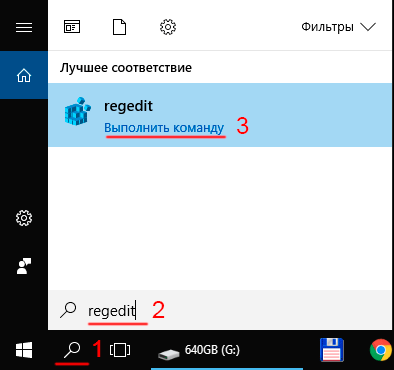
Запустите “Поиск в Windows” нажав на значок лупы, введите название “regedit”, затем щелкните выполнить команду или нажмите Windows + R на клавиатуре. В поле «открыть» введите “regedit”, затем нажмите «ОК«.
В открывшемся редакторе реестра перейдите в папку: по пути:
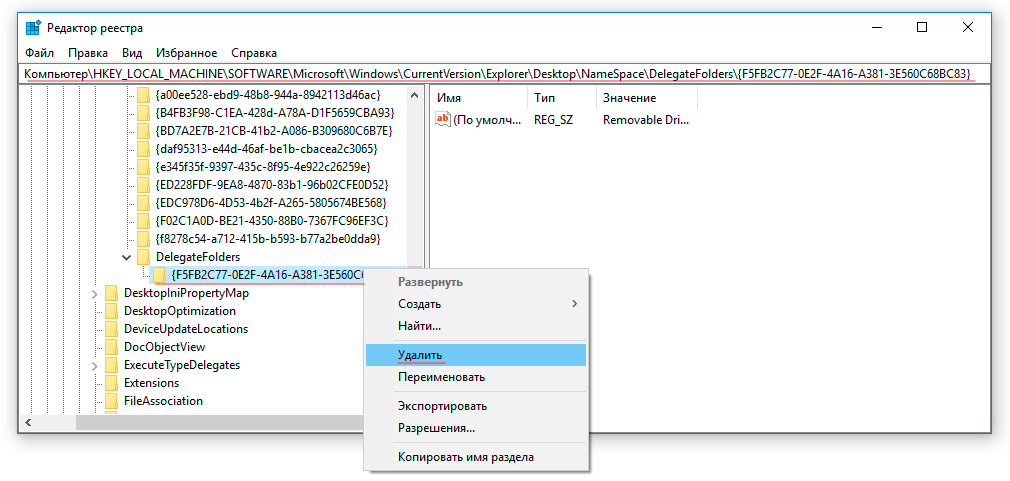
Затем щелкните на ней правой клавшей мышки и выберите удалить. Имя дублированного носителя сразу исчезнет из проводника Windows.
Для удаления дубликата носителя в 64-разрядной версии Windows, вам также потребуется удалить другую папку: , расположенную по пути:
Затем, повторите все действия, по удалению папки. Теперь, Вас не будет беспокоить два отображающихся носителя в проводнике Windows.
При подключении флешки появляется два диска
 Tarasov_Mihail USB флешки 108 просмотров Вопрос задан 6 месяцев назад
Ответов на вопрос: 8
Отформатировать в NTFS
Можно скачать специальные утилиты для форматирования и восстановления флешек. mFormat (http://labinskiy.com/mFormat.rar)
акронисом переразбить и Отформатировать в ТЕАЫ
Была схожая проблема. Решил из командной строки:
1. diskpart
2. list disk
3. В списке дисков найдите свою флешку, нам понадобится ее номер N. Не перепутайте с другими накопителями (в результате описанных действий данные будут удалены).
4. select disk N (где N — номер флешки)
5. clean (команда удалит все разделы на флешке. Можно удалять их и по одному с помощью list partition, select partition и delete partition).
6. С этого момента на USB нет разделов, и вы можете его отформатировать стандартными средствами Windows, получив в результате один основной раздел.
«4. select disk N (где N — номер флешки)»
А у нее два номера ))) как быть в этом случае?
Как исправить и восстановить нераспределённое пространство на USB / SD-карте
USB-накопитель или SD-карта перестали работать? Они отображаются как нераспределенные? Здесь доступны эффективные решения, которые помогут вам восстановить и исправить нераспределённый USB или SD-карту прямо сейчас.
Применимо к: USB, SD-карте, флешке и другим съёмным устройствам хранения
Проблема: USB/SD-карта перестала работать, отображается как нераспредёленная
Вы когда-нибудь сталкивались с проблемой, когда ваша SD-карта или USB-накопитель внезапно отображаются как нераспределённые или даже перестают работать на вашем ПК? После этого вы не сможете ни получить доступ к данным, ни сохранить новые данные. Многие пользователи сталкивались с проблемой, что используемое запоминающее устройство, такое как жёсткий диск, USB, SD-карта или флешка, отсутствуют в «Проводнике» и помечены как «Нераспределенные» в «Управлении дисками», что запутывает и раздражает.
Что такое нераспределённое пространство на USB/SD-карте
«Нераспределено» — это состояние, указывающее на то, что эта часть пространства на устройстве хранения еще не отформатирована и не разбита на разделы и, следовательно, не готова для хранения данных. Вы не можете ни получить доступ к нераспределенному пространству диска компьютера, ни записать на него данные. Чтобы использовать нераспределённое пространство, вы можете либо создать новый раздел, используя пространство, либо добавить его в существующий раздел.
Когда вы увидите нераспределённое пространство
Как уже упоминалось, пространство, которое Windows не отводит разделу, называется «нераспределённым пространством». Таким образом, пространство на только что инициализированном диске или пространство, оставшееся свободным, будет отображаться как «Нераспределённое». Существующий раздел на жёстком диске, внешнем жёстком диске, USB, SD-карте или других съёмных дисках также может стать нераспределённым пространством после некоторых операций.
Почему USB/SD-карта внезапно становится нераспределённой
Наиболее распространёнными причинами являются удаление и вирусная атака. Например, вы можете случайно удалить раздел на USB или какая-то программа сделает это за вас. Также возможно, что вы выполняли какие-то операции, требующие удаления разделов, но не осознавали это. Кроме того, неудивительно, что вредоносные вирусные атаки могут приводить к разным негативным последствиям, в том числе к тому, что USB становится нераспределённым.
В таких случаях потеря данных всегда совпадает с изменением раздела на нераспределённое пространство. К счастью, вы можете исправить такие USB/SD-карты и легко восстановить свои файлы.
Как исправить и восстановить USB/SD-карту с нераспределённым пространством
В зависимости от того, нужно ли вам выполнять восстановление данных, для вас будут разные решения.
Способ 1. Создать новый раздел напрямую
Если USB-накопитель совершенно новый или вы не собираетесь выполнять восстановление данных, вы можете создать новый раздел, используя выделенное пространство напрямую, чтобы сделать это пространство пригодным для использования.
Чтобы создать раздел, используя нераспределённое пространство на USB/SD-карте:
Шаг 1. Подключите или вставьте карту USB/SD в компьютер.
Шаг 2. Правой кнопкой мыши щёлкните по «Этот компьютер» и выберите «Управление» > «Управление дисками».
Шаг 3. Щёлкните правой кнопкой мыши по нераспределённому пространству и выберите «Создать простой том».
Шаг 4. Следуйте указаниям мастера, чтобы завершить оставшийся процесс.
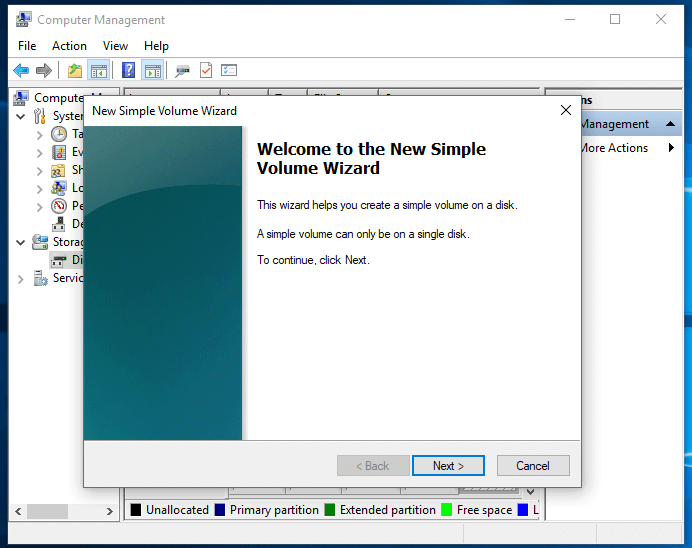
Вы также можете разделить USB/SD-карту с нераспределённым пространством с помощью сторонней программы.
Способ 2. Восстановить раздел на USB с нераспределённым пространством
Если вы попытаетесь восстановить рабочую USB- или SD-карту, содержащую ценные файлы и неожиданно ставшую нераспределённой, вам следует выполнить восстановление данных.
Чтобы восстановить сразу и файлы, и раздел на USB-накопителе, выполните восстановление раздела с помощью инструмента для работы с разделами . EaseUS Partition Master — это то, что вам нужно. EaseUS Partition Master восстановит для вас как данные, так и раздел из нераспределённого пространства на USB-накопителе или SD-карте. Таким образом, это избавляет вас от шагов по созданию тома вручную. (Или вы можете восстановить данные только из нераспределённого пространства, а затем создать том по своему усмотрению.)
Чтобы восстановить нераспределённое пространство на USB/SD-карте:
Шаг 1: запустите EaseUS Partition Master на ПК и нажмите по кнопке «Восстановление раздела» в верхней части главного окна.
Шаг 2: выберите жесткий диск для поиска потерянных разделов. Затем нажмите «Сканировать».
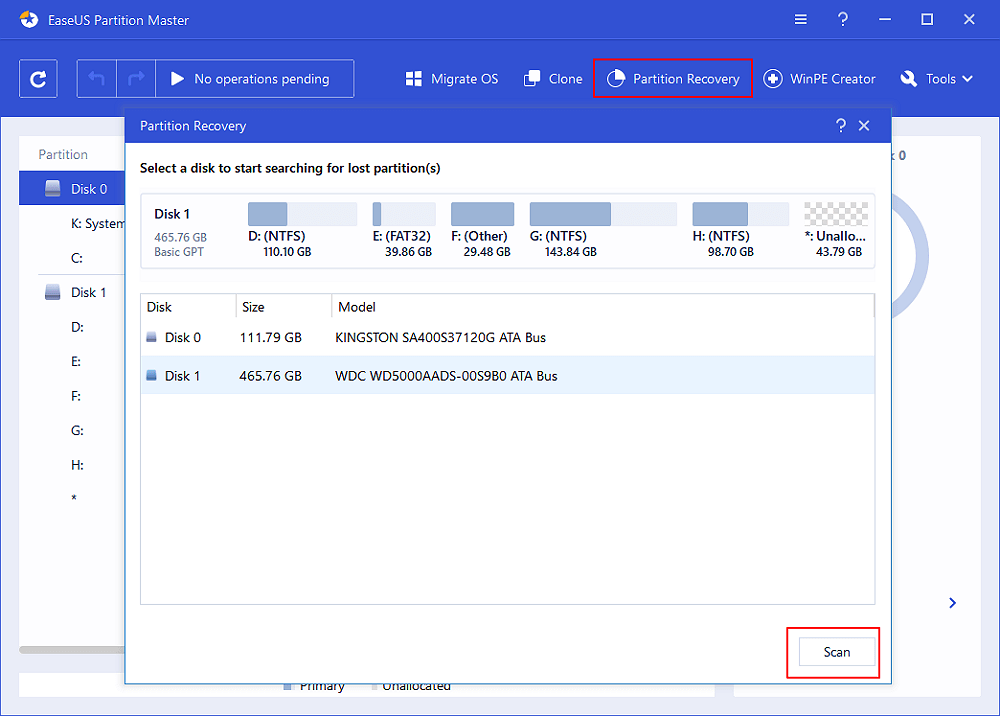
Шаг 3: эта программа просканирует весь диск в двух режимах — «Быстрое сканирование» и «Глубокое сканирование», чтобы найти все потерянные разделы и данные для вас.
Шаг 4: выберите и восстановите потерянные разделы.
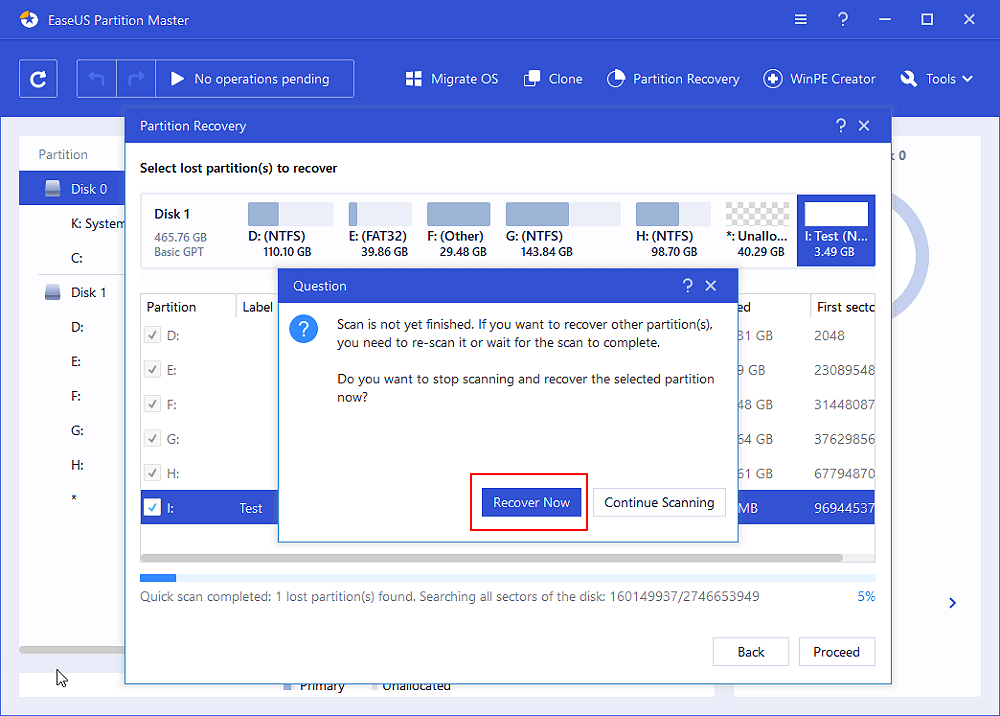
- 1. Выберите потерянный раздел, помеченный как «Удаленный» (с предыдущей меткой, размером и т.д.), и нажмите «Продолжить».
- 2. Затем нажмите «Восстановить сейчас», чтобы подтвердить операцию.
- 3. Нажмите кнопку «Выполнить операцию» и «Применить», чтобы запустить процесс восстановления потерянного раздела.
База знаний: нераспределённое пространство VS свободное пространство
И нераспределённое пространство, и свободное пространство, которое вы видите в разделе «Управление дисками», являются неиспользуемыми пространствами. Когда вы сжимаете логический раздел, вы получаете свободное место, а основной раздел — нераспределённое пространство. Основываясь на этой информации, вы можете легко сделать вывод, что они идентичны, и как нераспределённое пространство, так и свободное пространство на самом деле являются «нераспределённым» пространством.
Кроме того, свободное пространство может также относиться к неиспользуемому пространству в существующем разделе, диске или внешнем запоминающем устройстве. Его можно использовать по сравнению с фрагментом, отмеченным как свободное место в «Управлении дисками».
Подведём итог
Окончательно вы можете исправить нераспределённую USB/SD-карту/флешку, создав новый том. Одна вещь, которую вам нужно учитывать, это нужно ли вам восстанавливать данные из нераспределённого пространства. Если вам это нужно, используйте программу такую как EaseUS Partition Master для восстановления вашего раздела (включая данные) или используйте EaseUS Data Recovery Wizard для восстановления только данных со съемного диска с нераспределённым пространством.
Последние статьи — Также в программе EaseUS
Получите полные решения, чтобы исправить ‘Нам не удалось создать новый или найти.
Если вы используете обе загрузочные ОС — Windows и Linux, вы можете по каким-то .
Ошибки Службы Виртуальных Дисков DiskPart весьма распространены при использовани.
Не беспокойтесь, если вы получите сообщение об ошибке «Диск защищён от записи» п.