Как подключить LEEF Ibridge Air к айфону?
Изначально, iBridge отформатирован в FAT32 и iPhone распознает его только с этой файловой системой. Поэтому, если Вы отформатировали накопитель в exFAT или NTFS и сейчас он не распознается, сделайте следующее: . Если объем памяти вашего iBridge 64-256 ГБ используйте следующие утилиты: Для Windows 32bit.
Как восстановить флешку LEEF?
В некоторых случаях файловую систему флешки Leef можно восстановить с помощью команды CHKDSK. Введите команду “chkdsk D: /f” (вместо D: – введите букву необходимого диска) и нажмите ENTER.
Почему айфон не видит флешку LEEF?
Если флешка не работает сразу на нескольких девайсах с подходящей версией iOS, скорее всего, дело в её файловой системе. Для подключения к iPhone или iPad носитель должен быть отформатирован исключительно в FAT32. Если накопитель отформатировать в exFAT или NTFS, он не распознается в iOS.
Как настроить LEEF?
Подключите iPhone к флешке по Wi-Fi, откройте ее мобильное приложение и выберите «Leef Камера». Программа запустит видоискатель и сохранит все фото и видео в память накопителя. После этого вы сможете подключить его к Mac через USB и перебросить весь контент на накопитель компьютера.
Как перенести фото с айфона на флешку LEEF?
- Вставьте вашу флешку Leef в айфон.
- Запустите приложение iBridge 3 (предварительно скачав его в App Store).
- Выберите пункт «C камеры на iBridge».
- Выберите нужные фото из всех доступных или только из новых, которые не были ранее скачаны на флешку.
Как обновить iBridge?
- Подключите iBridge в USB порт на вашем ПК.
- Скачайте программу для обновления прошивки тут ( ZIP файл ).
- Запустите полученный EXE файл.
- Готово!
Как отформатировать флешку в FAT 32?
Откройте дисковую утилиту (Запустите Finder — Приложения — Дисковая утилита) Выберите флешку, которую следует отформатировать и нажмите кнопку «Стереть» В списке файловых систем выберите FAT32 и нажмите стереть, дождитесь, когда процедура будет завершена. Не отключайте USB накопитель в это время от компьютера.
Беспроводная флешка для твоего iPhone существует. Вот она
 В закладки
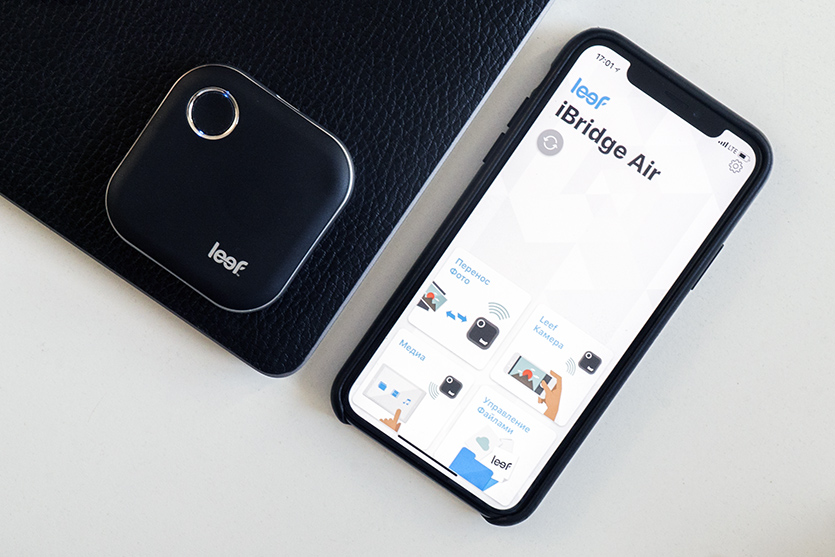
В наше время цифровая безопасность очень важна. Я бы с удовольствием хранил все данные, включая фотки, ТОЛЬКО локально, не делясь ни с какими облачными сервисами.
Но у моего iPhone только 64 Гб памяти. Печаль.
Поэтому я использую беспроводную флешку Leef iBridge Air, на которую можно сделать бэкап всех данных с моего iPhone и хранить её в надёжном месте: мне не нужно платить за дополнительное место в iCloud и опасаться, что мои контакты или фото попадут в третьи руки.
А ещё с такой флешки можно стримить фильмы или снимать видео со своего iPhone сразу на неё, минуя память смартфона. Рассказываю, как:
Больше никаких уведомлений о недостатке места
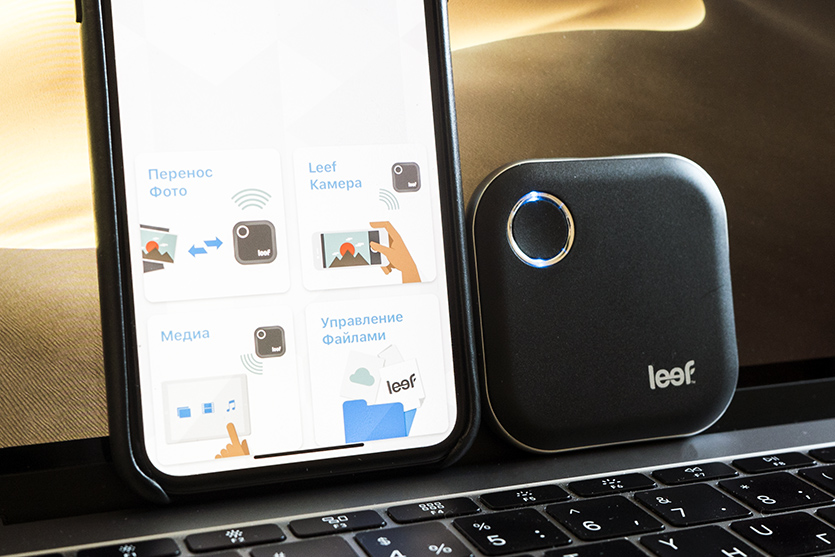
У меня есть iPhone Х, и я точно знаю 2 факта:
1. Я не могу использовать флешку для увеличения памяти
2. Я привязан к облачному хранилищу iCloud
Флешка Leef iBridge Air решает обе эти проблемы, и даже не нужно ничего подключать к единственному Lightning-разъему моего iPhone.
Чтобы начать пользоваться этим аксессуаром, нужно просто нажать на единственную кнопку на этой флешке и подключиться к ней через wi-fi на своём iPhone.
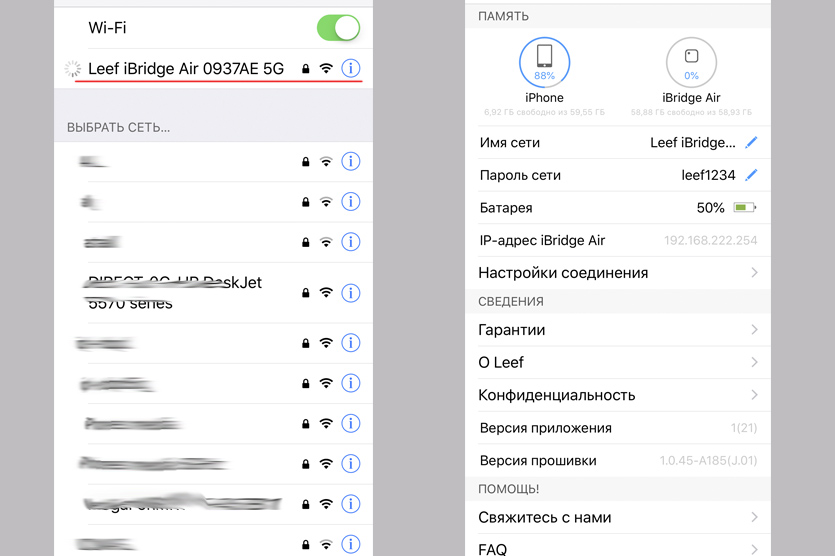
С помощью специального приложения Leef iBridge Air [скачать в App Store] можно буквально одним тапом сделать бэкап всех фотографий, контактов и видео.
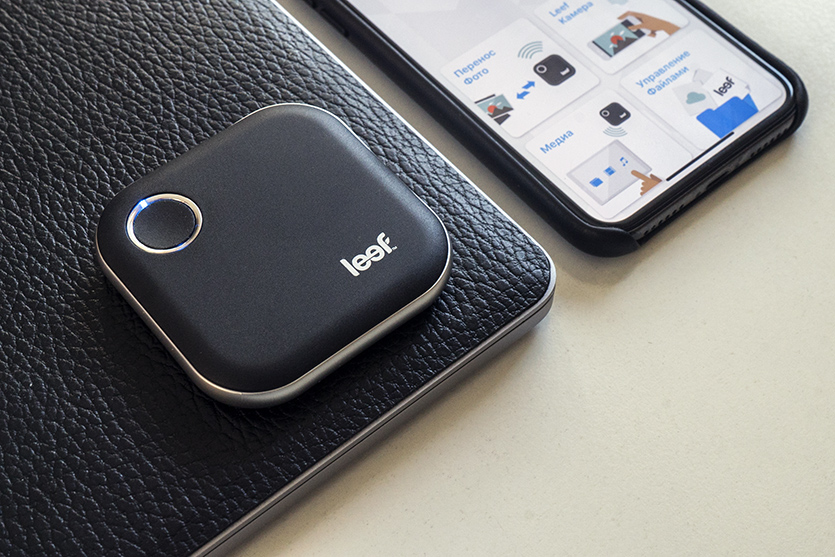
Это особенно удобно, если нужно выкачать вообще все фото из iCloud. Штатными способами этот процесс может занять неопределенное количество времени, а с iBridge Air все займет максимум минут 20.
Затем можно подключить флешку к компьютеру проводом и уже сохранить все фотки туда. Особенно мне нравится возможность сразу удалить с iPhone все скопированные на флешку медиафайлы – эта опция появляется по окончании процесса копирования.
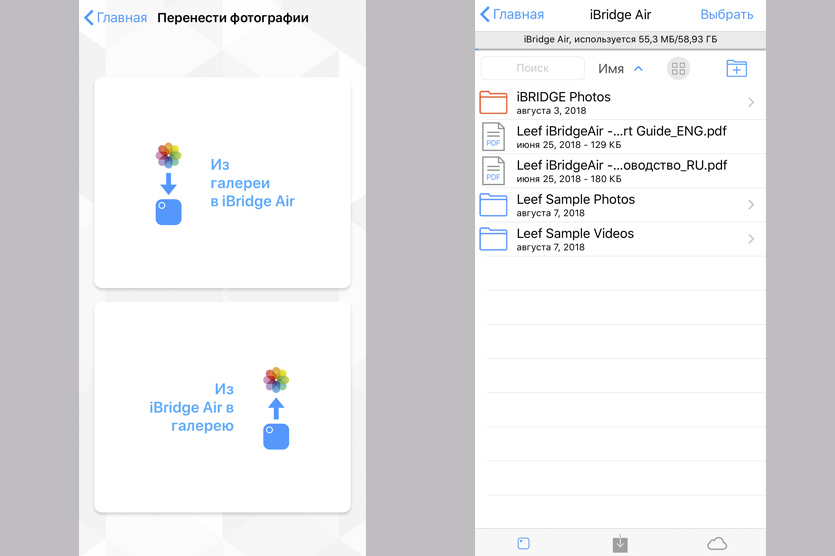
Понятно, что таким же образом можно залить на флешку медиафайлы с компьютера, а потом передать их на смартфон буквально одним тапом, максимально быстро.
Самый маленький медиасервер для дорожных развлечений и фотографий с вечеринок
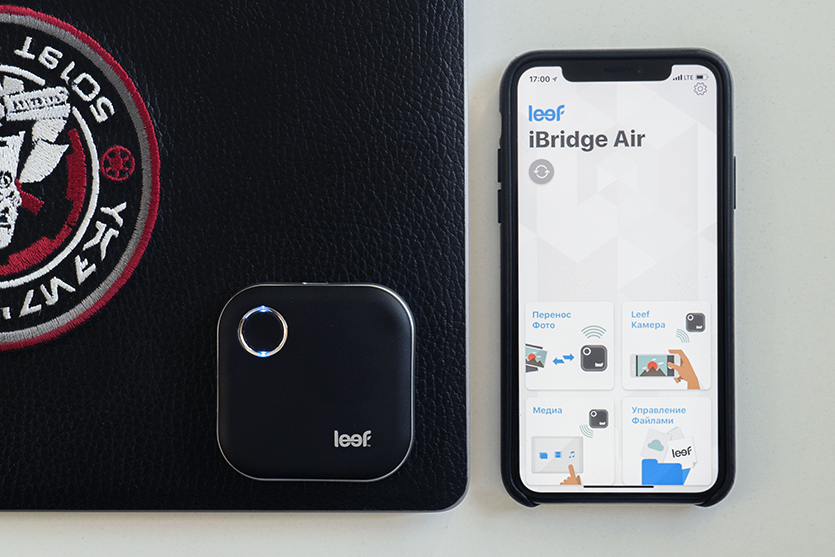
Кроме очевидной функции бэкапа, Leef iBridge Air может пригодиться в дороге в качестве хранилища фильмов, сериалов или музыки.
Чтобы скоротать время за новым сезоном или альбомом любимого исполнителя, достаточно подключиться к флешке по wi-fi и запустить в приложении Leef iBridge Air закаченный заранее видео или аудиофайл.
iBridge Air может транслировать видео без задержек на экран iPhone без необходимости скачивать сам файл в память смартфона.
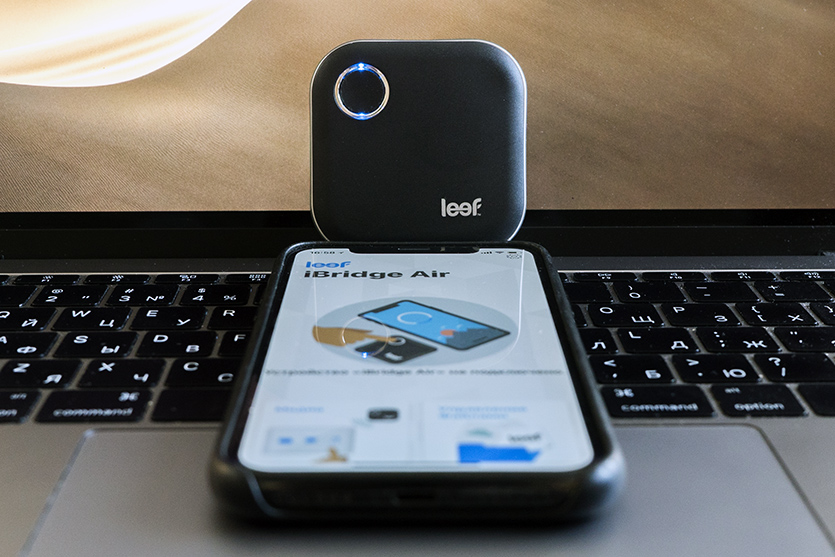
Потоковая трансляция работает и в обратную сторону: например, начинаешь снимать видео на камеру смартфона, а сохраняется это видео сразу на флешку iBridge Air.
Да, так тоже можно.
Работает не только с iPhone. Android тоже в теме
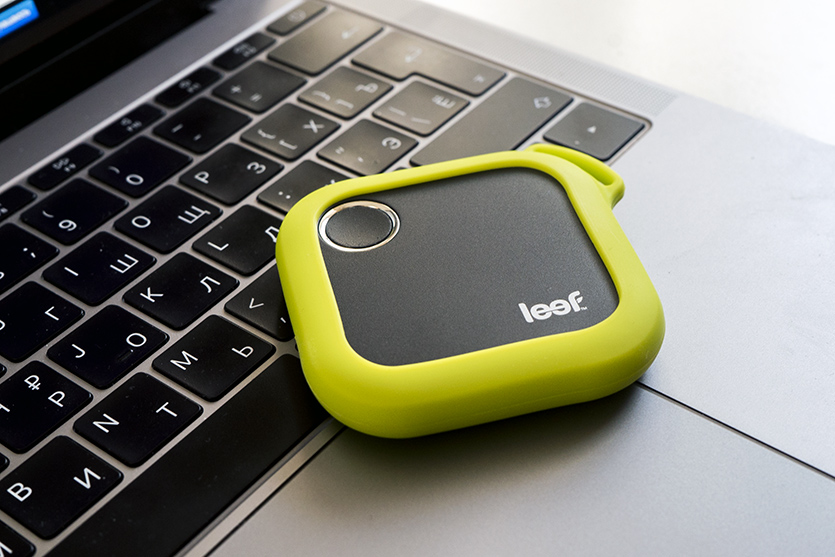
Компания Leef делает аксессуары для «яблочных» продуктов, но не забывает и о владельцах других гаджетов: если у вас внезапно оказался в руках Android-смартфон, то пользоваться iBridge Air тоже можно.
Чтобы получить доступ к iBridge Air нужно скачать файловый менеджер ES File Explorer или Astro File Manager, так же подключиться к флешке по wi-fi, и вперед – изучать содержимое флешки, копировать файлы с неё на смартфон и обратно.
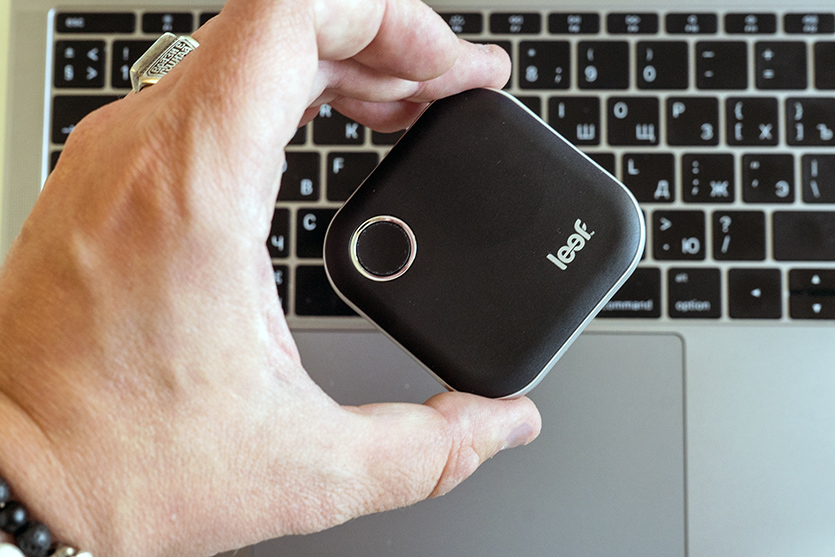
Реальный пример: вы пришли на день рождения, где все гости делают фотографии. В конце вечера вы просто включаете флешку iBridge Air и все гости подключаются к ней по wi-fi и сбрасывают сделанные фото и видео.
Получается настоящее NAS-хранилище, только размером с брелок для ключей.
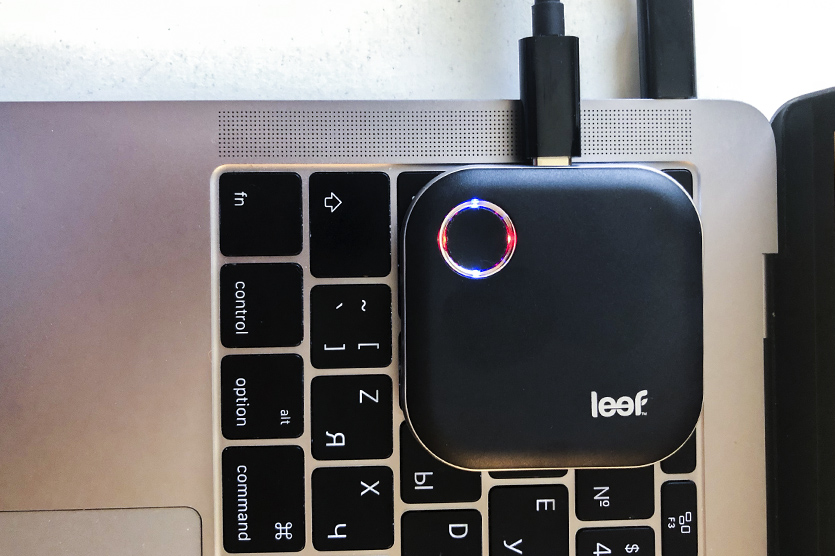
Причем совершенно не важно, какие смартфоны используются: iPhone или Андроид.
Если это не универсальность и светлое будущее без проводов для каждого – то я уже и не знаю, что вас ещё удивит.
Почему я очень доволен беспроводной флешкой iBridge Air
Есть такие аксессуары, которые могут пригодиться в самый неожиданный момент. Leef iBridge Air – как раз из таких: ношу эту беспроводную флешку в рюкзаке и пользуюсь буквально каждую неделю.
- скинуть фотографии родителям на компьютер
- скинуть только что сделанные фотки с тестовых смартфонов без симки и интернета
- смотреть сериалы в поездках, не забивая память своего iPhone
- обменяться фотографиями с коллегами, у которых нет iPhone (и AirDrop, соответственно)
Я горячо рекомендую Leef iBridge Air каждому владельцу iOS-гаджета, будь то iPhone или iPad: имея эту небольшую флешку, вы навсегда забудете про «недостаточно свободного места» на мобильном устройстве.
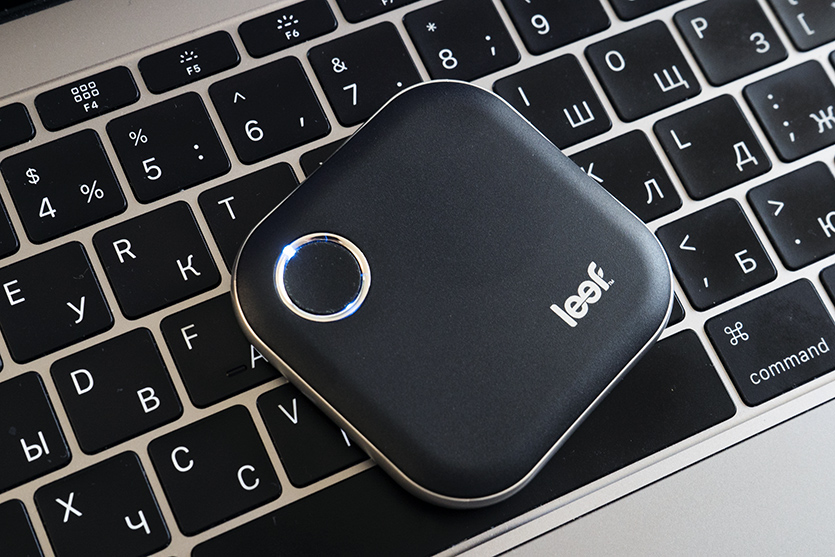
-
Вес: 48 г.
Аккумулятор: 1400 мАч
Размеры: 62x62x10.5 мм
Из чего сделана: ABS-пластик
Способы подключения: wi-fi, USB-C
Объём памяти: 32 Гб, 64 Гб, 128 Гб, 256 Гб
Этот аксессуар появился в продаже сравнительно недавно, так что вот инфа, где прикупить себе карманное беспроводное хранилище для своих данных:
Купить Leef iBridge Air 32 Гб за 7 990 руб.
Купить Leef iBridge Air 64 Гб за 9 990 руб.
Купить Leef iBridge Air 128 Гб за 14 990 руб.
Купить Leef iBridge Air 256 Гб за 25 490 руб.
Это один из немногих, действительно полезных гаджетов, которым я полностью доволен.
Однозначный must have.
В закладки
Как подключить LEEF iBridge Air к айфону?
Чтобы использовать iBridge Air, нажмите единственную кнопку на его корпусе, найдите его в меню «Настройки» > Wi-Fi и подключитесь. После этого вы сможете использовать память беспроводного накопителя на 32, 64, 128 или 256 ГБ с помощью мобильного приложения из App Store.
Как перенести фото с айфона на флешку LEEF?
- Вставьте вашу флешку Leef в айфон.
- Запустите приложение iBridge 3 (предварительно скачав его в App Store).
- Выберите пункт «C камеры на iBridge».
- Выберите нужные фото из всех доступных или только из новых, которые не были ранее скачаны на флешку.
- Нажмите «Копировать».
Как восстановить флешку LEEF?
- Запустите Командную строку от имени Администратора.
- Введите команду “chkdsk D: /f” (вместо D: – введите букву необходимого диска) и нажмите ENTER.
Почему не работает флешка на айфоне?
Если флешка не работает сразу на нескольких девайсах с подходящей версией iOS, скорее всего, дело в её файловой системе. Для подключения к iPhone или iPad носитель должен быть отформатирован исключительно в FAT32. Если накопитель отформатировать в exFAT или NTFS, он не распознается в iOS.
Как пользоваться LEEF iBridge Air?
Чтобы использовать iBridge Air, нажмите единственную кнопку на его корпусе, найдите его в меню «Настройки» > Wi-Fi и подключитесь. После этого вы сможете использовать память беспроводного накопителя на 32, 64, 128 или 256 ГБ с помощью мобильного приложения из App Store.
Как перекинуть Фото с айфона на компьютер через USB?
- Включите телефон и разблокируйте его. .
- На компьютере нажмите кнопку Пуск , а затем выберите Фотографии , чтобы открыть приложение «Фотографии«.
- Выберите Импорт > С USB-устройства и следуйте инструкциям.
Какой программой можно восстановить флешку?
- Transcend JetFlash Online Recovery. .
- Silicon Power Flash Drive Recovery Software. .
- Kingston Format Utility. .
- ADATA USB Flash Drive Online Recovery. .
- Apacer Repair Utility, Apacer Flash Drive Repair Tool. .
- Formatter Silicon Power.
Как восстановить флешку по VID и PID?
- Двойным кликом по ярлыку активируем софт.
- Кликаем на «Получить информацию о флешке».
- Нужная информация прописывается сверху.
Как исправить флешку от ошибок?
- 1 Flash Memory Toolkit.
- 2 Flashnul.
- 3 JetFlash Recovery Tool.
- 4 D-Soft Flash Doctor.
- 5 Полезные утилиты для улучшения работы флешки
Какую программу скачать для флешки на айфон?
- iXpand Drive и iXpand Sync — для флешек SanDisk (есть два разных типа флешек от этого производителя, каждый требует свою программу)
- Kingston Bolt.
- iBridge и MobileMemory — для флешек Leef.
Какая флешка для айфона лучше?
Лучшая флешка для iPhone: Leef iBridge3
Одна из самых популярных моделей с Lightning-разъемом. Флешку можно подключить к любой актуальной модели iPhone и расширить память гаджета. С другой стороны аксессуара расположен USB-A разъем, так данные запросто переносятся со смартфона на компьютер и обратно.
Leef iBRIDGE — интересный способ расширить память iPhone или iPad
Есть на данный момент две вещи, без которых я сейчас не выхожу на улицу, если в кармане у меня iPhone или iPad в рюкзаке – наушники и флешка от Leef. Это действительно прикольная вещь, очень нужная в «хозяйстве» гика, но, почему-то, на GeekTimes ещё не освещённая (я специально порылся, чтоб найти о ней отзывы, но старания мои были тщетны).
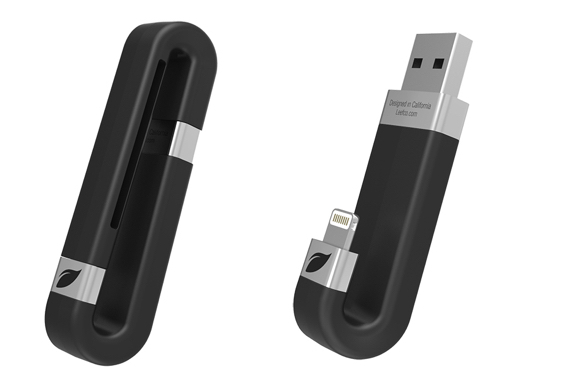
Итак, на день рождения семья сделала мне подарок, который не стал сюрпризом, но был очень желанным и ожидаемым — флешку Leef iBRIDGE. Этот девайс я увидел случайно в магазине re:Store, когда ходил смотреть Apple Watch и он мне сразу приглянулся (часики пока жаба душит покупать).
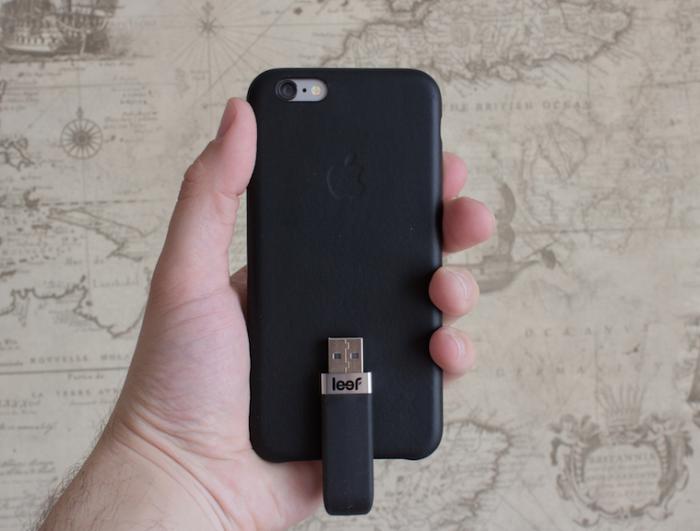
Исключение составляют только моменты, когда необходимо закрывать/открывать обложку планшета – не вытянуть из-под неё Smart Cower.
Второй заманухой служит то, что производитель заявляет, что можно использовать накопитель для расширения внутренней памяти девайса и теперь можно смело использовать iPhone с 16 ГБ памяти для съёмки тяжёлых видео и не бояться, что в самый ответственный момент камера скажет тебе: «Алес! Не хватает места». Что ж, посмотрим, насколько ты крута, «флешка для айфона»…
Первое, что хочется занести в «плюсы» — это простота работы с флешкой: воткнул в компьютер, записал всё, что нужно, вынул, вставил в айДевайс и пользуйся. Просто и быстро, минуя iTunes. Красота!
Однако в этом плюсе содержится и маленький, но напрягающий минус: флешка при работе с компьютером не всегда ведёт себя адекватно. Иногда прямо в процессе переноса файлов сообщает, что не может найти девайс и тогда приходится переподключать её заново. Порой, по несколько раз за сессию. Возможно, есть какое-то ограничение на объём одновременно переносимых файлов, потому что проблема себя не проявляла, когда я те же файлы переносил двумя частями. А возможно – у меня на работе просто тормозной USB-порт.
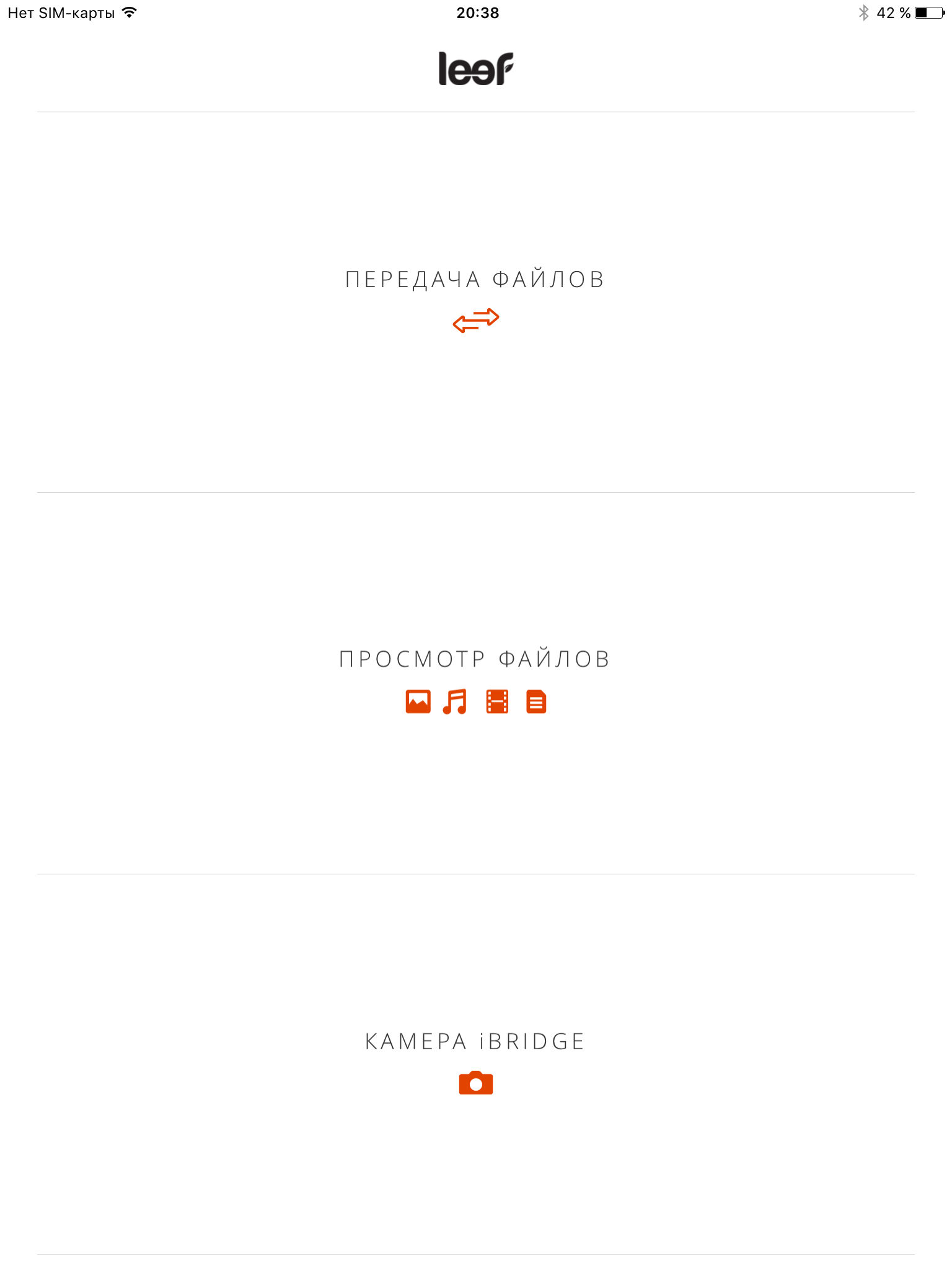
Вторым плюсом является функция plug-and-play — для просмотра файлов нет необходимости переносить их на устройство, всё можно просмотреть в приложении Leef, которое флешка предлагает установить при первом подключении.
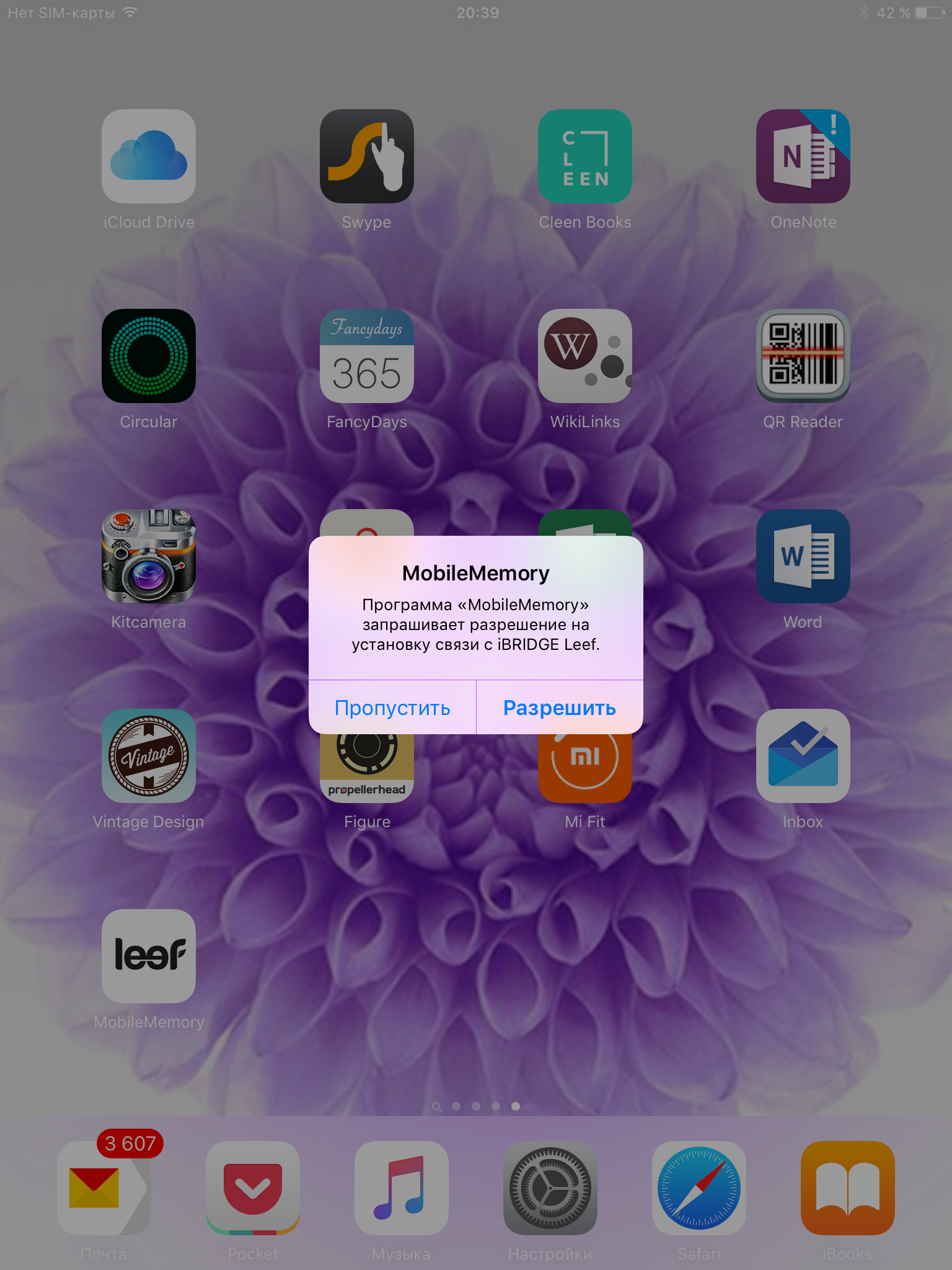
Но и тут небольшой минус есть: при просмотре видео не всегда автоматически выключаются системные рамки, а при попытке выключить их вручную, иногда включается пауза. Зато, видеофайлы можно скачать на устройство (йух-ху!). Аудио, по традиции, нельзя — можно только прослушивать на встроенном плеере )))
Третим несомненным плюсом является возможность снимать фото и видео с записью прямо на флешку, тем самым снимается ограничение на свободное место на устройстве. У меня флешка на 128ГБ и я вообще не испытываю по этому поводу никаких проблем и угрызений совести. Максимальный объём флешки — 256 ГБ, то есть можно записывать и 4К видео на новых девайсах с индексом S.
(Пример фотографии, которая сохраняется прямо на флешку)
Третий минус – периодически запрашивает разрешение «спайки» с девайсом. Даже когда уже работает в приложении Leef. Из-за этого видео иногда грузится не до конца и необходимо его перезапускать.
Последним большим плюсом является просмотр и перенос не только видео и аудио, но и документов. Совершенно спокойно можно посмотреть какой-нибудь Word/Excel документ, скопировав его с компьютера минуя iTunes и облака, а потом открыть его в Pages/Numbers и продолжить редактирование. Удобно для тех, у кого нет связи с интернетом (да, такое бывает и в XXI веке) или Ligthning-кабеля.
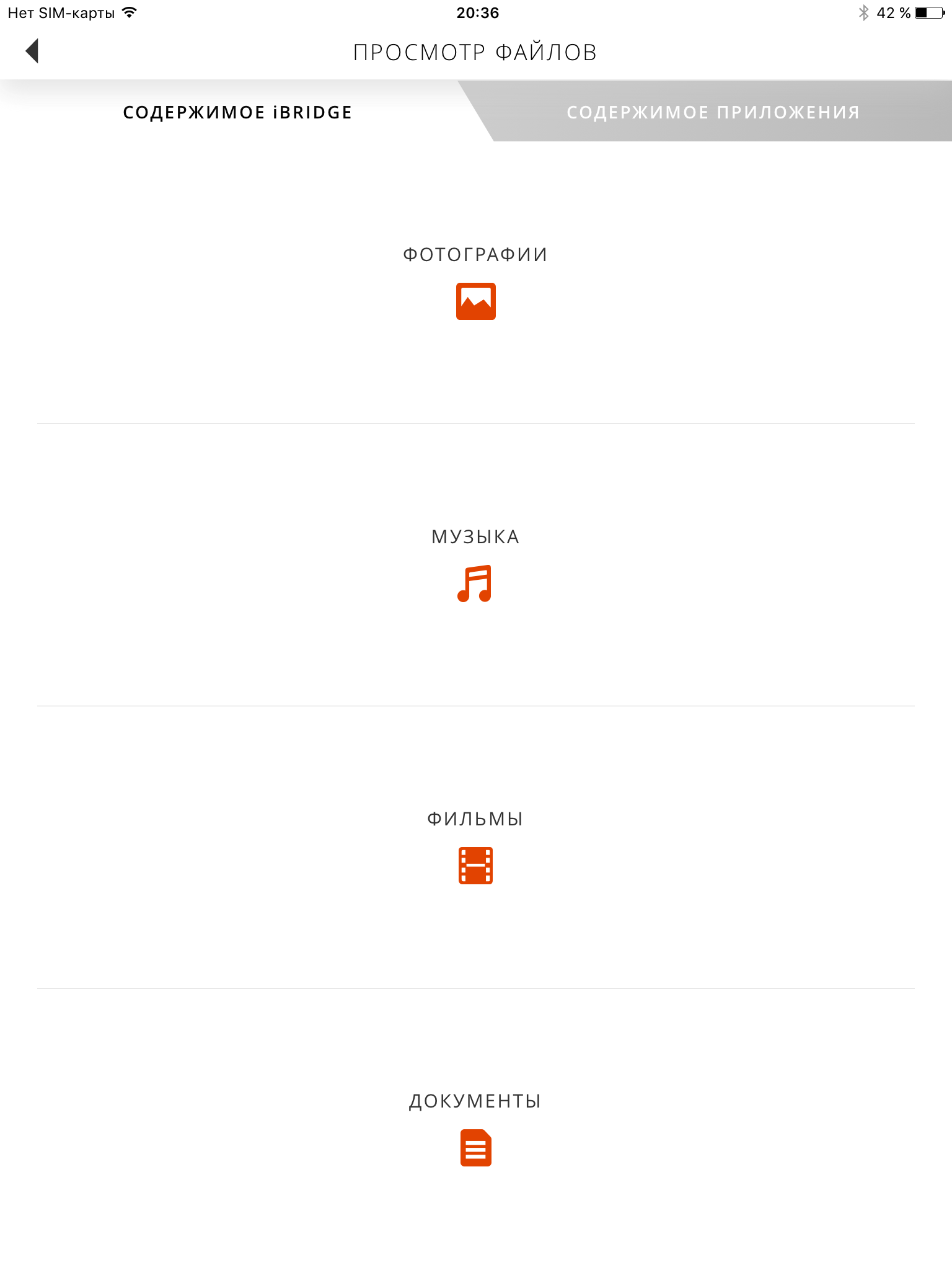
За месяц использования я настолько привык к простоте и удобству флешки, что практически забыл, как пользоваться iTunes для синхронизации документов, а кабель использую только для зарядки. Также удобно, что понравившуюся песню могу без проблем переписать на девайс, втыкнуть его в iPhone, подключиться к моим Bluetooth-наушникам и моя прогулка до метро с работы будет более весёлой.
Как вывод хочется сказать, что у Leef iBRIDGE можно найти не только большие удобные плюсы, но и офигенные минусы. Надеюсь, что минусы пофиксят в следующих прошивках программы, а плюсов будет ещё больше. Мне лично флешка очень нравится и на 100% подходит. Кстати, одна из недавно опубликованных статей в моём бложике о солнечной энергетике несколько раз прошла через iBRIDGE — начинал писать её на работе, заканчивал несколько раз дома. Да и фоточки переносить с одного устройства на другое можно без проблем.
Напишите в комментариях Ваши впечатления, если тоже пользуетесь этой флешкой или Ваше мнение, нужна ли они и полезна ли, если у Вас её нет.