Asus ATK0100 ACPI
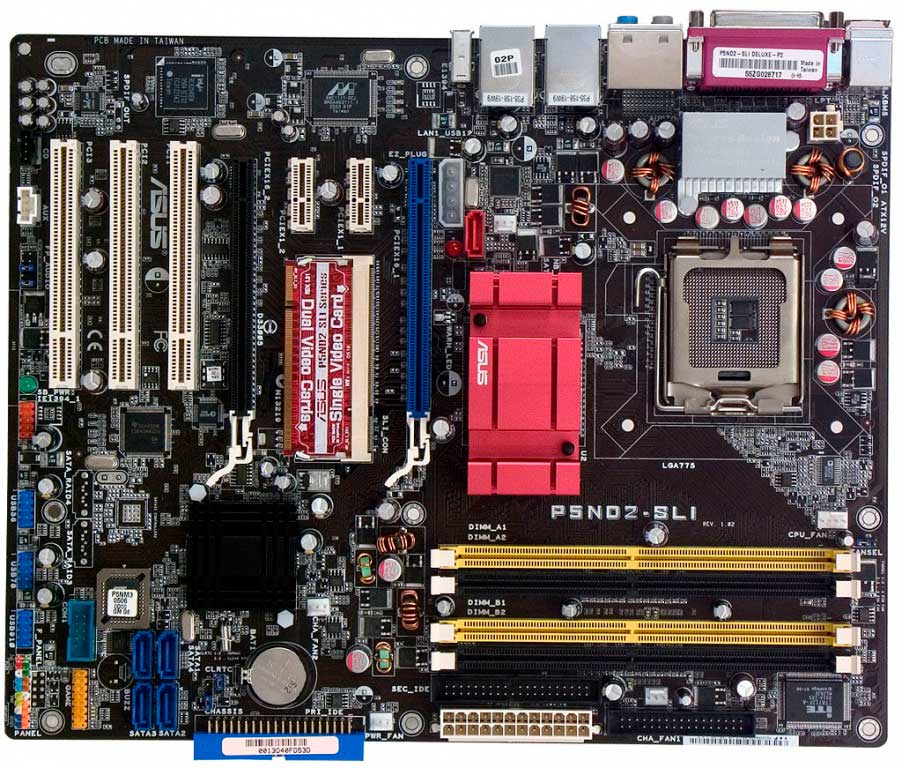
Asus ATK0100 ACPI – виртуальное устройство, как привило встречается в компьютерах, которые обладают материнскими платами от Asus. Имеется два вида драйвера, первый для операционной системы Windows XP и второй для Windows 7 и Vista. Да современных операционных систем Windows необходимо использовать Windows Update.
Сама установка драйвера не требует особого внимания, после скачивания просто запустите файл AsusSetup.exe, после чего начнется автоматическая установка драйвера.
Скачать драйвер Asus ATK0100 ACPI:
Windows 7 / Vista: atk0100.zip
Внимание! Прежде чем установить драйвер Asus ATK0100 ACPI. Рекомендуем удалить старую версию драйвера. Как удалить драйвер можно прочесть в разделе FAQ.
You have to install ATK0100 driver что это?
 Всем хеллоу. Сегодня разбираемся с такой ошибкой как You have to install ATK0100 driver, она у вас может появиться при включении компа. Что это за ошибка? В общем начал гуглить и вижу что при такой ошибке советуют переустановить прогу ATK Package. То есть сначала прогу нужно удалить, ну а потом скачать с официального сайта и поставить снова. Но качайте только с официального, со всяких левых сайтов и торрентов качать я категорически не советую!.
А вот что за драйвер то такой ATK0100? Начал узнавать и вот выяснил, что это драйвер, который отвечает за работу режимов электропитания. Кстати есть еще такой драйвер как ATK0110, так вот он вроде отвечает уже за работу горячих и функциональных кнопок.
Ну а вот и сама ошибка, заголовок у нее идет ATK0100 request:

В общем ребята, я искал еще информацию, но все что я находил, то это советовали переустановить ATK Package.
Кстати, я поискал инфу о том, что за программа ATK Package и узнал что это вообще пакет утилит и драйверов для ноутбуков Asus. То есть это дрова и фирменные проги чтобы улучшить функциональность ноута. В состав ATK Package входит ATK0100 (ну сам драйвер вроде для спящего режима и гибернации и что-то еще связанное с питанием), ATK Generic Function Service (контроль питания и режимы работы компа), ATK Hotkey (работа горячих кнопок), ATK Media (отвечает за работу какого-то медиа-плеера), ATK OSD (работа кнопки Fn в сочетании с кнопками F*, например Fn + F4).
То есть в принципе все понятно и алгоритм действий такой:
- если у вас появилась ошибка You have to install ATK0100 driver, то не закрывайте ее сразу, перейдите в диспетчер, найдите там окно ошибки и нажмите правой кнопкой, выберите пункт перейти к процессу; потом нажмите правой кнопкой по процессу и там будет пункт типа открыть место хранения файла; изучите ту папку, которая откроется, ее название точно даст понять к какой программе относится эта ошибка;
- в любом случае, скорее всего дело будет именно в проге ATK Package, ее нужно переустановить; откройте окно Программы и компоненты (Win + R > команда appwiz.cpl) и потом найдите в списке ATK Package, нажмите правой кнопкой, выберите удалить:

На этом все ребята, вы уж извините, если что не так. Удачи вам и чтобы у вас не было приколов в компе. Будьте счастливы!
Acpi atk0100 что это
Технологии шагнули очень далеко вперед
Что такое атк
-
  /  Статьи   /  
- Что такое атк
Что такое атк
ASUS ATK Package: что это за программа, и нужна ли она?
Как правило, большинство современных пользователей знают, что при установке на компьютер или ноутбук какой-либо операционной системы все драйверы инсталлируются автоматически за счет использования собственных баз данных ОС.
Однако не всегда в них система может найти некоторые сопутствующие программы управления для нестандартного оборудования. Такое ПО нужно загружать с официального сайта производителя, а только потом интегрировать в систему.
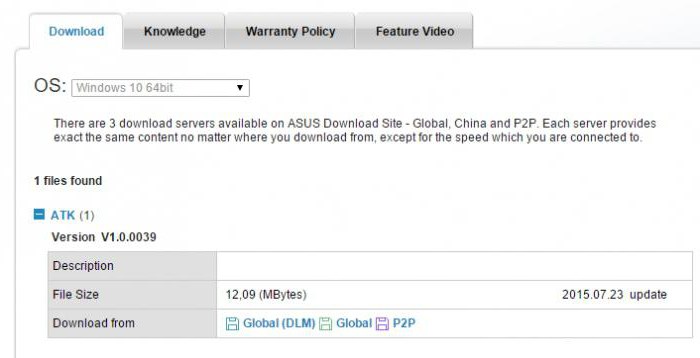
Для подобных целей (чтобы не заниматься загрузкой драйверов устройств вручную) и создан комплект ATK Package. Что это за программа? Как уже понятно, с одной стороны, это полный набор самых необходимых драйверов. Но так может показаться действительно только на первый взгляд (хотя и так понятно, что такой набор будет незаменим хотя бы для установки тех же драйверов).
На самом деле, возможности пакета намного шире, поскольку в него включены не только драйверы, но и множество дополнительных модулей, позволяющих использовать возможности пакета и для совершенно иных целей.
Но тут у каждого пользователя возникает законный вопрос по поводу того, стоит ли держать на своем устройстве весь это пакет. Для ответа на него нужно рассмотреть некоторые важные особенности всего комплекта ATK Package. Что это за программа, пока понятно. Перейдем к дополнительным модулям.
Программный набор пакета
Итак, что же такого интересного есть в наборе? Среди дополнительных утилит, которые присутствуют в этом наборе, отдельно стоит выделить следующие:
- Generic Function Service – универсальный программный модуль, отвечающий за настройку и использование схем электропитания с возможностью перенастройки кнопок для включения или отключения ноутбуков от сети.
- Hotkey – утилита, позволяющая быстро и эффективно произвести настройку «горячих» клавиш или их сочетаний, что в тех же ОС Windows для многих пользователей оказывается достаточно сложным.
- OSD – специальное средство для контроля функциональной клавиши FN (практически ее полный программный аналог) в сочетании с другими кнопками для быстрого вызова определенных действий (установка уровня громкости, яркости экрана, включение беспроводных модулей и т.д.).
- Media – достаточно интересное средство для работы с файлами мультимедиа (аудио и видео), в некоторых версиях которого дополнительно может присутствовать еще и программный плеер, который можно использовать вместо установленного по умолчанию Windows Media Player.
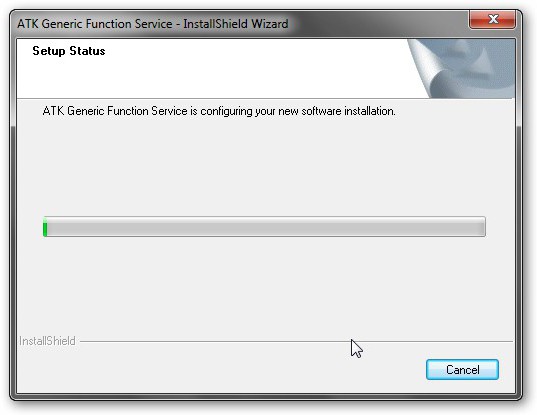
Как видим, инструментарий выглядит весьма пристойно и интересно. Более того, благодаря своей простоте, в отличие от средств Windows-систем, с этим набором сможет элементарно разобраться любой, даже самый неподготовленный юзер.
Обязательные компоненты для обеспечения работоспособности пакета
Однако для нормальной работы всего набора необходимо корректное функционирование системного устройства под названием ATK0100 ACPI UTILITY на основе одноименного драйвера ATK0100.
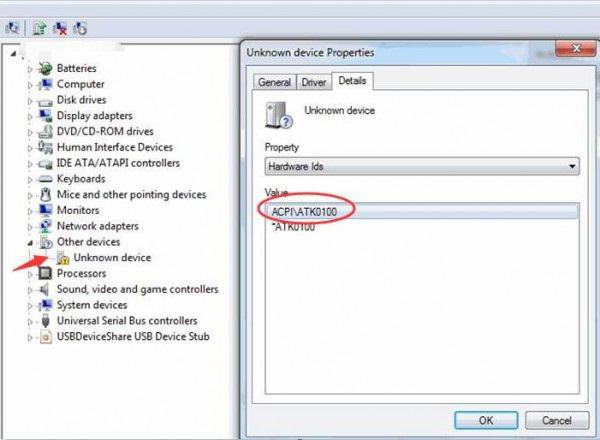
Если его не установить изначально, нормальной работы от пакета добиться будет невозможно, а некоторые модули и вообще могут просто не инсталлироваться (по крайней мере, в том же «Диспетчере устройств» данный системный компонент будет помечен желтым маркером, что свидетельствует о его неработоспособности вследствие отсутствия или неправильной установки виртуального драйвера). В самом простом случае можно войти на официальный сайт ASUS и загрузить оттуда полный пакет ATK Package. Что это за программа? На первом этапе – самый обычный инсталлятор, но втором – набор модулей, расширяющих и упрощающих проведение некоторых специализированных настроек.
Таким образом, подходя к логическому завершению описания всего набора, можно отметить, что использовать его стоит хотя бы потому, что именно с его помощью многие действия упрощаются. Но и тут нужно сказать, что рассчитан такой инструмент исключительно на ноутбуки и нетбуки ASUS. С другими (пусть даже очень похожими) системами работать он не будет. Впрочем, отзывы в интернете от тех пользователей, которые испробовали его в действии, свидетельствуют о том, что по многим параметрам его характеристики и возможности превосходят средства операционных систем, а сбоев в работе не наблюдается практически никогда (за редким исключением). Нужно только инсталлировать драйвер с утилитой, и дело с концом.
 Atk package – системная утилита, по умолчанию установленная на всех ASUS-устройствах, работающих под операционной системой Windows. Необычная надстройка для системы, позволяющая детально управлять возможностями вашего ноутбука.
Само название – аббревиатура от Asus Tech Package, так что никакого взаимодействия с atk файлами программа не предусматривает.
По сути, данная программа – компиляция из пяти важных драйверов, каждый из которых отвечает за свою область.
Generic Function Service или «служба общих функций» отвечает за режим работы компьютера. Здесь можно поставить систему на режим экономии или  наоборот – настроить ноутбук на максимальную производительность. Здесь же мы можем управлять тем, как работает компьютерное железо.
OSD – управление взаимодействием кнопки «FN» с клавишами F1-F12. Здесь вы можете «забить» клавиши для увеличения/снижения громкости и яркости, переходу на раздвоенный экран и много чего еще. В общем, эдакий редактор клавиш «F»
А вот полноценный редактор горячих клавиш – это ATK Hotkey. Программа позволяет настроить любую комбинацию клавиш и «повесить» на них любую функцию.
ATK0100 – утилита, необходимая для настройки затухания экрана и перехода в спящий режим.
Media предназначена для работы со встроенным медиаплеером. В нашей стране данная функция оказывается практически не нужной.
Asus ATK0100 ACPI Utility 1043.2

Перед вами драйвер для виртуального устройства ATK0100. Это устройство появляется как правило в системах где используется оборудование от Asus. Этот драйвер нужен для работы подсистемы ACPI. Для windows 7 и постарше драйвер есть по умолчанию в Windows Update.
Доступно два способа установки этого драйвера: с помощью инсталлятора и вручную. Опишем подробно оба способа. Для начала вам нужно распаковать скачанный архив. В архиве вы найдете файл «AsusSetup.exe», который нужно запустить для автоматической установки драйвера.
Если есть необходимость в ручной установке драйвера Asus ATK0100 ACPI Utility, нужно выполнить следующие шаги:
- Нажмите Win+R на клавиатуре, появится строка «Выполнить». Скопируйте в эту строку “devmgmt.msc” (без кавычек) и нажмите Enter.
- Найдите свое устройство. Если для него не установлен драйвер, то возле него будет значиться желтый значок с изображением восклицательного знака.
- Кликните по устройству правой кнопкой мышки и выберите «Обновить драйвер».
- Мастер установки драйвера предложит вам найти драйвер в обновлениях для Windows. Нам нужно отказаться от этой опции, выбрав «Нет, не в этот раз».
- В следующем окне вам нужно указать папку, из которой нужно установить драйвер. Для этого выберите «Установка из указанного места» и нажмите «Далее».
- Теперь нужно отметить галочку «Выполнить поиск наиболее подходящего драйвера в указанных местах», далее выбрать «Включить следующее место поиска» и выбрать ту папку, которую мы получили после распаковки архива. Скорее всего она будет называться «ATK0100».
- Теперь система найдет нужный драйвер и установит его. После установки нужно перезагрузить компьютер.
Примечание: процесс установки описан для операционной системы Windows XP. Для Windows Vista нужно выполнить похожие действия.
Для удаления драйвера нужно открыть список установленных программ, выделить элемент «ATK0100 ACPI UTILITY» и нажать на кнопку «Изменить/Удалить».
ID устройства: ACPI\ATK0110
Пользователи продукции ASUS сталкиваются с установленной у себя на ПК ATK Package. Что это за программа и зачем она нужна я расскажу в этой статье.
Ошибка при установке ATK0100
Здравствуйте подскажите пожалуйста скачал утилиты у вас с сайта перешол на страничку как их ставить вот тока одна загвоздка у меня нету в диспетчере задач устройства ATK0100 как у вас там показано на картинке пробовал драйвер ставить через инстал выдает ошибку модель ноутбука Asus N53S
1. Через Панель управления + Удаление программы, надо удалить старую ( битую ) версию АТК, затем ставим.
2. Диск , что был в комплекте с буком где ? Там есть драйвера АТК
3. Оф сайт Асус ( ASUSTeK Computer Inc.-Support- ), найдите вашу модель, укажите ОС, и скачайте драйвера АТК
спасибо за сайт щас посмотрю а диска в комплекте небыло
А еще вопросик можно может из этой утилиты неработать кнопки или проблему в другом надо искать??
Именно она и отвечает за работу доп кнопок управления ( громкость, яркость экрана, сетевое оборудование и т.д. )
Рекомендую скачать с оф сайта весь нужный пакет драйверов и пользоваться им по необходимости. Драйвера и утилиты часто слетают, а так пакет всегда под рукой. 99 % всех проблем с буком, решаются переустановкой утилит и драйверов.
все парни спасибо большое у меня судя по всему нету ATK0100 потому что он неотображаеться в диспетчере задач как у вас показано даже когда винду ставил там он неотображался поставил ATKACPI driver and hotkey-related utilities и вес заработало
-Скиньте ссылочку плиз по которой ATKACPI driver and hotkey-related utilities ставили
_Похожая проблема c клавишами Fn f5/f6 (регулятор освещённости экрана) и в моём ноутбуке Asus X301A .
Испытал похоже все варианты -установил KB_Filter, дальше прбовал поставить ATK0100 но также получил индикацию ошибки но потом понял раз в диспетчере устройств его нет то и драйв ненужен ,а вот потом ставил и удалял различные ATK Package и ATK Utilities даже пробовал Hotkey Service 1.20 (он вроде как универсальный для всех Asus)—НО так и безрезультатно. -почему то именно эти две клавиши мертвее мертвых.
Как я узнал,с такой проблемой на форуме я не один -этот вопрос обсуждается и в других разделах, но это и не радует т.к. на офф сайте Asus_support драйверов под эту модель для Windows XP просто нет,( Спасибо вашему сайту -я их тут все и откопал) да к тому же ноут новый и первой OC по умолчанию стоит Windows 7 64-bit на которой всё работает как часы.
-Может быть проблема в какой то несовместимости 7,64-bit и XP, SP 3,32-bit или можно ещё что попробовать..
-Например ради эксперимента поставить фирменные утилиты с диска под 64-ую Семерку на проверенный временем 32-й XP —вдруг потянет.
-Словом я пока в поиске и если кто то как то сумел найти выход -поделитесь результатами ваших благородных трудов и опытов.
Спасибо за ваше внимание , но установка ATK0100 по ссылке не прошла-система выдает ошибку,ATK Hotkey driver XP по ссылке установился но ни одна клавиша Fn не заработала, и после каждой перезагрузки -ERROR- Can’t Open ACPI ATK 0100 Kernel Mode Driver- да и Asus Power 4Gear перестал работать тоже с выдачей инфо об ошибке.В общем пока пришлось вернуться На предыдущий ATK Package из набора утилит Asus_Main_Utilities_Light_December 2012 (скачен с вашей помощью и пока единственный что хоть большей частью оживил ноут) -но клавиши Fn 5/f6 продолжают молчать.
-Интересно,может драйвер видео нужен особый какой.
-я бы с легкостью менял освещённость в настройках в ручную,но в ХР нашел только регулировку яркости,а экран при этом продолжает слепить . -уже готов на любые эксперименты я ведь точно знаю, что на 7-ке всё работает.
-Да вот ещё что- Диспечер устройств показывает для моей клавиатуры ID устройства: ACPI\ATK3001\4&34FCF380&0 -может мне этот драйвер обновить. -но я не знаю как ??—т.к. нигде в инете такого не нашел.
Доброго времени суток. У меня таже проблема, что и у предыдущего соискателя, все те же ошибки. Вот только в отдичии от него кнопки регулировки яркости работают и еще некоторые например: Fn + NuLK, ScrLK, F1(сон) кнопки стрелки (перемотки, стоп, плей). А вот самые нужные такие как F2(управление беспроводными адаптерами) и F10,F11,F12(регулировки уровня громкости звука) все по прежнему остаются мертвее мертвых. Какие я только не пробовал драва и утилиты. Может есть что то универсальное средство? Помогите пожалуйста кто чем может.
У меня тоже такая похожая проблема, после установки XP поставил драйвера на eeepc 1225b, и не работают клавиши ay+ громкость и вай фай, что только не пробовал делать. и atk0100 в диспетчере устройств нет, но фн + увеличение/ уменьшение яркости работает
к сожалению утилита «Hotkey Service» под XP не выпускалась. Для этих моделей нет комплекта поддержки клавиш Fn под XP. К сожалению у вас есть только два варианта: либо забыть про них, либо поставить Windows 7.