Как автоматически давать роли в Discord

Использование ботов для настройки вашего сервера Discord — это то, что делает это приложение для обмена сообщениями таким замечательным. Хотя возможность автоматического назначения ролей в приложении недоступна, добавление бота — простой и эффективный способ выполнить работу.
Роли являются определяющей чертой иерархии сервера Discord. Они предоставляют определенные привилегии участнику, позволяя им выполнять определенные задачи на сервере.
Иногда было бы проще автоматически назначить роль участнику за достижение определенной вехи, выполнение определенной задачи или просто за время, проведенное в качестве лояльного участника.
Единственный известный на данный момент способ автоматического назначения ролей — использование Discord Bot.
Использование ботов для автоматического назначения ролей в Discord
Есть несколько разных ботов на выбор. Каждый из них может автоматически назначать роли участникам. В этой статье подробно рассказывается, как настроить бота и функцию автоматического назначения двух наиболее известных ботов на рынке.
Дино Бот
Дино Бот — многофункциональный бот Discord, используемый на более чем 3 миллионах серверов Discord. Он полностью настраиваемый и имеет простую и интуитивно понятную веб-панель. Dyno Bot также предлагает опцию поиска музыки, которая загружает видео с YouTube для просмотра, функцию автоматического поиска Google для просмотра веб-страниц от вашего имени, различные пользовательские команды в вашем распоряжении, функцию «Объявления» и многое другое.
Как настроить Dyno Bot
Процесс настройки Dyno Bot прост и состоит из нескольких шагов. Процесс относительно быстрый и простой, и после того, как он запущен и запущен, активация «Autorole» осуществляется в несколько дополнительных шагов.
Чтобы настроить Dyno Bot, вам нужно начать с посещения официального сайта и загрузки инструмента:
Окно reCAPTCHA «Я не робот» само предложит авторизацию. Нажмите на поле и продолжайте.
Теперь вы должны быть на странице «Управление серверами» веб-сайта Dyno Bot. Отсюда вы можете перейти в панель управления вашего сервера.
Управление серверами
Далее вам нужно будет управлять серверами, для которых вы хотите назначить автоматические роли. Вот как:
Префикс команды является ключом к возможности использовать любую из команд, предоставляемых Dyno Bot.
Dyno Bot: автоматическое назначение ролей и рангов
Вы можете включить функцию «Autorole» на панели инструментов в разделе «Настройки модулей» в Dyno.
Вернитесь в панель управления Dyno Bot для вашего сервера:
Если вы хорошо разбираетесь в математике, вы можете указать длительность в днях, неделях, месяцах или даже годах, указав соответствующее время в минутах.
Вы можете удалить любую роль, которую вы разместили здесь, в любое время, щелкнув красный значок Удалять кнопку справа от роли в «Списке авторолей».
Теперь убедитесь, что Dyno Bot имеет более высокую роль на вашем сервере, чем автоматически назначенная роль, иначе он не будет работать.
Вернитесь в Discord и сделайте следующее:
Роль теперь предоставляется каждому участнику, который достигает установленной цели по времени.
Dyno Bot также предлагает членам вашего сервера возможность установить себе ранги. Ранги похожи на роли, но возможность их присвоения определяется ?классифицировать команда. Они создаются так же, как и роли — владелец сервера создаст их и установит разрешения для каждого на сервере Discord.
Любой, кто считается администратором бота, может определить, какие ранги открыты для публики, добавив их на панели инструментов Dyno Bot. Хотя это и не считается автоматическим, это все же более быстрый способ предоставления определенных разрешений, включая эксклюзивный доступ к вашим членам без необходимости предоставлять их лично.
Если вы заинтересованы в настройке рангов для Dyno Bot:
Ваши участники могут добавить ранг, набрав ?rank где роль должна быть напечатана полностью.
Те, кто не знаком с ботами Discord, могут сбить с толку использование Dyno Bot. Неопытному пользователю это может показаться слишком сложным. Если это похоже на вас, позвольте мне представить более легкую альтернативу, Mee6.
Бот Mee6 — действительно классный инструмент для сервера, который хочет расшириться до сообщества. Он предлагает почти столько же, сколько и Dyno Bot (в некотором смысле даже больше), оставаясь при этом более простым в использовании и навигации. Функция ПОВЫШЕНИЯ УРОВНЯ действительно крута, поскольку она добавляет стимул для участников вашего сервера участвовать в подшучивании.
Каждый раз, когда вы отправляете текстовое сообщение по одному из каналов сервера, у вас есть возможность «повысить уровень». Это не обязательно дает какие-либо дополнительные привилегии (без покупки Premium), но, как и в видеоиграх, может быть довольно приятным.
Настройка Mee6
Mee6 мало чем отличается от Dyno Bot в процессе настройки. Для начала вам нужно посетить официальный сайт Mee6.
Добро пожаловать в панель управления Mee6! Именно здесь вы можете вносить изменения в настройки и команды, связанные с вашим ботом Mee6. Mee6 предлагает различные автокоманды, такие как; блокировка пользователей, удаление сообщений и предупреждение пользователя, нарушающего стандарты вашего канала.
Mee6 Авто-роль
Mee6 позволяет автоматически добавлять роль для новых посетителей вашего сервера. Большинство возможностей автоматического назначения для ботов Discord связаны с новыми для вашего сервера. Не говоря уже о премиальных опциях ботов, которые позволяют больше, вы в значительной степени застряли с этой ограниченной функцией.
Чтобы добавить роль для новичков автоматически:
Как и в случае с Dyno Bot, убедитесь, что у Mee6 более высокая авторитетная роль, чем роли, которые вы предоставляете.
Управление ролями в Discord
Предположим, вы хотите индивидуально назначать роли, которые вы можете использовать в приложении Discord. Нажав на сервер, с которым вы работаете, выполните следующие действия:
Чтобы управлять ролями сервера в приложении Discord, проверить эту статью.
Единственный другой способ добавить функцию автоматической роли — это создать бота, который сделает это самостоятельно. Вы можете добавить свой собственный особый взгляд на вещи, которые позволят достичь определенных вех для достижения новой роли, или любым другим способом, которым вы можете добавить ее. Ограничением является ваше творчество, способность кодировать и понимание API Discord.
Эти два предлагаемых бота очень популярны, а это означает, что они, вероятно, будут продолжать получать поддержку и развиваться с течением времени. Если у вас есть какие-либо особые запросы на дополнительные функции, вы можете обратиться в службу поддержки либо для Дино Бот или Mee6 на своих серверах поддержки Discord.
Часто задаваемые вопросы
Discord уже содержит так много функций; добавьте к этому ботов и автоназначение ролей, естественно будет больше вопросов. Мы включили больше ответов на эти вопросы ниже.
Могу ли я назначать роли новым участникам?
Абсолютно. Назначение ролей новым участникам часто необходимо для поддержания мира в ваших каналах. Когда новые пользователи присоединяются, вы можете назначать им роли, чтобы они не комментировали слишком много, уменьшая любое возможное раздражение. Просто перейдите на вкладку «Роли», добавьте роль «Новые участники» и нажмите на канал, который вы хотите модерировать.
Могу ли я назначить временную роль?
Когда кому-то нужен временный доступ к разрешениям, вы можете включить разрешения, но после этого вам придется вручную отключить их. Однако только потому, что Discord не предлагает такой возможности, доступны боты. Вы можете добавить этого бота на любой из ваших серверов Discord и назначить пользователям временные роли.
Могу ли я назначать роли для автоматического повышения уровня?
Помимо доступных таймеров ролей, Mee6 Bot позволит вам установить параметры автоматического повышения уровня. Все, что вам нужно сделать, это убедиться, что Mee6 имеет доступ к вашему серверу, и открыть панель инструментов бота. Отсюда вы можете установить параметры повышения уровня.
Как автоматически выдавать роли в Discord
Владельцы каналов программном обеспечение часто задаются вопросом, как сделать так, чтобы в Дискорде автоматически выдавалась роль при подключение. Для этого рекомендуется пользоваться специально разработанными ботами. Последовательность действий для подключения не вызывает сложностей, но требуется знать некоторые особенности.
С помощью бота Tatsumaki
Чтобы происходила автоматическая выдача ролей в Дискорде, пользователям рекомендуется инициировать подключение бота в программном обеспечении, используя при этом официальный сайт Tatsumaki.
Исчерпывающая инструкция включает в себя следующую последовательность действий:
- Пользователь на начальном этапе осуществляет переход на официальную страницу бота, которая находится по адресу https://tatsumaki.xyz/.
- Дальнейший этап предусматривает нажатие из представленного списка клавиши Add Tatsumaki.
- После этого указывается интересующий сервер для последующего подключения.
Выполняется клавиша входа в личный кабинет программного обеспечения Дискорд. Во вновь открывшейся форме указывается ранее предоставленный логин и пароль для авторизации.
На следующем этапе пользователю требуется ввести капчу, которая используется для обеспечения надежной защиты от взлома роботами. Внимательно указывается комбинация в специально отведенное поле.
На завершающем этапе графическое изображение бота отображается в правой части панели управления личного кабинета в программном обеспечении.

Обратите внимание, в чате после подключения бота в автоматическом режиме отображается функциональная клавиша приглашения присоединиться к выбранной группе в программном обеспечении. На специализированном сервере пользователи смогут узнать новости, информацию о последних обновлениях бота и прочие данные.
Пользователям необходимо помнить, что внесение изменений в конфигурацию настроек, а также редактирование профиля, осуществляется через специально разработанную панель управления. Доступ предоставляется через зарегистрированный личный кабинет Дискорд. Последовательность действий:
- Прохождение авторизации в личном кабинете Дискорд.
- Переход на страницу бота https://tatsumaki.xyz/.
- Далее выполняется нажатие на клавишу Dashboard.
В завершении пользователю требуется подтвердить авторизацию нажатием на одноименную клавишу.
С помощью бота MEE6
Чтобы для реализации поставленной задачи воспользоваться функциональными возможностями рассматриваемого бота, требуется соблюдать следующую последовательность действий:
- Осуществление перехода на официальный ресурс бота mee6.xyz.
- Далее активируется клавишу добавления бота в программное обеспечение Дискорд.
- На следующем этапе выбирается интересующий сервер.
- Переход в раздел внесения изменений параметров работы бота.
- Далее требуется выбрать из предложенного перечня интересующий сервер в Дискорде.
- Нажимается клавиша продолжить.

На следующем этапе требуется задать персональные права администрирования для бота.
Прохождение капчи, чтобы подтвердить, что пользователь не является роботом.
После сохранения результатов пользователь приступает к работе.
Как сделать чтобы при заходе на сервер дискорд выдавалась роль
Роли в Дискорде — одна из наиболее важных настроек на сервере, позволяющая изменить полномочия участников и дать им дополнительные опции. Ниже рассмотрим, в чем особенности инструмента, приведем инструкцию по внесению изменений и разберем другие важные моменты.
- Войдите в Дискорд, создайте канал и добавьте в него участников. Без выполнения этого шага в распределении прав нет необходимости.

- Жмите правой кнопкой мышки на интересующий сервер.
- Перейдите в раздел Настройки сервера, а в выпадающем списке выберите Роли.

- Жмите на кнопку с символом плюса вверху.

- Укажите название, к примеру, Админ.
- Выберите цвет.
- Добавьте опции, которые будет иметь новый пользователь.
- Сохраните изменения.

- Основатель — разработчик (создатель) сервера. В списке участников он отображается с символом короны.
- Совладелец. Этот человек имеет те же права, что и Основатель, но удалить сервер он не может.
- Администратор. В задачи этого участника входит контроль работы сервера.
- Модератор. Такой человек вправе накладывать бан, делать кик и менять ник пользователей.
- Администратор. Пользователь с такими возможностями получает все разрешения. Его нельзя исключить ни с одного канала. Кроме того, администратор Дискорда вправе давать роли другим пользователям, которые находятся ниже его по иерархии. Из-за широких полномочий давать такие права важно с особой осторожностью.
- Просмотр журнала аудита. Включение опции позволяет участнику смотреть журналы аудита сервера Дискорд. Речь идет о получении конфиденциальной информации, поэтому перед переводом тумблера вправо важно еще раз все обдумать.
- Управлять сервером. Предоставление такой возможности позволяет менять наименование Discord-сервера или регион.
- Управлять ролями. После получения такой опции человек вправе давать роли другим участникам Дискорд, находящимся ниже по иерархии и, соответственно, редактировать полномочия. Также доступно редактирование своей и чужих Дискорд-ролей. Допускается делегирование полномочий. Но разрешается передавать лишь те права, которые имеются в распоряжении.
- Управлять каналами. Пользователи, получившие такие возможности, могут создавать каналы, вносить изменения или удалять их из Дискорда.

- найдите список собеседников;
- выберите нужного и кликните на Плюс;
- в списке выберите необходимый вариант;
- убедитесь, что ник окрасился нужным цветом (тем, что выбран в настройках).
 Благодаря этой особенности, можно сразу увидеть, у кого имеются особые разрешения.
- войдите в канал Дискорда;
- перейдите в настройки (жмите на шестеренку);
- кликните на пункт Права доступа;
- найдите пункт роли/участники;
- жмите на плюс, чтобы добавить участников;
- выберите нужного пользователя;
- в перечне поставьте отметку для предоставления человеку определенных возможностей.
 Таким способом можно установить разрешение для всех имеющихся ролей, задать базовые права и параметры для текстовых каналов.
Добавление и распределение ролей на сервере в Discord

Создание и распределение ролей на сервере — прерогатива его создателя, что необходимо учитывать при дальнейшей настройке. Заранее переключитесь на необходимую учетную запись, если еще не сделали этого.
Вариант 1: Программа для ПК
Чаще всего управление сервером в Discord осуществляется при помощи программы на компьютере, поскольку так просто быстрее взаимодействовать с каналами и участниками. Добавление и распределение ролей в этой версии приложения происходит в несколько этапов и не займет много времени, если вы заранее знаете, какие названия и права присвоите этим статусам. Давайте поочередно рассмотрим каждый шаг и разберемся с тем, как распределить участников сервера.
Шаг 1: Создание списка ролей
Изначально на сервере в Discord добавлена всего одна общая роль для всех, которую нельзя присвоить или редактировать. Ознакомиться с ее параметрами можно точно так же, как это делается и с другими ролями, о чем мы поговорим позже. Сейчас предлагаем сформировать общий список со статусами, задать им названия и цвет.
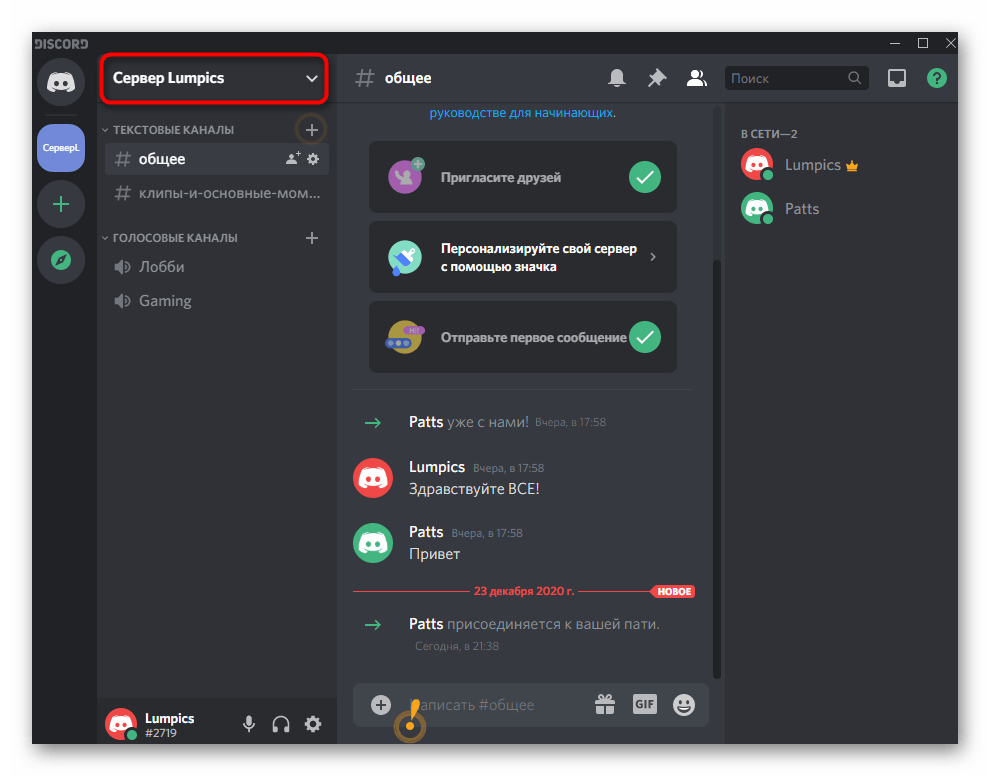
- Откройте свой сервер и нажмите по его названию для вызова меню действий.
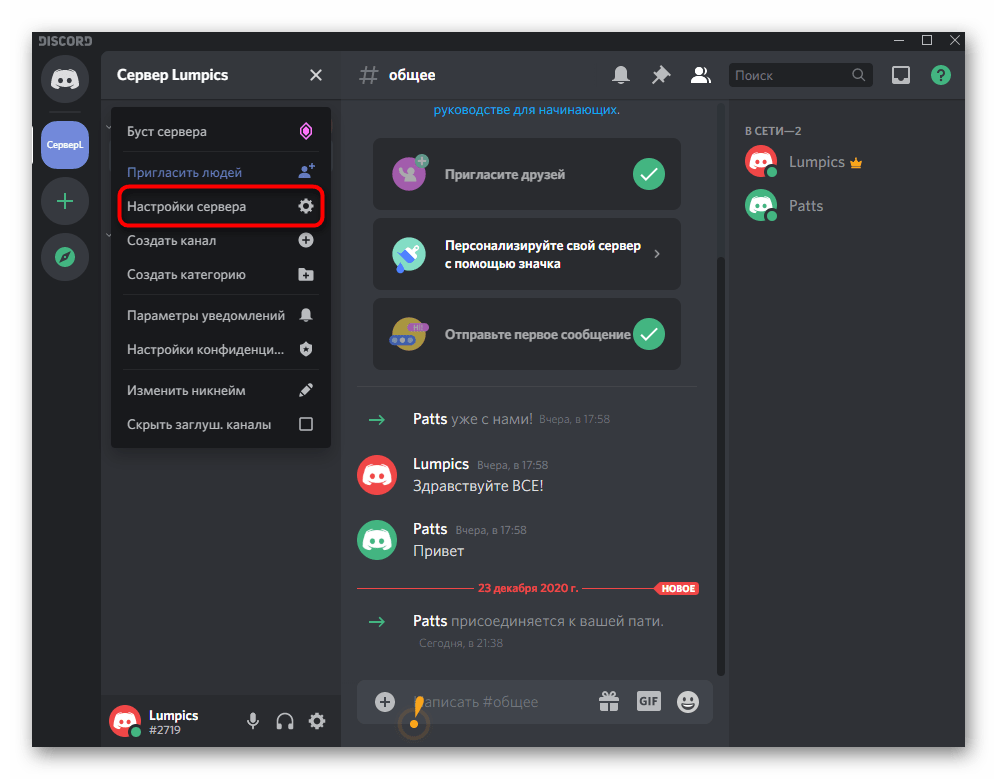
- В нем вас интересует пункт «Настройки сервера».
Шаг 2: Настройка добавленных ролей
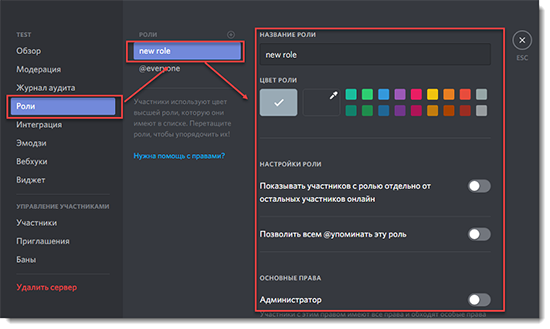
Самый ответственный этап — редактирование всех добавленных ролей в соответствии с тем, как вы хотите их распределять по участникам сервера. Останавливаться на каждом присутствующем параметре не будем, поскольку разработчики самостоятельно описывают предназначение каждого. Разберемся с ними в общем.
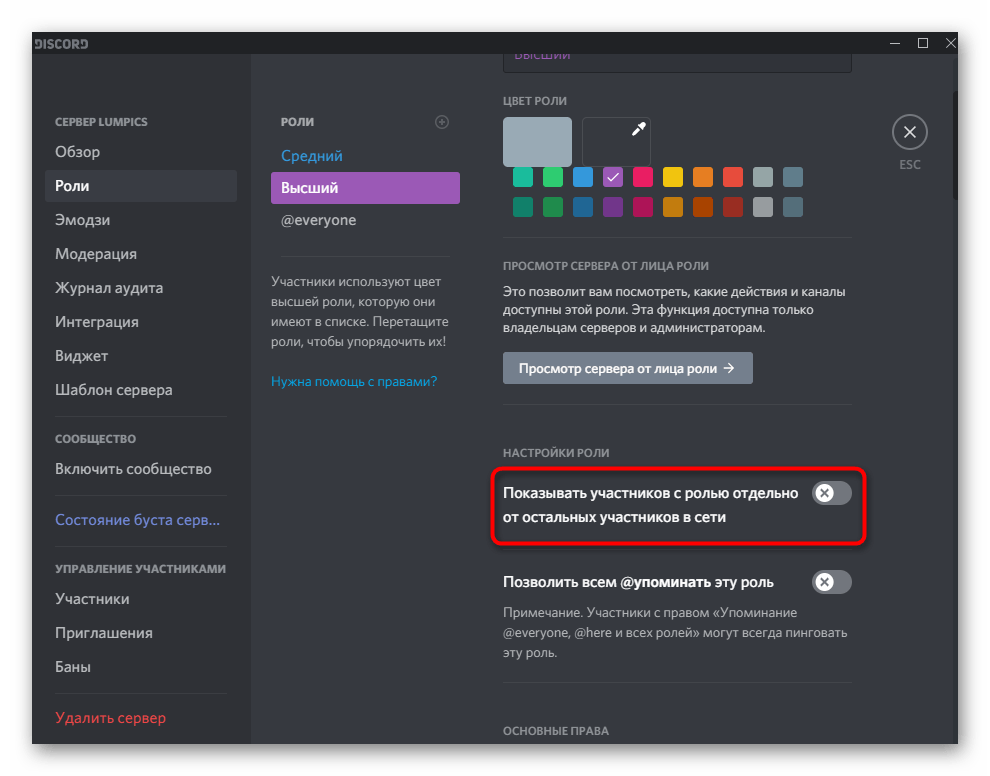
- После выбора роли решите, показывать ли ее участников отдельным списком справа на сервере.
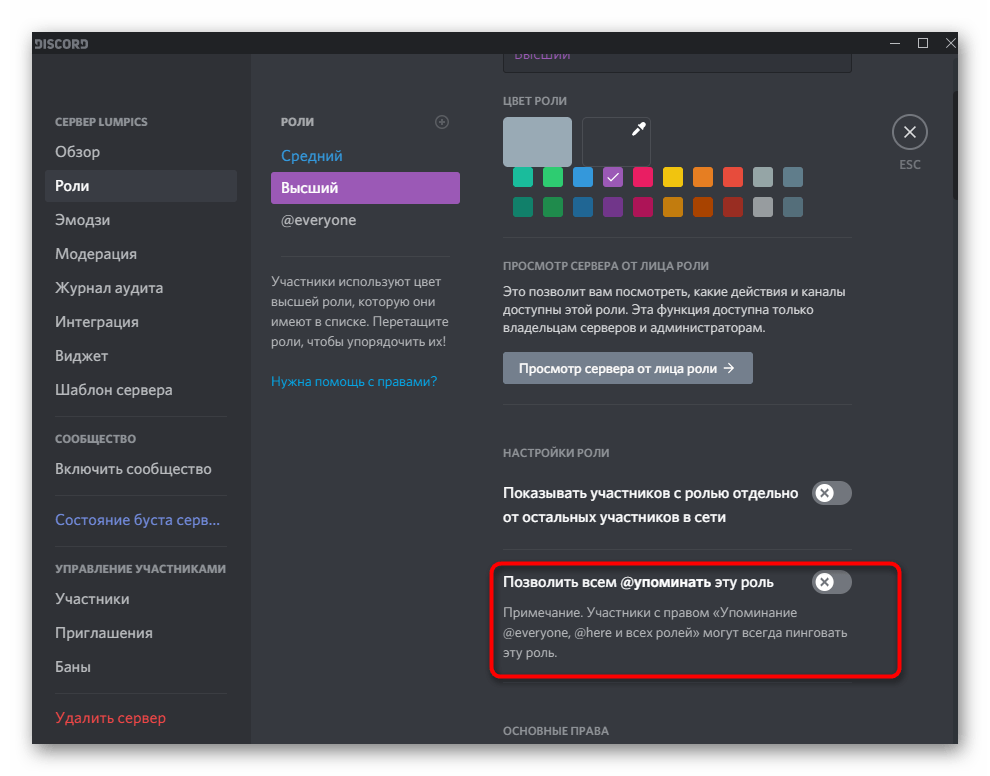
- По умолчанию возможность упоминания данной роли для всех отключена с целью ограничения спама и ненужных сообщений. Если требуется, можете активировать эту настройку, предварительно узнав, какие изменения она внесет для @everyone и @here.

Точно в таком же стиле, но с предоставлением разных прав, настройте добавленные роли и только потом переходите к их распределению. Не переживайте, если в будущем понадобится редактирование настроек или вовсе удаление роли — всегда можно вернуться к предыдущему меню и сделать это.
Шаг 3: Распределение созданных ролей
Статусы для участников сервера созданы, значит, можно переходить к их распределению. Осуществляется это двумя методами, которые имеют лишь незначительные различия в плане мониторинга списка пользователей. Первый подразумевает поиск учетной записи прямо в блоке «Участники» на сервере.
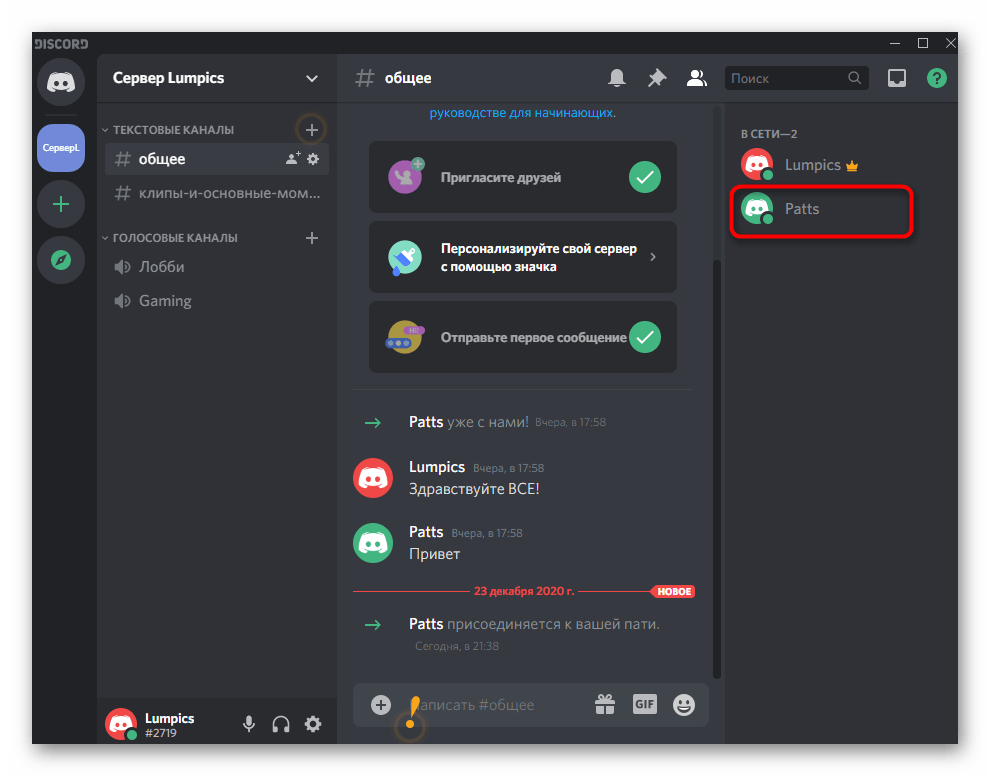
- Найдите в этом перечне пользователя и кликните по его аватарке левой кнопкой мыши.
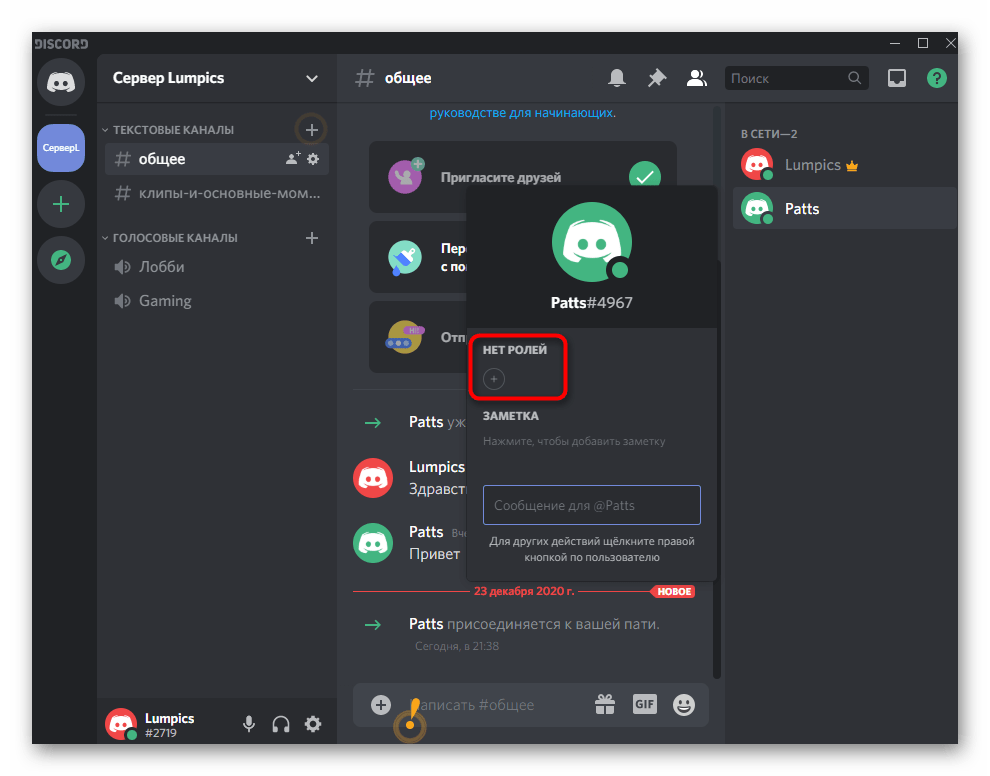
- Появится окно со сведениями, где вы увидите, что роли отсутствуют. Щелкните по плюсу для их добавления.
- Используйте поиск или сразу найдите подходящий статус, который нужно присвоить этому члену сервера.
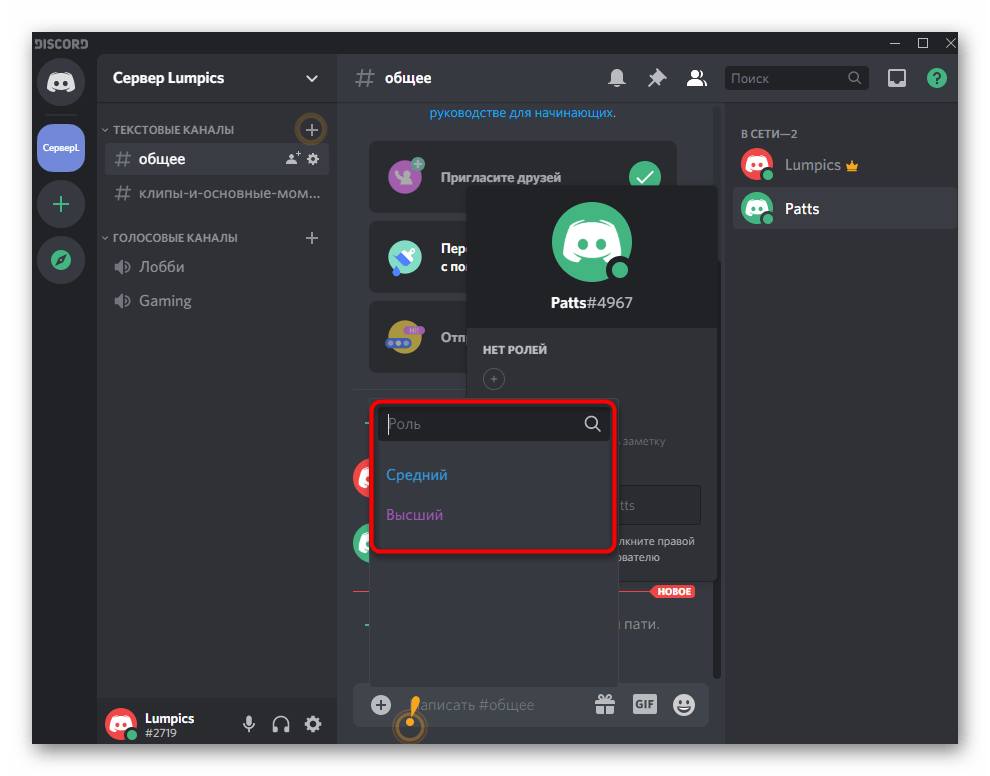
- Ник сразу же поменяет цвет и произойдет сортировка по списку, если это было включено при редактировании роли.
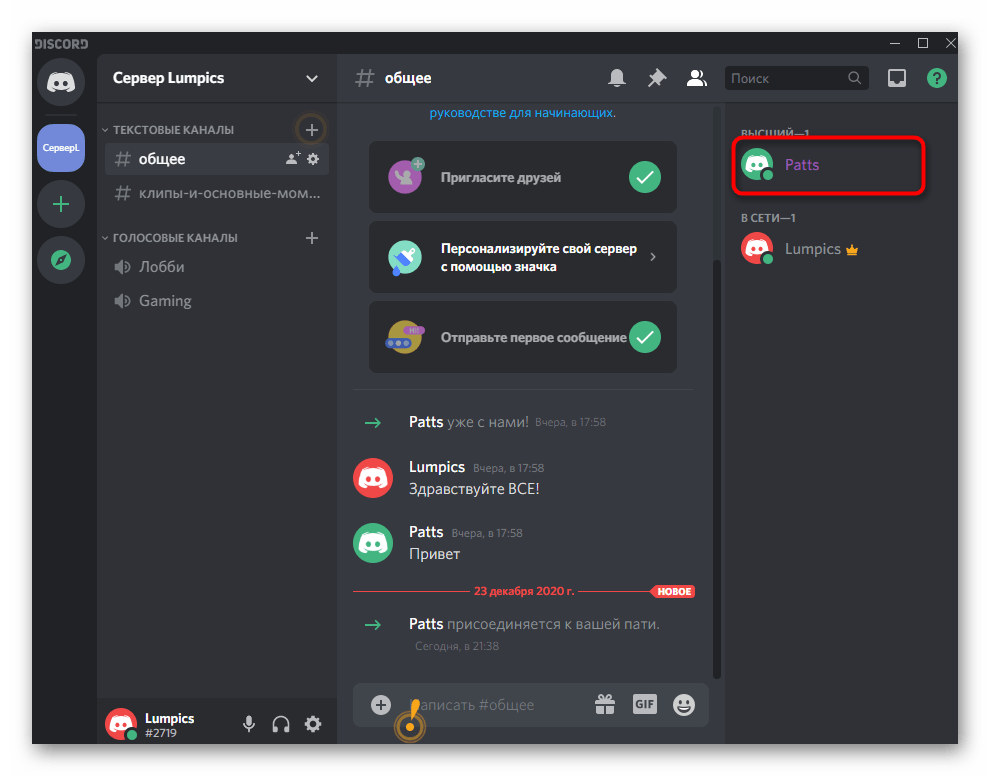
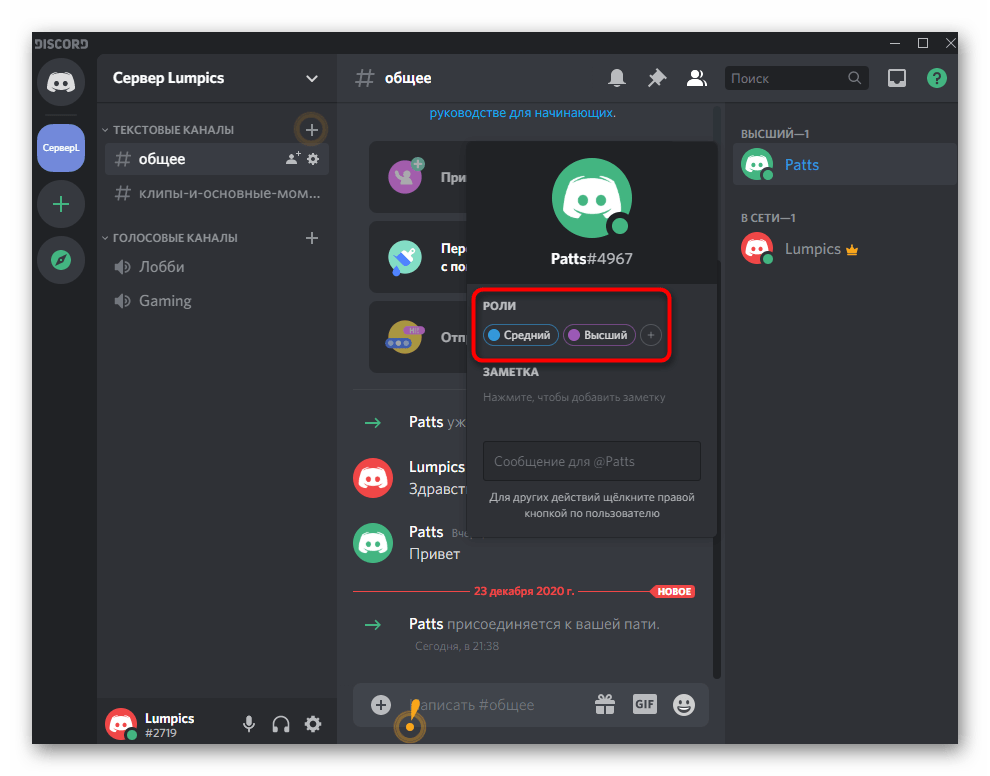
- Ничего не помешает добавить сразу несколько ролей, но тогда цвет ника отображается той, чьи привилегии выше, а в окне информации видны они все.
Второй способ оптимален в тех ситуациях, когда требуется перераспределение ролей или в упомянутом выше списке не отображаются все пользователи. Тогда изменения производятся через настройки сервера.
- Откройте его меню и кликните по соответствующему пункту.
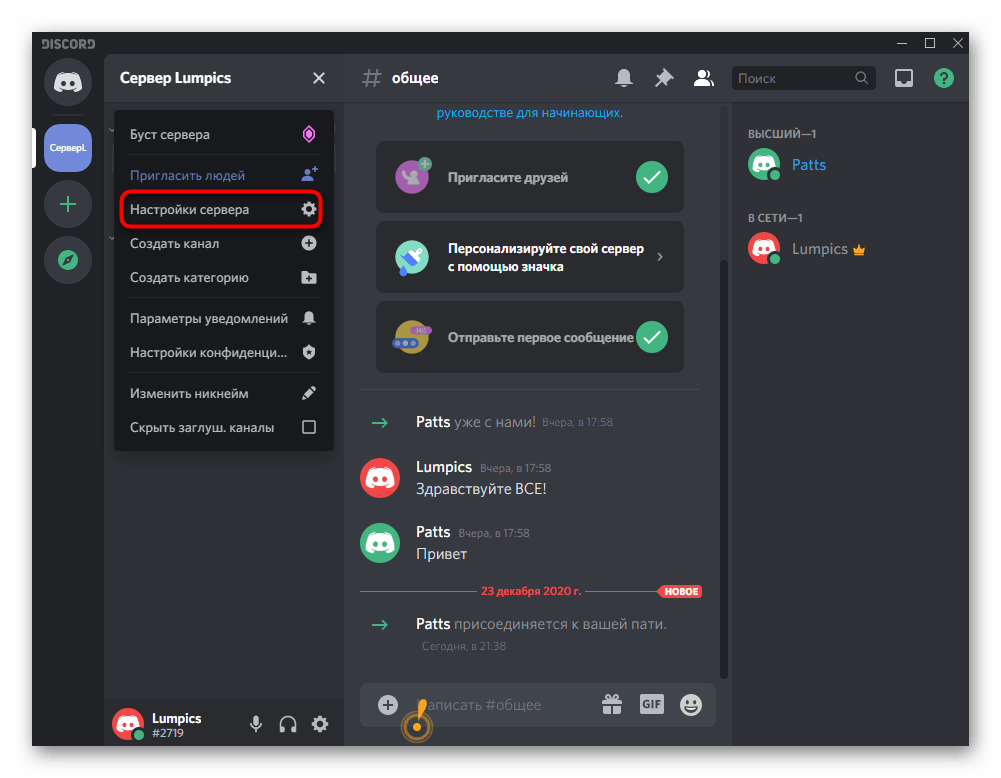
- Из списка с разделами выберите «Участники».
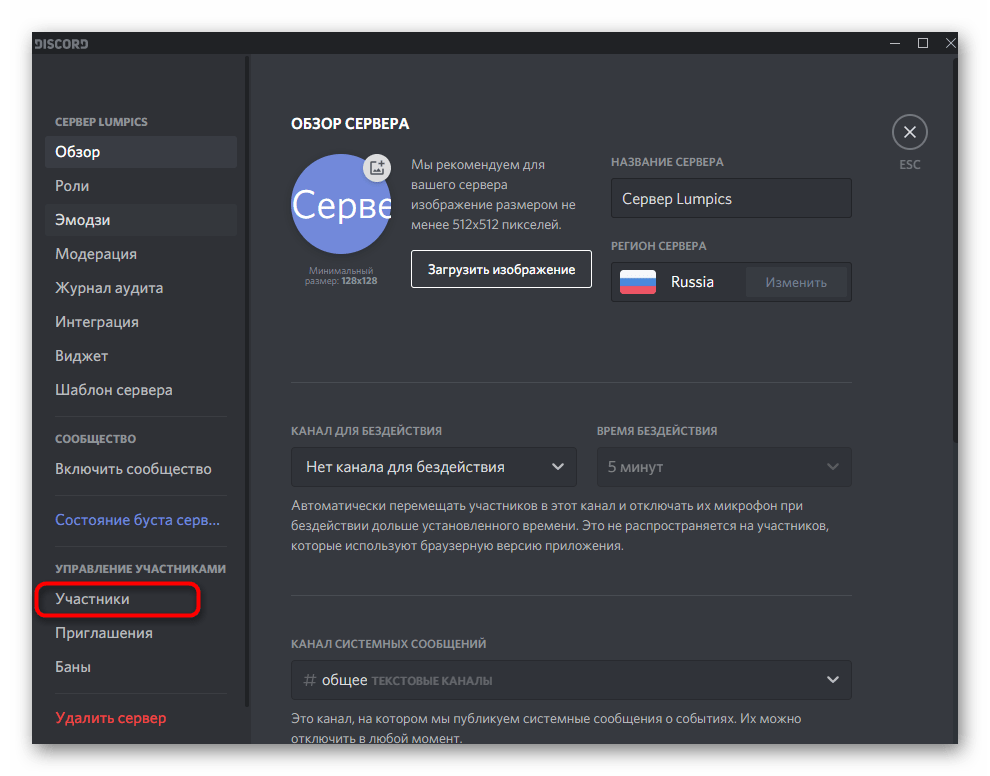
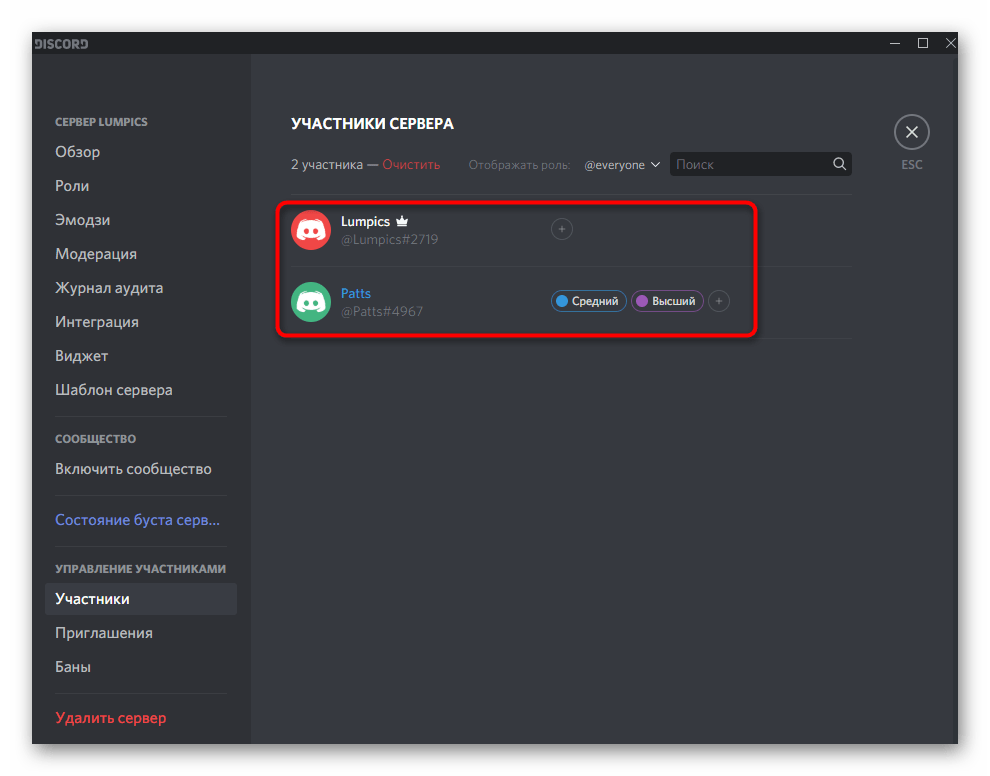
- Теперь вы видите перечень всех учетных записей с отображением добавленных ранее ролей справа. Нажатие кнопки в виде плюса позволяет присвоить новую роль из созданного ранее списка.
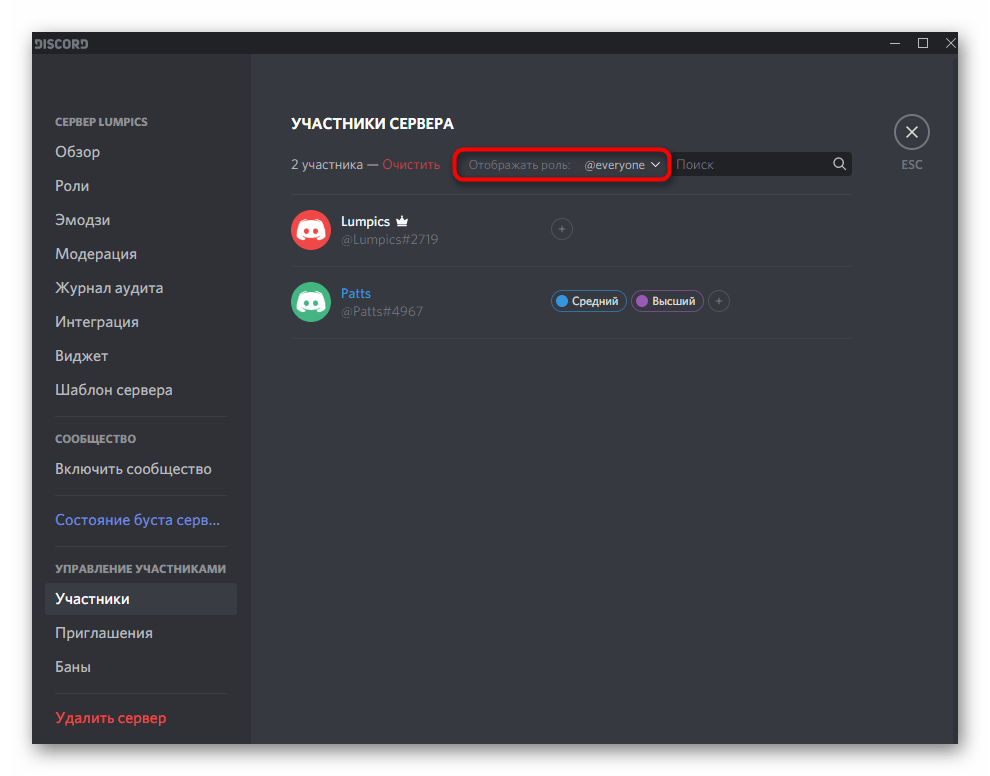
- Используйте сортировку «Отображать роль», если хотите видеть список только из определенных участников, например, для их перераспределения.
Это был последний этап создания и присвоения ролей на собственном сервере в Discord. Учитывайте, что это не единоразовая настройка и любые изменения могут вноситься в какой угодно момент, если это понадобится.
Вариант 2: Мобильное приложение
Мобильное приложение Discord имеет немного другой интерфейс, поэтому меняется и алгоритм создания ролей на сервере. Если вы используете его под управлением iOS или Android, выполните следующие шаги, чтобы успешно справиться с поставленной задачей.
Шаг 1: Создание списка ролей и их настройка
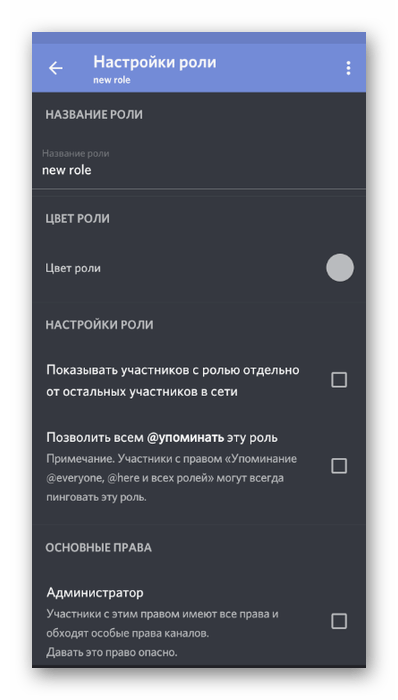
Этапы с созданием и настройкой статусов объединены, поскольку выше мы уже детально разбирали процесс добавления прав — он остается таким же, а вы можете ознакомиться с Шагом 2 из предыдущей инструкции.
- Запустите приложение, откройте главную страницу и перейдите к своему серверу.
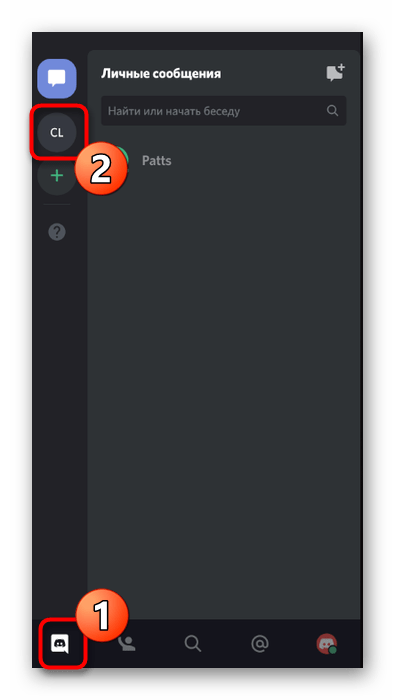
- Тапните по его названию для отображения меню действий.
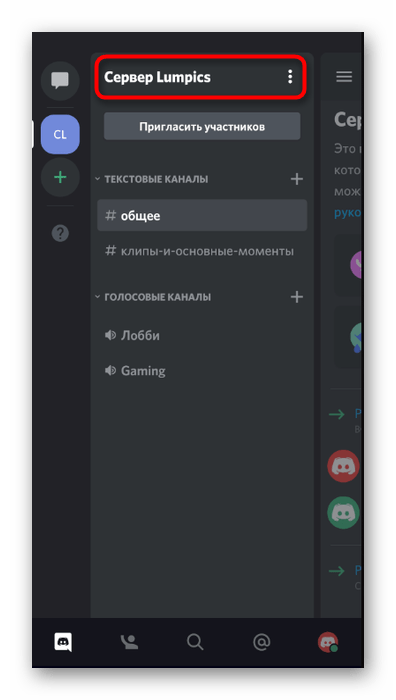
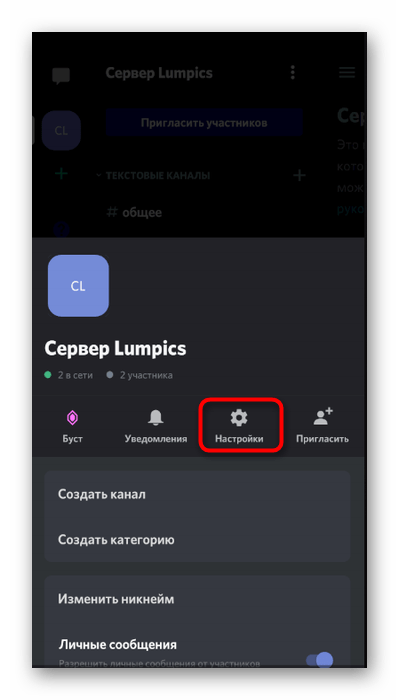
- Нажмите кнопку «Настройки», чтобы перейти в соответствующее меню.
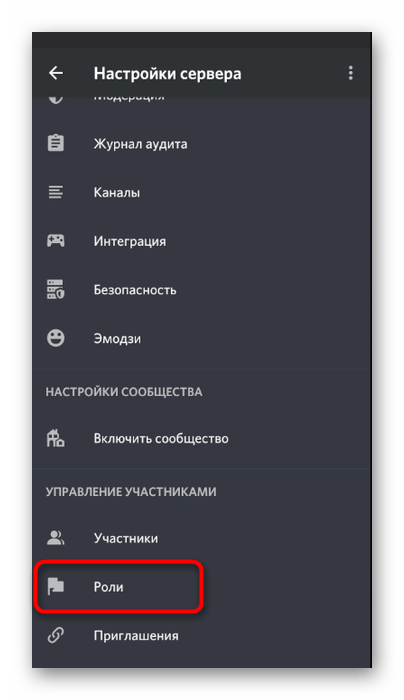
- Опуститесь к блоку «Управление участниками» и выберите «Роли».
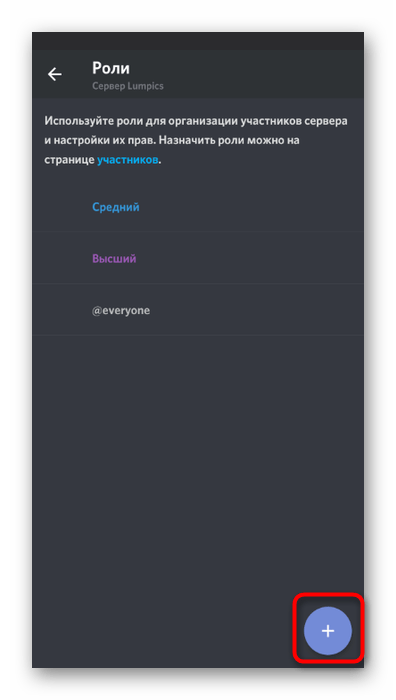
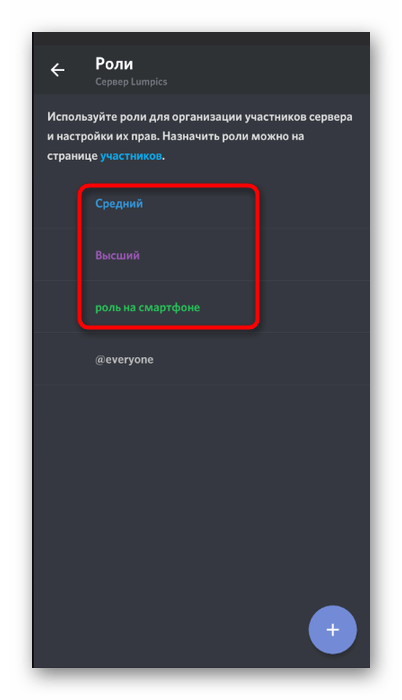
- Здесь отображается перечень ролей, но в первый раз он будет пустым. Тапните по круглой кнопке в виде плюса для добавления новой.
- Измените ее название, цвет и укажите основные права, о которых мы говорили ранее.
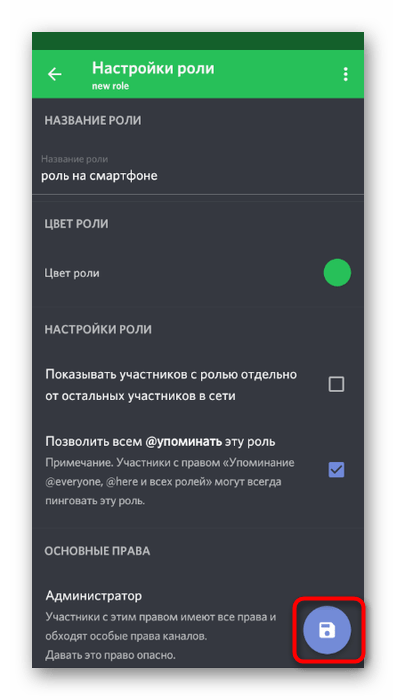
- Перед выходом тапните по значку в виде дискеты, сохранив тем самым изменения.
- Теперь вы видите, что в списке отображаются все статусы со своими цветами. Нажатие по одному из них отвечает за переход к редактированию параметров.
Как только создание ролей завершено вместе с их настройкой, можно смело переходить к распределению, чему и будет посвящен следующий шаг.
Шаг 2: Распределение ролей на сервере
Для распределения ролей в мобильном приложении актуален все тот же алгоритм действий, но вот переход к необходимым меню немного различается. Давайте более детально разберемся с этим.
- Используйте свайп влево, чтобы открыть список участников сервера при просмотре его каналов.
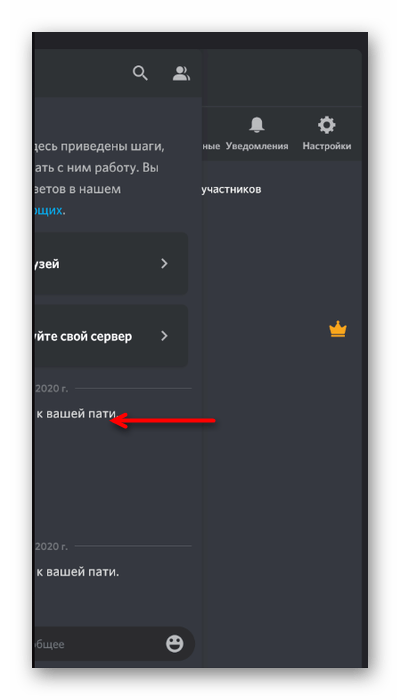
- Сделайте тап по тому, кому хотите присвоить роль.
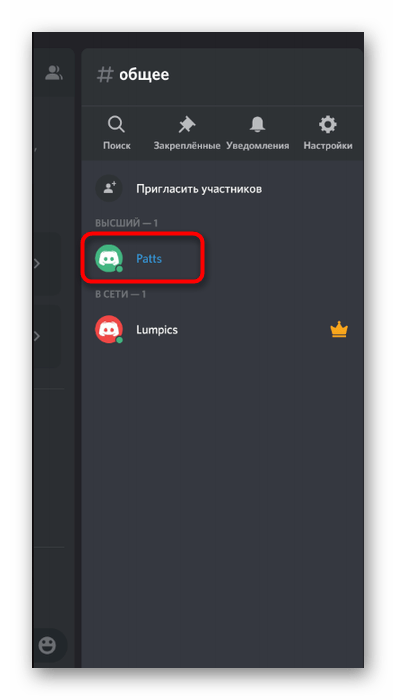
- В новом меню вам нужен пункт «Управление пользователем».
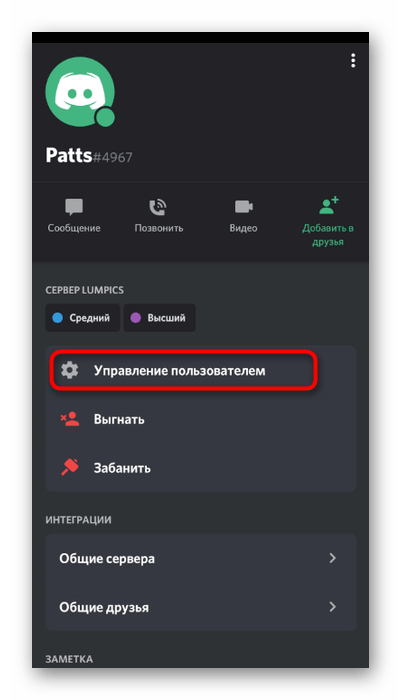
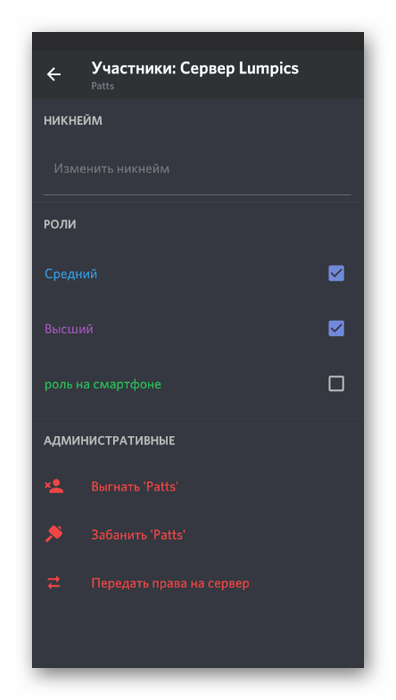
- Отметьте галочкой все те варианты, которые желаете присвоить данному пользователю. Сразу можно выбрать несколько или вернуться к этому меню позже.
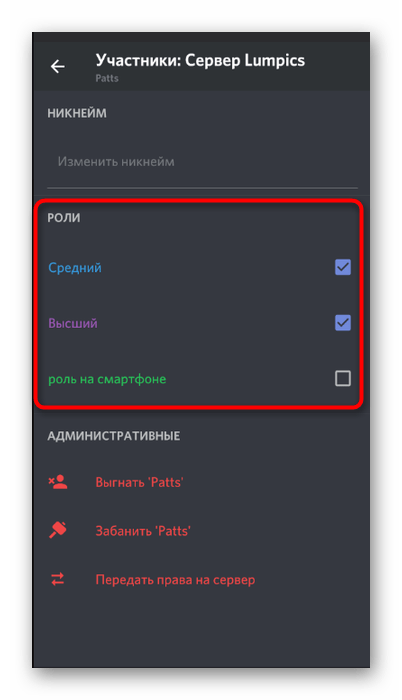
Следующий способ подразумевает открытие списка участников через настройки, где сразу виден их текущий статус и онлайн. Это пригодится в тех ситуациях, когда роль нужно присвоить тому пользователю, который сейчас не в сети или его не удается отыскать в упомянутом ранее списке.
- Снова перейдите в меню «Настройки сервера», где на этот раз нажмите по «Участники».
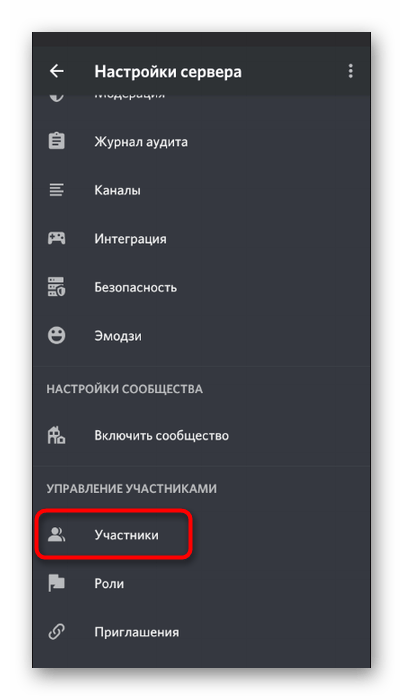
- Найдите там нужную учетную запись и сделайте тап по ней.
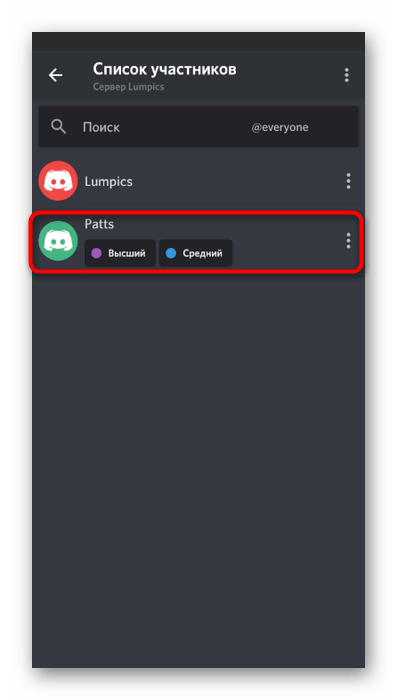
- Отобразится уже знакомое меню, где выполните все те же действия по добавлению ролей.