Name already in use
windowsserverdocs / WindowsServerDocs / remote / remote-access / vpn / always-on-vpn / deploy / vpn-deploy-ras.md
- Go to file T
- Go to line L
- Copy path
- Copy permalink
- Open with Desktop
- View raw
- Copy raw contents Copy raw contents
Copy raw contents
Copy raw contents
Step 3. Configure the Remote Access Server for Always On VPN
Applies to: Windows Server 2022, Windows Server 2019, Windows Server 2016, Windows Server 2012 R2, Windows 10
RRAS is designed to perform well as both a router and a remote access server because it supports a wide array of features. For the purposes of this deployment, you require only a small subset of these features: support for IKEv2 VPN connections and LAN routing.
IKEv2 is a VPN tunneling protocol described in Internet Engineering Task Force Request for Comments 7296. The primary advantage of IKEv2 is that it tolerates interruptions in the underlying network connection. For example, if the connection is temporarily lost or if a user moves a client computer from one network to another, IKEv2 automatically restores the VPN connection when the network connection is reestablished—all without user intervention.
Configure the RRAS server to support IKEv2 connections while disabling unused protocols, which reduces the server’s security footprint. Additionally, configure the server to assign addresses to VPN clients from a static address pool. You can feasibly assign addresses from either a pool or a DHCP server; however, using a DHCP server adds complexity to the design and delivers minimal benefits.
-
Install two Ethernet network adapters in the physical server. If you are installing the VPN server on a VM, you must create two External virtual switches, one for each physical network adapter; and then create two virtual network adapters for the VM, with each network adapter connected to one virtual switch.
-
Install the server on your perimeter network between your edge and internal firewalls, with one network adapter connected to the External Perimeter Network, and one network adapter connected to the Internal Perimeter Network.
[!WARNING] Before you get started, make sure to enable IPv6 on the VPN server. Otherwise, a connection cannot be established and an error message displays.
Install Remote Access as a RAS Gateway VPN Server
In this procedure, you install the Remote Access role as a single tenant RAS Gateway VPN server. For more information, see Remote Access.
Install the Remote Access role by using Windows PowerShell
Open Windows PowerShell as Administrator.
Enter and run the following cmdlet:
After installation completes, the following message appears in Windows PowerShell.
Install the Remote Access role by using Server Manager
You can use the following procedure to install the Remote Access role using Server Manager.
On the VPN server, in Server Manager, select Manage and select Add Roles and Features.
The Add Roles and Features Wizard opens.
On the Before you begin page, select Next.
On the Select Installation Type page, select the Role-Based or feature-based installation option and select Next.
On the Select destination server page, select the Select a server from the server pool option.
Under Server Pool, select the local computer and select Next.
On the Select server roles page, in Roles, select Remote Access, then Next.
On the Select features page, select Next.
On the Remote Access page, select Next.
On the Select role service page, in Role services, select DirectAccess and VPN (RAS).
The Add Roles and Features Wizard dialog box opens.
On the Add Roles and Features dialog, select Add Features then select Next.
On the Web Server Role (IIS) page, select Next.
On the Select role services page, select Next.
On the Confirm installation selections page, review your choices, then select Install.
When the installation is complete, select Close.
Configure Remote Access as a VPN Server
In this section, you can configure Remote Access VPN to allow IKEv2 VPN connections, deny connections from other VPN protocols, and assign a static IP address pool for the issuance of IP addresses to connecting authorized VPN clients.
On the VPN server, in Server Manager, select the Notifications flag.
In the Tasks menu, select Open the Getting Started Wizard
The Configure Remote Access wizard opens.
[!NOTE] The Configure Remote Access wizard might open behind Server Manager. If you think the wizard is taking too long to open, move or minimize Server Manager to find out whether the wizard is behind it. If not, wait for the wizard to initialize.
Select Deploy VPN only.
The Routing and Remote Access Microsoft Management Console (MMC) opens.
Right-click the VPN server, then select Configure and Enable Routing and Remote Access.
The Routing and Remote Access Server Setup Wizard opens.
In the Welcome to the Routing and Remote Access Server Setup Wizard, select Next.
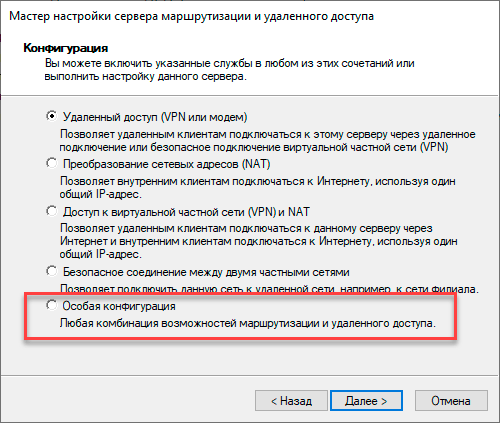
In Configuration, select Custom Configuration, and then select Next.
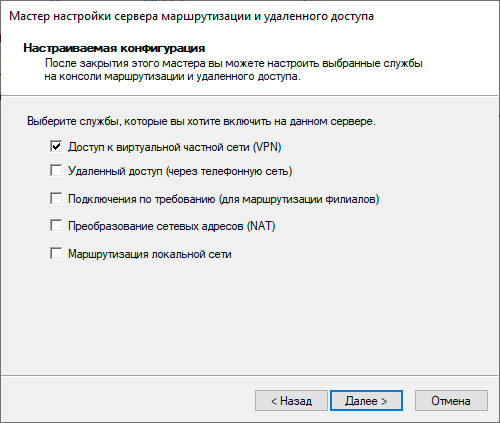
In Custom Configuration, select VPN access, and then select Next.
The Completing the Routing and Remote Access Server Setup Wizard opens.
Select Finish to close the wizard, then select OK to close the Routing and Remote Access dialog box.
Select Start service to start Remote Access.
In the Remote Access MMC, right-click the VPN server, then select Properties.
In Properties, select the Security tab and do:
a. Select Authentication provider and select RADIUS Authentication.
b. Select Configure.
The RADIUS Authentication dialog box opens.
c. Select Add.
The Add RADIUS Server dialog box opens.
d. In Server name, enter the Fully Qualified Domain Name (FQDN) of the NPS server on your Organization/Corporate network.
For example, if the NetBIOS name of your NPS server is NPS1 and your domain name is corp.contoso.com, enter NPS1.corp.contoso.com.
e. In Shared secret, select Change.
The Change Secret dialog box opens.
f. In New secret, enter a text string.
g. In Confirm new secret, enter the same text string, then select OK.
[!IMPORTANT] Save this text string. When you configure the NPS Server on your Organization/Corporate network, you will add this VPN Server as a RADIUS Client. During that configuration, you will use this same shared secret so that the NPS and VPN Servers can communicate.
In Add RADIUS Server, review the default settings for:
Time-out
Initial score
Port
If necessary, change the values to match the requirements for your environment and select OK.
A NAS is a device that provides some level of access to a larger network. A NAS using a RADIUS infrastructure is also a RADIUS client, sending connection requests and accounting messages to a RADIUS server for authentication, authorization, and accounting.
Review the setting for Accounting provider:
Select the IPv4 tab and do:
a. Select Static address pool.
b. Select Add to configure an IP address pool.
The static address pool should contain addresses from the internal perimeter network. These addresses are on the internal-facing network connection on the VPN server, not the corporate network.
c. In Start IP address, enter the starting IP address in the range you want to assign to VPN clients.
d. In End IP address, enter the ending IP address in the range you want to assign to VPN clients, or in Number of addresses, enter the number of the address you want to make available. If you’re using DHCP for this subnet, ensure that you configure a corresponding address exclusion on your DHCP servers.
[!NOTE] For optimal network performance, the VPN server itself should not have a network interface in the same IPv4 subnet that assigns IPv4 addresses to the clients. If the VPN server does have a network interface in that subnet, a broadcast or multicast that is sent to that subnet could cause a latency spike.
e. (Optional) If you are using DHCP, select Adapter, and in the list of results, select the Ethernet adapter connected to your internal perimeter network.
(Optional) If you are configuring conditional access for VPN connectivity, from the Certificate drop-down list, under SSL Certificate Binding, select the VPN server authentication.
(Optional) If you are configuring conditional access for VPN connectivity, in the NPS MMC, expand Policies\Network Policies and do:
a. Right-the Connections to Microsoft Routing and Remote Access Server network policy and select Properties.
b. Select the Grant access. Grant access if the connection request matches this policy option.
c. Under Type of network access server, select Remote Access Server (VPN-Dial up) from the drop-down.
In the Routing and Remote Access MMC, right-click Ports, and then select Properties.
The Ports Properties dialog box opens.
Select WAN Miniport (SSTP) and select Configure. The Configure Device — WAN Miniport (SSTP) dialog box opens.
a. Clear the Remote access connections (inbound only) and Demand-dial routing connections (inbound and outbound) check boxes.
b. Select OK.
Select WAN Miniport (L2TP) and select Configure. The Configure Device — WAN Miniport (L2TP) dialog box opens.
a. In Maximum ports, enter the number of ports to match the maximum number of simultaneous VPN connections that you want to support.
b. Select OK.
Select WAN Miniport (PPTP) and select Configure. The Configure Device — WAN Miniport (PPTP) dialog box opens.
a. In Maximum ports, enter the number of ports to match the maximum number of simultaneous VPN connections that you want to support.
b. Select OK.
Select WAN Miniport (IKEv2) and select Configure. The Configure Device — WAN Miniport (IKEv2) dialog box opens.
a. In Maximum ports, enter the number of ports to match the maximum number of simultaneous VPN connections that you want to support.
b. Select OK.
If prompted, select Yes to confirm restarting the server and select Close to restart the server.
Step 4. Install and configure the Network Policy Server (NPS): In this step, you install Network Policy Server (NPS) by using either Windows PowerShell or the Server Manager Add Roles and Features Wizard. You also configure NPS to handle all authentication, authorization, and accounting duties for connection requests that it receives from the VPN server.
Записки IT специалиста
Настраиваем PPTP или L2TP VPN-сервер при помощи RRAS в Windows Server
- Автор: Уваров А.С.
- 13.11.2020
 Платформа Windows Server остается одной из наиболее популярных серверных платформ, в том числе и для реализации решений удаленного доступа. Служба маршрутизации и удаленного доступа (RRAS) позволяет быстро и достаточно просто развернуть VPN-сервер практически для любых нужд. Сегодня мы еще раз вернемся к этому вопросу и рассмотрим, как создать на базе Windows Server PPTP или L2TP сервер для удаленного доступа, как наиболее востребованный сценарий на сегодняшний день.
Научиться настраивать MikroTik с нуля или систематизировать уже имеющиеся знания можно на углубленном курсе по администрированию MikroTik. Автор курса, сертифицированный тренер MikroTik Дмитрий Скоромнов, лично проверяет лабораторные работы и контролирует прогресс каждого своего студента. В три раза больше информации, чем в вендорской программе MTCNA, более 20 часов практики и доступ навсегда.
Почему именно эти типы подключения? Потому что они наиболее просты в реализации и поддерживаются широким спектром клиентов что называется «из коробки». Однако следует помнить, что PPTP не является на сегодняшний день безопасным и имеет слабые алгоритмы шифрования, но при этом он наиболее производительный из VPN-протоколов и имеет минимальные накладные расходы. Кроме того, его поддержка исключена из операционных систем Apple.
Оптимальным вариантом будет использование L2TP/IPsec подключения, которое сочетает в себе простоту, поддержку практически любыми клиентскими ОС и устройствами вместе с неплохим уровнем безопасности, обеспечиваемым IPsec. А так как настройка сервера для этих видов подключений практически идентична, то мы решили объединить их в одну статью.
Установка и настройка службы маршрутизации и удаленного доступа
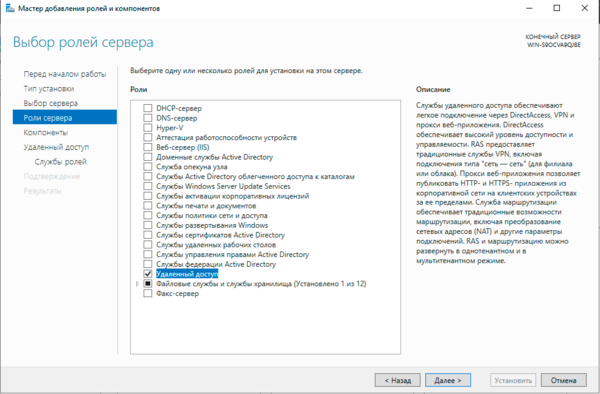
Для начала работы с VPN в среде Windows Server вам потребуется установить роль Удаленный доступ, это делается стандартными средствами и не должно вызвать затруднений.
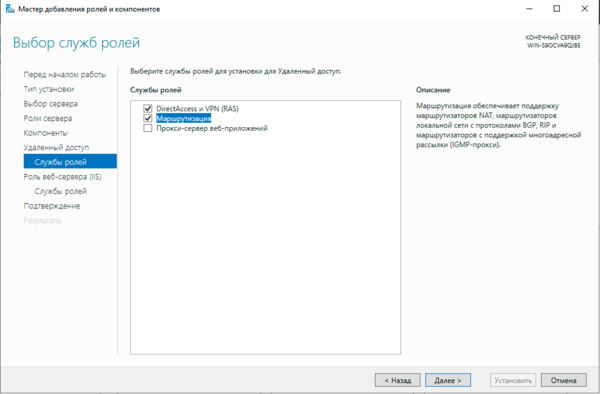
В Службах ролей выбираем Маршрутизация, роль DirectAccess и VPN (RAS) будет добавлена автоматически.
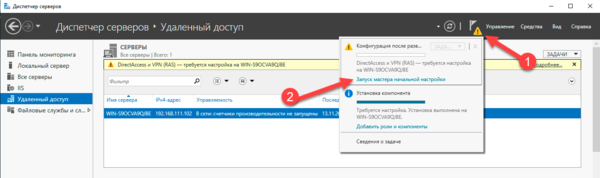
После установки роли Удаленный доступ ее следует настроить, проще всего это сделать, нажав на значок с желтым треугольником в Диспетчере серверов и выбрать в появившемся списке пункт Запуск мастера начальной настройки.
В появившемся окне выбираем пункт Развернуть только VPN.

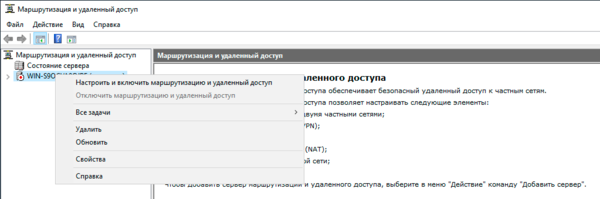
Затем в оснастке Маршрутизация и удаленный доступ щелкаем правой кнопкой мыши по строке с сервером и выбираем в выпадающем меню Настроить и включить маршрутизацию и удаленный доступ.
После чего появится хорошо знакомое окно мастера настройки, предлагающее сразу несколько типовых конфигураций, однако у него есть свои особенности, например, если у вашего сервера всего один сетевой интерфейс, то настроить вариант Удаленный доступ (VPN или модем) мастер вам не даст. Поэтому выбираем самый нижний пункт — Особая конфигурация.
В следующем окне достаточно поставить галочку Доступ к виртуальной частной сети (VPN) и завершить работу мастера.
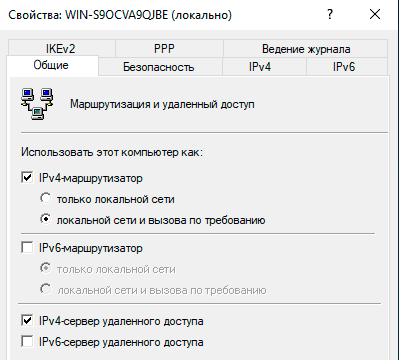
После завершения работы мастера служба Маршрутизации и удаленного доступа будет запущена и можно приступить к настройке сервера удаленного доступа. Если же данная служба у вас уже установлена и настроена в иной конфигурации, то щелкните правой кнопкой по строке сервера и выберите Свойства, в открывшемся окне на закладке Общие установите опции: IPv4-маршрутизатор локальной сети и вызова по требованию и IPv4-сервер удаленного доступа.
 Настройка PPTP и/или L2TP сервера удаленного доступа
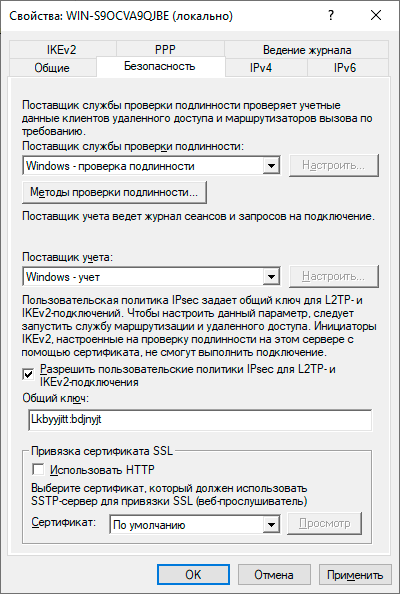
Откроем оснастку Маршрутизация и удаленный доступ и перейдем к свойствам сервера через одноименный пункт в меню правой кнопки мыши, прежде всего убедимся, что настройки на закладке Общие соответствуют приведенным на скриншоте выше. Затем переключимся на закладку Безопасность и убедимся, что в качестве Поставщика службы проверки подлинности стоит Windows — проверка подлинности, а Поставщик учета — Windows-учет, еще ниже установим флаг Разрешить пользовательские политики IPsec для L2TP- и IKEv2-подключения и в поле Общий ключ укажите парольную фразу для предварительного ключа.
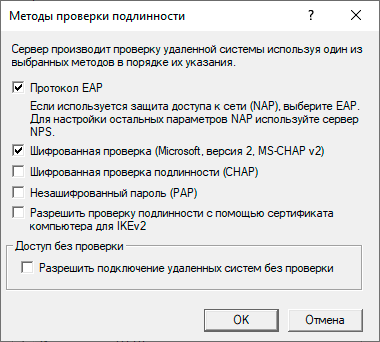
Нажав на кнопку Методы проверки подлинности откроем окно, в котором выберем только Протокол EAP и Шифрованная проверка (Microsoft, версия 2, MS-CHAP v2), остальные протоколы не являются безопасными и должны быть отключены.
На закладке IPv4 укажем опцию Назначение IPv4-адресов — Статический пул адресов и добавим новый пул для выдачи адресов из него удаленным клиентам. Количество адресов должно быть не менее количества клиентов плюс один адрес, так как первый адрес из пула присваивается серверу. Что касается самого диапазона адресов, то его выбор зависит от конфигурации сети, если вы будете использовать маршрутизацию, то он не должен пересекаться с локальной сетью, если же хотите использовать ProxyARP, то наоборот, должны выделить принадлежащий локальной сети диапазон. В нашем случае используется второй вариант.

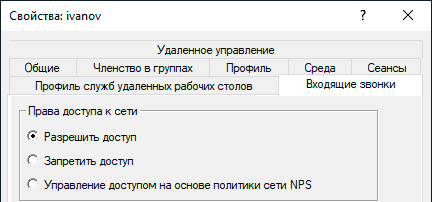
На этом настройка сервера может считаться законченной, следующим шагом следует разрешить подключения нужным пользователям, для этого в свойствах пользователя перейдем на закладку Входящие звонки и в блоке Права доступа к сети укажем Разрешить доступ. Теперь указанный пользователь может подключаться к нашему серверу используя свои учетные данные.
Также не забудьте проверить настройки брандмауэра, чтобы убедиться, что правила Маршрутизация и удаленный доступ GRE-входящий, PPTP-входящий (для PPTP) и L2TP-входящий (для L2TP) включены.
 Proxy ARP
Сетевое взаимодействие в пределах одной IP-сети осуществляется на канальном (L2) уровне, в сетях Ethernet для этого используются MAC-адреса устройств. Для того, чтобы выяснить MAC-адрес узла по его IP применяется протокол ARP (Address Resolution Protocol), использующий широковещательные запросы, на которые отвечает только обладатель указанного IP-адреса. Выдавая удаленным клиентам адреса из диапазона основной сети мы как бы помещаем их в общую IP-сеть, но так как VPN — это соединение точка-точка, ARP-запросы от удаленных клиентов в сеть попадать не будут, единственный узел который их получит — сам VPN-сервер.
Для решения данной проблемы используется технология Proxy ARP, которая, как понятно из названия, представляет прокси-сервер для ARP-запросов, позволяя удаленным клиентам работать так, как будто бы они действительно находились в одной сети, без каких-либо дополнительных настроек. При использовании RRAS никаких дополнительных действий делать не нужно, Proxy ARP работает по умолчанию.
VPN-сервер за NAT
Так как мы используем Windows Server, то с большой долей вероятности он будет находиться внутри сетевого периметра и нам понадобится настроить проброс портов на маршрутизаторе. Для этого нужно четко понимать, как работает VPN-соединение и какие порты и протоколы следует передавать.
Начнем с PPTP, прежде всего клиент устанавливает управляющее TCP-соединение на порт 1723, затем, после успешной аутентификации создается соединение для передачи данных с использованием протокола GRE.
Таким образом для работы PPTP-сервера за NAT нужно:
- пробросить порт 1723 TCP
- разрешить прохождение GRE-трафика
С первым понятно, а вот с GRE могут возникнуть затруднения. Если вы используете маршрутизатор на базе Linux, то обратитесь к следующей нашей статье, если оборудование Mikrotik, настроенное по нашей инструкции, то достаточно пробросить только 1723 TCP, прохождение GRE будет разрешено конфигурацией брандмауэра, в остальных случаях следует обратиться к документации на свою модель маршрутизатора.
С L2TP сложнее, точнее не с ним самим, а с IPsec, который не поддерживает NAT. Для обхода этих ограничений используется протокол NAT-T, который инкапсулирует пакеты IPsec в UDP, позволяя успешно проходить через NAT. Поддержка данного протокола включена по умолчанию практически во всех ОС, кроме Windows. Для включения поддержки NAT-T следует внести изменения в реестр, найдите ветку:
И создайте в ней параметр DWORD c именем AssumeUDPEncapsulationContextOnSendRule и значением 2.
Это можно быстро сделать при помощи PowerShell:
После чего систему следует перезагрузить. Данные изменения нужно внести как на сервере, так и на клиенте.
При установлении L2TP/IPsec соединения между узлами прежде всего создается зашифрованный IPsec-канал, для этого используется протокол обмена ключами IKE (порт 500 UDP) и протокол NAT-T (порт 4500 UDP), затем уже внутри безопасного IPsec-соединения поднимается L2TP-туннель на порт 1701 UDP и происходит аутентификация пользователя.
Обратите внимание, аутентификация пользователя в L2TP, в отличии от PPTP, происходит внутри защищенного IPsec-канала, что делает данный тип соединения более безопасным.
Таким образом для работы L2TP/IPsec сервера за NAT нужно:
- пробросить порт 500 UDP
- пробросить порт 4500 UDP
- внести изменения в реестр для включения NAT-T как на сервере, так и на клиенте (только для Windows)
Вопреки распространенному заблуждению порт 1701 UDP пробрасывать не нужно.
Настройка VPN-подключения в Windows
С одной стороны это простой вопрос, с другой — имеются определенные тонкости, на которые мы как раз и обратим внимание. В Windows 10 для первичной настройки VPN-подключения служит современное приложение, которое предельно простое и не охватывает дополнительных настроек.
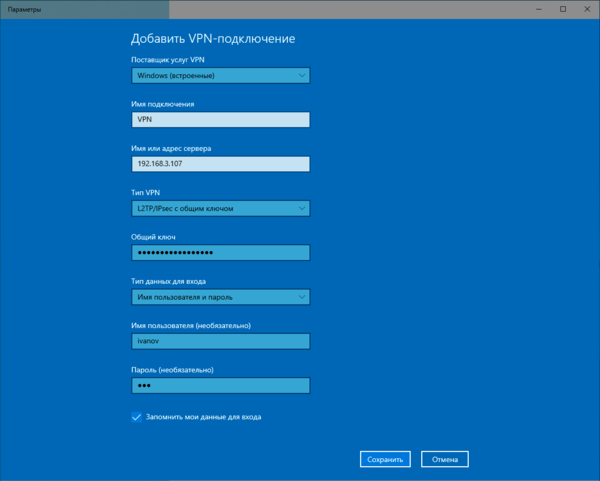
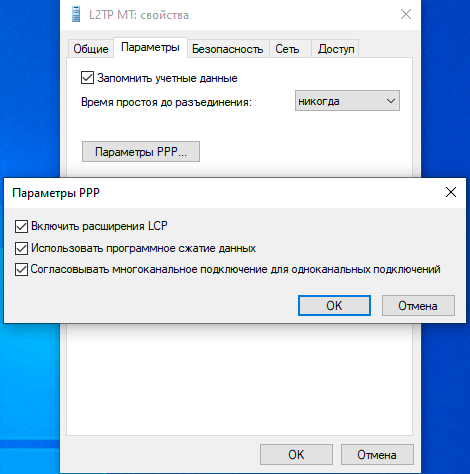
Поэтому после того, как вы создадите в нем подключение, следует перейти к его свойствам и на закладке Параметры — Параметры PPP установить в открывшемся окне все флажки. Это позволит использовать все возможности протокола PPP и получить оптимальное качество связи. Обратите внимание, что данные опции должны также поддерживаться со стороны сервера, в противном случае их использование в одностороннем порядке может привести к ошибкам при установлении связи.
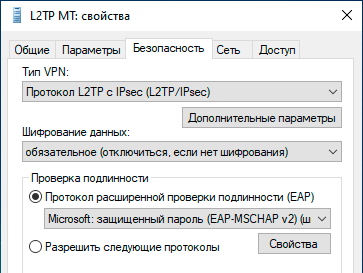
Затем на закладке Безопасность установите в Шифрование данных — обязательное, а в пункте Проверка подлинности выберите Протокол расширенной проверки подлинности (EAP).
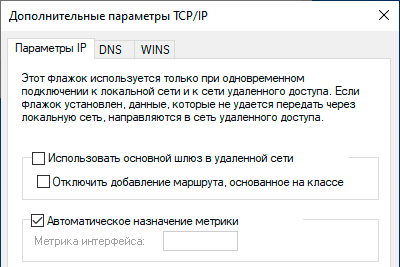
И наконец на закладке Сеть перейдите в свойства протокола IP версии 4 (TCP/IP 4) и нажмите Дополнительно, в открывшемся окне снимите флаг Использовать основной шлюз в удаленной сети, в противном случае весь исходящий трафик будет направлен в туннель.
После чего можем подключаться и пробовать получить доступ к ресурсам удаленной сети, если вы все сделали правильно, то проблем возникнуть не должно.
Настройка VPN-подключения в Linux
В данной части нашего материала мы будем рассматривать настройку клиентских Linux-систем при помощи графического окружения и Network Manager, настройка серверных систем выходит за рамки текущей статьи. В качестве примера мы будем использовать Ubuntu, но все сказанное будет справедливо для любых основанных на Debian систем, а с некоторыми уточнениями — для любых дистрибутивов.
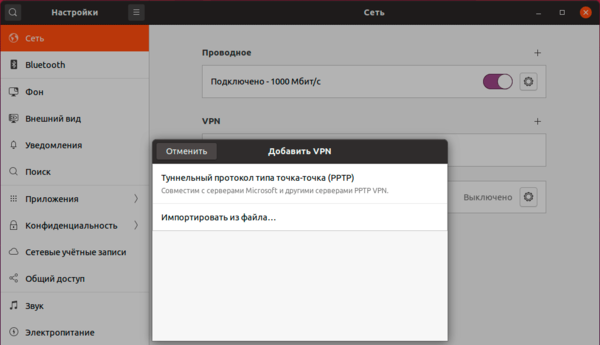
Поддержка PPTP присутствует практически в любом дистрибутиве по умолчанию. Достаточно перейти в Настройки — Сеть и добавить новое VPN-подключение.
Заполняем основные настройки: адрес сервера, имя и пароль пользователя.
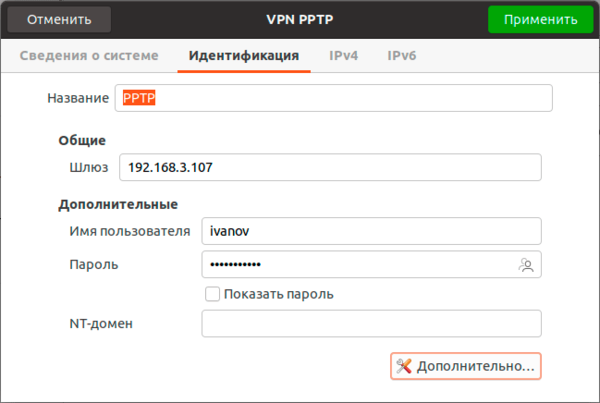
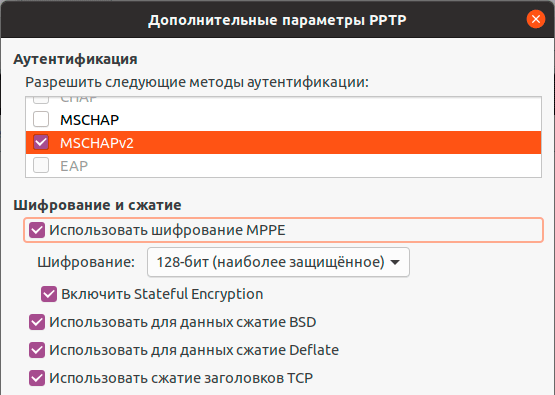
Затем нажимаем кнопку Дополнительно и в открывшемся окне в разделе Аутентификация оставляем только MSCHAPv2, обязательно включаем Использовать шифрование MPPE и выбираем ниже 128 бит (наиболее защищенное), также устанавливаем флаг Включить Stateful Encryption для уменьшения накладных расходов на шифрование. Флаги сжатия оставляем включенными.
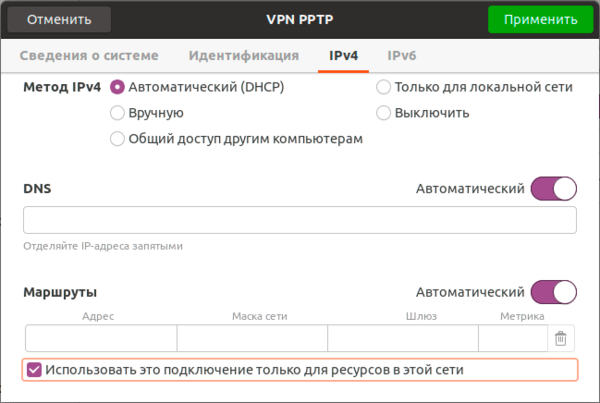
Закрываем данное окно с сохранением данных и переходим на закладку IPv4, где в разделе Маршрутизация устанавливаем флаг Использовать это подключение только для ресурсов этой сети, в противном случае в туннель пойдет весь трафик узла.
На этом настройка подключения завершена, можно подключаться.
Для работы с L2TP потребуется установить дополнительные пакеты:
После чего в доступных типах подключения появится L2TP. Основные настройки ничем не отличаются от PPTP, также адрес сервера, имя и пароль пользователя.
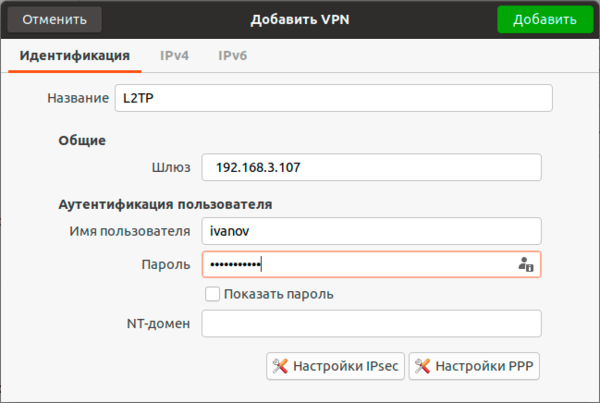
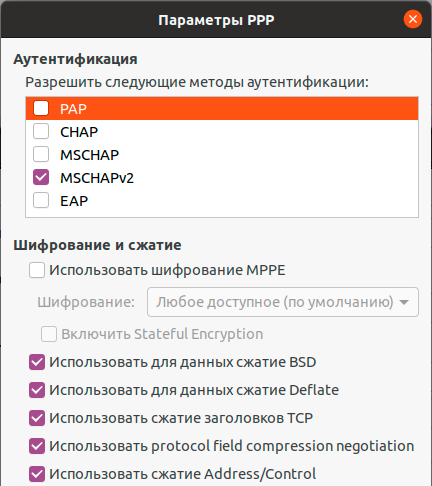
Затем откроем Настройки PPP, в разделе Аутентификация также выберем только MSCHAPv2, а вот опции шифрования оставляем выключенными, так как чистый L2TP шифрования не использует, для защиты канала здесь применяется IPsec. Флаги сжатия также оставляем установленными по умолчанию.
Затем переходим в Настройки IPsec, это наиболее сложная и ответственная часть настроек, так как от них напрямую зависит безопасность соединения. В поле Pre-shared key введите Общий ключ, а ниже потребуется указать используемые шифры. Большинство материалов в сети интернет копируют друг у друга откровенно старые и слабые наборы шифров, что не соответствует реалиям сегодняшнего дня, хотя соединение с такими значениями будет работать. Мы же будем использовать максимально безопасные значения, для этого в поле Phase1 Algorithms укажите aes256-sha1-ecp384, а в поле Phase2 Algorithms — aes256-sha1.
Также имеет смысл установка флага Enforce UDP Encapsulation, который принудительно включает NAT-T, в случае если вы точно знаете, что ваш сервер находится за NAT, без этой опции протокол включается автоматически при обнаружении первого устройства с NAT.
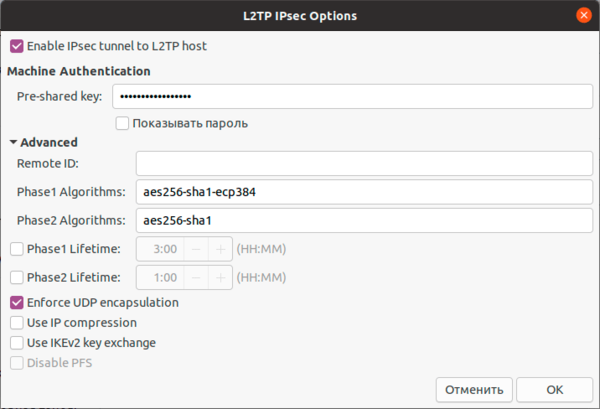
Сохраняем настройки и переходим на вкладку IPv4, где также в разделе Маршрутизация ставим флаг Использовать это подключение только для ресурсов этой сети, чтобы направить в туннель только трафик для сети офиса.
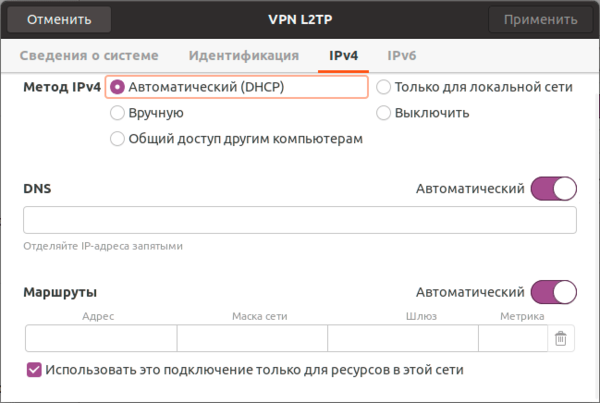
На этом настройка закончена, можно подключаться.
Научиться настраивать MikroTik с нуля или систематизировать уже имеющиеся знания можно на углубленном курсе по администрированию MikroTik. Автор курса, сертифицированный тренер MikroTik Дмитрий Скоромнов, лично проверяет лабораторные работы и контролирует прогресс каждого своего студента. В три раза больше информации, чем в вендорской программе MTCNA, более 20 часов практики и доступ навсегда.
Дополнительные материалы:
Помогла статья? Поддержи автора и новые статьи будут выходить чаще:

Или подпишись на наш Телеграм-канал: 
Как поднять vpn сервер на windows server 2016
L2TP VPN между сетями на базе Windows Server 2016 и PSK.

Имеется сеть из семи узлов. По три узла в каждой сети и маршрутизатора между ними. Примерная схема изображена ниже. На всех хостах установлен Windows Server 2016. Для VPN будет использоваться по одному хосту с одним сетевым интерфейсом. Данная схема имитирует ситуацию, когда нет возможности настроить VPN на шлюзе.
Для работы L2TP VPN необходимо пробросить три UDP порта: 1701, 500, 4500. Так это делается в RRAS , который подключён к вашему Интернет Провайдеру.

Если у вас используется Cisco в роли маршрутизатора, то там порты пробрасываются так, где Dialer0 — внешний интерфейс, 10.254.1.8 — IP адрес VPN сервера:
Для каждого порта так же должно быть разрешающее правило на фаерволе VPN сервера. Для IKE (500, 4500) правила создаются вручную.
Также не забываем правку реестра (на VPN сервере). Без этго L2TP не будет работать за NAT:
Настраиваем RAS на работу с соединениями по вызову.

Даная сеть будет использовать общий ключ PSK (может позже напишу про сеhтификаты, но в принципе, оно не отличается от уже имеющейся статьи).

Создаём соединение по требованию (на каждом VPN сервере). Я даю название на основании того, куда сервер будет подключаться. В данном случае сервер RAS1 будет подключаться к серверу RAS2 (192.168.100.254):

Далее задаётся удалённая локальная сеть, а также сеть, которая будет использоваться для создания туннеля. При отсутствии DHCP это — 169.254.0.0/16.

Задаём учётные данные для входящего (будет создана локальная учётная запись) и исходящего подключения:

Вот тут я добавил сеть, использующуюся для построения туннеля. Если в филиалах есть и другие сети, к которым необходим доступ, то все эти сети должны быть перечислены в «статические маршруты»:

В свойствах подключения вводим PSK:

Готово. Данное подключение будет включаться при обращении в удалённую сеть. Можно настроить, чтобы подключение было постоянным.

Чтобы клиенты находили удалённые сети, они должны знать маршрут в эти сети. Для этого необходимо добавить статический маршрут на шлюзе:
Или в 121 опции в DHCP (внимание, 121 опция не рекомендована при наличии в сети современных Linux (наgример, после Debian 7) машин с динамическими адресами. При наличии 121 опции Linux машины потеряют шлюз по умолчанию. Это лечится добавлением ещё одного шлюза по умолчанию в 121 опцию).
Как настроить VPN (windows server 2016, HG8245H, RDP)?
Есть сервер (windows server 2016), есть локальная сеть, + пользователи работающие на сервере через RDP, есть роутер HG8245H (ростелекомовский с GPON подключением). Задача настроить vpn сеть, для того что бы подключались 2-3 удалённых RDP-пользователя находящихся в другом городе.
Программный вариант типа «hamachi, Radmin VPN и т. п.» не рассматриваю.
Хочу создать vpn либо по средствам windows server либо если такой вариант возможен по средствам роутера.