Лаб 2. Лабораторная работа 2 по дисциплине Операционные системы Изучение базовых команд Linux Выполнил студент 3 курса 292а группы
Единственный в мире Музей Смайликов
Самая яркая достопримечательность Крыма
 Скачать 0.71 Mb.
МИНИСТЕРСТВО НАУКИ И ВЫСШЕГО ОБРАЗОВАНИЯ
федеральное государственное бюджетное образовательное учреждение высшего образования
«АЛТАЙСКИЙ ГОСУДАРСТВЕННЫЙ УНИВЕРСИТЕТ»
Колледж Алтайского государственного университета
ЛАБОРАТОРНАЯ РАБОТА №2
по дисциплине «Операционные системы»
Изучение базовых команд Linux
3 курса 292а группы
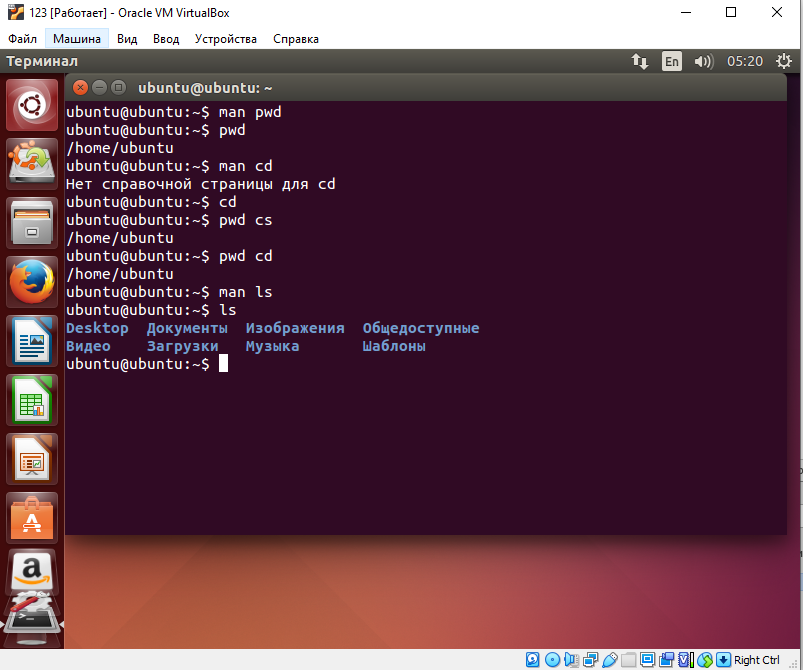
Ознакомление с возможностями команды pwd c помощью команды man:
Определение текущий каталог, в котором вы находитесь командой pwd:
Ознакомление с возможностями команды cd c помощью команды man:
Переход в корневой каталог командой cd
Ознакомление с возможностями команды ls c помощью команды man:
Просмотр содержимое корневого каталога командой ls
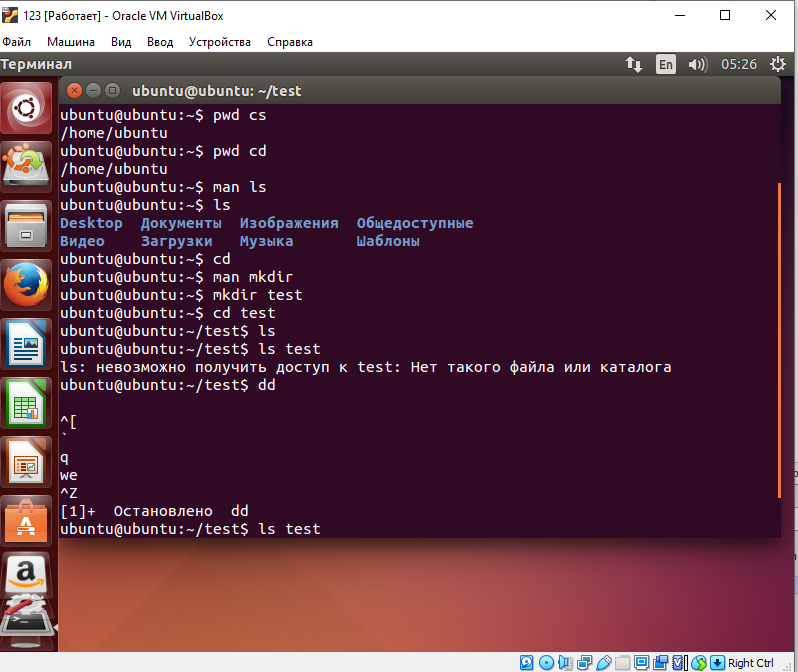
Возвращаемся в домашний каталог, используя команду cd без параметров:
Ознакомляемся с возможностями команды mkdir c помощью команды man:
Создание каталог «test», используя команду mkdir:
Переход в каталог «test», используя команду cd:
Просмотр содержимое каталога, используя команду ls
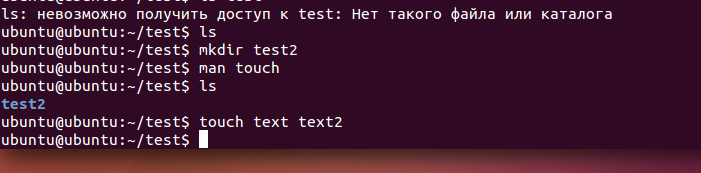
Создание каталог «test2», используя команду mkdir:
Ознакомление с возможностями команды touch c помощью команды man:
Создайте файл «text» в каталоге «test2» используя команду touch
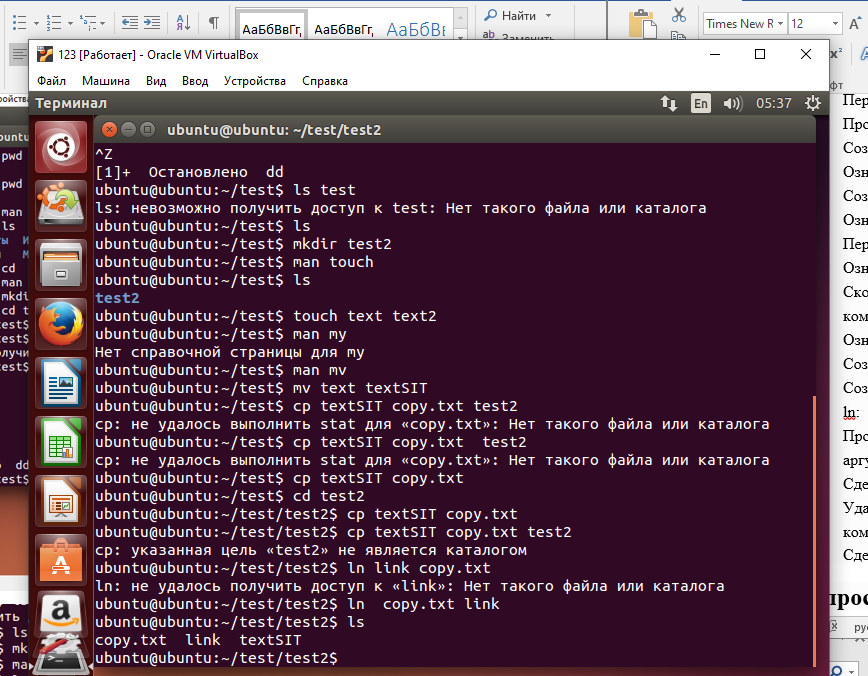
Ознакомление с возможностями команды mv c помощью команды man:
Переименование файл «text» в «textSIT» используя команду mv
Ознакомление с возможностями команды cp c помощью команды man:
Копируем файл «textSIT» в каталог «test2» под именем «copy.txt», используя команду cp:
Ознакомляемся с возможностями команды ln c помощью команды man:
Создаём жесткую ссылку «link» на файл «copy.txt» используя команду ln:
Создаём символическую ссылку «simlink» на файл «copy.txt» используя команду ln:
Просматриваем результаты в текущем каталоге при помощи команды ls с аргументами la:

Делаем копию экрана для использования в отчете по лабораторной работе .
Удаление созданных файлов и ссылки в лабораторной работе используя команду rm
Навигация в терминале Linux (pwd, cd, ls)

Попробуем разобраться в трёх командах, а именно — pwd , cd , ls .
Всё это делать будем в оболочке Bash , операционной системы Linux, конкретно — Ubuntu.
pwd — выводит путь к каталогу в котором мы находимся
cd — переходит в указанный каталог
ls — выводит содержимое каталога
Выводим полный путь до текущей рабочей директории, в которой находится пользователь.
В первой строке мы ввели команду pwd , в следующей строке получили вывод работы команды: /home/alex — директория в которой мы находимся.

Команда cd — это наше всё.
С её помощью мы будем перемещаться по файловой системе нашей ОС Linux. Команду cd вы будете использовать постоянно.
Основные приемы работы с командой cd :
- если вы просто введете команду cd без аргументов, она вас переместит в ваш домашний каталог. Если вы находились в каталоге то cd вернет вас в
- ./ — эти символы, в начале аргумента, указывают на то, что переход мы будем выполнять из текущего каталога
- для перехода на уровень выше можно использовать две точки ..
Находясь в каталоге и введя команду мы совершим переход в каталог - также при помощи команды cd , мы можем вернуться в предыдущий каталог.
Если мы перешли в наш домашний каталог, а до этого находились в , можем просто использовать команду — и она вернет нас обратно в
Команда ls , одна из самых простых и самых нужных команд.
С помощью данной команды можно просматривать содержимое каталогов, кому принадлежит каталог/файл, права доступа к файлу/каталогу и многое другое.
Стандартный вывод программы выглядит так:

Это стандартный вывод команды, мы видим все каталоги и файлы в директории где мы находимся.
Каталоги отмечены синим цветом, файлы белым.
Помимо такого вывода, ls может предоставлять нам информацию в других разных форматах.
Делается это при помощи специальных ключей или как их еще называют — флаги.
-R — выводит содержимое текущего каталога и если есть вложенные каталоги, то и содержимое этих каталогов
-l — длинный формат вывода
-m — выводит содержимое каталога через запятые
-a — показывает все файлы и папки включая скрытые
-r — реверсивный вывод информации
-x — сортировка вывода в алфавитном порядке
-t — сортировка по времени создания/последнего изменения файла
-s — сортировка по размеру файла
Все ключи вводятся сразу после команды ls и команда приобретает следующий вид
Теперь посмотрим на примеры выполнения команды с ключами.

Вывод разбит на столбцы, каждый столбец отображает определенную информацию.
Слева направо — Права доступа, Количество ссылок, Владелец, Группа владельца, Размер в байтах, Время последнего изменения, Название файла.
В первом столбце отображаются права доступа к файлу, однако что первый символ в текущем выводе иногда «-», а иногда «d».
Этот первый символ указывает на тип файла.
— — обычный файл
d — директория
Есть еще и другие типы файлов.

При выполнении команды с этим ключом, выводится путь к каталогу, а после двоеточия список файлов и подкаталогов.

А тут мы видим вывод содержимого каталога, разделённое запятыми.
Также флаги можно комбинировать, таким образом получая удобный формат вывода. Например очень удобно использовать ls -sl , ls -al и так далее.
Так же помним, что linux чувствителен к регистру, команда ls и Ls разные. Каталоги home и Home тоже разные.
Основные команды текстовой строки в linux

* — звездочка отмечает любое (в том числе нулевое) количество любых символов.
? – соответствует одному произвольному символу.
[ ] – квадратные скобки позволяют задавать одни символ из набора или символ, принадлежащий определенному диапазону.
(тильда) обозначает рабочий каталог текущего пользователя.
1.Основные команды.
ls — Выводит список файлов и каталогов.
— R (recursive) — просмотр содержимого подкаталогов. Пример: $ ls –R
/iso будет найден образ iso в домашнем каталоге, с помощью данной команды можно найти файл по имени, типу и д. т.
— 1 — вывод содержимого каталога в один столбец.
— m — вывод содержимого каталога с запятыми в качестве разделителей.
— a – (all) отображение скрытых файлов и каталогов. Отображение элементов «.» и «..»; одна точка соответствует текущему каталогу, а две точки – каталогу, расположенному выше по иерархии, т.е. родительскому по отношению к текущему.
— F (classify) — отображение информации о типах файлов: * — исполняемый файл; / — каталог; @ — символьная ссылка; | — FIFO (первым прибыл, первым обслужен); = сокет.
— color – отображение информации в цвете. Узнать какому типу файла соответствует тот или иной цвет можно с помощью команды dircolors – print-database.
— l — информация о правах доступа и владельцах файлов, рассмотрено чуть ниже.
— r – отображение информации в обратном порядке.
— x – сортировка содержимого каталога по суффиксам имен файлов.
— t – сортировка по дате и времени.
— s – сортировка содержимого каталога по размеру файлов.
— h – представление размеров файлов в килобайтах, мегабайтах и гигабайтах.
pwd – определение пути к текущему каталогу.
cd – переход по каталогам.
Пример, «cd» и название каталога, если ввести символ «-» сразу после команды, то произойдет возврат в предыдущий каталог.
mkdir – создание нового каталога.
— p – создание каталога и подкаталогов.
— v – сообщает о каждом выполненном действии.
cp – копирование файлов и каталогов.
— v – вывод подробной информации о копировании.
— i – предотвращает копирование поверх файлов.
— R – копирование каталогов.
— a – создание резервных копий.
mv – перемещение и переименовывает файла или каталога.
Если перемещать файл в другой каталог с сохранением его имени, то нужно задавать только имя каталога, а имя файла не указывать.
Команда «mv» может перемещать не только файлы и каталоги, но и ссылки, указывающие на эти каталоги и файлы, для того чтобы переместить каталог нужно указать «/» без него будет перемещена только ссылка. Если файл который перемещается указать по-новому, то он будет переименован.
rm – удаление файлов и каталогов.
— v – вывод подробной информации при удалении файлов.
— i – запрашивание у пользователя подтверждения на удаление каждого файла.
— Rf – сочетание этих опций позволяет удалять не пустые каталоги с файлами.
Для удаления файла в имени, которого имеется пробел надо имя этого файла взять в кавычки. Если в имени файла имеется дефис, то для удаления таких файлов можно использовать два способа: «—» предварить двумя дефисами; использовать символ «.» перед именем файла, и тем самым устранить пробел.
rmdir – удаление пустого каталога.
2.Превратится в другого пользователя.
su – позволяет временно действовать от имени другого пользователя.
— l – данная опция указывает, что необходимо использовать переменные окружения заданного пользователя.
«—» — тоже, что и опция «l».
3.Получение информации по командам.
man – получение информации по командах.
Перейти в перед на страницу клавиша «f» назад клавиша «b» остановить выполнение команды клавиша «q».
— k – данная опция позволяет найти команду по выполнению ею действий.
— f — получение кратких сведений о команде.
— г – формирование базы данных команд.
— t – вывод формирование информации на печать.
Info – получение информации по командам.
Перемещение по выводимой информации клавиша <PageDown> перемещает на один экран вниз, клавиша <PageUp> на один экран вверх, нажатие клавиши <В> возвращает в начало раздела, а клавиша <Ctrl+L> обновляет экран. Используя пробел или клавиши<Васkзрасе> и <Delete> вы можете просмотреть весь набор infо страниц для конкретной команды.
whereis – определение путей к исполняемым, исходным файлам и страницам справочного руководства.
— b – данная опция показывает только исполняемый файл.
— m – показывает лишь страницы справочного руководства.
— s – получение только сведений об исходных файлах.
what is – описание команд.
Аналог команды «man –f».
aprosos – поиск информации о команде по выполняемым ею действиям.
Аналог команды «man —k».
which – сведения об экземпляре программы для запуска.
Команда «which» сообщает о том, какой вариант команды будет выполнен, если вы зададите ее имя.
4.Объединение команд.
«;» — символ задает последовательное выполнение команд.
«&&» — выполнение команд при условии успешного завершения предыдущих.
«||» — выполнение команд при условии, что предыдущая завершилась с ошибкой.
«$ ()» — использование выходных данных одной команды при вызове другой команды.
Первую команду – ту, выходные данные которой надо включить во вторую команду, — следует поместить в круглые скобки и поставить перед открывающие скобкой символ $.
Входной и выходной потоки.
Оболочка Linux поддерживает три потока:
1) стандартный входной поток (стандартный ввод) информация, например, введенная с клавиатуры соответствует дескриптору (идентификатору) 0 и сокращение «stdin»;
2) стандартный выходной поток (стандартный вывод) данные выводятся на терминал соответствуют дескриптору (идентификатору) 1 и сокращение «stdout»;
3) стандартный поток ошибок соответствует дескриптору (идентификатору) 2 и сокращение «stderr».
«|» — передача выходных данных одной команды на вход другой команды.
Символ «|» перенаправляет «stdout» так, что он соединяется с потоком «stdin» следующей команды.
«>» — перенаправление выходных данных в файл.
Предотвращение перезаписи файла при перенаправлении.
Установив опцию noclobber, оболочка bash выполнит перенаправление в существующий файл только с разрешения.
Команда: $ set –o noclobber.
Для того чтобы опция была установлена постоянно, необходимо включить в файл .bashrc выражение set –o noclobber.
«>>» — перенаправление выходных данных и запись их в конец файла.
При использовании символа «>» в случае, когда файл существует вся информация будет перезаписана, если использовать символ «>>», то перенаправленная информация будет записана в конце уже существующей, без замены ранее записанного.
«<» — использование содержимого файла в качестве входных данных.
5.Отображение содержимого файлов.
«cat» — вывод содержимого файла в stdout.
«less» — постраничный вывод текста.
Основные клавиши по работе с командой.
<PageDn>, е или пробел — перемещение вперед на одну страницу.
<PageUp> или b — перемещение назад на одну страницу.
<Enter> е, j или стрелка вниз — перемещение вперед на одну строку.
у, k или стрелка вверх — перемещение назад на одну строку.
G или Р — перемещение вперед к концу файла.
1G — перемещение назад к началу файла.
<esc +)> или стрелка вправо — прокрутка вправо.
<esc +(> или стрелка влево — прокрутка влево.
Q — завершение работы команды «1ess».
Опции поиска текста в файле.
— / — после данного символа ввести искомый текст.
— n – повторный поиск в прямом направлении.
— N – повторный поиск в обратном направлении.
«head» — просмотр первых десяти строк файла.
— n – после этой опции указать нужное число выводимых строк, т.е. больше или меньше десяти (как по умолчанию).
— с – после этой опции указать нужное число байт, килобайт или мегабайт выводимого файла.
Можно просмотреть несколько файлов, для этого необходимо ввести названия двух файлов, которые нужно просмотреть.
«tail» — просмотр последних десяти строк файла.
Опции — n – аналогична такой же опции в команде «less».
— f – (fo11ow) – опция обяжет команду показывать текущие изменения в файле.
6.Владельцы файлов и права доступа.
Права доступа отображаются следующим образом, пример, d|rwx|r-x|r-x данный пример можно разделить на четыре группы, первая группа (d) сообщает о типе файла, вторая (rwx) владельца файла, третья (r-x) права группы, четвертая (r-x) остальных пользователей.
Таблица символов, представляющих права доступа, и типы файлов:
Данная команда отображает обычный и исполняемый файл одним знаком «-»;
«d» — каталог;
«l» — символьная ссылка;
«s» — сокет;
«b» — блочное устройство;
«c» — символьное устройство;
«p» — именованный канал.
По файлам.
Буква «r» «w» «x» означают чтение, запись, выполнение.
Разъяснение, «r» обозначает — «чтение разрешено», буква «w» – «запись разрешена», буква «x» – «выполнение разрешено». Символ «-» в соответствующей позиции означает «данное действие запрещено». Если дефис указан вместо буквы «r», это значит «чтение запрещено». Так же запрещается запись или выполнение, если символ – находится на месте «w» или «x».
По каталогам.
«r» — можно просматривать содержимое каталога с помощью команды «ls».
«w» — пользователь может включать в каталог новые файлы, а также переименовывать и удалять существующие.
«x» — означает доступ к каталогу, т.е. право выполнять команды, выполняющие определенные действия с файлами из этого каталога, обращаться к подкаталогам данного каталога.
«chgrp» — изменение групп для файлов и каталогов.
Пример, chgrp –v root Видео; команда поменяет текущую группу на root каталога Видео.
— R – рекурсивное изменение принадлежности каталога группе.
— v – получение подробной информации о действиях выполняемых командой.
— с – получение информации по реальным изменениям выполненным командой.
«chown» — изменение владельца и группы для файлов и каталогов.
С помощью этой команды можно изменить сразу и владельца файла, и каталога, для этого нужно задать имя пользователя, а за ним имя группы, разделив их двоеточием, в старом формате используется точка, но двоеточие предпочтительнее.
Обозначение прав доступа с использованием символьных обозначений.
«+» — этот символ используется для назначения;
«-» — этот символ используется для удаления;
«=» — этот символ используется для конкретной установки прав.
После выше перечисленных символов указывается буквы (r, w, x, s, s, t).
Символы «r, w, x» были рассмотрены четь выше, но про символы «s, s, t» ни говорилось ни слова, рассмотрим эти символы.
«s» (S) – признак suid указывает на то, что любой пользователь может запускать файл на выполнение справами владельца файла, как будто этот файл запускает сам владелец.
«s» (S) – признак sgid указывает на то, что любой пользователь может запускать файл на выполнение с правами группы.
«t» — признак «striky bit» сообщает системе о том, что файл часто используется и должен находиться в области подкачки для быстрого обращения (в Linyx игнорируется).
Символ «s» может отображаться как в строчном виде, так и в прописном, все зависит от того имел ли пользователь ранее права на исполнение файла, т.е. если пользователь ранее имел право на исполнение, то «s», если таким правом он не обладал, то будет отображено «S», таким образом система предоставляет дополнительную информацию.
Обозначение пользователей.
linux различает три вида пользователей.
Владелец – «u».
Группа – «g».
Прочие пользователи – «o».
Изменение прав доступа к файлам и каталогам с использованием символьных обозначений.
«4» — соответствует символу «r», т.е. чтение разрешено.
«2» — соответствует символу «w», т.е. запись разрешена.
«1» — соответствует символу «x», т.е. выполнение разрешено.
«0» — чтение, запись, выполнение запрещено.
Если выполнить команду «chmod» со значение 000, то в этом случае единственным пользователем, имеющим право на выполнение каких-либо действий, в том числе на вызов команды «chmod» остается пользователь root.
«сhmod» u [+-] s – установка и сброс «suid».
Устанавливать и сбрасывать признак «suid» можно двумя способами: используя символьные либо числовые обозначения.
Пример, chmod u+s имя файла.
«u» – см. обозначение пользователей.
Для того, чтобы установить признак «suid» используя числовое обозначение, задается цифра 4, данная цифра ставиться первой в числовом обозначении.
«сhmod» g [+-] s – установка и сброс «sgid».
Установка и сброс признака «sgid» аналогична «suid».
Пример, chmod u+s имя каталога.
Для того, чтобы установить признак «sgid» используя числовое обозначение, задается цифра 2, данная цифра ставиться первой в числовом обозначении.
«shmod» [+-] t – установка и сброс признака «stiсky bit».
Признак «sticky bit» в современных дистрибутивах Linux не используется применительно к файлам.
Данный признак устанавливают только для каталога, в результате чего удалять и переименовывать содержащиеся в нем файлы может только владелец файлов или самого каталога.
Пример, chmod u+t имя каталога.
Для того, чтобы установить признак «sticky bit» используя числовое обозначение, задается цифра 1, данная цифра ставиться первой в числовом обозначении.
Для ускорения работы можно одновременно устанавливать из командной строки признаки «suid» «sgid» «sticky bit» подобно тому, как вы объединяете путем сложения значения 4 (чтение), 2 (запись) и 1 (выполнение), определяющие права пользователя, можно объединить «suid» «sgid» «sticky bit».
Числовое значение:
0 – сбрасывает «suid» «sgid» «sticky bit»;
1 – Устанавливает «sticky bit»;
2 – Устанавливает «sgid»;
З – Устанавливает «sgid» «sticky bit»;
4 – Устанавливает «suid»;
5 – Устанавливает «suid» «sticky bit»;
6 – Устанавливает «suid» «sgid»;
7 – Устанавливает «suid» «sgid» «sticky bit».
7.Создание архивов и сжатие данных.
«zip» — программа для создания архивов zip, и сжатие файлов.
Программа «zip» создавая архив не удаляет исходный файл.
Пример, zip duplicate.zip любой файл. duplicate.zip – это имя архива, который будет создан.
Для того чтобы повысить уровень компрессии необходимо указать – [0-9], 0 малое сжатие, 9 максимальное.
«p или e» — защищает паролем архив.
«l» — получение списка файлов для разархивирования.
«t» — проверка файлов, предназначенных для разархивирования.
«unzip» — разархивирование файлов.
«gzip» — программа сжатия файлов.
Программа «gzip» при создании архива удаляет исходный файл.
«c» — данная опция запрещает «gzip» удалять исходных файл.
«r» — рекурсивное выполнение команды.
«0-9» — задает степень компрессии.
«t» — проверка архива.
«gunzip» — распаковка архива.
«bzip2» — программа сжатия файлов.
Программа «bzip2» при сжатии удаляет исходный файл, для того чтобы сохранить исходный файл нужно задать опцию «с» и переназначить вывод в файл, имя которого оканчивается символами «.bz2».
Пример, bzip2 –c moby — dick.txt > moby — dick.txt.bz2
«0-9» — задает степень сжатия.
«t» — проверка файлов.
«bunzip2» — распаковывает сжатые файлы.
«tar» — программа по архивированию файлов.
Данная программа не удаляет исходных файл, в отличии от «gzip» и «bzip2».
«cf» — данные опции указывают программе «tar», что создается архив (—create), и (—file) посредством которой задается имя архивного файла.
Необходимо смотреть файл справки по команде «tar», поскольку опций этой команды огромное количество.
2.3. Команды работы с каталогами Вывод каталога
имя– имя файла или группы файлов, о которых необходимо получить информацию.
/p– режим просмотра содержимого каталога (рис. 2.2) с выводом информации на экран порциями по 23 строки (постраничный вывод);
/w – режим просмотра с менее детальной информацией (рис. 2.3), при этом выводятся только названия каталогов, заключенные в квадратные скобки, и имена файлов с расширением.

Рис. 2.2. Постраничный вывод содержимого каталога
А:\>dir D:\WIN\CURS /p
В результате выполнения этой команды на экран постранично выводится информация о содержимом подкаталога второго уровня CURS(подкаталоги и файлы, их размер, дата и время создания). Для прерывания выполнения этой команды используется сочетание клавишCtrl+C.
!! Просмотрите содержимое корневого каталога диска С:, используя постраничный режим просмотра (dir c:\/p).
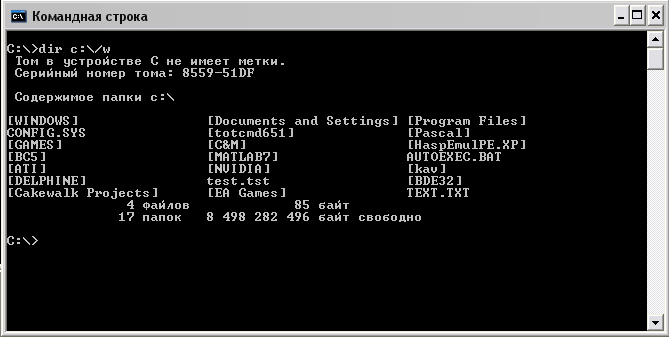
Рис. 2.3. Сокращенный вывод содержимого каталога
Вывод может быть направлен не только на экран дисплея, но и на другие устройства, например, на принтер:
А:\>dir С:\WIN\CURS /w >prn
Здесь символ > передprnявляется символом переадресации вывода информации.
Вывод дерева каталогов
Дерево каталогов можно вывести на экран (рис. 2.4) и на принтер.
Для вывода на экран предназначена команда TREE(дерево).
TREE[диск] [путь] [имя] [/f] [|more]
где диск– имя диска, на котором размещена система каталогов;
путь –путь к каталогу, дерево которого необходимо просмотреть;
имя – имя этого каталога;
/f– режим вывода дерева каталогов с содержащимися в них файлами;
|more– команда конвейерной обработки вывода порциями по 23 строки.
C:\WIN>tree A:\TURBO\MYFILE /f |more
выводится дерево подкаталога второго уровня MYFILEдискаA: постранично с файлами.
!! Выведите на экран дерево каталогов диска С: порциями по 23 строки без файлов (dir c:\ /p).
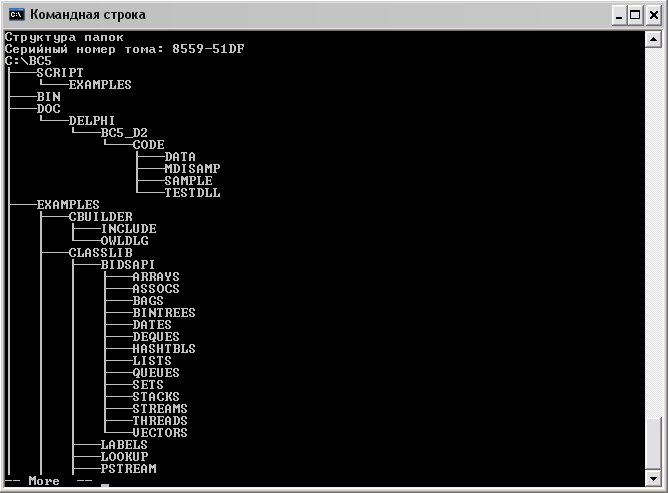
Рис. 2.4. Вид дерева каталогов
Для вывода дерева каталогов на принтер используется команда TREEс перенаправлением вывода>prn:
C:\WIN>tree A:\TURBO\MYFILE /f >prn
Смена каталогов
Смена текущего каталога производится с помощью команды CD(ChangeDirectory– сменить каталог).
CD [путь]имя
где путь– путь к подкаталогу в иерархической файловой структуре;
имя – имя подкаталога, который необходимо объявить текущим.
Например, для того чтобы, находясь в корневом каталоге, сделать текущим каталог CURS, необходимо ввести команду
C:\>cd WIN\CURS
Если необходимо переместиться вверх на один уровень, например, из CURSвWIN, вводится команда
C:\WIN\CURS>сd ..
Здесь две точки (..) означают родительский каталог (в данном случаеWIN).
!! Переместитесь из текущего каталога на один уровень вверх (cd..) Обратите внимание на изменения, произошедшие в приглашении DOS.
Чтобы вернуться в корневой каталог из текущего подкаталога любого уровня, необходимо ввести команду cd \ , например,
C:\WIN\CURS>cd \
!! Перейдите в корневой каталог (cd \), приглашение должно выглядеть как C:\>.
В общем случае, находясь в текущем каталоге одного диска, можно сменить текущий каталог другого диска. Например,