Как пользоваться OBS Studio
OBS Studio — программа для создания видео с экрана компьютера. Она отличается гибкими настройками, позволяющими сохранять записи в память устройства или транслировать в сеть. ПО работает со встроенными микрофонами в ноутбуках, а также с периферийным оборудованием. Эта программа является усовершенствованной версией OBS Classic, распространяемой бесплатно.
Для чего нужен OBS Studio
Прежде всего надо скачать OBS — программа для создания качественного видеоконтента. Она используется для производства:
- гайдов;
- стриминга;
- записей прохождения игр;
- создания видеоуроков.
Основная цель использования — запись происходящего на экране вашего ПК.
Преимущества программы
Блогеры предпочитают использовать OBS Studio из-за особенностей:
- бесплатное распространение;
- возможность создания неограниченного количества сцен и источников в них;
- организация сцен для удобства создания контента;
- управление аудио на основе каждой сцены;
- удобное окно для перехода в студию;
- несколько типов источников, в том числе захват видео с веб-
- камеры;
- расширенные возможности кодирования;
- поддержка потокового оборудования, например, Elgato stream deck.
Еще одно преимущество — не слишком высокие системные требования:
- процессор — от Intel Core i3;
- видеокарта — от Nvidia GTX 550, AMD Radeon 6770, обязательно с
- поддержкой Direct X 10 и выше;
- оперативная память — от 4 ГБ;
- монитор с соотношением сторон 16:9;
- скорость интернет-передачи — от 100 Мб/с;
- операционная система — от Windows 7 и новее.
Можно пользоваться ОБС Студио на компьютерах с Mac OS и Lunix. Для этого есть специальные версии программы.
Обратите внимание! На более мощных компьютерах качество трансляции экрана в Live-режиме будет выше.
Как пользоваться OBS
Начать использовать ОБС Студио поможет инструкция:
1. Запустите программу и перейдите в блок «Сцены».
2. Нажмите «+».
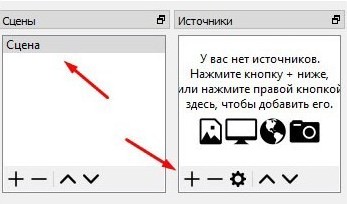
3. Укажите источник для видео, его нужно выбрать из выпадающего списка. Если хотите вести трансляцию своего экрана, остановитесь на пункте «Захват экрана» или «Захват окна» (для трансляции отдельной программы).
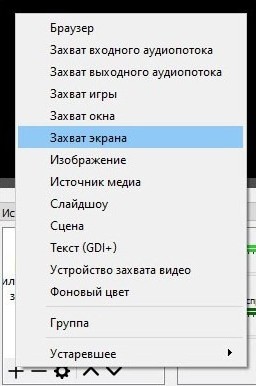
4. Установите маркер напротив строки «Сделать источник видимым», впишите название сцены.
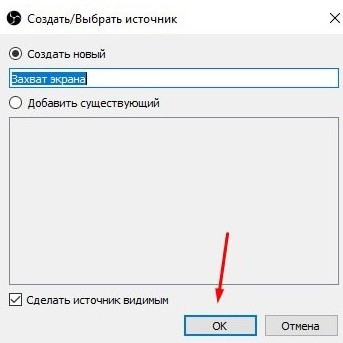
5. Теперь нужно определиться с программой, которую будете записывать в окне. Если это игра, запустите ее. Она появится в поле выбора окна.
6. Перейдите в микшер. Тут вам доступны настройки звука: можно регулировать громкость, добавлять разные источники, отключать или включать звук во время трансляции. Например, вы можете отключить звук с динамиков компьютера и оставить только тот, что идет из внешнего источника — от микрофона.
7. Укажите путь для сохранения файла во вкладке «Вывод». Там же можно выбрать качество записи.
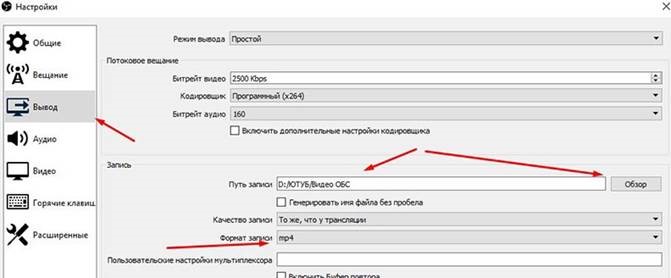
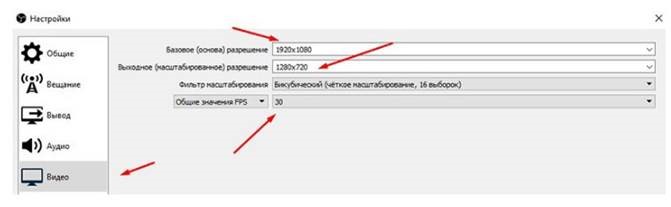
8. Во вкладке «Видео» выставьте разрешение, задержку и другие параметры. Можно оставить все, как есть, программа автоматически подбирает подходящие значения.
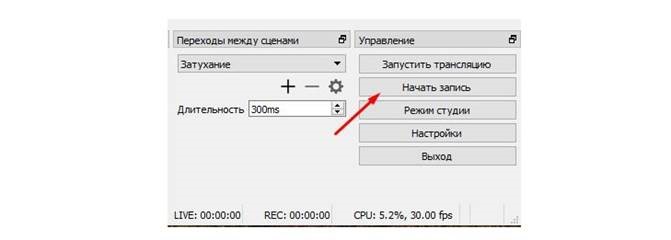
9. После ввода всех настроек появится экран. Нажмите «Начать запись», чтобы начать захват.
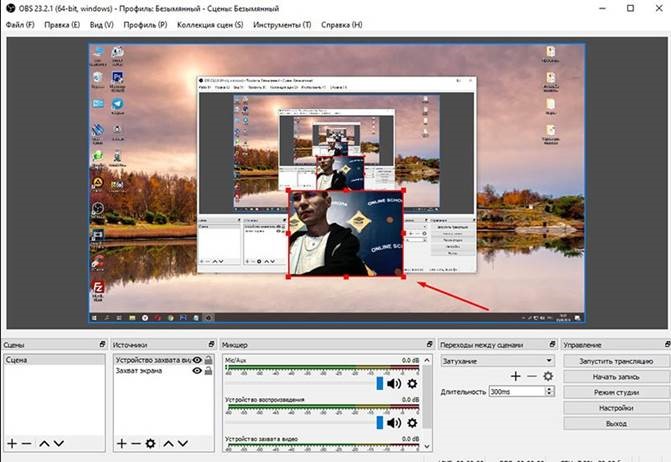
Можно добавить несколько сцен, установить одновременную трансляцию из разных источников и окон. Для этого действуйте через меню «Сцены» и настраивайте каждый вариант.
Если планируете вести онлайн-трансляцию, нужно внести дополнительные настройки:
1. Через верхнюю панель управления перейдите к настройкам.
2. Укажите «Максимальный битрейт» — он зависит от скорости Интернет-соединения.
3. Во вкладке «Вещание» выберите «Прямой эфир». Определитесь с сервером (для России и СНГ лучше всего передавать данные через Прагу, Лондон или Стокгольм).
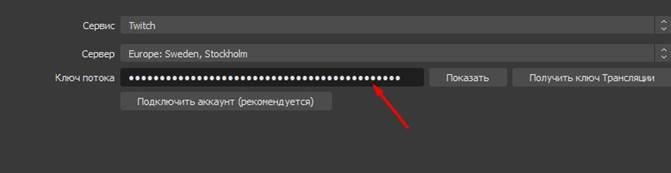
4. В графу ключ трансляции вставьте значение, выданное вам на Twich или другом сервисе для стримеров. Он находится в личном кабинете. Если вы создаете прямой эфир для YouTube, то укажите его в пункте «Сервис вещания». В таком случае ключ придется менять для каждой трансляции.
5. В расширенных настройках установите «Время буферизации» — 400.
6. Далее алгоритм не отличается от создания простой записи, нажмите «Запустить трансляцию».
Настройки звука и видеокарты выставляются автоматически. Менять их нужно только в том случае, если у вас несколько устройств. Например, выбрать для трансляции более мощную видеокарту или для записи звука — периферийный микрофон.
Доступные дополнительные функции
Основные функции ОБС Студио — запись видео с экрана или ведение прямой трансляции через популярные потоковые сервисы. Для удобства пользователя можно применять:
- захват видео с внешней камеры, а аудио с внешнего микрофона;
- фильтры — стикеры, цветокоррекцию, бегущую строку и другие;
- отражение и вращение видео на экране;
- несколько сцен и быстрое переключение между ними;
- горячие клавиши — для начала трансляции, отключения микрофона, остановки вещания.
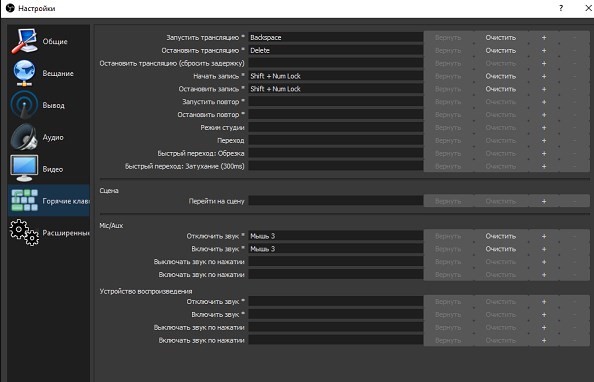
Все функции программы можно тонко настроить под свои пожелания или условия. Многие опции нужно тестировать, чтобы выбрать для себя лучшее сочетание (например, битрейт или эффекты звука). Поэтому сначала лучше всего создать запись, а только потом начинать работать с потоковой передачей.
Как настроить OBS — Как начать стримить

Гайды


Стримы на youtube, twitch и других площадках очень быстро набирают популярность. Сейчас на twitch.tv можно найти практически любую игру, которую стримят игроки из разных стран и регионов. Очень многие люди не знают как начать стримить. Эта статья будет посвящена полной настройке OBS и поможет запустить ваш первый стрим на просторы youtube или twitch.
Регистрация на Twitch или YouTube
Думаю с регистрацией на двух этих площадках проблем возникнуть не должно. Скачать OBS я думаю тоже не составит особого труда.
На всякий случай оставляю ссылку на скачивание OBS — https://obsproject.com/
Настройка OBS
Первым делом, после запуска OBS нам потребуется зайти в настройки для дальнейшего редактирования качества трансляции.

Ключ потока и выбор сервера для трансляции
Нас интересует вкладка «Вещание». В этой вкладке выбирается сервер трансляции, площадка на которой будет идти стрим и ключ потока, который используется для соединения OBS с вашим каналом на twitch или youtube.
К выбору сервера для стрима надо подходить тщательно. Чем лучше сервер вы выберете, тем меньше будет пинг и задержка у вас на стриме. Для определения наилучшего сервера я использую программу TwitchTest.
Но для начала надо получить ключ трансляции или же StreamKey, который позволит связать ваш канал с программой OBS.
Чтобы получить StreamKey надо:

- Зайти на Twitch.tv
- Перейти в Панель управления
- Далее зайти в настройки Канала
- Скопировать «Ключ основной трансляции»
Копируем ключ трансляции и открываем программу TwitchTest. Вставляем наш ключ и нажимаем кнопку «Start». Программа автоматически протестирует все сервера для стрима и покажет значения пинга для каждого сервера. Выбираем сервер с наименьшим пингом и устанавливаем его в OBS. Так же не забудьте в OBS установить свой ключ трансляции.
Программа показала, что на сервере EU: Stockholm, Sweden наименьший пинг.

В конечном итоге должно получить вот так:

Настройка вывода
Настройка этой части требует теста скорости вашего интернета. Чтобы измерить скорость вашего интернета вам понадобится сайт — http://beta.speedtest.net/ru
Если у вас подключен хороший интернет с большой скоростью то вы без проблем сможете начать стримить. Хорошая скорость интернета для качественного стрима в FullHD разрешении должна достигать 30-50Mbps.
В зависимости от этого параметра стоит выставлять битрейт в настройках OBS. У меня стоит 3500, потому что подключен хороший интернет. Если у вас скорость интернета чуть ниже рекомендованной то снизьте битрейт до 1500-2000.
Лучше всего сделать это через тесты. Установить определенное количество битрейта и запустить стрим, а с другого компьютера или телефона посмотреть и проверить. Если на стриме есть небольшие лаги и фризы то битрейт лучше снизить, если все хорошо, то поднять на несколько пунктов.
Примерные настройки для интернета со скоростью 30-50Mbps:

Настройка разрешения и количества кадров
Очень важным параметром при стриме является разрешение. Разрешение стрима стоит устанавливать исходя из мощности вашего компьютера. Не каждый компьютер может потянуть стрим в FullHD разрешении. Поэтому многие стримят в HD разрешении(1280×720). Количество кадров на стриме выставляется тоже исходя из мощности ваших комплектующих. Если у вас не очень мощный компьютер, то советую поставить обычное HD разрешение и 30 кадров в секунду.

Создание сцены и настройка источников
Настройка основных параметров завершена. Чтобы начать стримить нужно создать сцену, на которой вы будете размещать игру. Для этого жмем правой кнопкой на поле сцены и нажимаем кнопку «добавить».

Сцена добавлена. Теперь нужно добавить захват игры, которую вы хотите стримить. Опять же жмем правой кнопкой мыши и выбираем захват игры.

Устанавливаем режим захвата любого полноэкранного приложения. Таким образом, запустив любую игру в полноэкранном режиме OBS сразу ее захватит. Будьте аккуратны с запуском других приложений в полноэкранном режиме. Иногда OBS захватывает такие приложение как Skype или Geforce Experience.

Поздравляю, теперь вы знаете о том, как начать стримить и как настроить OBS. Вам осталось только нажать кнопку «Запустить трансляцию». Удачных стримов! Рекомендуем узнать как монтировать в Sony Vegas и как играть в Black Desert.
Как настроить трансляцию стримов в OBS для YouTube, Twitch, GG, VK и др.

ВНИМАНИЕ. Данный гайд создан для тех кто только задумался об этом, просто с Streamlabs OBS начать проще!
Всем привет! Меня зовут Александр, и в этом гайде я постараюсь подробно рассказать, как настроить OBS (версия от Streamlabs), как запустить его и как все сделать правильно. В руководстве будут присутствовать изображения, так что по ним Вам, я думаю, будет легче ориентироваться.
Для чего нужен Streamlabs Open Broadcaster Software (далее OBS или SLOBS)?
OBS – это бесплатная программа с открытым исходным кодом, которая позволяет транслировать в интернет различную мультимедийную информацию и записать её в видео формате.
Зачастую для трансляции используют такие сервисы, как Twitch, YouTube.
- Кодирование с помощью H264 (x264) и AAC;
- Intel Quick Sync Video (QSV) и NVENC;
- Неограниченное количество сцен и источников (об этом узнаете позже);
- Запуск RTMP потока (прямая трансляция) на Twitch, YouTube и другие проекты;
- MP4 или FLV формат при записи видео;
- Захват игр с использованием GPU, для обеспечения высокой производительности игры;
- Устройство захвата DirectShow.
Установка OBS:
После загрузки и запуска появляется окно с Соглашением. Если Вы нажали Принимаю, то Вы приняли Соглашение и продолжите установку. Время установки менее 10 секунд (на быстром компьютере). Если же несогласны, нажмите Отмена, в этом случае установка прекратится.

Итак, установка завершена, открывается вот такое окошко:

В нём установлена галочка напротив Запустить Streamlabs OBS. Это значит, что после нажатия кнопки Готово программа автоматически запустится.
Первый запуск OBS:

Далее требуется зайти на одну из стриминговых платформ, в моем примере будет Twitch.


Нажав на Разрешить, Вы перейдете на следующую стадию настройки (или может перейти на сайт Streamlabs, тогда нужно закрыть окно и повторить авторизацию в программе).

Добавим, к примеру, AlertBox, и включим оптимизацию.


И вот, наконец-то, мы добрались до интерфейса SLOBS, и тут мы замечаем очень много интересных кнопок и окошек.

Нажав на Проверить виджет в правом нижнем углу, мы откроем возможность проверить ранее добавленный AlertBox.

Почему Streamlabs OBS??
В первую очередь это ТЕМЫ, их очень очень много.

После долгих часов поиска нужной темы выбираем понравившуюся и нажимаем Установить.

И вот она, прекрасная тема, а мы радуемся как этот на скриншоте.

Следующий пункт это Информационная Панель. Здесь будет отображаться вся статистика Вашего канала!

Также при запуске стрима у Вас откроется вкладка Трансляция, в которой будут отображаться последние события со стрима, а также чат.

Пришло время перейти к Настройкам (наконец-то, вообще-то об этом должен был быть туториал)
Настройки OBS:
Общие настройки можно не трогать, там и так все нормально настроено.
Переходим к Прямым Трансляциям:
Еще один плюс SLOBS в том, что он автоматически вставляет ключ потока.

След.пункт Вывод:
Есть два режима Simple и Расширенный


- x264 – кодировка с помощью процессора.
- Quick Sync – кодировка с помощью графического процессора, используя технологию Intel Quick Sync, встроенного в сам процессор.
- NVIDIA NVENC – кодировка с помощью видеокарты. Поддерживается видеокартами NVIDIA начиная с GeForce GT 430.


И последняя фишка Streamlabs OBS
В SLOBS есть Дистанционное Управление с помощью мобильного приложения.

Всем спасибо за внимание! Это была инструкция по установке и настройке OBS. Задавайте ваши вопросы в комментариях, буду стараться отвечать, а также делитесь своими замечаниями и идеями.
Как пользоваться обс для стрима

 2
2

| 1,637 | уникальных посетителей |
| 78 | добавили в избранное |

Далее перейдите в раздел Вывод и установите Режим вывода — Расширенный, чтобы стали доступны все параметры настройки вывода.
На сегодняшний день самый популярный и эффективный кодировщик в ОБС это x264, который использует ресурсы непосредственно процессора ПК. Выберете его из списка Кодировщик и давайте приступим к его настройке.
Управление битрейтом обязательно ставим CBR — постоянный битрейт. Благодаря этому видеопоток будет идти плавно и без скачков битрейта.
Интервал ключевых кадров — можно оставить по умолчанию 0.
Предустановка использования ЦП — от veryfast (по умолчанию) до medium (чуть лучше качество) в зависимости от мощности процессора.
Профиль — main для средних и слабых процессоров, high — для мощных.
Укажите свое разрешение экрана, разрешение, которая будет подаваться на канал, FPS (количество кадров в секунду) и фильтр масштабирования.
Фильтр масштабирования ОБС:
Билинейный — подходит для слабых ПК, но картинка может быть размытой.
Бикубический — самый оптимальный и наиболее часто используемый фильтр.
Метод Ланцоша — идеальный фильтр масштабирования, но он очень требовательный к процессору и видеокарте.
Примеры настроек кодировщика ОБС для разных разрешений (рекомендованы самим Twitch.tv)
Разумеется, вы должны выбрать комфортные для своего ПК и зрителей настройки OBS Studio. Если у вас мощный процессор выбирайте кодировщик x264, если слабый процессор, но мощная видеокарта NVIDIA то кодировщик h.264.
Запускайте свои первые прямые эфиры сперва на средних настройках ОБС. Если возникнут лаги на трансляции, перегрузка кодировщика или скачки FPS, то понижайте их, иначе — попробуйте повысить их немного.
Основные показатели состояния вашего стрима отображаются в главном окне ОБС Студия в правом нижнем углу: пропуск кадров, время трансляции, нагрузка ЦП, FPS (количество кадров), состояние соединения с серверов. Второй монитор для стрима вам очень сильно поможет в этом деле.
Ну и не забывайте о стабильной работе вашего интернет соединения сервером Twitch.