Установка Linux Mint
Простая инструкция по установке Linux Mint на основной диск или в виртуальную машину.
Что такое Linux Mint?
Linux Mint — дистрибутив на базе Ubuntu. Это операционная система, в которой используются внутренние компоненты и технологии Ubuntu, но визуальная составляющая сильно отличается. В Mint используются рабочие столы Cinnamon, Mate и XFCE. Все три являются некой данью памяти классическим графическим оболочкам вроде GNOME 2 и не следуют за модой, как Ubuntu и другие современные системы.
Mint отлично подходит тем, кто хочется пользоваться всеми преимуществами Ubuntu, но не любит новомодные решения в плане интерфейсов.
Загружаем дистрибутив
Как и в случае с любой другой системой, сначала надо загрузить ее образ (специальный файл-архив) на компьютер. У Linux Mint есть официальный сайт с ссылками на несколько разных вариантов ОС.
- Заходим на сайт.
- Кликаем по строчке Download в верхней части страницы.
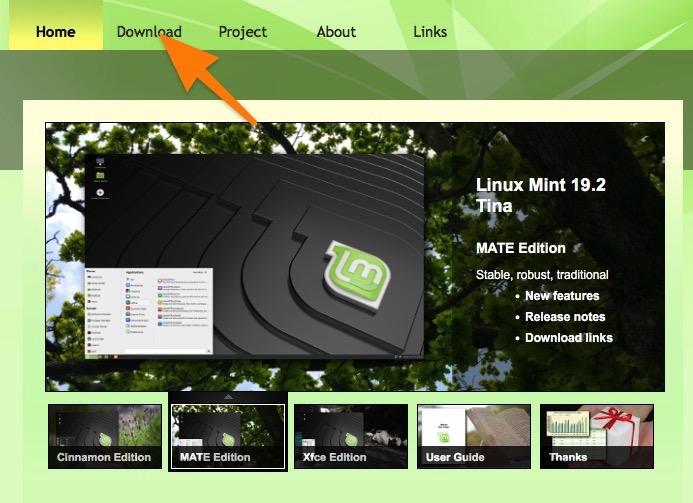
Здесь можно ознакомиться с дистрибутивом
- Теперь выбираем один из вариантов системы. Они отличаются друг от друга используемыми графическими оболочками.
- Cinnamon — самая современная из представленных тем. Визуально она напоминает Windows 7. Довольно требовательная к ресурсам компьютера, так как насыщена анимациями и красиво прорисована.
- MATE — классический вариант для пользователей Linux. Эта оболочка имитирует рабочий стол GNOME 2, который часто фигурировал в дистрибутивах Linux до появления GNOME 3 с полностью перерисованным интерфейсом.
- Xfce — самая простая из перечисленных. Эта оболочка выглядит хуже остальных, оперирует простыми утилитами для настроек и управления файлами, но при этом требует меньше всего ресурсов. Достаточно 512 мегабайт оперативной памяти для запуска и комфортной работы с системой.
Если не знаете, что выбрать, выбирайте Cinnamon 64 bit.
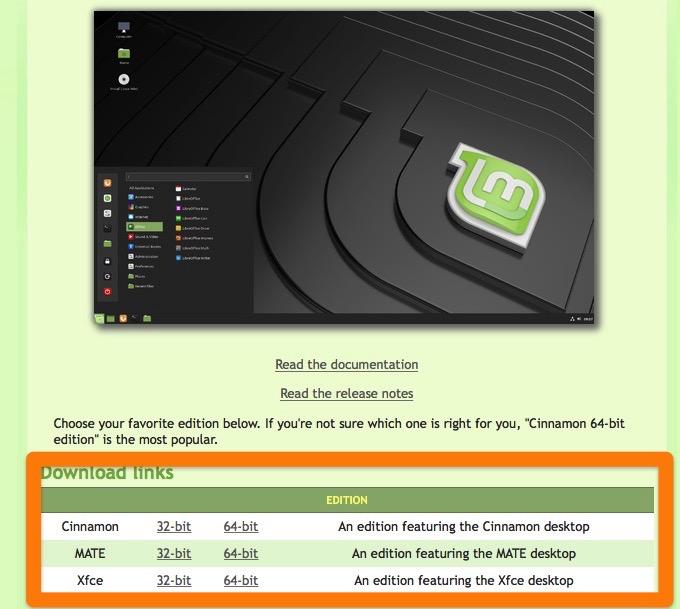
Выбираем подходящую оболочку
- Выбрав подходящий рабочий стол, кликаем по одной из доступных ссылок в блоке Download mirrors.
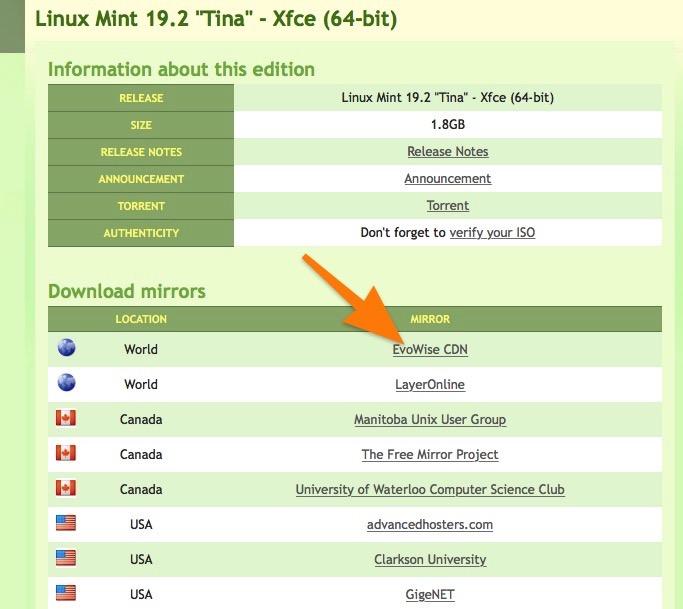
Страна слева обозначает расположение сервера, откуда вы будете качать образ. Считается, что загрузка с серверов вашей страны ускоряет процесс, но я особой разницы не заметил
- Дожидаемся окончания загрузки и переходим к следующему шагу.
Подготавливаем дистрибутив
Перед установкой нужно определиться, куда вы будете ставить систему: прямо на компьютер (на основной жесткий диск) или в виртуальную машину, чтобы просто потестировать новую программную платформу и понять, что она собой представляет.
Тест в виртуальной машине помогает и сам процесс установки пройти в безопасной среде, чтобы уже потом переходить к настройке новой ОС на настоящем компьютере.
Загружаем на флешку для дальнейшей установки на жесткий диск
Если вы выбрали первый вариант, то делаем следующее:
- Скачиваем программу Rufus с сайта и устанавливаем ее.
- Открываем.
- В графе «Устройство» выбираем флешку, на которую будем записывать установочный файл системы.
- Потом нажимаем на кнопку «Выбрать» в секции «Метод загрузки».
- В открывшемся файловом менеджере ищем образ с Linux Mint, скачанный ранее.
- Оставляем схему раздела MBR, а целевую систему BIOS или UEFI.
- В графе «Новая метка тома» пишем название системы.
- В качестве файловой системы выбираем FAT32.
- Размер кластера оставляем прежним.
- Затем нажимаем на кнопку «Старт» и ждем завершения форматирования.
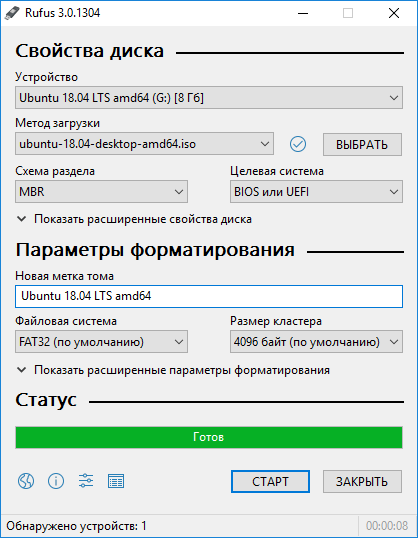
Все настраивается в одном окне. Все наглядно и просто
Потом перезагружаем компьютер.
Во время запуска нажимаем на одну из клавиш:
- F11 — для материнских плат MSI, AsRock и для ноутбуков Sony Vaio.
- F12 — для материнских плат Gigabyte и для ноутбуков Acer, Dell, Lenovo.
- F8 — для материнских плат ASUS.
- Escape — для материнских плат Intel и для ноутбуков ASUS.
Это нужно, чтобы перейти в меню загрузки и выбрать в качестве устройства загрузки нашу флешку.
- В открывшемся меню ищем флешку, на которой записана Linux Mint. Выделяем ее и жмем клавишу «Ввод» (Enter).
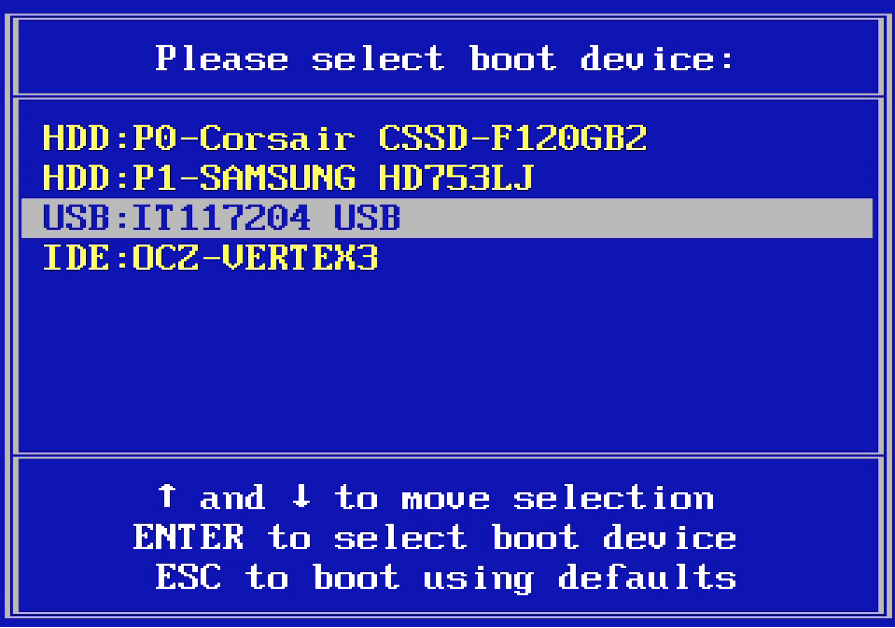
Примерно так выглядит меню загрузки (или Boot-меню)
Устанавливаем в виртуальную машину
- Скачиваем VirtualBox с сайта и устанавливаем ее. Нужно выбрать сборку, подходящую для вашей системы.
- Запускаем приложение и нажимаем на кнопку «Создать».
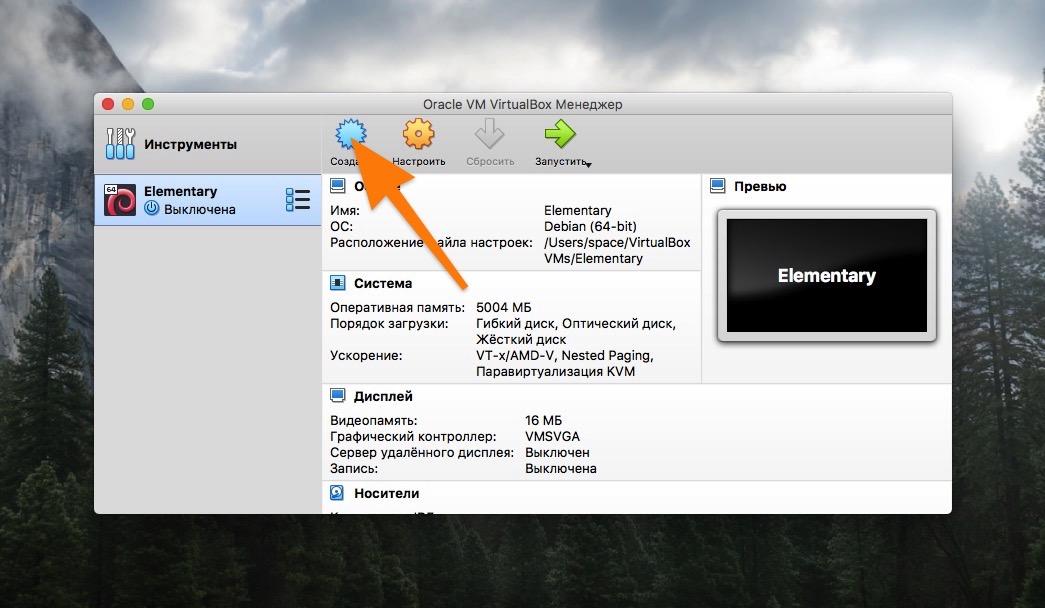
Сразу создаем новую виртуальную машину
- Указываем имя системы Linux Mint. Остальные параметры VirtualBox выберет сама. Можно поменять только расположение самой виртуальной машины.
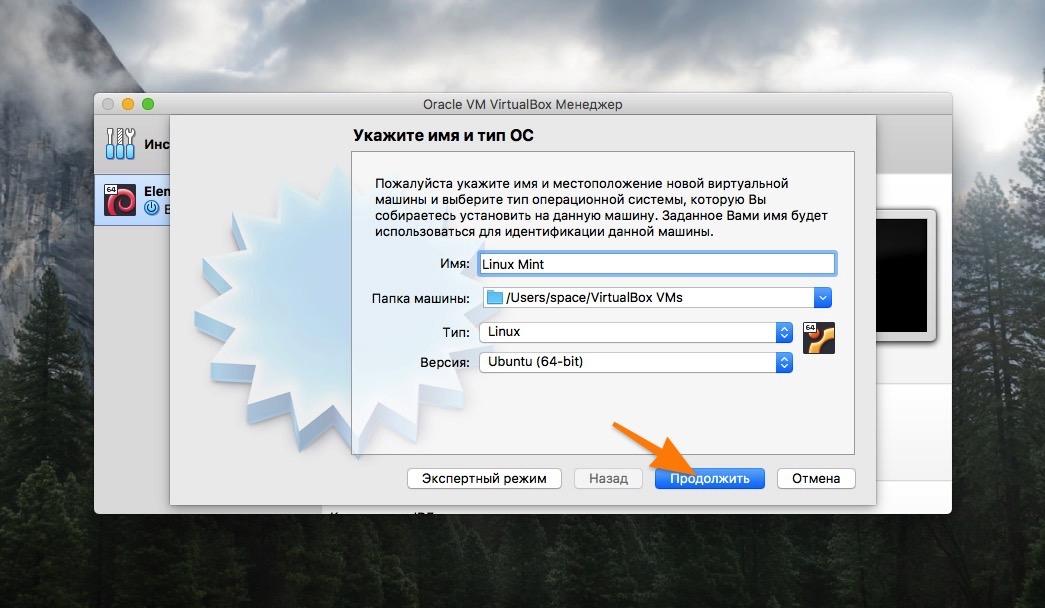
Конечно, можно выбрать и другое название, но тогда придется вводить вручную остальные параметры
- Выбираем количество доступной оперативной памяти. Linux Mint требует не менее 2 гигабайт, чтобы работать достаточно быстро. Правда, это справедливо только для сборки Cinnamon. Другие требуют меньше.
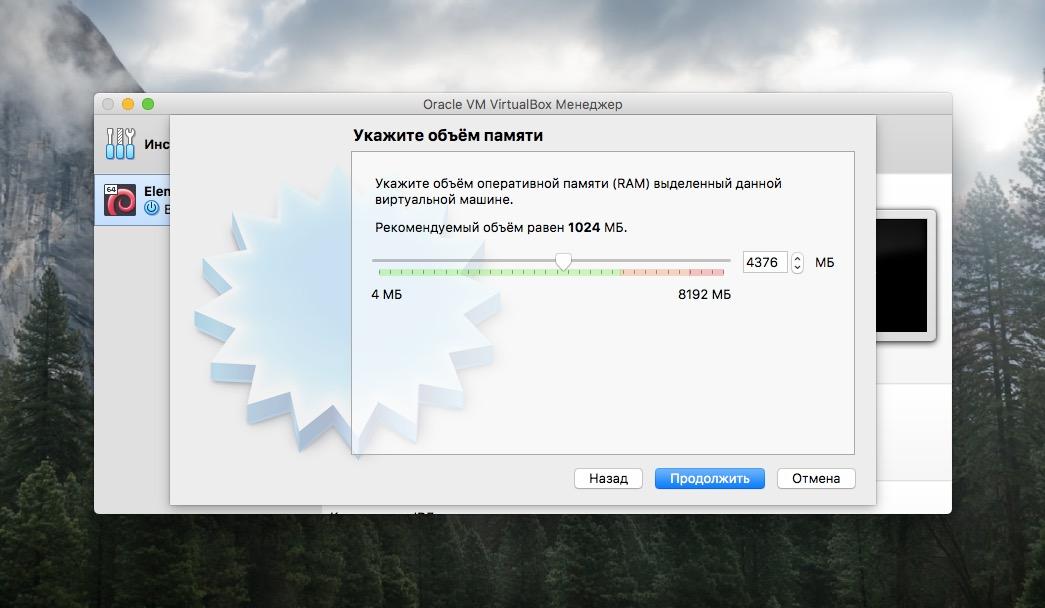
Объем необходимой памяти зависит от выбранной графической оболочки
- Затем создаем виртуальный жесткий диск фиксированного объема.
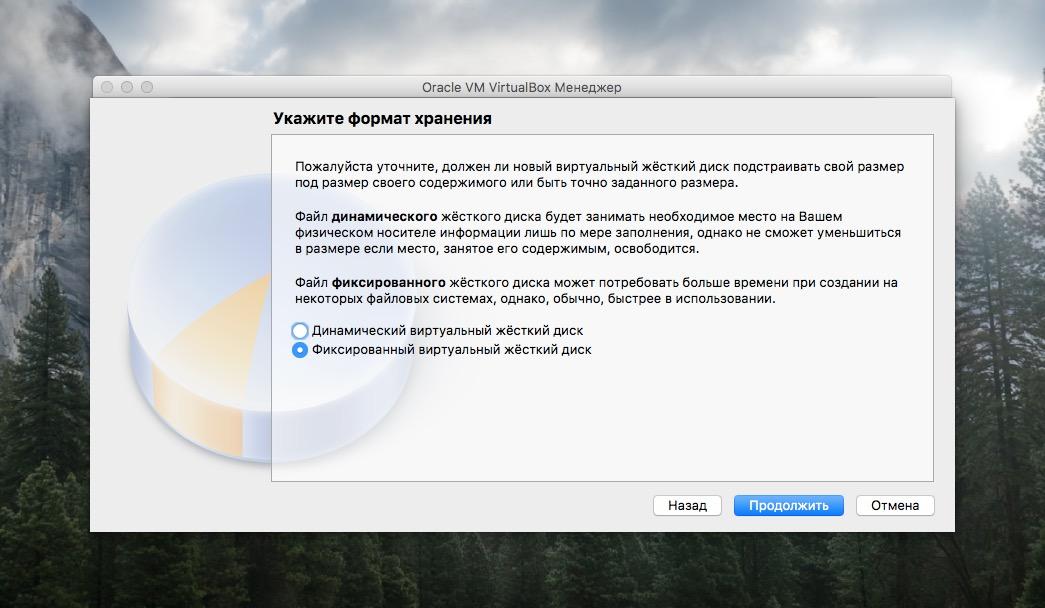
Динамический диск постоянно расширяется. Нам для теста это не нужно
Если хотите использовать Linux Mint в виртуальной машине долго и всерьез, то лучше сделать диск динамическим. Он не ограничит вас в пространстве в неподходящий момент.
- Указываем размер около 18 гигабайт (столько требуется для установки).
- После этого нажимаем кнопку «Создать».
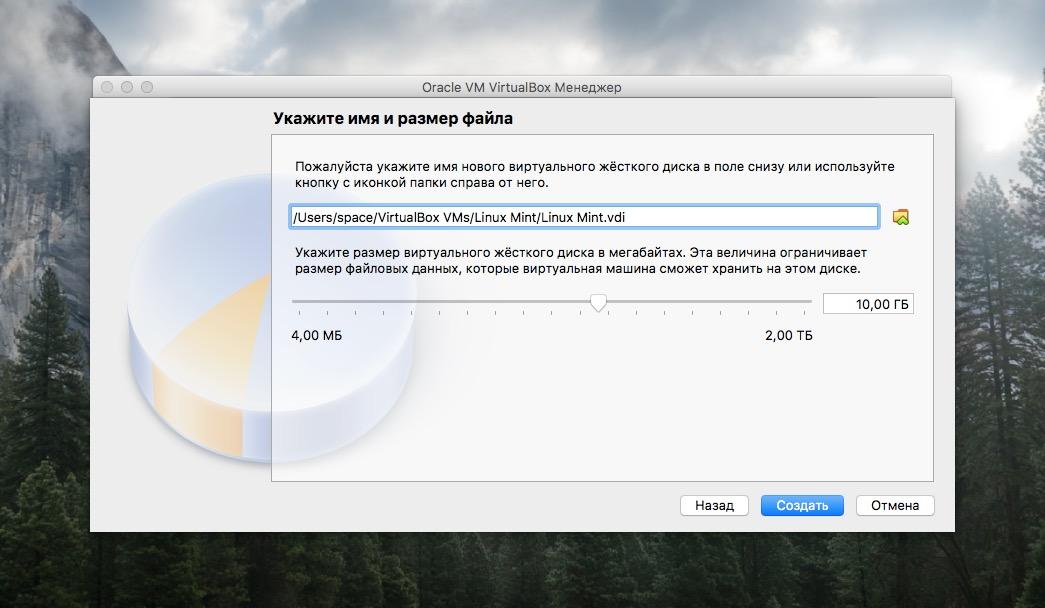
Если указать слишком маленький размер, то произвести установку системы не получится. Только тестирование в режиме Live
- Снова оказавшись в главном меню, нажимаем на кнопку «Запустить».
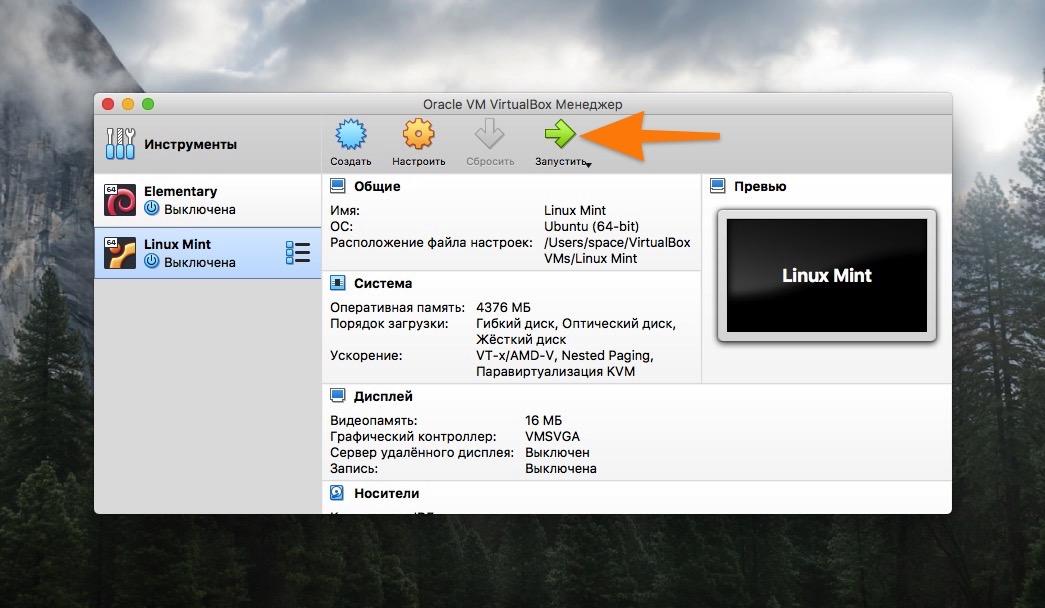
Почти готово. Теперь надо «скормить» виртуальной машине образ с системой
- В открывшемся окне кликаем по иконке в виде папки.
- Ищем образ системы, загруженный с официального сайта Linux Mint, и дважды щелкаем по нему.
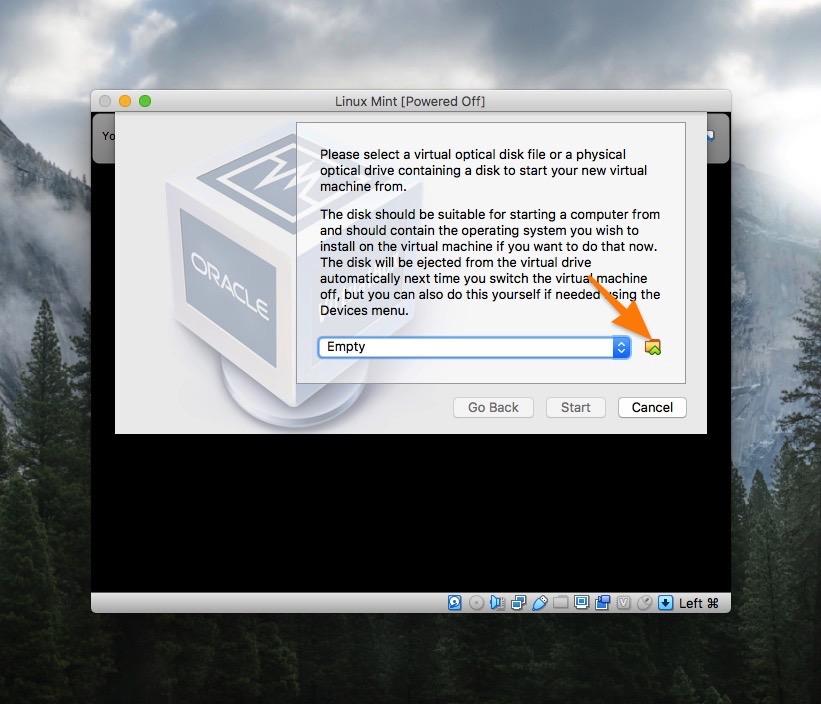
Это примерно то же самое, что и запись образа на флешку
Все. Теперь переходим к установке.
Устанавливаем дистрибутив
Теперь, когда у нас есть готовая флешка с системой или виртуальный диск, пора переходить к установке.
Запускаем процесс установки и выбираем язык
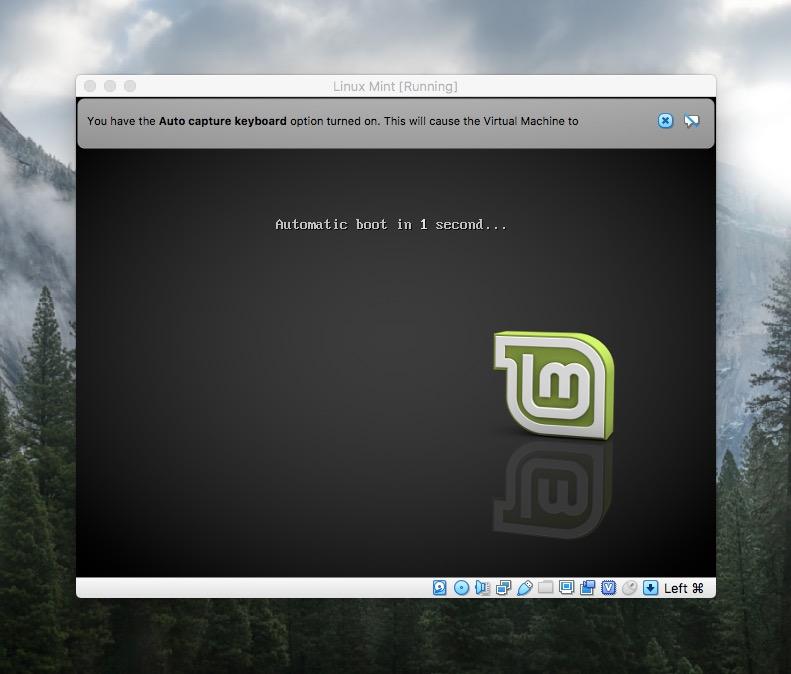
- В самом начале нас встречает логотип системы и надпись Automatic boot in 10 seconds… Это значит, что через 10 секунд дистрибутив перейдет в Live-режим. Тут ничего делать не нужно, просто ждем.
- Спустя 10 секунд мы окажемся в Live-режиме. Это почти полноценная система, но запущенная на флешке. Чтобы установить ее на основной жесткий диск, дважды кликаем по приложению Install Linux Mint на рабочем столе.
Live-версия использует не все ресурсы компьютера и из-за этого немного подтормаживает. Не обращайте внимания. Производительность после установки будет выше.
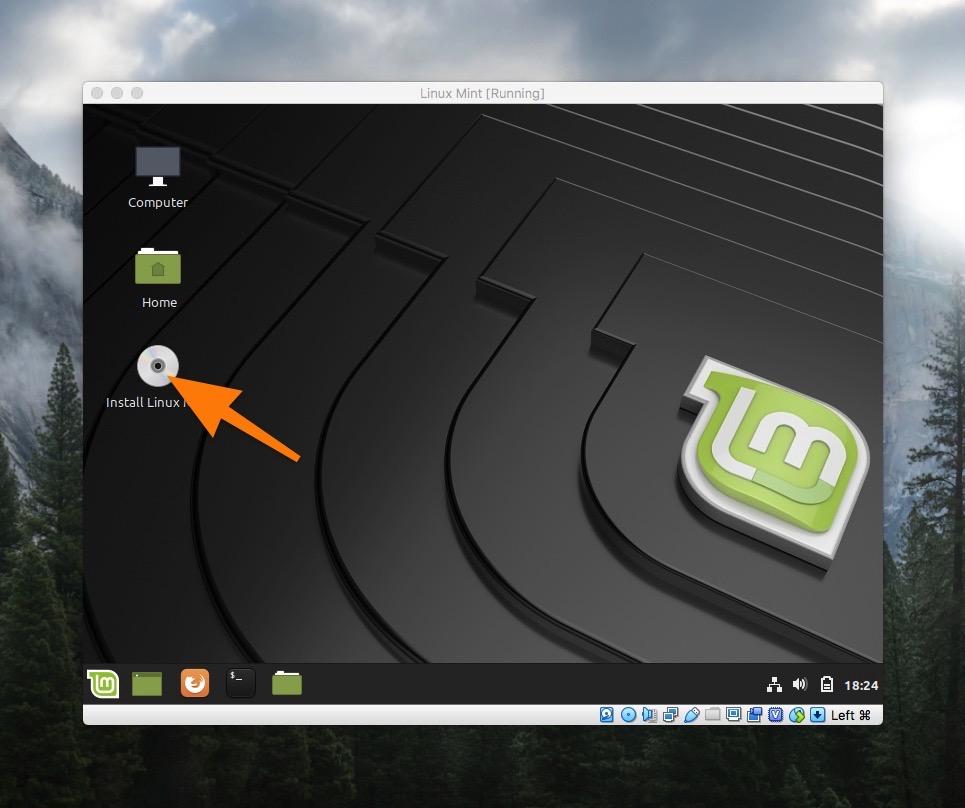
Перед установкой можно как следует ознакомиться с системой и ее возможностями. Даже установить какие-нибудь программы
- Запустится помощник по установке Linux Mint. В первом открывшемся окне выбираем нужный язык. В моем случае — русский. Нажимаем на кнопку «Продолжить».
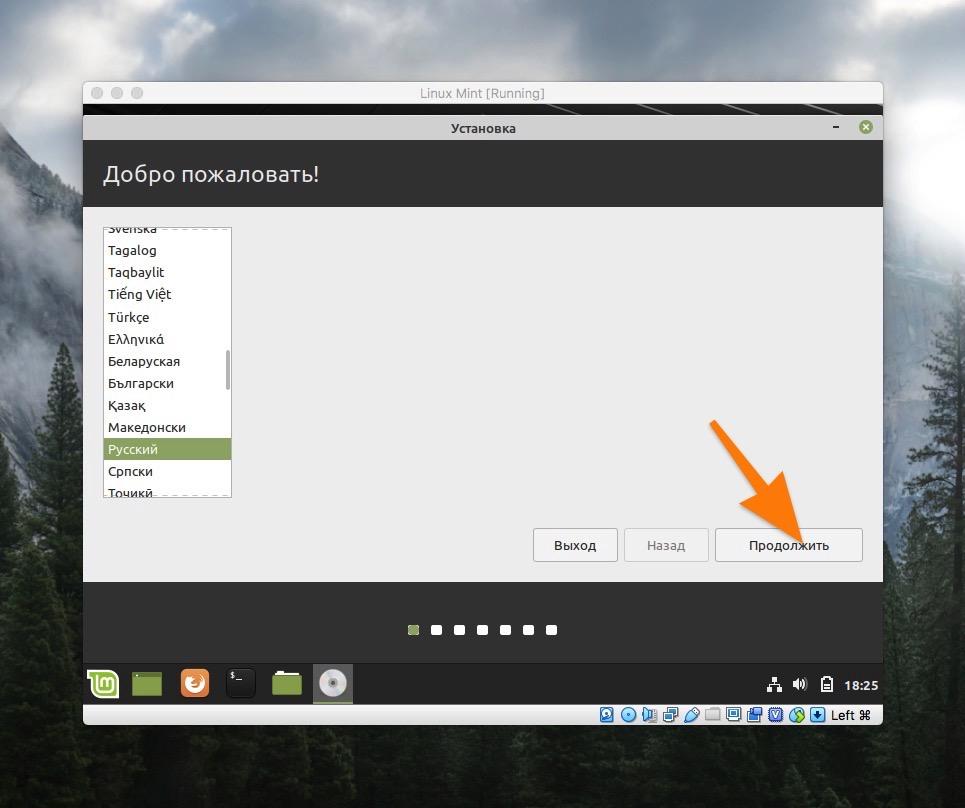
Выбираем язык системы и установщика
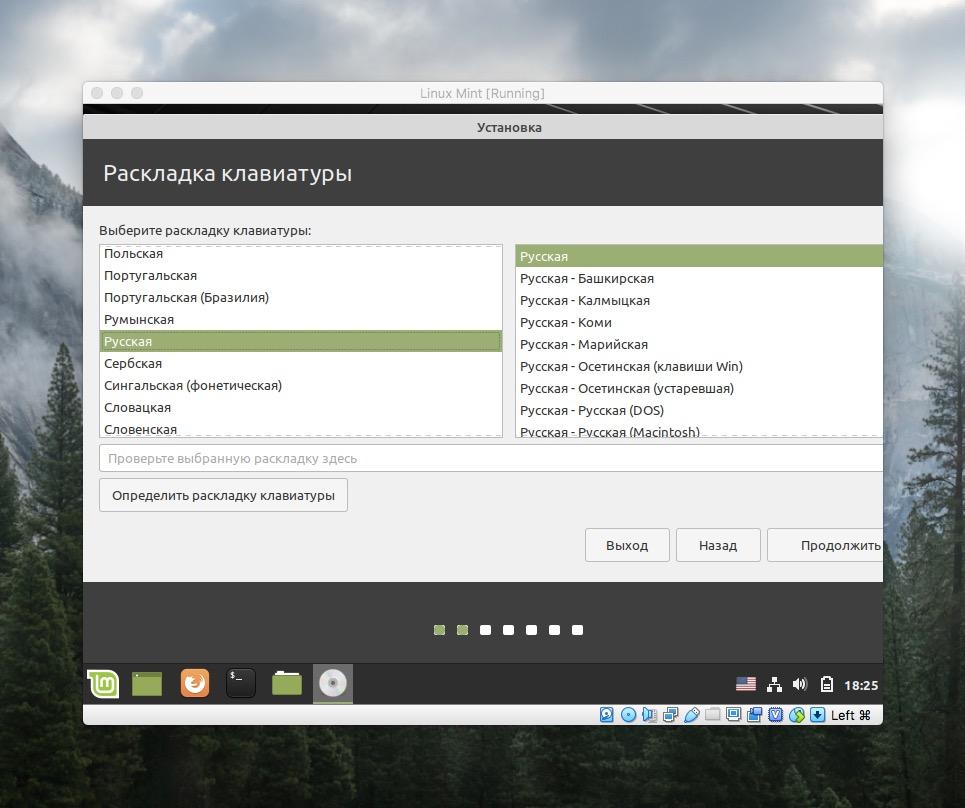
Тут же можно протестировать разные варианты раскладки
- На следующем этапе ставим галочку напротив пункта «Установить стороннее программное обеспечение…».
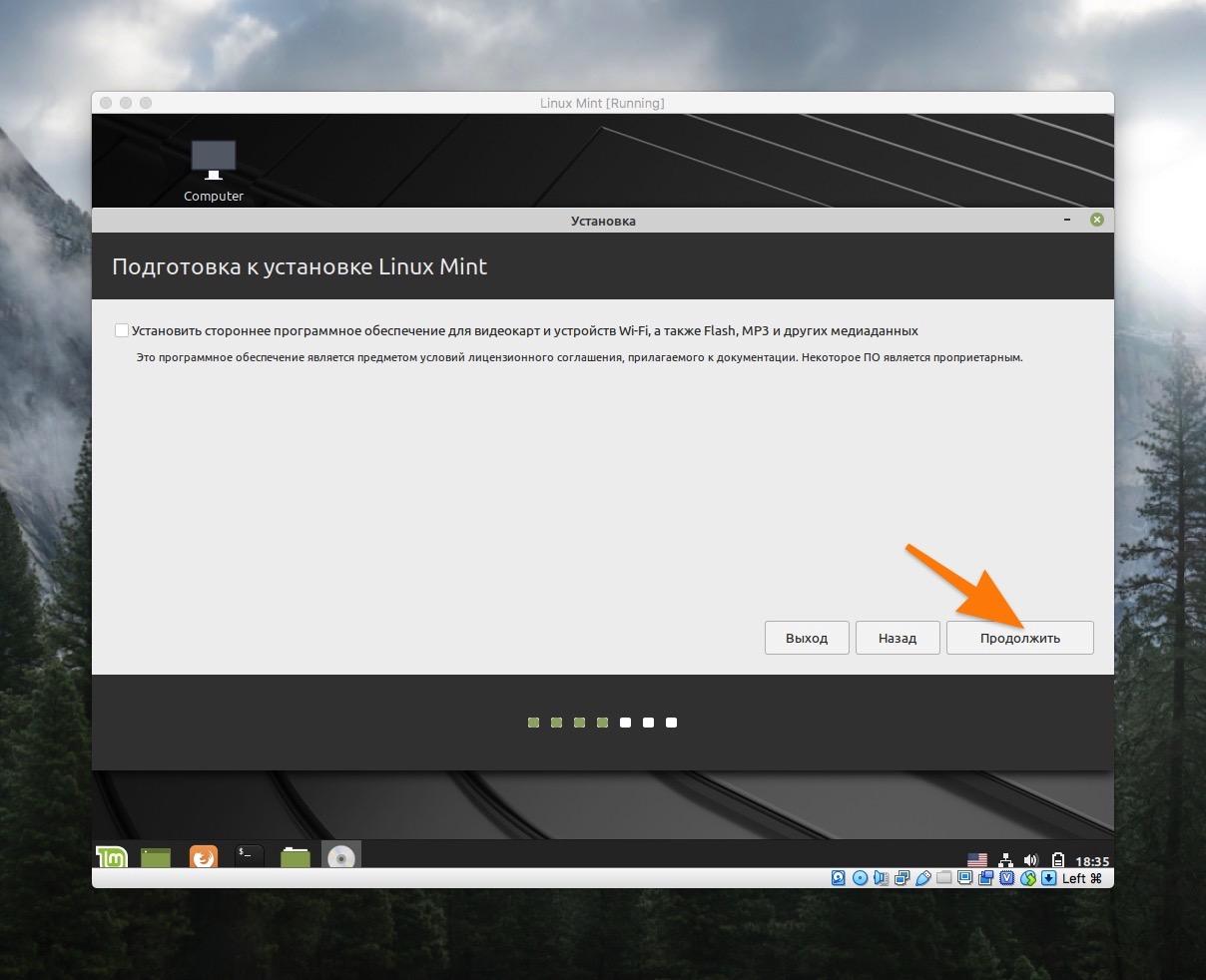
Без этих компонентов у вас не будет нормально работать видеокарта. Многие форматы файлов не получится открыть. В общем, ставьте так, чтобы чувствовать себя комфортно, как в Windows
Делаем разметку диска
Это очень важный и самый сложный этап установки. Нужно правильно разметить жесткий диск. Правда, только в том случае, если вы устанавливаете Linux рядом с Windows.
Устанавливаем Mint как единственную систему
Тут все быстро и просто:
- На этапе выбора типа установки указываем первый вариант — «Стереть диск и установить Linux Mint».
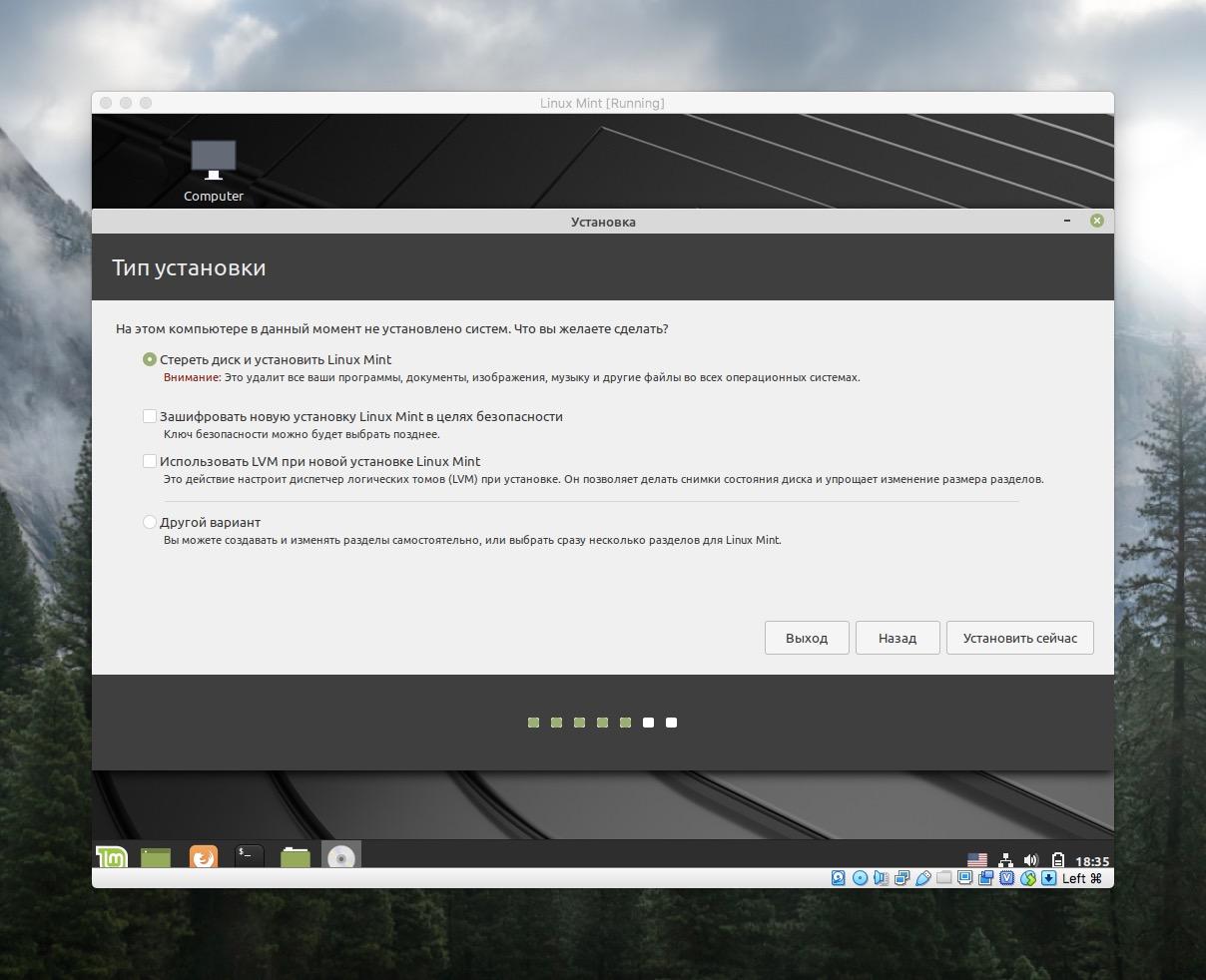
Этот вариант также подходит для виртуальных машин
- Потом нажимаем на кнопку «Продолжить»
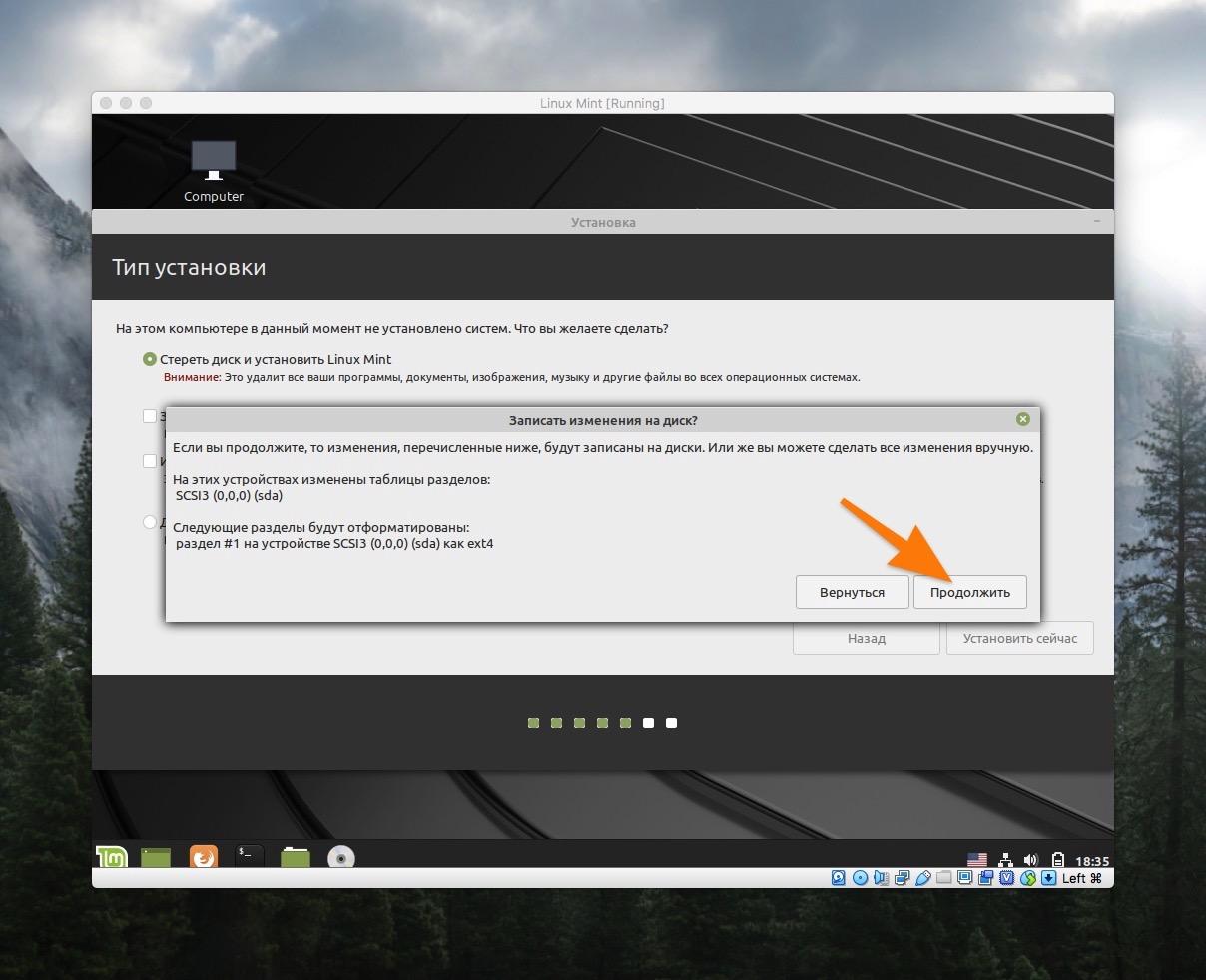
Соглашаемся на удаление всех данных с диска
Эта опция сотрет все пространство на жестком диске, автоматически его разметит и установит Linux Mint, уничтожив Windows и любые другие системы.
Устанавливаем Mint рядом с Windows
А вот здесь уже немного сложнее. Придется продумывать распределение пространства.
- Выбираем тип установки «Другой вариант».
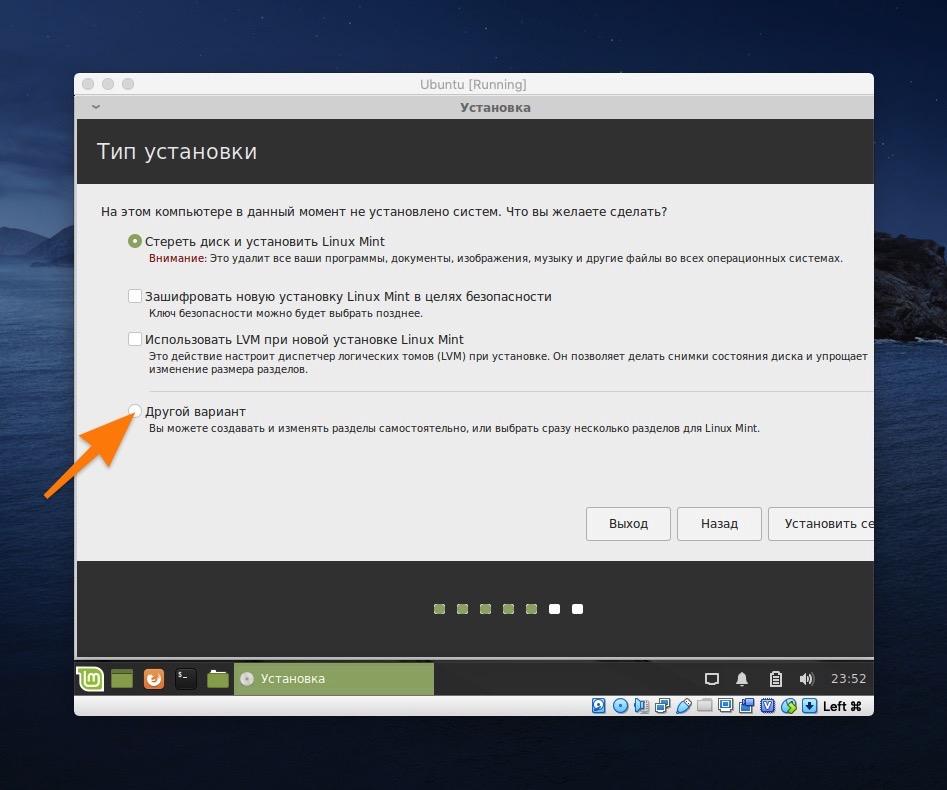
Если нужна ручная настройка
- Ищем незанятое пространство и создаем в нем новый раздел, кликнув по кнопке со значком + (плюс).
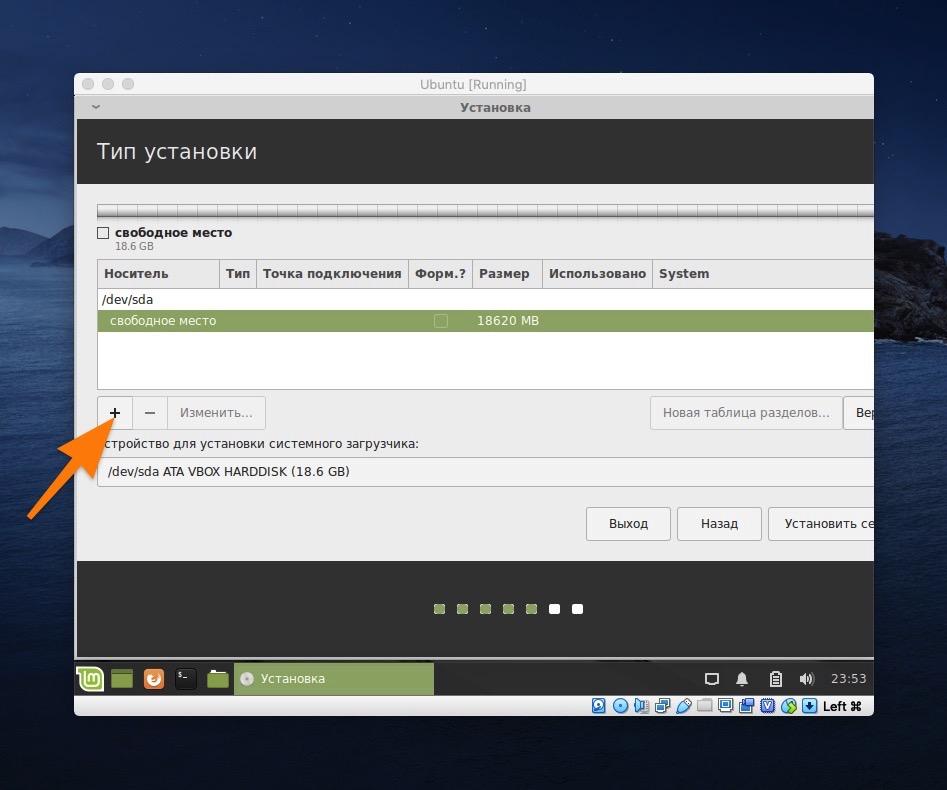
На пустом диске сначала нужно нажать на «Новая таблица разделов…»
- Выбираем тип раздела «Первичный» и указываем размер около 10 гигабайт или больше. Файловую систему можно оставить по умолчанию. В качестве точки монтирования выбираем /boot.
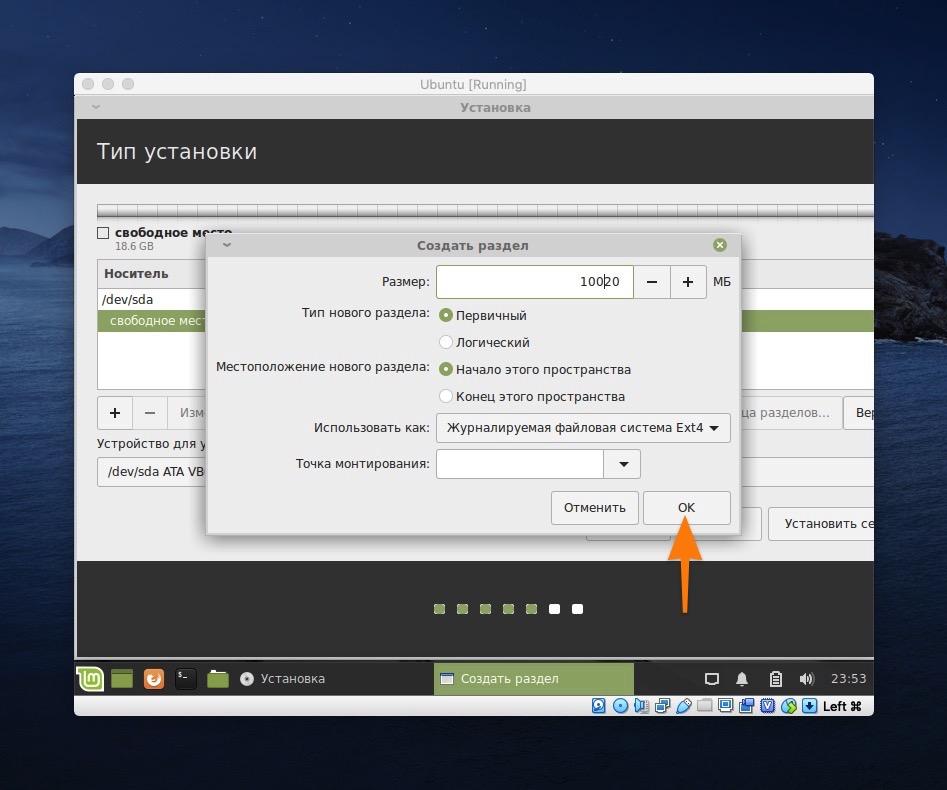
Выбираем параметры раздела
- После этого создаем небольшой раздел размером около 2-х гигабайт и указываем в качестве файловой системы «Файл подкачки».
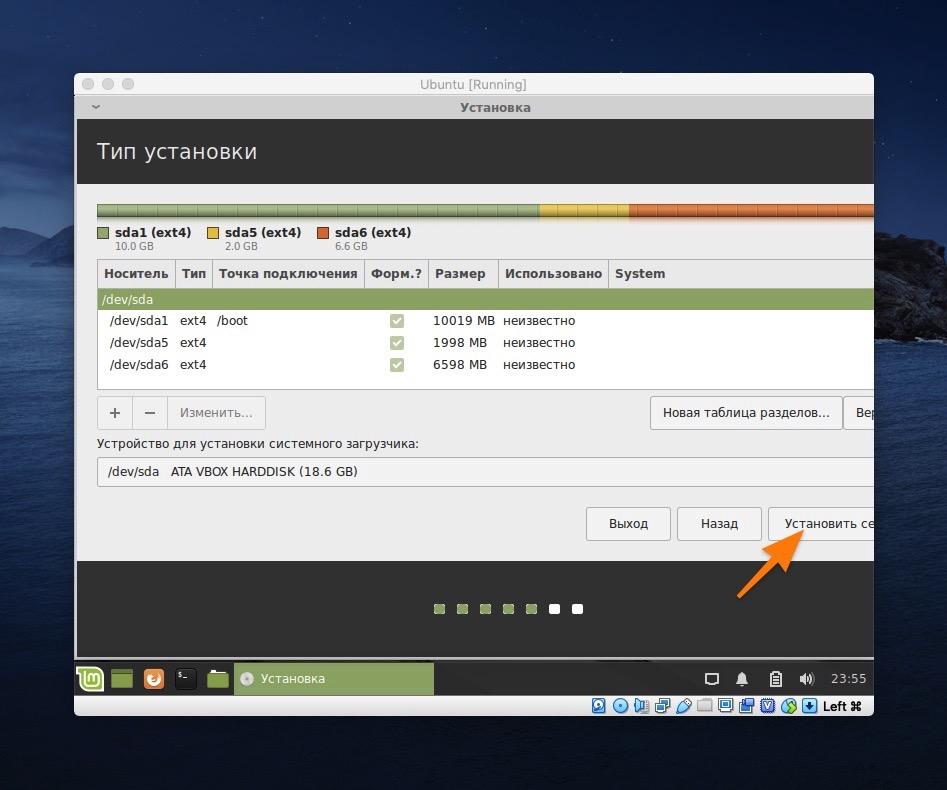
- Потом по аналогии создаем логические разделы, распределив оставшееся пространство.
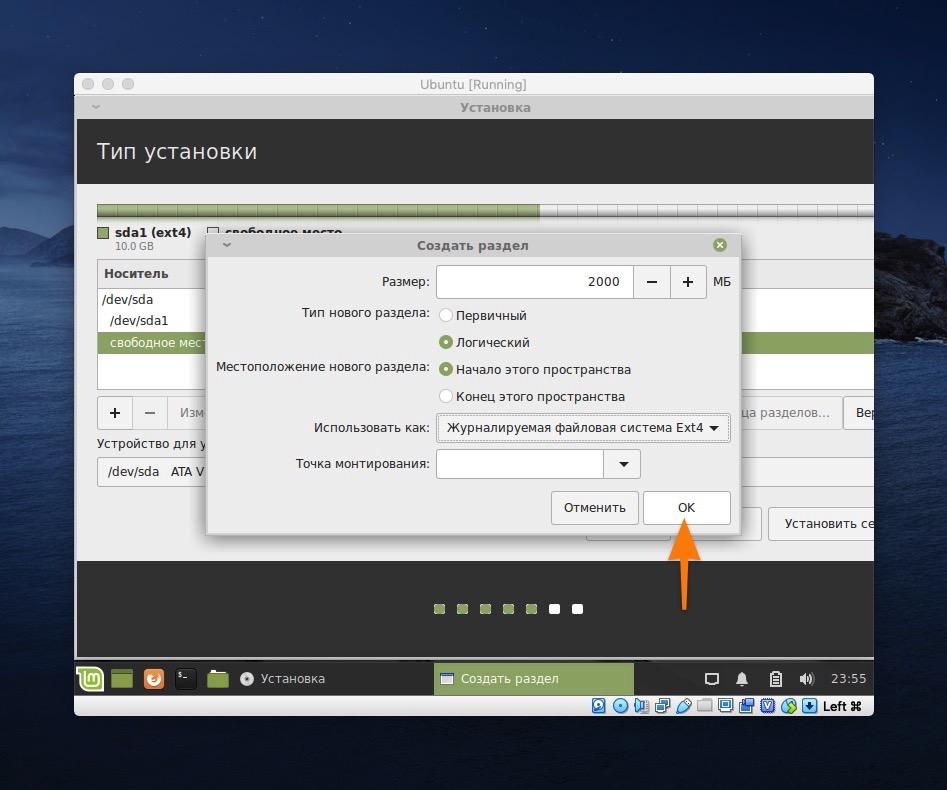
Это будет SWAP-раздел. Дополнение к оперативной памяти
- Когда разметка будет готова, кликаем по кнопке «Установить…».
Выбираем часовой пояс и настраиваем профиль
Теперь диск готов и можно указать дополнительные системные параметры.
- Сначала выбираем часовой пояс. Для этого можно просто на карте ткнуть в свое местоположение или прописать город в строчку под картой.
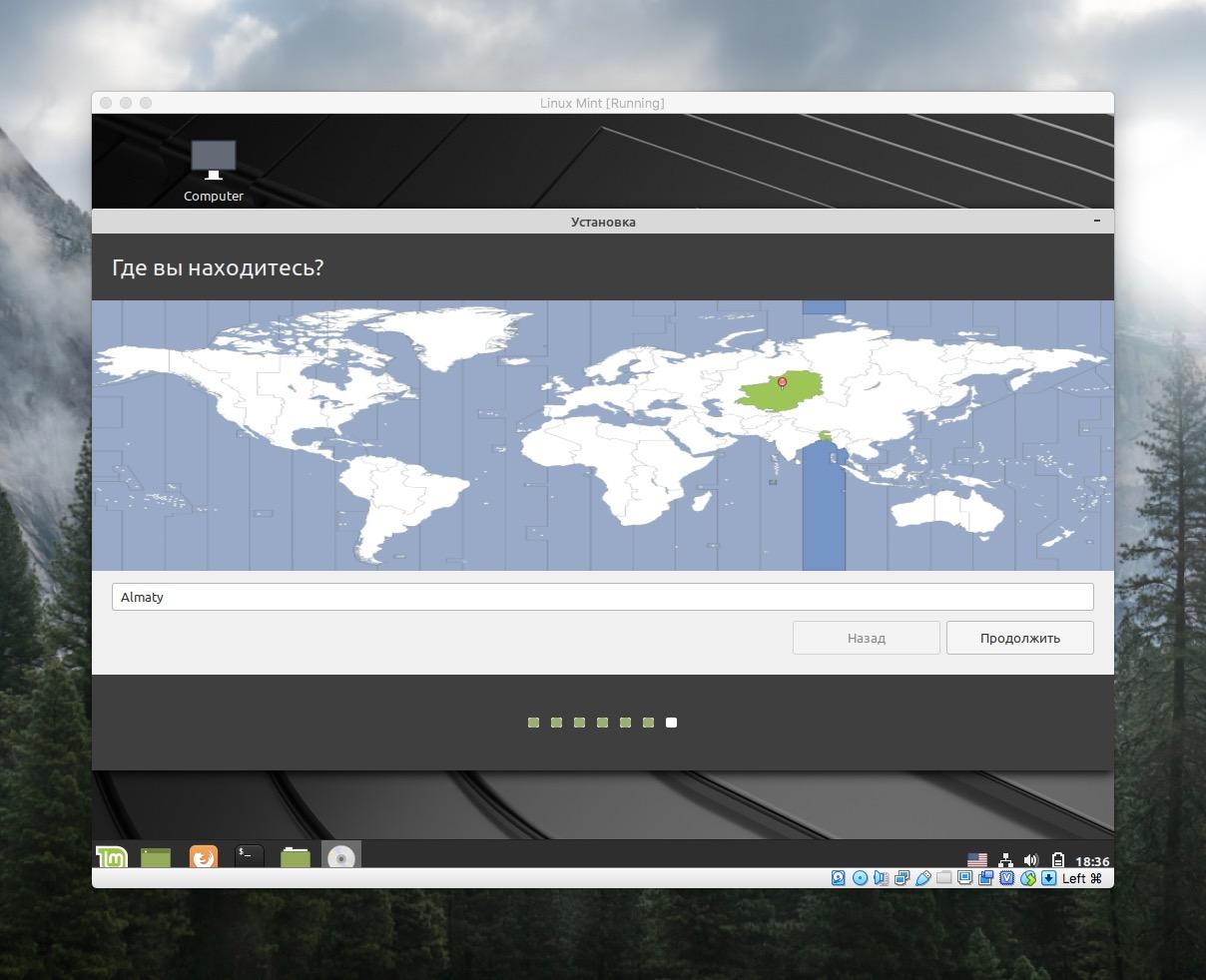
Выбираем свой регион
- Потом надо ввести свое имя (любое на свой вкус).
- Затем имя для компьютера. Оно должно быть на английском языке.
- Указываем имя пользователя. За ним закрепляются все данные и личные файлы.
- После этого вводим пароль. Это пароль администратора. Он будет часто использоваться для установки программ и выполнения других задач.
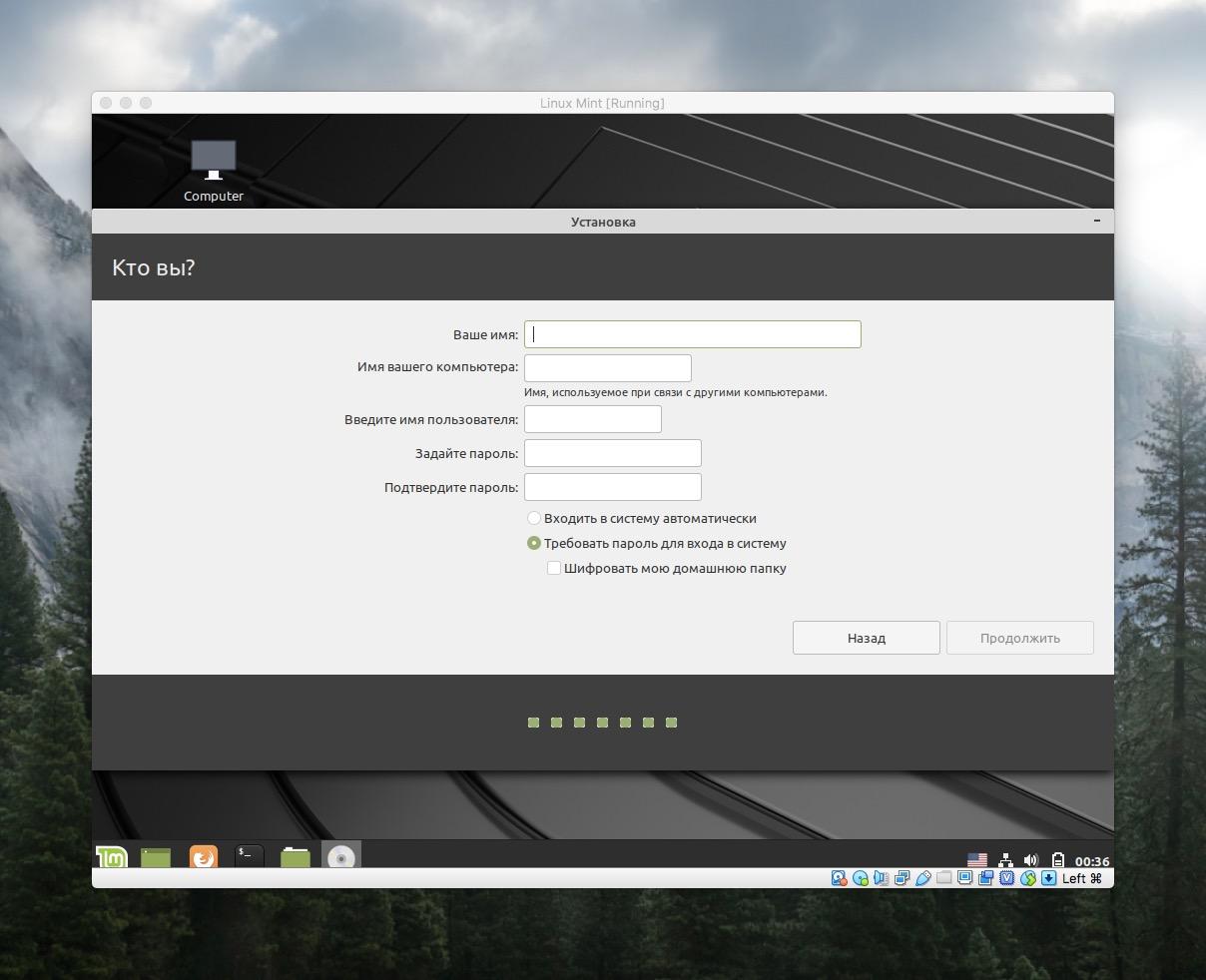
Не забывайте свои данные, а лучше — запишите
Завершаем установку
Все, что нужно было настроить, мы настроили. Теперь остается лишь дождаться окончания установки. Это может занять много времени. Все зависит от производительности компьютера и скорости интернета.
По окончании установки надо будет нажать на кнопку «Перезагрузить».
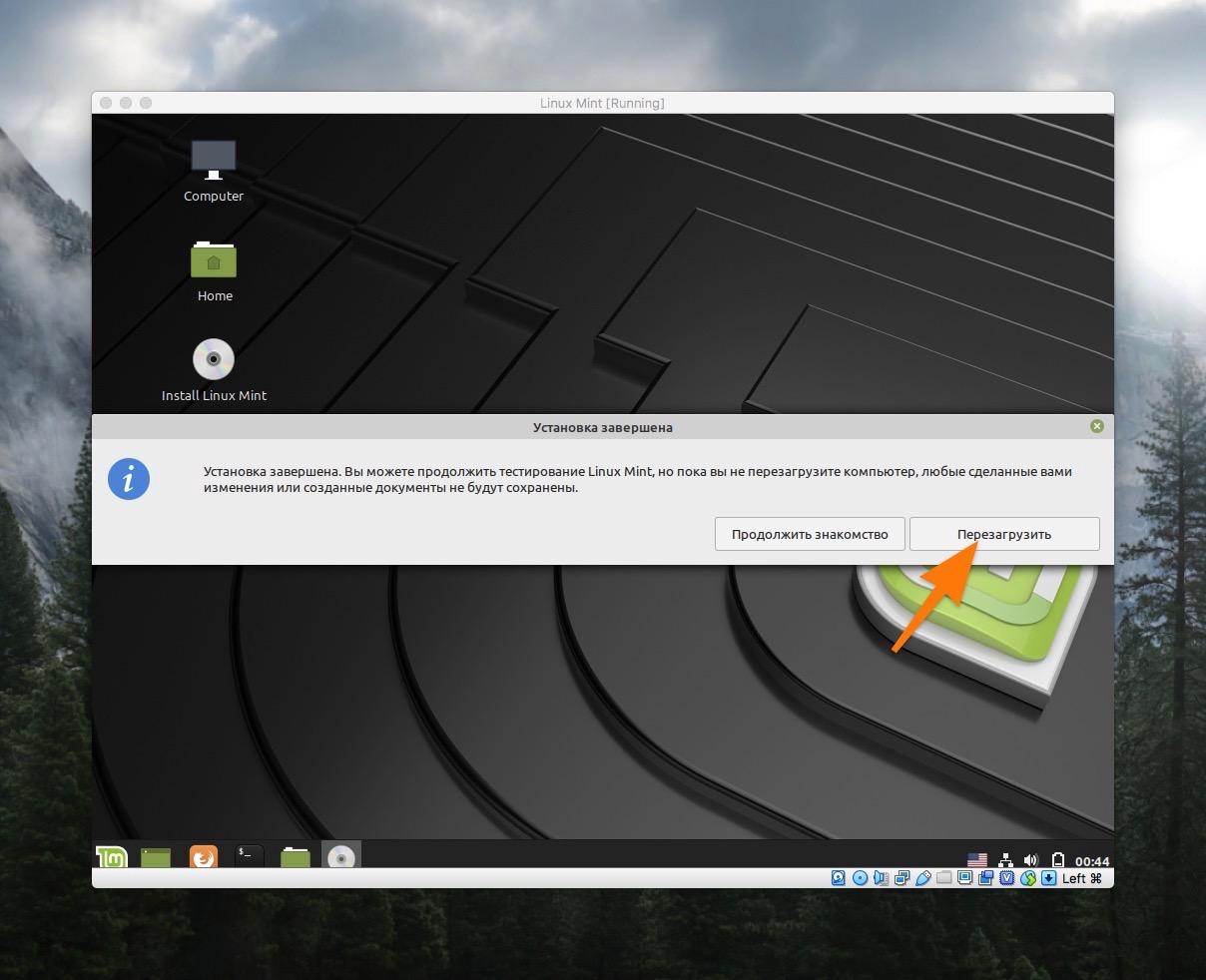
Или можете еще немного потестировать ОС
Во время перезагрузки надо извлечь флешку, а потом нажать клавишу «Ввод» (Enter).
В случае с виртуальной машиной достаточно нажать на клавишу. Ничего извлекать, конечно же, не нужно.
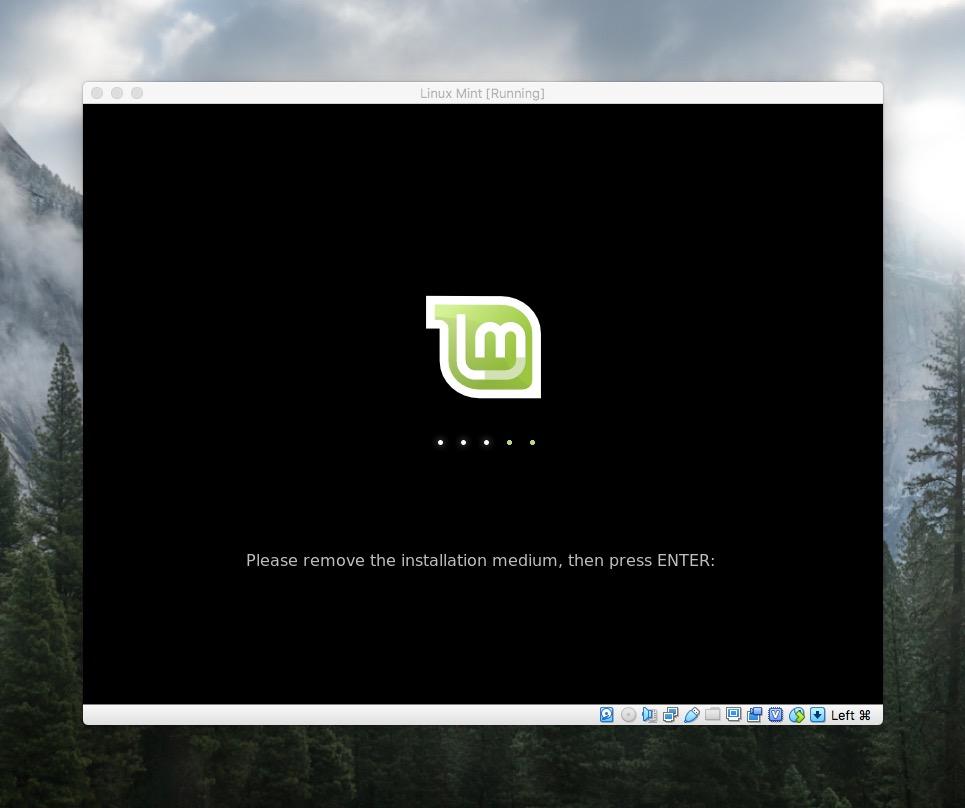
Все. После этого вы загрузитесь уже в Linux Mint

- Как прошить биос видеокарты Nvidia
- Как узнать тайминги оперативной памяти
- Как восстановить контакты в телефоне на Андроид после удаления
Переводчик. Копирайтер. Композитор. Люблю консьюмерские технологии, музыку и все смежные направления. Надеюсь дожить до «счастливого» киберпанк-будущего. Испытываю пассивную агрессию по отношению к РКН 😉
Объясните кто-нибудь, как конкретно работает Live CD с Linux Mint? Чем отличается от виртуальной машины?
Это практически полноценная операционная система, только работает она на флешке. Из за этого немножко медленнее полноценной, но все функции поддерживает (в отличие от виртуалки). Можно прям распробовать Mint, потыкать в настройки и понять, надо ставить на жесткий диск или нет.
Возможна ли на linux mint переустановка системы без удаления файлов?
Да, можно переустановить Mint и сохранить все пользовательские файлы. Самый простой вариант — если папка home с файлами находится на своём секторе. В таком случае при переустановке системы вам нужно форматировать раздел с Mint, а другие логические разделы не трогать. Важно указать тот же раздел как home, а также использовать старый логин и пароль.
Если корень и папка home располагаются на одном логическом разделе, то переустановить без потери данных трудно. Вы можете выбрать этот раздел для повторной установки системы, но не форматировать его. Главное указать старый логин и пароль. Установщик самостоятельно заменит системные файлы. Удалятся только программы, установленные дополнительно, однако их настройки обычно сохраняются и подтягиваются при повторной инсталляции. Но для безопасности всё-таки лучше хранить пользовательские файлы на другом разделе или до переустановки скидывать их на внешний носитель.
У меня нет никакого меня загрузки при нажатии на F и флешки не отображаются? Нет такой настройки.
Ну сделайте через BIOS (UEFI). Откройте BIOS, внутри найдите Primary Boot Device и укажите флешку.
А если все равно не видно флешки с Linux Mint?
Тогда проблема скорее всего в самой флешке. Проверьте, рабочая она вообще или нет.
Пробовал я ваш Mint. И не впечатлен, если честно. Думал он будет шустрее и легче, чем другие дистрибутивы. Может, посоветуете что-то еще попроще с точки зрения технического оснащения и занимаемого места на диске?
Я давно сделал выбор в пользу Arch Linux, но его трудно устанавливать. Разметка делается вручную и все-такое. Но есть Xubuntu. Устанавливается как Mint, но вести меньше и вообще гораздо проще по своей сути.
Спасибо за статью. Завтра установлю себе линукс минт. Только подскажите, а как удалить с моего ноута windows, чтобы места лишнего не занимала?
Хочу установить Linux Mint рядом с macOS. Кто может популярно объяснить, в какую сторону копать?
Будь я на вашем месте, то скачал бы Parallels Desktop (есть пробная версия). Это виртуальная машина и в ней есть актуальный установщик Linux Mint. Ставится автоматически, запускается прямо внутри macOS и работает полноценно.
Спасибо, но я все-таки интересуюсь установкой на диске параллельно.
Подключаете флешку с Linux Mint (на Маке ее можно сделать через встроенную дисковую утилиту вроде). Зажимаете Option при загрузке, выбираете флешку. Нажимаете на Install Linux Mint, делаете разметку (надо сделать один раздел ext4 хотя бы). А все остальное так же по идее.
Раньше обожал эту операционную систему, но из года в год ее так обвешивают, что уже невозможно пользоваться. Разработчики видимо решили, что я вместе с их системой буду свой компьютер прокачивать, но нет, я поищу что-то полегче.
Так у них же есть новые сборки со старыми рабочими столами. Вполне шустро работают.
Все-таки прикладной софт зависит от сферы деятельности.
И чего людям на Windows не сидится. Сплошные напряги с вашим Linux…
Решил установить на ноутбук Ubuntu и выбор пал на Linux Mint. Когда стал перед выбором варианта системы, то долго сомневался, но окончательно определился на Cinnamon. Она очень современно выглядит и слегка напоминает Windows 7. Но из-за множества анимаций и эффектов она очень прожорлива в плане ресурсов ПК.
Именно из-за прожорливости выбрал вариант Xfce. Да, она намного попроще и не так эффектно выглядит. Но Linux люди ставят обычно не для красоты, а для работы. В этом плане система очень удачна и для стабильной работы требует всего лишь 512 Мб оперативки.
Для работы иногда нужен Linux. Скачал торрент с версией MATE и установил рядом с Windows. По умолчанию выбрал загрузку винды, но если надо запустить линукс, то при загрузке достаточно его выбрать. Две системы отлично уживаются на одном компьютере. Не стоит пытаться превратить Linux в Windows.
А почему не выбрали вариант с виртуальной машиной? Мне кажется это намного удобнее и проще, чем ставить две полноценные операционные системы. Скачать VirtualBox и создать виртуальную машину дело 10 минут. Установить на нее Linux еще проще, чем ставить две системы рядом.
Хотел поставить Linux параллельно с Windows, но в момент установки не внимательно читал что у меня спрашивается. В итоге выбрал первый пункт меню вместо последнего. Результат: полностью стертый и переразмеченный жесткий диск и уничтоженные файлы. Читайте внимательнее друзья!
У меня есть древний старый нетбук, 128 видео, 64 оперативной памяти. Думаю поставить на него линукс, есть ли смысл? И если да, то какой именно дистрибьютив ставить.
Например, паппи линукс может работать без жесткого диска, на 512 оперативы, а все изменения будут записываться на флешку. Выручало меня пару раз, когда хард приказывал долго жить.
Самое главное — это компоненты дистрибьютива, а не сам дистрибьютив. Если есть опыт, то конечно лучше арк или гентул, там не будет ненужного софта, система после установки будет чистой. Вы сами поставите себе какую-нибудь легкую DE и все будет летать. На крайний случай, что хотите, то и ставьте, но при этом придется поудалять всякий мусор
Установка Linux Mint 20
Спустя почти три месяца после выхода Ubuntu 20.04 25 июня состоялся релиз Linux Mint 20 Ulyana. Это LTS версия дистрибутива, которая будет поддерживаться до 2025 года, поэтому тем, кто всё ещё использует старую версию рекомендуется обновится. Одно из самых заметных обновлений этой версии — отсутствие поддержки 32 битной архитектуры.
В этой статье мы рассмотрим как установить Linux Mint 20 Ульяна на компьютер, ноутбук или виртуальную машину. Процесс установки практически не изменился по сравнению с предыдущей версией Linux Mint 18, описанной ранее на этом сайте.
Подготовка к установке
Шаг 1. Загрузка образа
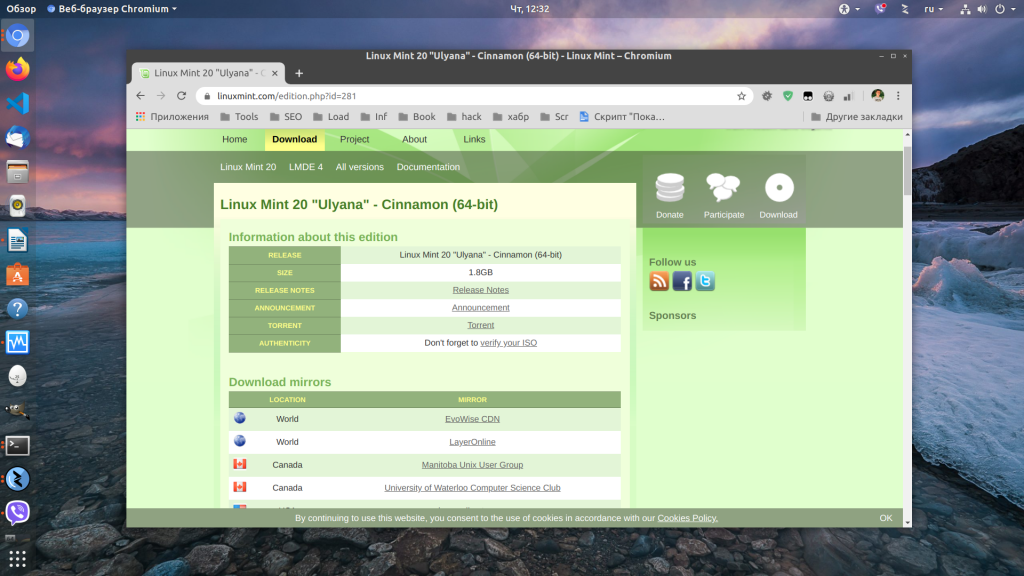
Первым делом необходимо скачать установочный образ операционной системы. Для этого откройте официальный сайт Linux Mint. Затем выберите одно из зеркал загрузки и скачайте образ:
Шаг 2. Подготовка носителя
После загрузки образа необходимо записать его на установочный носитель. В большинстве случаев в наше время используются флешки. В Windows для этого можно использовать утилиту Rufus, в Linux чаще всего используется Etcher. Подробнее как записать Linux Mint на флешку читайте в отдельной статье.
Шаг 3. Загрузка с носителя
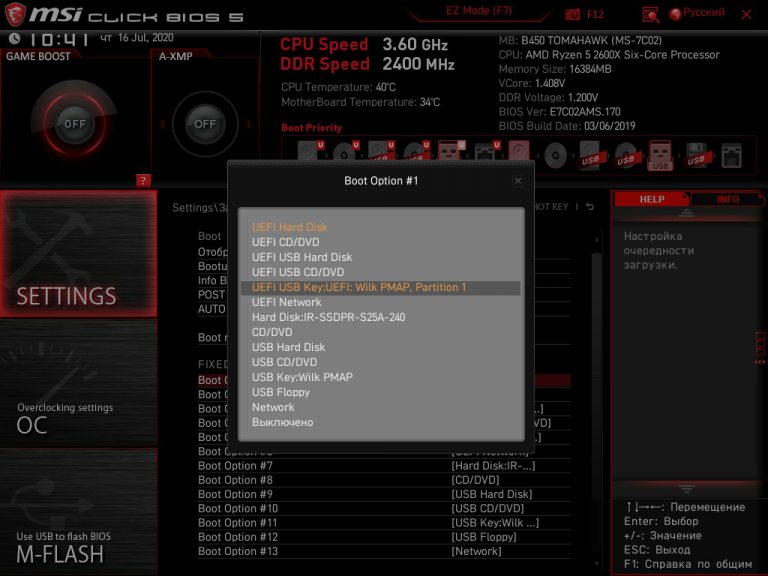
После того, как флешка записана можно перезагрузить компьютер и войти в BIOS. Для этого обычно используется клавиша Del или F2. В старых версиях BIOS было достаточно поместить вашу флешку на первое место на вкладке Boot. В новых BIOS UEFI алгоритм остался таким же, только необходимо найти меню Boot. Например, для материнских плат MSI оно находится в разделе Settings. Откройте меню Boot/Загрузка, затем Boot Option #1, и там выберите пункт USB Key или UEFI USB Key:
После этого закройте BIOS сохранив настройки.
Установка Linux Mint 20
Шаг 1. Проверка целостности
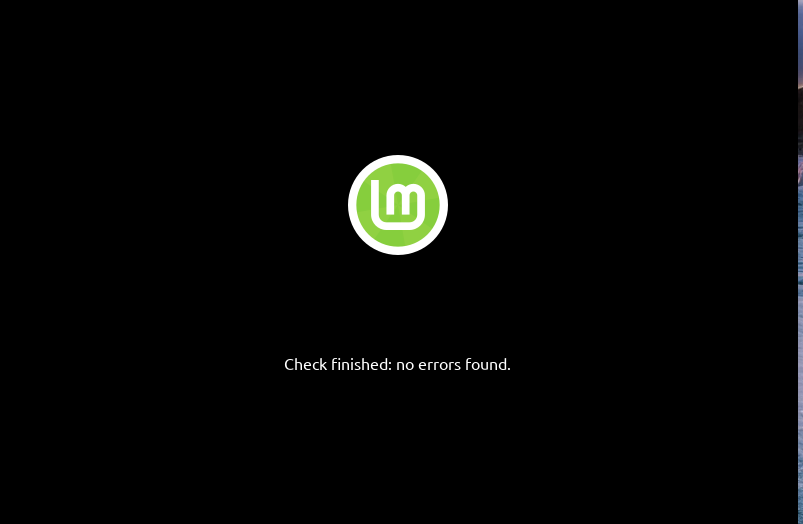
Если всё настроено верно, то после выхода из BIOS перед вами откроется меню загрузчика Linux Mint. Выберите Integrity check чтобы проверить целостность данных:
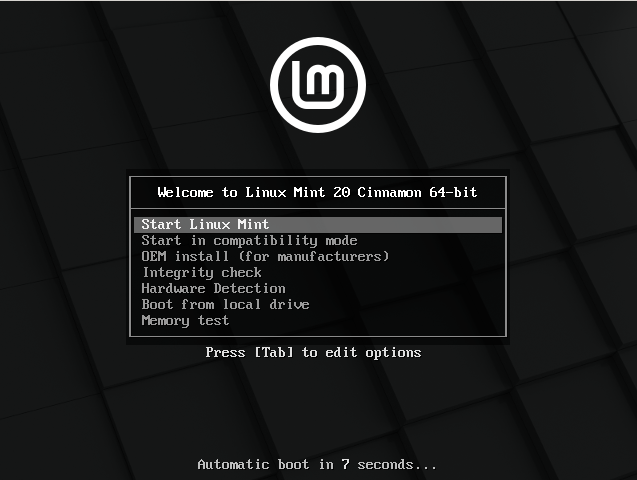
После завершения проверки утилита покажет сообщение что всё хорошо, а затем автоматически начнётся загрузка LiveCD окружения.
Шаг 2. Запуск установщика
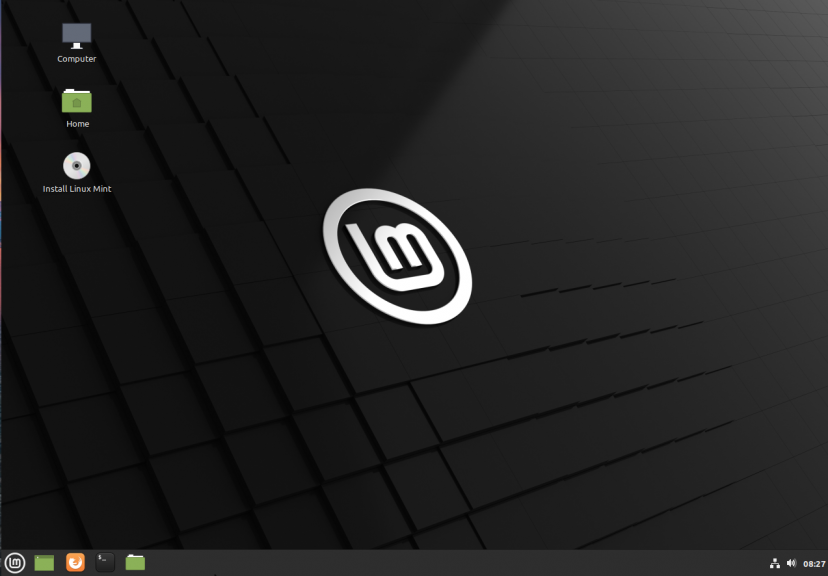
Когда откроется рабочий стол Linux Mint кликните два раза по значку Install Linux Mint чтобы запустить установщик. Это тот же установщик, что используется в Ubuntu, только с немного изменённым внешним видом:
Шаг 3. Выбор языка
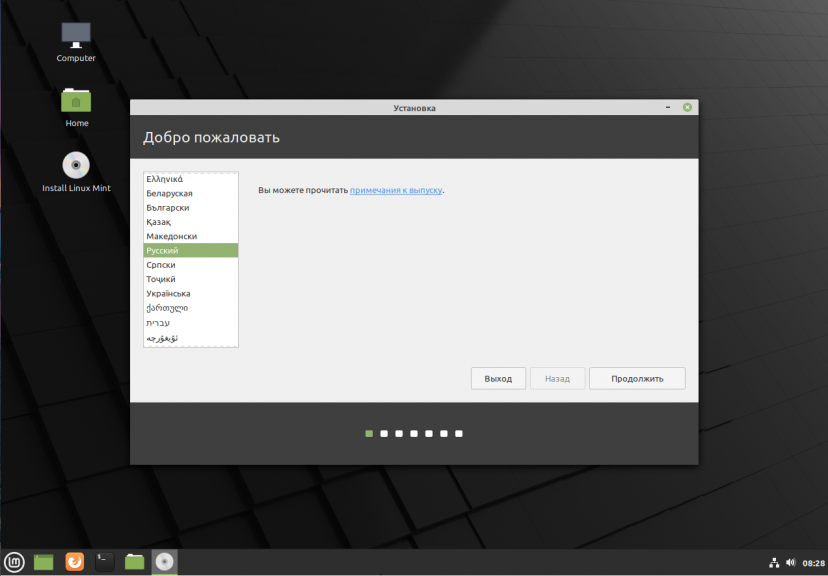
Выберите язык, который вы хотите получить в остановленной системе:
Шаг 4. Раскладка клавиатуры
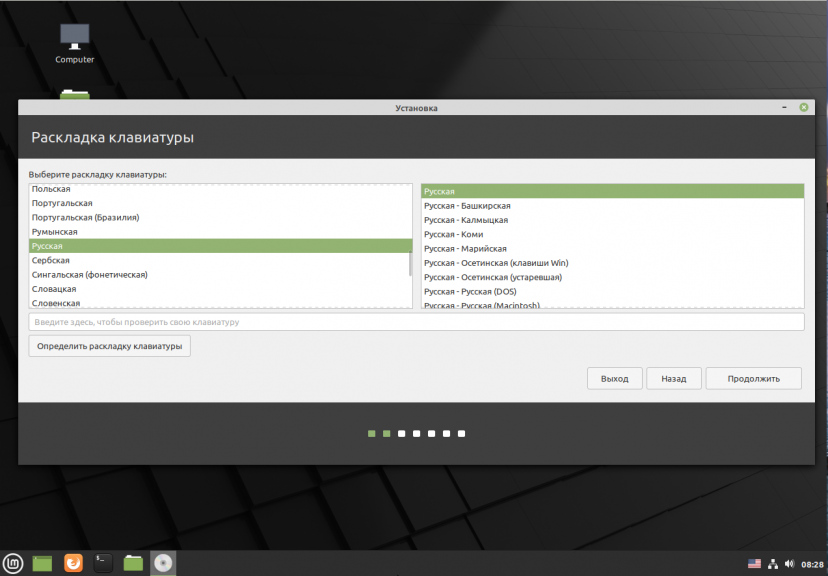
Выберите раскладку клавиатуры. Внизу окна вы можете тестировать её:
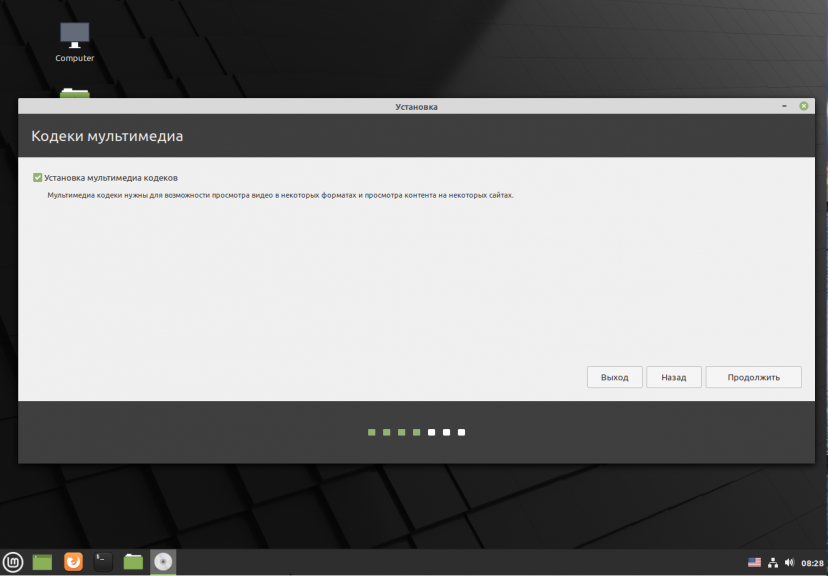
Шаг 5. Мультимедиа
Поставьте галочку чтобы во время установки системы были установлены проприетарные кодеки, необходимые для воспроизведения мультимедиа:
Шаг 6. Выбор варианта разметки
Система предлагает два варианта разметки диска. Она может автоматически стереть весь диск и установить туда Linux Mint или вы можете выбрать или создать разделы под Linux Mint вручную выбрав пункт Другой вариант. Далее будем рассматривать именно этот способ.
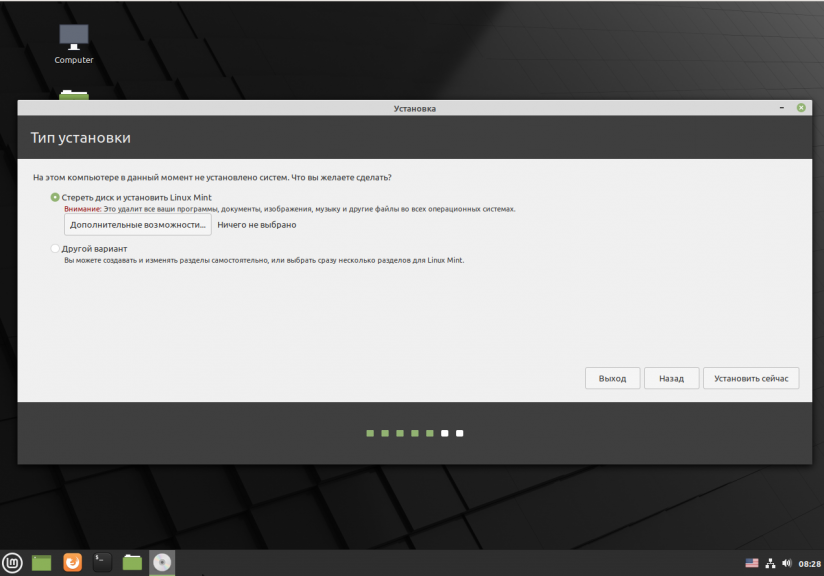
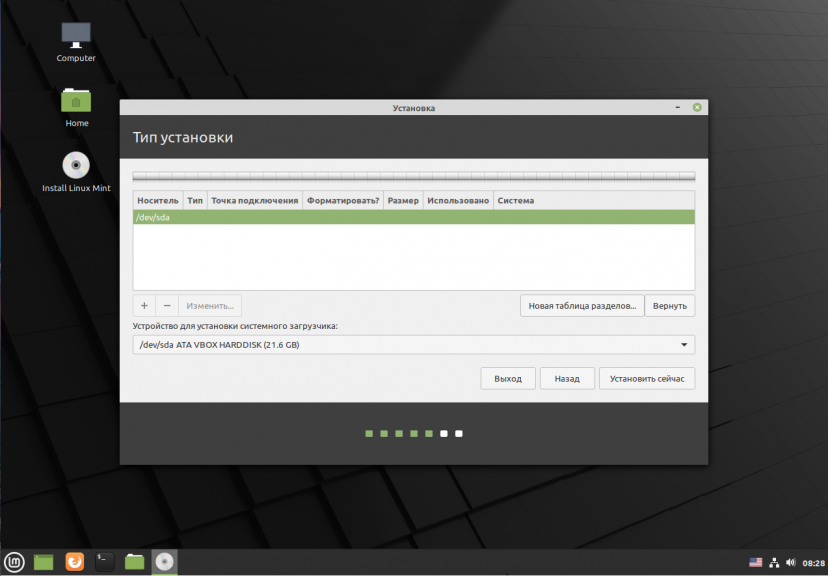
Шаг 7. Таблица разделов
Если вы устанавливаете систему на пустой чистый диск, то вам понадобится создать новую таблицу разделов. Если же на диске уже есть данные не делайте этого. Чтобы создать таблицу разделов нажмите кнопку Новая таблица разделов:
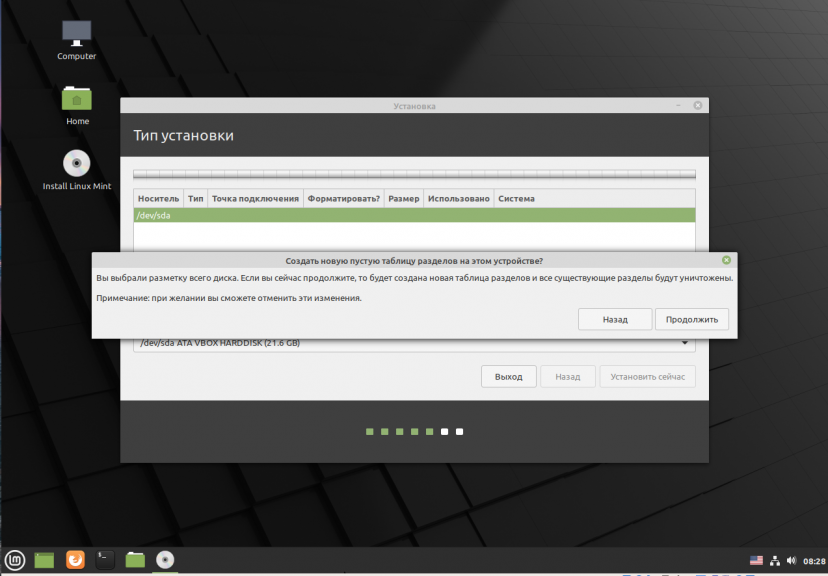
Затем согласитесь с тем, что во время этого процесса будут стёрты все данные с этого диска:
Шаг 8. Создание разделов
Для создания нового раздела кликните по пункту свободное место, чтобы выделить его, а затем нажмите кнопку со значком +:
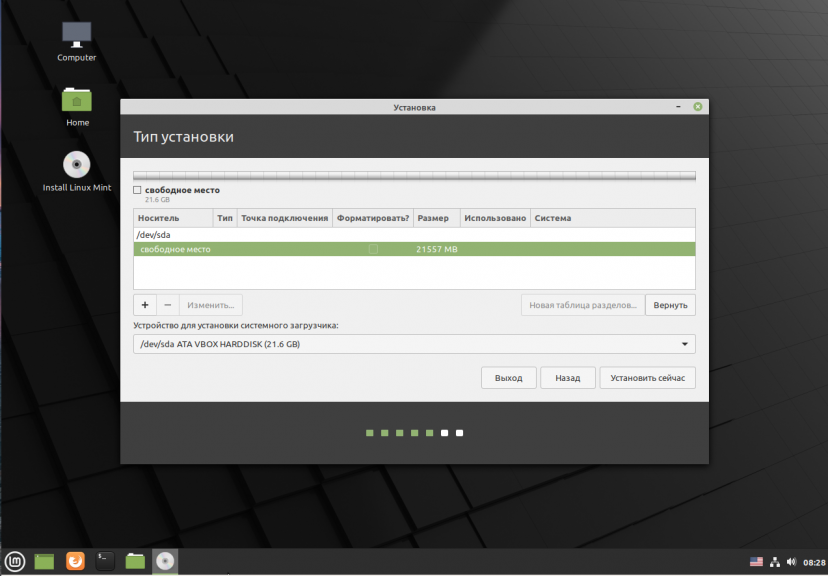
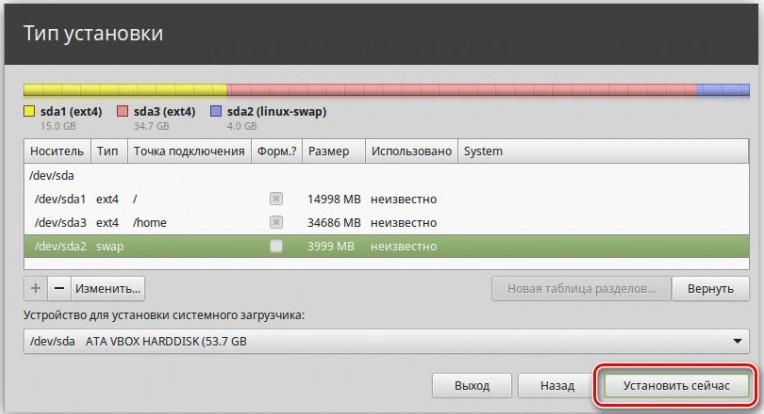
В открывшемся окне выберите размер нового раздела в мегабайтах, тип раздела, файловую систему и точку монтирования.
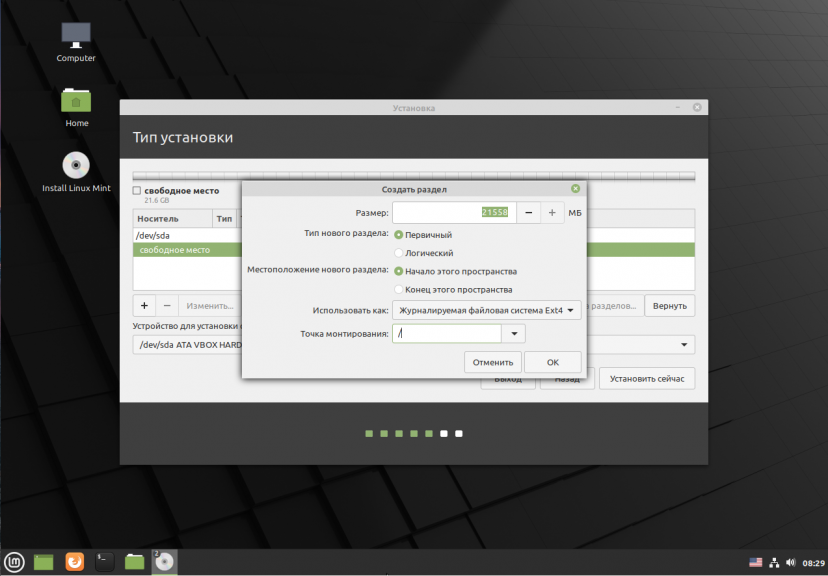
Первым делом необходимо создать корневой раздел, на который будет установлена операционная система. Для него надо не менее десяти гигабайт пространства, рекомендуется использовать 20 или 30 гигабайт, чтобы точно всё поместилось. Файловая система — ext4, а точка монтирования — /. Тип нового раздела и местоположение можно не менять.
Далее аналогичным способом вы можете создать домашний раздел. Это раздел на котором будут расположены все ваши личные файлы. Файловая система та же, а точка монтирования — /home. Если вы его не создадите ничего страшного не произойдёт, просто ваши файлы будут хранится в корневом разделе и вы можете потерять их при переустановке.
В новых версиях раздел подкачки можно не создавать, так как пространство подкачки теперь находится в файле.
Шаг 9. Настройка загрузчика
Внизу того же окна вы можете выбрать диск, на который будет установлен системный загрузчик. Лучше устанавливать его на тот же диск, на котором будет установлена система.
Шаг 10. Начало установки
После того, как настройка будет завершена нажмите кнопку Установить сейчас.
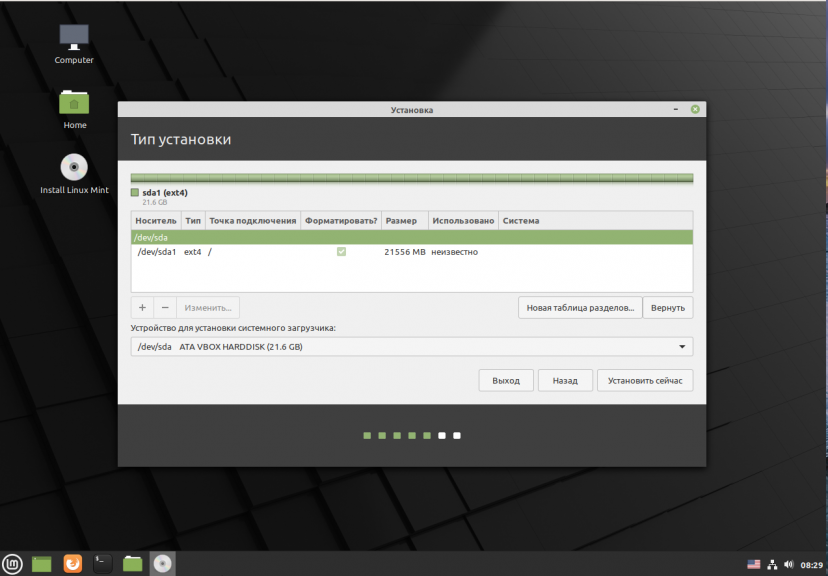
Затем подтвердите форматирование диска с помощью кнопки Продолжить:
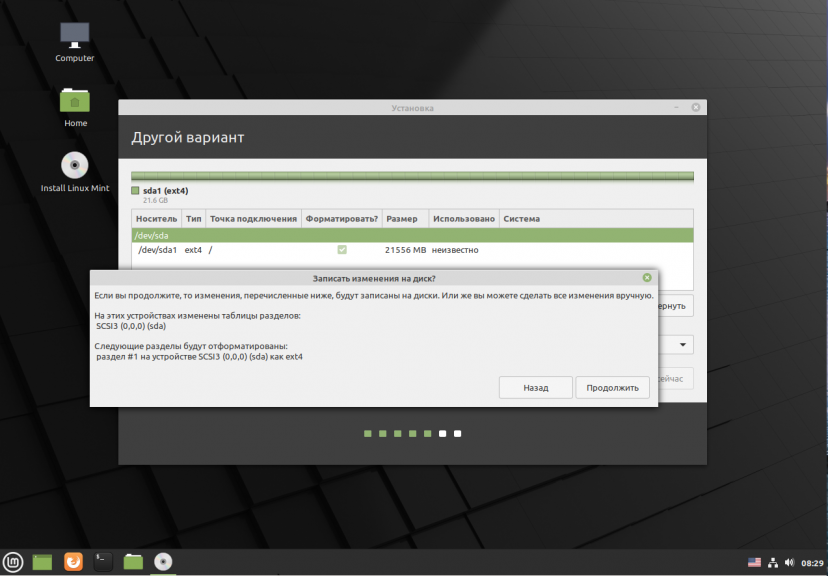
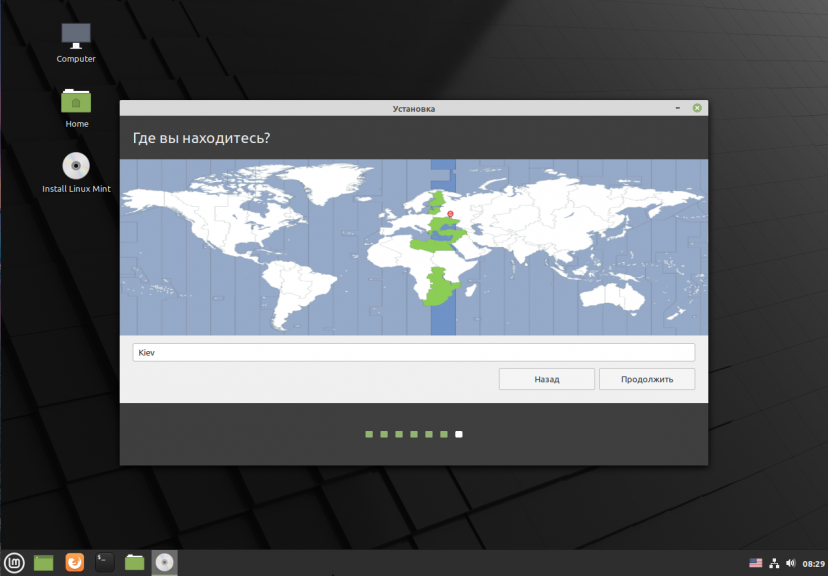
Шаг 11. Часовой пояс
Выберите ваш часовой пояс:
Шаг 12. Имя пользователя
Введите имя пользователя, который будет использоваться для входа в систему, а также пароль для него:
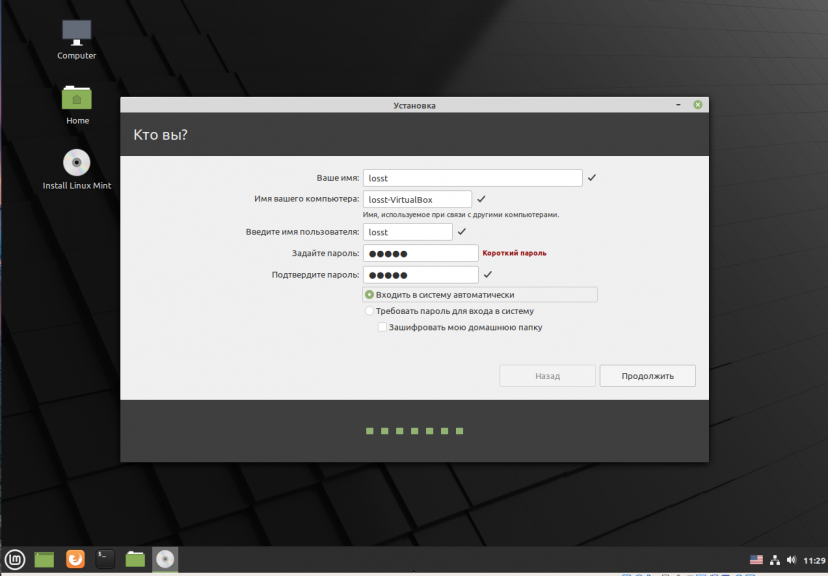
Если вы введете слабый пароль система предупредит об этом, но мешать продолжить установку не будет. Вы также можете здесь указать, что надо входить в систему автоматически без запроса пароля, а также зашифровать свою домашнюю папку.
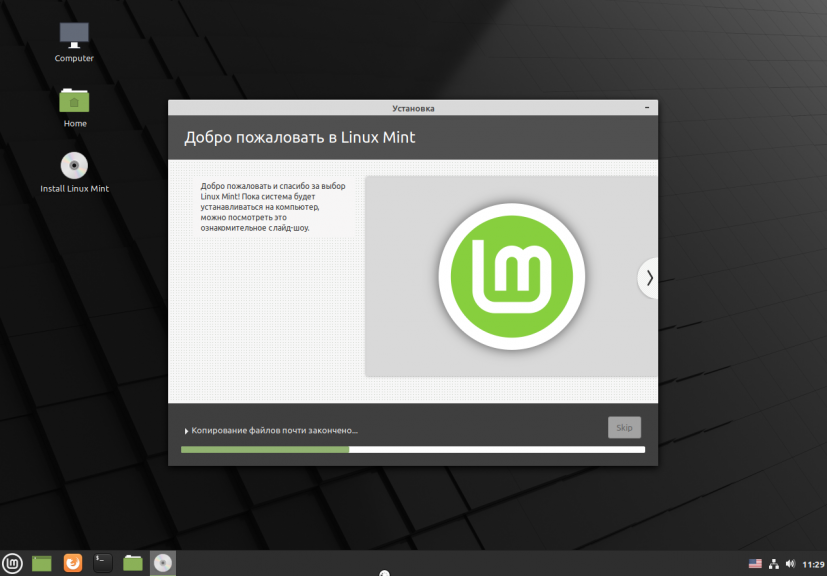
Шаг 13. Установка
Дождитесь завершения установки Linux Mint 20. Это может занять от десяти минут до получаса, в зависимости от скорости вашего интернета и мощности процессора.
Шаг 14. Перезагрузка
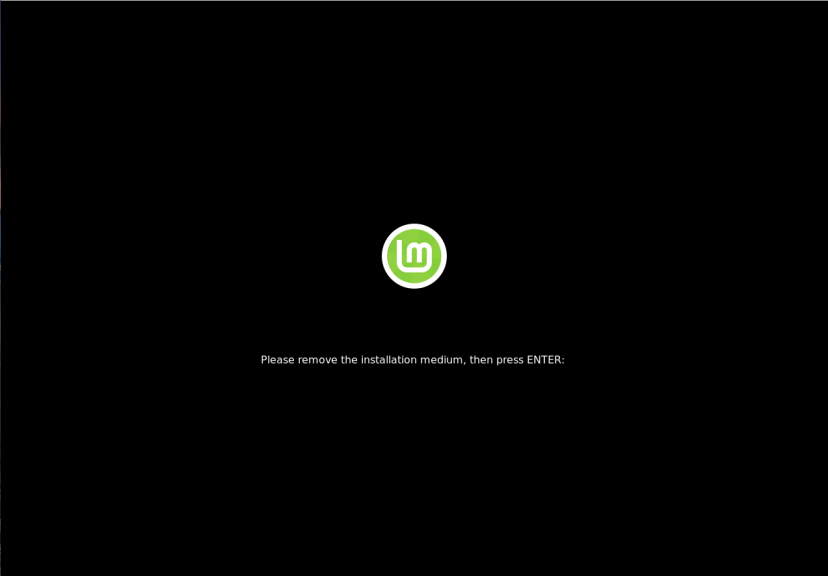
После завершения установки согласитесь на перезагрузку компьютера:
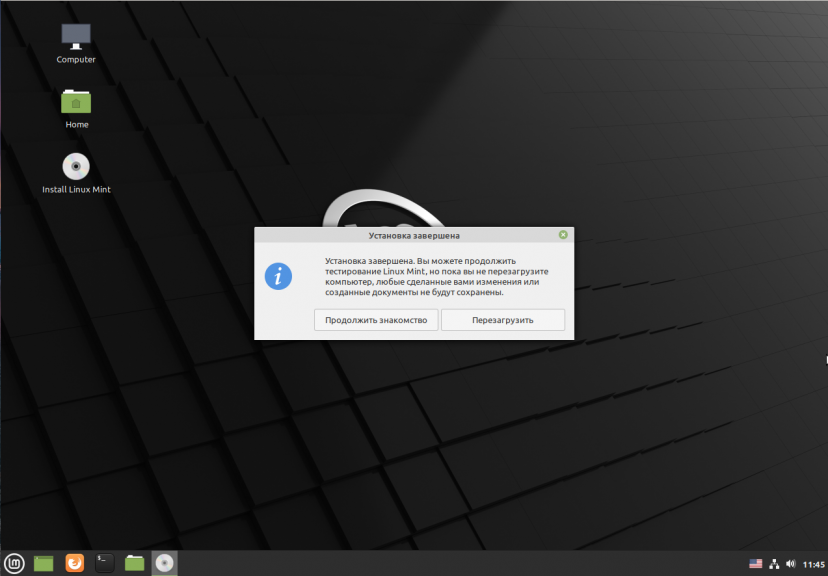
Когда установщик попросит извлечь носитель, если вы загружались с помощью ISO образа просто нажмите Enter. Установка Linux Mint 20 уже завершена и тут уже не имеет значения как вы перезагрузитесь.
Шаг 15. Готово
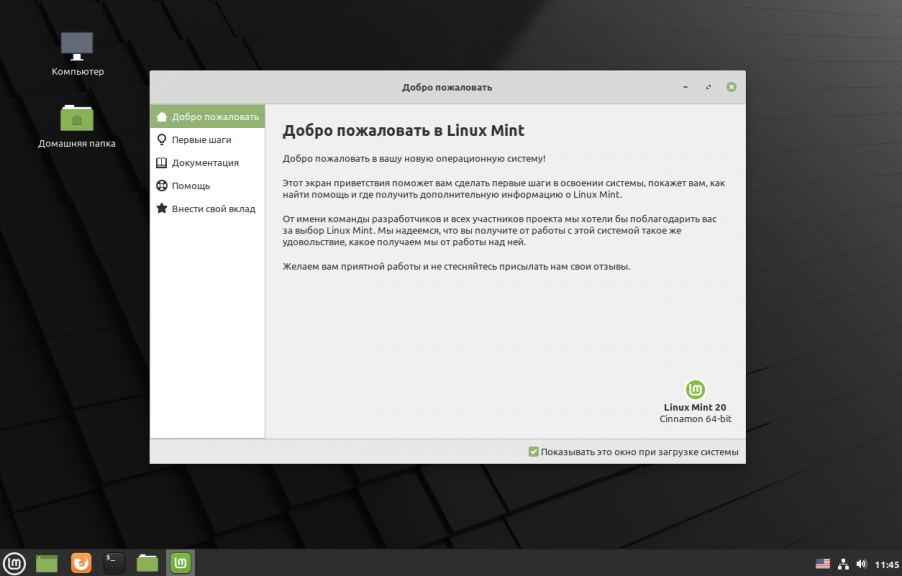
Перед вами откроется рабочий стол с окном приветствия. Чтобы это окно не появлялось при следующем старте системы, снимите галочку напротив пункта Показывать это окно при загрузке системы.
Выводы
В этой статье мы рассмотрели как установить Linux Mint 20 с флешки на компьютер. Как видите, здесь нет ничего сложного и установка популярных дистрибутивов Linux настолько же проста, как и установка Windows, в большинстве случаев достаточно нажимать кнопку Далее. А что вы думаете о новой системе? Напишите в комментариях!
Переход с Ubuntu Linux на Mint без переустановки
До недавнего времени в качестве основной рабочей системы я использовал Ubuntu Linux, но в последнее время предпочитаю Mint – та же пакетная база, а вот стабильность выше.
Вторая причина – из графических окружений я предпочитаю Cinnamon, который в Mint Linux идёт по умолчанию. Кто не к курсе, напомню: Cinnamon создан был именно разработчиками Mint Linux, как ответвление от GNOME 3. Вначале это был просто пакет расширений к GNOME 3, но потом разработчики устали от необходимости постоянно обновлять расширения только для поддержания совместимости с новыми версиями и решили создать своё окружение.
Учитывая, что пакетная база этих дистрибутивов одинаковая (не считая одного дополнительного репозитория в Mint Linux), часто можно обновиться без переустановки системы. Но сразу сделаю одну оговорку – все выпуски Mint Linux базируются на версиях Ubuntu только с длительной поддержкой (LTS), соответственно, беспроблемное обновление возможно только с таких версий (14.04, 16.04).
Если у вас версия 16.04 – идеальный вариант, с него обновиться проще всего. Если более ранняя – обновите до 16.04 (но ни в коем случае не до последней – на момент написания это 17.10). Если более поздняя – увы, но без переустановки обойтись будет очень сложно (хотя и не говорю, что нереально).
В первую очередь в версии 16.04 обновите все пакеты:
Затем создаём файл /etc/apt/sources.list.d/official-package-repositories.list со следующим содержимым:
Чтобы не мучиться с добавлением ключа от репозитория, поступим проще. Вначале выполним обновление:
Система заругается на то, что репозиторий без подписи – всё нормально, так и должно быть. Далее установим в первую очередь ключ:
Система выскажет замечание, что устанавливаемый пакет не подписан, подтверждаем его установку. И снова делаем обновление:
Теперь мы видим, что всё обновилось нормально, система в порядке. Устанавливаем приложения от Mint Linux:
Также при желании можно добавить темы minx-x и mint-y, обои mint-backgrounds и общие пакеты для оформления mint-artwork.
После установки перезагружаем систему (не обязательно, но лучше сделать) и смотрим файл /etc/lsb-release, содержащий информацию о версии дистрибутива. В нём система указана как Mint Linux.
Также при желании (но не обязательно) можно установить менеджер дисплеев от Mint:
В процессе установки будет предложено выбрать менеджер дисплеев по умолчанию, выбираем mdm. Если он Вам не понравится, всегда можно будет вернуться к старому:
Система отобразит список всех установленных менеджеров дисплеев и предложит выбрать нужный.
Установка Linux Mint — пошаговый гайд.
Нечасто я на пикабу вижу посты про линукс. И ещё меньше из них рассказывают о самых важных азах: установке, настройке, дуал буту и т.д. Вот я и решил запилить свой длиннопост с преферансом и барышнями.
Немного определений:
Дистрибутив — читай, операционная система. (за настоящим определением в гугл)
Среда рабочего стола — графический интерфейс, с которым мы работаем, находясь в системе.Вначале зайдём сайт: Distrowatch.com
Там вы сможете найти самые популярные дистрибутивы, их описание, сравнение одних с другими и кучу другой интересной информации.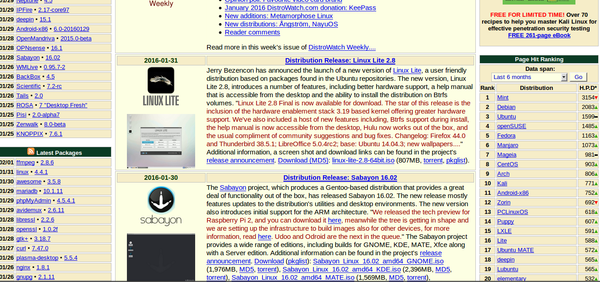
Сейчас самым популярным является Linux mint, «И не просто так!», затем Debian и сразу за ним Ubuntu.
Debian — отец большинства дистрибутивов. Отличается невероятной стабильностью и функциональностью.
Снизу все дистрибутивы, основанные на дебиане. Немало, правда?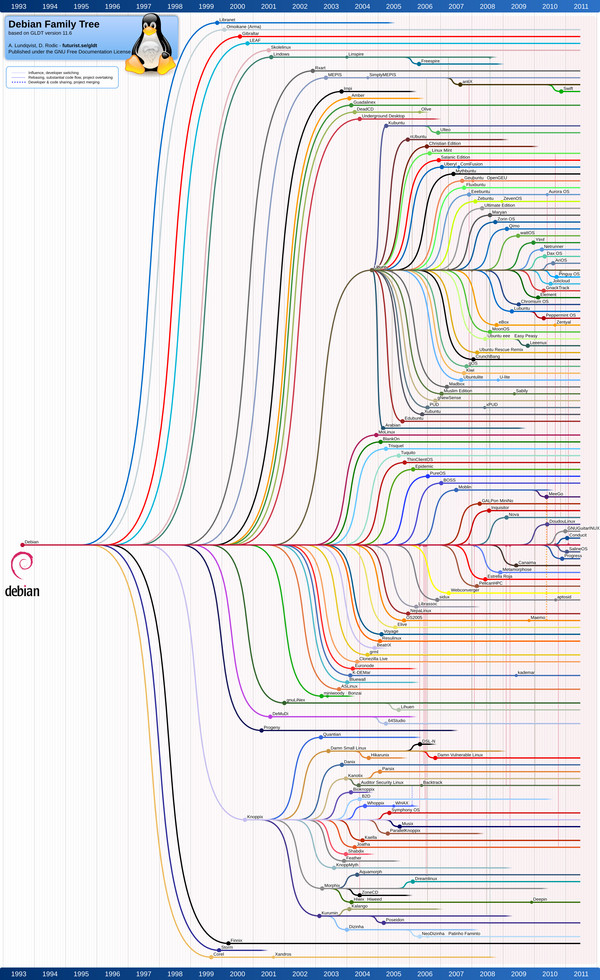
Ubuntu — один из user-friendly дистрибутивов, созданный для обывателя, а не программиста или сисадмина. Основан на Debian. Обычно, если советуют ставить линукс, то Ubuntu. С чем я не согласен, но об этом в следующий раз.
Linux Mint — основанный на Ubuntu. Он тоже user-friendly. Отлично подходит, если вы переходите с Windows (интерфейс очень похож). Снизу мой рабочий стол.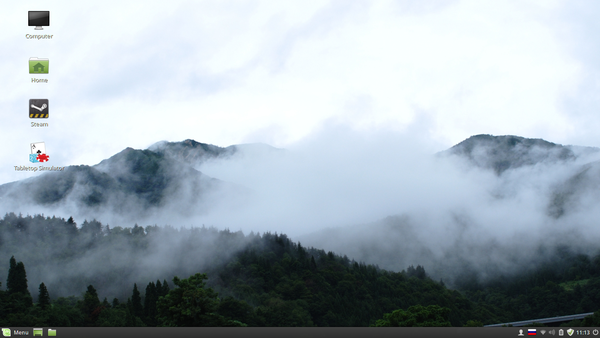
Я его особо не изменял, так что ваш в начале будет выглядеть так же.
Linux mint — мой персональный фаворит. Я перепробовал штук двадцать дистрибутивов. Одни были отлично оформлены, другие не нагружали систему, но ни один не был так прост, гибок и стабилен (стабильнее Ubuntu. Потому и лучше).
Теперь несколько мифов о линуксе:
1. «Вы не будете вылезать из консоли» — правда для некоторых дистрибутивов, но это точно не про Mint. Последний раз я консоль использовал, когда ставил таймер на выключение компьютера (торренты грузил). А это было недели три назад.
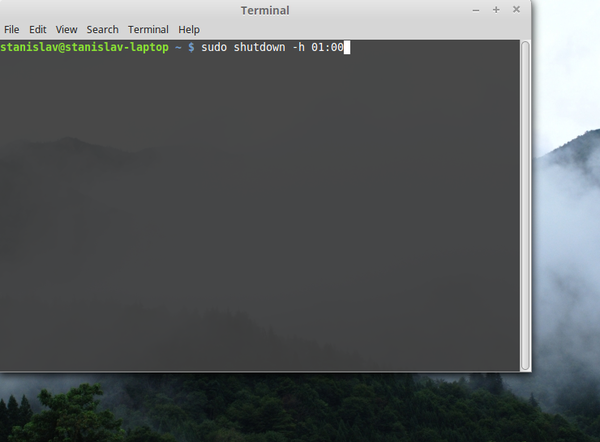
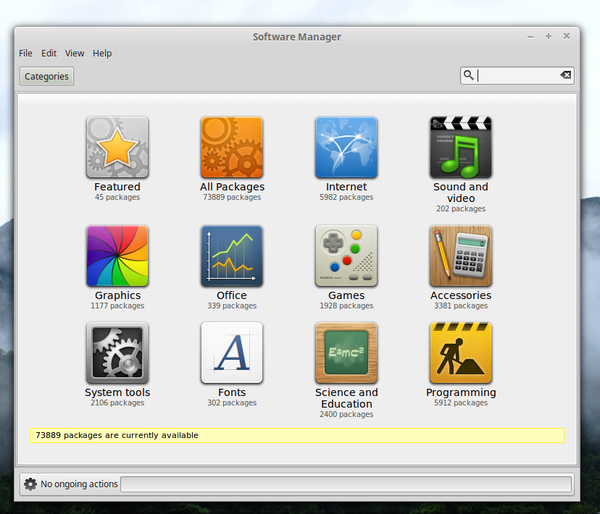
2. «На линуксе нет софта» — давно уже не актуально. Почти всем программам есть альтернативы, а если нет — есть wine. Все говорят, что он не работает, но я категорически не согласен. Пример: для запуска второй дьяблы мне потребовалось скачать архив, распаковать и. открыть!
3. «На линуксе нет вирусов» — грустно, но факт: везде есть вирусы. Другое дело, что большая часть не сможет вам испортить систему (из-за того, как она построена, но об этом позже) и найти вирус на линукс составляет огромных трудов.
Теперь к установке.
Сначала зайдём на сайт Linux mint. Там вы можете бесплатно скачать дистрибутив с одной из сред рабочего стола. Я буду устанавливать Linux Mint Cinnamon — это базовая и, наверное, лучшая среда для минта. Она удобна, красива и не сложна в настройке. (Не рекомендуется для слабых компьютеров)
Но не огорчайтесь, если у вас старенькая машинка. На неё вы можете поставить Linux Mint XFCE. Эта среда не так изящна по умолчанию (т.е. её довольно просто сделать покрасивее всяких убунт, но из коробки она не отличается дизайном).

Просто тыкайте на 64 или 32 и скачиваете. Про биты, думаю, все знают.
После скачивания вам нужна флешка. Дистрибутив весит около полутора гигабайт, поэтому подойдёт почти любая.Теперь вам нужна программа для того, чтобы перенести систему на флешку. Для этого идеально подойдёт Rufus или Unetbootin. Объяснять буду на примере Руфуса.
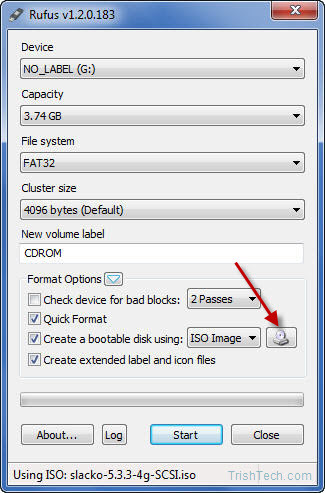
Пошагово:
1. Вставляем флешку.2. Выбираем систему FAT32 (как на скрине)
3. Тыкайте на иконку под красной стрелкой и вставляете туда скачанный образ Linux Mint. (работает с любым другим дистрибутивом)
4. Жмём старт и всё готово. У нас есть загрузочная флешка.(Перед установкой следует выделить разбить диск. Для линукса хватит и 15 гигабайт, но если вы собираетесь на нём полноценно работать, то лучше как минимум 30)
Теперь всё станет немного сложнее.
Для начала загуглите, как на вашем компьютере заходить в BIOS и в выбор устройства.
У меня это F12 и F9.
В биосе отключите secure boot.
Теперь можно загружать систему. Входите в выбор устройства (аналог моего F9) и выбирайте вашу флешку. Там могут быть разные страшные вещи, но, думаю, кнопку «Install Linux Mint» все найдут.
Дальше самое интересное.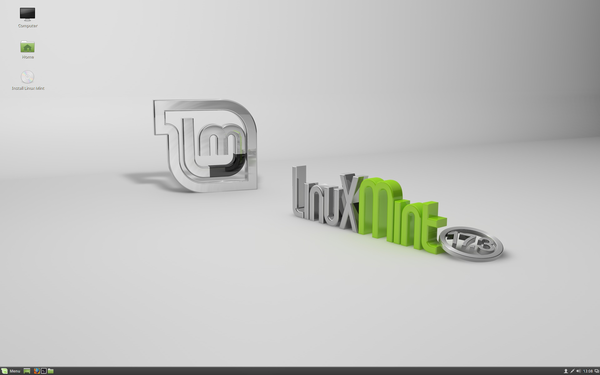
Вот так будет выглядеть ваш экран, если вы скачивали синнамон (у XFCE только панель другая). Здесь вы можете поработать с системой. Выйти в интернет, проверить на наличие багов (на маках, к примеру, не работает интернет, но после установки вы сможете найти драйвер для этого. Не паниковать, компьютер сам найдёт нужный драйвер)
Как только вы удостоверитесь, что система работает, клацайте на install.
У вас откроется вот такое окошко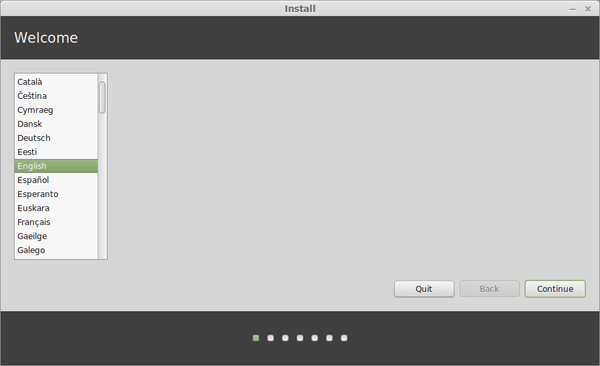
Выбираем язык и нажимаем «далее» (русский там тоже есть)
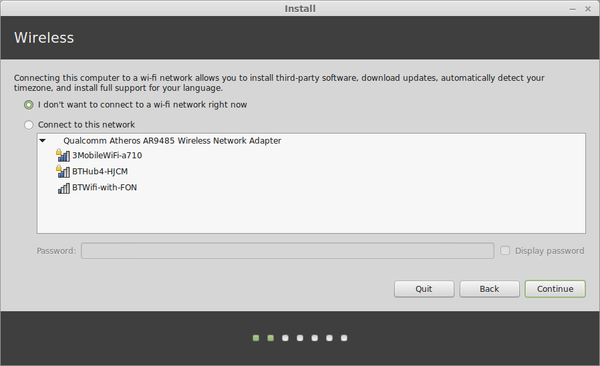
Здесь подключаемся к Wi-fi (Не обязательно, но рекомендованно). Так он установит все самые свежие обновления и вам не придётся думать о них позже.
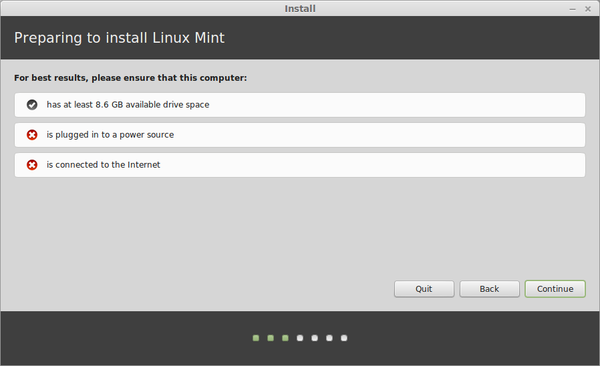
Эти требования выполнять не обязательно (кроме первого), но, опять же, рекомендуется.
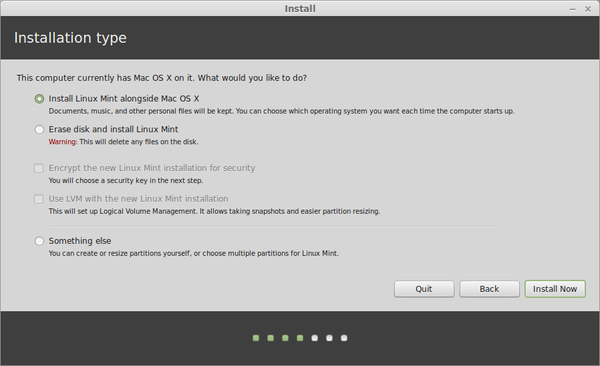
Скорее всего у вас будет выбор «Install alongside» или «Установить вместе с» и вам не придётся париться с разбитием диска. Вы просто выберите, сколько пространства хотите отдать под Linux и он сам всё сделает за вас. Если же такого пункта не будет, то выбираем самый нижний вариант.
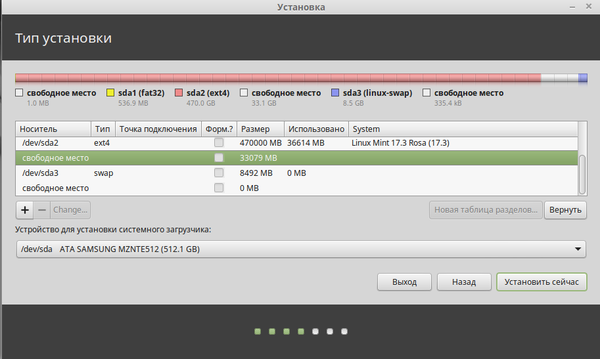
Теперь либо тыкайте на «свободное место», если вы уже разделили диск в виндоусе, либо на ваш главный раздел и нажимаете «Change»
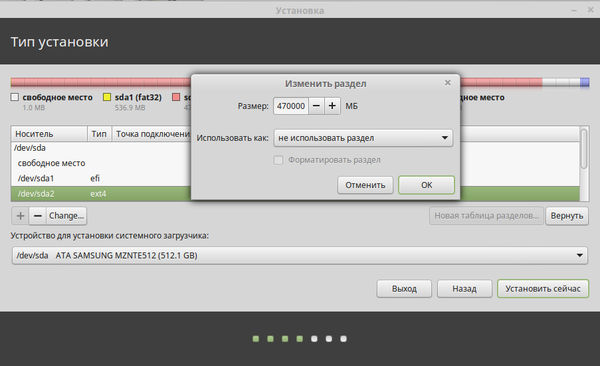
Отделите столько, сколько вам нужно.
Теперь, нажав ОК, выберите свободное пространство и нажмите «+»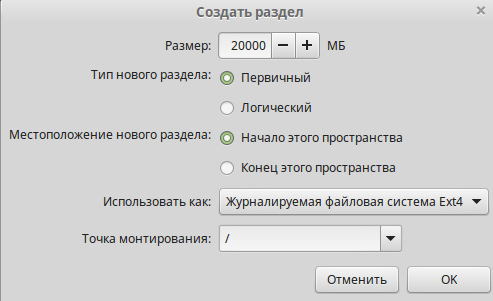
Делаете всё как на скрине (за исключением кол-ва мегабайт. Тут 10-20 тысяч на ваш выбор) Здесь мы создаём раздел Root или «/». Это основной раздел в линуксе. Там хранится сама система. (это подобно папке windows, но отличие в том, что это, технически, корень всей системы).
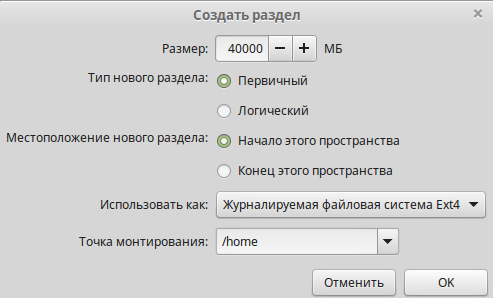
Теперь раздел «Home». В него суйте столько, сколько хотите. Там хранятся все ваши файлы.
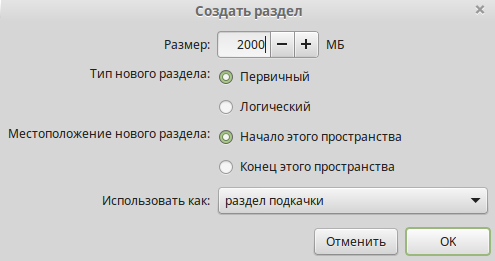
Теперь раздел подгрузки. Его размер должен быть примерно равен кол-ву вашей оперативной памяти. Раздел подгрузки используется для гибернации (спячки). Если у вас больше 8 гигабайт О. памяти, то этот раздел можно не создавать.
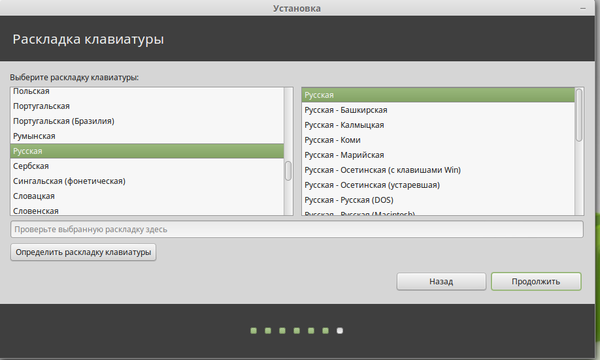
Теперь, когда мы закончили с разделами, тыкаем продолжить. Выбираем язык раскладки.
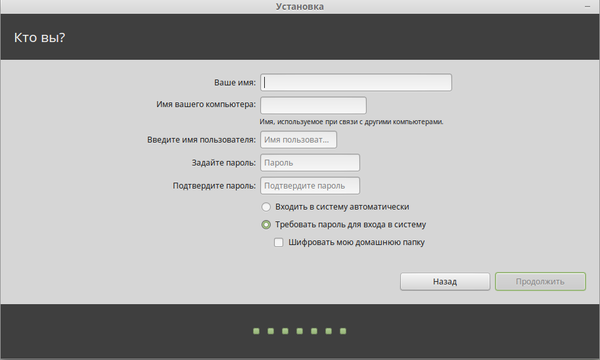
Здесь, думаю, всё понятно. Заполняем и начинаем установку.
По окончанию нам предложат перезапустить компьютер. Мы соглашаемся и видим стартовое окно. Там должно быть штук 5 пунктов. Нам нужны только два из них: Windows и Linux mint. Linux mint будет первым в списке. Мы его выбираем и.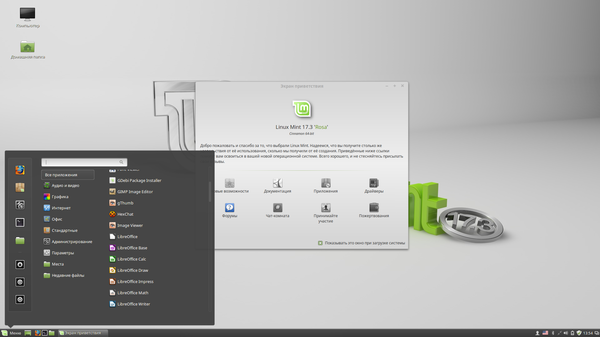
Готово! Теперь у вас на компьютере есть свеженький-красивенький Linux mint. Предустановленных приложений у него, кстати, много (Все офисы, аналог фотошопа гимп, торрент-клиент и ещё целая куча всего). В менеджере приложений всё бесплатное. Бери — пользуйся.
Если кого заинтересует — создам вторую часть, где опишу базовые возможности, приложения и многое другое.П.с. Я в курсе об аналогичной серии постов у другого пикабушника. Прости меня, пусь 🙁