IPSec всемогущий
Изначально VPN планировался только для организации канала между мини-роутером родителей и домашним «подкроватным» сервером, по совместительству выступающим в роли маршрутизатора.
Спустя небольшой промежуток времени к этой компании из двух устройств добавился Keenetic.
Но единожды начав, остановиться оказалось сложно, и вскоре на схеме появились телефоны и ноутбук, которым захотелось скрыться от всевидящего рекламного ока MT_Free и прочих нешифрованных WiFi-сетей.
Потом у всеми любимого РКН наконец-то окреп банхаммер, которым он несказанно полюбил прилюдно размахивать во все стороны, и для нейтрализации его заботы о простых смертных пришлось поддержать иностранный IT-сектор приобрести VPS за рубежом.
К тому же некоей гражданке, внешне напоминающей Шапокляк, всюду бегающей со своим ридикюлем Пакетом и, вероятно, считающей что «Кто людям помогает — тот тратит время зря. Хорошими делами прославиться нельзя», захотелось тайком подглядывать в чужой трафик и брать его на карандаш. Придется тоже защищаться от такой непрошенной любви и VPN в данном случае именно то, что доктор прописал.
Подведем небольшой итог. Нужно было подобрать решение, которое в идеале способно закрыть сразу несколько поставленных задач:
- Объединить сети между Linux-маршрутизаторами
- Построить туннель между Linux и бытовым Keenetic
- Дать доступ к домашним ресурсам и интернету носимым устройствам (телефоны, ноутбуки) из недоверенных сетей
- Создать надежно зашифрованный туннель до удаленной VPS
Обзор существующих решений
Коротко пройдемся по тому что есть сейчас:
Дедушка Ленин всех протоколов. Умер, «разложился на плесень и на липовый мёд».
Кто-то, кроме одного провайдера, это использует?
Проект развивается. Активно пилится. Легко создать туннель между двумя пирами, имеющими статический IP. В остальных случаях на помощь всегда готовы придти костыли, велосипеды с квадратными колёсами и синяя изолента, но это не наш путь.
- Поддержка множества платформ — Windows, Linux, OpenWRT и её производные, Android
- Стойкое шифрование и поддержка сертификатов.
- Гибкость настройки.
- Работа целиком и полностью в user-space.
- Ограниченная поддержка со стороны домашних машрутизаторов — кривенько-косенько на Mikrotik (не умаляя остальных достоинств железок) и нормально в OpenWRT.
- Сложности с настройкой мобильных клиентов: нужно скачивать, либо создавать свой инсталлятор, копировать куда-то конфиги.
- В случае наличия нескольких туннелей ждут танцы с правкой systemd-юнитов на сервере.
- Относительно широкая поддержка различных платформ — Windows, Android, Mac на базе родного приложения Cisco Anyconnect из магазина — идеальный вариант предоставить доступ ко внутренней сети носимым устройствам.
- Стойкое шифрование, поддержка сертификатов, возможность подключения 2FA
- Сам протокол полностью TLS-based (в отличие от OpenVPN, который легко детектится на 443 порту). Кроме TLS поддерживается и DTLS — во время установленного сеанса клиент может переключится на передачу данных через UDP и обратно.
- Прекрасное сосуществование на одном порту как VPN, так и полноценного web-сервера при помощи sniproxy.
- Простота настройки как сервера, так и клиентов.
- Работа целиком и полностью в user-space.
- TCP поверх TCP плохая идея.
- Поддержки со стороны customer-grade оборудования нет.
- Сложность установки туннелей между двумя Linux: теоретически можно, практически — лучше потратить время на что-то более полезное.
- В случае наличия нескольких туннелей ждут танцы с несколькими конфигами и правкой systemd-юнитов.
IKEv2 IPSEC
- С появлением IKEv2 сам протокол стал проще в настройке, в сравнении с предыдущей версией, правда ценой потери обратной совместимости.
- Благодаря стандартизации обеспечивается работа где угодно и на чём угодно — список можно вести до бесконечности. Linux, Mikrotik (в последних версиях RouterOS), OpenWRT, Android, iPhone. В Windows также есть нативная поддержка начиная с Windows 7.
- Высокая скорость: обработка трафика полностью в kernel-space. User-space часть нужна только для установки параметров соединения и контроля работоспособности канала.
- Возможность использовать несколько методов аутентификации: используя как PSK, так и сертификаты, причем в любых сочетаниях.
- Несколько режимов работы: туннельный и транспортный. Чем они отличаются можно почитать в том числе и на Хабре.
- Нетребовательность к настройкам промежуточных узлов: если в первой версии IKE были проблемы, вызванные NAT, то в IKEv2 есть встроенные механизмы для преодоления NAT и нативная фрагментация IKE-сообщений, позволяющая установить соединение на каналах с кривым MTU. Забегая вперед скажу, что на практике я еще ни разу не сталкивался с WiFi сетью, где бы клиенту не удалось установить соединение.
- Необходимо потратить немного времени на изучение и понять как это работает
- Особенность, которая может сбить с толку новичка: IPSec, в отличие от привычных VPN решений, не создает сетевые интерфейсы. Задаются только политики обработки трафика, всё остальное разруливается средствами firewall.
Приступаем к настройке
Определившись с решением приступаем к настройке. Схема сети в моем случае имеет следующий вид (убрал под спойлер)

ipsecgw.example.com — домашний сервер, являющийся центром сети. Внешний IP 1.1.1.1. Внутренняя сеть 10.0.0.0/23 и еще один адрес 10.255.255.1/30 для установки приватной BGP-сессии с VPS;
mama — Linux-роутер на базе маленького беззвучного неттопа, установленный у родителей. Интернет-провайдер выдает динамический IP-адрес. Внутренняя сеть 10.0.3.0/24;
keenetic — маршрутизатор Keenetic с установленным модулем IPSec. Интернет-провайдер выдает динамический IP-адрес. Внутренняя сеть 10.0.4.0/24;
road-warriors — переносные устройства, подключающиеся из недоверенных сетей. Адреса клиентам выдаются динамически при подключении из внутренного пула (10.1.1.0/24);
rkn.example.com — VPS вне юрисдикции уважаемого РКН. Внешний IP — 5.5.5.5, внутренний адрес 10.255.255.2/30 для установки приватной BGP-сессии.
Первый шаг. От простого к сложному: туннели с использованием pre-shared keys (PSK)
На обоих Linux-box устанавливаем необходимые пакеты:
На обоих хостах открываем порты 500/udp, 4500/udp и разрешаем прохождение протокола ESP.
Правим файл /etc/strongswan/ipsec.secrects (на стороне хоста ipsecgw.example.com) и вносим следующую строку:
На второй стороне аналогично:
В данном случае в качестве ID выступает вымышленный адрес элестронной почты. Больше информации можно подчерпнуть на официальной вики.
Секреты сохранены, движемся дальше.
На хосте ipsecgw.example.com редактируем файл /etc/strongswan/ipsec.conf:
Аналогично редактируем на удаленном пире /etc/strongswan/ipsec.conf:
Если сравнить конфиги, то можно увидеть что они почти зеркальные, перекрёстно поменяны местами только определения пиров.
Директива auto = route заставляет charon установить ловушку для трафика, подпадающего в заданные директивами left/rightsubnet (traffic selectors). Согласование параметров туннеля и обмен ключами начнутся немедленно после появления трафика, попадающего под заданные условия.
На сервере ipsecgw.example.com в настройках firewall запрещаем маскарадинг для сети 10.0.3.0/24. Разрешаем форвардинг пакетов между 10.0.0.0/23 и 10.0.3.0/24 и наоборот. На удаленном узле выполняем аналогичные настройки, запретив маскарадинг для сети 10.0.0.0/23 и настроив форвардинг.
Рестартуем strongswan на обоих серверах и пробуем выполнить ping центрального узла:
Нелишним будет так же убедиться что в файле /etc/strongswan/strongswan.d/charon.conf на всех пирах параметр make_before_break установлен в значение yes. В данном случае демон charon, обслуживающий протокол IKEv2, при выполнении процедуры смены ключей не будет удалять текущую security association, а сперва создаст новую.
Шаг второй. Появление Keenetic
Приятной неожиданностью оказался встроенный IPSec VPN в официальной прошивке Keenetic. Для его активации достаточно перейти в Настройки компонентов KeeneticOS и добавить пакет IPSec VPN.
Готовим настройки на центральном узле, для этого:
Правим /etc/strongswan/ipsec.secrects и добавляем PSK для нового пира:
Правим /etc/strongswan/ipsec.conf и добавляем в конец еще одно соединение:
Со стороны Keenetic настройка выполняется в WebUI по пути: Интернет → Подключения →
Другие подключения. Всё довольно просто.
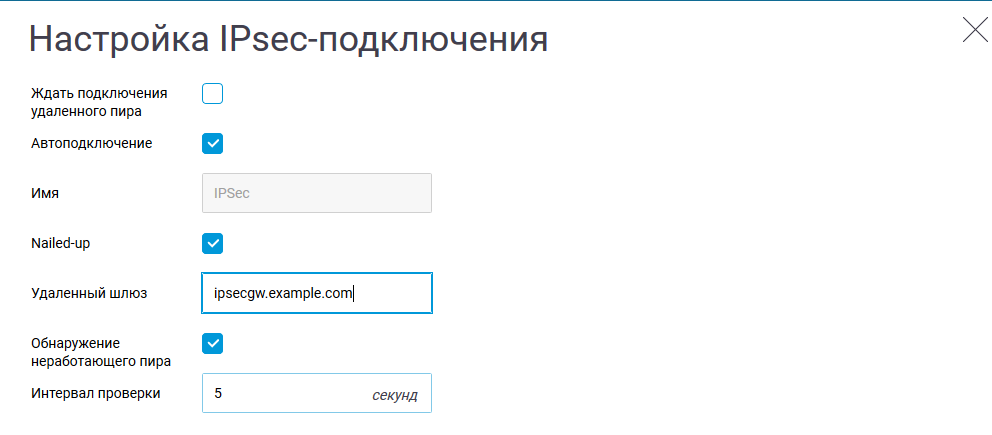

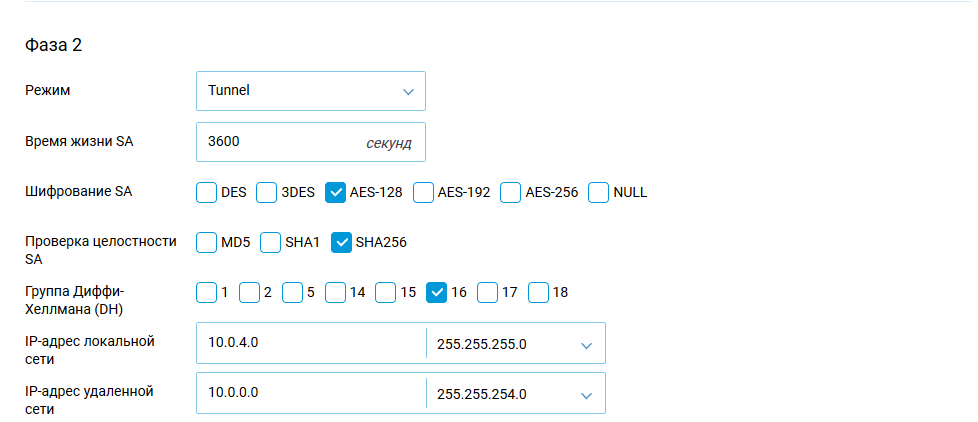
Если планируется через тоннель гонять существенные объемы трафика, то можно попробовать включить аппаратное ускорение, которое поддерживается многими моделями. Включается командой crypto engine hardware в CLI. Для отключения и обработки процессов шифрования и хеширования при помощи инструкций CPU общего назначения — crypto engine software
После сохранения настроек рестрартуем strongswan и даём подумать полминуты Keenetic-у. После чего в терминале видим успешную установку соединения:
Шаг третий. Защищаем мобильные устройства
После чтения стопки мануалов и кучи статей решено было остановиться на связке бесплатного сертификата от Let’s Encrypt для проверки подлинности сервера и классической авторизации по логину-паролю для клиентов. Тем самым мы избавляемся от необходимости поддерживать собственную PKI-инфраструктуру, следить за сроком истечения сертификатов и проводить лишние телодвижения с мобильными устройствами, устанавливая самоподписанные сертификаты в список доверенных.
Устанавливаем недостающие пакеты:
Получаем standalone сертификат (не забываем предварительно открыть 80/tcp в настройках iptables):
После того как certbot завершил свою работу мы должны научить Strongswan видеть наш сертификат:
- в директории /etc/strongswan/ipsec.d/cacerts создаем 2 символические ссылки: одну на корневое хранилище доверенных сертификатов в /etc/pki/tls/certs; и вторую с названием ca.pem, указывающую на /etc/letsencrypt/live/ipsecgw.example.com/chain.pem
- В директории /etc/strongswan/ipsec.d/certs также создаются два симлинка: первый, с именем certificate.pem, ссылается на файл /etc/letsencrypt/live/ipsecgw.example.com/cert.pem. И второй, с именем fullchain.pem, ссылающийся на /etc/letsencrypt/live/ipsecgw.example.com/fullchain.pem
- В директории /etc/strongswan/ipsec.d/private размещаем симлинк key.pem, указывающий на закрытый ключ, сгенерированный certbot и лежащий по пути /etc/letsencrypt/live/ipsecgw.example.com/privkey.pem
Перезапускаем Strongswan и при вызове sudo strongswan listcerts мы должны видеть информацию о сертификате:
После чего описываем новое соединение в ipsec.conf:
Не забываем отредактировать файл /etc/sysconfig/certbot указав, что обновлять сертификат тоже будем как standalone, внеся в него CERTBOT_ARGS=»—standalone».
Так же не забываем включить таймер certbot-renew.timer и установить хук для перезапуска Strongswan в случае выдачи нового сертификата. Для этого либо размещаем простенький bash-скрипт в /etc/letsencrypt/renewal-hooks/deploy/, либо еще раз редактируем файл /etc/sysconfig/certbot.
Перезапускаем Strongswan, включаем в iptables маскарадинг для сети 10.1.1.0/24 и переходим к настройке мобильных устройств.
Android
Устанавливем из Google Play приложение Strongswan.
Запускаем и создаем новый

Сохраняем профиль, подключаемся и, спустя секунду, можем не переживать о том, что кто-то сможет подсматривать за нами.
Windows
Windows актуальных версий приятно удивил. Вся настройка нового VPN происходит путем вызова двух командлетов PowerShell:
И еще одного, в случае если Strongswan настроен на выдачу клиентам IPv6 адреса (да, он это тоже умеет):
Часть четвертая, финальная. Прорубаем окно в Европу
Насмотревшись провайдерских заглушек «Сайт заблокирован по решению левой пятки пятого зампрокурора деревни Трудовые Мозоли Богозабытского уезда» появилась и жила себе одна маленькая неприметная VPS (с благозвучным доменным именем rkn.example.com) в тысяче километров от обезьянок, любящих размахивать банхаммером и блокировать сети размером /16 за раз. И крутилось на этой маленькой VPS прекрасное творение коллег из NIC.CZ под названием BIRD. Птичка первой версии постоянно умирала в панике от активности обезьянок с дубинками, забанивших на пике своей трудовой деятельности почти 4% интернета, уходя в глубокую задумчивость при реконфиге, поэтому была обновлена до версии 2.0.7. Если читателям будет интересно — опубликую статью по переходу с BIRD на BIRD2, в котором кардинально изменился формат конфига, но работать новая вервия стала намного быстрее и нет проблем с реконфигом при большом количестве маршрутов. А раз у нас используется протокол динамической маршрутизации, то должен быть и сетевой интерфейс, через который нужно роутить трафик. По умолчанию IPSec интерфейсов не создает, но за счет его гибкости мы можем воспользоваться классическими GRE-туннелями, которые и будем защищать в дальнейшем. В качестве бонуса — хосты ipsecgw.example.com и rkn.example.com будут аутентифицировать друга друга, используя самообновляемые сертификаты Lets Encrypt. Никаких PSK, только сертификаты, только хардкор, безопасности много не бывает.
Считаем что VPS подготовлена, Strongswan и Certbot уже установлены.
На хосте ipsecgw.example.com (его IP — 1.1.1.1) описываем новый интерфейс gif0:
Зеркально на хосте vps.example.com (его IP — 5.5.5.5):
Поднимаем интерфейсы, но поскольку в iptables нет правила, разрешающего GRE-протокол, трафик ходить не будет (что нам и надо, поскольку внутри GRE нет никакой защиты от любителей всяких законодательных «пакетов»).
Готовим VPS
Первым делом получаем еще один сертификат на доменное имя rkn.example.com. Создаем симлинки в /etc/strongswan/ipsec.d как описано в предыдущем разделе.
Правим ipsec.secrets, внося в него единственную строку:
На стороне хоста ipsecgw.example.com тоже добавляем в ipsec.conf в секцию setup параметр strictcrlpolicy = yes, включающий строгую проверку CRL. И описываем еще одно соединение:
Конфиги почти зеркальные. Внимательный читатель мог сам уже обратить внимание на пару моментов:
- left/rightsubnet = %dynamic — инструктирует Strongswan применять политики ко всем типам трафика между пирами
- В каждом из конфигов указан параметр rightrsasigkey. Без него попытка установки IKE SA всегда будет оканчиваться ошибкой IKE AUTH ERROR в логе, поскольку Strongswan не сможет подписать сообщение без знания открытой части RSA-ключа удаленного пира. Для получения открытых ключей мы можем воспользоваться openssl. На каждом из хостов (ipsecgw и RKN) выполняем sudo /usr/bin/openssl rsa -in /etc/letsencrypt/live/ipsecgw.example.com/privkey.pem -pubout >
/ipsecgw.example.com.pem и sudo /usr/bin/openssl rsa -in /etc/letsencrypt/live/rkn.example.com/privkey.pem -pubout >
И на стороне хоста ipsecgw
Туннель установлен, пинги ходят, в tcpdump видно что между хостами ходит только ESP. Казалось бы можно радоваться. Но нельзя расслабляться не проверив всё до конца. Пробуем перевыпустить сертификат на VPS и…
Шеф, всё сломалось
Начинаем разбираться и натыкаемся на одну неприятную особенность прекрасного во всём остальном Let’s Encrypt — при любом перевыпуске сертификата меняется так же ассоциированный с ним закрытый ключ. Изменился закрытый ключ — изменился и открытый. На первый взгляд ситуация для нас безвыходная: если даже открытый ключ мы можем легко извлечь во время перевыпуска сертификата при помощи хука в certbot и передать его удаленной стороне через SSH, то непонятно как заставить удаленный Strongswan перечитать его. Но помощь пришла откуда не ждали — systemd умеет следить за изменениями файловой системы и запускать ассоциированные с событием службы. Этим мы и воспользуемся.
Создадим на каждом из хостов служебного пользователя keywatcher с максимально урезанными правами, сгенерируем каждому из них SSH-ключи и обменяемся ими между хостами.
На хосте ipsecgw.example.com создадим каталог /opt/ipsec-pubkey в котором разместим 2 скрипта.
На VPS (хосте rkn.example.com) аналогично создаем каталог с тем же именем, в котором тоже создаем аналогичные скрипты, изменяя только название ключа. Код, чтобы не загромождать статью, под
sudo vi /opt/ipsec-pubkey/pubkey-copy.sh
Скрипт pubkey-copy.sh нужен для извлечения открытой части ключа и копирования его удаленному хосту во время выпуска нового сертификата. Для этого в каталоге /etc/letsencrypt/renewal-hooks/deploy на обоих серверах создаем еще один микроскрипт:
Половина проблемы решена, сертификаты перевыпускаются, публичные ключи извлекаются и копируются между серверами и пришло время systemd с его path-юнитами.
На сервере ipsecgw.example.com в каталоге /etc/systemd/system создаем файл keyupdater.path
Аналогично на VPS хосте:
И, напоследок, на каждом сервере создаем ассоциированную с данным юнитом службу, которая будет запускаться при выполнении условия (PathChanged) — изменении файла и его закрытии его после записи. Создаем файлы /etc/systemd/system/keyupdater.service и прописываем:
Не забываем перечитать конфигурации systemd при помощи sudo systemctl daemon-reload и назначить path-юнитам автозапуск через sudo systemctl enable keyupdater.path && sudo systemctl start keyupdater.path.
Как только удаленный хост запишет файл, содержащий публичный ключ, в домашний каталог пользователя keywatcher и файловый дескриптор будет закрыт, systemd автоматически запустит соответствующую службу, которая скопирует ключ в нужное расположение и перезапустит Strongswan. Туннель будет установлен, используя правильный открытый ключ второй стороны.
Можно выдохнуть и наслаждаться результатом.
Вместо заключения
Как мы только что увидели чёрт IPSec не так страшен, как его малюют. Всё, что было описано — полностью рабочая конфигурация, которая используется в настоящее время. Даже без особых знаний можно настроить VPN и надежно защитить свои данные.
Конечно за рамками статьи остались моменты настройки iptables, но и сама статья уже получилась и без того объемная и про iptables написано много.
Есть в статье и моменты, которые можно улучшить, будь-то отказ от перезапусков демона Strongswan, перечитывая его конфиги и сертификаты, но у меня не получилось этого добиться.
Впрочем и рестарты демона оказались не страшны: происходит потеря одного-двух пингов между пирами, мобильные клиенты тоже сами восстанавливают соединение.
Как сделать настройку VPN на Zyxel Keenetic
Во многих организациях сотрудникам в целях экономии бюджета обеспечивается удаленный доступ к рабочим местам. Для этого необходимо использовать защищенный канал связи, основанный на технологии Virtual Private Net, или VPN. Рассмотрим подробнее, как корректно произвести настройку VPN на Zyxel Keenetic.
Подготовка роутера
Прежде чем создавать VPN-сервер на сетевых устройствах Zyxel Keenetic, необходимо провести первоначальную настройку оборудования.
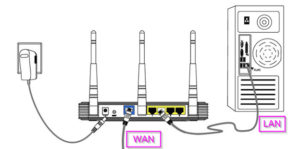
Подключаем девайс к сети электропитания. «Патч-корд» одним разъемом вставляем в роутер, а вторым – в сетевой адаптер на компьютере, с которого будет производиться настройка. Кабель, проведенный провайдером, подключается к специальному разъему WAN на сетевых устройствах Zyxel. Схематически должна получиться такая картина:
На следующем этапе открываем браузер и настраиваем соединение с интернетом. Подробные инструкции о том, как настроить доступ к «мировой паутине» на разных моделях роутеров, представлены на нашем сайте. Здесь мы рассмотрим, как настроить VPN на Zyxel всех моделей Keenetic.
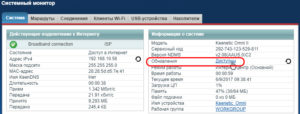
После того как доступ к интернету получен, проверяем наличие актуальной версии прошивки для операционной системы. При необходимости производим обновление внутреннего ПО до последней версии, так как только роутеры Zyxel серии Keenetic с микропрограммой NDMS V2.04.B2 и выше поддерживают функцию VPN.
Второй важный пункт: оборудование должно иметь «белый» IP-адрес в «глобальной сети». Это необходимо для того, чтобы при активации удаленного подключения клиент мог однозначно идентифицировать свой VPN Server Keenetic на разных моделях Zyxel. Получают его у провайдера за дополнительную ежемесячную оплату.
Настройка VPN-подключения
Если все вышеуказанные условия соблюдены, переходим к настройке VPN на маршрутизаторе Zyxel Keenetic.
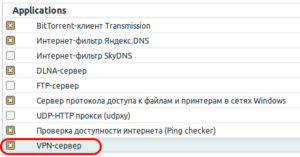
- Заходим через главное меню в раздел «Система», далее — «Компоненты». Отмечаем, что требуется активация опции «VPN-сервер»:
- В зависимости от модели Zyxel потребуется перезагрузка для применения внесенных изменений. После этого на вкладке «Приложения» появится новая панель «Сервер VPN»: alt=»Новая панель «Сервер VPN»» width=»300″ height=»24″ />
- Далее заходим в нее, выставляем следующие параметры:
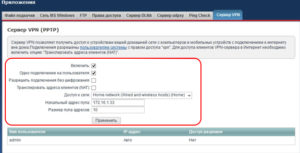
- Активируем VPN-сервер на Zyxel Keenetic, отмечаем, чтобы на каждого пользователя создавался новый канал связи для повышения надежности передачи данных.
- Подключение происходит с шифрованием, это поднимает уровень безопасности канала связи. Поэтому используется протокол MPPE. Соответственно, пропускаем третий пункт.
- Поле «Транслировать адреса клиентов (NAT)» активируем, чтобы пользователи подключались через внешнюю сеть.
- В следующем подразделе – «Доступ к сети» – указывается наименование канала связи, по которому будет производиться выход в интернет. Как пример указана домашняя сеть клиента. Через нее будет осуществляться PPTP-подключение.
- Следующие два пункта отвечают за перечень IP-адресов, предоставляемые ВПН-сервером для вновь подключившихся. Количество участников зависит от модели роутера: например, Zyxel Keenetic GIGA разрешает максимум 10 соединений.
- В первом пункте выбираем начальное значение пула IP-адресов, а во втором указываем максимально возможное количество. Таким образом, на роутере зарезервируется десять адресов, которые будут выдаваться PPTP-клиентам.
- Список IP-адресов для VPN не должен совпадать с пулом адресов DHCP-сервера сетевого устройства. Например, Zyxel раздает IP-адреса в диапазоне 192.168.0.10 – 192.168.0.100. Соответственно, для VPN рекомендуется задать пул, начиная с 192.168.0.150.
- После внесения всех изменений нажимаем кнопку «Применить», переходим к следующему разделу – «Конфигурации учетных записей пользователей», находящихся ниже параметров VPN: alt=»Конфигурации учетных записей пользователей» width=»300″ height=»25″ />
- Нажимаем левой кнопкой мыши на имени Admin. alt=»Admin» width=»300″ height=»25″ />
- Выбираем пункт «Разрешить доступ к VPN». Применяем изменения: alt=»Разрешить доступ к VPN» width=»300″ height=»68″ />
- Добавить клиентов к перечню разрешенных через меню «Система», раздел «Пользователи»: alt=»Пользователи» width=»300″ height=»89″ />
- Указываем имя, придумываем пароль и выставляем права доступа:
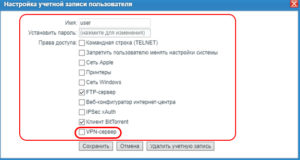
- В нашем случае надо обязательно отметить пункт «VPN-сервер». Далее нажимаем «Сохранить».
На этом настройка роутера Zyxel Keenetic завершена, разрешено устанавливать VPN-связь.
Приоритеты подключений
Начиная с версии 2.0, встроенное ПО роутеров компании Zyxel поддерживает функцию распределения приоритетов. По сравнению с первой версией присутствует возможность комбинирования соединений разными способами.
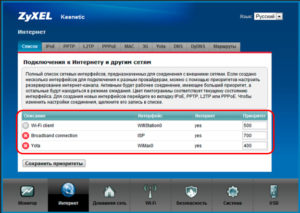
Созданные каналы используют либо физические порты сетевого устройства, либо виртуальные интерфейсы. Каждому каналу связи, создаваемому на оборудовании, присваивается приоритет. Его значение редактируется вручную либо остается без изменений:
На скриншоте наивысший приоритет отдан интерфейсу ISP. Это стандартная настройка для доступа к интернету по сетевому кабелю.
Следующим идет Yota: подключение по беспроводному каналу связи. Если первый вариант перестанет работать, роутер автоматически перейдет на указанный режим. Таким образом настраиваются резервные каналы связи и VPN-соединения.
VPN-туннель IPSec
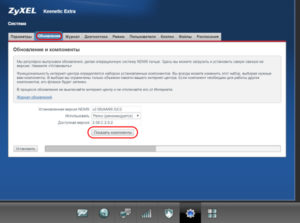
Некоторые модели от Zyxel Keenetic поддерживают создание защищенного канала связи через протокол IPsec. Как и в ситуации, описанной выше, его необходимо предварительно проинсталлировать на оборудовании. Заходим через веб-панель в «Систему», далее — «Обновление»:
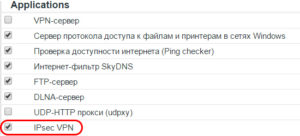
Выбираем опцию «Показать компоненты». Отмечаем пункт IPsec, как показано на скриншоте ниже:
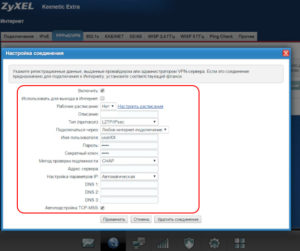
ОС предложит установить его в функционал, соглашаемся. После окончания процесса инсталляции оборудование перезагрузится. Затем открываем раздел «Интернет», вкладку PPPoE/VPN. Создаем новое соединение, проводим следующие настройки:
- Активируем сам протокол шифрования.
- Со второго пункта снимаем галочку, так как данное соединение не будет использоваться для прямого доступа в интернет.
- Поле «Описание» заполняем произвольным именем, оно необходимо только для идентификации процесса по названию.
- Тип протокола оставляем, как есть.
- В следующем разделе указываем интернет-соединение, используемое роутером для доступа к «мировой паутине».
- Прописываем имя «юзера» и пароль для него.
- Секретный ключ придумываем самостоятельно. Например, Test.
- Метод проверки подлинности оставляем, как показано на скриншоте.
- Адрес сервера составляется Zyxel автоматически. Как правило, используется наименование сервиса. Например, msk.test.ru.
- Сетевые настройки (IP-адрес и DNS-серверы) оставляем в автоматическом режиме.
- Отмечаем галочкой последний пункт.
Завершаем процесс создания нажатием кнопки «Применить». Теперь соединение появится в перечне доступных подключений. Оно используется для создания защищенного канала связи по протоколу IPsec. Android или iOS-совместимые мобильные устройства работают по данной технологии.
Несколько слов про OpenVPN
Протоколы, используемые на сетевых оборудованиях Zyxel, осуществляют две функции:
- PPTP и L2TP – VPN-доступ к серверам провайдера.
- IPSec и OpenVPN – помогают конфигурировать отдельные серверы для создания защищенных каналов связи под личные «нужды».
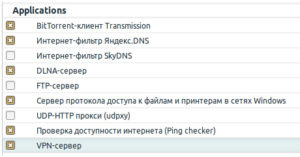
Про первый вариант было рассказано выше, здесь остановимся на втором. Способ является дополнительной опцией, доступен не на всех моделях Zyxel. Компонент был добавлен в ОС роутеров, начиная с версии NDMS v2.10.B0. Чтобы проверить его совместимость с моделью роутеров Zyxel, заходим в раздел «Компоненты» и смотрим по наличию. Также пользуемся информацией на официальном сайте вендора.
OpenVPN часто применяют как альтернативное подключение к «мировой паутине». Пользователь проверяет, установлен ли он в ОС роутера.
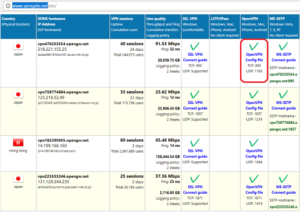
Далее скачиваем с сайта https://www.vpngate.net/en/ конфигурацию сервера OpenVPN, загружаем ее в сетевое устройство. После этого сохраняем, а затем перезапускаем Zyxel.
Более подробно о настройке OpenVPN будет рассказано в отдельной публикации.
VPN на все случаи жизни
Для чего нужен VPN-клиент? Ваша домашняя сеть может быть подключена по VPN к публичному VPN-сервису, сети офиса или другого интернет-центра Keenetic при любом способе доступа в интернет. До сих пор еще встречаются и провайдеры, дающие интернет именно по технологии VPN.
С точки зрения совместимости, вы можете подключаться по PPTP, OpenVPN, L2TP/IPsec с любого интернет-центра Keenetic. Иметь такой универсальный VPN-клиент особенно полезно, если при соединении сетей (например, чтобы получить доступ из городского дома к дачному) на одной стороне (обычно на даче) нет белого IP-адреса.
Помимо VPN-клиента, любая, даже самая младшая модель Keenetic имеет в арсенале аналогичные VPN-серверы: PPTP, OpenVPN, L2TP/IPsec.
Если вы не знаете, какой тип VPN выбрать, возьмите на карандаш, что во многих моделях Keenetic передача данных по IPSec (в том числе L2TP over IPsec) ускоряется аппаратно. В таком туннеле можно абсолютно не волноваться о конфиденциальности IP-телефонии или потоков видеонаблюдения. PPTP наиболее прост и удобен, но потенциально уязвим. OpenVPN очень популярен в определенных кругах, но чрезвычайно ресурсоемкий и не имеет особых преимуществ против IPsec.
Если провайдер выдает вам белый IP-адрес, рекомендуем обратить внимание на две опции: так называемый виртуальный сервер IPSec (Xauth PSK) и сервер L2TP over IPSec. Они замечательны тем, что обеспечивают абсолютно защищенный доступ к домашней сети со смартфона, планшета или компьютера с минимальной настройкой: в Android, iOS и Windows для этих типов VPN есть удобные встроенные клиенты. Если вы вдалеке от дома, в незнакомом или подозрительно месте используете открытую сеть Wi-Fi, ваши данные могут быть перехвачены. Чтобы не волноваться об этом, включите обязательное туннелирование вашего интернет-трафика через домашнюю сеть. Для вас это будет совершенно бесплатно и не опаснее, чем если бы вы выходили в интернет из дома.
Настройка на роутере Keenetic VPN-сервера
Защита информации в 21 веке стоит наиболее остро, ведь хищение данных может осуществляться совершенно незаметно для пользователя компьютера. Чтобы предотвратить утечку, достаточно правильно настроить цифровое оборудование, в том числе устройства, предназначенные для подключения к сети Интернет. В этой статье пойдет речь о настройке на роутере Keenetic надежного VPN-сервера.

Для чего может понадобиться настройка VPN на роутере
Наиболее часто выполнять операцию по настройке VPN возникает необходимость, когда требуется настроить защищенную сеть для работы сотрудников фирмы из дома. Таким образом, каждый работник, вне зависимости от способа подключения к интернету и своего местонахождения, получает возможность получить доступ к защищенной информации.
Организация защищенной сети передачи данных может понадобиться не только крупным корпорациям. Каждый человек, который заботиться о сохранности данных, может использовать такой способ подключения к сети интернет. В этом случае, он получит возможность работать в защищенной домашней сети даже с мобильного устройства.
Первоначальная настройка роутера
Подготовительный этап является обязательной составляющей при организации защищенной сети с использованием роутера Keenetic. Для установки первоначальных настроек необходимо вначале подключить роутер к сети питания. Затем, используя патч-корд, осуществляется соединение роутера с компьютером. Кабель поставщика услуг связи необходимо подключить к разъему WAN роутера.

На следующем этапе рекомендуется обновить микропрограмму сетевого устройства. Настройка VPN-сервера PPTP роутера Keenetic возможна только на приборах с программой NDMS V 2.04.B2.
Перед настройкой защищенной сети следует также определить тип IP-адреса, предоставляемого оператором интернета. Для использования VPN на оборудовании Keenetic потребуется приобрести у провайдера статический айпи.
Установка VPN-подключения
После подключения и настройки роутера можно приступить к организации на устройстве ZyXEL VPN-сервера. Эту процедуру рекомендуется выполнять в такой последовательности:
- Открыть настройки роутера на компьютере.
- Отметить необходимость активации опции VPN-сервера.

- После перехода по соответствующей вкладке, необходимо указать параметры как на рисунке ниже.
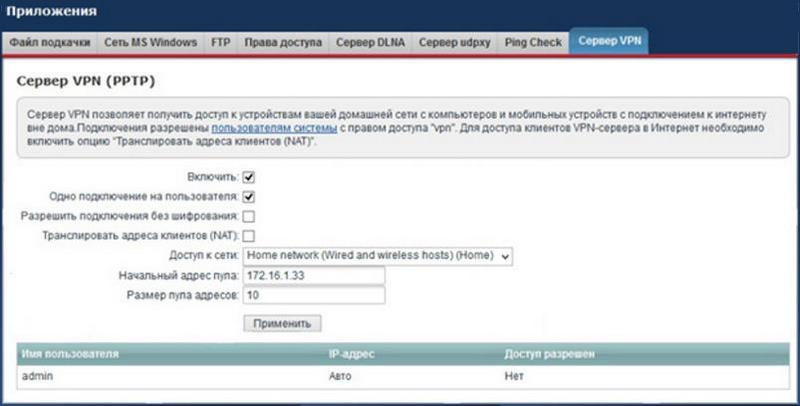 На картинке размер пула адресов ограничен десятью, но в зависимости от модели этот параметр может изменяться в широких пределах.
 - Когда все необходимые настройки будут внесены, их следует обязательно сохранить. Для этой цели необходимо нажать кнопку «Применить».
На этом внесение необходимых изменений в настройку PPTP-сервера роутера Keenetic можно считать завершенным. Но для правильной работы оборудования потребуется также отредактировать учетные данные пользователей, которые смогут подключаться к защищенной сети.
Настройка учетных записей пользователей
Для того чтобы отредактировать учетные записи пользователей, необходимо также зайти в настройки роутера Keenetic и осуществить следующие действия:

Перейти в раздел «Конфигурации учетных записей пользователей», после чего левой кнопкой мыши нажать на «admin».

В открывшемся окне разрешить доступ к VPN и нажать кнопку «Применить».
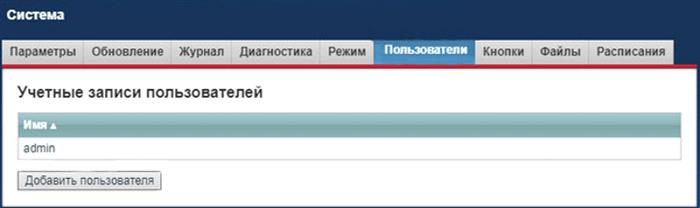
Во вкладке «Пользователи» необходимо добавить клиентов сети, нажав на кнопку «Добавить пользователя».

В открывшейся вкладке необходимо указать имя нового пользователя, надежный пароль и права доступа.
Сохранить изменения, нажав на соответствующую кнопку.
После проведения вышеописанных операций оборудование с внесенными в разрешенный список клиентами может быть использовано для организации сети.
Распределение приоритетов
Если программное обеспечение роутера Keenetic обновлено до версии 2.0, то каждому владельцу маршрутизатора этого типа доступна опция распределения приоритета. В обновленном ПО можно создавать каналы, которые будут использовать физические либо виртуальные порты. Вне зависимости от способа организации сети каждому такому каналу можно присваивать тот или иной приоритет.

Эта функция позволяет сделать более стабильным процесс подключения к интернету. Например, в качестве основного способа подключения к сети Интернет можно выбрать кабельного провайдера, но в случае наличия нестабильной связи будет задействован резервный способ, например, беспроводной 4G.
VPN-туннель IPsec
Стандарт VPN-соединения IPSec является одним из самых безопасных. Высокий уровень надежности обеспечивается за счет протоколов, которые добавляют заголовки к IP-пакету (инкапсуляции). Кроме того, такой способ подключения позволяет получить:
- Симметричные алгоритмы.
- Криптографический способ проверки целостности данных.
- Возможность идентификации узла.
Многие модели роутеров Keenetic позволяют создавать VPN-туннели этого типа. Например, новые устройства Keenetic GIGA не только обладают высоким уровнем защиты передаваемых данных, но и обеспечивают скорость до 400 Мб/с. Для первого поколения устройств функция VPN недоступна.
Если ранее передача данных не осуществлялась таким образом, то следует настроить роутер. Для этой цели потребуется выполнить обновление управляющей программы. Чтобы загрузить необходимую опцию, следует обязательно выбрать в настройках загрузки новых функций IPsec.
После успешного обновления ПО оборудование должно автоматически перезагрузиться. Если этого не произошло, то необходимо отключить и снова включить роутер, после чего зайти в настройки оборудования. Для создания VPN-туннеля потребуется перейти в раздел «Интернет» и создать новое соединение с настройками, как показано на рисунке ниже.

Описание соединения может быть любым, этот параметр необходим для идентификации соединения. При указании пароля и секретного ключа следует ввести последовательность символов без ошибок, иначе новый канал связи невозможно будет активировать. Если соединение будет использоваться для выхода в интернет, то следует не забыть отметить галочкой этот пункт при настройке соединения.
Как правило, во всех устройствах, поддерживающих возможность создания VPN-туннеля IPsec, адрес сервера и DNS-адрес формируются в автоматическом режиме.
После создания подключения его можно будет выбрать в соответствующем списке управляющей программы роутера.
Советы и рекомендации
В процессе настройки и использования маршрутизации VPN на роутерах Keenetic не лишним будет знать о некоторых нюансах, например:
- Для проверки наличия пользователя в ОС роутера можно использовать альтернативный доступ в интернет Open VPN.
- Следует не забывать о том, что максимальное количество соединений на оборудовании этого типа не должно превышать 10.
- Секретные данные для входа в сеть (логин и пароль) не следует сохранять на компьютере или мобильном устройстве.
Заключение
Благодаря возможности установки VPN-сети с помощью Keenetic можно осуществлять безопасный вход в домашнюю или рабочую сеть, используя любые подходящие для этой цели устройства. Если настройка оборудования была выполнена правильно, то можно не сомневаться в надежности защиты и бесперебойности работы устройства.