Экспорт графики из Inkscape
Приложения для рисования векторных линий, такие как Inkscape, не так популярны, как многие графические редакторы изображений, такие как Adobe Photoshop или GIMP. Однако они могут значительно облегчить создание некоторых типов графики, чем работа в графическом редакторе. По этой причине, даже если вы предпочитаете работать с пиксельными инструментами, имеет смысл научиться использовать векторное приложение.
Выберите то, что вы хотите экспортировать
Может показаться очевидным, что вам нужно выбрать то, что вы хотите экспортировать, но это вопрос, который вы должны задать, поскольку Inkscape позволяет вам экспортировать все нарисованные элементы в документе, только область страницы, только выбранные элементы или даже пользовательская область документа.
Если вы хотите экспортировать все внутри документа или только на странице, вы можете продолжить, но если вы не хотите экспортировать все, нажмите Выбрать в палитре Инструменты и щелкните элемент, который вы хотите экспортировать. Если вы хотите экспортировать более одного элемента, удерживайте нажатой клавишу Shift и щелкните другие элементы, которые вы хотите экспортировать.
Область экспорта
Процесс экспорта довольно прост, но есть несколько вещей, которые нужно объяснить.
Чтобы экспортировать, перейдите в Файл > Экспорт изображения PNG , чтобы открыть диалоговое окно «Экспорт растрового изображения». .
По умолчанию кнопка «Рисование» будет выбрана, если вы не выбрали элементы, в этом случае кнопка «Выбор» будет активной. При нажатии на кнопку «Страница» будет экспортирована только область страницы документа. Пользовательский параметр сложнее в использовании, так как вам нужно указать координаты верхнего левого и нижнего правого углов, но, вероятно, вам понадобится несколько случаев, когда вам понадобится эта опция.
Размер растрового изображения
Inkscape экспортирует изображения в формате PNG, и вы можете указать размер и разрешение файла.
Поля ширины и высоты связаны, чтобы ограничить пропорции экспортируемой области. Если вы измените значение одного измерения, другое изменится автоматически, чтобы сохранить пропорции. Если вы экспортируете графику для использования в пиксельном редакторе изображений, таком как GIMP или Paint.NET, вы можете игнорировать ввод точек на дюйм, потому что размер пикселя – это все, что имеет значение. Однако, если вы экспортируете для использования в печати, вам нужно будет правильно установить dpi. Для большинства бытовых настольных принтеров достаточно 150 т/д, что помогает уменьшить размер файла, но для печати на коммерческой печати обычно указывается разрешение 300 т/д.
Имя файла
После того как вы выберете Файл > Экспортировать изображение PNG , перейдите туда, куда вы хотите сохранить экспортированный рисунок, и назовите его. Остальные два параметра нуждаются в небольшом пояснении.
Галочка Пакетный экспорт будет недоступна, если в документе не выбрано более одного выбора. Если у вас есть, вы можете поставить галочку в этом поле, и каждый выбор будет экспортирован в виде отдельных файлов PNG. Если вы отметите эту опцию, остальная часть диалога будет недоступна, так как размер и имена файлов будут установлены автоматически.
Скрыть все, кроме выбранных , будет серым, если вы не экспортируете выделенную область. Если у выделения есть другие элементы в пределах его границ, они также будут экспортированы, если этот флажок не установлен.
Кнопка экспорта
Когда вы настроите все параметры в диалоговом окне, как вам нужно, нажмите кнопку Экспорт , чтобы экспортировать файл PNG.
Диалоговое окно не закрывается после экспорта графического объекта. Он остается открытым, что поначалу может немного запутать, поскольку может показаться, что он не экспортировал изображение, но если вы проверите папку, в которую вы сохраняете, вы должны найти новый файл PNG. Чтобы закрыть диалоговое окно, просто нажмите кнопку X в верхней панели.
Как пользоваться Inkscape
Inkscape — это очень популярный векторный графический редактор с открытым исходным кодом, который может работать как в операционной системе Linux, так и в Windows и MacOS. Отличие векторного графического редактора от растрового в том, что рисование выполняется не с помощью пикселей, а с помощью различных фигур и формул. Это дает определенные преимущества, например, изображение можно масштабировать без потери качества.
В этой статье мы рассмотрим как пользоваться Inkscape для рисования и обработки изображений. Поговорим про установку самой программы и использование фигур.
Установка Inkscape
Это достаточно популярная программа, поэтому вы можете очень просто ее установить. В дистрибутивах Linux, векторный редактор Inkscape доступен из официальных репозиториев, например, для установки в Ubuntu необходимо выполнить команду:
sudo apt install inkscape
Для установки в системах Red Hat и CentOS выполните:
sudo yum install inkscape
Если вы хотите установить программу в Windows, то установочный файл можно скачать на официальном сайте. Кроме версии для Linux, Windows и MacOS, можно скачать исходный код и собрать программу самому. Когда установка будет завершена, вы можете найти программу в главном меню:
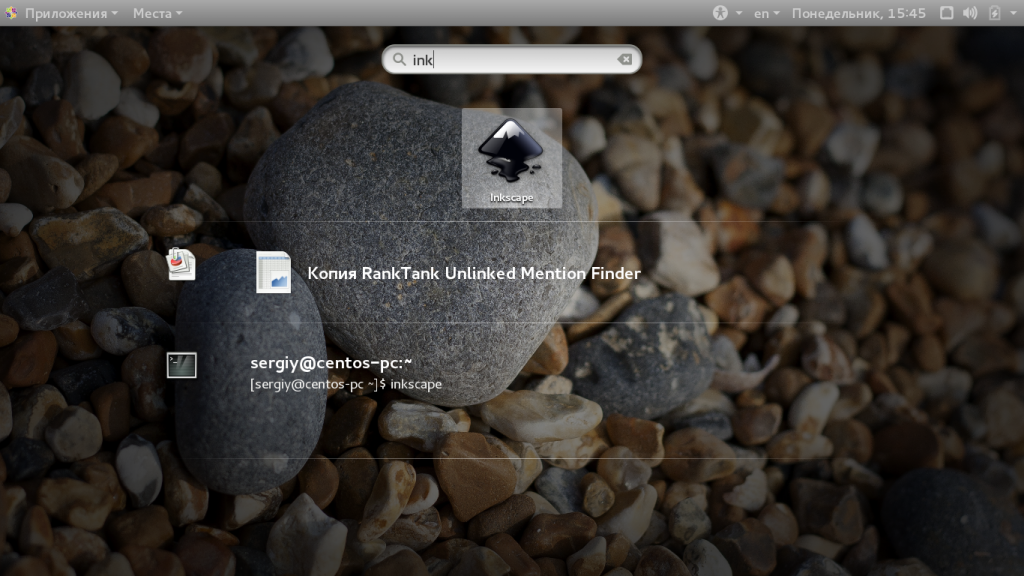
Как пользоваться Inkscape?
Теперь рассмотрим более подробно как пользоваться утилитой. Но начать необходимо с разбора интерфейса утилиты.
1. Интерфейс программы
Сразу после запуска программы вы увидите такое главное окно:
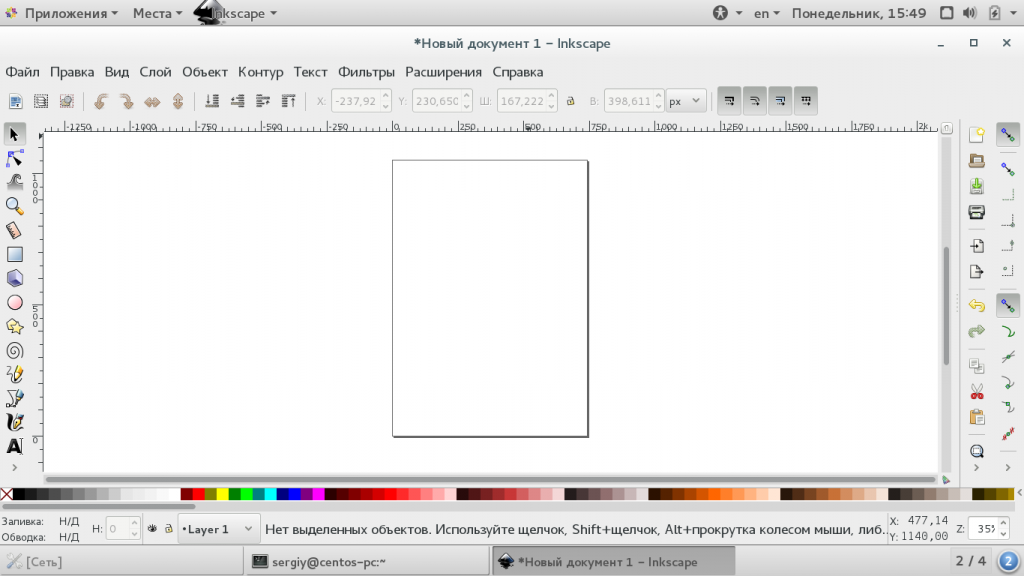
Интерфейс программы достаточно прост и выглядит намного понятнее, чем в том же Gimp. Его можно условно разделить на несколько областей:
- Меню — находится в самом верху окна, с помощью него вы можете выбирать различные опции и параметры работы программы;
- Панель инструментов — находится сразу под меню, здесь расположены часто используемые инструменты, к которым нужно иметь возможность легко получить доступ;
- Инструменты рисования — панель с инструментами рисования находится в левой части окна и расположена вертикально;
- Рабочая область — холст для рисования, расположенный в центре окна;
- Инструменты действий — панель инструментов действий находится справа от рабочей области;
- Нижняя панель и палитра — в самом низу окна расположена панель с несколькими инструментами для настройки параметров фигур и палитрой цветов.
Вам также часто придется использовать различные горячие клавиши для навигации по документу и выбора некоторых функций. Вот основные из них:
- Ctrl+стрелка — для перемещения по листу. Также перемещаться можно с помощью колесика мышки по вертикали и с зажатой кнопкой Shift по горизонтали;
- Клавиши + и — используются для масштабирования документа;
- Ctrl+Z и Ctrl+Shift+Z используется для отмены и повтора последних действий соответственно;
- Shift — выделить несколько фигур.
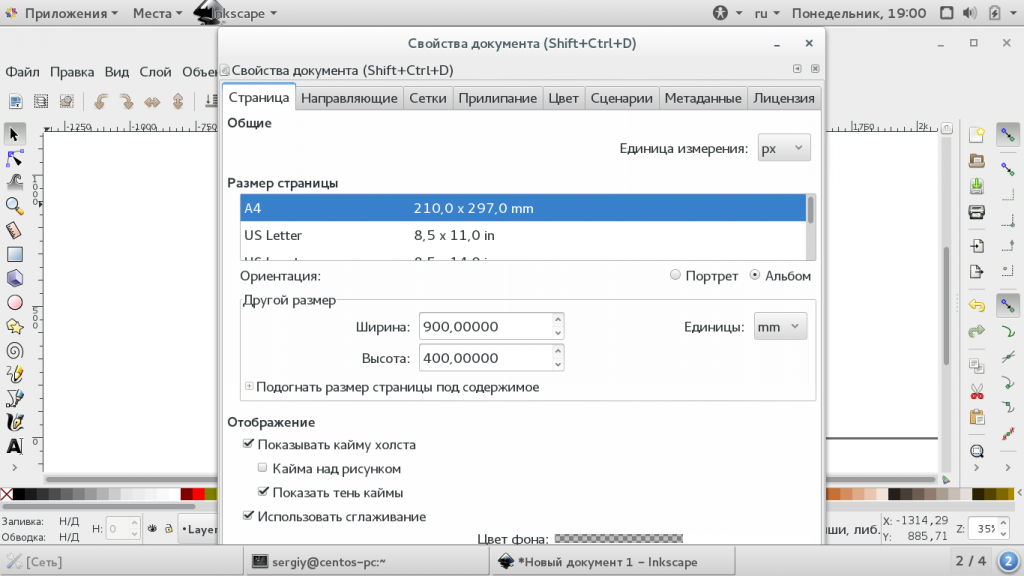
Черный прямоугольник в центре вашего холста — это область для рисования, вы можете изменить ее размер через меню «Файл» -> «Свойства документа».
2. Создание фигур
Как я уже сказал все действия по рисованию изображения выполняются с помощью различных фигур. Выберите одну из доступных фигур на панели слева и кликните по области рабочего пространства, где необходимо вставить фигуру. Чтобы изменить ее размер потяните в указатель мыши в нужную сторону.
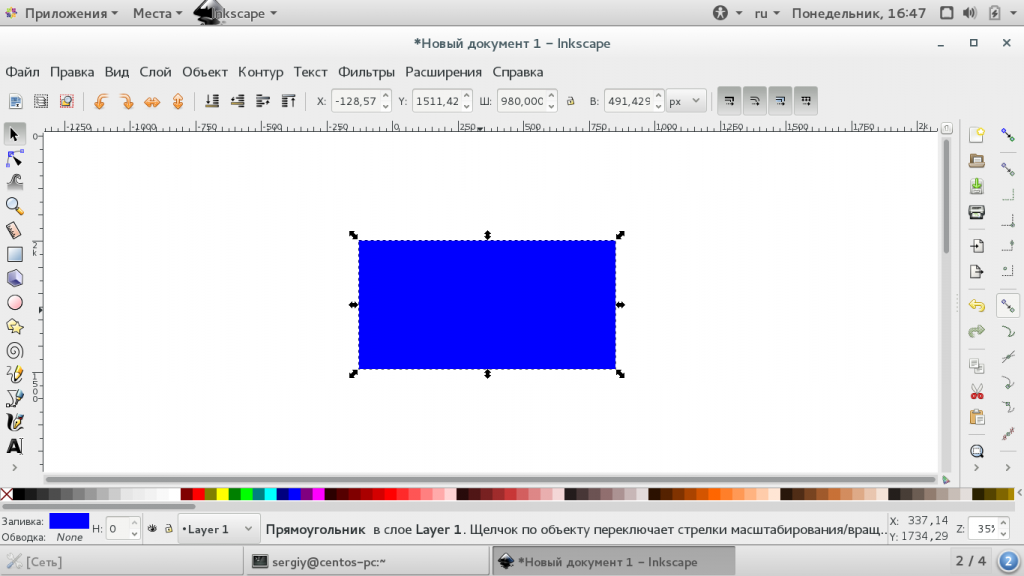
Каждая фигура имеет два параметра, которые влияют на ее оформление. Это заливка и обводка. Заливка определяет основной цвет фигуры, а обводка — цвет контура. Обводка и заливка настраиваются в окне, которое можно отрыть на панели инструментов:
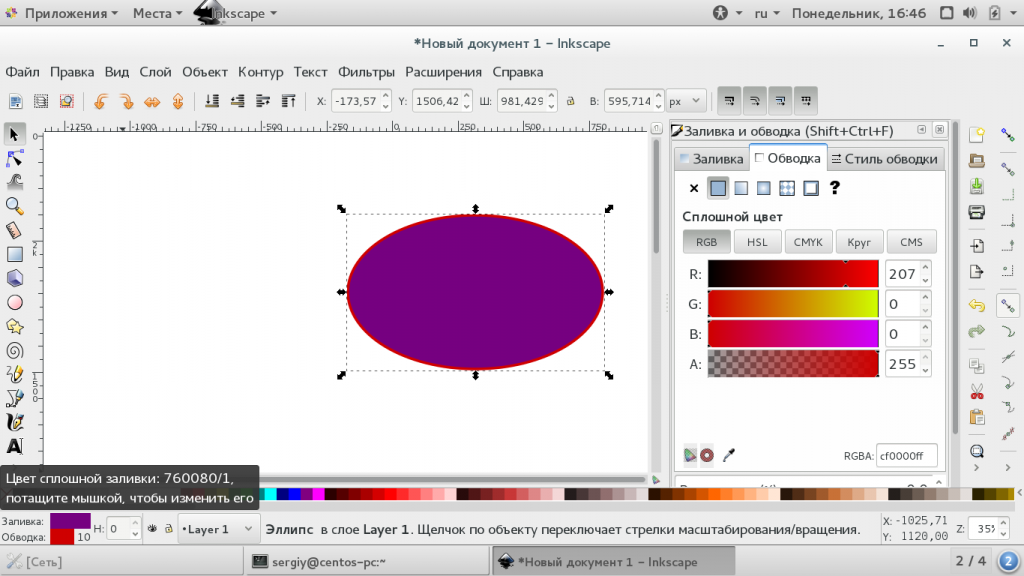
На палитре Inkscape вы можете выбрать общий цвет для фигуры, а в окне настройки заливки отдельно цвет для заливки и обводки. Кроме однородного цвета можно использовать градинеты.
3. Группировка объектов
Для удобства перемещения и применения объектов векторный редактор Inkscape поддерживает объединение их в группы. Для этого отметьте несколько объектов с помощью кнопки Shift и в меню «Объект» выберите «Сгруппировать». Теперь все выбранные объекты находятся в одной группе, вы можете их перемещать и применять операции ко всем ним сразу. Также для группировки можно использовать сочетание клавиш Ctrl+G.
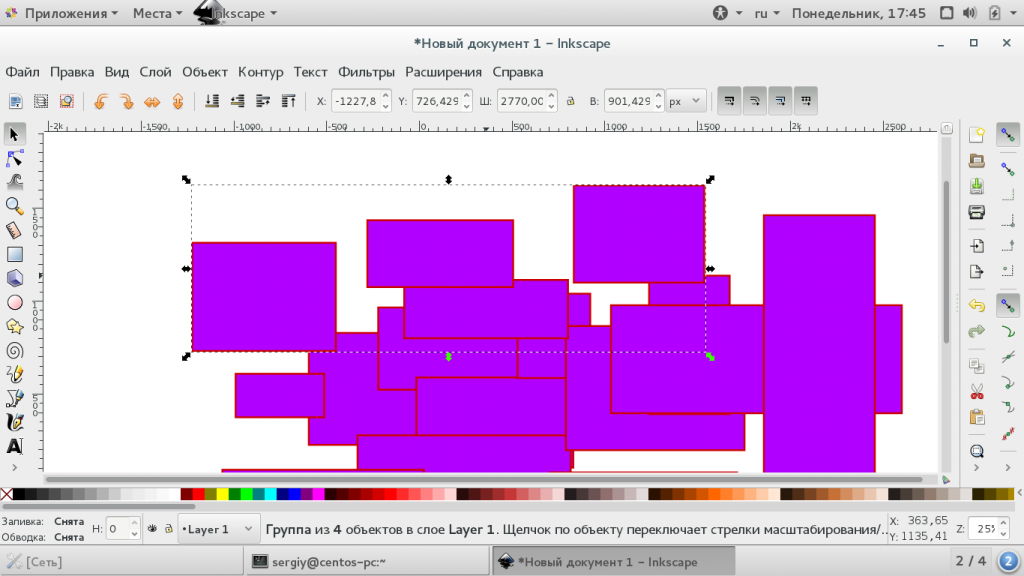
Для расгруппировки используйте пункт разгруппировать. Или нажмите несколько раз клавишу Ctrl+U. В вопросе как пользоваться Inkscape более важна работа с формами и цветами фигур, рассмотрим это подробнее.
4. Действия над фигурами
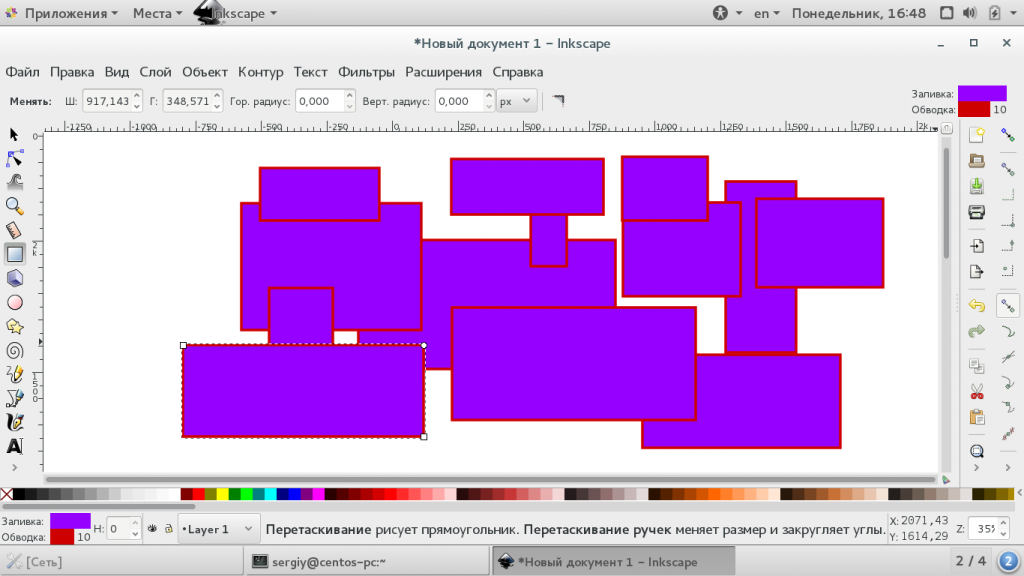
Чтобы перемещать фигуру нужно использовать инструмент «Стрелка». Также, когда активирован инструмент фигуры, например, «Прямоугольник», вы можете изменить ее размер, углы и очертания с помощью белых квадратиков. Просто перетаскивайте их в нужную сторону.
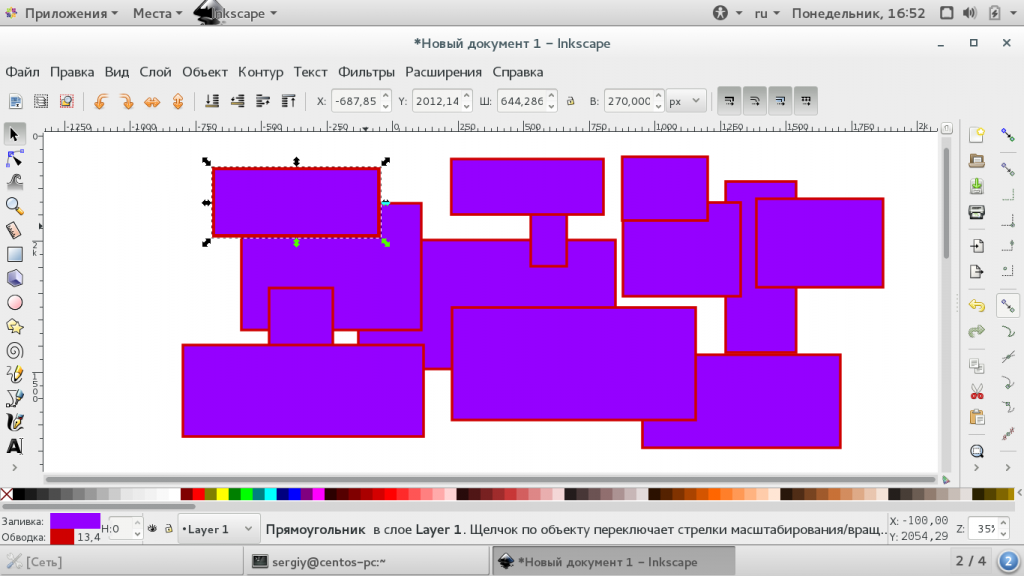
С помощью инструмента «Стрелка» можно не только менять размер, но и переключать передний и задний план, отражать объекты и тонко настраивать их координаты. Обратите внимание, что когда вы меняете инструмент рисования, меняется панель инструментов, на ней отображаются возможности этого инструмента:
Инструмент «Редактировать углы» позволяет различным образом изменить углы и очертания объекта:
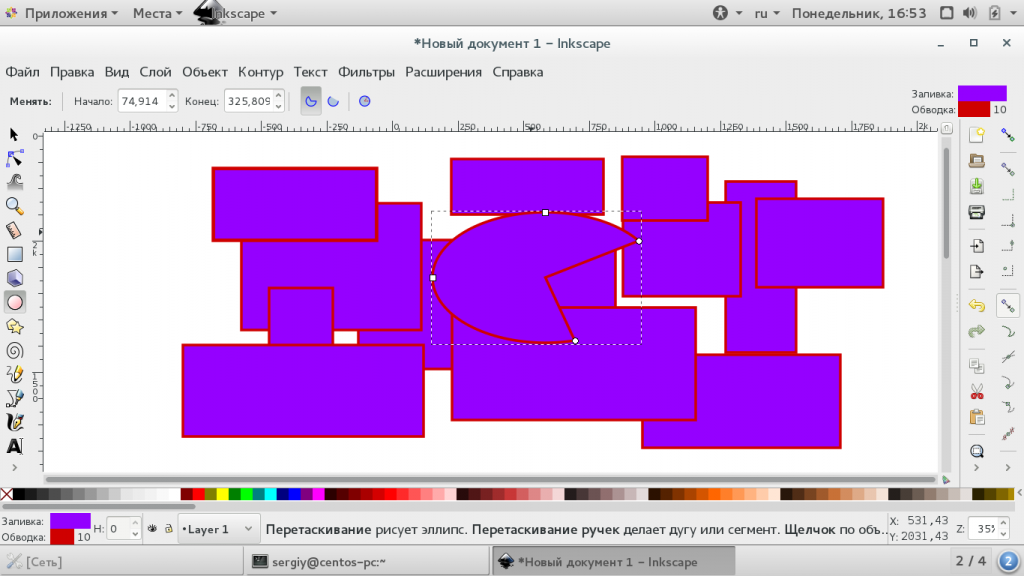
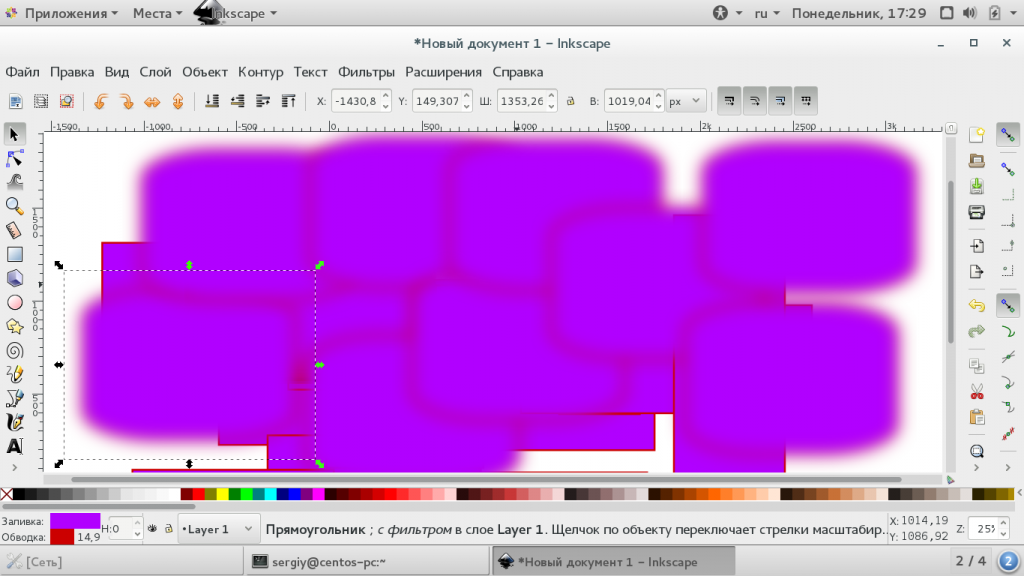
Инструмент «Корректировать объекты раскрашиванием или лепкой» позволяет изменить цвет и очертания объектов, например, вы можете сделать их вогнутыми, перемещать в различных направлениях, уменьшать и увеличивать, вращать и даже дублировать объекты. Для применения действий необходимо чтобы объект был выделен.
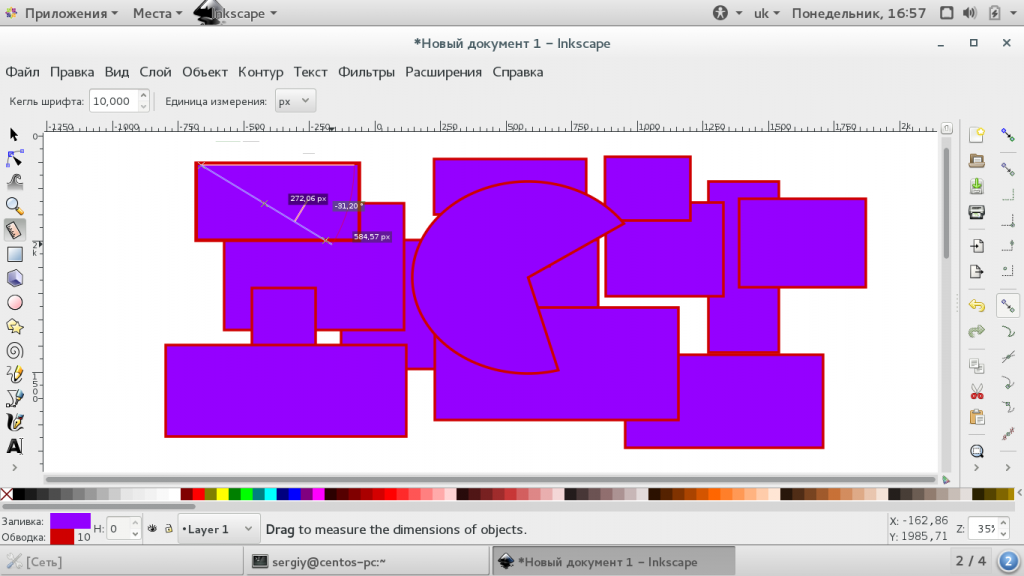
Инструмент «Измеритель» позволяет изменять длины и углы различных геометрических объектов:
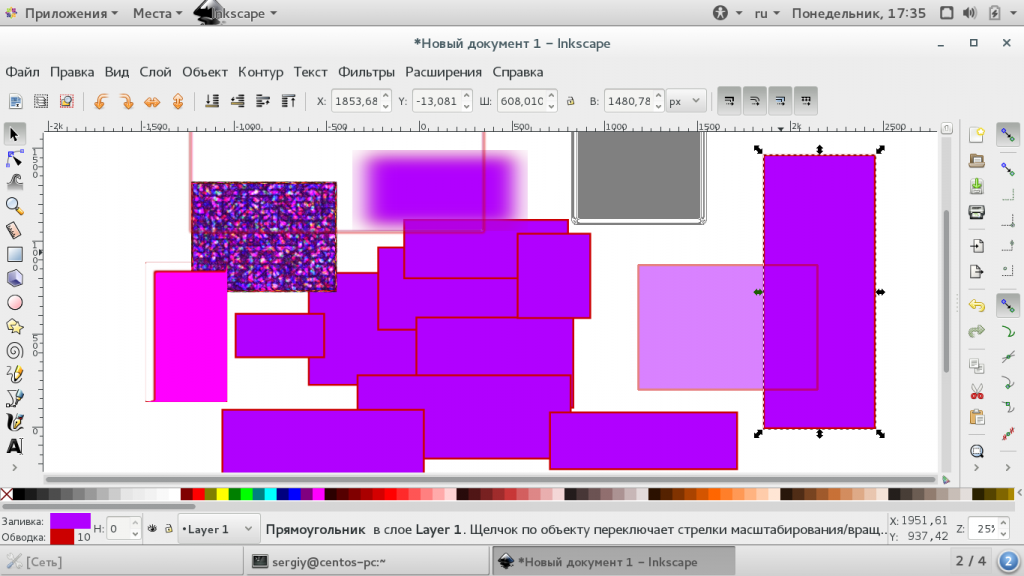
5. Фильтры
С помощью фильтров можно применить различные эффекты к объектам. Все доступные эффекты рассортированы по категориям и доступны из меню «Фильтры». Среди эффектов есть различные текстуры, изменение дизайна, и многое другое:
6. Сохранение результата
Поскольку в этой статье мы ставим перед собой задачу рассказать об Inkscape для начинающих, разберем как сохранить изображение. Поскольку это векторные изображения, здесь будет использоваться специальный формат — svg. Чтобы сохранить готовое изображение откройте меню «Файл» и выберите «Сохранить», затем выберите расположение файла:
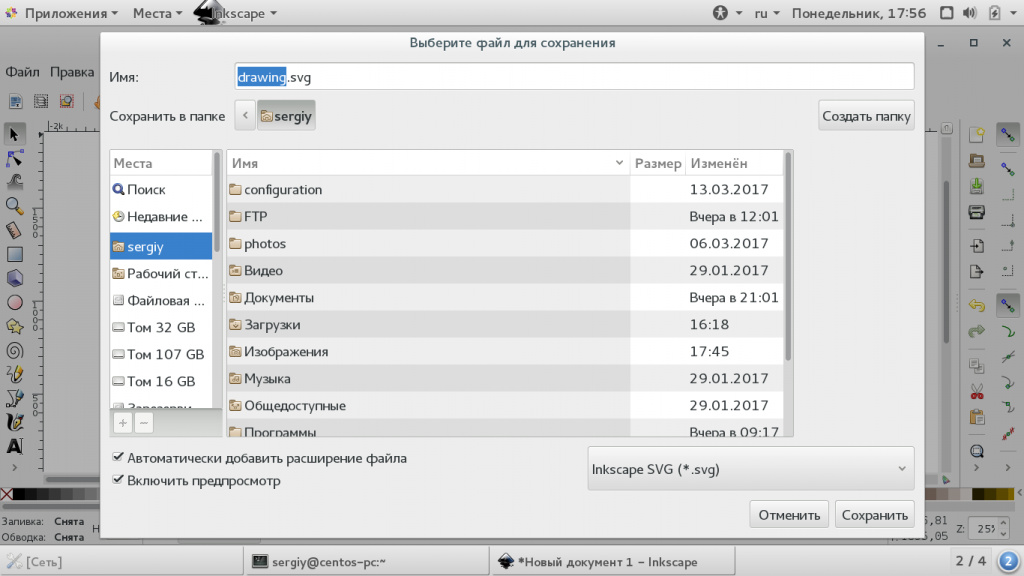
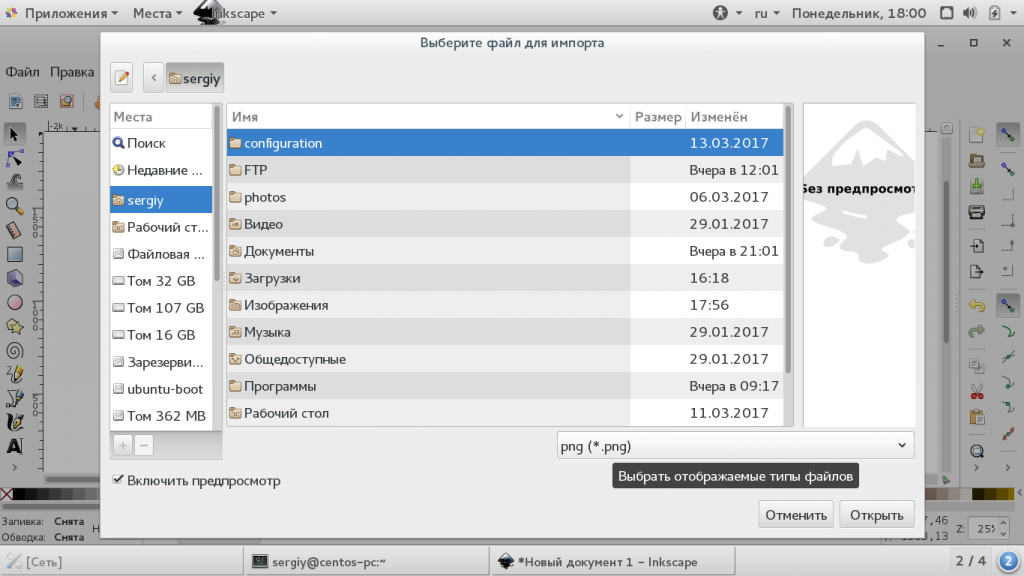
Но не все программы смогут открыть файл svg. У вас также есть возможность пересохранить изображение в традиционный формат, например, в png. Для этого выберите в меню «Файл» пункт «Экспортировать» и выберите нужный формат:
Выводы
В этой статье мы рассмотрели как пользоваться программой Inkscape для создания векторных изображений. На первый взгляд работа в Inkscape и векторные редакторы в целом могут показаться очень сложными и непонятными. Но на самом деле здесь не намного сложнее работать чем в том же самом Gimp. Надеюсь, эта информация была вам полезной.
Общий обзор интерфейса программы

Main menu (главное меню). Через него осуществляется доступ практически ко всем командам. Из-за вложенности и сложной структуры рекомендуется чаще пользоваться горячими клавишами, связанными с его содержимым (если они есть), так как это сильно экономит время при работе.
Command bar (панель команд). На ней собраны общие команды для Inkscape. Содержимое этой панели очень похоже на содержимое в других программах, необязательно связанных с рисованием. Там находятся кнопки открытия-сохранения, копирования, дублирования объектов, а также открытие дополнительных окон редактирования. У всех команд этого меню есть быстрые клавишы, поэтому рекомендуется пользоваться ими.
Snap controls bar (панель параметров прилипания). Эта панель отвечает за включение-выключение механизма привязок (прилипания), а также отдельных его элементов. Горячих клавиш, связанных с ней, практически нет, поэтому панель незаменима, если вы во время рисования используете механизм привязок, т.к. объекты привязываются далеко не всегда хорошо и кнопки на этой панели приходится постоянно переключать. Панель команд и панель параметров прилипания могут также располагаться справа от окна рисования – это зависит от того, широкоэкранный ли у вас монитор.
Tool controls bar (панель параметров инструмента). Содержимое этой панели непостоянно и зависит от того, какой инструмент выбран. Эта панель также практически не перекрывается быстрыми клавишами, поэтому ей вы будете пользоваться довольно часто.
Toolbox (панель инструментов). Основная панель во время работы. При нажатии на любую из кнопок панели курсор изменяет внешний вид и панель параметров инструмента меняет свое содержимое. Для каждой из кнопок панели назначена быстрая клавиша, однако даже без использования быстрых клавиш работа особенно не тормозится.
Palette (образцы цветов). Я бы эту панель перевел, как палитра, но создатели русификации, видимо, посчитали, что “образцы цветов” будет звучать лучше. Служит для быстрого доступа к рабочим цветам. Палитра по умолчанию очень громоздкая, но программа позволяет создавать свою собственную палитру. Палитра бывает незаменима при создании множества рисунков одной цветовой гаммы (например, разработка иконок). При выбраном объекте клик по палитре меняет цвет заливки, а клик с зажатой клавишей — цвет обводки.
Statusbar (строка состояния). Содержит краткую информацию о выделенном объекте или группе объектов, и активном слое. Позволяет быстро менять часть параметров, не прибегая к помощи диалоговых окон. Также незаменимым является информация, отображаемая в центре – по ней обычно определяется тип выделенного объекта.
Изменение масштаба
Проще всего изменять масштаб клавишами — и + (или =). Также можно использовать щелчок средней клавишей мыши (shift + щелчок уменьшает масштаб), или вращение колеса мыши с нажатой клавишей Ctrl. Еще можно ввести нужный масштаб в поле ввода в правом нижнем углу окна и нажать Enter. И наконец, на панели слева есть инструмент Изменение масштаба, при помощи которого можно изменять масштаб, обводя мышью нужную область.
Создание документа
Для создания нового документа используйте меню Файл | Создать или клавиши Ctrl+N. Чтобы открыть существующий документ, используйте Файл | Открыть (Ctrl+O). Чтобы сохранить, нажимайте Ctrl+S, или, чтобы сохранить с другим именем, Shift+Ctrl+S.
Inkscape открывает отдельное окно для каждого документа. Переключаться между окнами можно командой менеджера окон (обычно это Alt+Tab) или командой Inkscape Ctrl+Tab, которая циклически переключает рабочие окна.
Изменение параметров страницы
По умолчанию выдается лист формата А4 в альбомной ориентации, его можно видеть в центре рабочего поля. Область вне листа можно использовать для рисования, но на печать будет выдано то, что находится на листе. Изменить свойства документа можно из меню Файл — Свойства документа (Shift+Ctrl+D).
Можно изменить размеры холста, выбрав один из предложенных вариантов или указав свои размеры, изменить портретную ориентацию на альбомную, так же можно изменить фон изображения.
Сохранение документов
Для сохранения готового изображения нужно в меню Файл выбрать пункт Сохранить как. Собственный формат сохранения изображений в Inkscape — svg. Имеется возможность сохранить изображение в ряде других форматов, в том числе популярные и широко используемые форматы pdf, odg, ai.
Первый рисунок
Дети очень часто начинают изучать рисование с того, что рисуют домик. Вот и мы не будем отставать от этой доброй традиции (Рис 1.2). Поначалу может показаться, что мы делаем много непонятных действий, которые сложно запомнить, поэтому пока не вдавайтесь в подробности, а просто повторяйте.

Главный инструмент, который нужен при манипуляции с объектами — это выделение  (быстрая клавиша S — Selection). При зажатой кнопке включается режим множественного выделения. В целом, работа с выделением ничем не отличается от работы в других приложениях.
Для начала нарисуем два прямоугольника размерами 400х400 и 600х200. Для этого выберем инструмент для рисования прямоугольников  и растянем два прямоугольника в окне рисования. Когда вы нарисуете прямоугольник, в панели параметров инструмента станут доступны поля с шириной и высотой. В них мы задаем точные значения

Далее из вытянутого треугольника надо сделать крышу. Инструмента для рисования треугольников в Inkscape нет (не считая равностороннего треугольника, о нем потом поговорим), поэтому крышу будем рисовать объектом path (контур). Для этого сначала превратим прямоугольник в контур командой Main menu→Path →Object to path (Главное меню→Контур→Оконтурить объект), далее, не снимая выделения, возьмем инструмент для редактирования контура  , выделим две верхние вершины и объединим их кнопкой
  на панели параметров инструмента

Далее раскрасим дом и крышу. Можно взять любые цвета, которые вам нравятся. Для этого нужно выбрать объект и щелкнуть по понравившемуся цвету на палитре.
Теперь нам нужно нарисовать окно. Для этого нарисуем прямоугольник 40х50, и сделаем с него три копии при помощи кнопок (Duplicate – Дублирование). При дублировании дубликат остается над оригиналом, выделение переходит на дубликат. Из-за этого дублирование становится видно только тогда, когда мы оттащим дубликат от оригинала. После того, как получим 4 одинаковых прямоугольника, их нужно будет выровнять. Для этого нужно будет их все выделить и зайти в Main menu→Object→Rows and Columns. (Главное меню→Объек→Расставить по сетке. ). Там нужно будет сделать настройки

Теперь, чтобы не потерять выравнивание, все 4 выделенных прямоугольника нужно будет сгруппировать клавишами. Расскрасим их в голубой цвет, щелкнув по нужному оттенку в палитре. Теперь создадим раму для окна. Для этого нам потребуется белый прямоугольник с параметрами 110х130 и скруглением краев в 10 пикселов, и расскрасим её в белый цвет

Выделим с зажатой клавишей Shift раму и стекла и вызовем диалог выравнивания (Ctrl+Shifl+A). В нем подравняем по центру два объекта, нажав на соответствующие кнопки

Так как раму мы нарисовали позднее, она и расположена выше, чем стекла. Поэтому возьмем инстумент выделение, выделим только раму и опустим её на один уровень вниз кнопкой  на панели параметров инструмента. После этого объединим раму и стекла клавишами Ctrl+G.
Теперь нам осталось нарисовать трубу. Для этого используем два прямоугольника: один 40х120, другой 80х20 со скруглением 10. Выделим их вместе и подравняем по центру по горизонтали при помощи кнопки из диалога выравнивания. По вертикали совместим их вручную, используя следующее свойство: если при перемещении объекта зажать кнопку Ctrl, то он будет двигаться строго по вертикали или горизонтали. Сгруппируем два элемента трубы и раскрасим их в подходящий цвет.
Теперь нужно соединить все детали дома. Для этого сначала выровняем крышу и дом так, как мы это делали с трубой и объединим их. Потом разместим окно над домом и трубу. Трубу опустим под крышу, выбрав инструмент Выделение и нажав на кнопку на панели параметров инструмента. Все, дом готов. Далее можно выделить все нарисованные объекты и сгруппировать их. Это может понадобиться, если мы будем использовать дом как элемент другого рисунка.
Глава 1. Графический редактор Inkscape
Если используется дистрибутив Альт-линукс Мастер, запуск программы осуществляется из меню Пуск , раздел Графика — Редактор векторной графики в формате SVG . Следует иметь в виду, что в случае использования других дистрибутивов, или же в случае изменения настроек вышеуказанного дистрибутива, запуск программы может осуществляться иначе. Как правило, следует искать эту программу в разделах графика, векторная графика.
Рис. 1. Запуск программы
Можно воспользоваться менее наглядным, но зато более универсальным способом — консольным запуском программы. Для запуска консоли в Альт-линукс Мастер в меню Пуск следует выбрать раздел Служебные и далее Терминал (консоль) . В командной строке достаточно написать название редактора — inksсape — и нажать клавишу Enter . Подробно работа с консолью описана в пособии №1 из комплекта учебных пособий (В.Г. Буленок., Е.Г. Пьяных. ОС Linux
(Операционная система для использования на ПК )
Ю.П. Немчанинова. Обработка и редактирование векторной графики в Inkscape,
1.2. Интерфейс программы
Панель в левой части окна содержит основные инструменты для рисования и редактирования объектов. Верхняя панель (под меню) содержит элементы, специфичные для каждого конкретного инструмента. На полосу состояния внизу окна выводятся полезные подсказки и рабочие сообщения (рис. 2).
Рис.2. Интерфейс программы
Многие действия можно совершать при помощи клавиатуры. Полный справочник по клавишам можно вызвать через пункт меню Справка — Клавиатура и мышь .
1.3. Изменение масштаба
Проще всего изменять масштаб клавишами — и + (или =). Также можно использовать щелчок средней клавишей мыши ( shift + щелчок уменьшает масштаб), или вращение колеса мыши с нажатой клавишей Ctrl. Еще можно ввести нужный масштаб в поле ввода в левом нижнем углу окна и нажать Enter. И наконец, на панели слева есть инструмент Изменение масштаба , при помощи которого можно изменять масштаб, обводя мышью нужную область.
1.4. Создание документа
Для создания нового документа используйте меню Файл — Создать или клавиши Ctrl+N . Чтобы открыть существующий документ,
Ю.П. Немчанинова. Обработка и редактирование векторной графики в Inkscape,
используйте Файл — Открыть ( Ctrl+O ). Чтобы сохранить, нажимайте Ctrl+S , или, чтобы сохранить с другим именем, Shift+Ctrl+S .
Inkscape открывает отдельное окно для каждого документа. Переключаться между окнами можно командой менеджера окон (обычно это Alt+Tab ) или командой Inkscape Ctrl+Tab , которая циклически
переключает рабочие о кна.
1.5. Изменение параметров страницы
По умолчанию выдается лист формата А4 в альбомной ориентации, его можно видеть в центре рабочего поля. Область вне листа можно использовать для рисования, но на печать будет выдано то, что находится на листе. Изменить свойства документа можно из меню Файл — Свойства документа ( Shift+Ctrl+D)(рис. 3).
Рис. 3. Свойства документа
Можно изменить размеры холста, выбрав один из предложенных вариантов или указав свои размеры, изменить портретную ориентацию на альбомную, так же можно изменить фон изображения.
Ю.П. Немчанинова. Обработка и редактирование векторной графики в Inkscape,
1.6. Сохранение документов
Для сохранения готового изображения нужно в меню Файл выбрать пункт Сохранить как. Собственный формат сохранения изображений в Inkscape — svg. Имеется возможность сохранить изображение в ряде других форматов, в том числе популярные и широко используемые форматы pdf, odg, ai.
Следует учесть, что изображение, сохраненное в формате svg, открывать для просмотра лучше всего самим редактором inksсape. Использование программ-просмотровщиков может дать некорректный результат или не дать его вообще.