Как сделать скриншот в Windows 7
На компьютерах с Windows 7 используя клавишу Print Screen на клавиатуре вы можете сделать как скриншот всего экрана (с сохранением и без), так и скриншот части экрана, а также скриншот нужного окна программы.
Снимок всего экрана с сохранением
Нажмите на клавиши + PrtScr . В некоторых случаях это может не сработать и нужно нажать клавиши + Ctrl + PrtSrc или + Fn + PrtScr .
Если вы пользуетесь планшетом на, то используйте для создания снимка комбинацию клавиш + Звук тише .
Снимок всего экрана без сохранения
Для создания скриншота без сохранения, нужно нажать на клавишу PrtScr . Сделанный снимок экрана сохраняется в буфере обмена, поэтому чтобы его не затереть до момента сохранения ничего больше не копируйте.
Из буфера обмена вы можете добавить скриншот в любую программу, используя комбинацию клавиш Ctrl + V . Чаще всего для сохранения скриншотов используют Paint — предустановленный графический редактор в Windows 7. Также можно вставить такой скриншот и в любую программу Microsoft Office.
Снимок окна программы
Если вы хотите сделать скриншот лишь той программы которую используете, а не всего экрана, то одновременно используете клавиши Alt + PrtScr . В некоторых устройствах используется комбинация Alt + Fn + PrtScr .
Снимок экрана будет сохранен в буфер обмена, но как и в случае скриншота без сохранения из буфера обмена скриншот можно вставить в любую программу комбинацией клавиш Ctrl + V .
Создание скриншотов на компьютере с Виндовс 7
Для выполнения определенных задач пользователю иногда нужно сделать снимок экрана или скриншот. Давайте разберемся, как выполнить указанную операцию на компьютере или ноутбуке под управлением Windows 7.
Процедура создания скриншота
Виндовс 7 имеет в своем арсенале специальные инструменты для создания скриншотов. Кроме того, снимок экрана в этой операционной системе можно сделать, использовав сторонние профильные программы. Далее мы рассмотрим различные способы решения поставленной задачи для указанной ОС.
Способ 1: Утилита «Ножницы»
Вначале рассмотрим алгоритм действий для создания скрина при помощи утилиты «Ножницы».
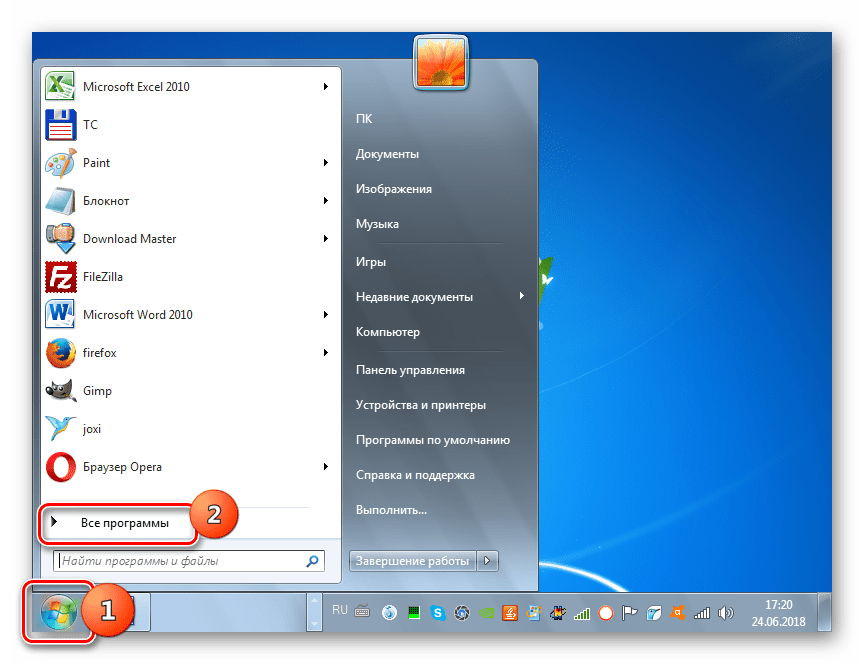
- Щелкните «Пуск» и перейдите в раздел «Все программы».
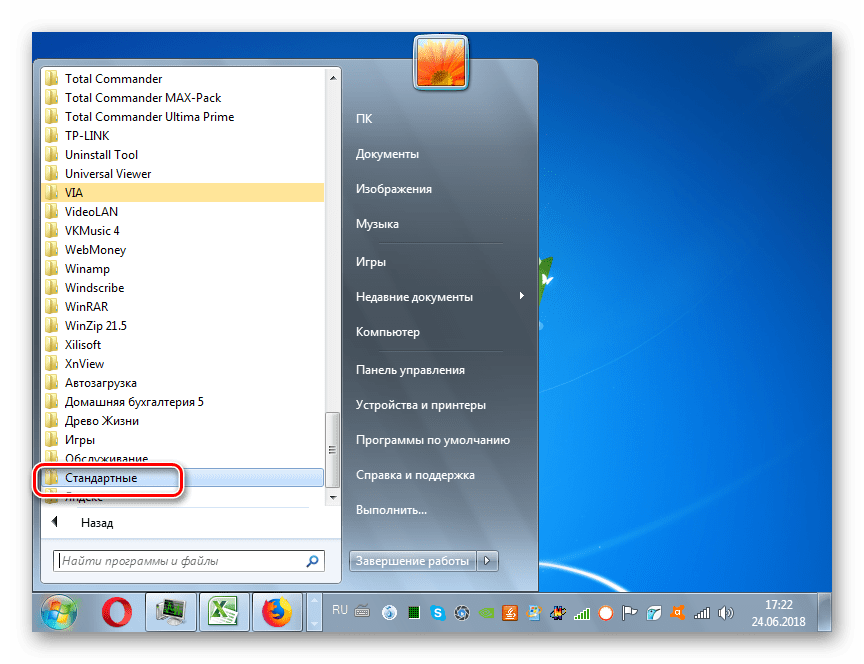
- Откройте каталог «Стандартные».
- Произвольная форма (в этом случае будет захвачен участок для снимка любой формы, на плоскости экрана которую вы выделите);
- Прямоугольник (производится захват любого участка прямоугольной формы);
- Окно (захватывается окно активной программы);
- Весь экран (делается скрин всего экрана монитора).
- PNG (по умолчанию);
- GIF;
- JPG;
- MHT (веб-архив).

Способ 2: Комбинация клавиш и Paint
Также вы можете создать и сохранить скриншот по старинке, как это делалось в Windows XP. Данный метод предполагает использования сочетания клавиш и встроенного в Виндовс редактора изображений Paint.
- Для создания скриншота примените сочетание клавиш PrtScr или Alt+PrtScr. Первый вариант применяется для захвата всего экрана, а второй – только для активного окна. После этого снимок будет помещен в буфер обмена, то есть в оперативную память ПК, но визуально вы его пока увидеть не сможете.
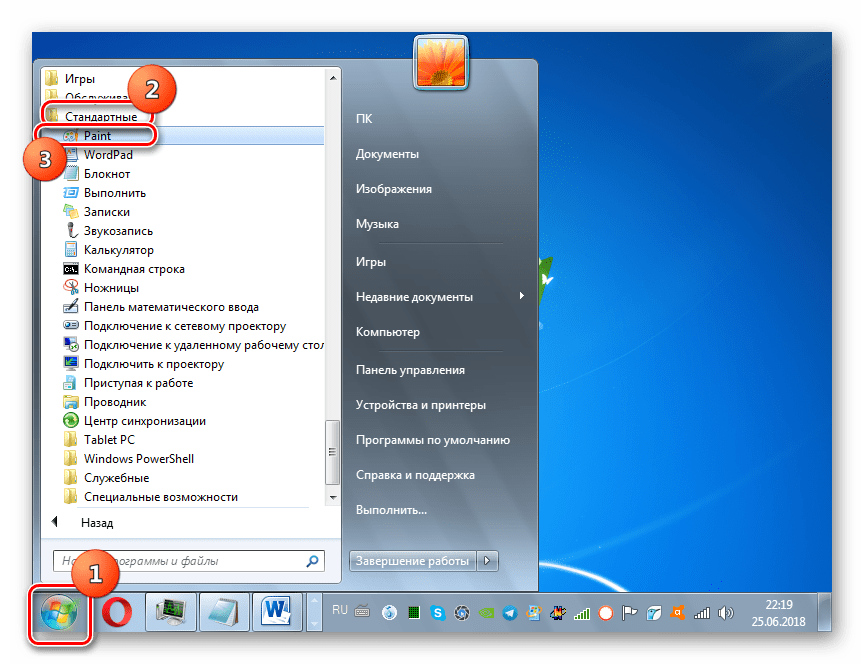
- Чтобы увидеть снимок, отредактировать и сохранить, требуется открыть его в редакторе изображений. Используем для этого стандартную программу Виндовс под названием Paint. Как и для запуска «Ножниц», жмите «Пуск» и открывайте «Все программы». Переходите в каталог «Стандартные». В перечне приложений найдите наименование «Paint» и щелкните по нему.
- Откроется интерфейс Paint. Для того чтобы вставить в него скриншот, используйте кнопку «Вставить» в блоке «Буфер обмена» на панели или же установите курсор на рабочую плоскость и нажмите клавиши Ctrl+V.
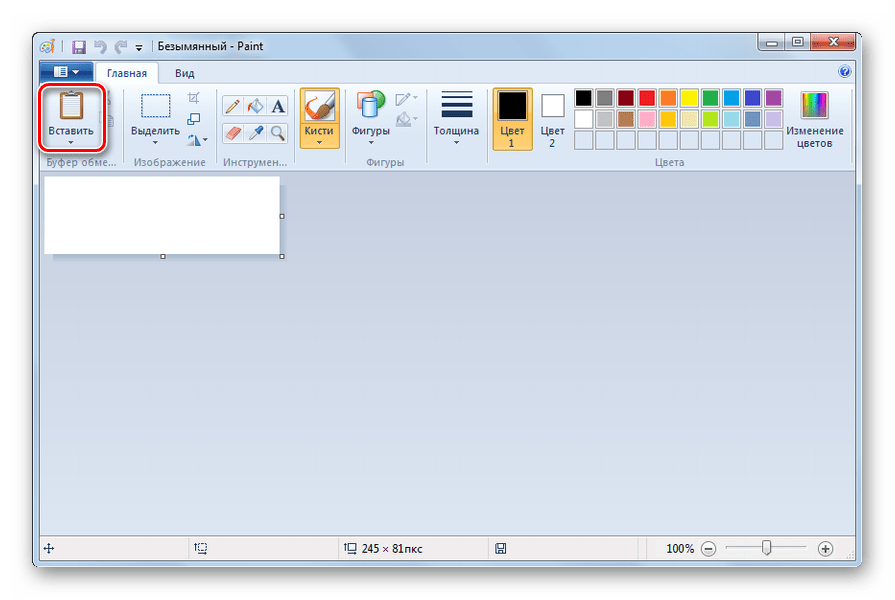
- Фрагмент будет вставлен в окно графического редактора.
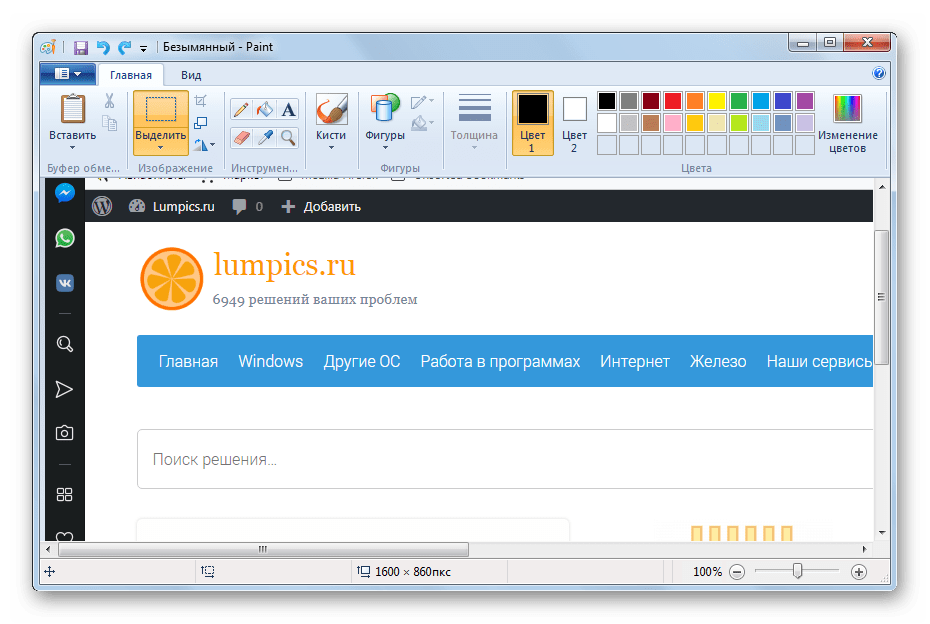
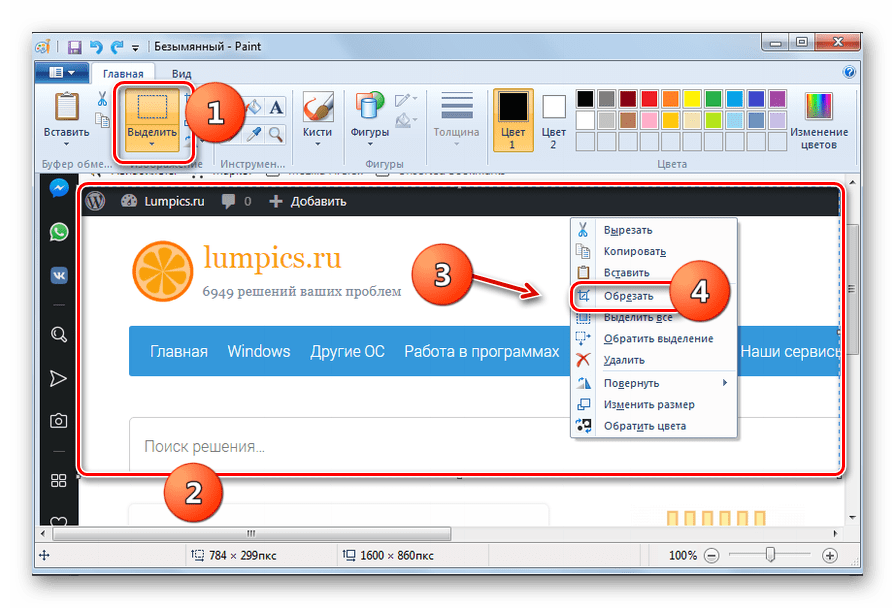
- Очень часто существует необходимость сделать скриншот не всего рабочего окна программы или экрана, а только определенных фрагментов. Но захват при использовании «горячих» клавиш делается общий. В Paint можно обрезать лишние детали. Для этого щелкайте по кнопке «Выделить», обведите курсором тот фрагмент изображения, который нужно сохранить, щелкайте по выделению правой кнопкой мышки и в контекстном меню выбирайте «Обрезать».
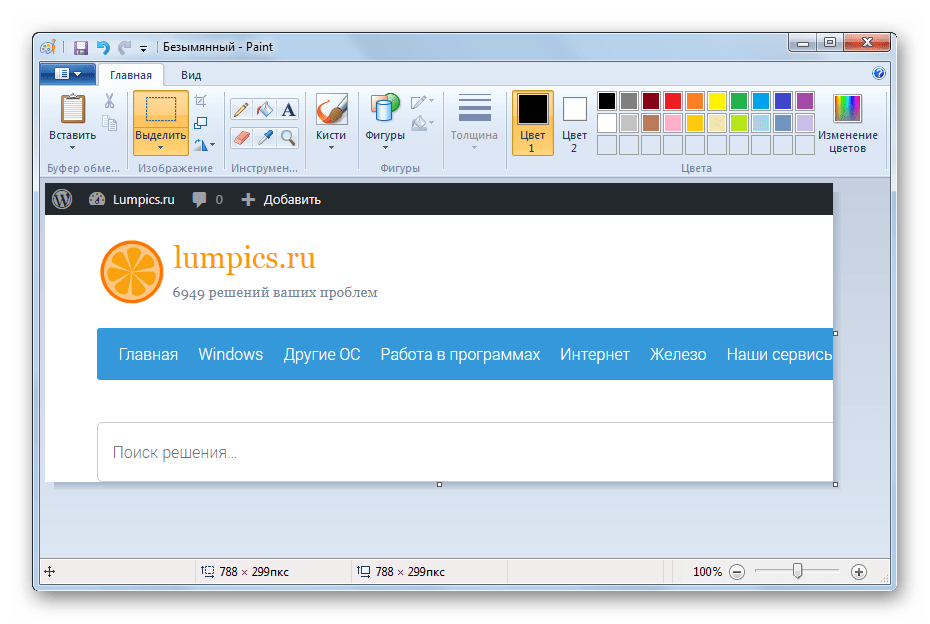
- В рабочем окне редактора изображений останется только выделенный фрагмент, а все остальное будет обрезано.
- Кроме того, с помощью инструментов, расположенных на панели, можно произвести редактуру изображений. Причем возможностей здесь для этого на порядок больше, чем предоставлял функционал программы «Ножницы». Редактирование можно выполнять при помощи следующих инструментов:
- Кистей;
- Фигур;
- Заливки;
- Текстовых надписей и др.
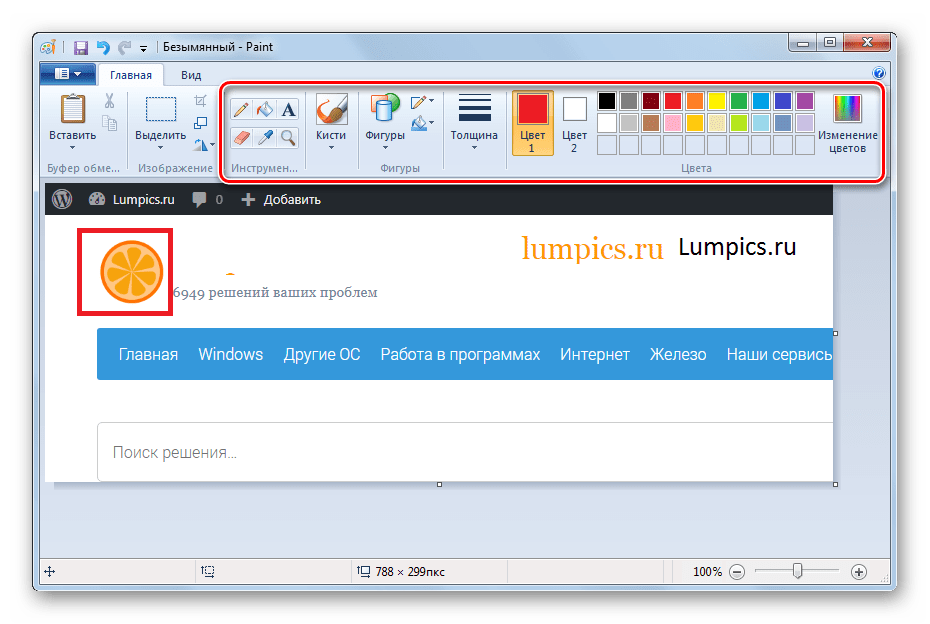
- После того как все необходимые изменения выполнены, скриншот можно сохранять. Для этого щелкайте по значку сохранения в виде дискеты.

- Открывается окошко сохранения. Переместитесь в нем в ту директорию, куда желаете экспортировать картинку. В поле «Имя файла» пропишите желаемое наименование скрина. Если этого не сделать, то он будет называться «Безымянный». Из выпадающего списка «Тип файла» выберите один из следующих графических форматов:
- PNG;
- TIFF;
- JPEG;
- BMP (несколько вариантов);
- GIF.
Способ 3: Сторонние программы
Скриншот в Виндовс 7 можно сделать также при помощи сторонних приложений, которые специально предназначены для этой цели. Самые популярные из них следующие:
Как правило, принцип действий этих приложений основывается на манипуляциях мышкой, как в ножницах, либо на применении «горячих» клавиш.
С помощью стандартных инструментов Виндовс 7 скриншот можно сделать двумя способами. Для этого требуется либо использовать утилиту «Ножницы», либо применить связку комбинации клавиш и редактора изображений Paint. Кроме того, это можно сделать с помощью сторонних программ. Каждый пользователь может выбрать более удобный для себя способ. Но если нужно глубокое редактирование картинки, то лучше использовать два последних варианта.
Как сделать снимок (фотографию, скриншот) части экрана в Windows 7
Часто бывают случаи, что для подготовки каких-то отчетов, уроков, курсовых работ нам требуется вставлять фотографии окон программ, в которых мы работаем. Иногда необходимо фотографировать весь экран целиком, иногда только активное окно программы, в которой работаешь.
Однако бывают случаи, когда нам нужна фотография лишь небольшой части экрана. Сделать такой снимок можно, конечно при помощи специального софта, однако если не хочется устанавливать никакие программы, давайте разберемся, как это сделать стандартными средствами, которые нам предлагает Windows 7.
И как ни странно сделать это можно двумя способами.
Способ №1. Делаем снимок части экрана с помощью клавиш Alt и PrtSc, а также графического редактора Paint.
Этот способ мне нравится больше, честно говоря, потому что он в любом случае работает на 100%
И так, допустим мне нужно сделать фотографию части окна KMPlayer. Все окно мне не нужно, а нужна картинка самого логотипа:

Я делаю окно активным, кликая по нему левой кнопкой мыши один раз. Далее я зажимаю клавишу Alt и после PrtSc . Таким образом, я заношу снимок данного окна в буфер обмена.
Далее я запускаю графический редактор Paint и вставляю туда наше окно с помощью сочетаний клавиш Ctrl+V .

Во вкладке « Главная » я нажимаю пункт « Обрезать » и выделяю нужный мне участок фотографии:

Далее я кликаю правой кнопкой мыши по тому кусочку фото, который выделил и выбираю пункт « Обрезать » из выпавшего меню.

В итоге у меня получилась картинка логотипа, чего я и добивался. Осталось только сохранить ее, нажав по самой левой вкладке в виде стрелочки и выбрав пункт « Сохранить как ».

Только, когда будете сохранять картинку лучше выбрать формат jpg и желательно не забыть то место, куда вы ее сохранили.
Посмотрите видеоурок , в котором я показываю, как делать разные снимки экрана данным способом:
Способ 2. Использование такой мини-программы, как «Ножницы» . Находится по такому пути: « Пуск – Все программы – Стандартные – Ножницы ».
Программа вроде и хорошая, но не во всех случаях позволяет сделать снимок того, чего хочешь. Однако, если нужно что-то сфотографировать на скорую руку, то подойдет в самый раз.
Запускаем программу. Во вкладке « Создать » можно выбрать области экрана для фотографирования. Тут можно делать фотографии как целого экрана так и отдельного окна, а также можно фотографировать произвольную прямоугольную область либо вообще область произвольной формы. Я выбираю « Прямоугольник »

И прямо сразу фотографирую свой логотип. Для того чтобы сохранить снимок нужно нажать на дискетку. Вот и все.

Смотрим видео, в котором я показываю, как работать с программой « Ножницы »:
Как сделать скриншот на компьютере или ноутбуке с Windows 7
Скриншоты могут выручить вас при создании видеоурока, подготовке презентаций и просто при желании поделиться тем, что происходит у вас на экране. Однако в зависимости от версии ОС Windows способы создания скринов разнятся. Из этой статьи вы узнаете, как сделать скриншот конкретно на компьютер или ноутбук с системой Виндовс 7.
Как сделать скриншот на компьютере
или ноуте с Windows 7
Заскринить экран монитора можно несколькими способами: установив специализированный софт или благодаря встроенному функционалу системы. Рассмотрим их подробнее:
Способ 1: С помощью специальной программы
При установке софта пользователи старых Windows должны удостовериться, что программа поддерживает их версию системы. ФотоСКРИН — одно из немногих приложений, которое стабильно и быстро работает на всех сборках Виндовс 7, как Домашней версии, так и Максимальной. Софт позволяет создавать фотографии отдельной части экрана, добавлять текст, списки и фигуры, размывать или выделять области.
Как сделать скриншот определенной области или окна
Работа с ФотоСКРИНОМ удобна благодаря «юзер-френдли» интерфейсу. Все инструменты расположены на виду и нативно понятны, поэтому сделать скриншот на компьютере с Windows 7 можно в несколько простых действий:
- Скачайте инсталлятор и запустите распаковку, дважды нажав на установочный файл.
- Вызовите программу, кликнув по иконке в области уведомлений компьютера. Далее нужно выделить курсором область монитора, которую вы хотите сохранить как фото.
- В нижней панели инструментов находятся функции редактирования. Вы можете добавить надписи, рисовать на экране, вставить списки, стрелки и линии, подчеркнуть текст. Для этого кликайте по соответствующим кнопкам.
- Чтобы сохранить картинку на жесткий диск, воспользуйтесь иконкой в виде дискеты в правой колонке. Задайте изображению названию и выберите формат JPG, PNG или BMP.
- Также вы можете отправить копию скрина на сервер или сохранить его в буфер обмена. Для первого варианта нажмите голубую иконку с изображением облака, для копирования воспользуйтесь кнопкой в среднем ряду.
Как видите, пользоваться программой предельно просто и быстро — вы сделаете изображение высокого качества с любого участка рабочего стола ПК за пару секунд. Софт очень легкий и быстрый, не производит большой нагрузки на систему, благодаря чему вы, например, сможете делать скриншоты на ноутбуках типа Asus, даже на самых слабых моделях. Но если у вас нет времени на установку специального софта, вы можете использовать стандартные средства системы.
Скачайте ФотоСКРИН прямо сейчас!
В один клик создавайте скриншоты, редактируйте их и сохраняйте. Это бесплатно!
Установите программу и попробуйте уже сегодня:
Для Windows 11, 10, 8, 7 и XP
Способ 2: С помощью клавиши Print Screen
Клавиша Print Screen позволяет создать снимок экрана буквально в одно нажатие. Проблема в том, что принт скрин сохраняет картинку в буфер обмена, и не каждый знает, как её оттуда достать. Рассказываем, как сделать скриншот на Windows 7 на ноутбуке с помощью этой функции и где потом искать получившееся изображение.
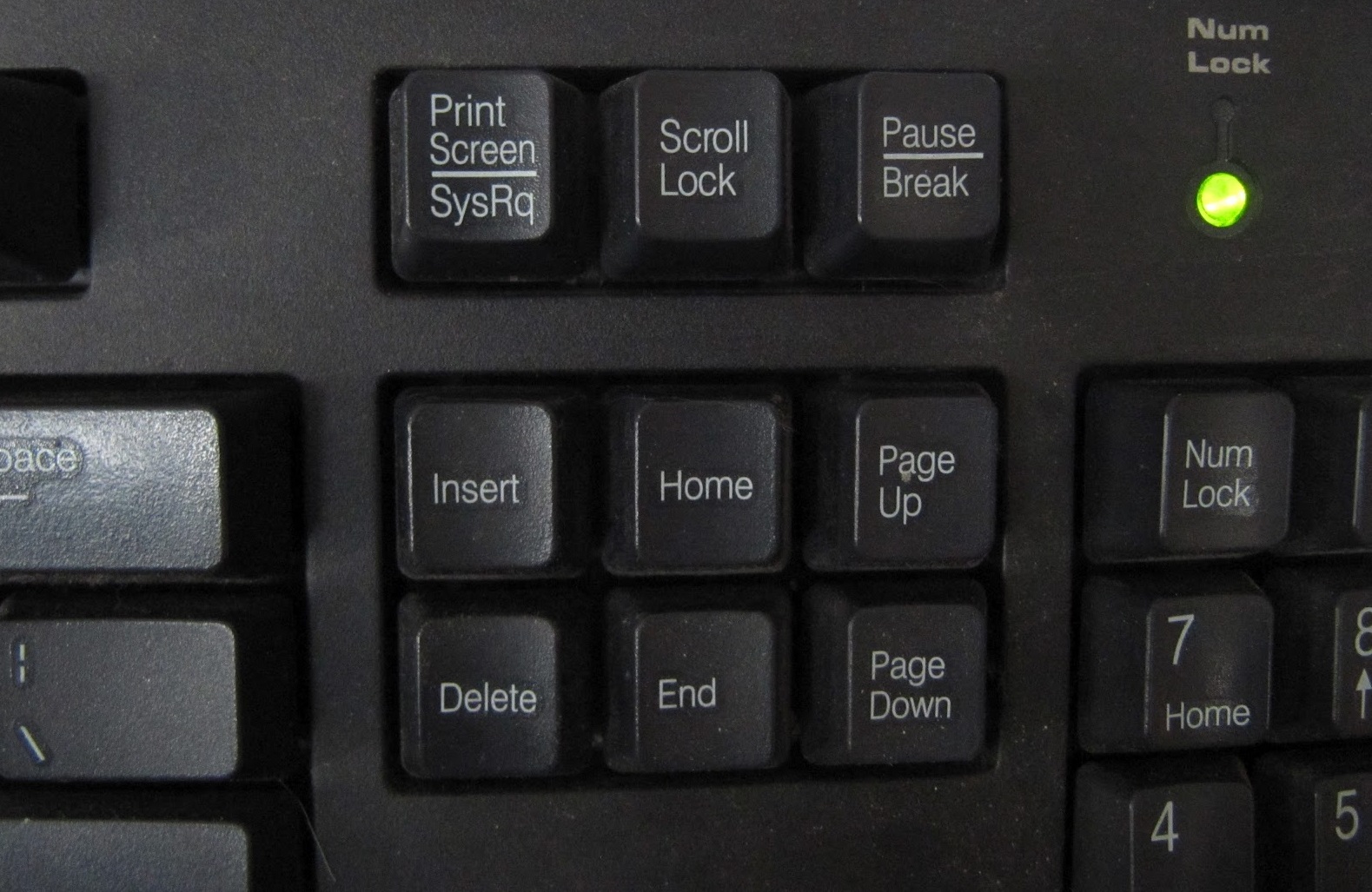
Местонахождение клавиши Print Screen на клавиатуре
- Чтобы захватить всю рабочую область, нажмите на клавиатуре клавишу Print Screen. На некоторых моделях она помечается как Prt Sc, на других – PrntScr или Print Scr. Иногда к ней добавляется строчка SysRq. На некоторых ноутбуках это комбинация Fn+Prt Sc.
- Если вы хотите создать снимок определенного приложения, например, страницы Word или веб-браузера, одновременно с Prints Screen потребуется зажать Alt (на ноутбуке дополнительно присоединяется Fn). Таким образом вы сделаете скриншот именно активного окна.
Теперь вы можете вставить созданную картинку в любой текстовой редактор, поддерживающий рисунки, или в программу для обработки фото. Для этого достаточно нажать комбинацию Ctrl + V.
Способ 3: С помощью функции «Ножницы»
Инструмент «Ножницы» позволяет вручную «вырезать» и сохранить как изображение любой участок рабочего стола ПК или ноутбука. Это простое средство с понятным принципом работы, и с его помощью сделать снимок экрана на Windows 7 не составит труда даже неопытным пользователям.
- Кликните по кнопке «Пуск» на вашем устройстве. Найдите среди списка установленных приложений папку «Стандартные» и отыщите «Ножницы».
- Чтобы сфотографировать происходящее на мониторе, нажмите «Создать». Затем потребуется обрисовать нужную область, зажав правую кнопку мыши.
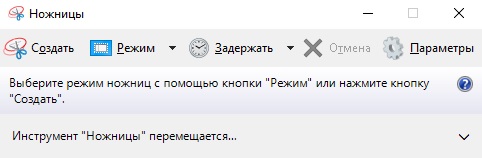
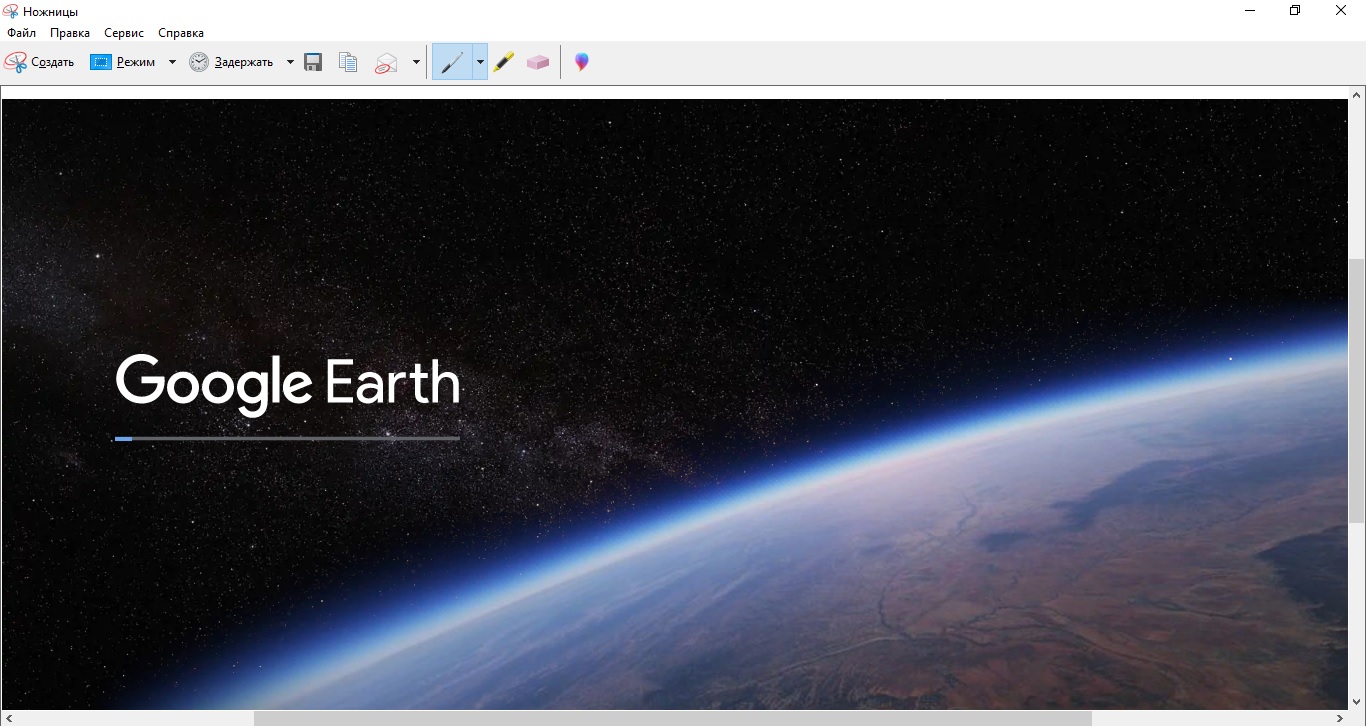
«Ножницы» можно использовать, чтобы захватить весь рабочий экран или создать снимок через заданный промежуток времени. Также этот инструмент позволяет создавать картинки в произвольной форме. Для этого:
- Чтобы сфотографировать активное окно, в панели инструментов выберите пункт «Режим» и установите нужный пункт. При выборе варианта «Весь экран» кадр будет сделан в автоматическом режиме. Сохраните его, как в предыдущей инструкции.
- Если вы хотите сделать скрин экрана через какой-то промежуток времени, кликните «Задержать». Выберите подходящий параметр и кликните «Создать». Если вы выбрали «Окно», то вам понадобится указать активное приложение для захвата.
Как и Print Screen, этот софт параллельно копирует снимок в буфер обмена. Отключить эту функцию можно при помощи кнопки «Параметры».
Как сохранить скриншот и где его искать
Не всегда бывает очевидно, где искать сохраненный скрин. Вот несколько основных путей:
- Программа ФотоСКРИН позволяет самостоятельно выбрать, куда вы хотите сохранить медиафайл. Для этого на этапе экспорта достаточно указать нужную директорию в левой колонке проводника. Если вы не успели заметить, куда отправился файл, скорее всего, он сохранился в папку «Документы» — «Screenshot».
- Принт Скрин отправляет созданное изображение в буфер обмена. Чтобы достать картинку, откройте приложение Paint и встройте в него файл горячими клавишами Ctrl + V. Чтобы экспортировать скрин, кликните «Файл» — «Сохранить» и отправьте рисунок в выбранную папку.
- «Ножницы» разрешают вручную указать папку экспорта. Если вы кликните «Сохранить» без выбора директории, по умолчанию файлы отправляются в папку «Изображения».
Какой способ удобнее?
Итак, мы рассмотрели три варианта создания скриншота экрана на Windows 7. Какой из этих вариантов подходит для вашей задачи? Если вам нужно быстро сфоткать рабочую область и нет желания скачивать сторонний софт, «Ножницы» станут хорошим вариантом. Но в этом случае вы никак не сможете изменить картинку, нельзя будет даже обрезать кадр. Print Screen не разрешает делать скрины выделенной области и требует дополнительных действий с фоторедакторами.
ФотоСКРИН не только позволяет захватывать определенную часть рабочего стола и самостоятельно регулировать размер, но также дает возможность откорректировать снимок и добавить на него дополнительную информацию. Это станет полезным преимуществом, если вы делаете слайд для презентации или обучающего видео, а также если хотите отправить скрин рабочего окна другу или в техподдержку с указанием проблемы.