Записки IT специалиста
Linux — начинающим. Установка и первоначальная настройка Ubuntu 22.04 LTS для сервера
- Автор: Уваров А.С.
- 09.10.2022

Ubuntu — один из самых популярных Linux дистрибутивов, широко применяющийся как в настольных системах, так и на серверах, а также в облаках и контейнерах. И, следует сказать, популярность эта вполне заслужена, долгое время Ubuntu шла в качестве более свежей и продвинутой версии Debian, но с некоторых пор идет своим путем, предлагая новые подходы и инструменты, но в тоже время сохраняя совместимость с родительским дистрибутивом. В данной статье мы пошагово рассмотрим установку и первоначальную настройку серверного дистрибутива Ubuntu 22.04 LTS.
Научиться настраивать MikroTik с нуля или систематизировать уже имеющиеся знания можно на углубленном курсе по администрированию MikroTik. Автор курса, сертифицированный тренер MikroTik Дмитрий Скоромнов, лично проверяет лабораторные работы и контролирует прогресс каждого своего студента. В три раза больше информации, чем в вендорской программе MTCNA, более 20 часов практики и доступ навсегда.
Сразу отметим, никакого принципиального различия между серверной и настольной версиями Ubuntu давно уже нет, обе системы используют общую пакетную базу, но установщики у них разные. Настольная версия безальтернативно устанавливается в графическом режиме и ставит графическую оболочку, в то время как серверная имеет свой уникальный инсталлятор текстового режима Subiquity, который заменил использовавшийся ранее debian-installer.
Впервые Subiquity был представлен в выпуске 18.04 LTS, но только в качестве альтернативы, так как еще не поддерживал многие возможности, например, нельзя было создать программный RAID. К выпуску 20.04 LTS основные детские болезни были исправлены и Subiquity стал единственным инсталлятором серверного выпуска.
Начало установки
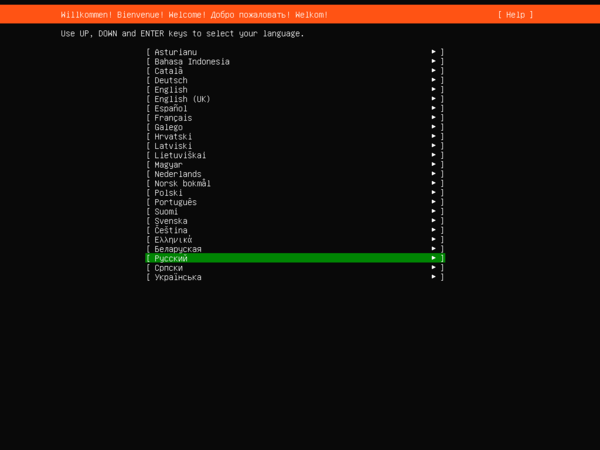
Установщик выполнен в фирменной оранжевой цветовой гамме и приветствует нас на нескольких языках, включая русский. И первым шагом у нас будет именно выбор языка, но инсталлятор так и останется на английском, ваш выбор будет влиять на языковые и региональные стандарты уже установленной системы.
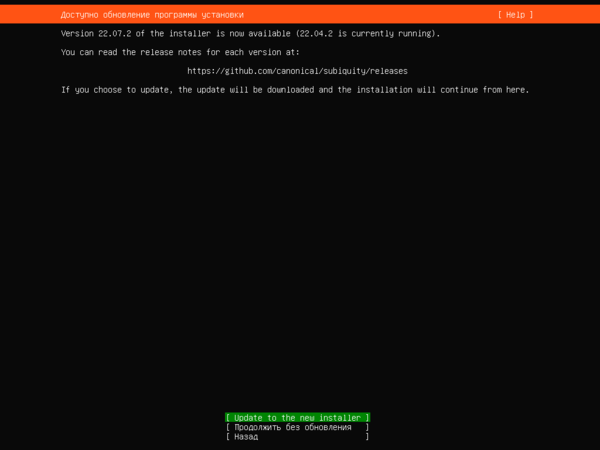
Если присутствует сеть, то установщик проверит наличие обновления программы установки и предложит ее обновить, причем произойдет это раньше, чем вам будет предложено настроить сетевой адаптер. Мы советуем согласиться с предложением и обновиться.
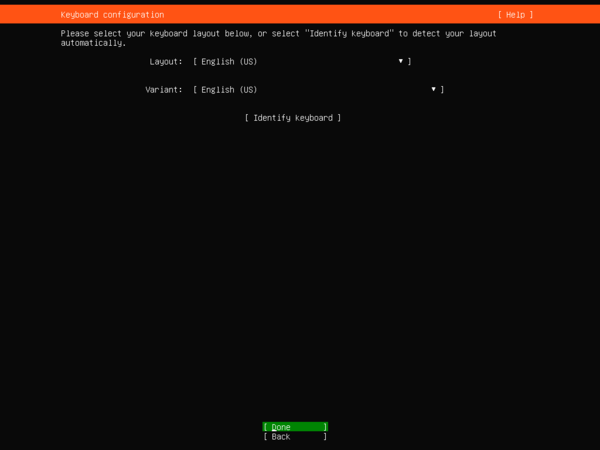
А вот раскладку клавиатуры по умолчанию мы советуем оставить английской, при этом русская будет добавлена автоматически и переключаться на нее вы сможете при помощи стандартного сочетания Alt + Shift .
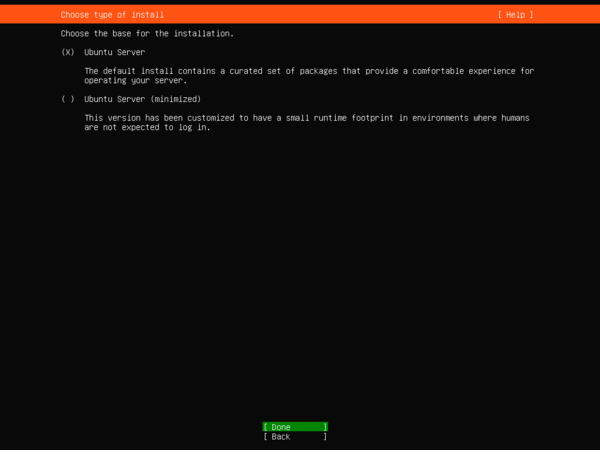
Следующим шагом нас спросят, а что именно мы хотим установить. Доступны два варианта: Ubuntu Server и Ubuntu Server (minimized), второй вариант предусматривает использование в контейнерах и виртуальных машинах, не подразумевающих интерактивный вход и ручное управление. Это значит, что в такой системе отсутствуют утилиты ручного управления и если вы все-таки захотите администрировать ее руками, то вам придется развернуть ее до уровня Ubuntu Server. Поэтому установка minimized-версии для интерактивной настройки является бессмысленной.
Следующим шагом идет настройка сети, по умолчанию предлагается получить адрес автоматически при помощи DHCP, во многих случаях можно оставить эту настройку, зарезервировав адрес на DHCP-сервере, особенно если обращение к серверу подразумевается по FQDN.
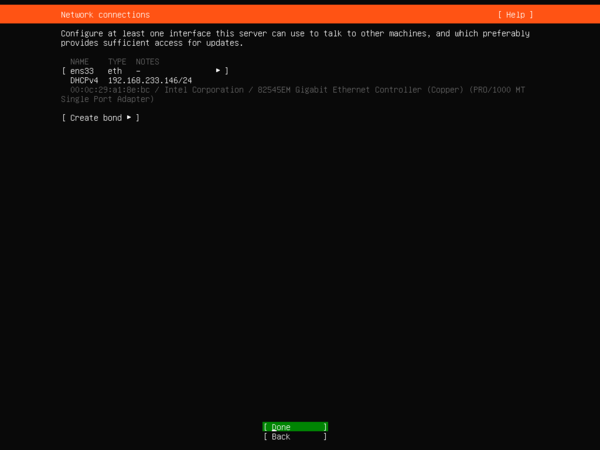
Если же нам нужен статический IP-адрес, то мы можем настроить его прямо сейчас, для этого переходим к нужному сетевому интерфейсу и выбираем в настройках Edit IPv4, при этом можно обратить внимание на достаточно широкие возможности настройки сети, тут и объединение адаптеров через Bonding и VLAN-теги, но это уже выходит за рамки данной статьи.
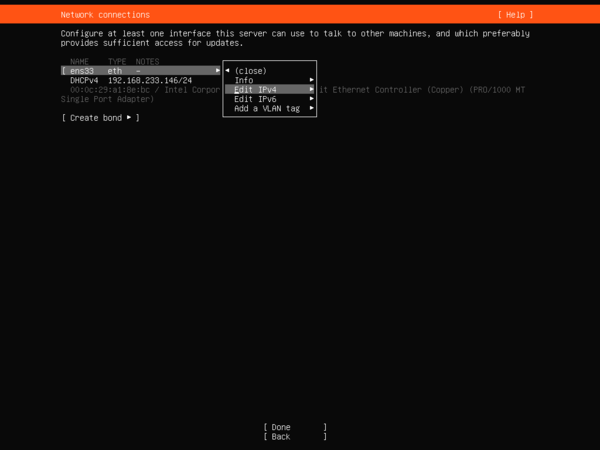
Настройка сети также немного отличается от привычной, так как в первом поле мы должны указать подсеть (Subnet) в формате 192.168.233.0/24, где префикс /24 соответствует маске сети 255.255.255.0, остальные настройки не должны вызвать особых затруднений.
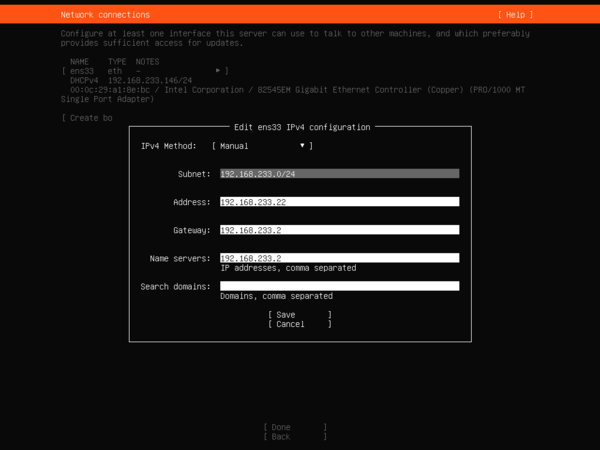
При этом, как мы уже говорили выше, на самом деле, при наличии такой возможности, сеть с получением параметров по DHCP инициализируется задолго до появления этого экрана, в момент запуска инсталлятора, здесь же просто дают возможность пользователю подтвердить или изменить сетевые настройки.
Разметка дискового пространства
Без преувеличения, разметка диска — самый важный этап установки системы, потому как с принятыми на данном этапе решениями вам придется жить все оставшееся время и не все из них можно будет впоследствии исправить без переустановки. Сегодня основной является схема «все файлы в одном разделе» и если вы не знаете как именно разметить диск, то следуйте ей. Также Ubuntu не использует раздел подкачки, создавая для этого файл в корне файловой системы, никакой существенной разницы с разделом подкачки у такого подхода нет, но в целом это удобнее. Выбор файловой системы также сводится к одному простому правилу, если вы не знаете какая именно файловая система вам нужна и для чего — выбирайте стандартную ext4.
Автоматическая разметка
Если у вас нет каких-то особых соображений, то использование автоматической разметки будет самым оптимальным вариантом, посмотрим, что предлагает нам Ubuntu в тех или иных сценариях. А вариантов не особо много: использовать весь диск и настроить диск как группу LVM, также можно отдельно включить шифрование LVM тома. В целом набор возможностей повторяют таковые в debian-installer, но выстроены более грамотно, в порядки иерархии применения. Пока что снимем флаг Set up this disk as an LVM group и посмотрим на самый простой вариант разметки.
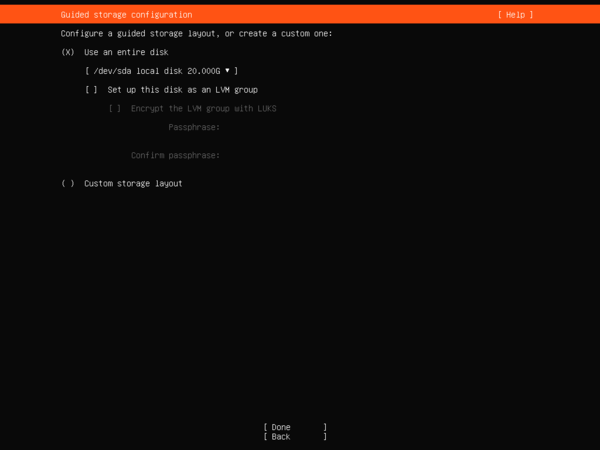
В этом случае будет автоматически размечен ESP раздел размером 953 МБ (для систем с UEFI) и ext4 на весь оставшийся размер диска.
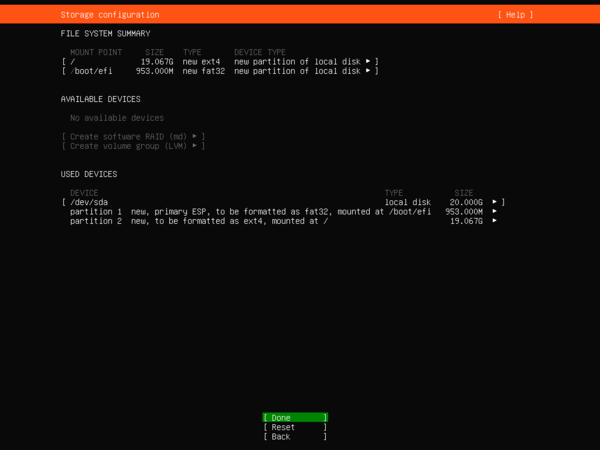
Никаких сюрпризов и неожиданностей здесь нет, все просто и ожидаемо.
Автоматическая разметка с LVM
Вариант, предлагаемый по умолчанию и, казалось бы, никаких сложностей возникнуть не должно, но давайте внимательно изучим предлагаемую разметку. Прежде всего у нас кроме ESP раздела появился отдельный /boot размером 1,77 ГБ, так как загрузочный раздел должен располагаться за пределами LVM разметки. На оставшемся месте создана группа томов ubuntu-vg, внутри которой создается логический том ubutnu-lv, только вот его размер не соответствует размеру группы томов, в которой остается свободное место.
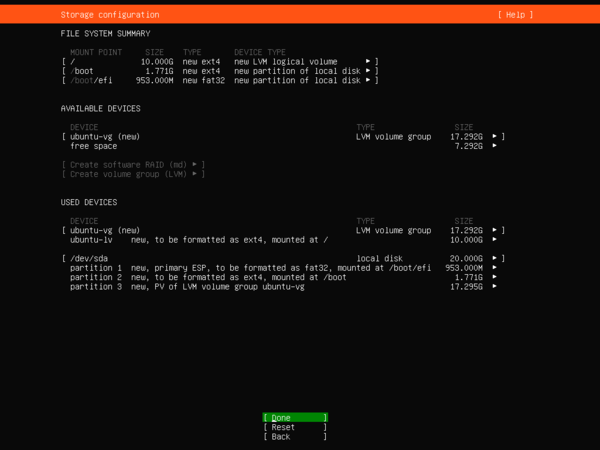
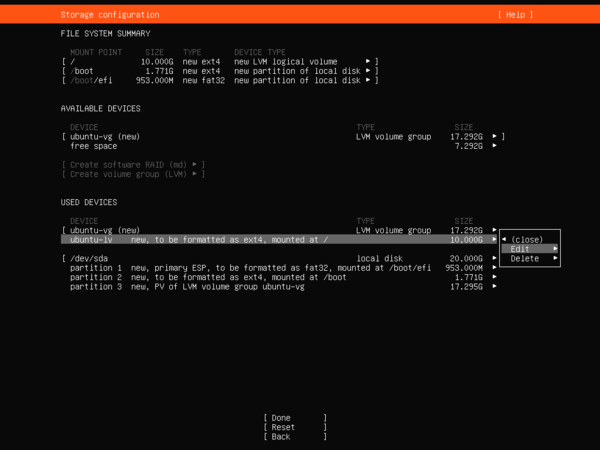
Если не обратить на это внимание и оставить все как есть, то при эксплуатации вы можете столкнуться с неприятной ситуацией, когда место неожиданно закончится. Поэтом сразу исправим разметку, для этого перейдите к логическому тому и в меню выберите Edit.
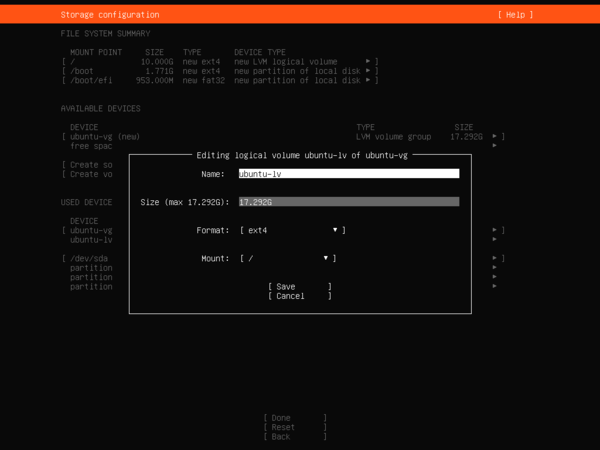
После чего укажите желаемый размер тома, максимальное значение указано рядом с полем Size, здесь же можно изменить тип файловой системы.
Мы не знаем, является ли багом данное поведение, так как оно было зафиксировано еще в выпуске 20.04 и в обсуждении бага выражалось мнение, что мол так и задумано, так как LVM якобы не имеет смысла, если мы заполним группу томов полностью одним логическим томом. С некоторыми аргументами данной позиции можно согласиться, скажем с тем, что в таком случае нам будут недоступны моментальные снимки, но в целом такое поведение будет неожиданным, особенно для начинающего или невнимательного пользователя.
Тот, кому нужны снимки вряд-ли будет размечать диск автоматически, а тот, кто выбирает автомат рассчитывает на понятное поведение установщика. Если у нас указано использовать весь диск (Use an entire disk), то и размечать нужно все пространство полностью, а LVM впоследствии поможет нам более гибко управлять дисковым пространством. А текущий сценарий кроме недоумений и вопросов ничего предложить не может.
Настройка программного RAID
Настройка программного RAID в новом установщике Ubuntu достаточно серьезно отличается от настройки в debian-installer и может вызвать затруднения даже у опытного пользователя. Начнем с того, что пометим первый диск как загрузочный, для этого в меню диска следует выбрать Use As Boot Device.
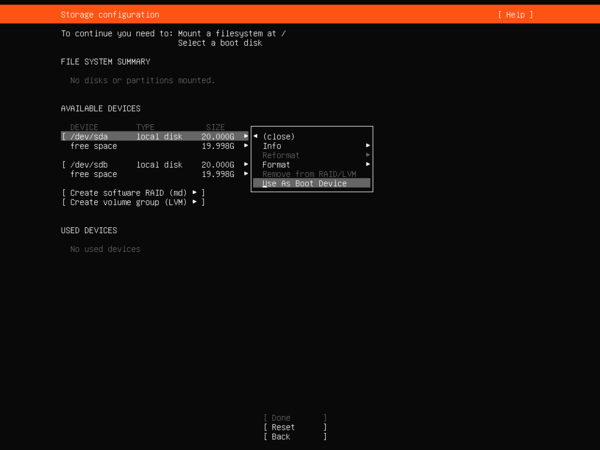
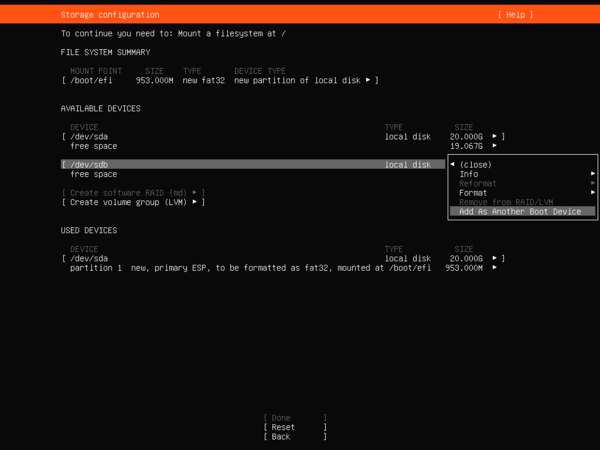
Для UEFI систем будет автоматически создан ESP-раздел, создать такой раздел руками в Subiquity невозможно, затем проделываем ту же операцию со вторым диском, выбрав в его меню Add As Another Boot Device. После чего там будет создан второй ESP-раздел. Также это обеспечит установку загрузчика сразу на оба диска.
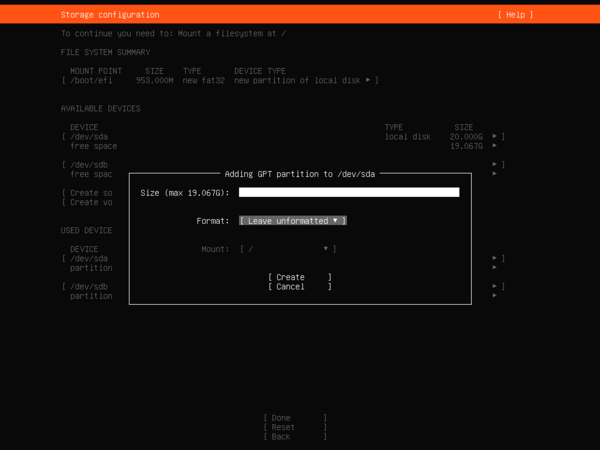
Затем переходим к свободному пространству (free space) на дисках и создаем там раздел (или разделы) нужного размера, важное условие — в поле Format обязательно ставим Leave unformatted. Если в поле Size ничего не указывать, то будет создан раздел максимального размера. Аналогичные действия выполняем и для другого диска. Помним, что одно md-устройство — это один раздел.
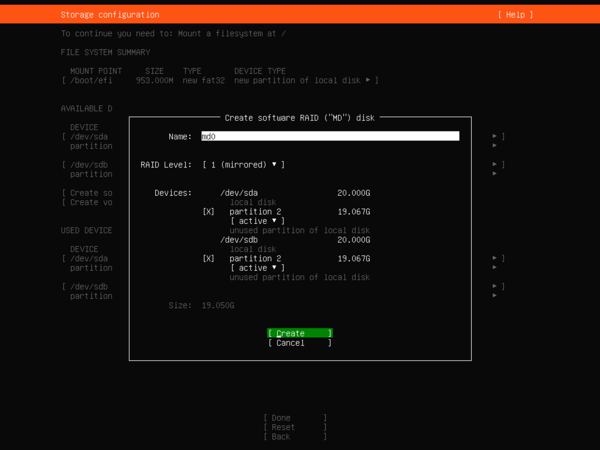
После того как вы создали на обоих дисках одинаковые неформатированные разделы переходим в пункт Create software RAID (md), где указываем желаемый уровень RAID — в нашем случае зеркало — и выбираем используемые для него разделы.
После этого среди доступных дисковых устройств у нас появится md-устройство программного RAID, на свободном месте которого создаем новый раздел, где указываем файловую систему и точку монтирования (для системного раздела — /).
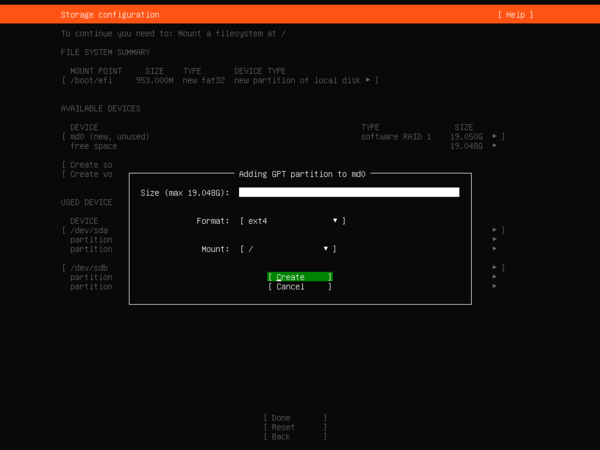
Для систем с UEFI данные действия только часть настройки, которую нужно продолжить после установки системы, более подробно об этом читайте в нашей статье:
В целом настройка RAID в новом установщике достаточно проста и логична, но отдельные моменты делаются вразрез с устоявшимся опытом, это не хорошо и не плохо, просто нужно освоить эту методику и знать, что в Ubuntu теперь нужно делать так.
Завершение установки
Следующим шагом за разметкой дисков будет создание профиля, вас попросят указать ваше имя, имя компьютера, логин и пароль с подтверждением. Все просто, запутаться решительно негде.
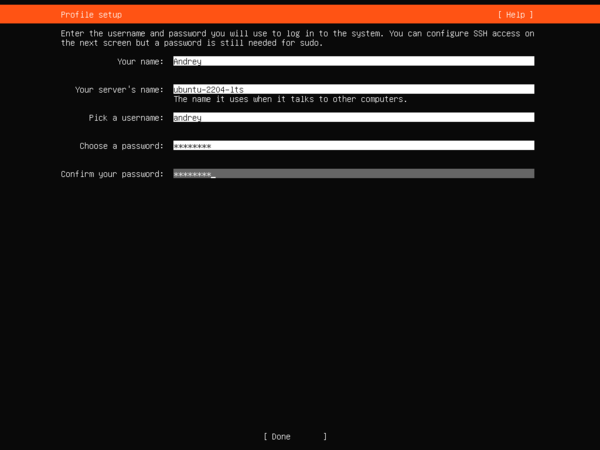
Следующим шагом будет предложено установить SSH-сервер, не будем отказываться от этого предложения, также здесь есть возможность импортировать свой открытый ключ из GitHub или Launchpad. После импорта ключа появится возможность отключить аутентификацию по паролю через SSH иначе эта опция неактивна.
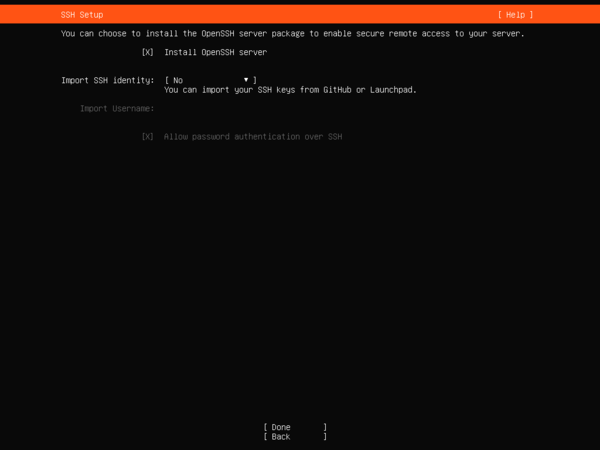
Затем можно будет выбрать предустановленное ПО, но так как мы делаем минимальную установку, то пропускаем этот этап. Хотя, если вы поднимаете целевой сервер, то можете сразу выбрать необходимые вам роли.

За этим последует процесс установки, завершающей частью которого является скачивание и установка обновлений безопасности, при желании вы можете пропустить этот этап.
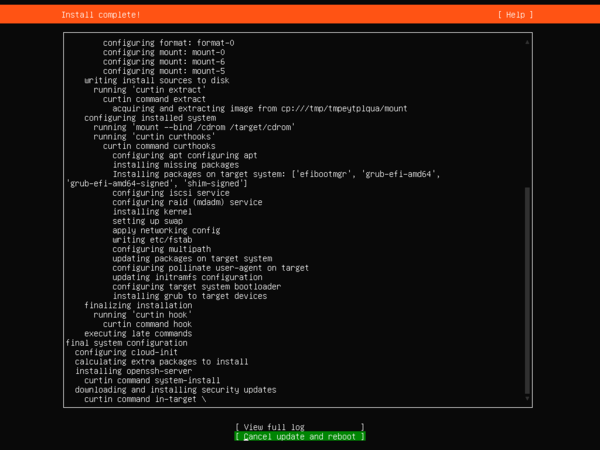
На этом процесс установки завершен, вам останется только перезагрузить компьютер.
Вход в систему, повышение прав
После перезагрузки вы можете войти в систему как интерактивно, так и через SSH. Второй способ удобнее, так как консоль будет открыта на вашем рабочем столе, и вы можете просто копировать в нее нужные команды или, наоборот, результат их работы.
В Ubuntu учетная запись суперпользователя root отключена и административные права получает пользователь, созданный на этапе установки. Отдельные команды, требующие повышения прав можно выполнять через sudo, для долговременного повышения прав используйте:
Ключ -s открывает новую командную оболочку как бы при интерактивном входе суперпользователя в систему, при этом изменится домашний каталог и переменные окружения, которые будут соответствовать пользователю root.
Если же вам по какой-либо причине требуется включить учетную запись суперпользователя, то это можно сделать, установив для нее пароль:
Однако не следует этого делать без реальной на то необходимости, так как применяемая в Ubuntu модель является более безопасной.
Настройка часового пояса
Инсталлятор Subiquity не предусматривает настройку часового пояса и после установки ваш сервер будет жить по времени Гринвичского меридиана, чтобы убедиться в этом выполните команду:
Поэтому правильная настройка времени входит в число первоочередных задач, это можно сделать разными способами, но наиболее удобной будет команда:
Затем в интерактивном режиме выберите свой часовой пояс.
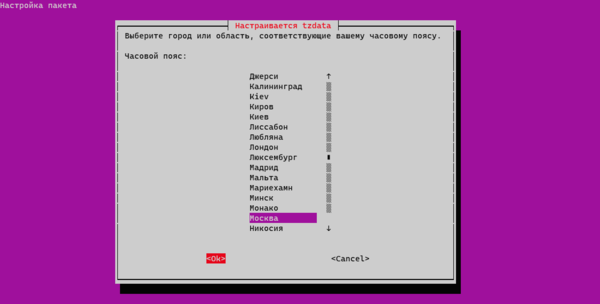
Все изменения будут применены сразу.
Настройка сети
В Ubuntu для настройки сети используется утилита высокого уровня абстракции netplan. Работа с ней сперва может показаться непривычной, но netplan содержит многие приятные возможности, которые выводят работу с сетью на новый уровень. Более подробно о работе с netplan вы можете прочитать в нашей статье:
Все сетевые настройки хранятся в файле /etc/netplan/00-installer-config.yaml, если вы выбрали динамическую настройку сети, то там будет примерно следующее содержимое:
Обратите внимание, что для файла настроек применяется формат YAML который использует для форматирования отступы в 2 или 4 пробела.
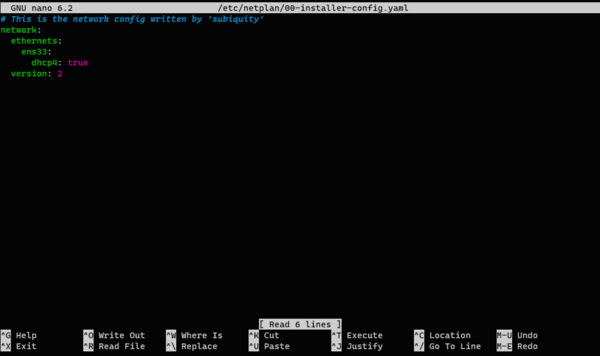
Для установки статического IP-адреса внесите в файл приведенные ниже настройки:
Особых комментариев здесь не требуется, для записи IP-адреса используется запись вида адрес/префикс, что позволяет отдельно не указывать маску, а DNS сервера (nameservers) можно перечислить через запятую.
А вот дальше становится интереснее, чтобы проверить конфигурацию выполните:
Если в течении двух минут вы не подтвердите сетевые настройки, то система откатится в первоначальное состояние. Это удобно, особенно если вы выполняете настройку сети удаленно, теперь в случае ошибки вам не придется собираться в дальнюю дорогу, достаточно просто подождать две минуты.
Если же все нормально, то просто примените настройки командой:
Одной только этой возможности уже достаточно, чтобы начать любить netplan, если вы не сделали этого ранее.
Настройка брандмауэра iptables
В отличие от Debian 11 в Ubuntu 22.04 LTS по-прежнему присутствует iptables, точнее nftables в режиме совместимости. И это во многом оправдано, новый межсетевой экран неплох, но на его внедрение нужно время, тогда как для iptables существует множество готовых инструкций и решений. Ниже мы набросаем минимальную конфигурацию брандмауэра и настроим ее автоматическое восстановление.
В консоли последовательно выполните команды:
Данный набор правил разрешает уже установленные и связанные соединения, входящий ICMP и соединения по SSH, остальное блокируется. Но правила iptables не сохраняются при перезагрузке, чтобы исправить это установим пакет:
В процессе установки нас спросят, хотим ли мы сохранить текущий набор правил, отвечаем утвердительно.
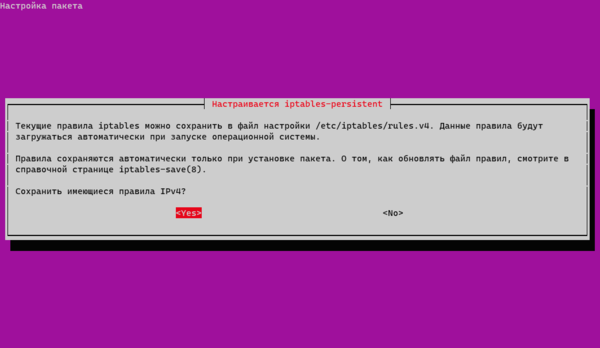
В последствии правила удобнее править в файле /etc/iptables/rules.v4. При этом следует обязательно придерживаться следующих правил: первыми в цепочке идут два правила, выделенные желтым, последним обязательно должно быть правило, выделенное красным. Все остальные следует располагать между ними.
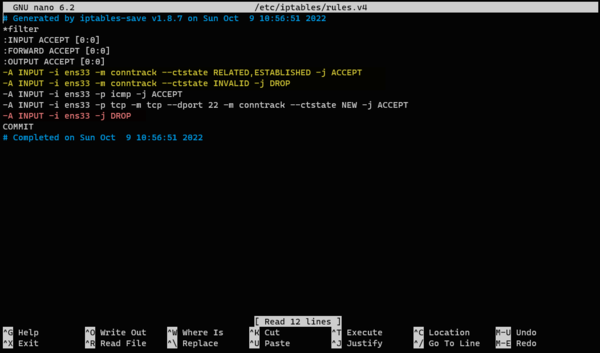
Сохраняем файл и перечитываем правила:
Мы советуем не пренебрегать настройкой брандмауэра даже если сервер полностью находится во внутреннем периметре.
Подключаем Ubuntu Advantage
Ubuntu Advantage (UA) — это сервисный пакет от компании Canonical для пользователей Ubuntu, включает коммерческую поддержку и ряд расширенных сервисов направленных на повышение управляемости и безопасности ваших систем. Для личного и некоммерческого использования предоставляется бесплатный пакет на 5 ПК.
Наиболее интересными сервисами в пакете являются:
- Extended Security Maintenance (ESM) — предоставляет обновления безопасности для всех бинарных пакетов находящихся в основном репозитории Ubuntu в течении дополнительных 5 лет, таким образом продлевая общий срок поддержки систем до 10 лет.
- Livepatch — в буквальном переводе «живой патч» — еще один крайне полезный сервис, дает возможность устанавливать обновления безопасности ядра Linux без перезагрузки системы.
И если ESM не факт, что нам понадобится, то вот Livepatch будет весьма ко двору. Мы не будем рассматривать все подробности подключения и использования данной программы, об этом можно прочитать в нашей статье:
Но будем считать, что вы уже зарегистрированы в ней и имеете токен подписки. Для подключения к программе выполните:
где <subscription token> — полученный в рамках программы токен подписки.
В результате выполнения команды вы увидите подробный отчет с указанием подключенных сервисов, среди которых будут ESM и Livepatch.
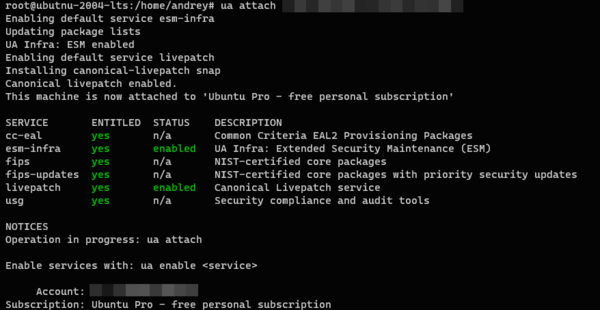
Теперь вам не понадобится перезагружать свой сервер после каждого обновления ядра.
Заключение
В данной статье мы постарались коротко, но емко изложить все основные действия, которые помогут вам освоить новый инсталлятор Subiquity и установить с его помощью серверный вариант Ubuntu 22.04 LTS, а также выполнить его первоначальную настройку. Также в статье присутствуют ссылки на иные наши материалы, позволяющие существенно расширить отдельные темы, рекомендуем обязательно ознакомиться с ними.
Научиться настраивать MikroTik с нуля или систематизировать уже имеющиеся знания можно на углубленном курсе по администрированию MikroTik. Автор курса, сертифицированный тренер MikroTik Дмитрий Скоромнов, лично проверяет лабораторные работы и контролирует прогресс каждого своего студента. В три раза больше информации, чем в вендорской программе MTCNA, более 20 часов практики и доступ навсегда.
Дополнительные материалы:
Помогла статья? Поддержи автора и новые статьи будут выходить чаще:

Или подпишись на наш Телеграм-канал: 
Установка Ubuntu Server 20.04 LTS
Данная статья предназначена для тех, кто искал подробное и понятное руководство о том, как установить Ubuntu Server 20.04 LTS.
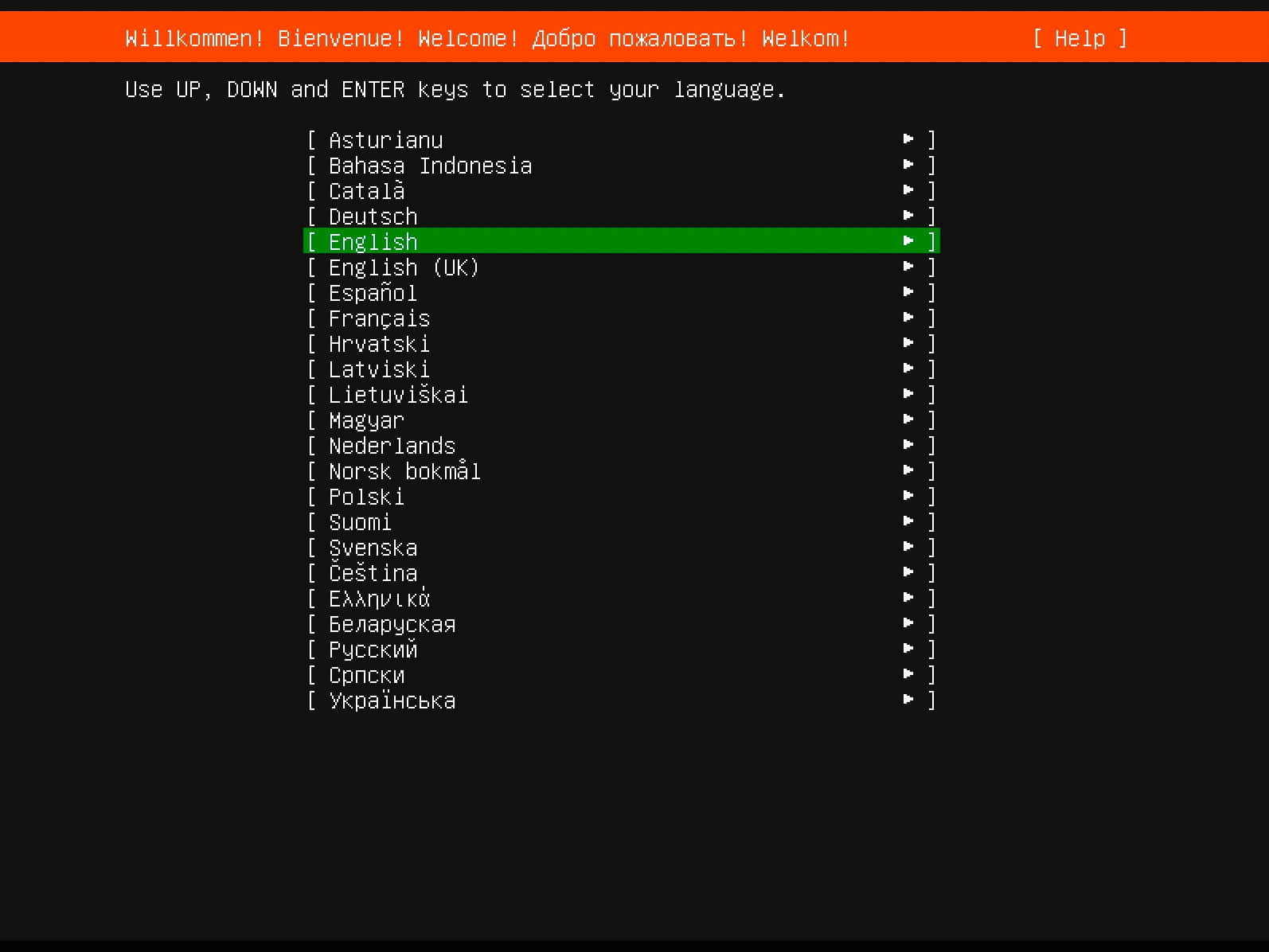
После успешной загрузки с установочной флешки или DVD-диска Ubuntu Server 20.04, первым делом необходимо выбрать на каком языке будет отображаться меню приветствия.
В данном руководстве рассматривается установка Ubuntu Server на английском языке.
Выбираем “English” и нажимаем на кнопку “Enter”.
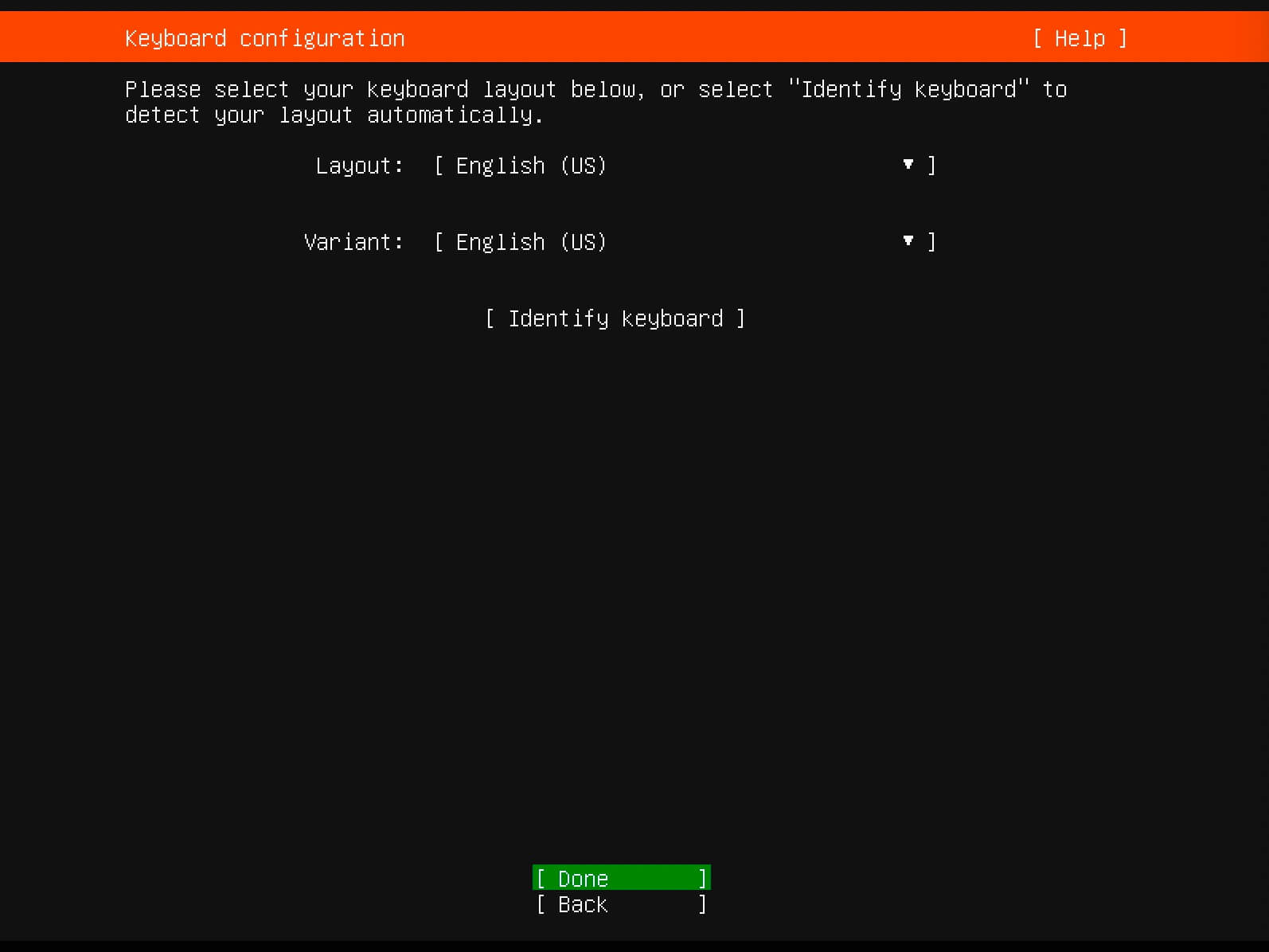
Далее можно выбрать раскладку клавиатуры.
Выбираем нужную вам раскладку клавиатуры и нажимаем на кнопку “Done”.
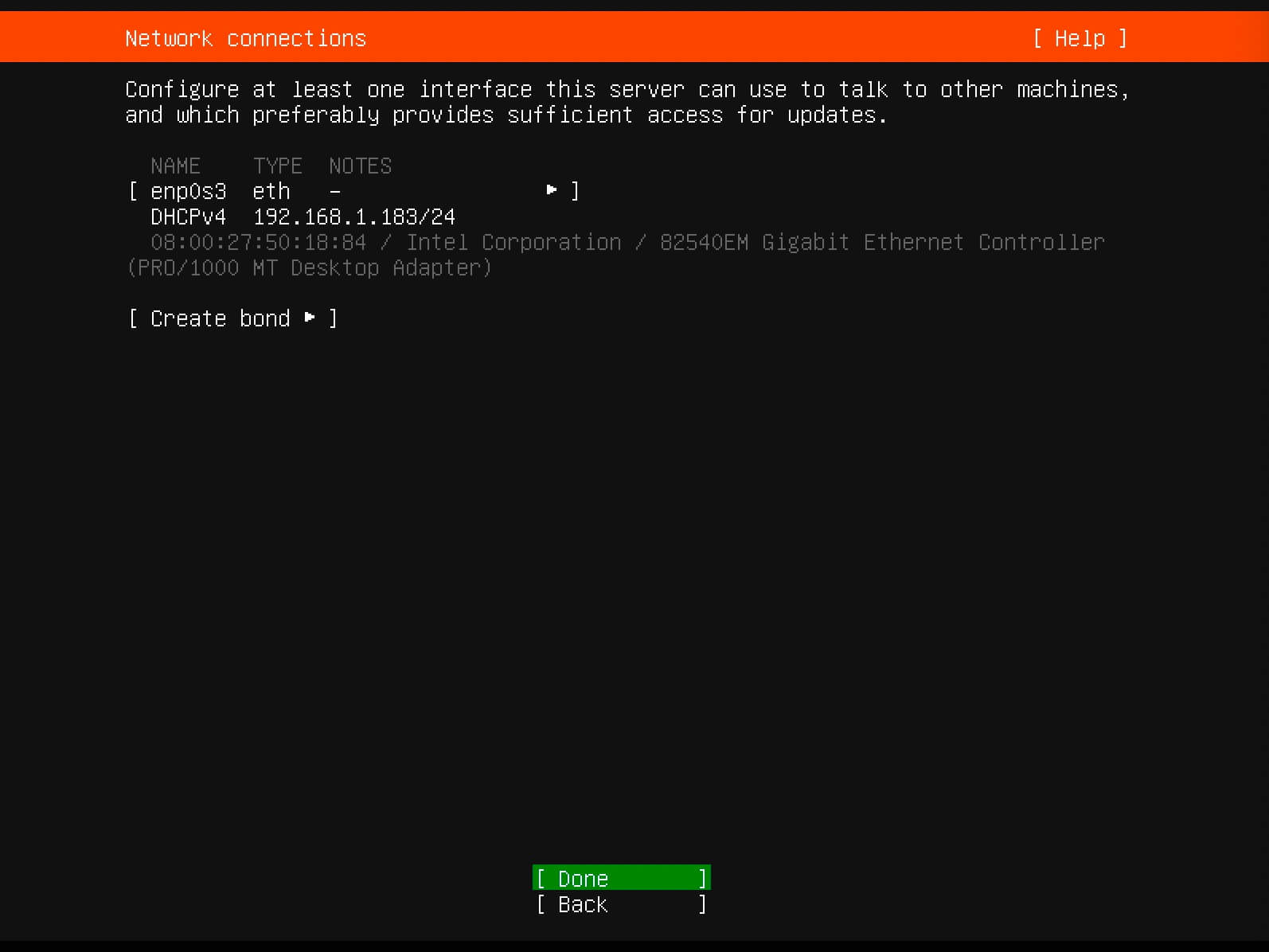
На следующем шаге установщик попытается автоматически получить настройки для сетевого подключения используя DHCP.
Вы можете задать IP-адрес вручную или настроить подключение к сети после установки.
Нажимаем на кнопку “Done”.
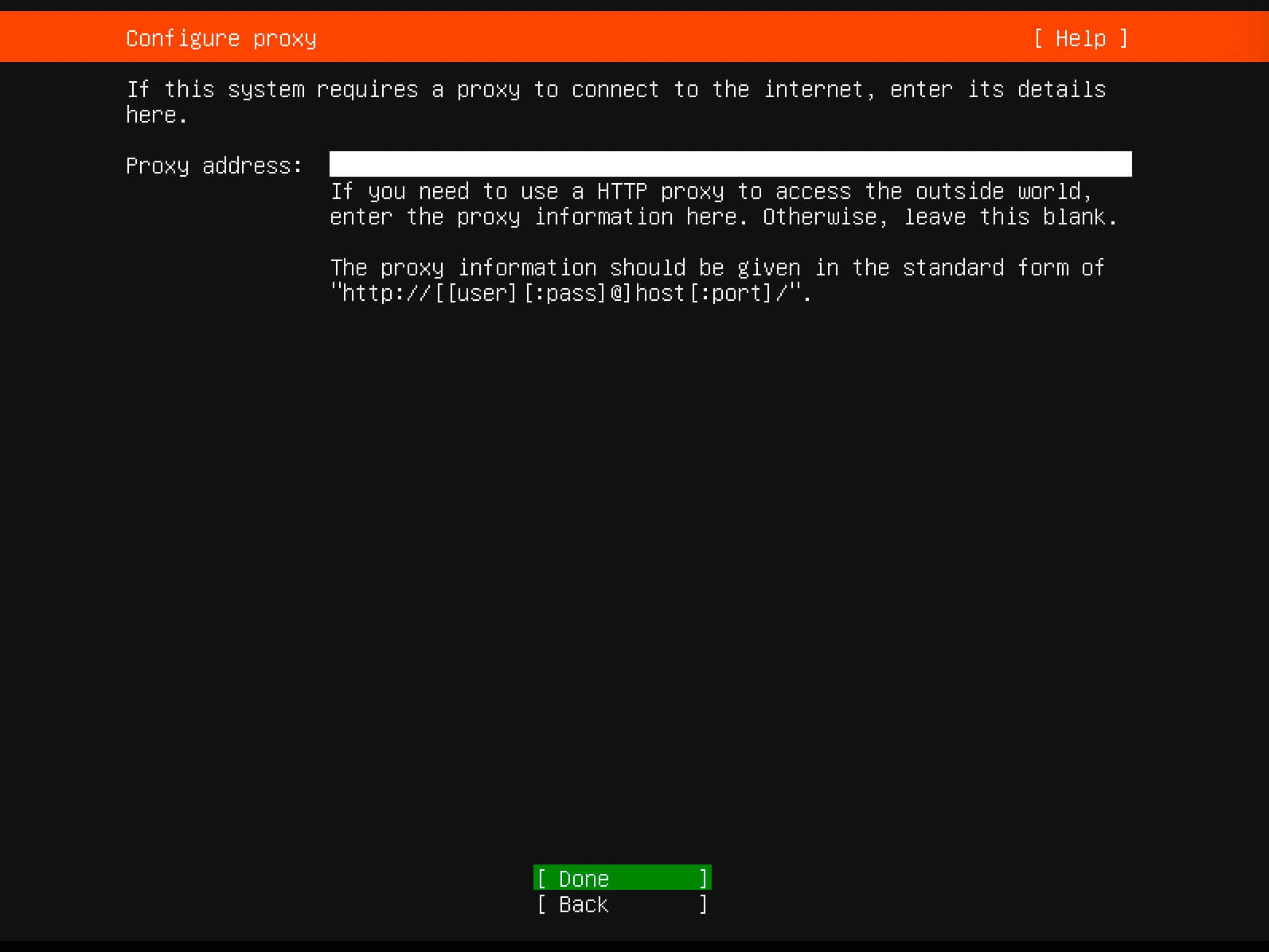
Далее система предлагает указать информацию о прокси-сервере.
В данном руководстве не используется прокси-сервер.
Нажимаем на кнопку “Done”.
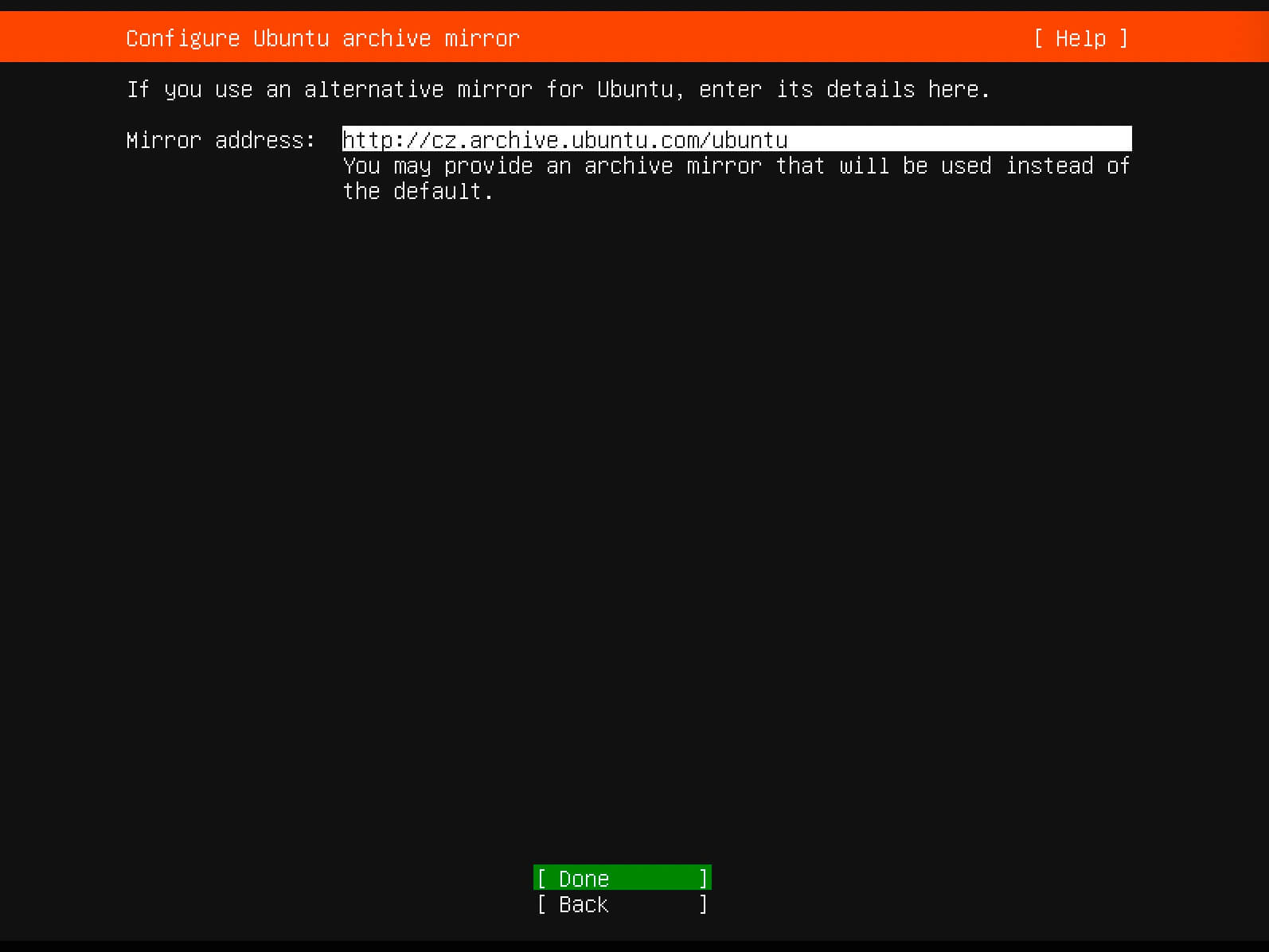
Далее можно указать альтернативный адрес зеркала для загрузки пакетов.
Оставляем поле “Mirror address” без изменений и нажимаем на кнопку “Done”.
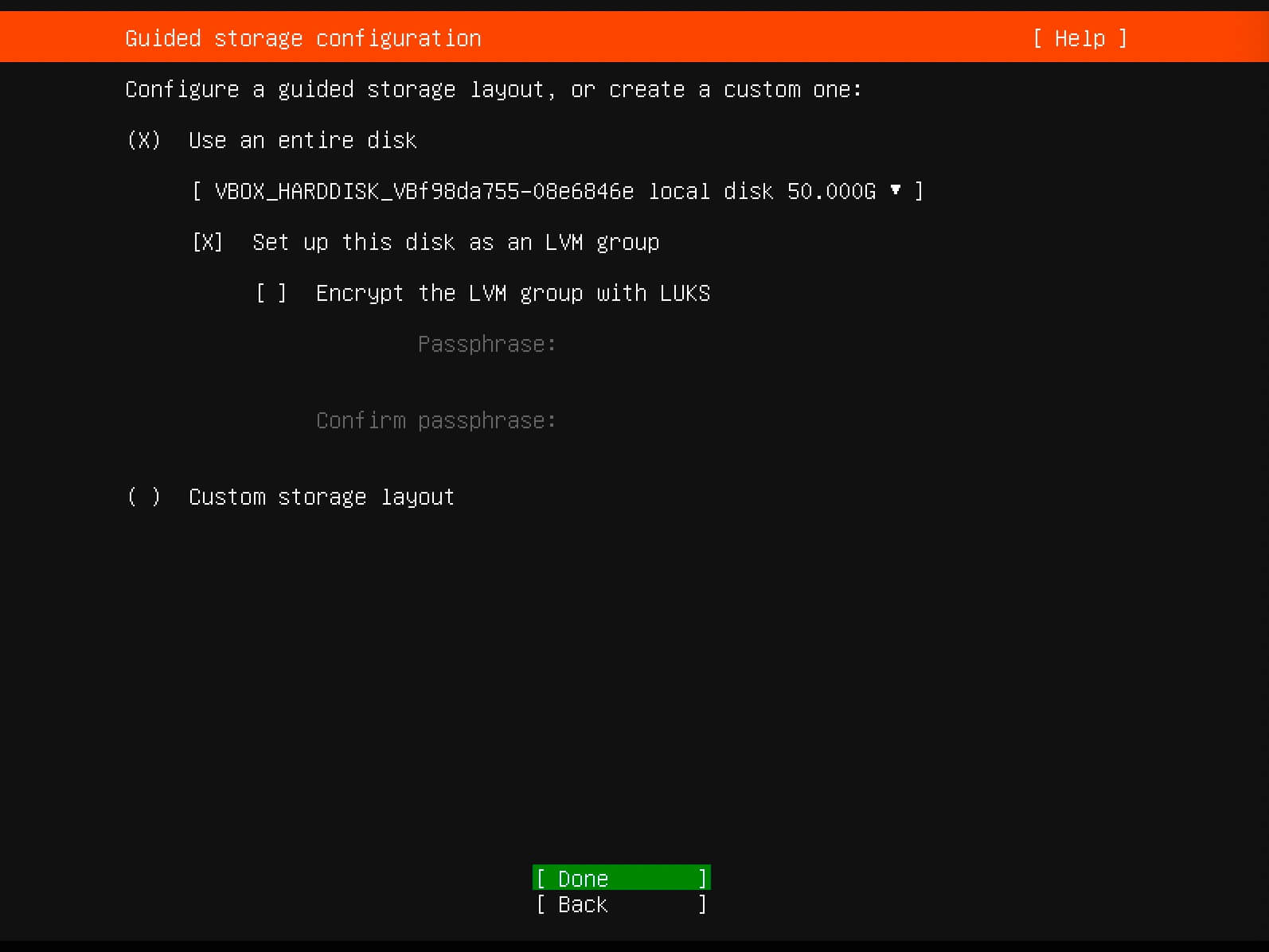
На следующем шаге необходимо выбрать на какой диск будет установлена новая операционная система и выделить место для установки.
Обратите внимание, под систему будет выделено все свободное место на диске.
Выбираем “Use an entire disk”, далее “Set up this disk as an LVM group.
Нажимаем на кнопку “Done”.
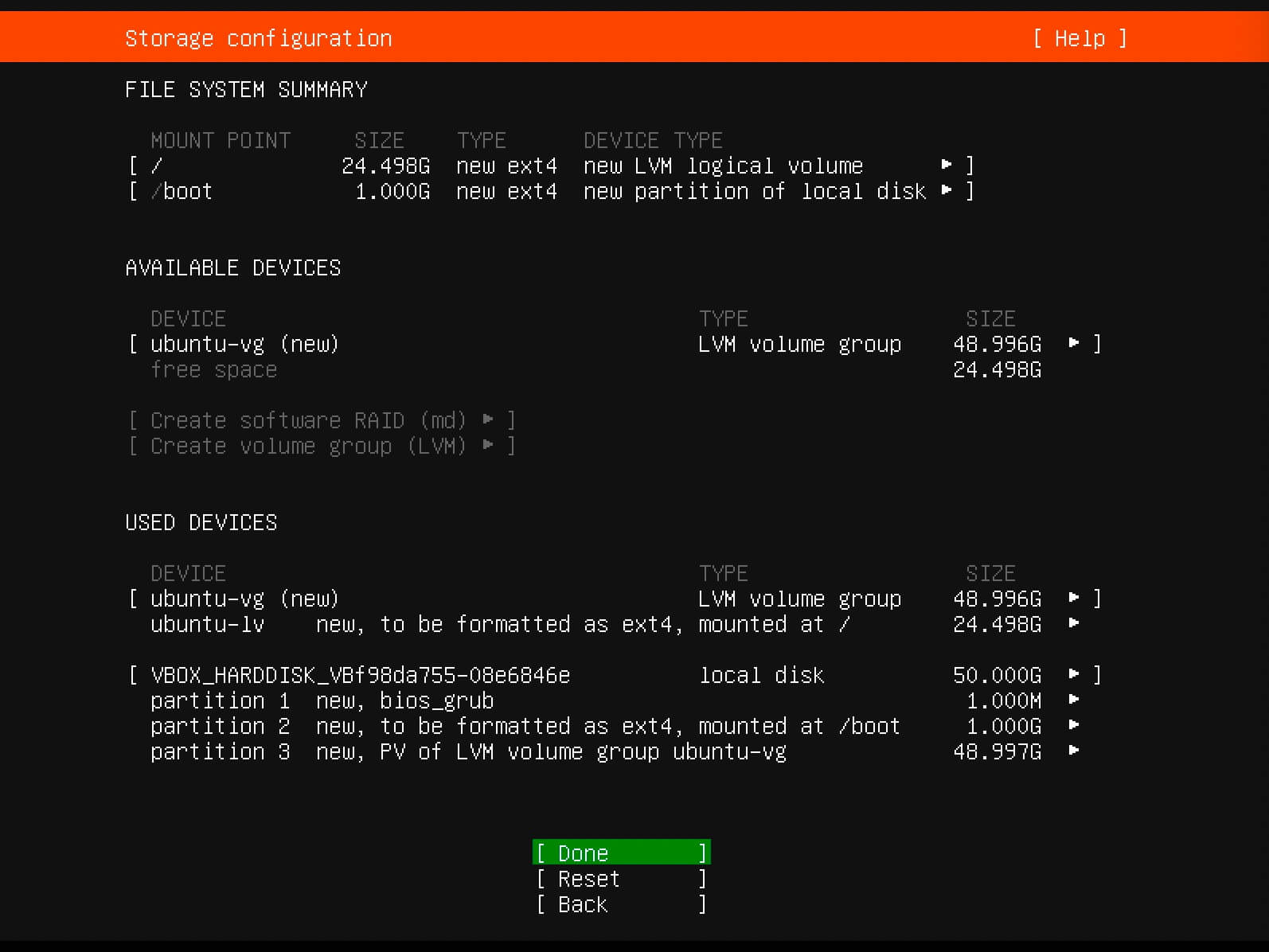
На следующем шаге можно увидеть, какие разделы будут созданы на диске.
Нажимаем на кнопку “Done”.
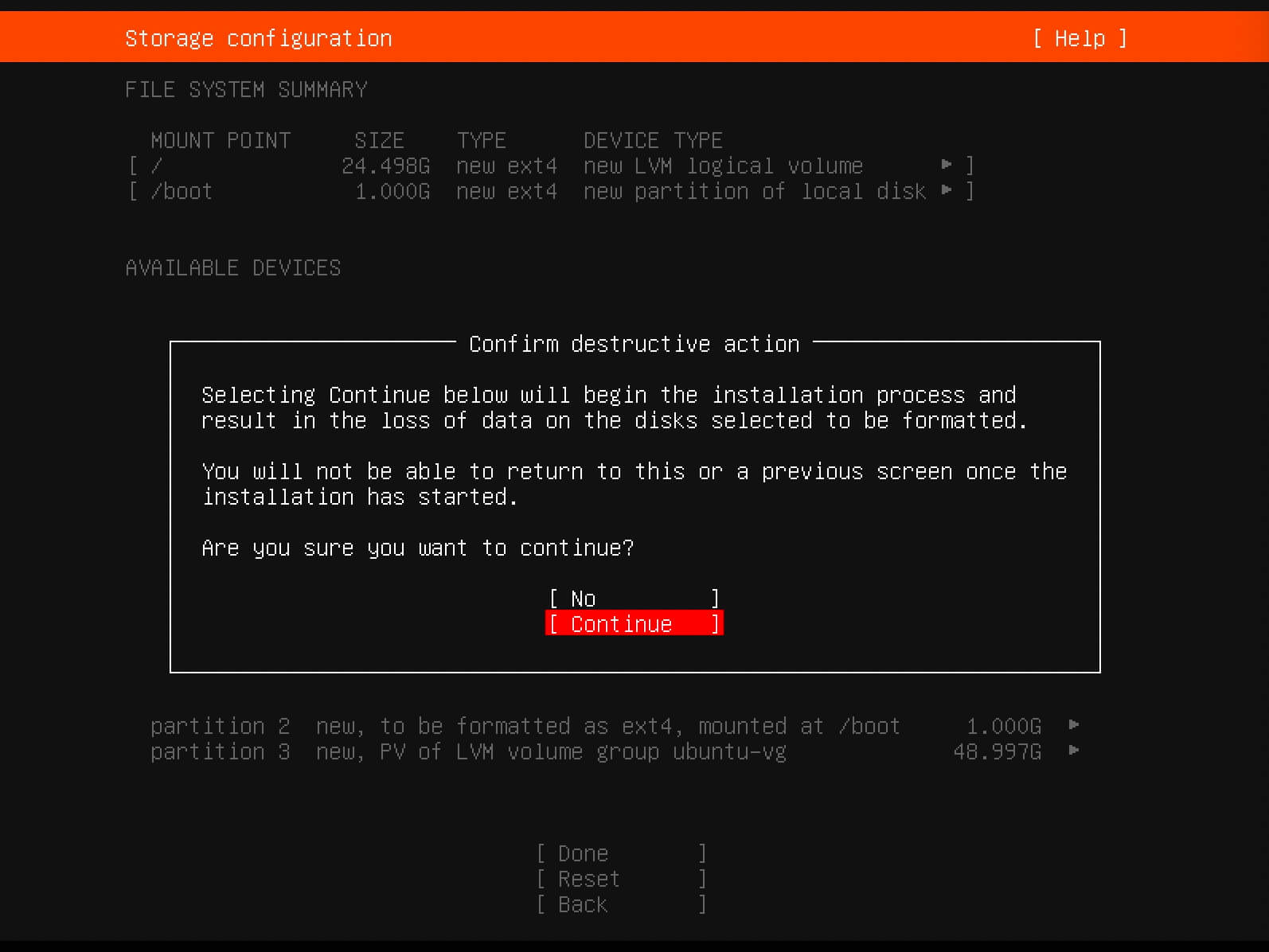
Теперь необходимо подтвердить внесенные изменения.
Выбираем “Continue” и нажимаем на кнопку “Enter”.
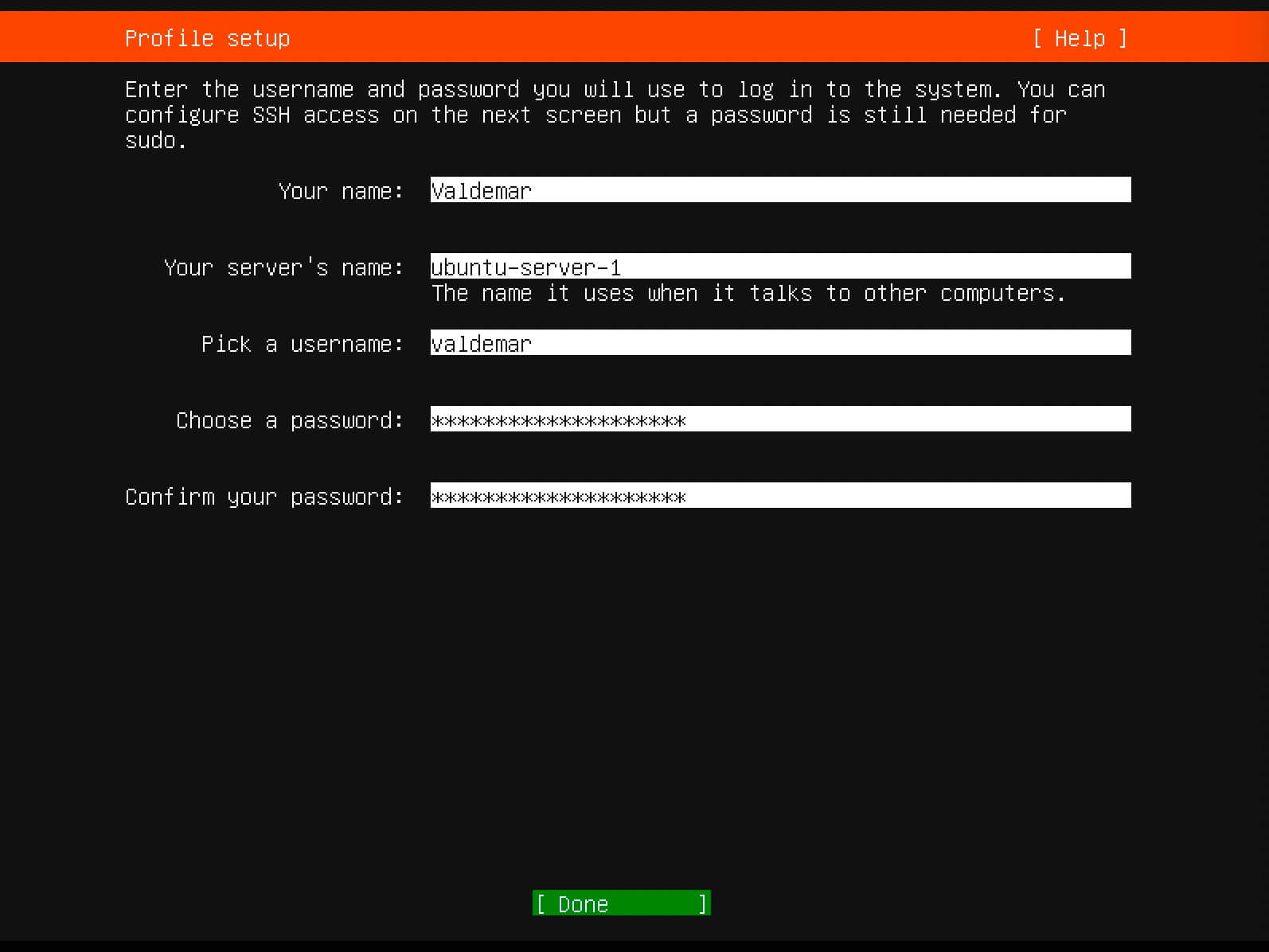
Далее потребуется указать полное имя пользователя для учетной записи администратора, имя сервера, затем логин и пароль для новой учетной записи.
Нажимаем на кнопку “Done”.
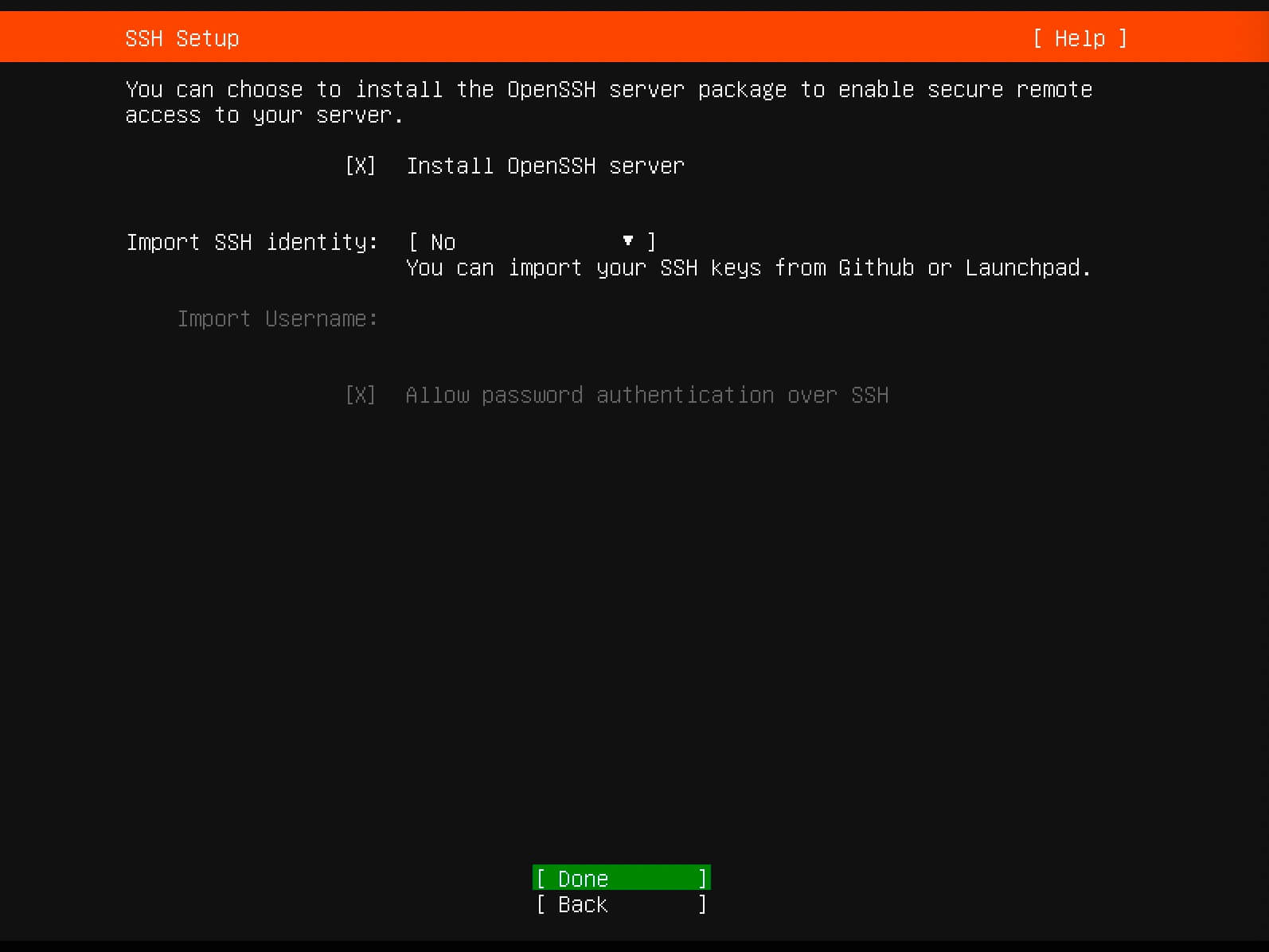
Если вы планируете подключаться к серверу по SSH, то вам необходимо выбрать “Install OpenSSH server”.
Обратите внимание, вы также можете импортировать SSH-ключи из Launchpad или Github.
Нажимаем на кнопку “Done”.
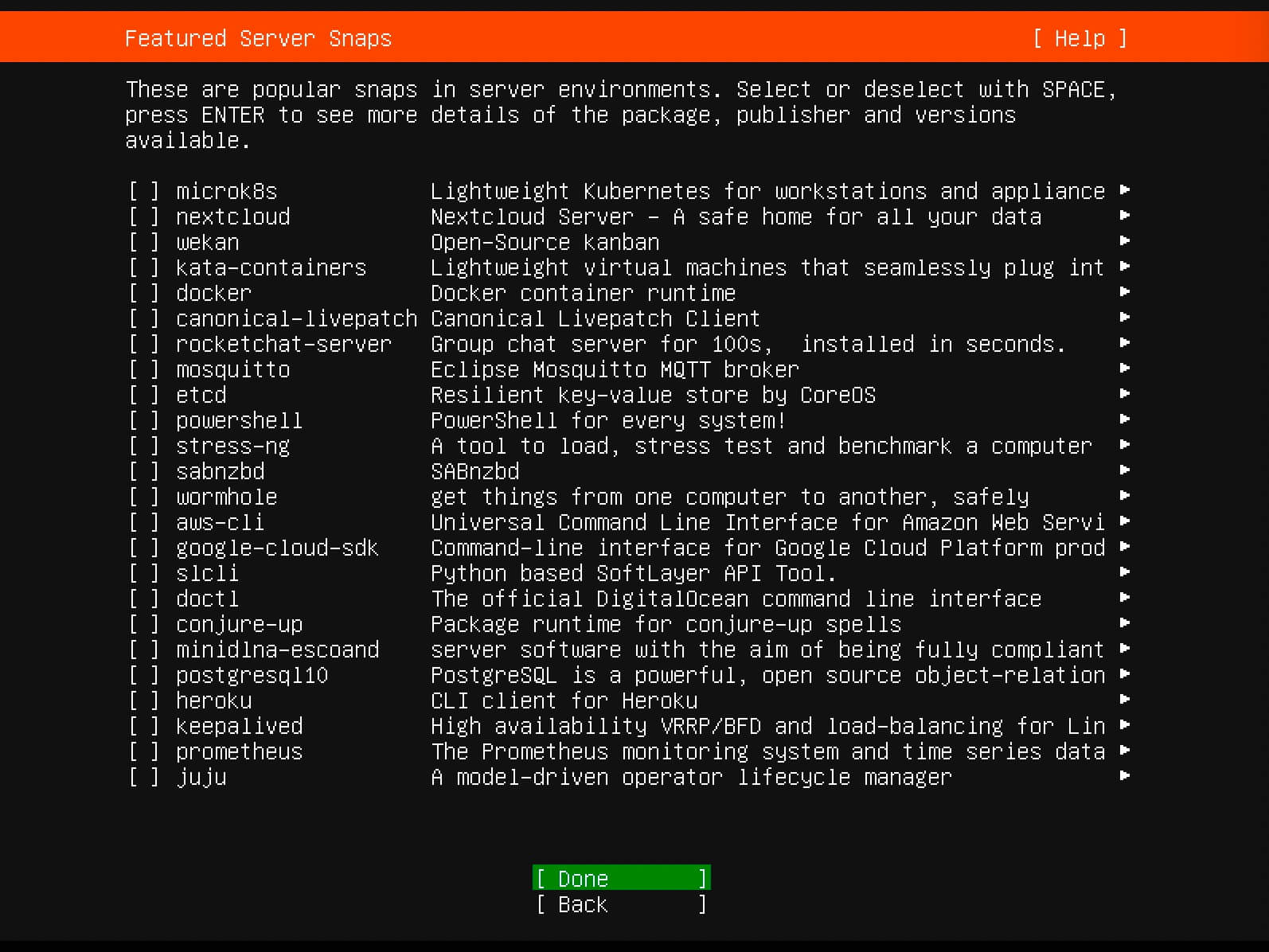
На следующем шаге можно выбрать дополнительные сервисы и компоненты для установки с операционной системной.
Нажимаем на кнопку “Done”.
Далее можно наблюдать за процессом установки Ubuntu Server 20.04.

Установка Ubuntu Server 20.04 завершена.
Нажимаем на кнопку “Reboot”.
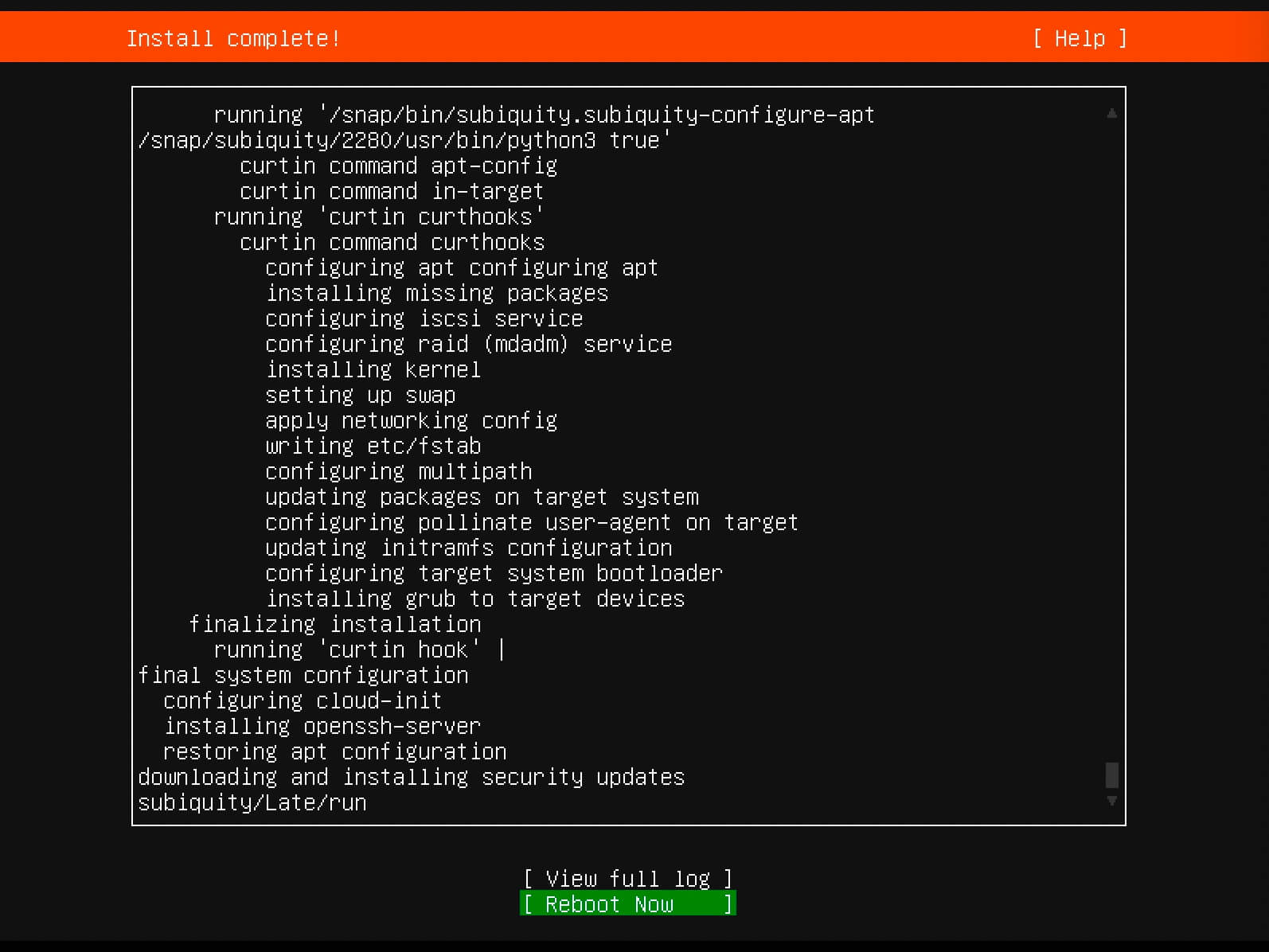
Теперь необходимо вынуть установочную флешку или диск Ubuntu Server 20.04 из CD/DVD привода.
Далее необходимо указать имя пользователя и пароль для аутентификация в Ubuntu, который был указан ранее в процессе установки системы.
Установка Ubuntu Server 20.04
В апреле 2020-го года команда разработчиков Canonical выпустила долгожданный LTS-дистрибутив Ubuntu 20.04 (Focal Fossa). Поддержка данной версии планируется в течении последующих пяти лет. «Focal» переводится как «центральный» или как «фокусный». Fossa (если переводить дословно) — самое крупное хищное млекопитающее, обитающее на острове Мадагаскар.
Однако, если внимательно глянуть на слово «Fossa», можно предположить, что корень этого слова — «Foss» — наводит также и на мысль об аббревиатуре — «Free and Open Source Software». В этой статье мы рассмотрим как выполняется установка Ubuntu Server 20.04, а также что нового нам подготовили разработчики.
Что нового в Ubuntu 20.04 LTS Server?
Из значимых обновлений в Ubuntu 20.04 LTS Server (Focal Fossa) хочется прежде всего отметить LTS-ядро версии 5.4, что означает появление ряда нововведений, улучшений безопасности, повышение производительности и добавление новых возможностей.
Например: применён алгоритм сжатия ядра без потерь LZ4, что заметно сократило загрузку ОС; появилась поддержка по умолчанию файловой системы от Microsoft exFAT; задействован режим блокировки ядра Linux Lockdown Kernel, предотвращающий выполнение произвольного кода от UID даже с правами root.
Кроме того, реализована полнофункциональная поддержка Кubernetes 1.18. Продолжается внедрение нового формата установочных пактов SNAP. Полностью прекращена поддержка 32-разрядных версий. Даже если у вас сейчас 32-разрядная Ubuntu 18.04, обновиться до версии 20.04 уже не получится.
Минимальные требования к аппаратуре
По данным с официальной страницы Canonical:
- Процессор: одноядерный, 2 ГГц.
- ОЗУ: 2 Гб.
- Жёсткий диск: 10 Гб.
Рекомендуемые характеристики для получения среды с приемлемым уровнем комфорта по производительности:
- Процессор: двухъядерный, 2 ГГц.
- ОЗУ: 4 Гб.
- Жёсткий диск: 25 Гб.
Установка Ubuntu 20.04 LTS Server (Focal Fossa)
Шаг 1. Загрузка образа
На официальном сайте нужно скачать необходимый образ дистрибутива. На выбор предлагается два варианта: Desktop image — с возможностью попробовать его без установки на компьютер в режиме LiveCD и Server install image — для установки сразу:
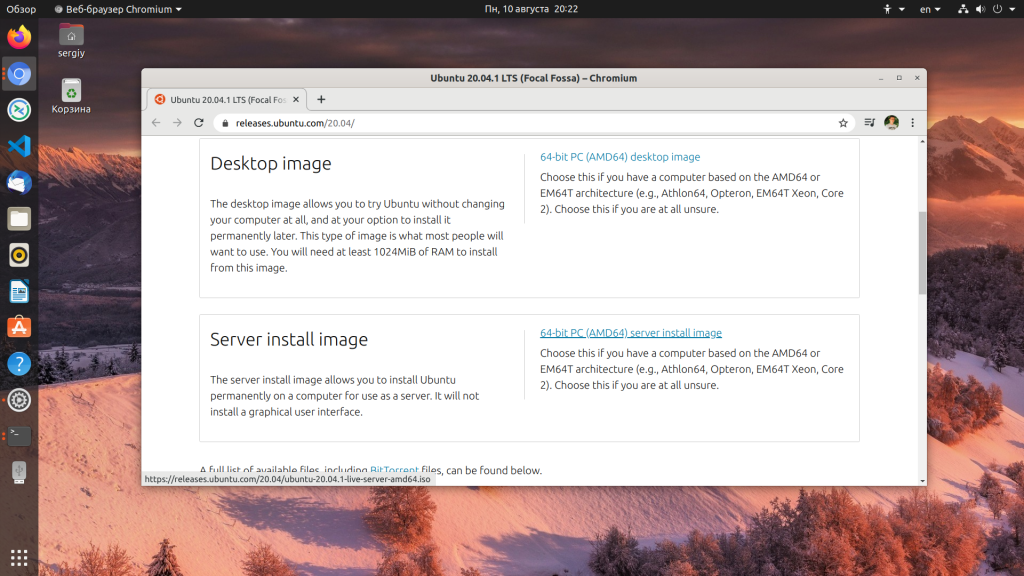
В данном случае скачиваем вариант Server install image.
Шаг 2. Запись образа флешку
Скачанный установочный образ необходимо записать на носитель — USB-флешку, переносной жёсткий диск или DVD. Программ для записи образа на носитель большое количество, на них останавливаться не будем. Подробнее об этом читайте в статье Как сделать загрузочную флешку Ubuntu.
Шаг 3. Запуск установщика образа
Настоятельно рекомендуется иметь проводное подключение к Интернет на сервере, на котором вы будете устанавливать Ubuntu. Это позволит оперативно обновить программное обеспечение непосредственно в процессе инсталляции.
В списке загрузочных устройств укажите в качестве приоритетного носитель, на котором находится подготовленный образ. Если всё сделано правильно, на старте появится следующее окно:

Шаг 4. Выбор языка
После непродолжительного старта сервисов установочного образа должно появиться окно с меню выбора языка:
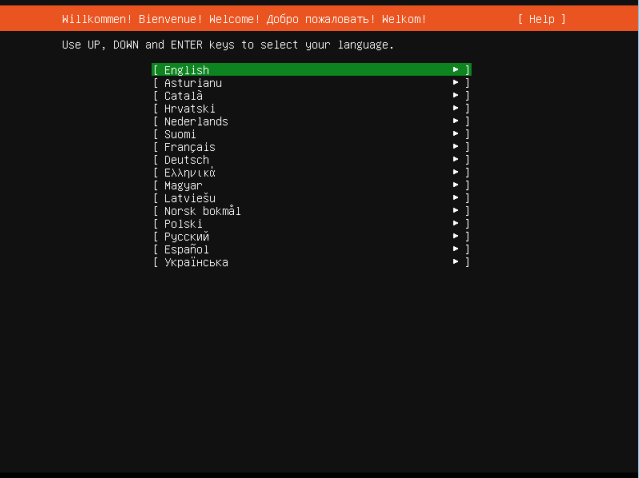
Можно выбрать любой из списка, но для установки серверной операционной системы лучше выбрать английский, так как в случае возникновения ошибки намного проще и быстрее будет найти её описание в англоязычном сегменте Интернета. Выбрав требуемый язык в меню продолжите установку.
Шаг 5. Обновление загрузчика
На момент написания статьи вышло обновление загрузчика Ubuntu. Установщик автоматически предложит скачать обновление с внешнего репозитория:
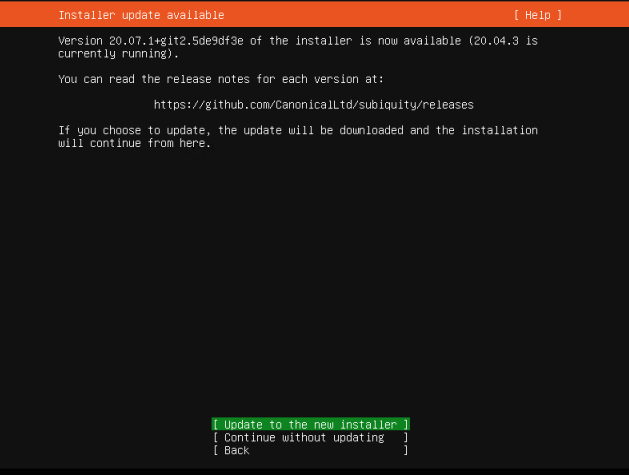
Соглашаемся обновить установщик — выбираем пункт меню Update to the new installer.
Шаг 6. Выбор языка раскладки клавиатуры
В ходе дальнейшей установки будет предложено выбрать раскладку клавиатуры:
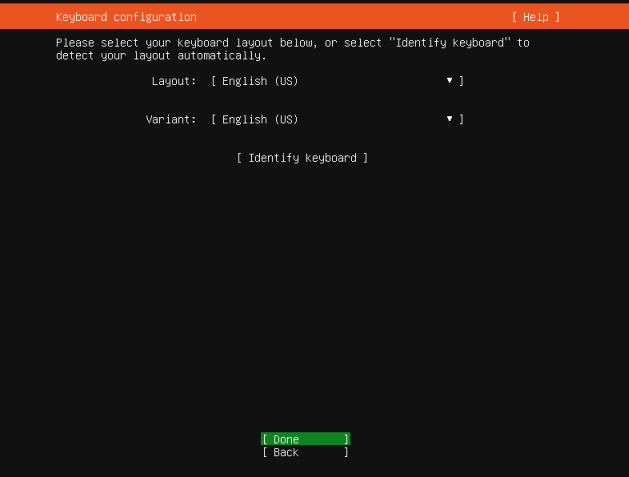
Поскольку мы устанавливаем серверную операционную систему и работать в основном мы будем в консольном режиме, выберем английский язык по умолчанию.
Подтверждаем, выбрав пункт меню Done, и продолжаем.
Шаг 7. Настройка сети
Далее будет предложено настроить сетевые подключения. В данном конкретном случае интерфейс автоматически подхватил IP-адрес с DHCP-сервера (10.0.2.15/24):
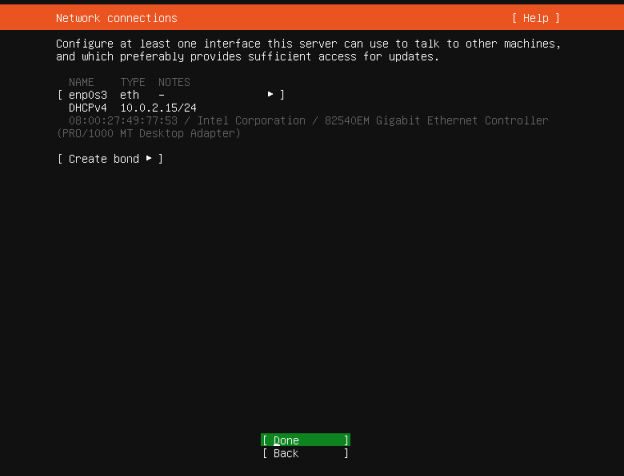
Выбрав требуемый сетевой интерфейс, можно настроить его вручную, задать статический IP-адрес для IPv4 или IPv6, создать VLAN или просто посмотреть детальную информацию о текущем состоянии подключения:
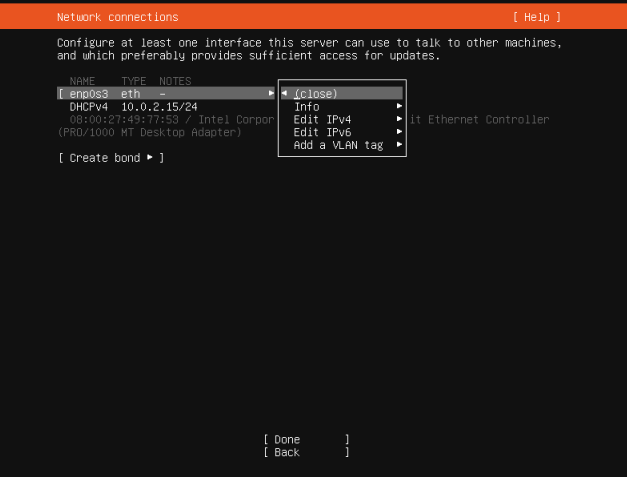
Помимо прочего, если у нас имеется несколько активных сетевых интерфейсов, можно уже на этапе установки объединить их между собой для увеличения пропускной способности и большей надёжности, сделав так называемый bonding. Для этого необходимо выбрать пункт Create bond:
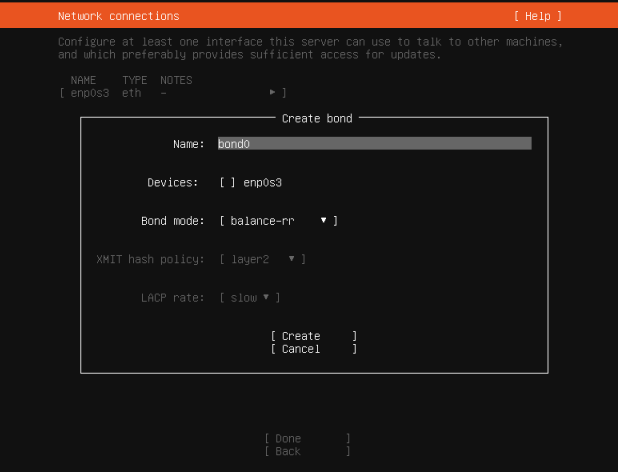
Далее остаётся лишь отметить активные сетевые интерфейсы (Devices), установить режим балансировки (Bond mode) и другие параметры.
Шаг 8. Настройка прокси
В ходе дальнейшей установки будет предложено указать прокси-сервер на тот случай, если сервер, где производится разворачивание Ubuntu, не имеет прямого подключения к Интернету либо существуют ограничения на доступ к репозиториям Canonical, устранить которые можно только с помощью внешнего прокси:
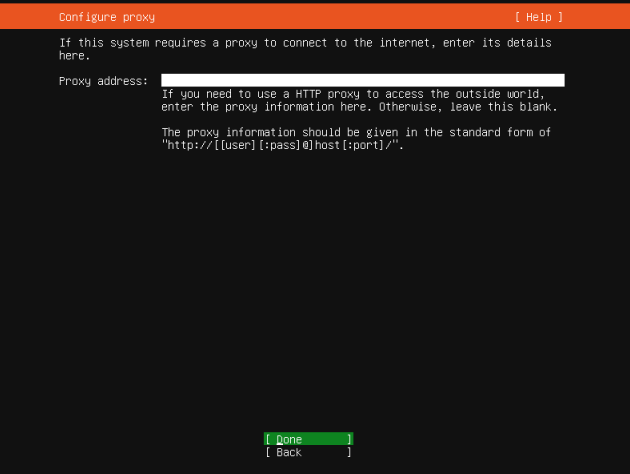
В данном случае этот режим нам не нужен. Подтверждаем, выбрав пункт меню Done и оставив поле Proxy address пустым.
Шаг 9. Выбор зеркала
Серверы репозиториев — зеркала с установочными пакетами Ubuntu, расположенные по всему миру (список можно посмотреть на официальном сайте). Установщик сам определяет наиболее близко расположенное к нему зеркало для обеспечения лучшей скорости и стабильности скачивания необходимых компонентов. Однако иногда стоит указать URL-адрес зеркала вручную, заполнив поле Mirror address:
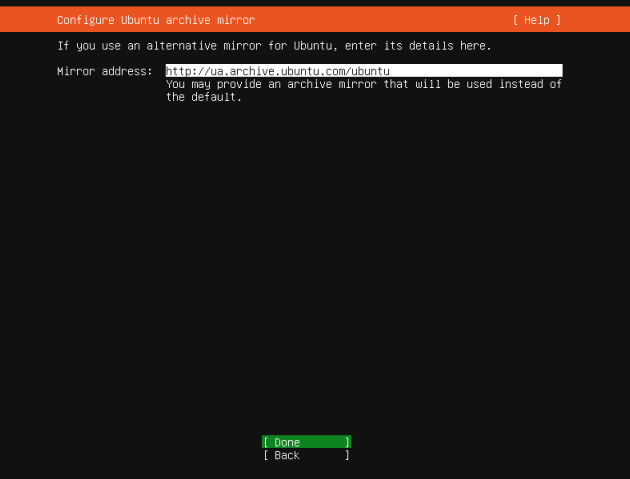
В нашем случае оставляем без изменений. Продолжаем, выбрав пункт меню Done.
Шаг 10. Разметка дисков
Самый простой способ разметки диска, подходящий новичкам — предоставление установщику всего диска в распоряжение по умолчанию (Use an entire disk):
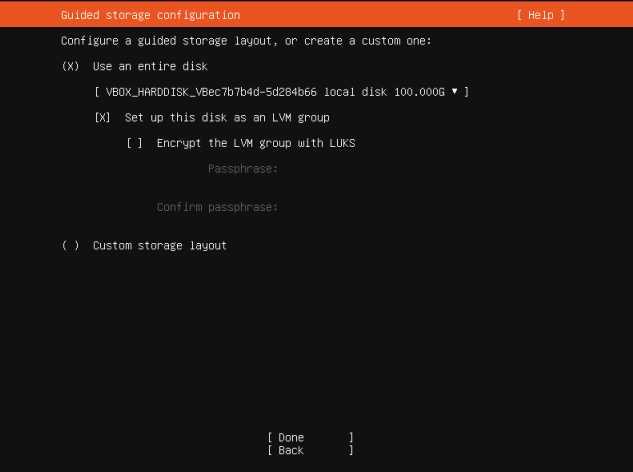
Однако лучше всего это всё сделать вручную, так мы будем контролировать процесс и сможем более рационально использовать дисковое пространство.
Отмечаем клавишей Пробел флажок Custom storage layout и подтверждаем, выбрав пункт меню Done.
Выбираем из списка AVAILABLE DEVICES диск, который будем использовать:
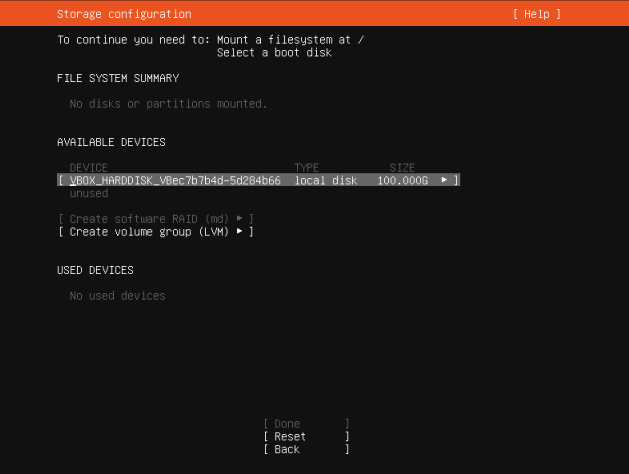
В контекстном меню выбираем пункт Add GPT Partition:
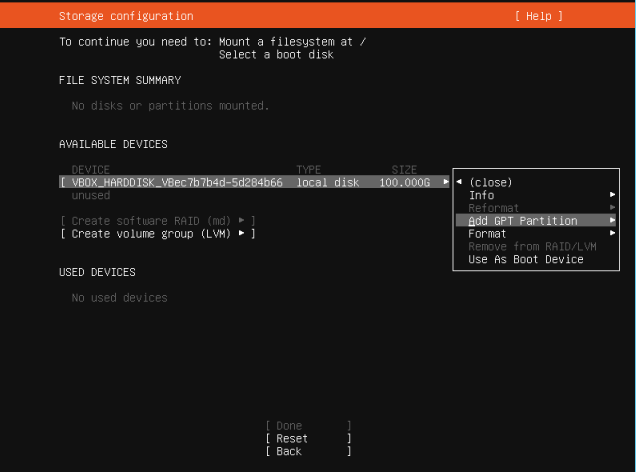
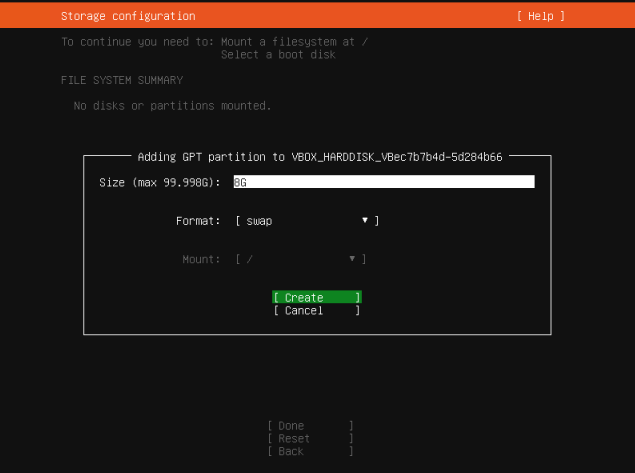
Для начала создадим SWAP-раздел, выполняющий ту же роль, что и файл подкачки в Windows. Обычно задают размер, вдвое больший объёма оперативной памяти компьютера. Размер указывается в гигабайтах. В нашем случае ОЗУ — 4 Гб, соответственно, SWAP будет 8 Гб.
Указываем выбранный размер в поле Size. В раскрывающемся списке Format выбираем тип SWAP и далее выбираем пункт меню Create:
Раздел SWAP успешно создан. Объём свободного места на диске, на котором он был создан, соответственно уменьшился:
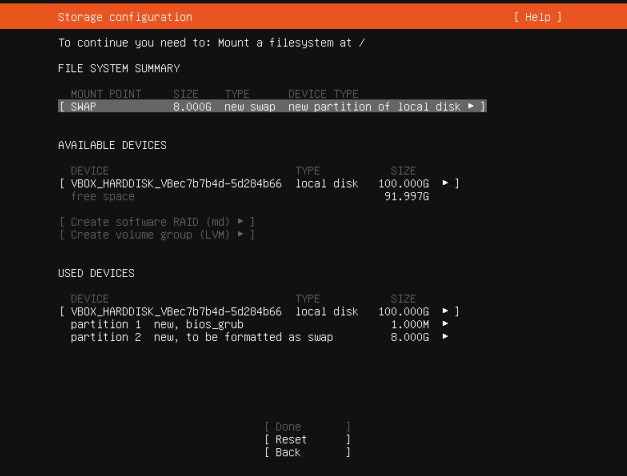
Продолжая разметку, повторим действия с выбором диска. По умолчанию будет предложена точка монтирования (Mount), распространяемая на весь корневой раздел /. Согласимся с этим.
Также предлагается выбрать тип файловой системы в раскрывающемся списке Format. По умолчанию это файловая система Ext4, выберем её. В поле Size можно указать требуемый размер, но мы будем использовать всё незанятое пространство, поэтому просто оставим это поле пустым. Далее нажимаем на пункт меню Create:
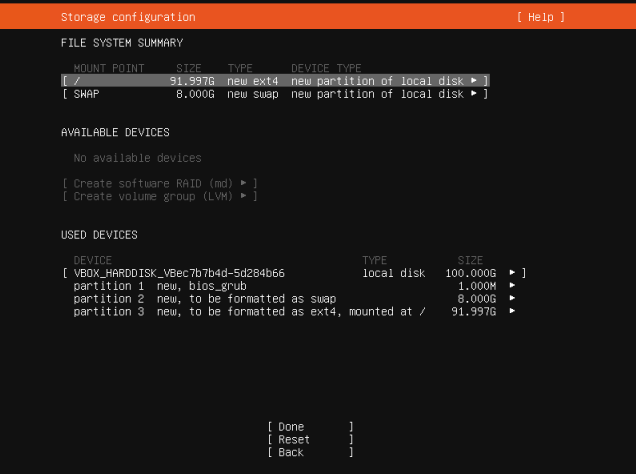
Как видим, у нас готовы для создания SWAP-раздел и том с используемой для него файловой системой Ext4 и точкой монтирования /. Выбираем пункт меню Done.
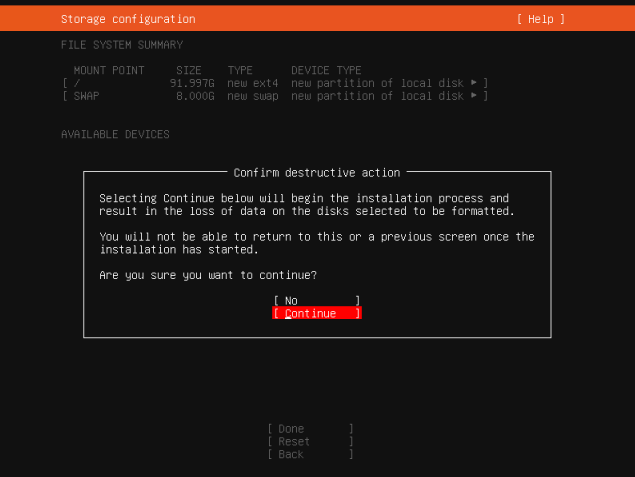
Внимание! Производимые изменения на диске, на который устанавливается Ubuntu 20.04 LTS Server (Focal Fossa), станут необратимыми, вся информация на нём будет затёрта.
Продолжаем установку, выбираем пункт меню Continue:
Шаг 11. Создание пользователя и настройка имени сервера
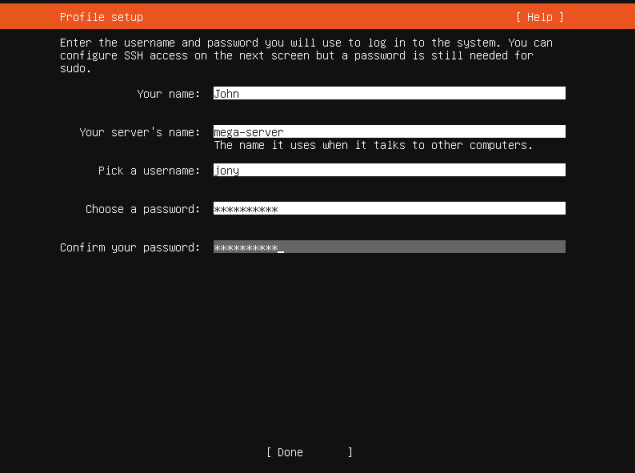
В следующем окне установщика необходимо указать имя пользователя в поле Your Name, имя сервера в поле Your server’s name, логин для входа в систему в поле Pick a username и дважды ввести пароль учётной записи в поля Choose a password и Confirm your password:
Шаг 12. Установка OpenSSH-сервера
Для удалённого управления сервером Linux используется специальный защищённый SSH-протокол (Secure Shell).
Если вы не планируете все операции по настройке сервера делать локально, настоятельно рекомендуем установить OpenSSH. Отмечаем клавишей Пробел флажок Install OpenSSH Server:
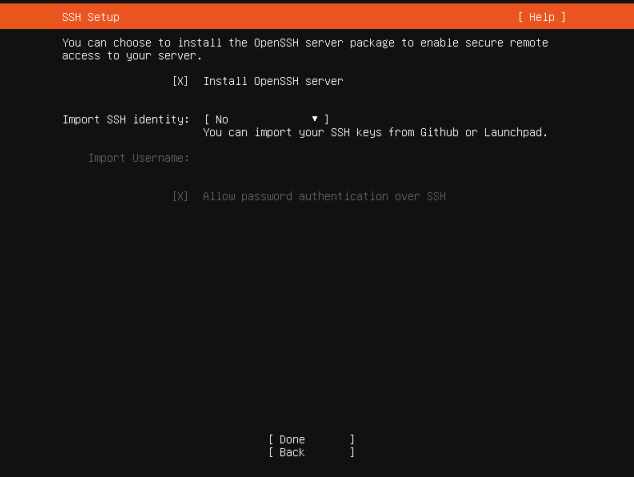
Опционально в этом же окне для авторизации по протоколу SSH можно добавить SSL-ключи.
Однако пока оставим всё по умолчанию, ключи можно создать или импортировать после установки.
Шаг 13. Выбор и установка приложений
В следующем окне можно сразу же установить популярные серверные окружения и приложения: Docker, Kubernetes, различного рода бенчмарки или инструменты для взаимодействия с облачными провайдерами (aws-cli, google-cloud-sdk и др.):
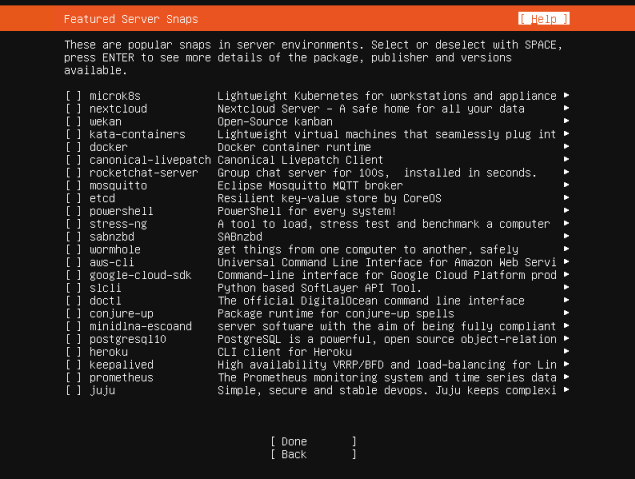
Пока не будем устанавливать,. при необходимости это можно сделать после. Для продолжения выбираем пункт меню Done.
Шаг 14. Установка системы
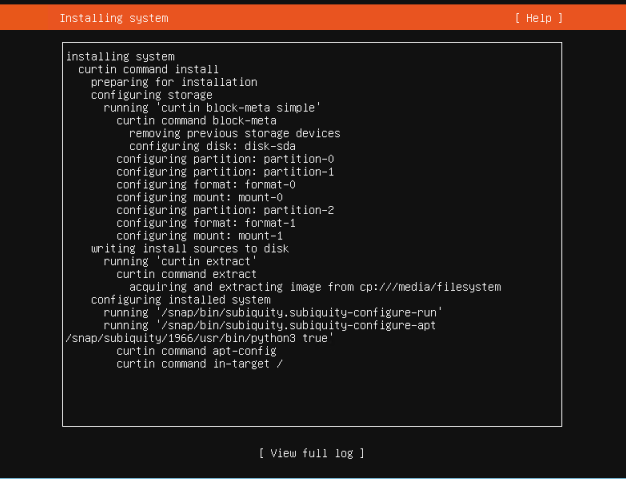
В следующем окне мы будем наблюдать за процессом установки ОС и выбранных нами пакетов программ:
Шаг 15. Завершение установки
После того, как ОС и все пакеты будут проинсталлированы, появится окно с сообщением Installation Complete!
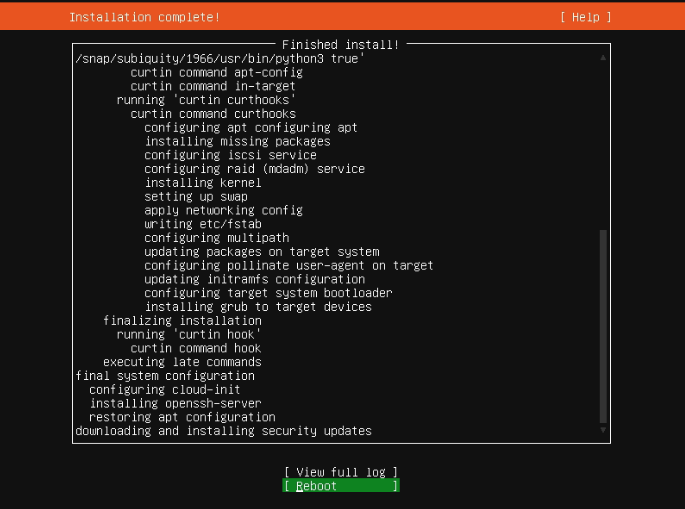
Выбираем пункт меню Reboot для выполнения перезагрузки компьютера, параллельно извлекаем носитель с дистрибутивом Ubuntu 20.04 LTS Server (Focal Fossa).
Шаг 16. Проверка версии Ubuntu Server
После перезагрузки попадаем в стандартную консоль управления Linux-сервером. Авторизуемся в системе, вводя логин и пароль. Для того, чтобы проверить версию Ubuntu Server, следует ввести команду:

Как видим, в строке Description указано: Ubuntu 20.04 LTS.
Выводы
В этой статье мы в подробностях рассмотрели как установить Ubuntu Server 20.04. В целом установка мало чем отличается от установки предыдущих версий. Единственное, что можно сразу же заметить по сравнению с установками более старых дистрибутивов, это возросшая скорость установки и запуск системы после перезагрузки.
Похожие записи
Оцените статью
alt=»Creative Commons License» width=»» />
Статья распространяется под лицензией Creative Commons ShareAlike 4.0 при копировании материала ссылка на источник обязательна .
Об авторе
Прошел долгий путь от помощника системного администратора до DevOps инженера. Свою профессию считаю скорее хобби, чем работой, потому что занимаюсь любимым делом. Впервые Linux скачал в начале 2000 года по Dial-up соединению. Это был Mandriva Linux. На нем же запустил сервер Counter Strike, потом форум в пределах горного комбината, потом вдруг заметил, что любую проблему пытаюсь решить с помощью Linux и ведь решал же!
14 комментариев к “Установка Ubuntu Server 20.04”
На пятом шаге обновляет загрузчик по сети и потом на седьмом шаге подключается к сети: иди проспись.
А в чем вы видите противоречие? На 7 шаге вы можете настроить вручную параметры всех ваших сетевых адаптеров. До этого сетевым интерфейсом был подхвачен адрес автоматически.
иди тоже проспись, ты видимо кроме кабеля больше не знаешь подключений к сети, как у меня WiFi автоматически что-то подхватит
Это ты сейчас на серьезе учишь людей использовать сервак, который работает по WiFi? У тебя офис расположен в одном помещении что ли?)) Ничего лучше и стабильнее проводного соединения еще не придумали, хочешь скорость — кури оптику, хочешь дешево — кури витую пару. Хочешь геморроя со связью — ну что ж, тогда используй свой вифи
Значит вы не сможете обновить свои пакеты до тех пор пока не настроите подключение.
Ну и смысл хамить? Если чего не понимаешь, лучше спроси. Сервер на WIFI используют для теста или наркоманы. А Инструкция написана для нормального использования.
sudo apt-get update && sudo apt-get dist-upgrade
в помощь, после установки.
Я с 2001 года сижу на FreeBSD, с 2003 ещё и на RedHat, затем ещё и на Ubuntu c 2015. FreeBSD никуда не забросил, учусь постоянно. Постоянно вопросы решаю поиском потому, что кто-то по другому решил что-то. И здесь я пришел за советом, может что лучше найду чем я знаю как. И если вижу ошибки — стебаться не привык, а вместе решаем и обсуждаем. Если ты всё знаешь лучше, что ты сюда пришел? Крутость показать? Раз здесь — значит тоже ищешь решения. Нашел замечательные строки в полиси 89 года фидошников: Чайник — это человек слабо разбирающийся в теме, Ламер — тот же чайник, но себя тавим не считает. Я всегда себя считаю первым вариантом, а ты?
подскажите как установить ubuntu 20.04 используя только shell консоль установщика? диски разделил, файловую систему задал через parted. не пойму как дальше отдать команду для установки.
Install Ubuntu Server
Ubuntu Server is a variant of the standard Ubuntu you already know, tailored for networks and services. It’s just as capable of running a simple file server as it is operating within a 50,000 node cloud.
Unlike the installation of Ubuntu Desktop, Ubuntu Server does not include a graphical installation program. Instead, it uses a text menu-based process. If you’d rather install the desktop version, take a look at our Install Ubuntu desktop tutorial.
This guide will provide an overview of the installation from either a DVD or a USB flash drive.
For a more detailed guide on Ubuntu Server’s capabilities and its configuration, take a look at our the Community Ubuntu Server documentation.
2. Requirements
You’ll need to consider the following before starting the installation:
- Ensure you have at least 2GB of free storage space.
- Have access to either a DVD or a USB flash drive containing the version of Ubuntu Server you want to install.
- If you’re going to install Ubuntu Server alongside data you wish to keep, ensure you have a recent backup.
See the server guide pages for more specific details on hardware requirements. We also have several tutorials that explain how to create an Ubuntu DVD or USB flash drive.
3. Boot from install media
To trigger the installation process, perform the following:
- Put the Ubuntu DVD into your DVD drive (or insert the USB stick or other install media).
- Restart your computer.
After a few moments, you should see messages like those shown below on the screen…

Most computers will automatically boot from USB or DVD, though in some cases this is disabled to improve boot times. If you don’t see the boot message and the “Welcome” screen which should appear after it, you will need to set your computer to boot from the install media.
There should be an on-screen message when the computer starts telling you what key to press for settings or a boot menu. Depending on the manufacturer, this could be Escape , F2 , F10 or F12 . Simply restart your computer and hold down this key until the boot menu appears, then select the drive with the Ubuntu install media.
4. Choose your language
After the boot messages appear, a ‘Language’ menu will be displayed.

As the message suggests, use the Up , Down and Enter keys to navigate through the menu and select the language you wish to use.
5. Choose the correct keyboard layout
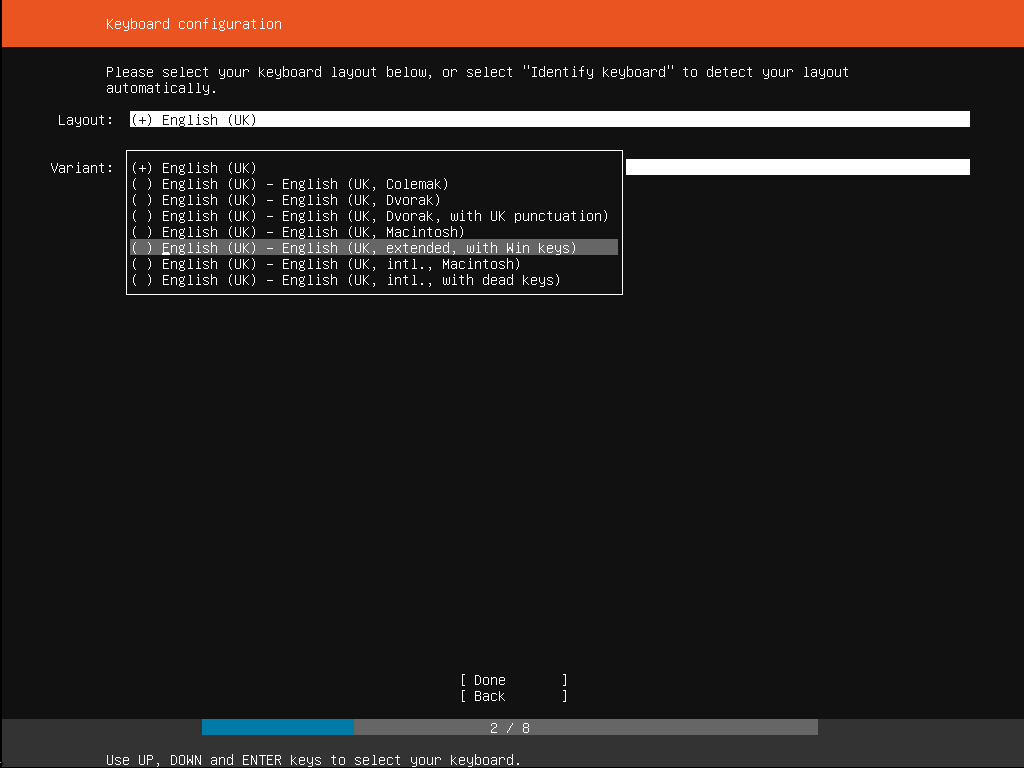
Before you need to type anything in, the installer will next display a menu asking you to select your keyboard layout and, if applicable, the variant.

If you don’t know which particular variant you want, just go with the default — when Ubuntu Server has been installed you can test and change your preferences more easily if necessary.
6. Choose your install
Now we are ready to select what you want to install. There are three options in the menu:
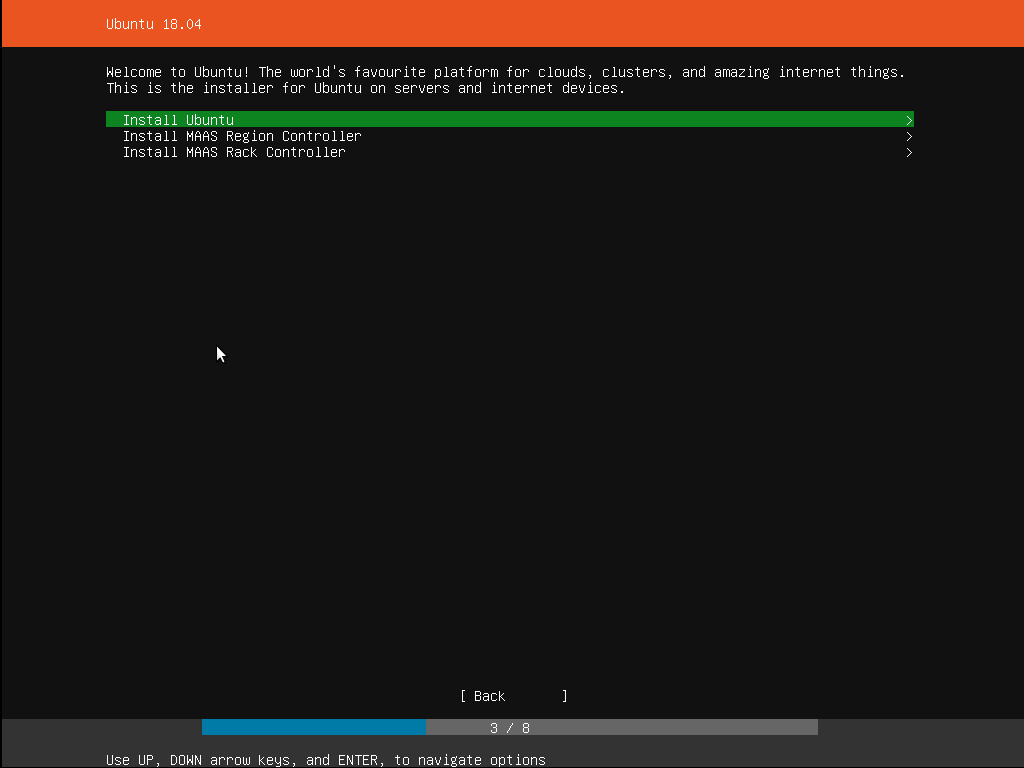
The bottom two options are used for installing specific components of a Metal As A Service (MAAS) install. If you are installing MAAS, you should check out the MAAS documentation for more information on this! The rest of this tutorial assumes you select the first option, Install Ubuntu .
7. Networking
The installer will automatically detect and try to configure any network connections via DHCP.

This is usually automatic and you will not have to enter anything on this screen, it is for information only.
If no network is found, the installer can continue anyway, it just won’t be able to check for updates. You can always configure networking after installation.
8. Configure storage
The next step is to configure storage. The recommended install is to have an entire disk or partition set aside for running Ubuntu.

If you need to set up a more complicated system, the manual option will allow you to select and reorganise partitions on any connected drives.
Note that Ubuntu no longer requires a separate partition for swap space, nor will the automated install create one.
9. Select a device
This menu will allow you to select a disk from the ones detected on the system.

To help identification, the drives will be listed using their system ID. Use the arrow keys and enter to select the disk you wish to use.
10. Confirm partitions
With the target drive selected, the installer will calculate what partitions to create and present this information…
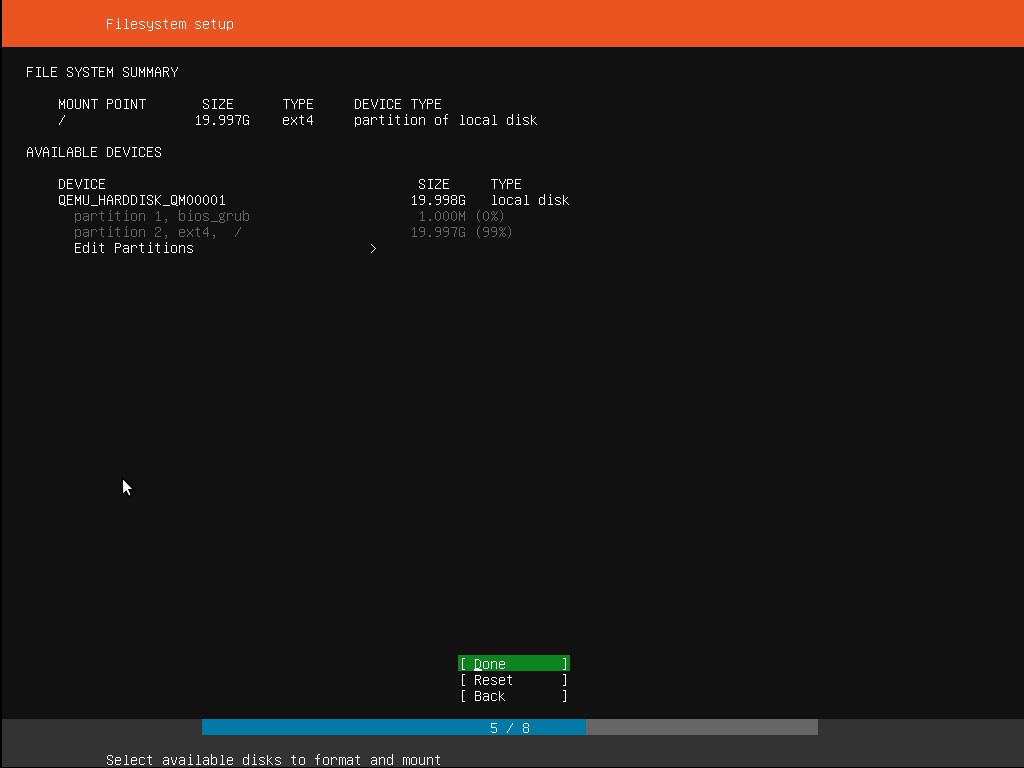
If this isn’t what you expected to see (e.g., you have selected the wrong drive), you should use the arrow keys and enter to select Back from the options at the bottom of the screen. This will take you back to the previous menu where you can select a different drive.
It is also possible to manually change the partitions here, by selecting Edit Partitions . Obviously you should only select this if you are familiar with how partitions work.
When you are happy with the disk layout displayed, select Done to continue.
11. Confirm changes
Before the installer makes any destructive changes, it will show this final confirmation step. Double check that everything looks good here and you aren’t about to reformat the wrong device!

There is no “Undo” for this step, once you confirm the changes, the indicated devices will be overwritten and any contents may be lost
12. Set up a Profile
The software is now being installed on the disk, but there is some more information the installer needs. Ubuntu Server needs to have at least one known user for the system, and a hostname. The user also needs a password.

There is also a field for importing SSH keys, either from Launchpad, Ubuntu One or Github. You simply need to enter the username and the installer will fetch the relevant keys and install them on the system ready for use (e.g. secure SSH login to the server).
13. Install software
Once you have finished entering the required information, the screen will now show the progress of the installer. Ubuntu Server now installs a concise set of useful software required for servers. This cuts down on the install and setup time dramatically. Of course, after the install is finished, you can install any additional software you may need.

14. Installation complete
When the install is complete, you will see a message like this on the screen.

Remember to remove the install media, and then press enter to reboot and start the server. Welcome to Ubuntu!
15. What next?
With Ubuntu Server installed, you can now carry on and build that file-server or multi-node cluster we mentioned!
If you are new to Ubuntu Server, we’d recommend reading the Server Guide.
You can also check out the latest on Ubuntu Server, and what others are using it for on the Ubuntu Server pages.
Finding help
The Ubuntu community, for both desktop and server, is one of the friendliest and most well populated you can find. That means if you get stuck, someone has probably already seen and solved the same problem.
Try asking for help in one of the following places:
Alternatively, if you need commercial support for your server deployments, take a look at Ubuntu Advantage.