Как выключить компьютер под управлением Windows из командной строки
В создании этой статьи участвовала наша опытная команда редакторов и исследователей, которые проверили ее на точность и полноту.
Команда контент-менеджеров wikiHow тщательно следит за работой редакторов, чтобы гарантировать соответствие каждой статьи нашим высоким стандартам качества.
Количество просмотров этой статьи: 13 993.
В этой статье мы расскажем вам, как выключить компьютер под управлением Windows с помощью командной строки.


- Чтобы открыть строку поиска в Windows 8, наведите указатель мыши в верхний правый угол экрана, а затем щелкните по значку в виде лупы.
- В Windows XP щелкните по утилите «Выполнить» в правой части меню «Пуск».

- В Windows XP введите cmd в окне «Выполнить».

- Чтобы подтвердить свой выбор, нажмите «Да», когда появится запрос.
- В Windows XP нажмите «OK», чтобы открыть окно командной строки.
- Запустить командную строку с правами администратора не получится, если на компьютере установлены фильтры, а также на публичном компьютере или на сетевом компьютере (например, в библиотеке или в школе).

- Чтобы немедленно выключить компьютер, введите shutdown -s -t 00 в командной строке.
- Чтобы выключить компьютер через определенное количество секунд, введите shutdown -s -t ## , где «##» — это количество секунд (например, «06» — шесть секунд, «60» — одна минута, «120» — две минуты и так далее).

- Если на компьютере запущено несколько программ, Windows сначала закроет их. Обязательно сохраните открытые файлы, перед тем как выключить компьютер.
- Используйте этот метод, чтобы обойти некоторые программы и быстро выключить компьютер, потому что такие программы замедляют процесс выключения.
- Перед выключением компьютера сохраните все открытые файлы.
Дополнительные статьи


Об этой статье

В создании этой статьи участвовала наша опытная команда редакторов и исследователей, которые проверили ее на точность и полноту.
Команда контент-менеджеров wikiHow тщательно следит за работой редакторов, чтобы гарантировать соответствие каждой статьи нашим высоким стандартам качества. Количество просмотров этой статьи: 13 993.
Выключение компьютера через командную строку
Большинство пользователей привыкли выключать свой компьютер, используя меню «Пуск». О возможности сделать это через командную строку они если и слышали, то никогда не пытались ею воспользоваться. Все это из-за предубеждения, что она является чем-то очень сложным, предназначенным исключительно для профессионалов в сфере компьютерных технологий. А между тем, использование командной строки весьма удобно и предоставляет пользователю много дополнительных возможностей.
Выключаем компьютер из командной строки
Чтобы выключить компьютер, используя командную строку, пользователю необходимо знать две основополагающие вещи:
- Как вызвать командную строку;
- Какой командой выключать компьютер.
Остановимся на этих моментах подробнее.
Вызов командной строки
Вызвать командную строку или как ее еще называют, консоль, в Windows очень просто. Делается это в два шага:

- Использовать сочетание клавиш Win+R.
- В появившемся окне набрать cmd и нажать «OK».

Результатом произведенных действий станет открытие окна консоли. Выглядит оно приблизительно одинаково для всех версий Windows.
Вызвать консоль в Виндовс можно и другими способами, но все они более сложные и могут отличаться в разных версиях операционной системы. Описанный выше способ является самым простым и универсальным.
Вариант 1: Выключение локального компьютера
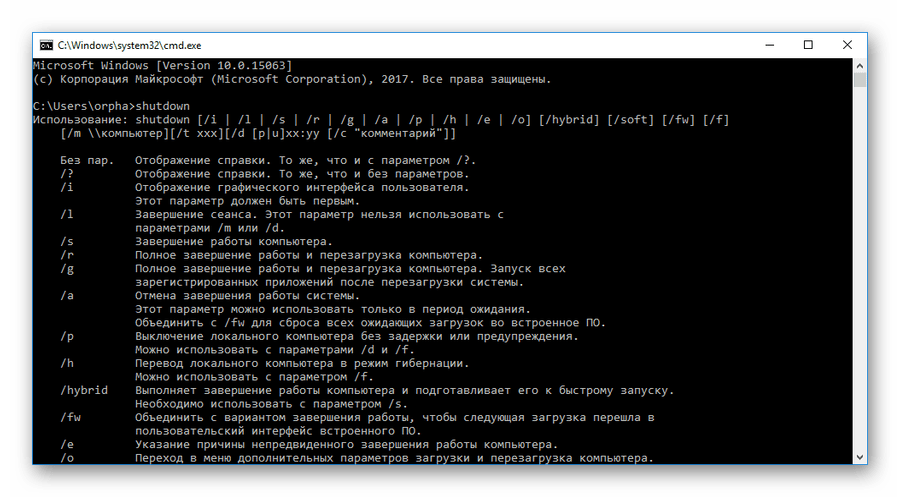
Для выключения компьютера из командной строки используется команда shutdown . Но если просто набрать ее в консоли, выключения компьютера не произойдет. Вместо этого будет выведена справка по использованию данной команды.
Внимательно изучив справку, пользователь поймет, что для выключения компьютера необходимо использовать команду shutdown с параметром [s]. Строка, набранная в консоли, должна выглядеть так:

shutdown /s
После ее введения следует нажать клавишу Enter и начнется процесс выключения системы.
Вариант 2: Использование таймера

Введя в консоли команду shutdown /s, пользователь увидит, что выключение компьютера все еще не началось, а вместо этого на экране появилось предупреждение о том, что компьютер будет выключен через минуту. Так это выглядит в Windows 10:
Это объясняется тем, что такая задержка во времени предусмотрена в этой команде по умолчанию.
Для случаев, когда компьютер нужно выключить немедленно, или с другим временным интервалом, в команде shutdown предусмотрен параметр [t]. После введения данного параметра необходимо также указать временной интервал в секундах. Если необходимо выключить компьютер немедленно, его значение устанавливается равным нулю.

В этом примере компьютер будет выключен через 5 минут.
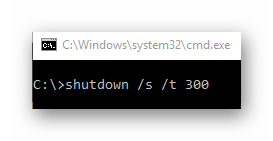
На экран будет выведено системное сообщение о прекращении работы подобно тому, как и в случае использования команды без таймера. 
Данное сообщение будет периодически повторяться с указанием оставшегося времени до выключения компьютера.
Вариант 3: Выключение удаленного компьютера
Одним из преимуществ выключения компьютера с помощью командной строки является то, что таким способом можно выключить не только локальный, но и удаленный компьютер. Для этого в команде shutdown предусмотрен параметр [m].
При использовании данного параметра обязательным является указание сетевого имени удаленного компьютера, или его IP-адреса. Формат команды выглядит так:

shutdown /s /m \\192.168.1.5 
Как и в случае с локальным компьютером, для выключения удаленной машины можно использовать таймер. Для этого нужно в команду добавить соответствующий параметр. На примере ниже удаленный компьютер будет выключен через 5 минут.

Для выключения компьютера, находящегося в сети, на нем должно быть разрешено удаленное управление, а пользователь, который будет производить это действие, должен обладать правами администратора.
Рассмотрев порядок выключения компьютера из командной строки, легко убедиться, что это совсем не сложная процедура. Кроме того, такой способ предоставляет пользователю дополнительные возможности, отсутствующие при использовании стандартного метода.