Как удалить проект в adobe premiere pro
.png)
1. Прочитайте ПРАВИЛА ФОРУМА полностью.
2. Перед тем как задать вопрос посмотрите раздел FAQ (часто задаваемых вопросов) там собралась куча самых популярных тем с ответами!
3. Перед тем как задать вопрос воспользуйтесь ПОИСКОМ, возможно ваша тема уже поднималась.
4. Если вы не знаете как оформлять свое сообщение, выкладывать скриншоты, то загляните в МАНУАЛ
5. БАН + ПЕРЕНОС В КОРЗИНУ ТЕМЫ И СООБЩЕНИЯ СОДЕРЖАЩИЕ В СЕБЕ:
- — рекламу и саморекламу, рекламу в подписях
- — вопросы о взломах,кейгенах, ключах, где их найти и прочее
- — дубликаты тем, аналогичные вопросы, посты, темы — все это удаляется
- — посты и новые темы не в том разделе — удаление этого поста или темы
- — удаляются темы, названия которых не содержит смысловой нагрузки (названия типа: "помогите!","проблема" и тд)
- — вопросы где скачать/найти и программу
- Страница:
- 1
ТЕМА: Как правильно удалить проекты Premiere Pro?
Как правильно удалить проекты Premiere Pro? 11 года 3 мес. назад #16202
- adpy1254
- Вне сайта
- Ученик

- Сообщений: 31
- Репутация: -5
Скажите пожалуйста! Я работаю на программе Premiere Pro. Я сохраняю проекты на диск D. Но почему то память уходит с диска C. Когда я уже сделал фильм и удаляю проект то память на диске C не освобождаеться. Может я как то неправильно удаляю проект? Если так делать много фильмов то памяти нехватит)) Скажите как правильно удалять проекты!
Re: Как правильно удалить проекты Premiere Pro? 11 года 3 мес. назад #16204
- ManOwaR
- Вне сайта
- Профи

- Сообщений: 370
- Спасибо получено: 117
- Репутация: 43
эээ. ну, ты уже понял, да?
Re: Как правильно удалить проекты Premiere Pro? 11 года 3 мес. назад #16214
- admin
- Вне сайта
- Администратор
- Тот самый Ник
- Сообщений: 3924
- Спасибо получено: 997
- Репутация: 1078
Re: Как правильно удалить проекты Premiere Pro? 11 года 3 мес. назад #16235
- art puma
- Вне сайта
- Новичок

- Сообщений: 21
- Спасибо получено: 3
- Репутация: 2
Re: Как правильно удалить проекты Premiere Pro? 11 года 3 мес. назад #16237
- admin
- Вне сайта
- Администратор
- Тот самый Ник
- Сообщений: 3924
- Спасибо получено: 997
- Репутация: 1078
Re: Как правильно удалить проекты Premiere Pro? 11 года 3 мес. назад #16241
- adpy1254
- Вне сайта
- Ученик
- Сообщений: 31
- Репутация: -5
Re: Как правильно удалить проекты Premiere Pro? 11 года 3 мес. назад #16252
- art puma
- Вне сайта
- Новичок
- Сообщений: 21
- Спасибо получено: 3
- Репутация: 2
Я не знаю как ответить правильно, но рекомендую залезть в эти паки, которые я указал (отмеченные синем цветом). Попробуй сам. Ни чего сложного. Т.е. как сделал фильм, лезу в documents and settings-application data-local settings-adobe-common- media cache и media cache files внутри них это тот самый мусор от проэкта — выделяю и удаляю. Ну я делаю так.[/color] .Я уже указал как инайти эти паки. ПОВТОРЯЮ! Documents and settings-application data-local settings-adobe-common-media cache и media cache files
Красный цвет только для администрации.
Re: Как правильно удалить проекты Premiere Pro? 11 года 3 мес. назад #16253
- art puma
- Вне сайта
- Новичок
- Сообщений: 21
- Спасибо получено: 3
- Репутация: 2
Как удалить adobe creative cloud с компьютера полностью?
Вот тут подробно описано: https://helpx.adobe.com/ru/creative-cloud/help/uninstall-creative-cloud-desktop-app.html
1. Загрузите архив ZIP, содержащий исполняемый файл программы удаления. https://helpx.adobe.com/content/dam/help/en/creative-cloud/help/uninstall-creative-cloud-desktop-app/_jcr_content/main-pars/download_section/download-1/Creative%20Cloud%20Uninstaller.zip
2. Распакуйте архив Creative Cloud Uninstaller.zip.
3. Запустите исполняемый файл Creative Cloud Uninstaller.exe.
4. От программы установки поступит запрос для подтверждения удаления приложения Creative Cloud для ПК. Посмотрите сообщение и нажмите кнопку Удалить.
5. Программа удаления удалит приложение с компьютера и выведет сообщение с подтверждением. Нажмите кнопку Закрыть.
Другие интересные вопросы и ответы
Как ускорить рейдеринг в Adobe Premiere 2017?
Возможно для более быстрого рейдеринга видеоматериалов вам нужно больше оперативной памяти или видеокарту помощнее. Возможно шестой премьер делал этот процесс быстрее ввиду более подходящей адаптации под ваш компьютер, а вот новая версия может требовать больше системных ресурсов и по этому тормозить
Как удалить проект в Adobe Priemere Pro CC 2017 Как удалить проект в Adobe Priemere Pro CC 2017
Как удалить свои фото на чужой странице?
Если вы обнаружили свои нежелательные фотографии на чужой странице ВКонтакте, то обязательно обратитесь за помощью в Поддержку.
Удалить фотографию вы сможете только после того, как докажете поддержке то, что на фотографии – Вы, или то, что она сделана Вами. Это не сложно и поддержка обязательно пойдет вам на встречу ��
Перемещение и удаление проектов
Узнайте, как перемещать и удалять проекты Premiere Pro.
Перемещение проекта на другой компьютер
Для перемещения проекта на другой компьютер, где необходимо продолжить редактирование, следует переместить вместе с файлом проекта копии всех его ресурсов. Необходимо сохранить имена файлов ресурсов и их расположение так, чтобы Premiere Pro смог автоматически найти и повторно связать их с клипами проекта.
Проверьте также, что на втором компьютере установлены те же кодеки, которые использовались в проекте на первом компьютере. Дополнительные сведения о перемещении проекта и его ресурсов на другой компьютер см. в разделе Копирование, преобразование или архивирование проекта.
Как удалить проект в adobe premiere pro
Три варианта завершения работы в Premiere Pro Существуют три варианта окончания работы в программе Premiere Pro.
Первый вариант это когда Вы хотите полностью закончить свой проект, то есть Вы больше не будете к нему возвращаться. И не хотите его сохранять.
Второй вариант это когда Вы хотите временно отложить работу с проектом, то есть хотите вернуться к нему через день или два.
Третий вариант это когда Вы хотите отложить свой проект на долго, например на месяц или хотите сохранить проект в отдельную папку , чтобы переслать ее заказчику или еще кому то.
Вариант первый. Вот я создал какой то проект , в нем поработал , отрендерил выходной видеофайл и хочу полностью закрыть этот проект и больше к нему не возвращаться.
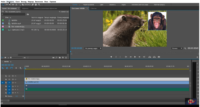
Мне надо удалить все файлы связанные с моим проектом, которыми я больше пользоваться не буду и которые программа создает по всему компьютеру. В Premiere Pro я выделяю задействованные в проекте файлы и удаляю их нажав или на значок корзинки, или на кнопку Delete на клавиатуре.
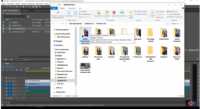
Потом я захожу в папку , которую я создал на диске D, назвал ее Premiere Pro. В эту папку программа сохраняет файлы , которые создает во время работы с проектом.
Вы можете назвать папку так как Вам будет угодно. Это не имеет значения.
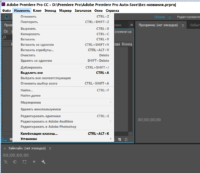
Предварительно я указал программе куда надо сохранять файлы создаваемые программой при работе. Для этого я зашел во вкладку «Изменить» , открылся выпадающий список , где и выбрал позицию «Установки».
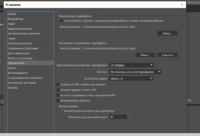
И в выпадающем списке выбрал настройку «Медиаконтент»
В этой вкладке я указал программе куда надо сохранять кэшированные медиафайлы и базу данный кэшированных медиафайлов.
Открываю эту папку. В ней программа создала несколько нужных для ее работы папок. Это папки Adobe Premiere Pro Auto-Save, Media Cache, Media Cache Files. Вот они.
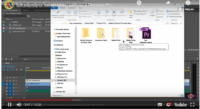
Открываю папку Media Cache Files и удаляю все файлы , которые там находятся. Потом открываю папку
Media Cache и тоже удаляю файлы которые там создал Premier Pro во время работы над проектом. Также открываю папку Adobe Premiere Pro Auto-Save, где программа сохраняла файлы автосохранения проекта. Эти файлы мне больше не нужны и надо их удалить , чтобы они не занимали место на компьютере. А также надо удалить файл «Проект без названия». Он Вам больше не нужен.
Но это не все. Программа при работе создает файлы , правда не большого веса, в разных местах компьютера. Как правило на диске С. И их тоже надо удалить, чтобы они не занимали место.
Первая ,это папка «Temp — ярлык» . Я просто ярлык этой папки вывел на рабочий стол , чтобы ее постоянно не искать. Она у меня находится по адресу «C:\Users\Ighor\AppData\Local». Советую Вам сделать тоже самое.
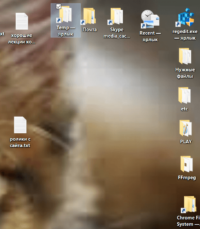
Открываю эту папку. В ней Premiere Pro создает временные файлы , которые мне уже не нужны и их надо удалить.
Кроме этой папки еще есть одна. Я ее назвал «Adobe КЕШ». Она находится по адресу C:\Users\Ighor\AppData\Roaming\Adobe\Common и называется «Media Cache Files». Я вывел ярлык этой папки на рабочий стол, чтобы она всегда была под рукой.
В этой папке тоже надо удалить ненужные уже файлы.
Второй вариант окончания работы в программе Premiere Pro. Это когда Вы хотите отложить свой проект на некоторое время. Чтобы опять к нему вернуться . Надо просто закрыть программу, нажав на красный крестик в верхнем правом углу.
Появится окошко и программа спросит Вас , сохранять или не сохранять Ваш проект. Надо нажать на кнопку «Да». Проект будет сохранен.
Проект будет сохранен в папку по адресу D:\Premiere Pro\Adobe Premiere Pro Auto-Save. Этот адрес я предварительно указал в настройках программы. Там будут сохранены все нужные файлы Вашего проекта. Их удалять нельзя.
Для того чтобы опять открыть свой проект. Достаточно кликнуть два раза по файлу «Проект без названия».
Третий вариант завершения работы в программе Premiere Pro.
Мне надо сохранить все файлы задействованные в проекте в одну папке. Например я хочу загрузить эту папку в облако или отослать кому нибудь.
Для этого мне надо зайти во вкладку «Файл» и кликнуть по опции «Диспетчер проектов».
Откроется во такое окно. Под названием «Диспетчер проектов»
Здесь Вам надо поставить точку против опции «Выполнить сбор файлов и копирование в новое расположение». И указать программе куда надо будет сохранить эту новую папку. И нажать на кнопку «ОК». Произойдет сбор и копирование всех файлов задействованных в проекте в одну папку. Она у меня сохранилась по адресу D:\Premiere Pro.
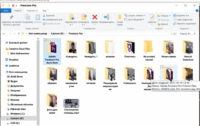
Открываю эту папку. Как видите , сюда скопированы все файлы задействованные в моем проекте. Вот они.
Теперь Вы можете делать с этой папкой , что хотите. То есть сохранять ее в любом месте или пересылать куда Вам будет надо.
Для того чтобы опять открыть свой проект , Вам достаточно кликнуть по файлу «Проект без названия».
Самое интересное , Вы можете теперь удалить все файлы , которые были задействованы в Вашем проекте. И которые разбросаны по всему компьютеру.
Так как копии всех этих файлов находятся у Вас в отдельной папке.
Еще одно. Если Вы захотите удалить эту папку с файлами проекта, то удаляйте ее всю целиком. А не сначала удаляйте файлы внутри папки , а потом пустую папку. Так делать не надо.