Как обновить антивирусные базы в AVZ
Перед тем, как проверять свой компьютер на наличие вирусов с помощью утилиты AVZ, нужно сначала обновить антивирусные базы.
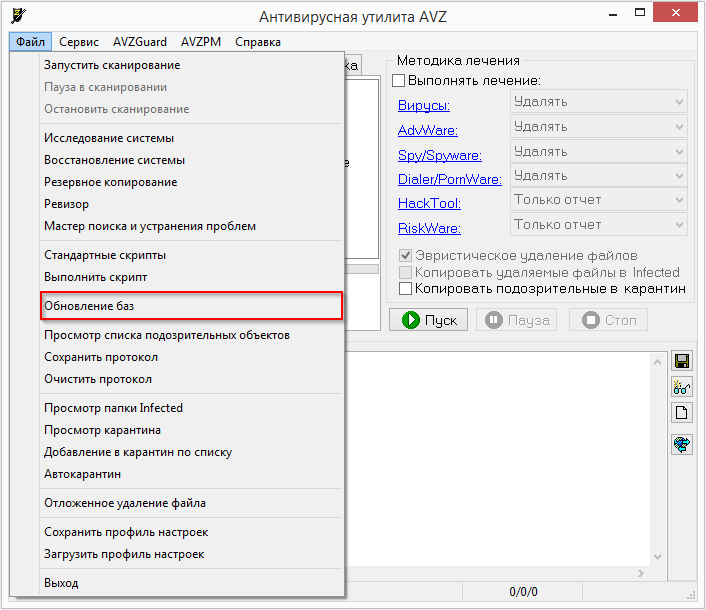
Перейти к обновлению антивирусных баз AVZ, вы можете открыв меню «Файл» и выбрав пункт «Обновление баз».
В открывшемся окне, вам нужно выбрать источник, откуда эти базы будут загружаться, после чего просто нажмите кнопку «Пуск».
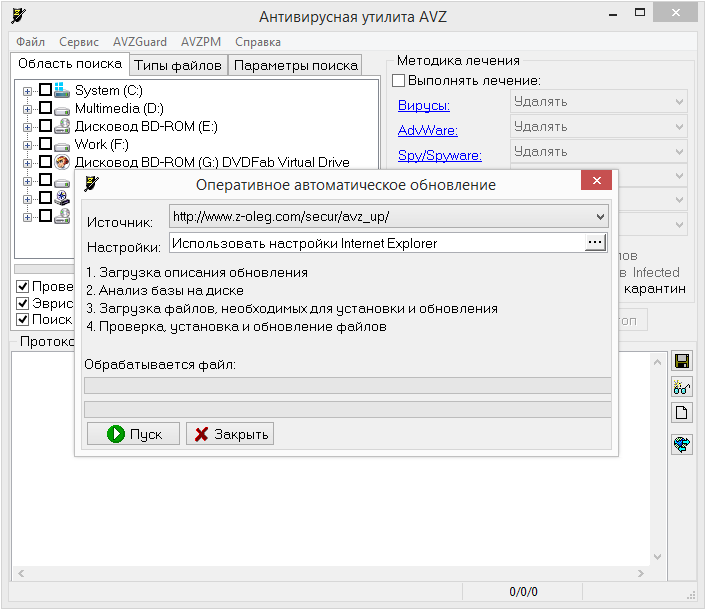
После окончания обновления программа AVZ вас уведомит об успешном выполнении данной операции.
AVZ 4.46
Иногда пользователь замечает, что его система начинает вести себя не адекватно. При этом установленный антивирус упорно молчит, игнорируя некоторые угрозы. Здесь на помощь могут прийти специальные программы, для очистки компьютера от всевозможных угроз.
AVZ — комплексная утилита, которая сканирует компьютер на потенциально опасное ПО и очищает его. Работает в портативном режиме, т.е не требует установки. Помимо основной функции, содержит дополнительный пакет инструментов, которые помогают пользователю осуществить различные системные настройки. Рассмотрим основные функции и возможности программы.
Сканирование и очистка вирусов
Эта функция является главной. После несложных настроек, система будет просканирована на вирусы. По окончании проверки к угрозам будут применены указанные действия. В большинстве случаев рекомендуется подвергать найденные файлы удалению, так как лечить их бессмысленно, исключением являются шпионские программы.
Обновление
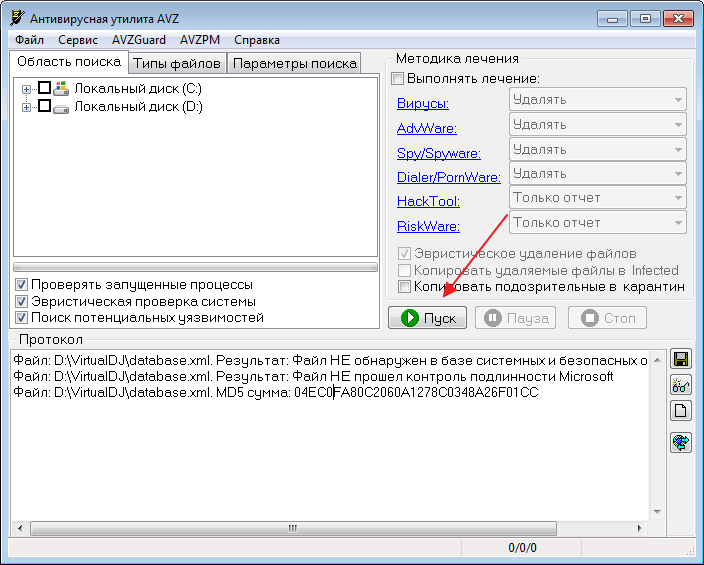
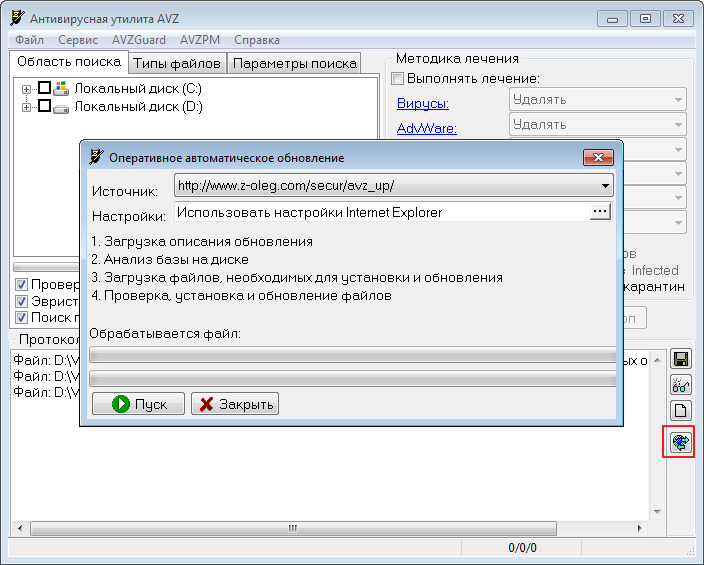
Программа не обновляется самостоятельно. На момент сканирования будет использована база, которая была актуальна в момент скачивания дистрибутива. С тем расчетом, что вирусы постоянно модифицируются, некоторые угрозы все же могут остаться незамеченными. Поэтому обновлять программу нужно каждый раз перед сканированием.
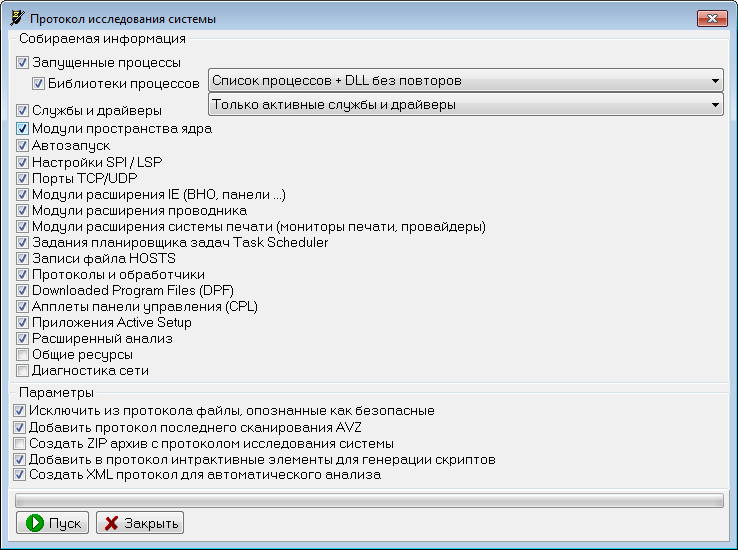
Исследование системы
В программе предусмотрена возможность проверить систему на наличие неисправностей. Делать это лучше всего после сканирования и очистки от вирусов. В выведенном отчете можно посмотреть какой вред был нанесет компьютеру и есть ли необходимость в ее переустановке. Этот инструмент будет полезен только опытным пользователям.
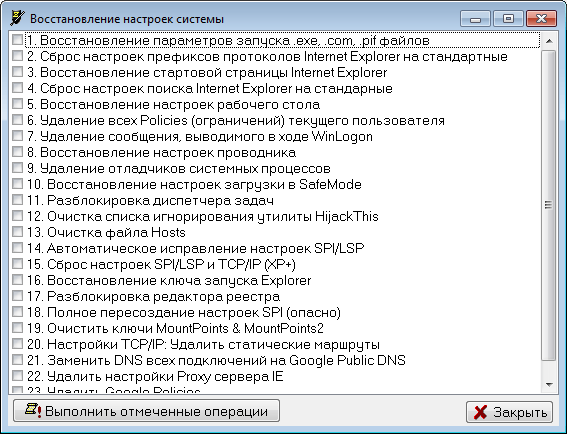
Восстановление системы
Находящиеся на компьютере вирусы могут изрядно портить различные файлы. Если система стала плохо функционировать, или полностью вышла из строя можно попытаться ее восстановить. Это не гарантия успеха, но попытаться можно.
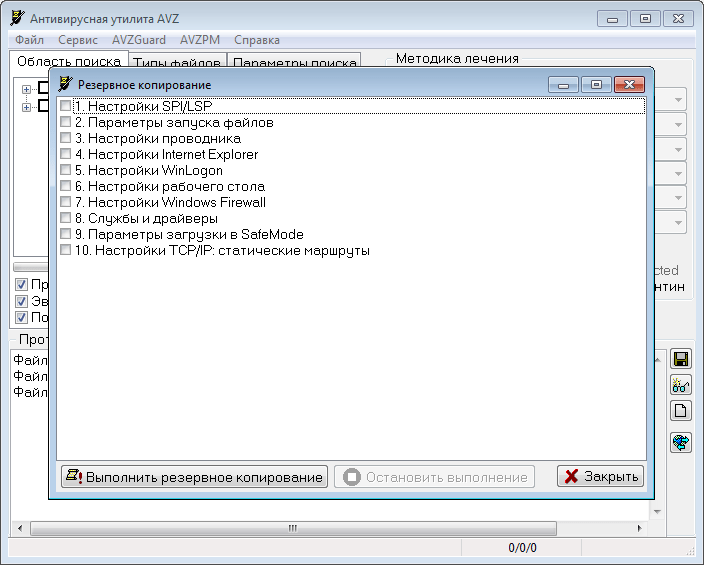
Резервное копирование
Для того, чтобы на случай неисправности всегда иметь под рукой свою базу, можно осуществить функцию резервного копирования. После создания таковой, систему можно откатить до нужного состояния в любой момент.
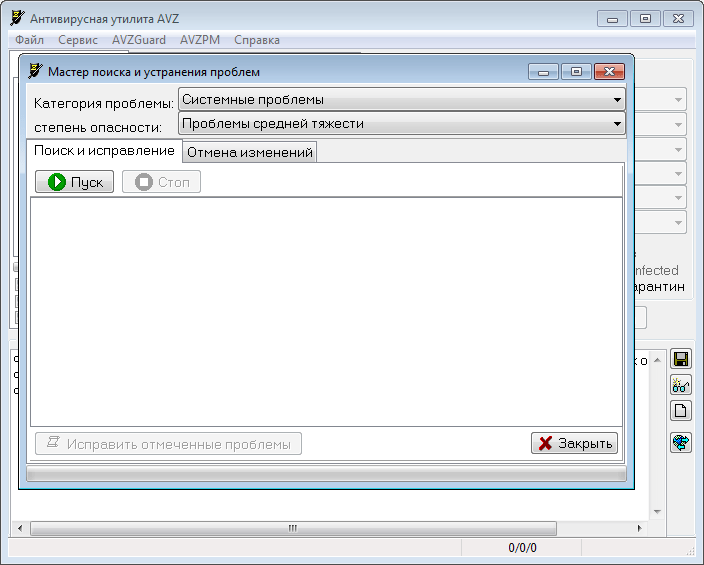
Мастер поиска проблем
В случае некорректной работы системы можно воспользоваться специальным мастером, который поможет найти неисправности.

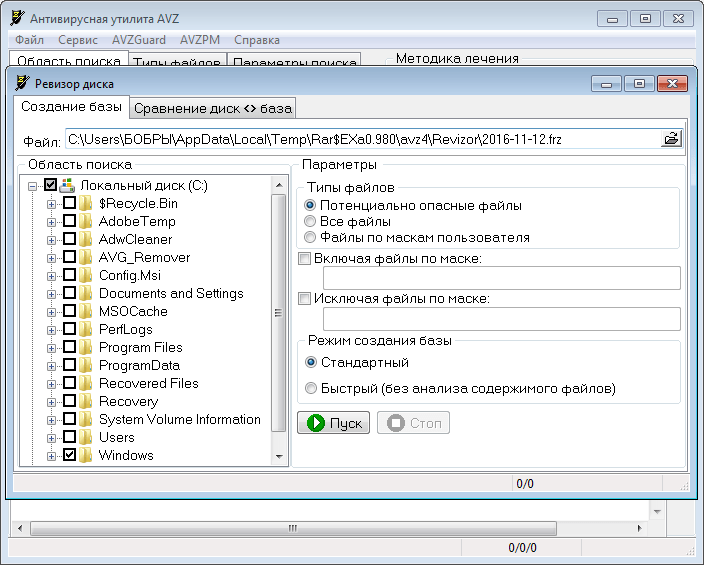
Ревизор
В этом разделе пользователь может создать базу с результатами сканирования на нежелательное ПО. Она будет нужна для сравнения результатов, с предыдущими вариантами. Применяется обычно в случаях, когда необходимо выследить и удалить угрозу в ручном режиме.
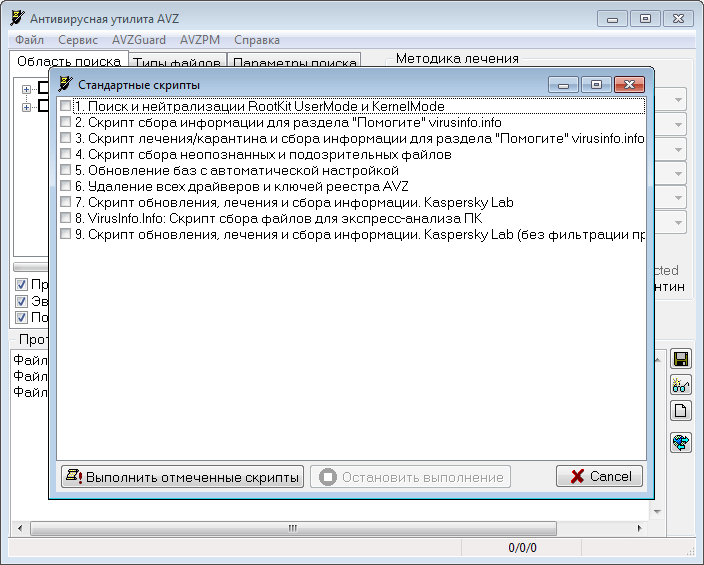
Скрипты
Здесь пользователь может увидеть небольшой список скриптов, которые выполняют различные задачи. Можно выполнить один или все сразу, в зависимости от ситуации. Применяется это при нейтрализации трудноуловимых вирусов.
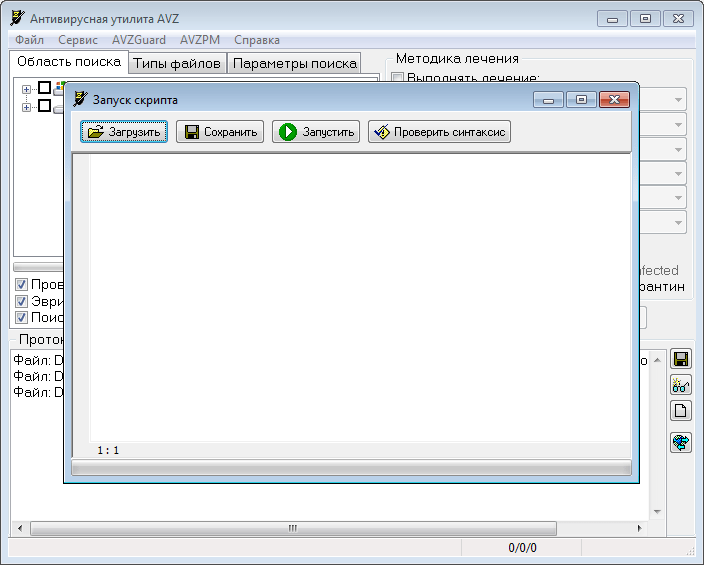
Запустить скрипт
Также в утилите AVZ предусмотрена возможность загрузки и запуска собственных скриптов.
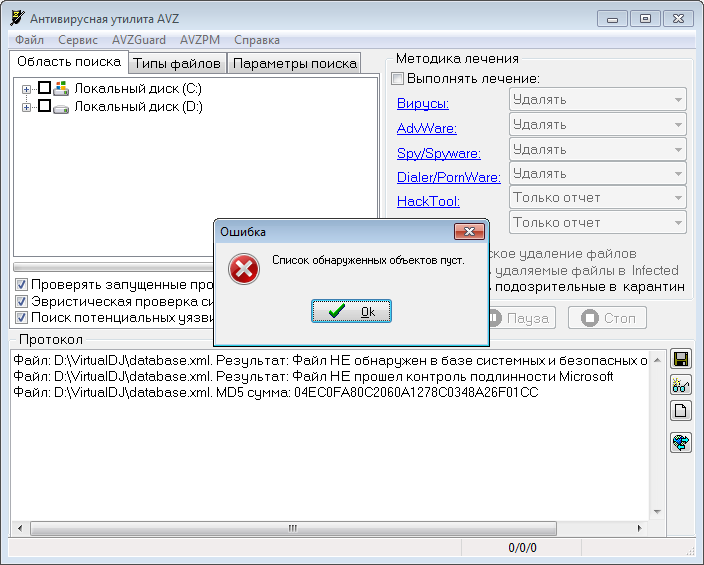
Список подозрительных файлов
При помощи этой функции можно открыть специальный список, при помощи которого можно ознакомится с всеми подозрительными файлами в системе.
Сохранение и очистка протоколов
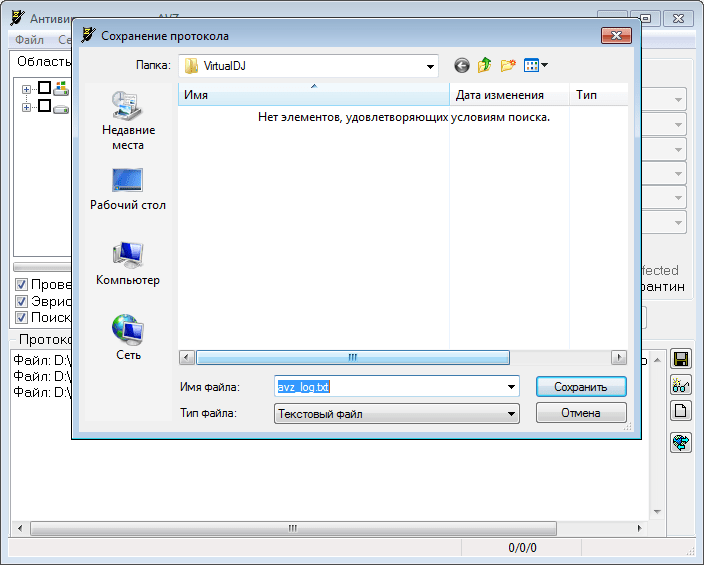
При желании можно сохранить или очистить информацию на текущий момент в виде Log файла.
Карантин
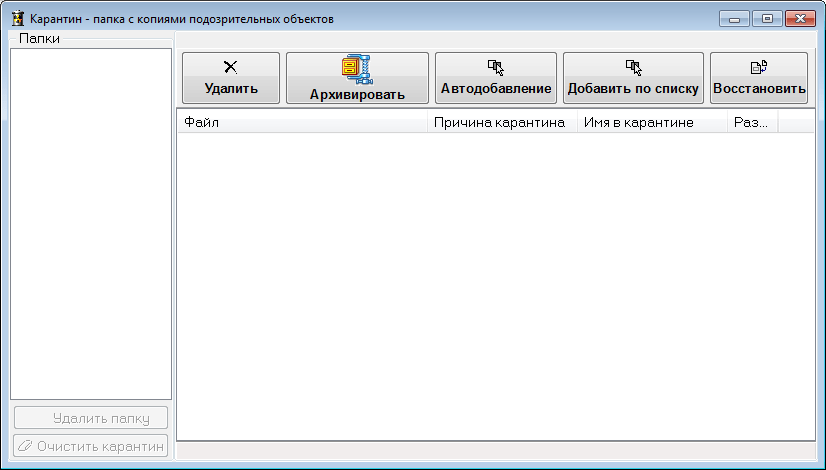
В результате некоторых настроек при сканировании, угрозы могут попадать в список карантина. Там их можно вылечить, удалить, восстановить или поместить в архив.
Сохранение и настройка профиля
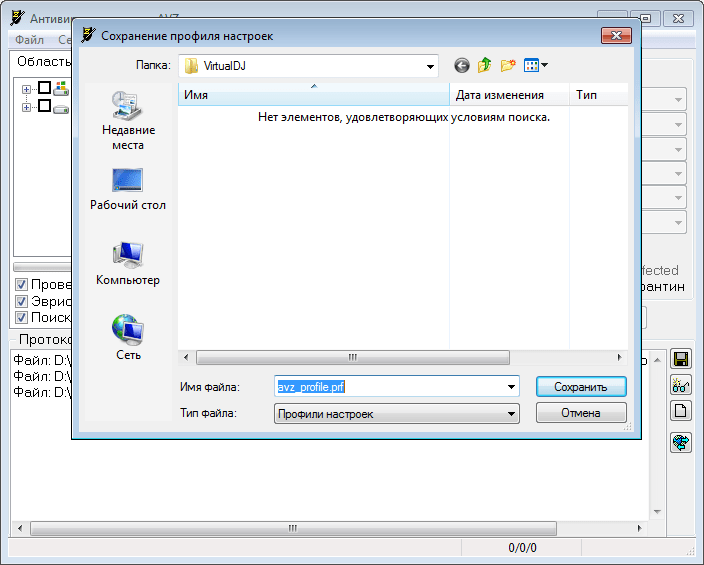
Осуществив настройку один раз, можно сохранить этот профиль и загружаться с него. Создавать их можно неограниченное количество.
Дополнительное приложение AVZGuard
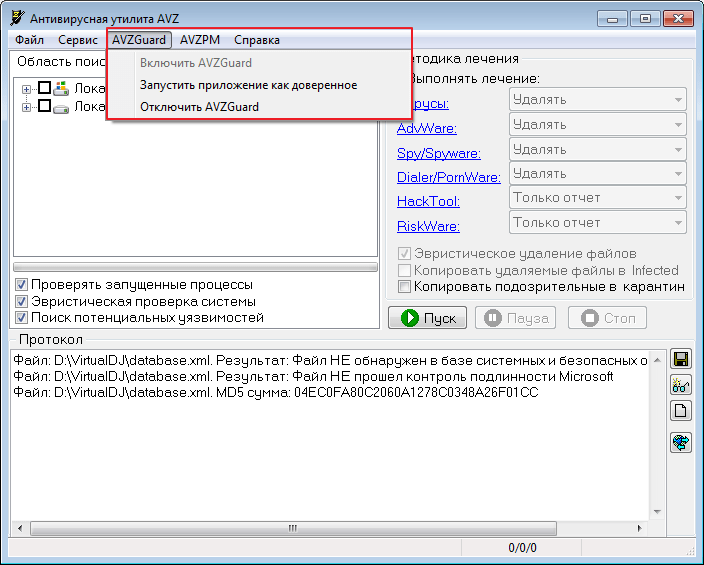
Главная функции этой встроенной программы — разграничение доступа к приложениям. Применяется при борьбе с очень сложными вирусным ПО, которое самостоятельно осуществляет системные изменения, меняет ключи реестра и запускает себя вновь. Для того, чтобы защитить важные приложения пользователя, к ним выставляется определенный уровень доверия и вирусы не могут нанести им вред.
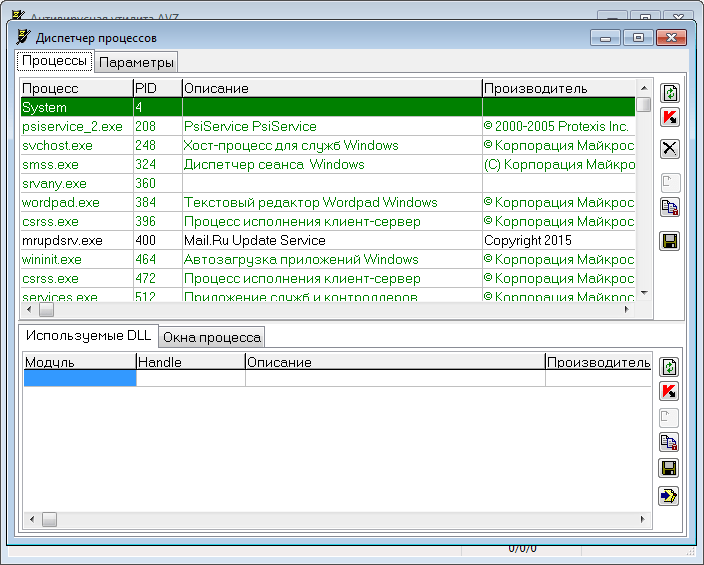
Диспетчер процессов
Данная функция выводит на экран специальное окно в котором видны все запущенные процессы. Очень похож на стандартный диспетчер задач Виндовс.
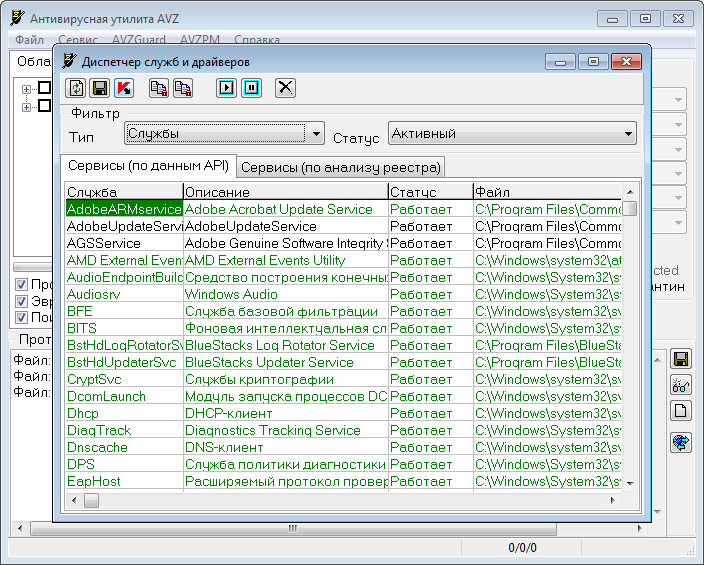
Диспетчер служб и драйвером
Воспользовавшись этой функцией можно отследить неизвестные службы, которые работают и запускают на компьютере вредоносные программы.
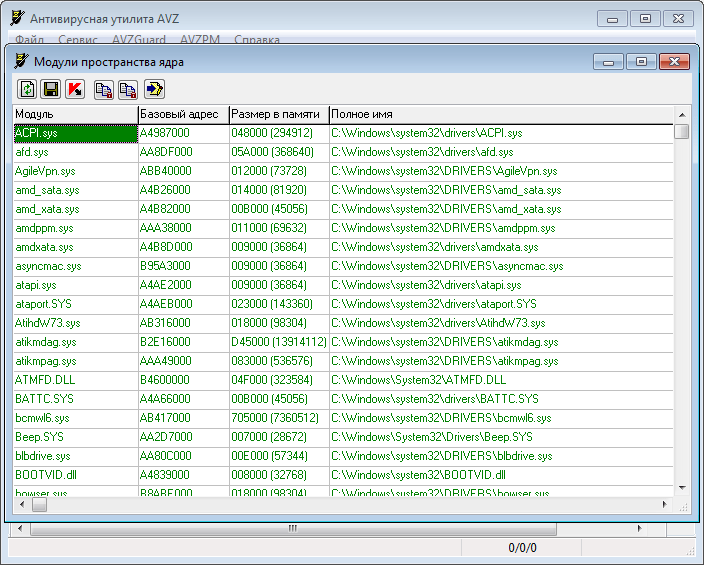
Модули пространства ядра
Зайдя в этот раздел можно увидеть довольно информативный список модулей, которые присутствуют в системе. Ознакомившись с этими данными, можно вычислить те, которые принадлежат неизвестным издателям и проводить с ними дальнейшие действия.
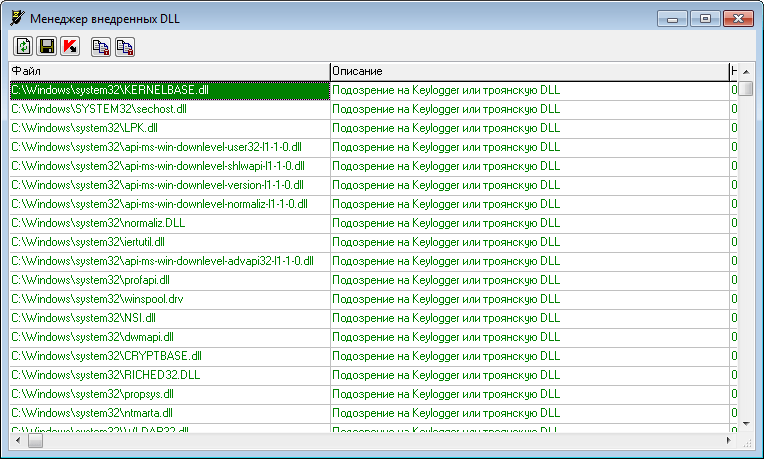
Менеджер внедренных DDl
Выводит список файлов DDL, которые похожи на троянские программы. Довольно часто в этот список попадают различные взломщики программ и операционных систем.
Поиск данных в реестре
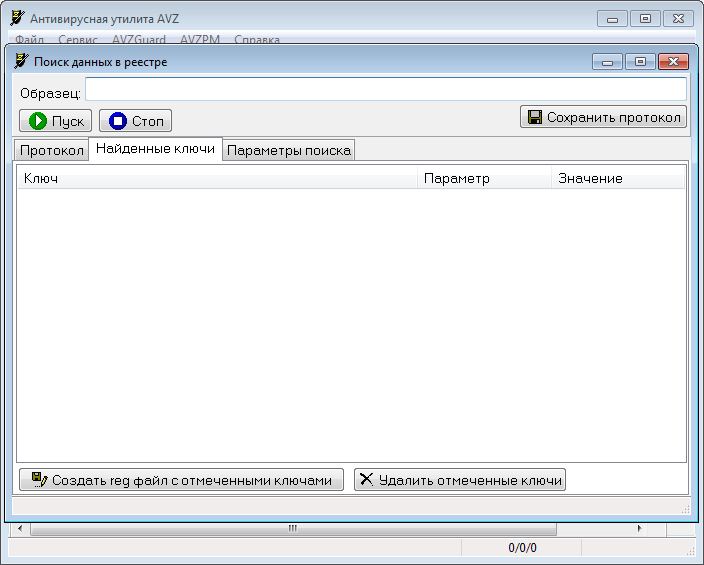
Это специальный менеджер реестра, в котором можно осуществить поиск необходимого ключа, внести в него изменения или удалить. В процессе борьбы с трудноуловимыми вирусами довольно часто приходится обращаться к реестру, очень удобно, когда все инструменты собраны в одной программе.
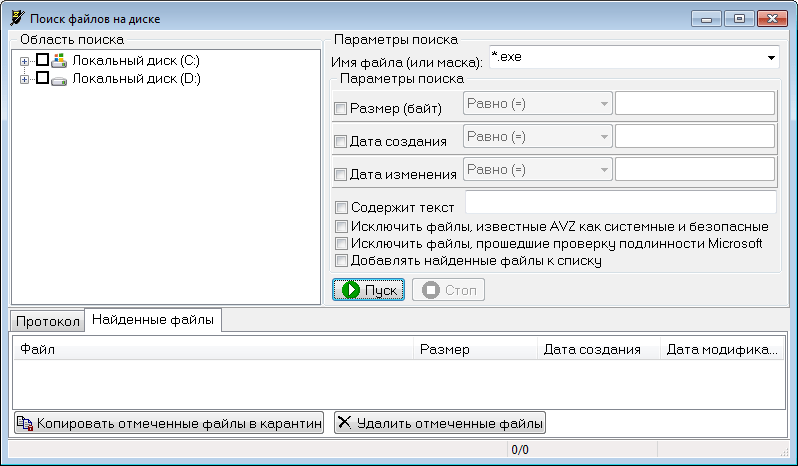
Поиск файлов на диске
Удобный инструмент, которых помогает отыскать вредоносные файлы по определенным параметрам и отправить их на карантин.
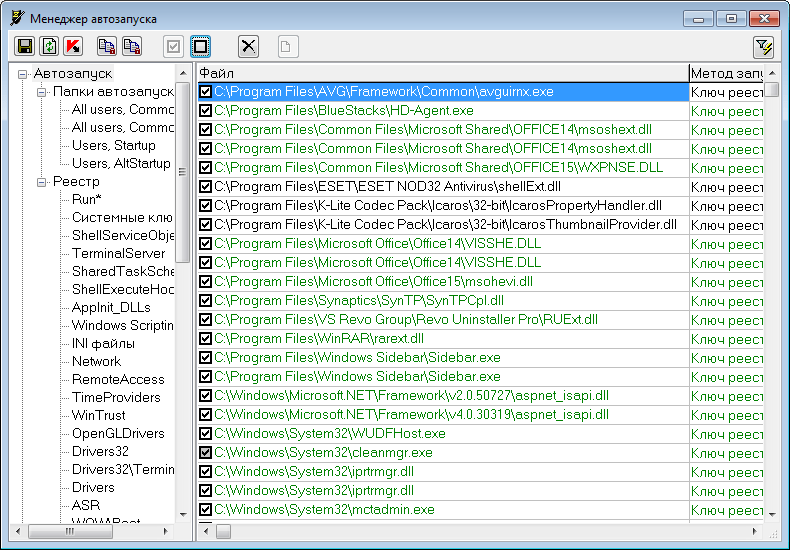
Менеджер автозапуска
Многие вредоносные программы имеют свойство проникать в автозагрузку и начинать свою работу при старте системы. При помощи этого инструмента можно управлять этими элементами.
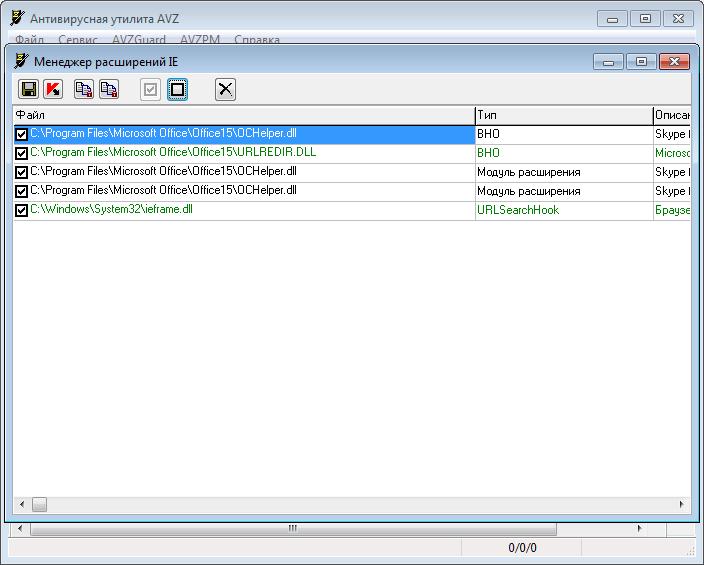
Менеджер расширений IE
С его помощью можно управлять модулями расширения браузера Internet Explorer. В этом окне их можно включать и отключать, перемещать в карантин, создавать протоколы HTML.
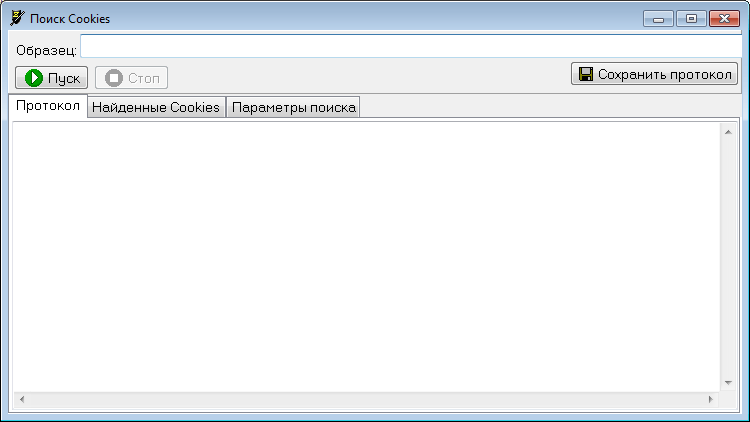
Поиск cookie по данным
Позволяет по определенному образцу проанализировать файлы cookie. В результате на экран будут выведены сайты сохраняющие cookie с таким содержимым. Используя эти данные можно отследить нежелательные сайты и запретить им сохранять файлы.
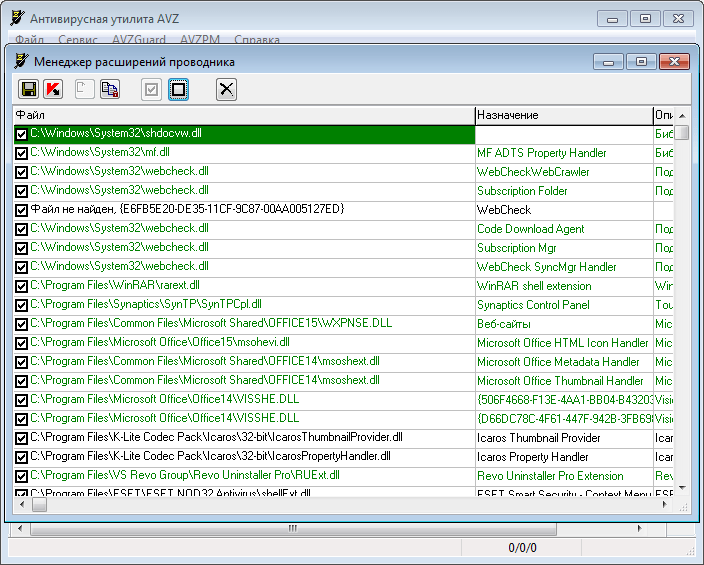
Менеджер расширения проводника
Позволяет открыть модули расширения в проводнике и производить с ними различные действия (отключать, отправлять в карантин, удалять и формировать HTML протоколы)
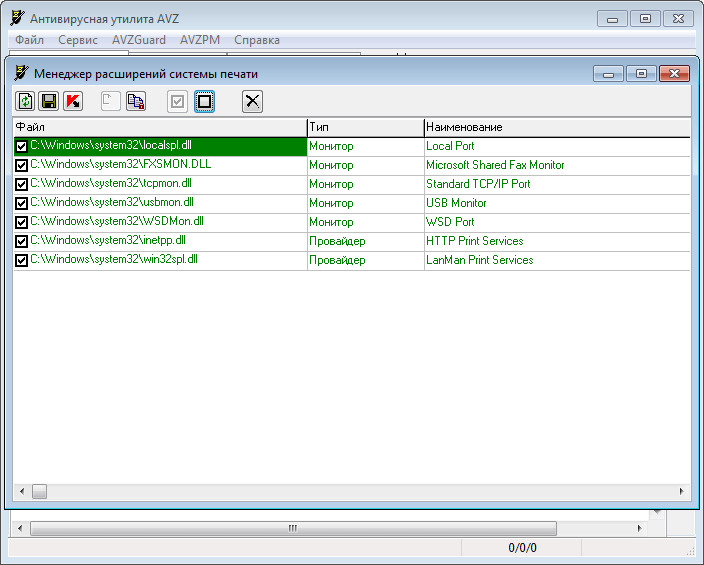
Менеджер расширения системы печати
При выборе этого инструмента на экране отобразится список расширений для системы печати, который можно редактировать.
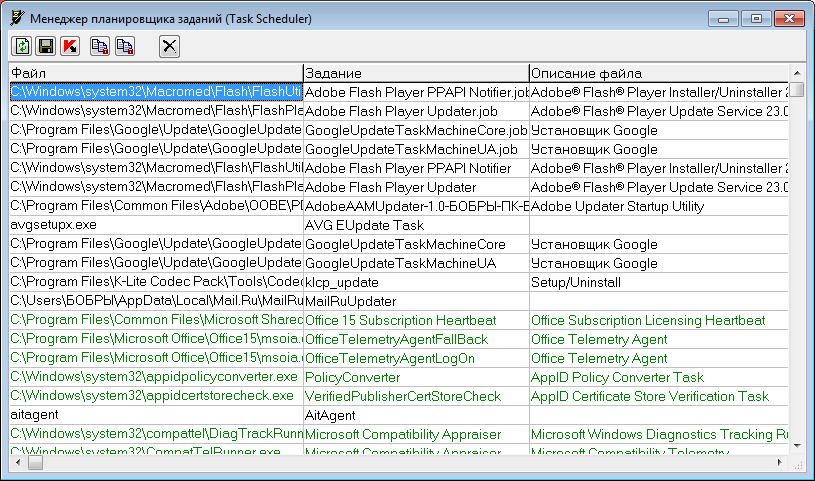
Менеджер планировщика заданий
Многие опасные программы могут самостоятельно добавлять себя в планировщик и автоматически запускаться. Используя этот инструмент можно отыскать их и применить различные действия. Например отправить на карантин или удалить.
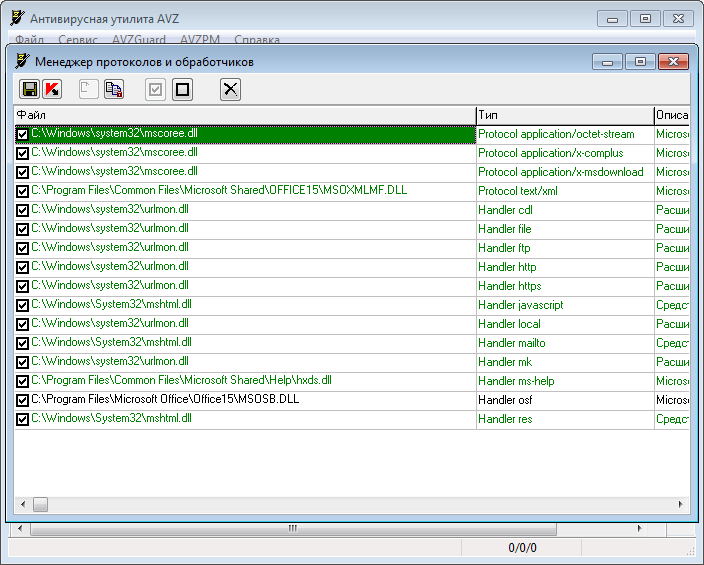
Менеджер протоколов и обработчиков
В этом разделе можно просмотреть список модулей расширений, которые обрабатывают протоколы. Список можно легко отредактировать.
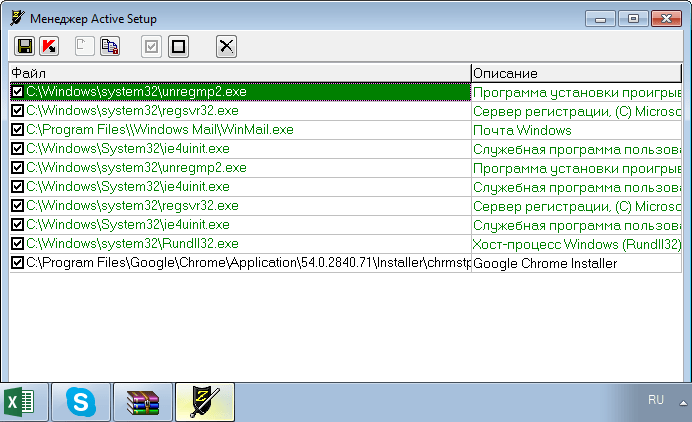
Менеджер Active Setup
Управляет всеми приложениями которые зарегистрированы в данной системе. С помощью этой функции можно отыскать вредоносное ПО которое также регистрируется в Active Setup и запускается автоматически.
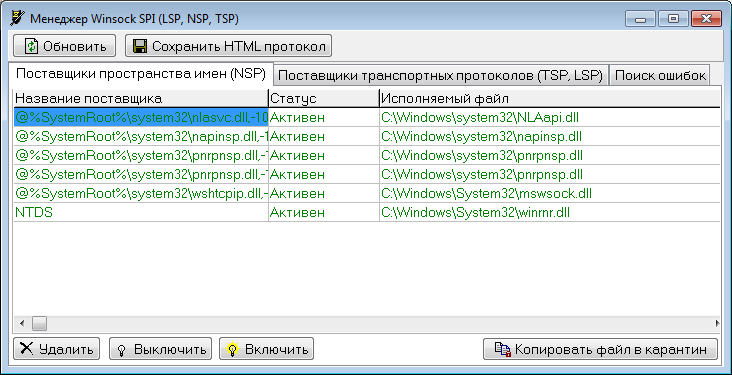
Менеджер Winsock SPI
В этом списке отображаются списки TSP (транспорта) и NSP (поставщиков службы имен). С этими файлами можно совершать любые действия: включить, отключить, удалить, отправить на карантин, удалить.
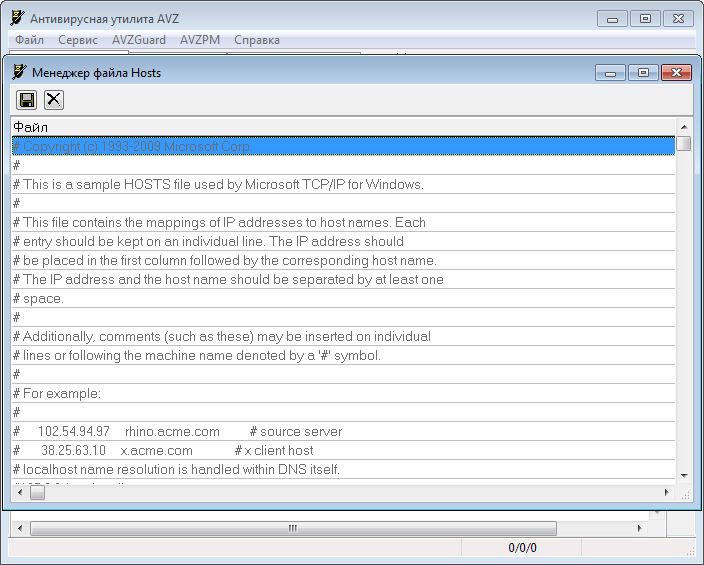
Менеджер файла Hosts
Этот инструмент позволяет корректировать файл hosts. Здесь можно легко удалять строки или обнулить его практически полностью, если файл был поврежден вирусами.
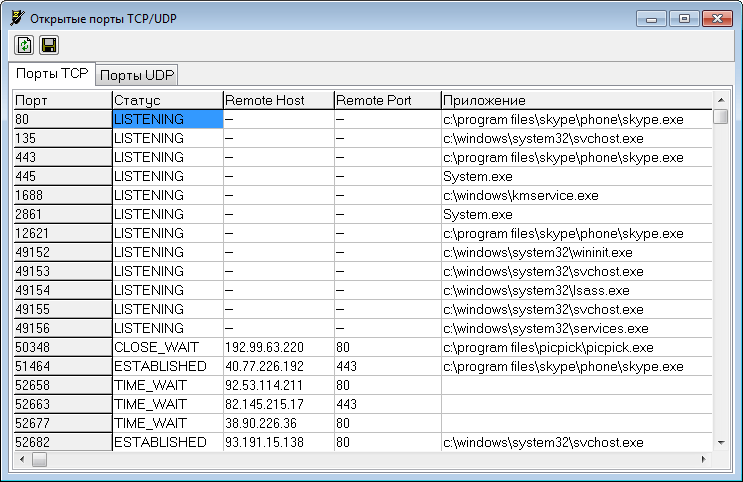
Открытые порты TCP/UDP
Здесь можно посмотреть активные соединения TCP, а также открытые порты UDP/TCP. Причем если активный порт будет занят вредоносной программы, то он будет выделен красным.
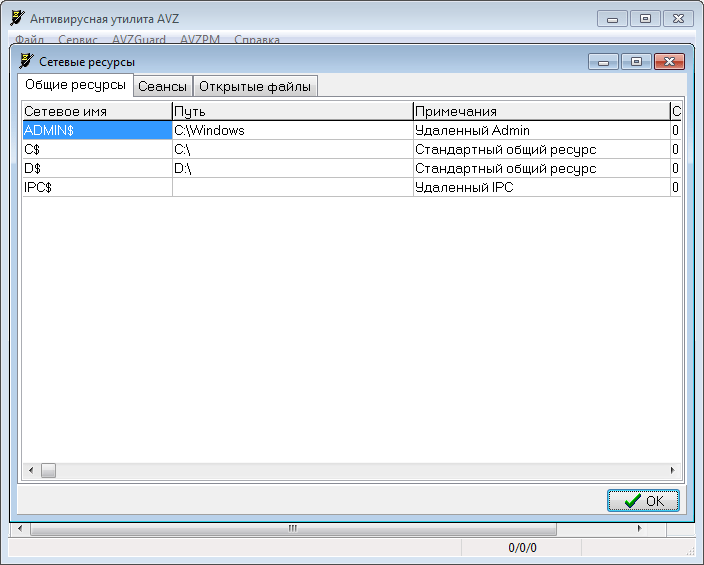
Общие ресурсы и сетевые сеансы
При помощи этой функции можно просмотреть все общие ресурсы и удаленные сеансы, в которых они были использованы.
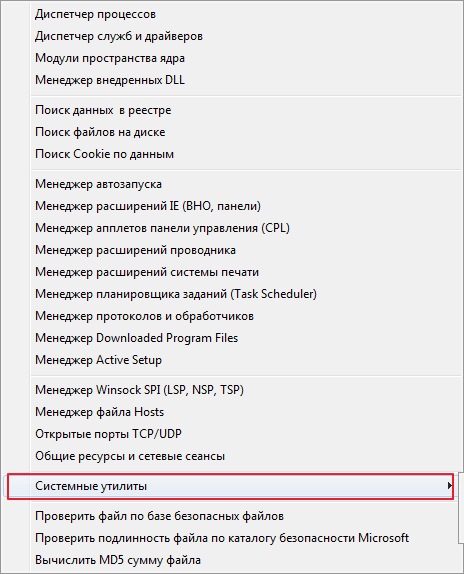
Системные утилиты
Из этого раздела можно вызвать стандартные инструменты Виндовс: MsConfig, Regedit, SFC.
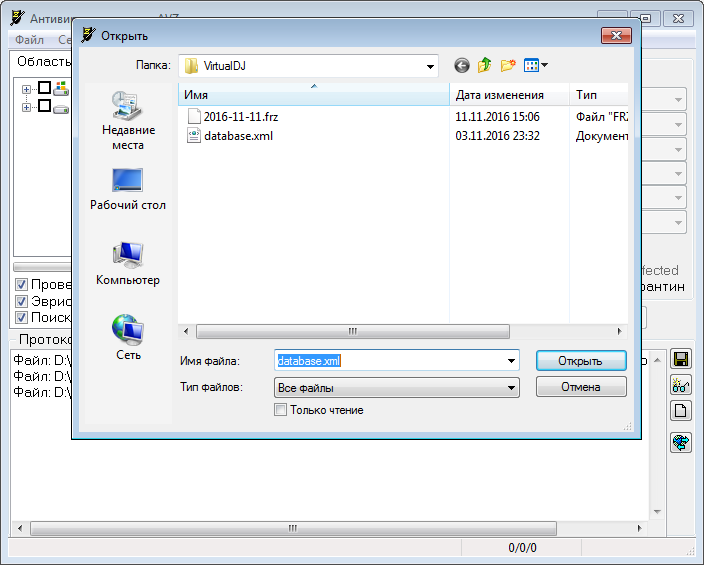
Проверить файл по базе безопасных файлов
Здесь пользователь может выбрать любой подозрительный файл и проверить его по базе данных программы.
Данный инструмент ориентирован на опытных пользователей, потому что в обратном случае можно сильно навредить системе. Мне лично, очень нравится данная утилита. Благодаря многочисленным инструментам я с легкостью избавился от многих нежелательных программ на своем компьютере.
Как обновить программу avz
AVZ — бесплатная утилита для создания Карантина, удаления подозрительных файлов и получения отчета о результатах исследования системы.
Запуск утилиты AVZ может потребоваться при обращении в техническую поддержку «Лаборатории Касперского».
С помощью утилиты AVZ вы сможете:
- получить отчет о результатах исследования системы;
- выполнить скрипт, предоставленный специалистом технической поддержки «Лаборатории Касперского»
для создания Карантина и удаления подозрительных файлов.
Утилита AVZ не отсылает статистику, не обрабатывает информацию и не передает ее в «Лабораторию Касперского». Отчет сохраняется на компьютере в виде файлов форматов HTML и XML, которые доступны для просмотра без применения специальных программ.
Утилита AVZ может автоматически создавать Карантин и помещать в него копии подозрительных файлов и их метаданные.
Помещенные в Карантин объекты не обрабатываются, не передаются в «Лабораторию Касперского» и хранятся на компьютере. Мы не рекомендуем восстанавливать файлы из Карантина, они могут причинить вред компьютеру.
Какие данные содержатся в отчете утилиты AVZ
Отчет утилиты AVZ содержит:
- Сведения о версии и дате выхода утилиты AVZ.
- Сведения об антивирусных базах утилиты AVZ и ее основных настройках.
- Сведения о версии операционной системы, дате ее установки и правах пользователя, с которыми запущена утилита.
- Результаты поиска руткитов и программ-перехватчиков основных функций операционной системы.
- Результаты поиска подозрительных процессов и сведения об этих процессах.
- Результаты поиска распространенных вредоносных программ по их характерным свойствам.
- Сведения об ошибках, найденных при проверке.
- Результаты поиска программ-перехватчиков событий клавиатуры, мыши или окон.
- Результаты поиска открытых TCP- и UDP-портов, которые используются вредоносными программами.
- Сведения о подозрительных ключах системного реестра, именах файлов на диске и настройках системы.
- Результаты поиска потенциальных уязвимостей и проблем безопасности операционной системы.
- Сведения о поврежденных настройках операционной системы.
Как выполнить скрипт с помощью утилиты AVZ
Используйте утилиту AVZ только под руководством специалиста технической поддержки «Лаборатории Каперского» в рамках своего обращения. Самостоятельные действия могут привести к повреждению операционной системы и потере данных.
AVZ для Windows
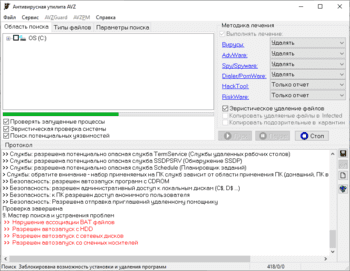
Антивирусная утилита AVZ предназначена для чистки компьютера от SpyWare и AdWare программ, различных Backdoor и троянских компонент и прочего вредоносного кода (загрузчиков троянских программ, Dialer и т.п.).
Предназначена для обнаружения и удаления:
- SpyWare и AdWare модулей — это основное назначение утилиты
- Dialer (Trojan.Dialer)
- Троянских программ
- BackDoor модулей
- Сетевых и почтовых червей
- TrojanSpy, TrojanDownloader, TrojanDropper
Первичной задачей программы является удаление SpyWare и троянских программ. Особенностями утилиты (помимо типового сигнатурного сканера) является:
- Микропрограммы эвристической проверки системы. Микропрограммы проводят поиск известных SpyWare и вирусов по косвенным признакам — на основании анализа реестра, файлов на диске и в памяти.
- Обновляемая база безопасных файлов. В нее входят цифровые подписи десятков тысяч системных файлов и файлов известных безопасных процессов.
- Встроенная система обнаружения Rootkit
- Детектор клавиатурных шпионов (Keylogger) и троянских DLL
- Нейроанализатор. Помино сигнатурного анализатора AVZ содержит нейроэмулятор, который позволяет производить исследование подозрительных файлов при помощи нейросети.
- Встроенный анализатор Winsock SPI/LSP настроек.
- Встроенный диспетчер процессов, сервисов и драйверов
- Встроенная утилита для поиска файлов на диске. Позволяет искать файл по различным критериям, возможности системы поиска превосходят возможности системного поиска.
- Встроенная утилита для поиска данных в реестре. Позволяет искать ключи и параметры по заданному образцу, результаты поиска доступны в виде текстового протокола и в виде таблицы, в которой можно отметить несколько ключей для их экспорта или удаления.
- Встроенный анализатор открытых портов TCP/UDP
- Встроенный анализатор общих ресурсов, сетевых сеансов и открытых по сети файлов. Работает в Win9X и в Nt/W2K/XP
- Микропрограммы восстановления системы. Микропрограммы проводят восстановления настроек Internet Explorer, параметров запуска программ и иные системные параметры, повреждаемые вредоносными программами
- Эвристическое удаление файлов
- Проверка архивов
- Проверка и лечение потоков NTFS
- Система AVZGuard
- Драйвер Boot Cleaner
- Драйвер мониторинга процессов и драйверов AVZPM
- Анализатор процессов
Архив с утилитой содержит базу вирусов от 05.02.2023: 297569 сигнатур, 2 нейропрофиля, 56 микропрограмм лечения, 417 микропрограмм эвристики, 10 микропрограмм ИПУ, 305245 цифровые подписи системных файлов.