Whay — это перечислитель Bluetooth для Microsoft
Видео: [How To] Install Microsoft Bluetooth Driver Stack For Windows Tutorial (Марш 2023)
Bluetooth был стандартом беспроводного соединения в течение многих лет, и он был чрезвычайно модернизирован на протяжении многих лет. Как ни странно, несовместимости между устройствами по-прежнему страдают от популярного Bluetooth. Несовместимость приводит к медленному соединению и плохой связи между устройствами.
Microsoft Bluetooth Enumerator — это набор протоколов, по сути набор руководств, используемый для организации и облегчения передачи данных между устройствами Bluetooth. Если вы не знакомы с термином «перечислитель», эти устройства обычно называют адаптерами Bluetooth или, чаще, донглами.
Как это устроено
- Как это устроено
- Отключить Microsoft Bluetooth Enumerator
- Переустановка Microsoft Bluetooth Enumerator
- Удалить его
- Переустановка
- Способ 1: переименуйте файл Bth.inf
- Способ 2: скачать драйвер
- Способ 3: установить драйвер
По сути, Microsoft Bluetooth Enumerator (электронный ключ) — это беспроводной адаптер, который позволяет ПК без встроенного Bluetooth устанавливать соединение с устройством Bluetooth, таким как клавиатуры Bluetooth, мобильные телефоны и мыши. Этот тип ключа помогает ПК взаимодействовать с устройствами, с которыми он не сможет связаться в противном случае.
В более техническом смысле, перечислитель Bluetooth работает через встроенное радио Bluetooth, которое отправляет электронные сигналы в двоичном коде.
Отключить Microsoft Bluetooth Enumerator
Если вам не нужен ключ, вам просто не нужно его использовать. Когда он начинает мешать другим устройствам Bluetooth, это становится проблемой. Решение здесь довольно простое: отключайте устройство, пока оно вам не понадобится. Вот как отключить Microsoft Bluetooth Enumerator:

- Перейти к началу .
- Найдите или введите «Панель управления» в поле поиска.
- Откройте панель управления .
- Найдите значок « Оборудование и звук» и щелкните по нему.
- Найдите диспетчер устройств и щелкните по нему.
- Найдите узел Bluetooth в списке и дважды щелкните его.
- Щелкните правой кнопкой мыши Microsoft Bluetooth Enumerator .
- Выберите Свойства .
- Нажмите Драйвер
- Нажмите Отключить
- Подтвердите, нажав Да .
Microsoft Bluetooth Enumerator должен быть отключен сейчас и не должен больше мешать другим устройствам Bluetooth.
Переустановка Microsoft Bluetooth Enumerator
Как и в случае с любым устройством, Bluetooth-ключи слишком часто ломаются или начинают странно себя вести. Если это происходит с вашим перечислителем, лучше всего переустановить его. Процесс удаления функции довольно прост. Однако переустановка займет некоторое время и посвящение.
Удалить его
- Следуйте инструкциям из предыдущего руководства до шага № 6.
- Щелкните левой кнопкой мыши Microsoft Bluetooth Enumerator .

Теперь, когда вы успешно удалили Microsoft Bluetooth Enumerator, вам придется установить его с нуля. Это может занять немного работы, к которой вы, возможно, не привыкли.
Переустановка
Существует 3 способа переустановки перечислителя Bluetooth.
Способ 1: переименуйте файл Bth.inf
Для установки или переустановки любого стороннего стека или устройства вам придется переименовать соответствующий INF-файл. Здесь нам нужен % WINDIR% \ inf \ Bth.inf . Вот как это сделать:
- Нажмите Пуск .
- Введите «Выполнить» в поле поиска и нажмите Enter.
- В появившемся меню « Выполнить» введите «% windir% \ inf».
- Нажмите ОК .
- Найдите информационный файл inf и щелкните его правой кнопкой мыши.
- Нажмите « Переименовать» и введите «Bth.bak».
Способ 2: скачать драйвер
Чтобы узнать точную модель своего устройства Bluetooth, введите название модели своего ноутбука в Google. Как только вы нашли его, загрузите соответствующий драйвер и установите его.
Способ 3: установить драйвер
Третий и, возможно, самый простой способ переустановки перечислителя Bluetooth — это просто обновить его.
- Нажмите Пуск .
- Введите «devmgmt.msc» и нажмите Enter.
- Найдите свой Bluetooth-ключ.
- Щелкните по нему правой кнопкой мыши.
- Нажмите Обновить драйвер .
- Выполните все шаги мастера обновления оборудования .
Полезен ли перечислитель Microsoft Bluetooth?
Хотя мы использовали технологию Bluetooth для передачи файлов, таких как песни и фотографии, в настоящее время гораздо проще сделать это в Интернете. Тем не менее, Bluetooth является вездесущим в нашей жизни, и мы даже не замечаем этого. Во-первых, мы используем его для беспроводных колонок, чтобы слушать нашу любимую музыку или разговаривать по телефону. Мы используем его для подключения к нашей машине. И мы будем продолжать использовать его, поскольку IoT (Интернет вещей) начнет расти в будущем.
Без Microsoft Bluetooth Enumerator ваш ноутбук не сможет обмениваться данными с беспроводными устройствами. Даже если оба устройства, к которым вы пытаетесь подключиться, подключены к Интернету, соединение Bluetooth намного прочнее из-за уменьшения помех. Если в данный момент вам не нужен Bluetooth Enumerator, который взаимодействует с другими устройствами, вам не нужно его деинсталлировать, вы можете просто отключить его.
Вы используете Bluetooth?
Вы используете Bluetooth? Какие устройства Bluetooth вы используете и планируете ли вы расширить список? Вы считаете Bluetooth полезным или нет? Дайте нам свои два цента в разделе комментариев ниже.
What Is Microsoft Bluetooth Enumerator?
The Microsoft Bluetooth Enumerator is a native Windows 7 protocol that enables the operating system to organize your Bluetooth devices and optimize the communications between the computer and the various devices.
Do you need Microsoft Bluetooth enumerator?
Without the Microsoft Bluetooth Enumerator, your laptop wouldn’t be able to communicate with wireless devices.If you don’t need the Bluetooth Enumerator at the moment and it’s interfering with other devices, you don’t need to uninstall it, you can simply disable it.
How do I fix my bluetooth enumerator?
Is there any way to fix this?
- Click Start, type devmgmt. msc in the Open box, and then press Enter.
- Locate the device.
- Right-click the device and then click Update Driver.
- Follow the steps that appear on the screen in the Hardware Update Wizard to specify your own driver for the Bluetooth device.
How do I install Microsoft Bluetooth LE enumerator?
Method 1: Rename the Bth.inf file
- Method 1: Rename the Bth.inf file.
- Rename the %WINDIR%infBth.
- Click Start, click Run, type %windir%inf in the Open box, and then click OK.
- Right-click Bth.
- Method 2: Install the Bluetooth driver.
- Click Start, type devmgmt.
- Right-click the device and then click Update Driver.
What is Microsoft radio device enumeration bus?
Bus enumeration is the act of determining which child devices are connected to a parent device. A parent device is typically a bus adapter, but it can also be a device that supports multiple functions, such as a sound card, for which each function requires a separate set of drivers.
What is Avrcp transport?
AVRC is a Bluetooth profile that allows remote control of media playback on other devices. Supported functions are play, pause, stop, next, and previous.
How do I disable Le Bluetooth in Windows 10?
To disable Bluetooth in Windows 10 using Settings:
- Click open the Start Menu.
- Next open Settings.
- Select Devices to open the Windows 10 Devices Settings.
- Now in the left panel, you will see Bluetooth.
- Click on it to open the following settings.
- To disable Bluetooth, toggle the Bluetooth slider to the Off position.
Why is my laptop Bluetooth not finding devices?
If Windows can’t find a new Bluetooth driver, visit the PC manufacturer’s website and download the latest Bluetooth driver from there. Important: An outdated or incompatible driver is one of the most common causes of Bluetooth connection problems.In Device Manager, select Bluetooth > the Bluetooth adapter name.
Why is Bluetooth not available on my device?
If your Bluetooth devices won’t connect, it’s likely because the devices are out of range, or aren’t in pairing mode. If you’re having persistent Bluetooth connection problems, try resetting your devices, or having your phone or tablet “forget” the connection.
Why does my PC not have Bluetooth?
If the device has no built-in Bluetooth hardware, you may need to purchase a Bluetooth USB dongle. If Bluetooth is not turned on it may not show up in control panel or device manager. Enable the Bluetooth radio first. Press the key or button to enable the wireless adapter.
What is Le enumerator?
The Microsoft Bluetooth Enumerator is a native Windows 7 protocol that enables the operating system to organize your Bluetooth devices and optimize the communications between the computer and the various devices.
What is Rfcomm Protocol TDI?
The Bluetooth Device (RFCOMM Protocol TDI) component provides a TDI transport driver for RFCOMM (Serial Cable Emulation Protocol). This component implements the Bluetooth RFCOMM protocol layer. This component is associated with the Standard Modem over Bluetooth link component.
Can I disable Microsoft Device Association root enumerator?
Microsoft RRAS Root Enumerator driver has a certain purpose on your PC, but it’s not essential in any way, and you can disable it if you want without any worries.
How does low energy Bluetooth work?
BLE positioning works through BLE beacons mounted on walls to determine the location of BLE compatible devices, such as mobile phones for BLE tracking tags. Due to the low power consumption of BLE beacons they are able to work for years using a single battery.
What is Intel wireless Bluetooth?
Bluetooth® Technology is a wireless technology that enables short-range wireless communication between electronics devices. Most of the recent Intel® Wireless Adapters support Bluetooth Technology. Similar to Wi-Fi, Bluetooth operates on the 2.4 GHz frequency.
What is difference between A2DP and AVRCP?
The A2DP Sink enables audio streaming from an audio source, whereas AVRCP Controller facilitates over-the-air control of the audio stream. In order that mobile phones, tablets and PCs recognize the device as a wireless headset the Bluetooth Class of Device (CoD) must be configured to reflect the device’s capabilities.
What does AVRCP Bluetooth protocol stands for?
Audio / Video Remote Control Profile
AVRCP (Audio / Video Remote Control Profile) –is used for sending commands (e.g. Skip Forward, Pause, Play) from a controller (e.g. stereo headset) to a target device (e.g. PC with Media Player).What does Bluetooth AVRCP version mean?
Audio/Video Remote Control Profile
Audio/Video Remote Control Profile (AVRCP)
It is commonly used in car navigation systems to control streaming Bluetooth audio. It also has the possibility for vendor-dependent extensions. AVRCP has several versions with significantly increasing functionality: 1.0 — Basic remote control commands (play/pause/stop, etc.)What happens when Bluetooth is turned off?
But leaving your Bluetooth on all the time can be dangerous, and hackers are exploiting the technology to access private information, spread malicious software and more.The virus allows hackers to “take control of devices, access corporate data and networks, penetrate secure ‘air-gapped’ networks and spread malware.”
How do I turn off Bluetooth LE?
Users can disable system-level Bluetooth background scanning by going to Settings > Security & Location > Location > Scanning and disabling the toggle for Bluetooth scanning.
Where is Bluetooth in Device Manager?
Open Device Manager – right-click on the Windows Start button and then click Device Manager. In the Device Manager, double-click on the Bluetooth tree to see the Bluetooth hardware’s name. If there is a down arrow on the Bluetooth icon, then Bluetooth is turned off.
Bluetooth enumerator что это
Из того что я нашел в инете.
Это то что Bluetooth в сущности сетевой протокол, как эзернет например, и что работа разных устройств по блютузу это просто использование разных прикладных протоколов.
Один умный человек все это раскопал Jon Scaife но Broadcom недавно купила Widcomm со всем что было и попросила Джона убрать всю информацию о том, как сдалать так чтобы Видкомоские дрова пахали на, почти, любых Блютуз-контроллерах. Есть некое лицензирование, по которому тот или иной производитель, на уровне драйверов, добовляет возможность использования со своим устройством, мыши или телефона или КПК. Так вот, если вы стали обладателем такого Блютуз-контроллера, производитель которого пожмотничал и в драйверах своих реализовал только поддержку того или иного типа устройств, а не всех которые Вам нужны, то здесь мы с вами все это обсудим и будет нам счастьенадо отдать должное Hipster и Кренг за помощь
Windows XP / Vista
XP v5.10.06F оригинальный файл от FujitsuSiemens S7110 (USB\VID_0C24&PID_000F)
Vista32 v5.00.08F оригинальный файл от FujitsuSiemens S7110 (USB\VID_0C24&PID_000F)
BlueSoleil
Windows XP / Vista Версия 6
Программа проверки на совместимость прямая ссылкаFile Name : IVT_BlueSoleil_6.2.227.11_for_32bit_OS.zip BsTrace.rar зелье библиотечку нужно положить в %SystemRoot%\system32 ну и перегрузиться. старую лучше сохранить на случай удаления Блюсолейла
File Size : 37.5M
Publish Date : 2008-8-4
Languages : English, Simplified Chinese, Traditional Chinese, German, Polish, Russian, Spanish, Japanese, Korean, Norwegian, Portuguese, Swedish, Italian, French, Danish, Dutch, Finnish
Note: Before installing this new version, please uninstall the old BlueSoleil version.
Narod.ruFile Name : IVT_BlueSoleil_6.2.227.11_for_64bit_OS.zip работает даже на сервере 2003 от sciensys
File Size : 48.3M
Publish Date : 2008-8-4
Languages : English, Simplified Chinese, Traditional Chinese, German, Polish, Russian, Spanish, Japanese, Korean, Norwegian, Portuguese, Swedish, Italian, French, Danish, Dutch, Finnish
Note: Before installing this new version, please uninstall the old BlueSoleil version.
Narod.ruFile Name : IVT_BlueSoleil_6.0.227.0_for_64bit_OS.zip
File Size : 26.7M
Publish Date : 2008-6-6
Languages : English
Narod.ruFile Name : IVT_BlueSoleil_6.0.223.0_for_64bit_OS.zip
File Size : 27.4M
Publish Date : 2008-5-9
Languages : English
Narod.ruWindows 2000 / XP / Vista
(CSR, ISSC main chipset compatible.)Подключение устройства Bluetooth® (Майкрософт)
Соединение между устройством Bluetooth (Майкрософт) и компьютером зависит от приемопередатчика Bluetooth.
Если ваше устройство не оснащено приемопередатчиком Bluetooth от корпорации Майкрософт, необходимо связать устройство с помощью встроенного в компьютер приемопередатчика (от стороннего производителя) и установленной на компьютере программы для настройки Bluetooth.
Если к устройству прилагается приемопередатчик Bluetooth от корпорации Майкрософт с кнопкой First Connect, то с помощью этой кнопки можно запустить мастер подключения (Майкрософт). Это поможет выполнить связывание по Bluetooth.
Если к вашему устройству прилагается приемопередатчик Bluetooth от корпорации Майкрософт, не оснащенный кнопкой First Connect, то необходимо подключить приемопередатчик, а затем связать устройство с помощью установленной на компьютере программы для настройки Bluetooth.
Если в компьютер встроен приемопередатчик не от корпорации Майкрософт, то вы можете связать устройство непосредственно с компьютером при помощи установленной на нем программы для настройки Bluetooth, не используя приемопередатчик Bluetooth от корпорации Майкрософт.
Примечание. Кнопку питания на новых устройствах Bluetooth, например Wedge Touch Mouse и Sculpt Touch Mouse, необходимо удерживать около 5 секунд, чтобы начать связывание с компьютером.
Использование ключа доступа
При связывании мыши с компьютером не нужно настраивать ключ доступа. Однако, следует всегда настраивать ключ доступа при связывании обычной или цифровой клавиатуры с компьютером. Способ указания ключа доступа зависит от установленной на компьютере программы для настройки Bluetooth. Если программа для настройки Bluetooth предлагает выбрать вариант создания ключа доступа, рекомендуем остановиться на автоматическом создании. Это предпочтительнее, чем создавать ключ доступа самостоятельно или обходиться без него. При вводе ключа доступа он не отображается на экране. Указав ключ доступа, необходимо нажать клавишу ВВОД на обычной или цифровой клавиатуре, чтобы завершить связывание.
Подключение устройства с помощью приемопередатчика Bluetooth от корпорации Майкрософт с кнопкой First Connect
Некоторые устройства Bluetooth комплектуются приемопередатчиками с кнопками, помогающими связывать устройство с компьютером.
Подключите приемопередатчик Bluetooth от корпорации Майкрософт к USB-порту.
Нажмите и удерживайте кнопку подключения на USB-приемопередатчике в течение пяти секунд. Откроется мастер подключения (Майкрософт).
Запустите IntelliType Pro.
Убедитесь, что выбрана клавиатура Bluetooth, использующая приемопередатчик First Connect.
Откройте вкладку «Беспроводная сеть» и нажмите кнопку «Подключиться».
Следуйте инструкциям мастера для подключения устройства.
Подключение устройства Bluetooth без кнопки First Connect
Приемопередатчики некоторых устройств корпорации Майкрософт не оснащены кнопками First Connect. Дополнительные сведения о связывании этих устройств с компьютером вы найдете в руководстве по подключению Bluetooth и документации к программе для настройки Bluetooth.
Подключение устройства без приемопередатчика Bluetooth от корпорации Майкрософт
Если ваш компьютер оснащен встроенным приемопередатчиком Bluetooth или у вас есть внешний USB-приемопередатчик Bluetooth, можете подключить нужное устройство с их помощью, не используя USB-приемопередатчик от Майкрософт.
Важно: При подключении через приемопередатчик Bluetooth не от корпорации Майкрософт некоторые дополнительные функции программы Mouse and Keyboard Center могут не работать. Программа Mouse and Keyboard Center рассчитана на работу с программным обеспечением для настройки Bluetooth, поставляемым корпорацией Майкрософт. Известно, что программное обеспечение Bluetooth от Toshiba совместимо в большинстве случаев. Другое программное обеспечение для настройки Bluetooth может работать, но не поддерживается.
На компьютере откройте программу Bluetooth. Программа для настройки Bluetooth обычно находится на панели управления или в разделе Параметры.
Нажмите и удерживайте кнопку Подключение на обратной стороне устройства. Если на устройстве есть световой индикатор аккумулятора, он будет мигать зеленым и красным светом, указывая на обнаруживаемость устройства.
В программе Bluetooth выберите нужный вариант для добавления нового устройства. В разных программах Bluetooth различных версий формулировки могут отличаться.
Следуйте указаниям на экране.
Если при подключении клавиатуры появилось предложение настроить ключ доступа, доверьте его выбор программе.
Если предложение настроить ключ доступа появилось при подключении мыши, выберите вариант No passkey. Мыши Bluetooth от корпорации Майкрософт не работают со случайными ключами доступа.
Открытие программы Bluetooth
Существует несколько версий программ для настройки Bluetooth, которые помогут вам подключить устройство к беспроводному приемопередатчику Bluetooth. Инструкции по использованию соответствующей программы см. в документации, поставляемой с компьютером, или обратитесь к изготовителю компьютера.
Расположение программного обеспечения для настройки Bluetooth
Для некоторых компьютеров с Windows 10
Выберите Пуск > Параметры > Устройства > Bluetooth
Для некоторых компьютеров с Windows 8.1
Выберите Чудо-кнопки > Параметры > Изменить параметры компьютера > Компьютер и устройства > Bluetooth.
Для некоторых компьютеров с Windows 7
Выберите Пуск > Панель управления > Оборудование и звук > Устройства Bluetooth.
Для некоторых компьютеров с Windows Vista
Выберите Пуск > Панель управления > Оборудование и звук > Устройства Bluetooth.
Для некоторых компьютеров с Windows XP
Выберите Пуск > Панель управления > Принтеры и оборудование > Устройства Bluetooth.
Для некоторых компьютеров Toshiba
Выберите Пуск > Все программы > Toshiba > Bluetooth > Параметры Bluetooth.
Для других компьютеров
См. документацию к компьютеру или обратитесь к изготовителю компьютера.
Примечание: Если компьютер не может обнаружить приемопередатчик Bluetooth, программное обеспечение для настройки Bluetooth будет недоступно в меню Windows.
Переключение между режимами беспроводной сети 2,4 ГГц и Bluetooth
Если в компьютере предусмотрен Bluetooth-приемник (встроенный или внешний), а ваше устройство поддерживает оба режима беспроводной сети (2,4 ГГц и Bluetooth), можно переключаться между ними.
С помощью технологии Bluetooth вы можете достичь оптимальной производительности на расстоянии до 30 метров (на 10 метров). Устройства Bluetooth обеспечивают большую безопасность по сравнению с другими привычными беспроводными устройствами благодаря использованию таких функций безопасности, как шифрование сигналов и постоянное изменение частот.
Изменение режима беспроводной сети с 2,4 ГГц на Bluetooth
Снимите крышку аккумулятора в нижней части устройства и включите режим Bluetooth.
На компьютере откройте программу Bluetooth. Программа для настройки Bluetooth обычно находится на панели управления или в приложении «Параметры».
Для повторного подключения устройства к компьютеру нажмите и удерживайте кнопку «Подключение» на обратной стороне устройства в течение нескольких секунд. Когда индикатор в верхней части устройства начнет мигать красным и зеленым светом, это будет означать, что устройство сможет быть обнаружено другими устройствами Bluetooth в течение 2 минут.
Если в списке указана мышь, выберите ее и следуйте инструкциям, чтобы подключиться к устройству.
Изменение режима беспроводной сети с Bluetooth на 2,4 ГГц
Подключите USB-приемопередатчик к компьютеру.
Снимите крышку аккумулятора в нижней части устройства и включите режим 2,4 ГГц. Ваше устройство обнаружится автоматически.
Драйвера для Bluetooth
Общая информация о Bluetooth-адаптерах
Данная тема посвящена различным вопросам, которые связаны с поиском, установкой и настройкой драйверов для Bluetooth адаптера. Вопросы установки Bluetooth адаптера в ноутбук, нетбук или компьютер обсуждаются здесь: Установка Bluetooth-адаптера в ноутбук.
Сначала поговорим о самих адаптерах. Это обычно небольшая платка, которая устанавливается внутрь ноутбука:
Данный адаптер является опциональным. Это значит, что в одних комплектациях той или иной модели ноутбука она есть, а в других нет. Наличие на корпусе ноутбука различных переключателей для включения/отключения Bluetooth еще не гарантирует наличие самого адаптера в ноутбуке.
Согласитесь, что не имеет смысла пытаться установить драйвер на устройство которого нет.
Как определить установлен ли в ноутбуке, нетбуке или компьютере Bluetooth-адаптер
Важно заметить, что если у вас там присутствует только Microsoft Bluetooth Enumerator или Нумератор шины Bluetooth, то Bluetooth-адаптера у вас как такового нет или он отключен.
Часто чтобы включить Bluetooth-адаптер необходимо сначала установить фирменную утилиту для работы с беспроводными подключениями и утилиту для работы с комбинациями клавиш. Без них попытки включить адаптер через комбинации клавиш и с помощью различных переключателей не принесут результата.
Пробуете с помощью данный утилит, дополнительных кнопок и сочетаний клавиш включить Bluetooth. Если новых устройств в разделах Радиомодули Bluetooth или Устройства Bluetooth не появилось, то скорей-всего у вас Bluetooth-адаптера нет.
Если адаптер есть, то идем дальше.
Драйвера для Bluetooth адаптеров
На данный момент большая часть всех Bluetooth адаптеров, которые устанавливаются в ноутбуки, нетубуки и прочую подобную технику, основаны на чипах Broadcom. Иногда попадаются адаптеры на чипах Atheros и совсем редко на чипах Intel. Естественно, что драйвера для них нужны разные.
Чтобы определить какой адаптер у вас установлен и какие драйвера для него нужны, необходима строка с VID/PID для вашего адаптера. Узнать ее можно с помощью AIDA64, как говорилось выше, а также посмотреть в Диспетчере устройств в свойствах адаптера.
Драйвера для адаптеров Broadcom
Нажмите на кнопку ниже для открытия списка VEN/DEV.
Последняя версия драйвера для Windows XP: скачать / скачать
Последняя версия драйвера для Windows 7, 8, 8.1 и Vista: скачать / скачать
Драйвера и приложения для Windows Vista и Windows 7 (6-тая серия):
Драйвера для адаптеров Atheros
Нажмите на кнопку ниже для открытия списка VEN/DEV.
Последняя версия драйвера для Windows XP: скачать / скачать
Последняя версия драйвера для Windows 7, 8, 8.1 и Vista: скачать / скачать
Драйвера для адаптеров Intel
Для адаптеров Intel VID (VEN) равен 8086.
Если вышеуказанные драйвера не подошли, то обращайтесь за помощью в данную тему. В сообщении обязательно указывайте VID/PID строку.
Как подключить Bluetooth в Windows 7
Зачастую при связи компьютера и различной периферии с использованием Bluetooth у пользователей возникают проблемы. Установленные и включенные устройства напрочь отказываются обнаруживать друг друга или связываться. Устранить эти неполадки помогут несколько простых рекомендаций по установке, подключению адаптера и добавлению устройств поддерживающих Bluetooth.
Bluetooth нужно включить и сделать его доступным для обнаружения
В первую очередь убедитесь, что устройства, которые необходимо связать, действительно оборудованы модулем Bluetooth. Это точно указано в документации, а ноутбуки имеют дополнительное обозначение на одной из наклеек нижней крышки – Bluetooth. Некоторые бюджетные модели ноутбуков, несмотря на наличие всех признаков возможности связи, не имеют установленного модуля. Однако даже если модуль есть, он изначально отключен и компьютер или телефон его просто не видит.
Особенно много способов включить Bluetooth на ноутбуках. Это может быть переключатель на одной из боковых сторон корпуса, кнопка со значком Bluetooth, сочетание клавиш на клавиатуре. Часто кнопка или переключатель обозначены значком в виде антенны, они включают также и Wi-Fi.
Никаких элементов включения может не быть вовсе, а есть значок в трее на котором нужно вызвать меню, правой кнопкой мыши и выбрать опцию включения. Перечислить все варианты невозможно, главное, нужно этот элемент управления найти и установить в положение — ВКЛ. При включенном модуле появится значок Bluetooth в трее или он изменит цвет – станет активным.

На мобильных телефонах Bluetooth подключение нужно не только активировать, но и сделать видимым для других. Управление настройками Bluetooth, как правило, можно найти в разделе Приложения основного меню телефона.
После включения, на дисплее также появится символ Bluetooth. За активацией необходимо выполнить Поиск устройств, который покажет с кем можно установить связь. Если нужного устройства не обнаружено, проверяем, правильно ли установлен адаптер на компьютере.
Адаптер Bluetooth должен быть установлен и доступен для обнаружения
Для связи устройств с настольными компьютерами используют адаптер Bluetooth. Он подключается в USB порт. Обычно с устройством идет диск с ПО, но если его нет, Windows 7 при подключении установит свои драйвера.

В результате будут определены четыре устройства – Generic Bluetooth Radio и Microsoft Bluetooth Enumerator, а также два Устройства Bluetooth сети. В ряде случаев определяется еще одно устройство — Периферийное устройство Bluetooth, которое остается неустановленным.
Решение этой проблемы описано в статье Настройка Bluetooth в Windows 7.

Теперь нужно сделать видимым для обнаружения сам компьютер. Для этого открываем меню значка Bluetooth в трее и выбираем Открыть параметры. На закладке Параметры, по умолчанию, видимость компьютера отключена – это не позволяет подключить Bluetooth на телефоне или ноутбуке. Включите эту опцию и проверьте остальные, затем примените настройки.

Повторите Поиск устройств на телефоне, теперь компьютер есть в списке, можно приступать к настройке соединения.
Для связи, устройство необходимо добавить
Чтобы создать пару для Bluetooth подключения воспользуемся пунктом меню значка – Добавить устройство. Компьютер найдет все доступные для связи объекты, выбираем нужный и нажимаем Далее. Для безопасности, при соединении производится запрос кода, который нужно ввести на телефоне или ноутбуке. Время ввода кода ограничено.

Для устройств без клавиатуры, например мыши или наушников, после второй попытки будут предложены варианты подключения, выбирайте нужный. В результате пункт меню Показать устройства Bluetooth предоставит выбор для управления необходимым объектом.

В Windows не работает bluetooth.

Перед тем, как начнёте.
Не работает bluetooth: пропала иконка.
Системный трей панели задач справа внизу в части уведомлений Windows призван отображать значок bluetooth сразу, как только модуль активизируется. При нормальных настройках системы его аннулировать из области уведомлений можно только выставив в настройках значка функцию…

Однако вернуть его обратно бывает непросто. Пару советов как заставить значок bluetooth появиться там, где он должен быть.
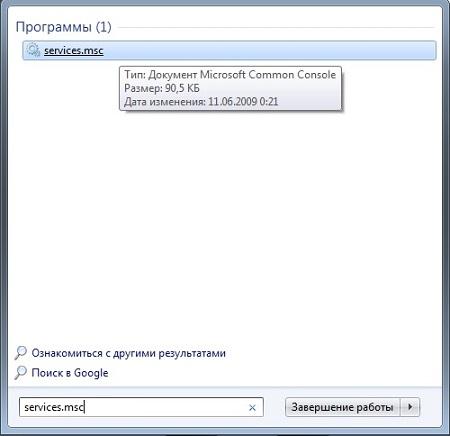
и в списке служб найдите ту, что отвечает за запуск модуля. Проверьте тип запуска двойным по службе кликом:
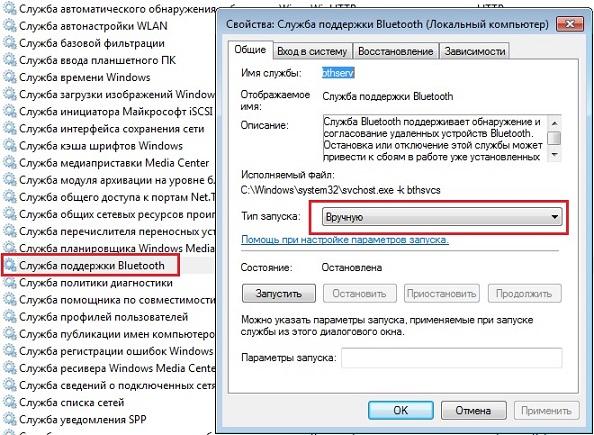
Должно быть так. По необходимости нажмите Запустить и проверьте, появился ли значок.
Не работает bluetooth: ни одно bluetooth устройство не подключается к компьютеру.
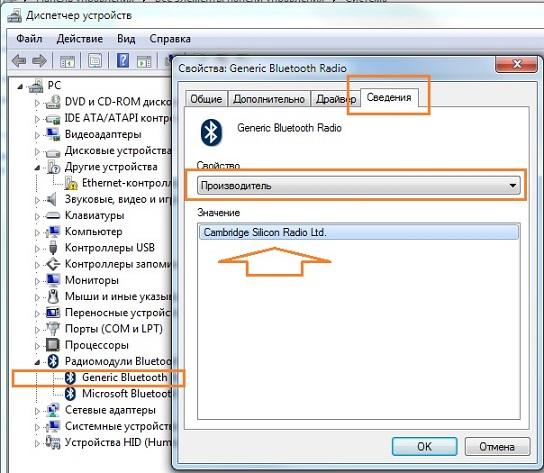
Не работает bluetooth: мышка отключается
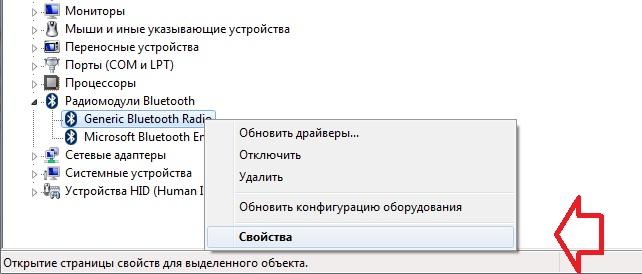
В появившемся окне выберите вкладку Энергосбережения и снимите галочку с пункта Отключения устройства с целью сохранения заряда (в настольных компьютерах такой вкладки нет), однако для держателей ноутбуков может сработать. Повторяю, совет сработает точно, если драйверы для bluetooth устройства от родного производителя.
Whay — это перечислитель Microsoft Bluetooth
Bluetooth издавна был стандартом беспроводного соединения, и за эти годы он значительно улучшился. Как ни странно, несовместимость между устройствами по-прежнему мешает популярному Bluetooth. Несовместимость приводит к медленному соединению и плохой связи между устройствами.
Microsoft Bluetooth Enumerator — это набор протоколов, по сути, набор рекомендаций, используемых для организации и облегчения передачи данных между устройствами Bluetooth. Если вы не знакомы с термином «счетчик», эти устройства обычно называют адаптерами Bluetooth или, чаще, ключами.
Как это устроено
По сути, Microsoft Bluetooth Enumerator (донгл) — это беспроводной адаптер, который позволяет ПК без встроенного Bluetooth устанавливать соединение с Bluetooth-устройством, таким как Bluetooth-клавиатуры, мобильные телефоны и мыши. Этот тип ключа помогает компьютеру связываться с устройствами, с которыми он не смог бы взаимодействовать иначе.
С технической точки зрения, Bluetooth Enumerator функционирует через встроенный радиомодуль Bluetooth, который отправляет электронные сигналы в двоичном коде.
Отключить Microsoft Bluetooth Enumerator
Если вам не нужен ключ, вам просто не нужно его использовать. Когда он начинает мешать работе других Bluetooth-устройств, это становится проблемой. Решение здесь довольно простое: отключите устройство, пока оно вам не понадобится. Вот как отключить перечислитель Microsoft Bluetooth:

- Идти к Начало.
- Найдите или введите «Панель управления» в поле поиска.
- открыто Панель управления.
- Найди Оборудование и звук значок и щелкните его.
- Найди Диспетчер устройств и щелкните по нему.
- Найди Bluetooth узел в списке и дважды щелкните его.
- Щелкните правой кнопкой мыши Перечислитель Microsoft Bluetooth.
- Выбрать Свойства.
- Щелкните значок Водитель
- Щелкните значок Отключить
- Подтвердите, нажав да.
Перечислитель Microsoft Bluetooth должен быть отключен и больше не должен мешать работе других устройств Bluetooth.
Переустановка Microsoft Bluetooth Enumerator
Как и в случае с любым другим устройством, ключи Bluetooth также имеют тенденцию ломаться или вести себя странно. Если это произойдет с вашим перечислителем, лучше всего переустановить его. Процесс удаления функции довольно прост. Однако переустановка потребует времени и усилий.
Удалить его
- Следуйте инструкциям из предыдущего руководства до шага номер 6.
- Щелкните левой кнопкой мыши по Перечислитель Microsoft Bluetooth.
- Найдите и нажмите кнопку «X» в верхнем меню окна.
- Подтвердите, нажав Удалить. Это приведет к удалению драйвера.
Теперь, когда вы успешно удалили Microsoft Bluetooth Enumerator, вам придется установить его с нуля. Это может занять немного времени, к которому вы, возможно, не привыкли.
Переустановка
Есть 3 метода, которые вы можете использовать для переустановки Bluetooth Enumerator.
Метод 1: переименуйте файл Bth.inf
Чтобы установить или переустановить любой сторонний стек или устройство, вам придется переименовать соответствующий файл .inf. hTe, который нам нужен здесь, это % WINDIR% inf Bth.inf. Вот как это сделать:
- Нажмите Начало.
- Введите «Выполнить» в поле поиска и нажмите Enter.
- в Пробег В появившемся меню введите «% windir% inf».
- Нажмите в порядке.
- Найди инф информационный файл и щелкните его правой кнопкой мыши.
- Удар Переименовать и введите «Bth.bak».
Метод 2: Загрузите драйвер
Найдите точную модель вашего устройства Bluetooth, введя название модели вашего ноутбука в Google. Как только вы его найдете, загрузите соответствующий драйвер и установите его.
Метод 3: установите драйвер
Третий и, пожалуй, самый простой способ переустановки Bluetooth Enumerator — просто обновить его.
- Нажмите Начало.
- Введите «devmgmt.msc» и нажмите Enter.
- Найдите свой Bluetooth-ключ.
- Щелкните его правой кнопкой мыши.
- Нажмите Обновить драйвер.
- Выполните все шаги в Мастер обновления оборудования.
Полезен ли перечислитель Microsoft Bluetooth?
Хотя раньше мы использовали технологию Bluetooth для передачи файлов, таких как песни и фотографии, сейчас это намного проще сделать в Интернете. Однако Bluetooth косвенно присутствует в нашей жизни, и мы этого даже не замечаем. Во-первых, мы используем его для беспроводных колонок, чтобы слушать любимую музыку или разговаривать по телефону. Мы используем его для подключения к нашей машине. И мы продолжим его использовать, поскольку в будущем IoT (Интернет вещей) начнет расти.
Без перечислителя Microsoft Bluetooth ваш ноутбук не смог бы обмениваться данными с беспроводными устройствами. Даже если оба устройства, которые вы пытаетесь подключить, готовы к выходу в Интернет, соединение Bluetooth будет намного прочнее из-за меньшего количества помех. Если в настоящий момент Bluetooth Enumerator вам не нужен и он мешает работе других устройств, удалять его не нужно, вы можете просто отключить его.
Вы используете Bluetooth?
Ты пользуешься Bluetooth? Какие устройства Bluetooth вы используете и планируете ли расширять список? Считаете ли вы Bluetooth полезным или нет? Дайте нам свои два цента в разделе комментариев ниже.