Windows 11: Как включить старое меню «Пуск» из Windows 10
Недавно просочившаяся сборка Windows 11 раскрыла множество новых подробностей о предстоящей операционной системе компании Microsoft, а именно мы узнали об изменениях дизайн интерфейса, например о новом меню «Пуск» и панели задач. Именно эти элементы рабочего стола сильно выделяются. Вероятно многие согласятся, что новое меню «Пуск» является самым противоречивым элементом рабочего стола Windows 11.
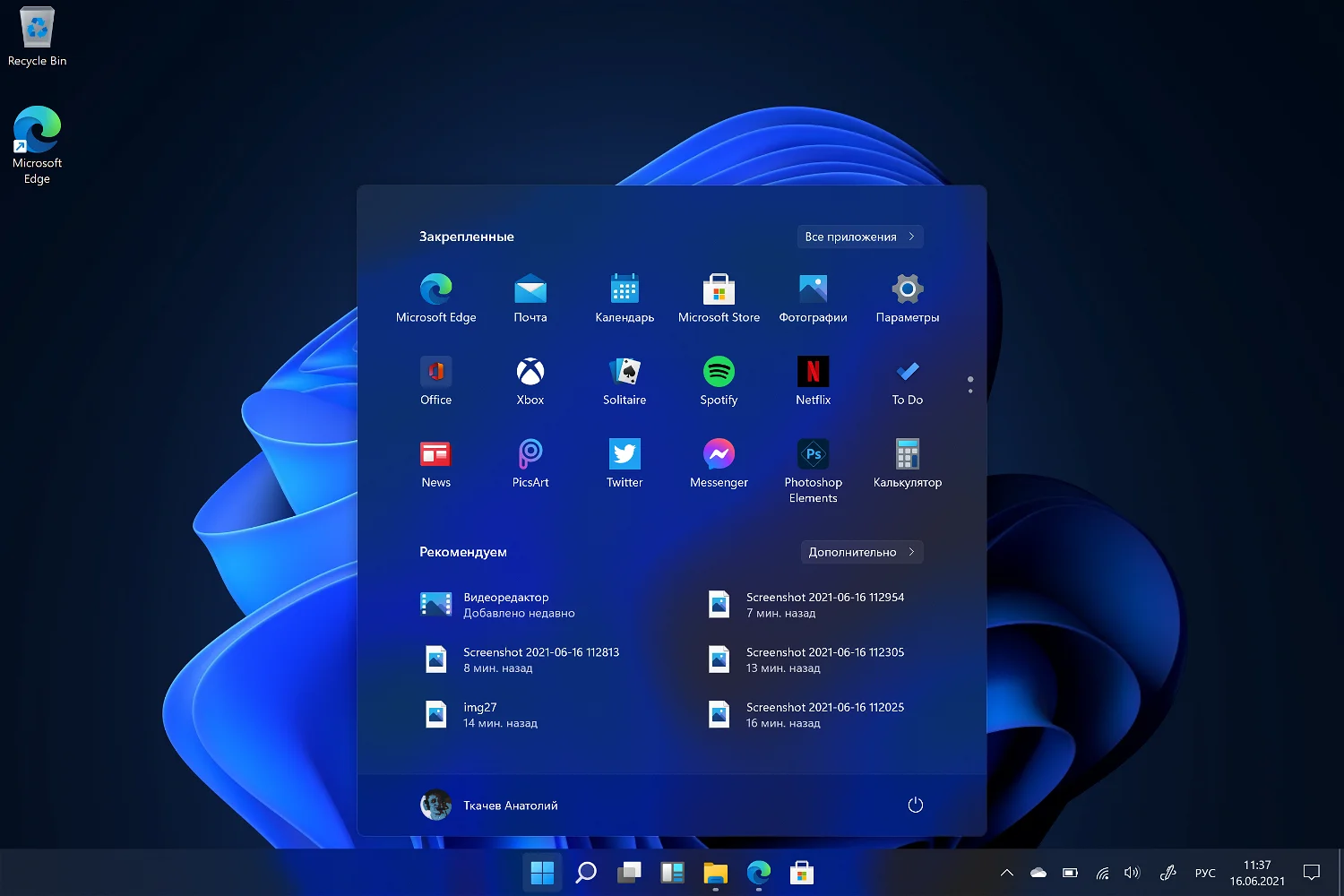
Тем не менее, утечка новейшей сборки не является окончательной, и нас еще ждет множество улучшений функций и дизайна интерфейса. Одним из таких улучшений, которые Microsoft может добавить в следующих сборках Windows 11, является возможность возврата к классическому меню «Пуск» из Windows 10.
Хотя в пользовательском интерфейсе еще нет настроек для возврата к классическому меню, Рафаэль Ривера в Twitter обнаружил, что параметры переключения меню «Пуск» уже доступны. Вы можете легко вернуть прежнюю версию меню «Пуск», воспользовавшись редактором реестра.
Не нравится новое меню «Пуск» в Windows 11? Вы можете легко вернуть прежнюю версию меню «Пуск»
Включение в Windows 11 меню «Пуск» с живыми плитками из Windows 10
- Воспользуйтесь комбинацией клавиш Win + R на клавиатуре.
- Введите regedit и нажмите Enter.
- Перейдите к ветке реестра
- Щелкните правой кнопкой мыши и создайте новый Параметр DWORD (32-бита).
- Назовите его Start_ShowClassicMode
- Установите для него значение 1
- Перезагрузите компьютер

- В меню Параметры панели задач можно изменить выравнивание панели задач по левому краю.

- Чтобы вернуть все обратно, удалите параметр Start_ShowClassicMode или установите для него значение 0.
Как мы уже говорили, вполне вероятно, что Microsoft добавить удобный переключатель меню в будущей сборке Windows 11.
Что вы думаете о новом дизайне меню «Пуск»? Будете ли вы использовать его или вернетесь к классическому меню «Пуск» из Windows 10?
Как вернуть классическое меню Пуск в Windows 11
Вы можете вернуть классическое меню Пуск в Windows 11 с живыми плитками и видом, как в Windows 10. В Windows 11 Microsoft представила новое меню Пуск, которое теперь выглядит по-другому и расположено в центре панели задач, а не слева. Кроме того, в меню Пуск больше нет живых плиток, а список всех программ спрятан за кнопкой «Все программы».
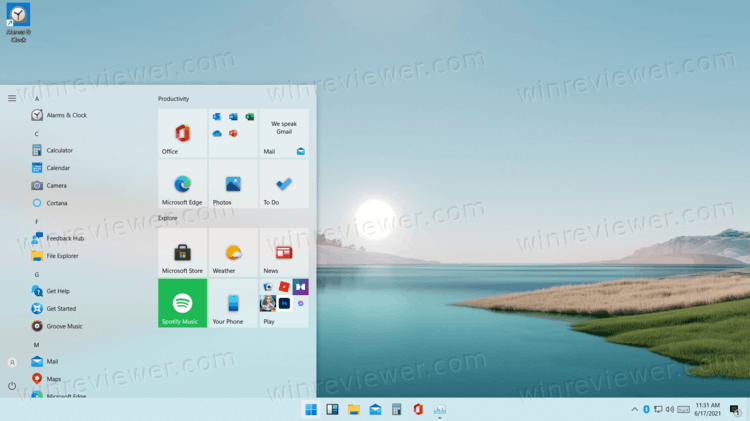
Чтобы вернуть в Windows 11 ставшее уже классическим меню Пуск, вам надо изменить один из параметров реестра Windows. При работе с реестром внимательно следите за тем, какие ключи вы изменяете. Редактирование реестра Windows наобум может повлечь за собой нестабильности работы системы, вылеты и другие неприятные неполадки.
Вернуть классическое меню Пуск в Windows 11
- Запустите Редактор реестра с помощью кнопок Win+ R и команды Regedit.
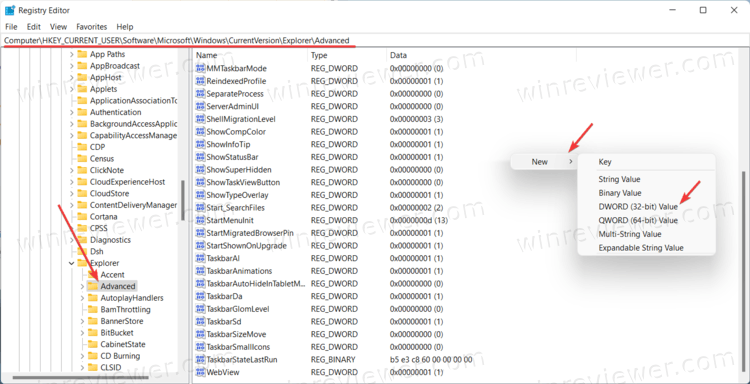
- Перейдите по адресу HKEY_CURRENT_USER\Software\Microsoft\Windows\CurrentVersion\Explorer\Advanced\StartMode . Чтобы найти нужный вам раздел быстрее, просто скопируйте путь и вставьте его в адресную строку Редактора реестра.
- В правой части окна щелкните правой кнопкой мыши по пустому пространству и выберите Создать > Параметр DWORD(32-бита). Имейте в виду, что разрядность параметра не зависит от разрядности операционной системы.
- Назовите новый параметр Start_ShowClassicMode.
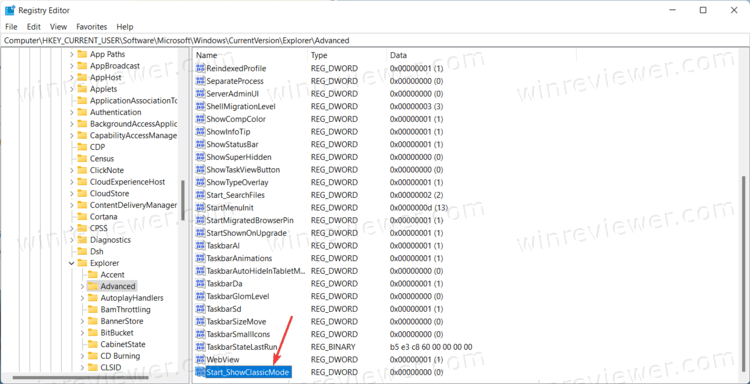
- Дважды щелкните по нему и измените его значение с 0 на 1.
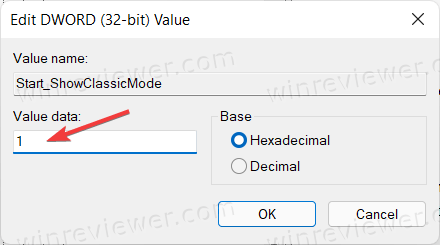
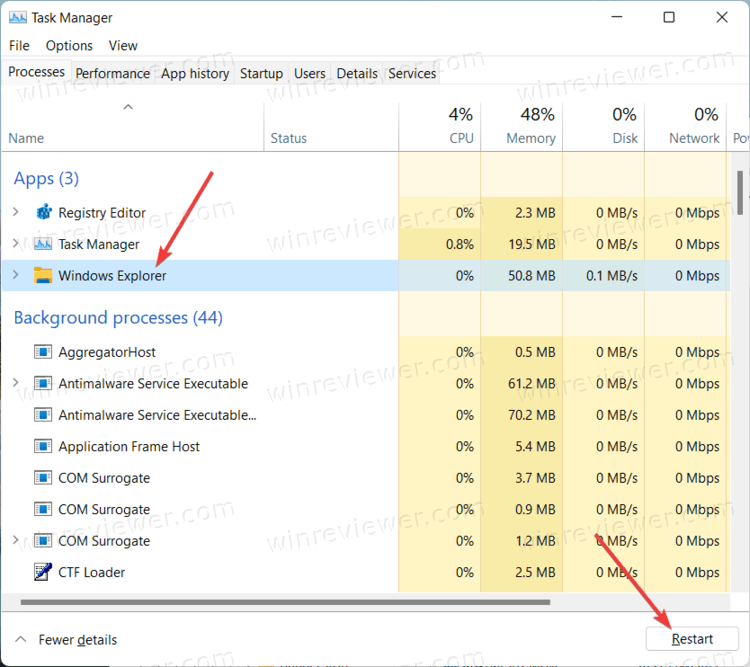
- Нажмите ОК и перезагрузите компьютер или Проводник. Откройте Диспетчер задач на вкладке Процессы, затем щелкните по Проводник Windows, а затем Перезапуск.
Готовые файлы реестра
Описанную выше процедуру можно проделать гораздо быстрее с помощью готового файла реестра.
Обратите внимание: будьте осторожны при скачивании файлов реестра, динамически подключаемых библиотек (dll) или исполняемых файлов (exe и msi) из неизвестных источников. Всегда проверяйте содержимое файлов реестра путем их открытия в Блокноте.
- Скачайте архив с нужными файлами по ссылке.
- Распакуйте содержимое архива в любую удобную вам папку. При необходимости разблокируйте файлы.
- Внутри архива вы найдете два файла реестра. Откройте файл Restore the classic Start menu in Windows.reg и подтвердите добавление в реестр.
- Перезагрузите компьютер или Проводник, чтобы изменения вступили в силу.
Готово. В любой момент вы можете вернуться к новому меню Пуск в Windows 11, используя файл Restore the default Start menu in Windows 11.reg , который вы также найдете в скачанном архиве.
Вернуться к новому меню можно и через редактирование реестра
Как включить новое меню Пуск в Windows 11
Чтобы вернуть стандартное меню Пуск в Windows 11, вам надо удалить ранее созданный параметр реестра или изменить его значение.
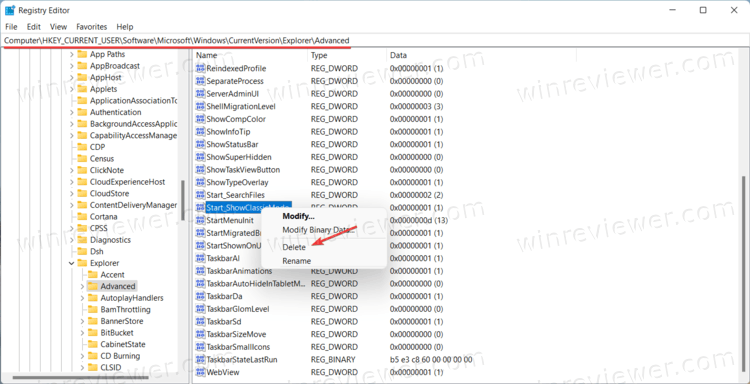
- Откройте Редактор реестра (Win+ R – regedit).
- Перейдите по адресу HKEY_CURRENT_USER\Software\Microsoft\Windows\CurrentVersion\Explorer\Advanced\StartMode .
- Удалите параметр Start_ShowClassicMode . Как вариант, вы можете изменить его значение с 1 на 0.
- Перезагрузите компьютер или выйдите из учетной записи для применения изменений.
��Узнавайте о новых статьях быстрее. Подпишитесь на наши каналы в Telegram и Twitter.
Судя по тому, что вы читаете этот текст, вы дочитали эту статью до конца. Если она вам понравилась, поделитесь, пожалуйста, с помощью кнопок ниже. Спасибо за вашу поддержку!
Вы здесь: Главная страница » Windows » Windows 11 » Как вернуть классическое меню Пуск в Windows 11
Автор: Сергей Ткаченко и Тарас Буря
Сергей Ткаченко и Тарас Буря совместно работают над статьями на этом сайте. Благодаря их усилиям здесь появился целый пласт технических публикаций. Посмотреть все записи автора Сергей Ткаченко и Тарас Буря
Как вернуть классическое меню Windows 7 в новую Windows 11?
 01.12.2022
 Alex Kornev
 Windows 11
 комментариев 11
В Windows 11 компания Microsoft вернула стартовое меню. Видимо сказался провал METRO- интерфейса из Windows 10. Но … как всегда, в последнее время, Microsoft «думает иначе». Да это лозунг Стива Джобса и компании Apple, поэтому видимо у Microsoft это … ну совсем иначе.
Поехали. Смотреть и чинить.
После установки Windows 11 мы получаем вот такое новое стартовое меню. Оно открывается из центра экрана (скорее всего это реверанс в пользу планшетов и тачскринов).
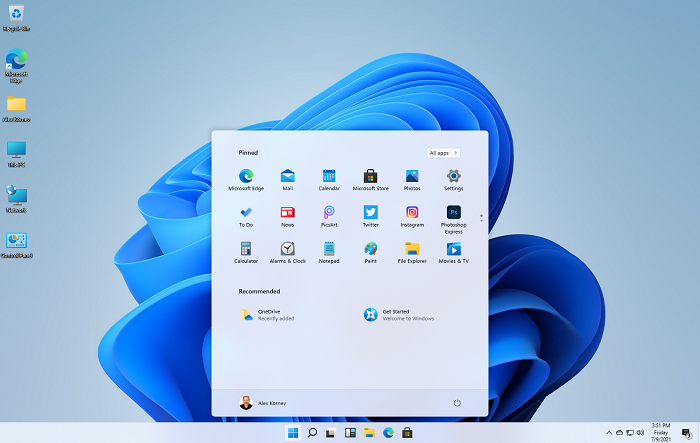
Через настройки, меню можно сдвинуть влево. На привычное место. Но на внешний вид это не влияет.
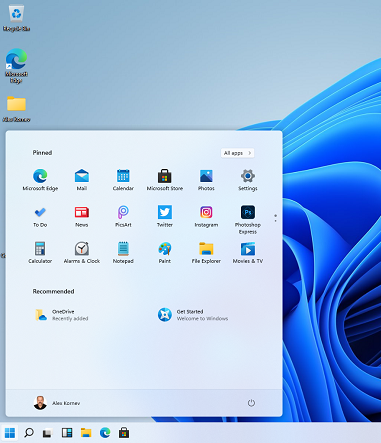
А хочется удобное меню? Как в Windows 7?
Решение, казалось бы, очевидное. Установить OpenShell. Это отлично работало в Windows 8/10.
Скачиваем последюю версию OpenShell 4.4.160 и устанавливаем.
[Процесс установки не изменился, поэтому скринов не будет]
И … и ничего не изменилось! Разве что добавились пункты в оригинальное меню Windows 11.
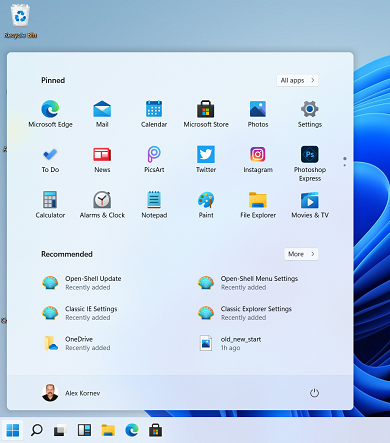
Как же так? А вот так. Но не отчаиваемся. Способ вернуть «как надо», все таки, есть.
Для этого достаточно отметить «волшебный» чек-бокс в настройках OpenShell.
Нажимаем кнопку меню Windows 11 и выбираем «All apps».
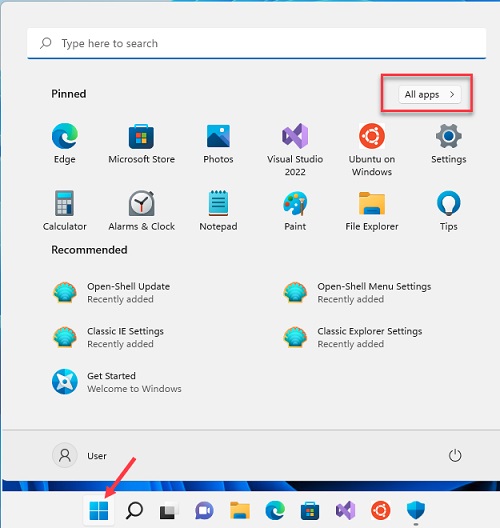
Прокручиваем вниз и разворачиваем пункт “Open Shell>” и запускаем “Open Shell Menu Settings”
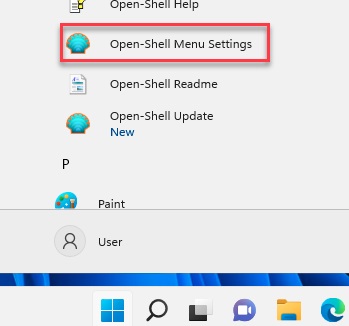
И ставим вот эту галочку — Replace Start Button.
И всё. Чудо произошло. Стартовое меню как в Windows 7 на месте.
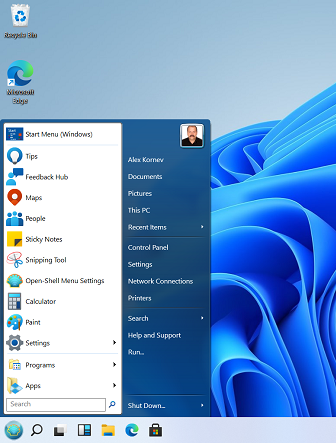
Вот так. Всё просто.
А теперь бонус. «Вишенка на торте».
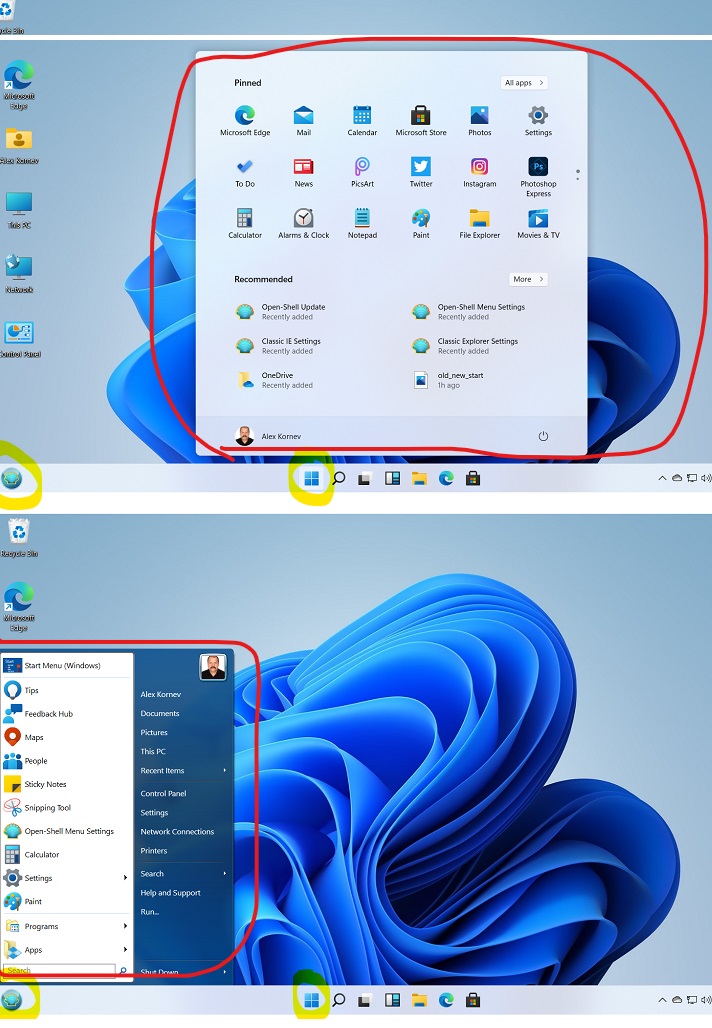
Можно оставитть ОБА меню, если есть желание.
Возврашаем оригинальное меню в середину Taskbar
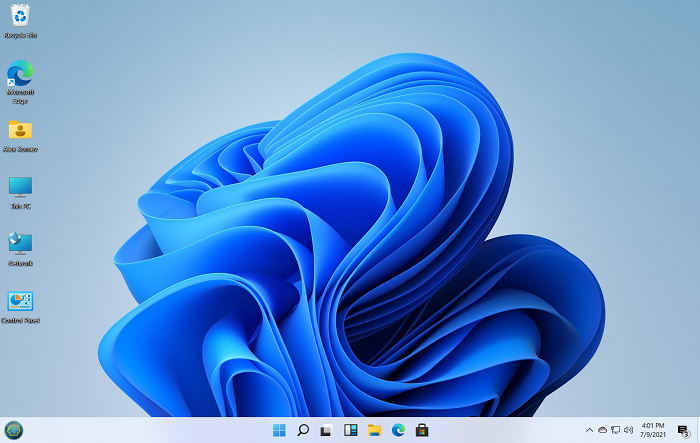
Видите? Слева осталась кнопка Start от OpenShell, а оригинальное меню сместилось в центр.
Работают ОБА меню: оригинальное и меню OpenShell.
 Предыдущая статья Следующая статья