Работа chrome была завершена некорректно как убрать
С недавних пор, а может быть и с давних, но я встретился с такой ошибкой браузера впервые. Установив у себя Google Chrome, вдруг при его запуске стало выскакивать окно с уведомлением об ошибке «Не удалось корректно загрузить ваш профиль»

Хотя раньше он и стоял на моем компьютере, но такая ошибка никогда не выскакивала. Причем может одновременно всплывать несколько окон с таким сообщением. Как вот тут Все бы ничего, закрыл окна и работай дальше. Но со временем как то начинают напрягать такие сообщения, поэтому я немного покопался в настройках браузера и решил эту проблему достаточно просто. Теперь хочу поделиться с Вами решением этой проблемы. Итак, как убрать всплывающие окна браузера Google Chrome с сообщением — «Не удалось корректно загрузить Ваш профиль» Запускаем сам браузер, закрываем все окна с ошибкой некорректно загруженного профиля. Находим в правом верхнем углу кнопку с тремя полосками и жмем на нее

Откроется окно со всякими дополнительными функциями, но нам нужен пункт — «Настройки». Находим его и жмем

Далее в окне настроек находим кнопку «Удалить пользователя» и нажимаем на нее.

Появиться окно предупреждения с таким вот содержанием — «Удалить профиль «Первый пользователь» и все связанные с ним данные с этого компьютера? Восстановить их будет невозможно». Нажимаем на кнопку «Удалить»

Вот в принципе и все. Закрываем и перезапускаем браузер Хром. Как видим больше не всплывают окна с некорректно загруженным профилем.
У меня это сообщение выходит всегда, когда открываю Google Chrome и при том долго грузятся страницы. Я до этого закрывал браузер сам, не оставлял его открытым, не выключал компьютер кнопкой и Т. П, Читал как эту проблему решить, говорят, что надо посмотреть файл Preferences. Вот, т. е. , эта строчка, которая за это отвечает, что советовали сделать :
В разделе "profile"
у параметра exited_cleanly должно быть значение true
примерно так
"profile": <
"content_settings": <
"pref_version": 1
>,
"exited_cleanly": true
если
"exited_cleanly": false
тогда появится сообщение об восстановлении.
У меня была задача настроить экран для отображения интернет странички, за основу системы был взят Raspberry Pi и ЖК телевизор. На Raspberry Pi установлен Chromium который запускается с ключем —kiosk. Но вот незадача, после рестарта системы Chromium настоятельно предлагал восстановить предыдущую сессию и данное уведомления автоматически не скрывалось.
Вариант 1
Первый и самый стопроцентный вариант — использование режима инкогнито, который не сохраняет историю сеанса и соответственно сохранять нечего. Ключ запуска —incognito
Что делать, если Chrome некорректно завершал работу [Полное исправление]
Некоторые пользователи писали о Хром не выключился правильно сообщение об ошибке на форумах Google. Эти пользователи заявили, что сообщение об ошибке продолжает появляться, когда они запускают свой Хром браузеры . Уведомление об ошибке включает в себя Восстановить кнопка, восстанавливающая ранее открытые вкладки страниц.
Chrome продолжает давать сбой и при перезапуске сообщает о некорректном завершении работы? Начните с восстановления значений по умолчанию для Google Chrome. Это должно удалить возможные несанкционированные расширения и решить проблему. Если проблема не исчезнет, отредактируйте заголовок папки по умолчанию и файл конфигурации предпочтений в папке AppData.
Подробности читайте ниже.
Как правильно завершить работу Google Chrome?
- Попробуйте альтернативный браузер, чтобы избежать сбоев
- Сбросить Google Chrome
- Изменить заголовок папки по умолчанию
- Отредактируйте файл настроек
- Отключите параметр «Продолжить выполнение фоновых приложений»
1. Попробуйте альтернативный браузер, чтобы избежать сбоев
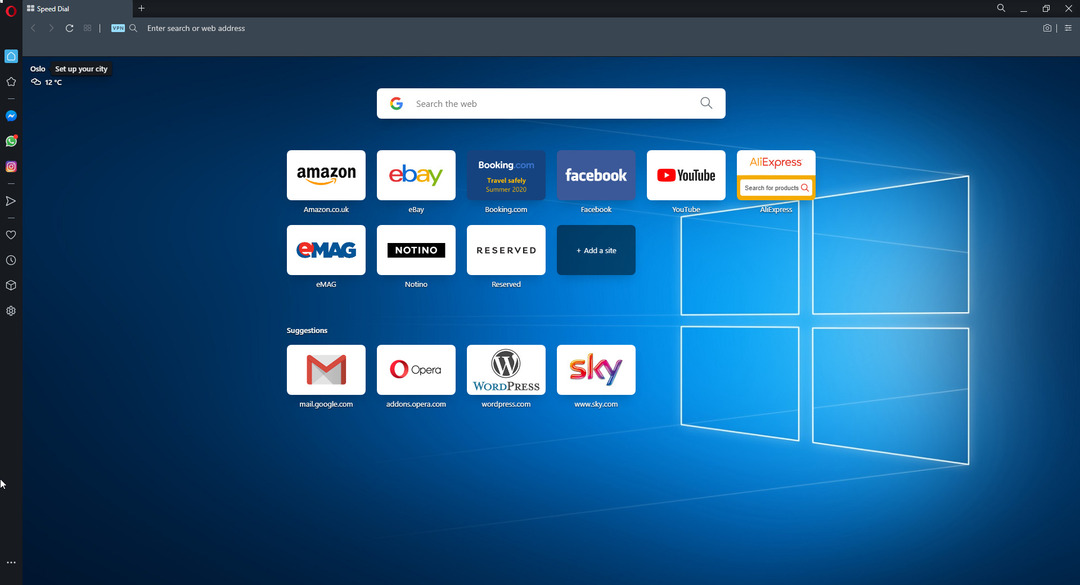
Гугл Хром имеет тенденцию иногда плохо себя вести, и некоторым пользователям это, вероятно, надоедает. Существует множество альтернатив, особенно в наши дни, и если вы не особо привязаны к Chrome, переход на другой браузер кажется отличной идеей.
Мы рекомендуем использовать браузер Opera, браузер, который имеет очевидное сходство с Chrome, но предлагает гораздо больше.
Теперь вы можете спросить, что такого особенного в Opera? Разработчики, которые сделали это на основе архитектуры проекта Chromium, сделали упор на Конфиденциальность и безопасность.
Запустите сканирование системы, чтобы обнаружить потенциальные ошибки

Скачать Restoro
Инструмент для ремонта ПК

Нажмите Начать сканирование чтобы найти проблемы с Windows.

Нажмите Починить все для устранения проблем с запатентованными технологиями.
Запустите сканирование ПК с помощью Restoro Repair Tool, чтобы найти ошибки, вызывающие проблемы с безопасностью и замедление. После завершения сканирования в процессе восстановления поврежденные файлы заменяются новыми файлами и компонентами Windows.
Браузер признан Европейской комиссией за то, как он справляется с навязчивыми веб-сайтами, отслеживанием пользователей и профилированием.
Такие функции, как встроенный антивирусный сканер, 2048-битный ключ шифрования RSA и перенаправление HTTPS, защитят вас. Другие, например расширенный частный просмотр или встроенный VPN сделает вас анонимным и сохранит вашу конфиденциальность.

Опера
Просматривайте страницы в Интернете, не беспокоясь об ошибках и проблемах, с одним из самых стабильных веб-браузеров на рынке.
2. Сбросить Google Chrome
- Щелкните значок Настройка и управление Google Chrome кнопка.
- Нажмите Настройки, чтобы открыть вкладку страницы, показанную непосредственно ниже.
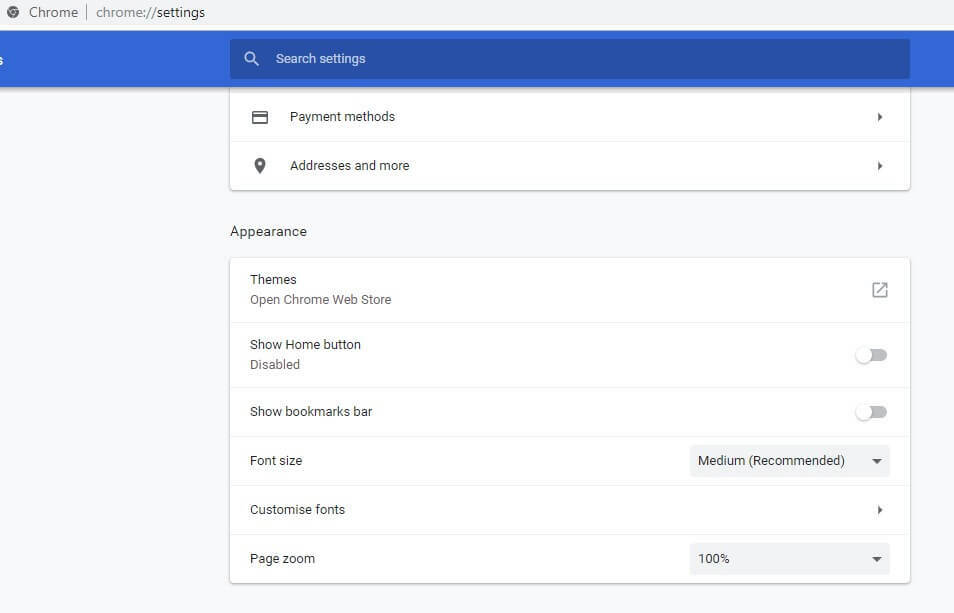
- Прокрутите вкладку вниз и щелкните значок Передовой кнопка.
- Затем прокрутите вниз и щелкните значок Восстановить исходные настройки по умолчанию вариант.
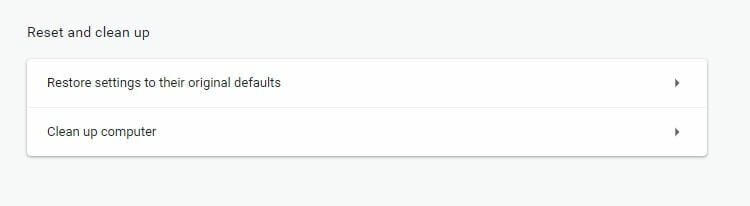
- Нажмите Сброс настроек настройки для подтверждения.
3. Отредактируйте Папка по умолчанию заглавие
- Открой Проводник клавишей Windows + горячей клавишей E.
- Выберите Скрытые предметы флажок на вкладке «Просмотр», показанной непосредственно ниже.
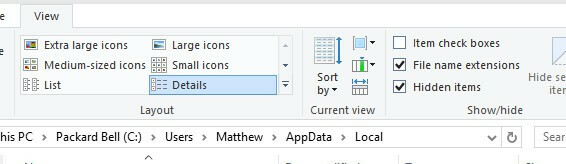
- Затем перейдите к этому пути к папке: C:> Пользователи> (учетная запись пользователя)> Данные приложения> Локальные> Google> Chrome> Данные пользователя.
- Щелкните правой кнопкой мыши подпапку Default и выберите Переименовать.
- Введите «default_old» в качестве заголовка новой папки и нажмите клавишу возврата.
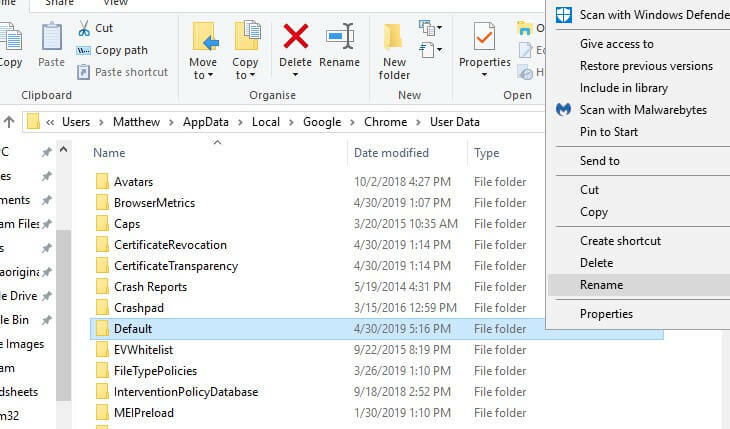
- После этого откройте Google Chrome.
Если сброс Chrome не устраняет ошибка попробуйте изменить заголовок подпапки по умолчанию на что-нибудь другое. Пользователи сказали, что они исправили ошибку некорректного завершения работы Chrome, изменив заголовок папки по умолчанию.
4. Отредактируйте файл настроек
- Откройте окно проводника.
- Затем откройте этот путь к папке в проводнике:
- C:> Пользователи> (учетная запись пользователя)> Данные приложения> Локальные> Google> Chrome> Данные пользователя> По умолчанию.
- Щелкните правой кнопкой мыши Настройки и выберите Открыть с, чтобы открыть окно на снимке экрана прямо под ним.
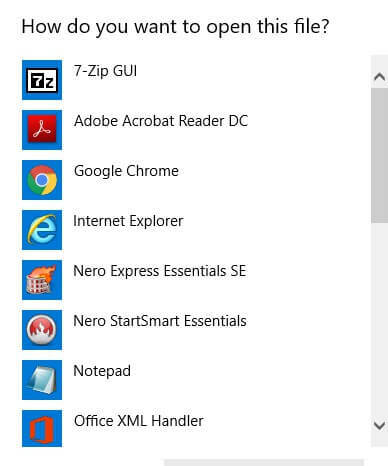
- Выберите Блокнот и нажмите ОК.
- Нажмите Редактировать > Находить, чтобы открыть утилиту поиска.
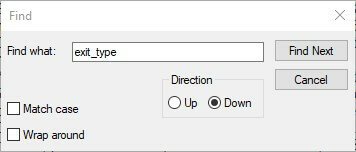
- Затем введите «exit_type» в поле поиска и нажмите ОК кнопка. Это выделит exit_type в текстовом документе, как показано ниже.
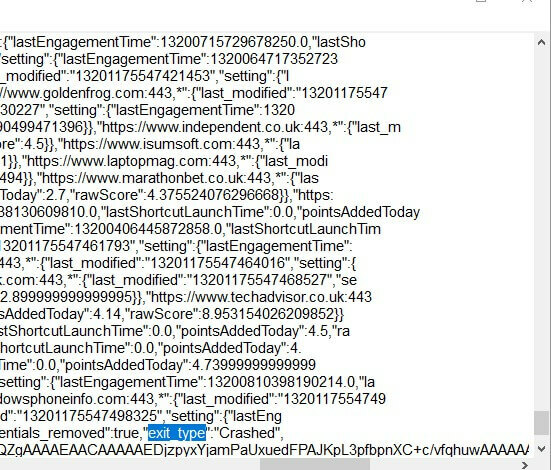
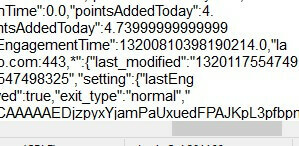
- Затем удалите «Crashed» и замените его «normal», как показано ниже.
- Нажмите Файл > Сохранить чтобы сохранить изменения.
- Закройте Текстовый редактор блокнота .
- Затем перезапустите Windows и запустите браузер Chrome.
Редактирование файла настроек — это еще одно решение, которое, как подтвердили некоторые пользователи, исправляет ошибку, связанную с некорректным завершением работы Chrome. Эти пользователи отредактировали exit_type в этом файле.
5. Отменить выбор Продолжать запускать фоновые приложения, когда Google Chrome закрыт
- Для этого введите chrome: // настройки на панели вкладок браузера; и нажмите Возвращаться ключ.
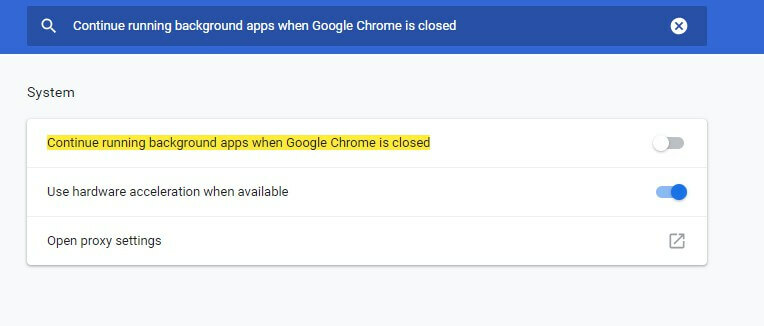
- Далее введите Продолжать запускать фоновые приложения, когда Google Chrome закрыт в окне поиска на вкладке «Настройки».
- Переключить Продолжать запускать фоновые приложения, когда Google Chrome закрытый вариант выключен, если он включен.
- Закройте и снова откройте Google Chrome.
Пользователи также заявили, что они исправили ошибку «Некорректное завершение работы Chrome», сняв флажок Продолжать запускать фоновые приложения, когда Google Chrome закрытый вариант.
Вышеупомянутые решения исправили ошибку, из-за которой Chrome некорректно завершал работу у многих пользователей. Таким образом, есть большая вероятность, что хотя бы одно из этих решений решит проблему для большинства пользователей.
 По-прежнему возникают проблемы? Исправьте их с помощью этого инструмента:
Что делать, если прекращена работа программы Google Chrome
Часто пользователи задают вопрос о том, что делать, если прекращена работа программы Google Chrome. Такое случается довольно часто. Причем на разных компьютерах с различными версиями операционной системы. Поэтому стоит рассмотреть данный вопрос подробнее.
Подробности
Часто эта проблема случается по причине отсутствия каких-то важных файлов в составе ОС. Также бывает такое при повреждении файлов самого веб-обозревателя. Вообще, причин может быть много. Так что диагностировать их не получится.
Все, что мы можем сделать – это перебрать возможные варианты решения проблемы. Их довольно много. Поэтому хоть какой-нибудь поможет. А еще лучше всего помогают комплексные меры. То есть, нужно выполнить несколько советов. Тогда есть вероятность, что Хром начнет нормально работать.
В любом случае, нам придется рассмотреть все методы исправления данной ошибки. Но начать лучше с очевидных вариантов. Именно простые решения обычно бывают самыми правильными. Итак, что делать, если работа Хрома прекращена?
Восстановление системных файлов
Это первое, чем стоит заняться. Если некоторые файлы ОС были повреждены по какой-то причине, то они могут стать причиной неадекватного поведения веб-обозревателя. В принципе, так может произойти с любой программой.
Поэтому файлы нужно восстановить. Для этого мы будем использовать командную строку. Просто делайте все в строгом соответствии с инструкцией и тогда никаких проблем с операционной системой не возникнет. А вот и инструкция:
- Открываем из меню Пуск командную строку с правами администратора.
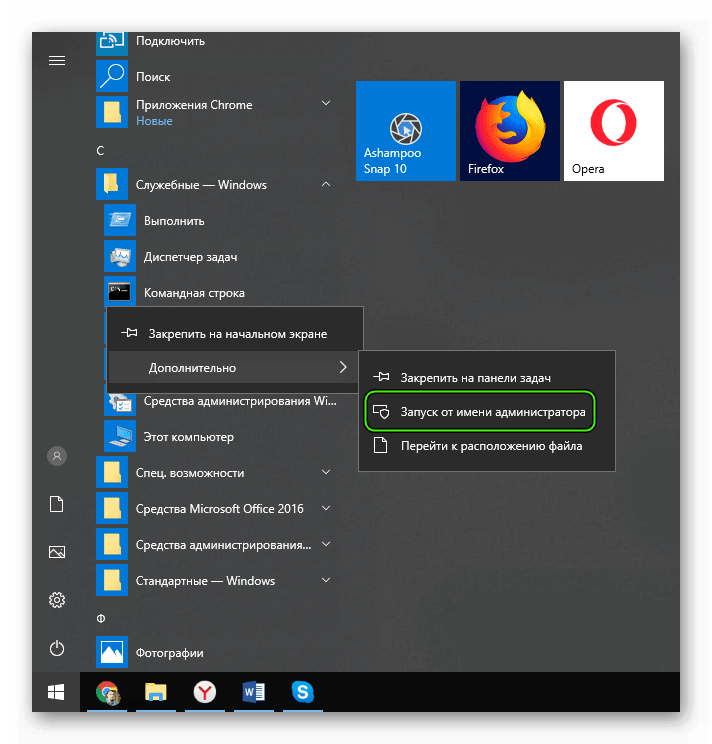
- Появится окошко инструмента. Вводим команду sfc /scannow и нажимаем на кнопку Enter .
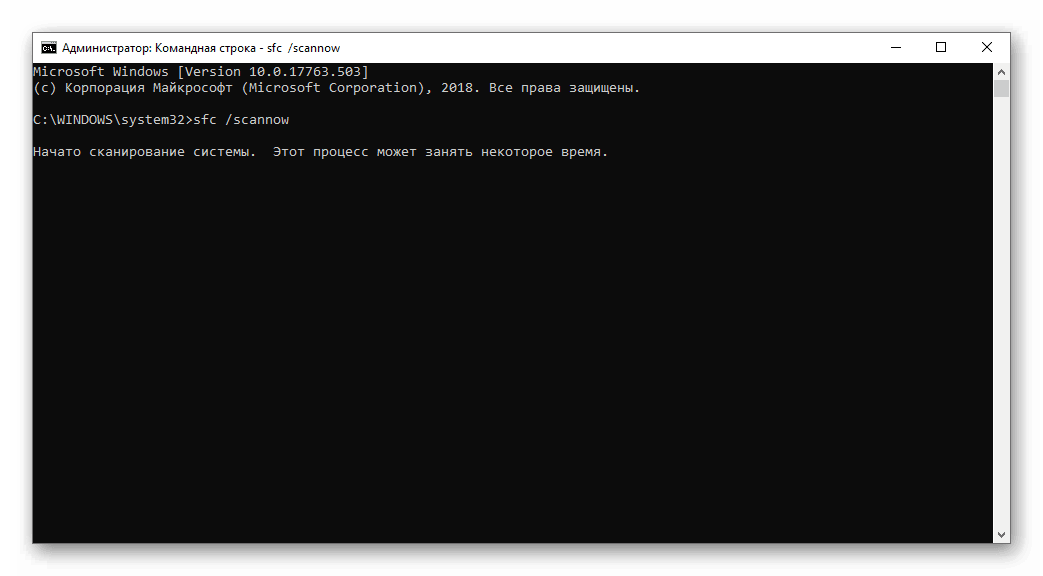
Сканирование системных файлов начнется немедленно. Если ОС найдет поврежденные элементы, то тут же их исправит. После проведения данной процедуры необходимо перезагрузить компьютер и только потом попробовать загрузить Google Chrome. Если ничего не вышло, то переходите к следующей главе.
Обновление профиля браузера
Вполне вероятно, что ошибка произошла в самом веб-обозревателе. Потому и получилась такая нехорошая ситуация. Путешествовать по настройкам веб-обозревателя не представляется возможным. Значит, попробуем заставить его запустится.
Данный метод основа на профиле пользователя, который браузер создает при первом запуске. Если дело именно в настройках, то мы их сбросим и заставим Хром запуститься полностью чистым. Вот что нужно сделать для этого:
- Закрываем Хром.
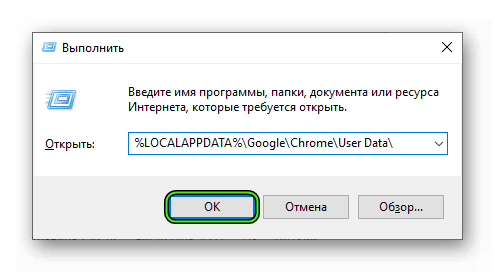
- Вновь жмем на Win + R .
- Выполняем команду %LOCALAPPDATA%\Google\Chrome\User Data\.
- Удаляем каталог Default или же папки, в названии которых присутствует Profile.
При запуске Гугл Хром создаст новую папку пользователя и сбросит все настройки. Однако данный вариант может и не помочь. Если так и случилось, то переходим к следующей главе нашего материала.
Отключение брандмауэра и антивируса
Такие компоненты защиты, как Брандмауэр Windows и сторонний антивирус могут запросто блокировать запуск Google Chrome. Особенно, если кто-нибудь добавил соответствующие правила в эти программы.
Нам нужно отключить защиту и посмотреть, запустится ли Гугл Хром. В случае с брандмауэром придется отключать его полностью, так как искать в нем соответствующие правила очень долго. Вот что нужно сделать для того, чтобы выключить защиту:
- Опять запускаем инструмент «Выполнить».
- Используем команду services.msc.
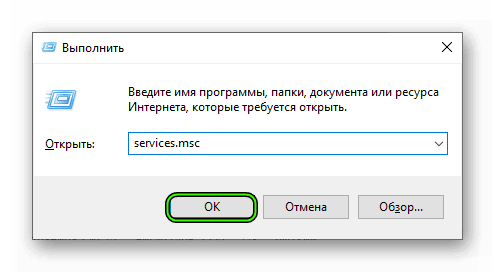
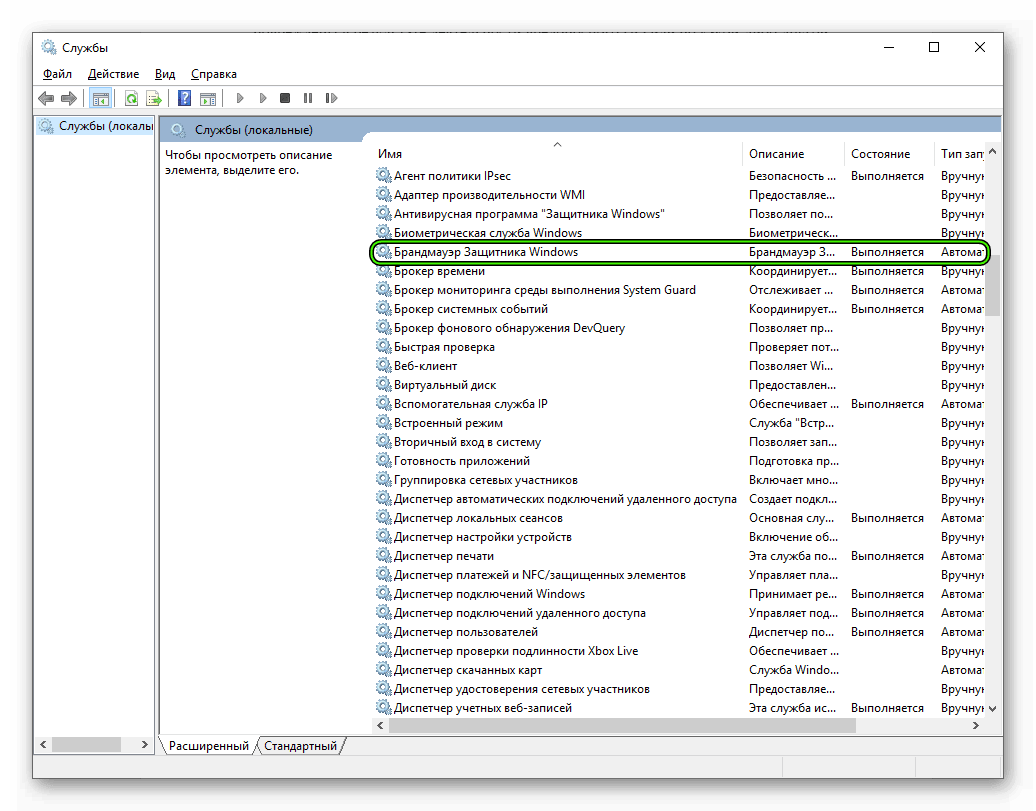
- Появится список служб, которые используются на данном компьютере или ноутбуке. Нам нужно найти ту, которая называется «Брандмауэр Защитника Windows» и дважды кликнуть по ней.
- Теперь нажимаем на кнопку «Остановить» и в графе «Тип запуска» выбираем «Отключена».
- Нажимаем на кнопки «Применить» и «ОК».
С брандмауэром мы разобрались. Остался только антивирус. Нам просто нужно отключить его защиту. Как правило, достаточно кликнуть ПКМ по его иконке в трее Windows и выбрать соответствующую опцию.
После выполнения всех этих действий можно приступать к запуску Google Chrome. Если работу веб-обозревателя действительно блокировал антивирус, то все вышеописанные действия должны помочь. Если же ничего не изменилось, то есть еще один вариант исправления проблемы.
Поиск вирусов
Ежели ничего из вышеописанного не помогло, то может быть и так, что различные вредоносные объекты блокируют веб-обозреватель и не дают ему нормально работать. Вирусы вполне способны на такое. И надо как-то от них избавляться.
Неплохо этого подходит программа от компании ESET под названием Smart Security. Это приложение способно успешно искать и устранять вирусы. Кроме того, она почти не нагружает ПК при работе и выполняет все действия на удивление быстро. Вот что нужно сделать:
- Запускаем защитную программу.
- Затем в левом столбце переходим на вкладку «Сканирование ПК».
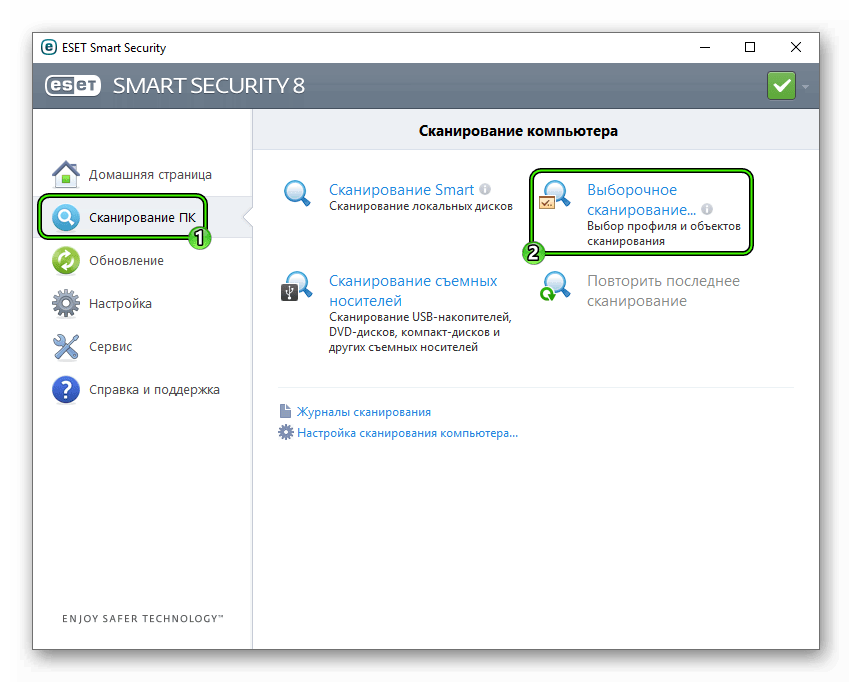
- После этого кликаем по пункту «Выборочное…».
- На следующем этапе потребуется выбрать объекты для сканирования. Обычно это разделы жесткого диска, оперативная память и загрузочный сектор.
- Затем просто нажимаем на кнопку старта.
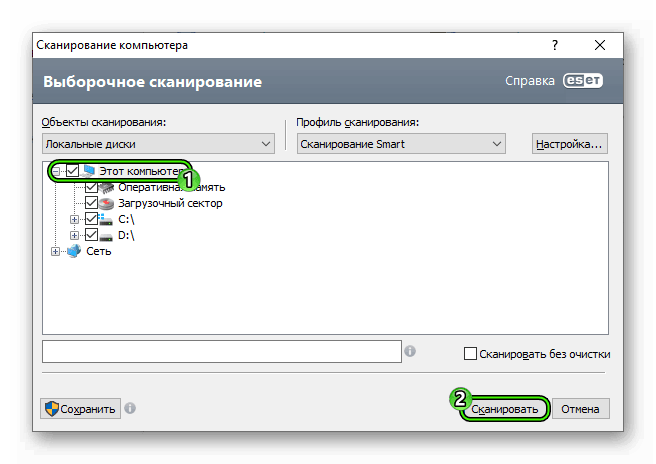
Процесс поиска различных угроз начнется сразу же. Во время сканирования все вредоносные объекты будут устранены. Сводку можно будет посмотреть в журнале. После проверки обязательно нужно перезагрузить компьютер или ноутбук и только потом запускать Гугл Хром. Если это не помогло, то остается всего лишь один способ.
Переустановка веб-обозревателя
Если ни один из вышеописанных способов не помог, то остается только одно: переустановить браузер. По всей видимости, вирусы успели серьезно повредить файлы обозревателя до того, как были устранены. И это не очень приятно.
Придется переустанавливать Google Chrome. Но перед этим придется посетить официальный сайт и скачать нужную версию браузера. Только потом можно приступать к переустановке. Вот подробная инструкция, рассказывающая о том, как это сделать.
После завершения инсталляции Гугл Хром запустится автоматически и предложит произвести первичную настройку браузера. Теперь он точно будет нормально работать. Особенно после выполнения всех инструкций, представленных в данном материале.
Заключение
А теперь стоит подвести итоги и сделать соответствующие выводы. Мы попытались решить проблему из-за которой бывает прекращена работа программы Гугл Хром. У этой ошибки много причин и определить конкретную бывает невозможно.
Поэтому и рекомендуется попробовать все способы, которые были предоставлены в данном материале. Один из них точно сработает. А вообще, проверять компьютер на вирусы нужно регулярно. Так что это точно не помешает.
Работа Google Chrome была завершена некорректно. Windows 7.
После сбоев по электропитанию, каждый раз при запуске Google Chrome стала высвечиваться надпись «Работа Google Chrome была завершена некорректно». Причем я был уверен, что в предыдущий раз завершил работу правильно.
Ошибка легко исправима и не грозит вашим данным.
Включите отображение скрытых и системных папок или используйте Тотал Коммандер. Пройдите в каталог по пути
C:\Пользователи\<Ваше имя пользователя>\AppData\Local\Google\Chrome\User Data
удалите в каталоге все файлы *.tmp
Если у вас несколько профилей, потребуется зайти в каждую папку Profile.
Запустите Google Chrome и закройте сообщение «Работа Google Chrome была завершена некорректно», если оно появится.