Формат файла PUB — описание, как открыть?
Файлы формата PUB открываются специальными программами. Существует 2 типа форматов PUB, каждый из которых открывается разными программами. Чтобы открыть нужный тип формата, изучите описания файлов и скачайте одну из предложенных программ.
Чем открыть файл в формате PUB
PUB – это формат, который имеет две разновидности:
- Документ офисной программы Microsoft Publisher;
- Файл, в котором генерируется, хранится и распространяется публичный ключ шифрованных объектов в файловой системе.
Расширение PUB в криптографии
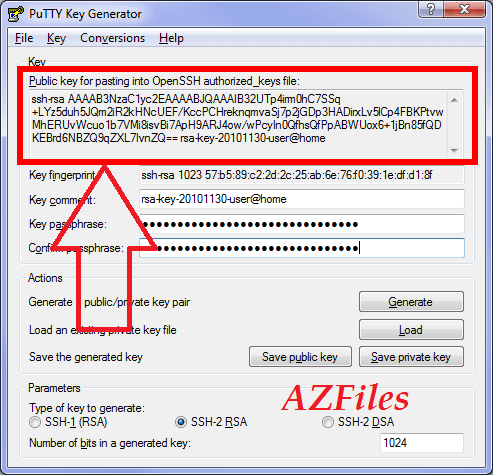
В программной криптографии PUB – это объект, который хранит публичный ключ ассиметричного алгоритма шифрования. Использование такого ключа позволяет передавать любые файлы и сообщения по открытому каналу связи без риска перехвата и расшифрования информации, ведь публичный ключ не участвует в процедуре дешифрования.
Криптографические файлы PUB не распознаются файловой системой. Их можно открыть с помощью стандартного блокнота, но, скорее всего, текст документа будет нечитабельным. Используется такой файл только удалёнными объектами для получения закрытого ключа и проведения расшифрования.
Публичные ключи с подобным расширением можно встретить во всех десктопных и мобильных ОС, а открыть и использовать эти файлы может программа, к которой они привязаны.
Офисные документы с расширением PUB
Расширение PUB можно встретить в процессе работы с программой MS Office Publisher, которая позволяет создавать брошюры, листовки и другие маркетинговые документы. Файлы этого приложения позволяют интегрировать растровую и векторную графику в другое офисное ПО, хранить макеты страниц и ресурсы пользовательских данных.
Открыть PUB можно в следующих программах:
-
для Windows; для Windows и MacOS.
Программы для открытия PUB
В случае, когда нужно просмотреть содержимое файла публичного ключа, используйте следующие программы:
-
для ОС Windows; для MacOS и Linux;
- Стандартный текстовый редактор ОС. Изменяя кодировки, можно добиться корректного отображения символов ключа.
Конвертация формата
Для более удобного просмотра офисные файлы PUB лучше конвертировать в PDF или DOC с сохранением возможности редактирования. Открыть файл онлайн или внести изменения можно с помощью онлайн-конвертера.
Файл, содержащий зашифрованный текст, используемый в криптографии с открытым ключом. Применяется удаленным объектом для шифрования данных, которые может расшифровать только локальный объект при вводе соответствующего личного ключа. Может также применяться для дешифровки данных, если он были зашифрованы с помощью личного ключа.
PUB — Microsoft Publisher Document File
Расширение PUB имеют те файлы, которые обычно используются программой Microsoft Publisher (она, в свою очередь, входит в состав Microsoft Office). Такой файл содержит различные объекты — графики, изображения, форматированный текст, а также другие объекты. Файлы PUB обычно используются издателями-любителями. Профессионалы отдают предпочтения более сложным типам файлов.
Файлы Microsoft Publisher (файлы PUB) могут содержать несколько элементов — графику, форматированный текст, изображения и др. Стоит отметить, что формат претерпел уже несколько изменений начиная с версии 3.0 для ОС Windows 95 и заканчивая последней версией 14, используемой в Microsoft Publisher 2010. Файлам с расширением PUB не хватает правдоподобия, и в этом их главный недостаток. Такие программы как Microsoft Word с форматом PUB несовместимы.
Вот небольшой, но неполный список программ, которые могут открывать документы PUB:
Как открыть документ в формате PUB

PUB (Microsoft Office Publisher Document) – формат файлов, которые одновременно могут содержать графики, картинки и форматированный текст. Чаще всего в таком виде сохраняются брошюры, страницы журналов, информационные бюллетени, буклеты и пр.
Большинство программ для работы с документами не работают с расширением PUB, поэтому могут возникнуть сложности с открытием таких файлов.
Способы просмотра PUB
Рассмотрим программы, которые могут распознать формат PUB.
Способ 1: Microsoft Office Publisher
Документы с расширением PUB создаются через Microsoft Office Publisher, поэтому для их просмотра и редактирования эта программа подходит лучше всего.
-
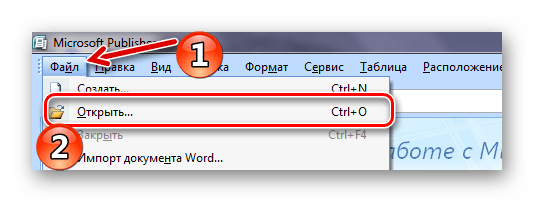
Нажмите «Файл» и выберите «Открыть» (Ctrl+O).
А можно просто перетащить нужный документ в окно программы.
Способ 2: LibreOffice
В офисном пакете LibreOffice имеется расширение Wiki Publisher, которое предназначено для работы с документами PUB. Если Вы не устанавливали это расширение, то его всегда можно скачать отдельно на сайте разработчика.
-
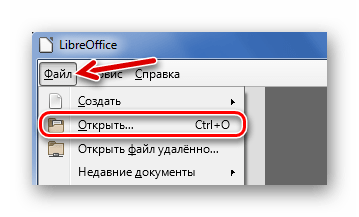
Разверните вкладку «Файл» и выберите пункт «Открыть» (Ctrl+O).
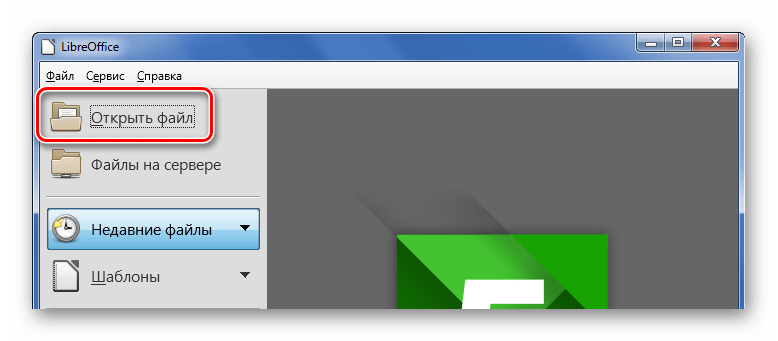
Это же действие можно выполнить, нажав кнопку «Открыть файл» в боковой колонке.

Для открытия можно также воспользоваться перетаскиванием.
Microsoft Office Publisher – пожалуй, более приемлемый вариант, ведь он всегда корректно открывает документы PUB и позволяет осуществить полноценное редактирование. Но если у Вас на компьютере имеется LibreOffice, то и он сгодится, как минимум, для просмотра таких файлов.
Открываем файл с расширением PUB
Документ с форматом PUB принадлежит программе Microsoft Office Publisher. Название так и расшифровывается: Microsoft Office Publisher Document. В ней делается различная печатная продукция: брошюры, страницы из журналов, бюллетени, буклеты, флаеры и т.д. Есть несколько программ, которые поддерживают работу с данным форматом, но далеко не все из них поддерживают корректное открытие и дальнейшую обработку файла.

Как открыть файл формата PUB
Далее рассмотрим программы, которые корректно поддерживают работу с форматом PUB. Рассматривать будем не варианты, которые теоретически способны открыть документ с данным форматом, а те? которые официально поддерживают просмотр и редактирование файлов PUB.
Вариант 1: Microsoft Office Publisher Document
Самый очевидный вариант, так как Microsoft Office Publisher Document является программой, используемой по умолчанию для создания, редактирования, сохранения и просмотра документов формата PUB. Программа по умолчанию включена в офисный пакет Microsoft Office, который распространяется на платной основе, следовательно, сама программа тоже не бесплатная.
Процесс взаимодействия с ней выглядит следующим образом:
-
Запустите Microsoft Office Publisher Document и нажмите в верхнем меню на кнопку «Файл».


Еще есть вариант просто перетащить из папки файл PUB прямо в интерфейс Publisher. В таком случае документ тоже будет корректно открыт.
Вариант 2: LibreOffice
Напрямую выполнить корректное открытие документа PUB в этой программе не получится. Только если для просмотра. Однако проблему можно решить с помощью установки дополнительного плагина – Wiki Publisher. И программа, и плагин полностью бесплатны.
Изначально посмотрим, как установить расширение Wiki Publisher:
- Скачайте исполняемый файл нужного вам расширения и сохраните его на компьютере.
- Откройте программу LibreOffice и нажмите в верхнем меню по кнопке «Сервис». Из контекстного меню выберите пункт «Управление расширениями».
- В открывшемся окошке, воспользуйтесь кнопкой «Добавить».
- Теперь в «Проводнике» найдите и выделите исполняемый файл плагина, который вы ранее загрузили. Нажмите «Открыть».
- Начнется установка расширения в программу. Возможно, вам придется изучить и согласится с лицензией. В остальном от вас не потребуется каких-либо дополнительных действий.
Выполнив установку, можно переходить непосредственно к открытию интересующего вас файла:
- Запустите LibreOffice. Там воспользуйтесь кнопкой «Открыть». Если вы уже работаете в каком-то документе, то данной кнопки может не быть. В таком случае жмите по пункту «Файл» в главном верхнем меню. Из выпавшего списка выбирайте «Открыть». В качестве альтернативы всегда можно использовать сочетание клавиш Ctrl+O.
- Откроется страница с выбором действия. Нажмите там на кнопку «Открыть». Вместо описанных действий вы можете воспользоваться сочетанием клавиш Ctrl+O.

Здесь, как и в случае с MS Publisher, есть возможность перетащить нужный файл прямо в рабочую область программы. Открытие произойдет автоматически.
Как видите, программ, позволяющих корректно открыть файл с расширением PUB не так много. Лучше всего использовать первый вариант, так здесь не нужно заморачиваться с установкой дополнительных плагинов и прочего ПО.