Как выключить сглаживание в apex legends

 1
1

| 6,623 | уникальных посетителей |
| 101 | добавили в избранное |

Ставим все на минимум, сглаживание отключаем, поле зрения как тебе нравится, но рекомендую 110.
Верт. синхронизацию отключаем.
Пкм по рабочему столу, нажимаем "Панель управление Nvidia". Найди "Управление параметрами 3D" и клацаем "Программные настройки". Выбираем "Добавить" и находим файл r5apex.exe в коренной папке.
Ставим эти настройки:
Анизотропная фильтрация: Выкл
Сглаживание FXAA: Выкл
Сглаживание гамма-коррекция: Выкл
Сглаживание режим: Выкл
Сглаживание-параметры: Нет
Сглаживание-прозрачность: Выкл
Максимальное количество заранее подготовленных кадров: 1
Режим управления электропитанием: Предпочтителен режим максимальной производительности
Кэширование шейдеров: Вкл
Фильтрация текстур: Анизотропная оптимизация по выборке: Выкл
Фильтрация текстур: Отрицательное отклонение УД: Разрешить
Фильтрация текстур: Качество: Высокая производительность
Фильтрация текстур: Трилинейная оптимизация: Выкл
Потоковая оптимизация: Вкл
Тройная буферизация: Выкл
Вертикальная синхронизация: Выкл
Также кликни на "Регулировка настроек изображения с просмотром", нажми на "Пользовательские настройки" и выкрути на "Производительность".
Мои параметры запуска: +gfx_nvnUseLowLatency 1 -threads 4 -novid -fullscreen -dev -preload -high
В "-threads 4" поставь количество своих ядер в процессоре.
"-novid" отключает громкую заставку при входе в игре.
Ставим "setting.stream_memory" и "setting.csm_enabled" на 0.
Также можешь поставить 16:10 или 4:3 разрешение как у меня, тоже дает очень хороший буст к фпсу.
!Обязательно после того как мы вписали это все кликаем пкм по видеоконфиг.тхт, нажимаем "Свойства" и ставим галочку на "Только чтение", применить!
Также можешь поставить себе конфиг для буста фпс, там есть параметры которых нет в самих настройках апекса и видеоконфига.
Чтобы его поставить себе нужно перетащить конфиг (который я залил на гугл диск) в папку "cfg" которая находится в корневой папке игры.
Для того чтобы его запустить нужно вписать +exec autoexec.cfg в параметры запуска игры.
!Бан за него не дадут т.к это обычный конфиг который изменяет настройки игры!
Апекс графика — как поменять и какую поставить
Настройки графики в Apex Legends должны быть такими, чтобы они не отвлекали вас от игрового процесса, давали качественную картинку (если вас это волнует) и обеспечивали максимальный FPS. Как добиться идеального баланса и нужен ли он?
Как настроить графику в Apex Legends
В играх, по типу Апекс Легенд, основным фактором победы является умение двигаться, стрелять, понимать ситуацию, «читать соперников»… И ещё множество дополнительных деталей и элементов, которые составляют микро и макро-игру. Но графика позволяет вам:
- Привыкнуть к тому, что происходит на экране. Это легко проверить: поиграйте на минимальных и максимальных настройках. Заметите разницу.
- Насладиться игровым процессом. Если вы любите красивую картинку, то можно ставить ультра-настройки. Если любите высокий ФПС, то при относительно мощном железе можно ставить почти самые низкие настройки.
Рассказываем, какие настройки поставить, чтобы игра не лагала, чтобы было приятно смотреть в монитор и как сделать максимальный FPS.
Лучшие настройки графики
Что это такое? У всех игроков ответ будет разным. Основа вопроса в: «что именно для вас является лучшим в игре?».
- Если это качество картинки, то выставляйте настолько хорошее качество, чтобы у вас было около 80-100 FPS.
- Если это FPS, то выставляйте так, чтобы на экране было не «мыло», но при этом высокий показатель производительности (чем выше ФПС, тем лучше).
- Если игроку всё равно, то лучше всё-таки опираться на производительность, как бы не была противна картинка.
Настройки графики для повышения производительности
Это более конкретный вопрос и мы его разберем. Что нам нужно сделать в первую очередь?
- Изменить разрешение экрана. Соотношение сторон желательно не трогать, только если вы не хотите поставить 4 на 3. Об этом мы писали целую статью.
- Обязательно поставьте: «на весь экран». Это очень важный пункт и объяснять его важность нет смысла. Вы можете протестировать различные настройки на фул-скрин и виндоу режим.
Для того, чтобы у нас был максимальный FPS, нам нужно поставить следующие настройки:
- Свое соотношение сторон (если у вас монитор 16:9, то ставим такое).
- Разрешение экрана немного ниже, чем у вашего монитора. Допустим, можно поставить 1600х900, чтобы было не так заметно.
- Убираем сглаживание.
- Ставим на 0 адаптивное разрешение.
- Если у вас достаточно мощное железо, то можно поставить NVIDIA Reflex.
- Вертикальную синхронизацию отключаем.
- Качество текстур ставим примерно такое, чтобы количество гигабайт видеопамяти было чуть выше, чем выставленная настройка. Допустим, у вас 4 гигабайта. Ставим 3 или 2.
- Фильтрацию текстур ставим на среднюю или минимальную.
- Детализацию теней и охват ставим на низкое или выключаем.
- Все параметры ниже ставим на минимальные или отключаем.
После того, как вы поставили все эти настройки, нужно перезапустить игру. Запускаем её заново и проверяем, насколько изменился FPS.
Важно! Если Apex Legends лагает в меню, то страшного ничего нет. Игра сама по себе не всегда позволяет решить эту проблему
Настройки NVIDIA
Чтобы минимально настроить или хотя бы проверить, как там работает NVIDIA, кликаем правой кнопкой мыши по рабочему столу (обязательно в пустом месте), а потом выбираем «Панель управления NVIDIA».
Внутри, в первом же пункте, выбираем: «Пользовательские настройки с упором на «Производительность»» или «Расширенные настройки 3D-изображений», но тогда вам предстоит разобраться, за что конкретно отвечает каждый пункт в программе.
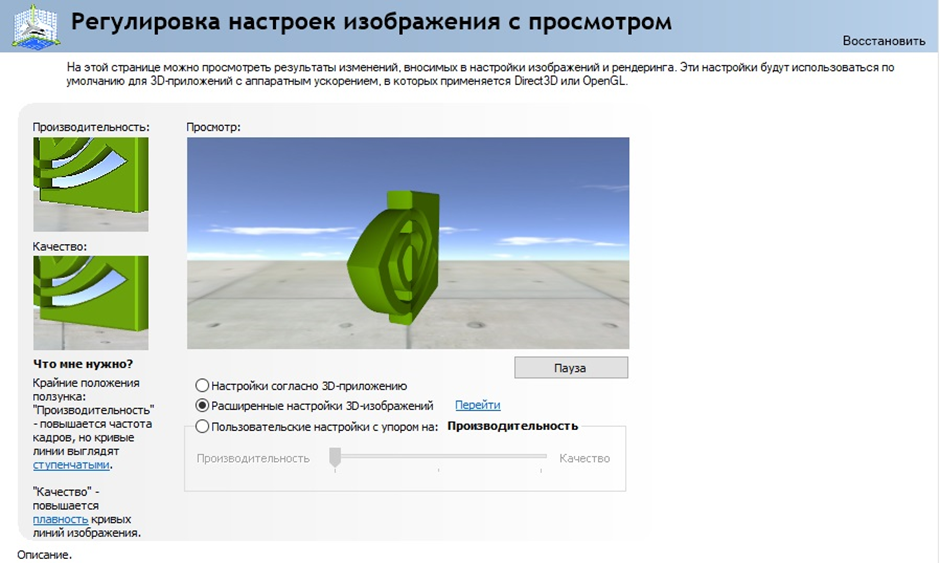 Краткий экскурс по NVIDIA
Почему FPS не вырос?
Иногда бывает так, что после всех проделанных махинациях игрок заходит в матч, а FPS повысился на жалкие 5-10 единиц. К сожалению, но если вы немного снизили настройки графики, и сразу приступили к матчу (не снизив разрешение), то изменения FPS на 10-20 пунктов ждать не стоит. Желательно ещё проверить хард-диск на захламленность, почистить кэш в Steam и обновить драйвера. Тогда прирост будет гарантированным.
Настройки графики про игроков
Сколько бы мы их не искали, везде будет один и тот же результат:
- Почти все профессионалы играют на очень хороших машинах: отличная видеокарта, много оперативной памяти и мощный процессор. Только вот настройки всё равно минимальные. А многие ещё и разрешение низкое ставят.
- Практически у каждого стоят дополнительные настройки в NVIDIA, которые настолько сильно ужимают качество картинки, что от Апекса на экране остается только сырая его версия.
Равняться на профессионалов не стоит, но перенять у них привычку играть на минимальных настройках можно точно. Высокое качество графики — это хорошо, но иногда резко упавший FPS может заруинить важный матч или ТОП-1 на карте.
Как настроить Apex Legends для комфортной игры
Apex Legends является бесплатным онлайн-проектом с огромным количеством контента, что подразумевает под собой наличие определённых проблем с подбором оптимальных настроек. Проект может время от времени показывать просадки FPS и подлагивания, особенно в напряжённых экшен-сценах. Причём, абсолютно неважно, старый у вас ПК или современный. Для комфортной игры стоит заранее выставить оптимальные настройки и проверить их в деле.
Оптимальные настройки графики
Самое главное – это грамотно настроить качество изображения. Ниже приведены оптимальные параметры для этой игры, при которых она будет комфортно себя чувствовать на компьютерах, соответствующих минимальным системным требованиям.


Последовательно раскроем каждый пункт настроек.
Режим отображения
Нужно устанавливать значение только на весь экран. Другие параметры могут привести к серьёзной потере частоты кадров.
Соотношение сторон
Здесь игра сама подбирает оптимальные параметры, но при возникновении сбоев нужно устанавливать его, исходя из спецификации монитора.
Разрешение
Устанавливается то, которое используется в повседневной работе. Значения ниже приведут к ухудшению картинки и могут использоваться лишь в том случае, если ПК не подходит к игре по минимальным требованиям.
Яркость
Параметр подбирается, исходя из личных предпочтений. Оптимальным может считаться значение в 50%, однако кому-то комфортнее играть с максимальным значением. Если матрица IPS – можно ставить 100%. Также стоит помнить, что ночью высокая яркость может провоцировать быструю усталость и головные боли из-за слишком динамичных событий на экране. В таком случае необходимо либо снизить её, либо обзавестись дополнительным искусственным источником света, чтобы не играть в темноте.

Поле зрения
Лучше всего поэкспериментировать с этим значением. Профессионалы часто ставят его на 110, в то время как обычные игроки довольствуются цифрой 90. Всё дело в том, что одни геймеры предпочитают чёткую фокусировку на цели, а другие хотят охватывать всё поле боя целиком.
Тряска экрана при беге
Нормальное значение способствует погружению в игру, а минимальное может помочь избавиться от возможного дискомфорта. Стоит провести по одному бою с каждым из параметров, чтобы понять, какой именно является более комфортным.
Вертикальная синхронизация
Параметр, хорошо работающий на старых ПК со слабым «железом», однако мешающий современным компьютерам. Лучше всего его отключать, если ваше оборудование способно выдавать более 30 кадров в секунду. В противном случае игра создаст искусственное ограничение FPS, что повлияет на общую плавность геймплея и приведёт к задержкам.
Адаптивное разрешение
Лучше всего отключить этот параметр, установив значение на 0. Его включение спровоцирует уменьшение разрешения игры, чтобы добиться равного частоте кадров значения. На практике это выглядит как постоянное мерцание экрана и искажение пространства. Также в многопользовательских играх параметр может работать некорректно из-за высокой динамики.
Адаптивный суперсэмплинг
При отключении предыдущего пункта этот станет неактивен по умолчанию, потому делать с ним ничего не придётся.

Сглаживание
Параметр, делающий края объектов более чёткими. Рекомендуется включить для улучшения визуальной составляющий. Однако эта настройка может приводить к небольшим потерям производительности, потому иногда есть смысл её отключить, при условии, что вы готовы смириться с «лесенками» по краям видимых в игре объектов.
Качество текстур
Повышает чёткость всех отображаемых поверхностей. Лучше всего установить значение выше среднего, чтобы картинка выглядела как можно более натурально. Изначально стоит поэкспериментировать со всеми значениями и посмотреть, не вызывает ли это падения FPS. Выставлять такой параметр на максимум не рекомендуется, потому как в этом случае онлайн-игры во время насыщенных сцен могут провоцировать падение частоты кадров даже на мощном ПК.
Фильтрация текстур
Ещё одна настройка, повышающая качество визуального отображения текстур. Лучше всего оставлять её в пределах 2X либо 4X, чтобы сохранять баланс между хорошей картинкой и плавной игрой. Стоит поэкспериментировать с этим значением, но заходить за рамки указанного на скриншоте значения не рекомендуется, дабы избежать проблем с производительностью.
Качество рассеянного затенения
Параметр, призванный существенно улучшить общий уровень графики, но оказывающий колоссальную нагрузку на производительность. Во избежание проблем его стоит поставить на низкое значение или же вовсе отключить, если игра начинает подтормаживать.
Охват теней от солнца
Повышает качество солнечного света, лучшей и теней от объектов. При его включении световые эффекты значительно улучшатся, однако нагрузка на систему также возрастёт. Чаще всего во время жёстких баталий вы не будете обращать внимание на красивые солнечные лучи, потому стоит выставить низкое значение.

Детализация теней (солнце)
Параметр, похожий на предыдущий. Красиво отбрасываемые тени будут не особо заметны при напряжённой онлайн-игре, потому их значение лучше выставить на низкое.
Детализация теней (точечные)
Ещё одна настройка, призванная улучшить общее состояние теней. Можно полностью выключить её, тем самым избавив себя от лишних проблем с производительностью.
Объёмное освещение
Улучшает качество освещения в игре, делая эффект объёмности на каждом из объектов. Стоит отключить её для получения лишних FPS.
Динамические тени (точечные)
Снова настройка с качеством теней и снова её необходимо отключить для плавности геймплея.
Качество моделей
Повышает качество отображаемых в игре моделей. Пользователям со слабым ПК лучше установить низкое значение. В целом же оптимальным является средний параметр, потому как он идеально соблюдает баланс между качеством и производительностью.
Качество эффектов
Среднее значение рекомендуется для мощных ПК, чтобы увеличить общее качество изображения. Всем остальным лучше всего выставить этот параметр на минимум.

Следы ударов
Отвечает за видимость следов от ударов по различным объектам. Предпочтительнее выключить этот параметр, чтобы не нагружать игру, однако можно выставить и низкое значение, если оно не мешает плавному геймплею.
Физика тел
Позволяет повысить реалистичность поведения персонажей при их убийстве. Если имеется мощный компьютер – можно оставить параметр на среднем уровне, в остальных случаях стоит изменить его на низкое значение.
Почему нельзя поставить всё на максимум?
Казалось бы, логичный вопрос при наличии ПК, который соответствует рекомендуемым требованиям либо даже превосходит их. Однако с онлайн-играми не всё так просто. Чаще всего геймплей в них, как и у Apex, максимально динамичен, потому даже мощный компьютер может выдавать артефакты изображения либо подтормаживать при игре на высоких настройках. Кроме того, стоит учитывать и качество сетевого подключения. При резком кратковременном ухудшении интернета, к примеру, возрастании пинга, высокие настройки могут привести к падению плавности геймплея, в то время как оптимальные дадут так называемый запас прочности, чтобы игра продолжала ощущаться быстрой.
Как поднять FPS в Apex Legends — лучшие способы
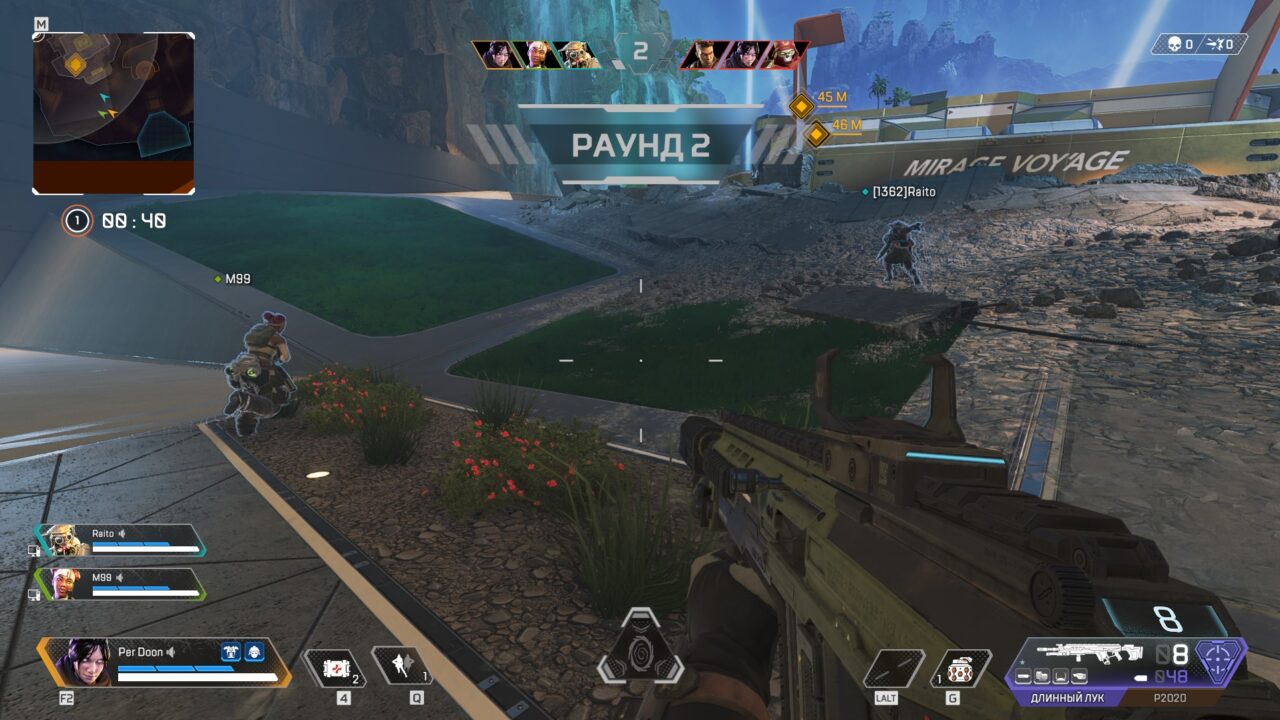
Apex Legends – нетребовательная к железу игра, которая прекрасно работает даже на ПК ниже среднего. Но если компьютер совсем слабый, могут быть проблемы с частотой кадров. В этом случае играть будет некомфортно или вообще невозможно. Рассказываем, как поднять FPS в Apex Legends.
Системные требования Apex Legends
Для начала нужно убедиться, соответствует ли ПК минимальным системным требованиям Apex. Вот они:
- ОС – Windows 7 и старше;
- ЦП – AMD не младше FX 4350 или Intel Core i3 6300;
- Видеоадаптер – Radeon HD 7730, NVIDIA GeForce GT 640 или старше;
- ОЗУ – от 6 ГБ;
- Место на диске – 56 ГБ.
Как понять, чего не хватает игре
Это можно сделать с помощью мониторинга в режиме реального времени. Например, через утилиту MSI Afterburner. Она доступна для бесплатной загрузки на сайте MSI.
Скачиваем, устанавливаем и запускаем Afterburner. Затем переходим в настройки, в диалоговом окне на вкладке «Мониторинг» ставим чекбокс напротив пункта «Показывать ОЭД» для следующих параметров:
- Загрузка ГП;
- Нагрев ГП;
- Загрузка памяти;
- Частота кадров.
По желанию можно включить мониторинг других параметров, но этих будет вполне достаточно.
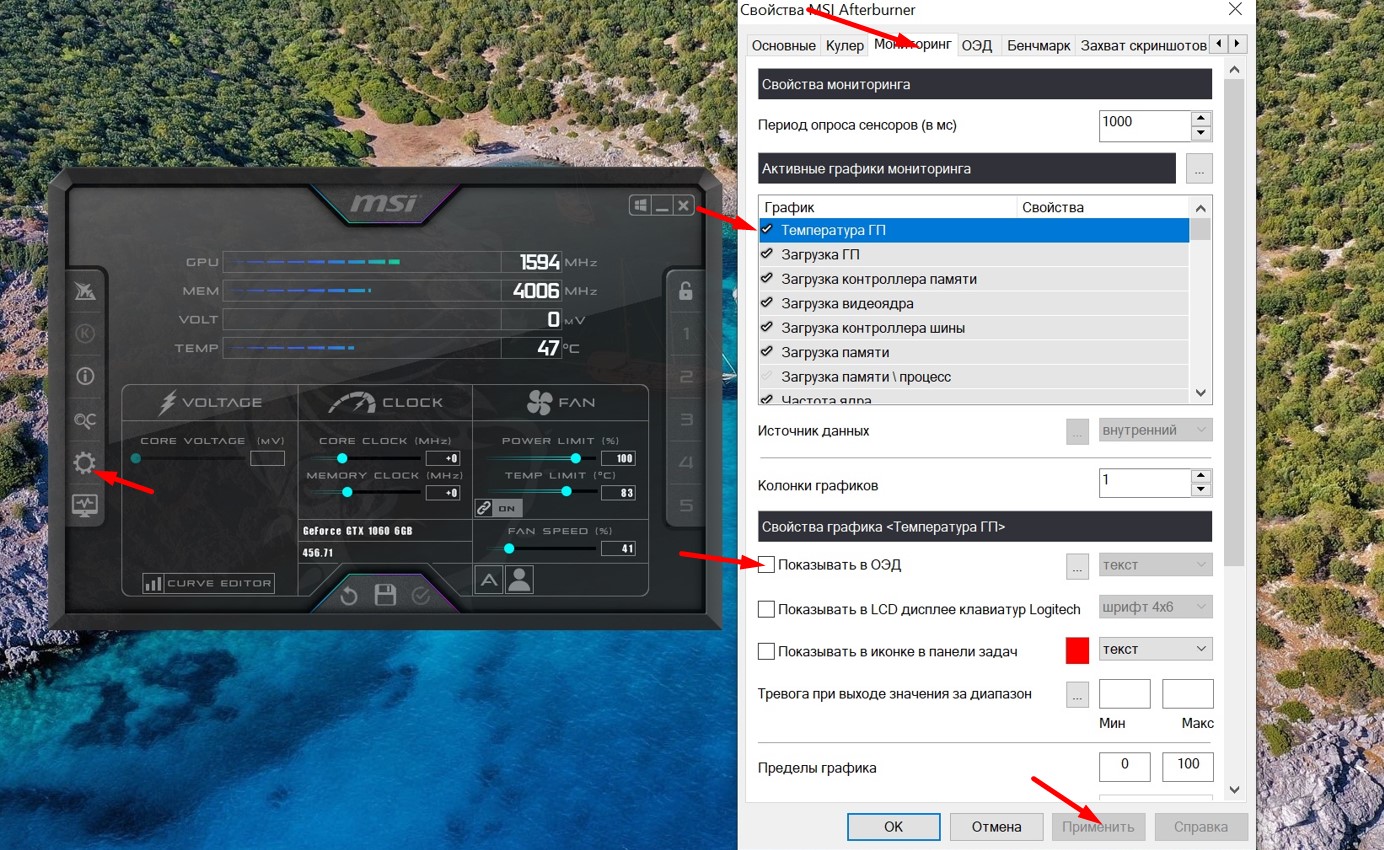
После установки этих настроек в игре мы увидим следующее:
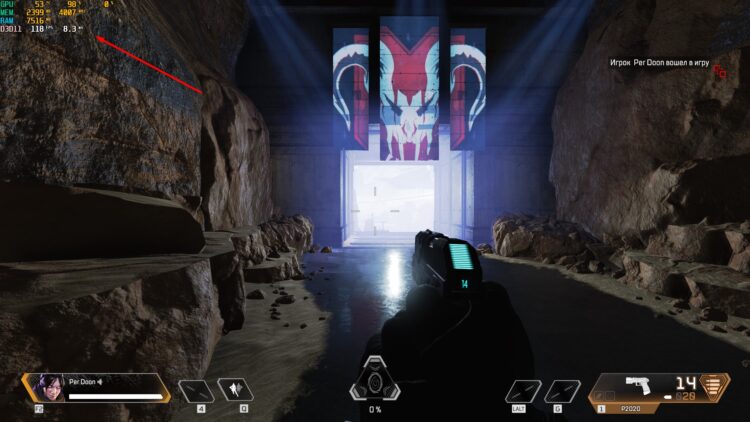
Если говорить о статистике с этого скрина, по ней понятно, что GPU загружен почти на 100%. Соответственно, для повышения частоты кадров нужно менять настройки, которые больше всего расходуют ресурсы видеокарты. Например, качество текстур.
Улучшение общей производительности системы
Вот способы, с помощью которых можно улучшить производительность системы. Причем не только в играх, но и в работе ОС в целом.
Увеличиваем файл подкачки
Файл подкачки – это часть памяти жесткого диска, которая используется в качестве ОЗУ. На слабых ПК без него не обойтись. Особенно если у вас видеокарта с недостаточным объемом видеопамяти и мало «оперативки» (например, GTX 1060 на 3 ГБ и 8 ГБ ОЗУ). Ведь если видеоадаптеру не хватает собственной памяти, он обращается к оперативной. А если недостаточно и ее, используется файл подкачки. Но по умолчанию его размер слишком мал.
Чтобы увеличить файл подкачки, делаем следующее:
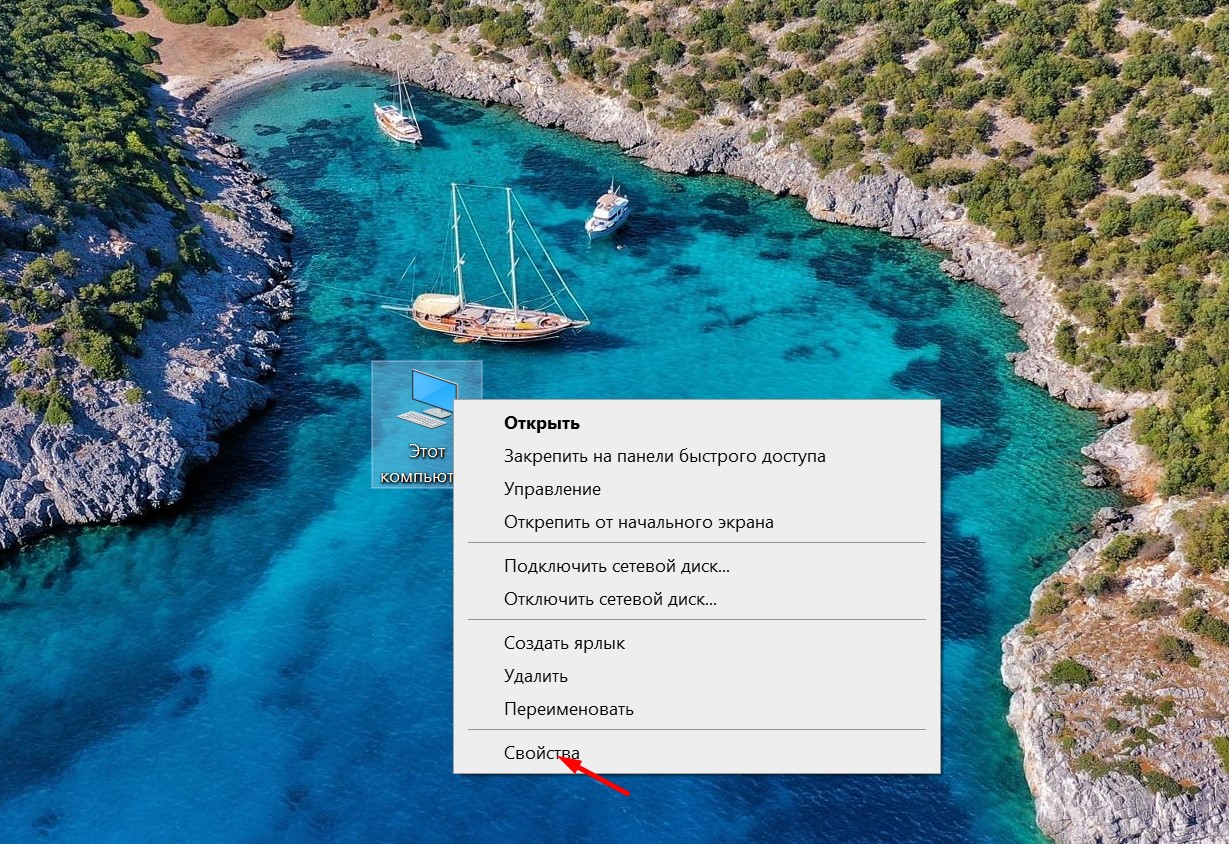
- Кликаем правой кнопкой по значку « Мой компьютер » и выбираем « Свойства »;
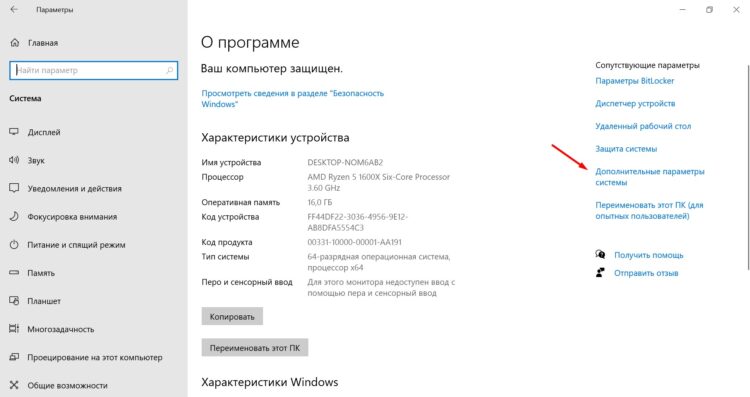
- В открывшемся окне жмем « Дополнительные параметры системы »;
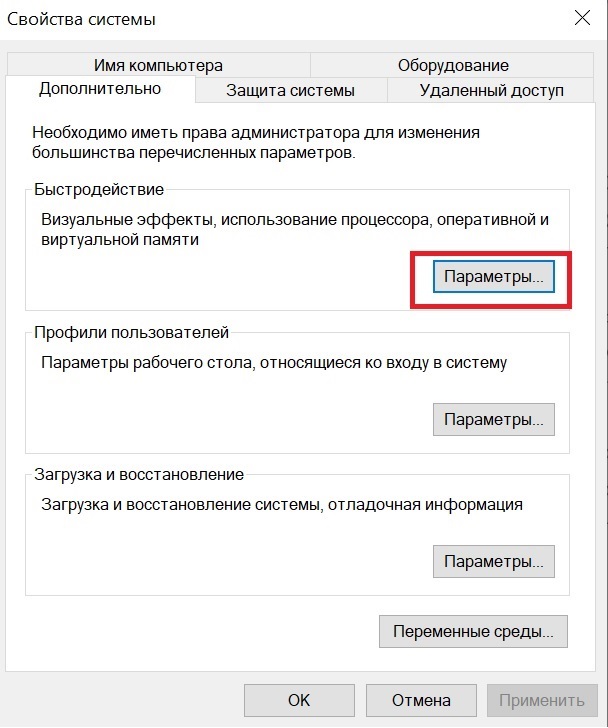
- На вкладке « Дополнительно » открываем параметры в блоке « Быстродействие »;
- Опять выбираем вкладку « Дополнительно » и под надписью « Виртуальная память » щелкаем изменить;
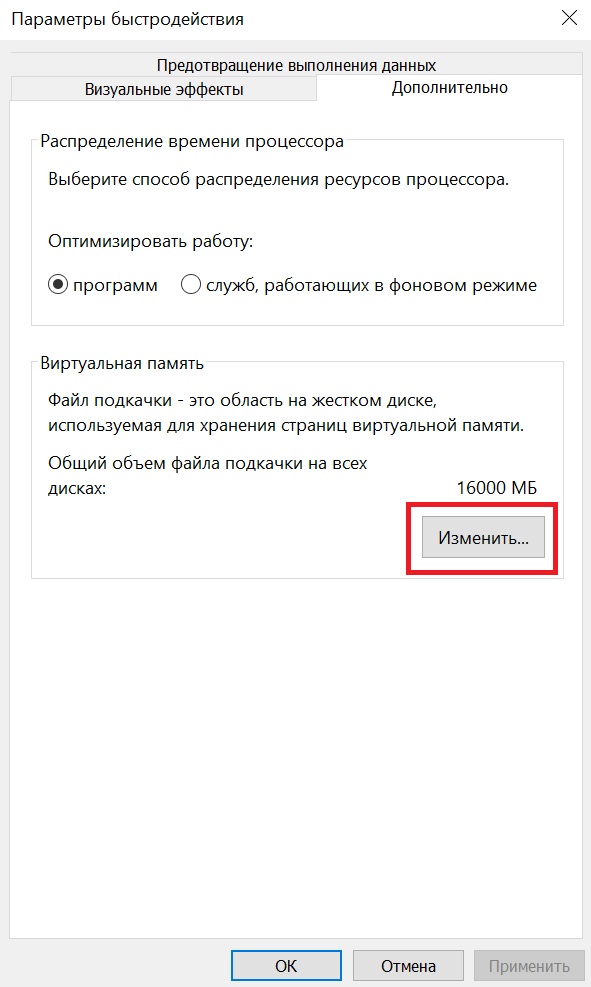
- Вписываем нужное значение файла подкачки и жмем « ОК », а потом « Применить ».
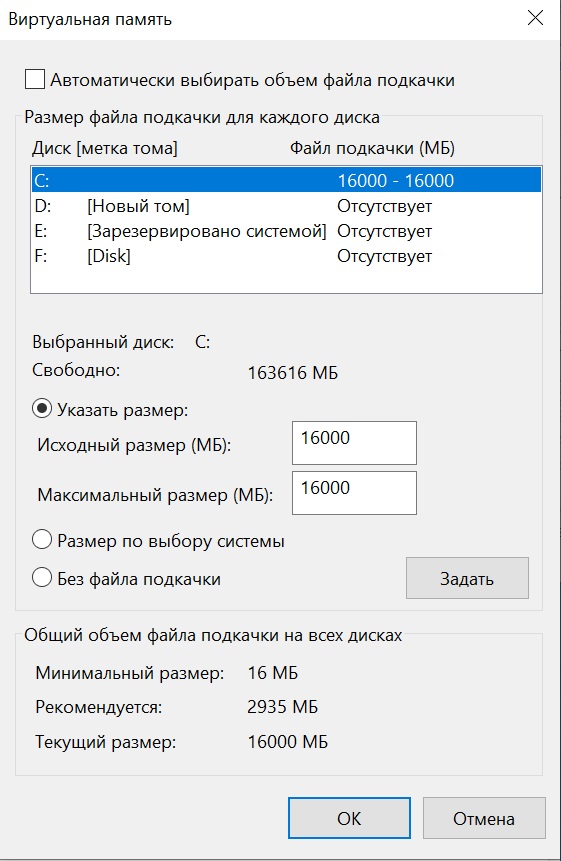
Размер файла подкачки подбирается исходя из размера ОЗУ. Например, если у вас 8 ГБ «оперативки», для нормальной работы игры понадобится еще минимум 8 ГБ.
Оптимальное место размещения файла подкачки – SSD. На нем виртуальная память будет работать очень быстро. Но если «твердотельника» нет, можно использовать и HDD. Но нужно учитывать – если система обратиться к файлу подкачки, в игре могут появиться фризы. Их интенсивность будет зависеть от скорости жесткого диска.
Отключаем визуальные эффекты операционной системы
Улучшить производительность ОС можно путем отключения визуальных эффектов. Оно производится там же, где устанавливается файл подкачки, только в другой вкладке:
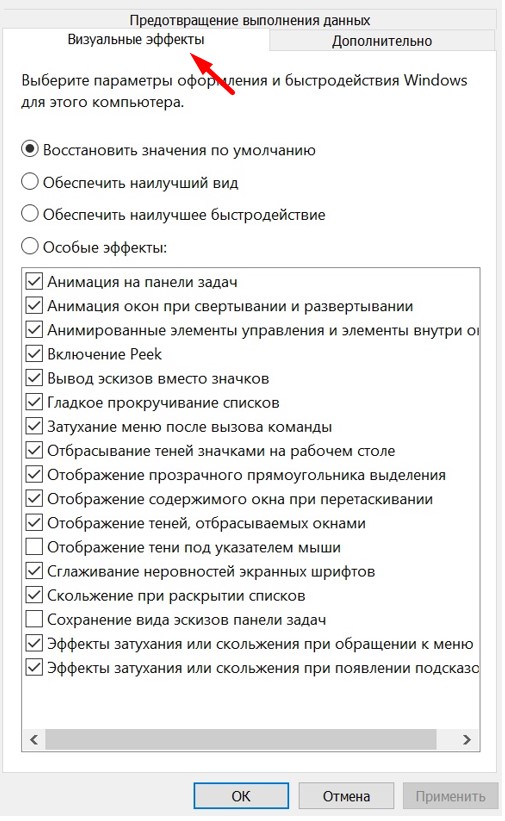
Здесь выбираем пункт «Обеспечить наилучшее быстродействие». В этом случае все «красивости» будут отключены. Интерфейс системы станет не таким приятным, зато она будет гораздо быстрее работать. При желании можно оставить какие-нибудь эффекты, если они не сильно нагружают ОС.
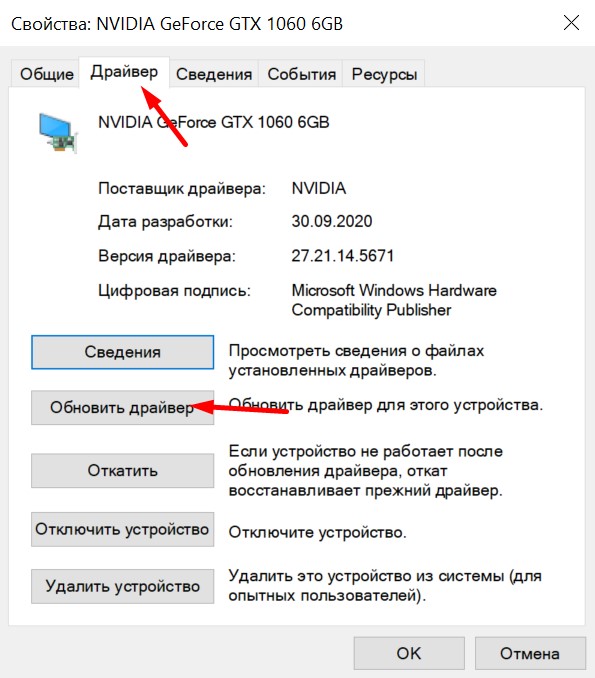
Обновляем драйвер видеокарты
Проблемы с производительностью могут быть вызваны старыми драйверами видеокарты. Чтобы обновить их, делаем следующее:
- Щелкаем правой кнопкой по значку « Мой компьютер », выбираем « Свойства »;
- В открывшемся окне жмем « Диспетчер устройств »;
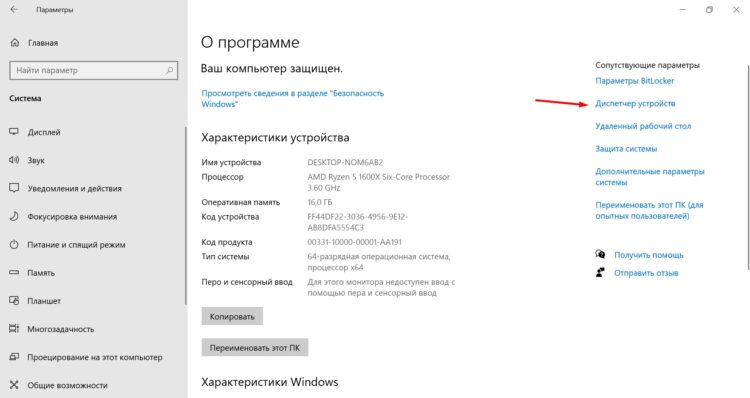
- Находим свою видеокарту и дважды кликаем на нее;
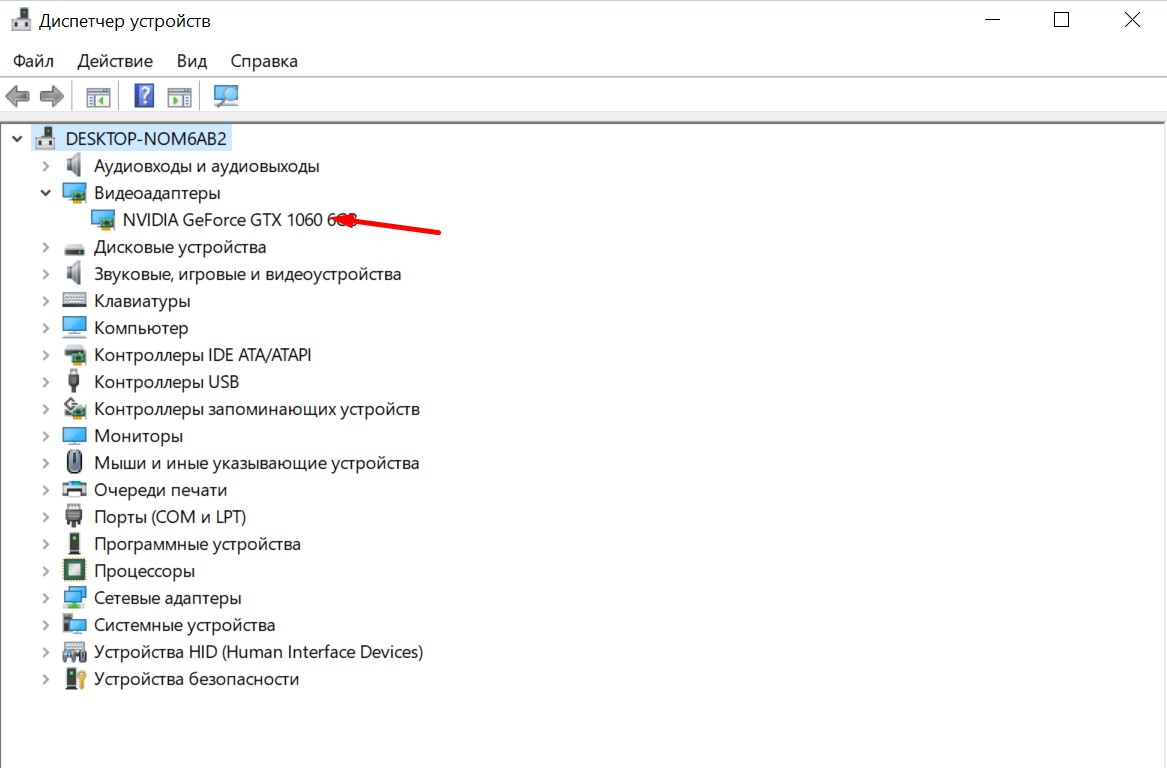
- Переходим на вкладку « Драйвер » и щелкаем « Обновить ».
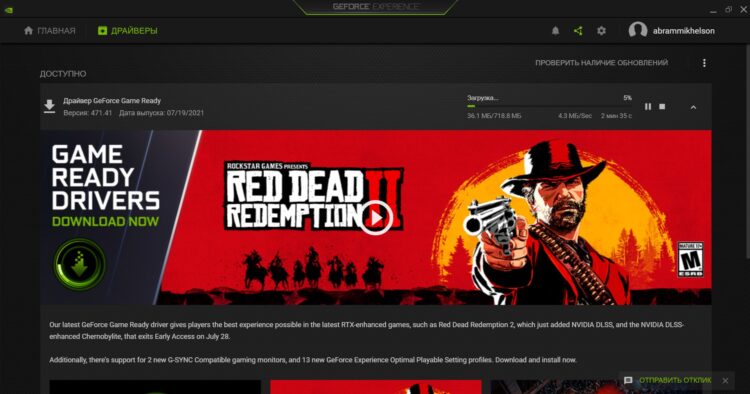
- Также обновить драйвера можно через фирменное программное обеспечение адаптера. Для nVidia это будет GeFForce Expirience. Там все делается гораздо проще и быстрее – буквально в пару кликов.
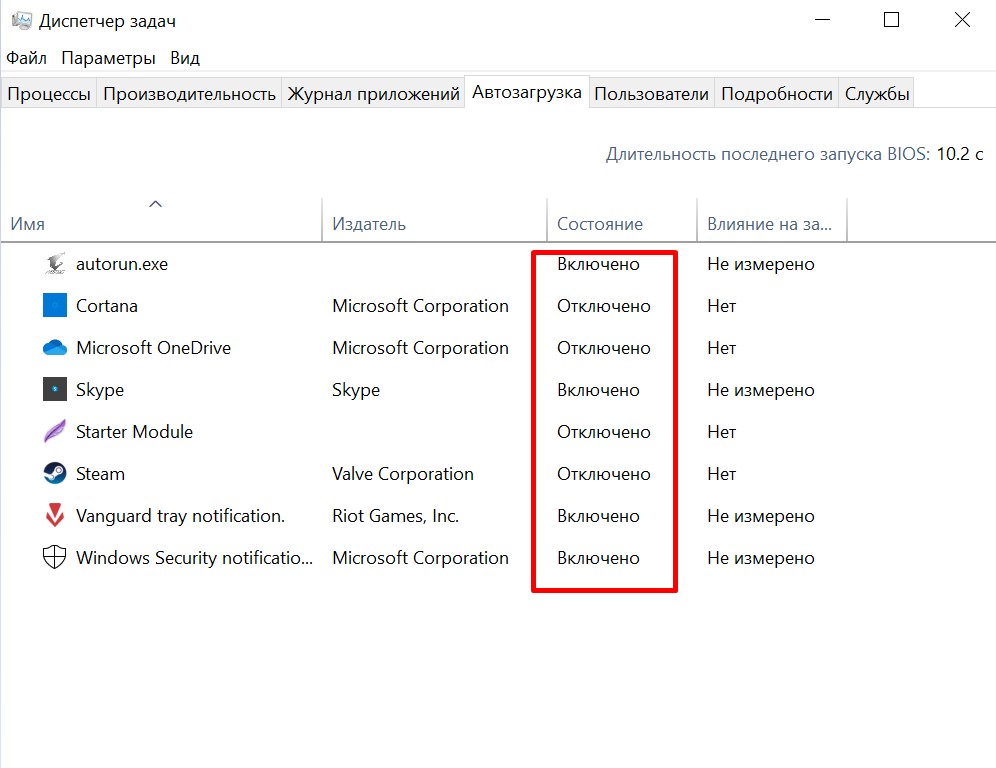
Отключаем автозагрузку
Некоторые программы по умолчанию запускаются вместе с системой. Если у вас слабый ПК, это уменьшает производительность. В том числе в играх.
Чтобы отключить автозагрузку, делаем следующее:
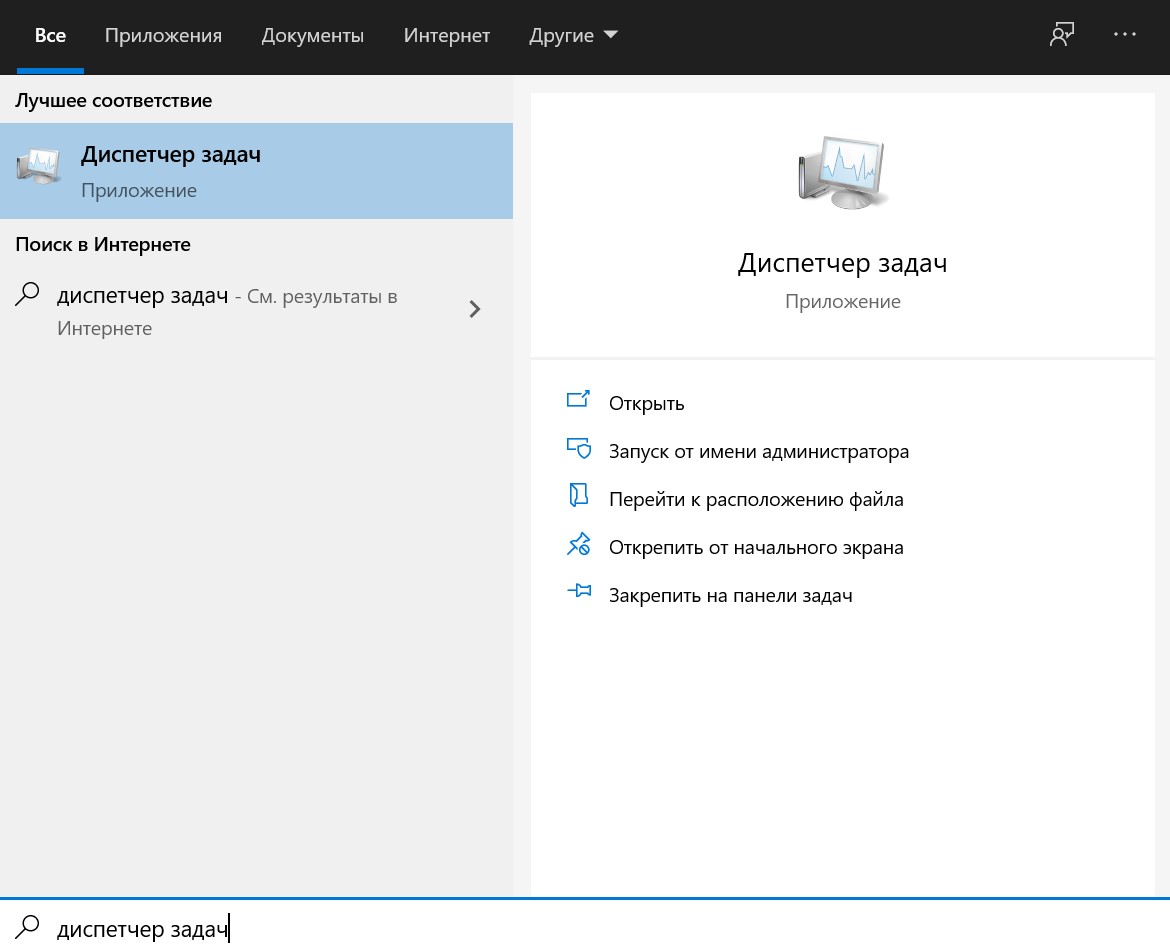
- Находим диспетчер задач с помощью стандартного поиска Windows;
- Открываем вкладку « Автозагрузка »;
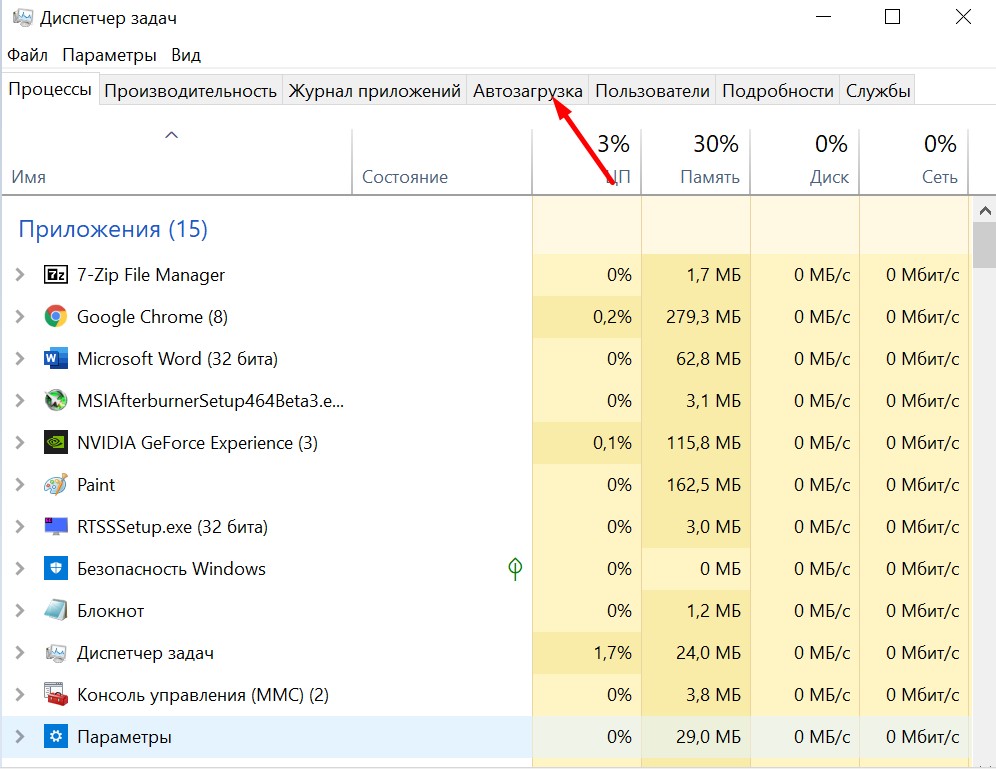
- Отключаем старт ненужного ПО при запуске системы (правая кнопка мыши → отключить).
Очистка жесткого диска и реестра
После установки и удаления программ на накопителе и в реестре остаются кое-какие файлы от них. Так уж устроена работа операционных систем Windows. Не удаленные файлы замедляют работу ОС и отрицательно сказываются на производительности в играх.
Чтобы очистить систему от мусора, можно использовать бесплатную утилиту CC Cleaner. Для начала запускаем стандартную чистку. Но предварительно убираем чекбоксы с пунктов « Сохраненные пароли » на вкладке приложения. В противном случае из браузера и некоторых других программ (например, Skype) удалятся авторизационные данные.
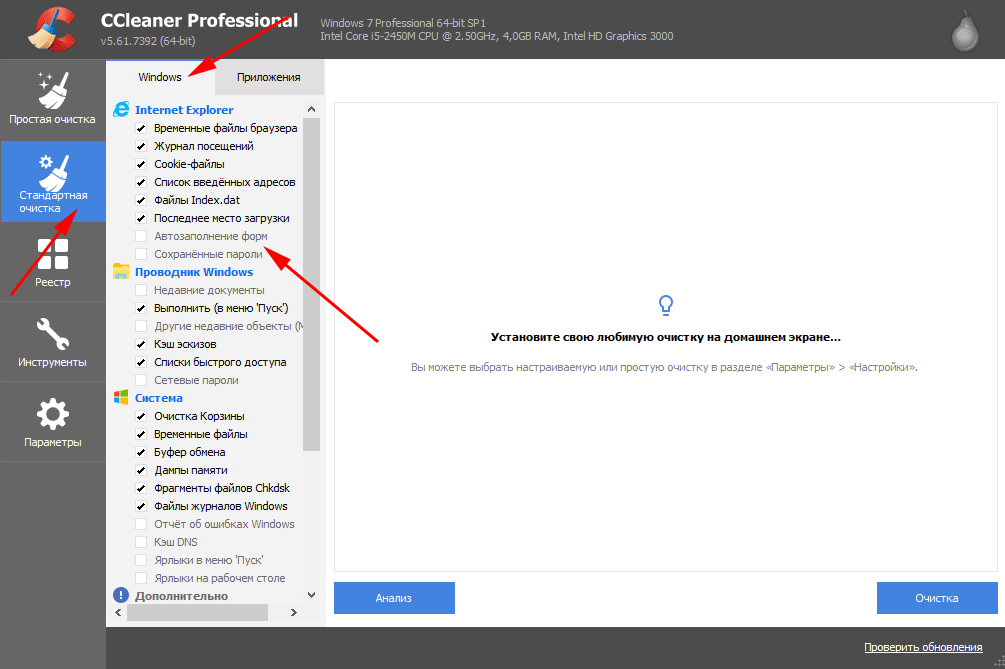
Затем необходимо провести очистку реестра. Для этого переходим в соответствующий раздел CC Cleaner и жмем «Поиск проблем».
После чистки компьютер будет работать гораздо лучше, вы сразу это заметите. В том числе в играх.
Улучшение производительности игры
Итак, с системой разобрались. Теперь займемся непосредственно игрой.
Добавляем игру в исключения антивируса
Проблемы с FPS могут быть вызваны антивирусом. Поэтому на время игры его лучше отключить. Или добавить Apex в список исключений. Если речь идет о стандартном защитнике Windows, делаем следующее:
- Открываем настройки системы (не Панель управления!);
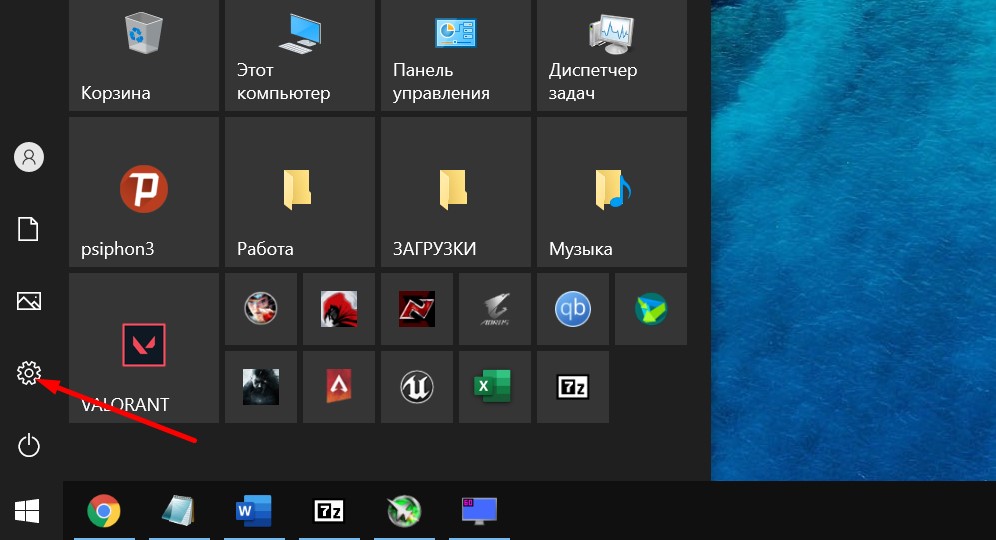
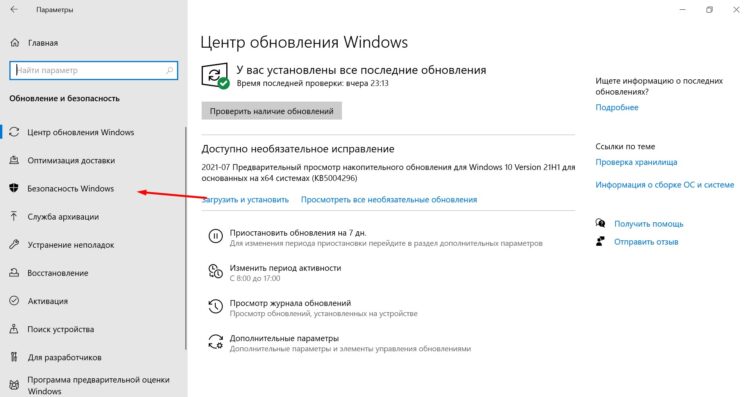
- Выбираем « Обновления и безопасность »;
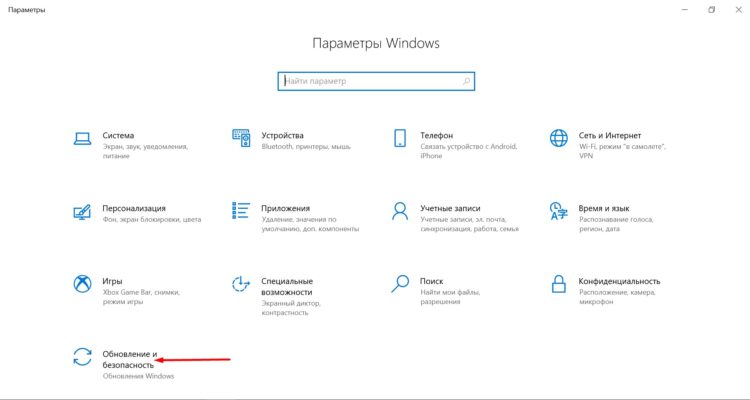
- Жмем « Безопасность Windows »;
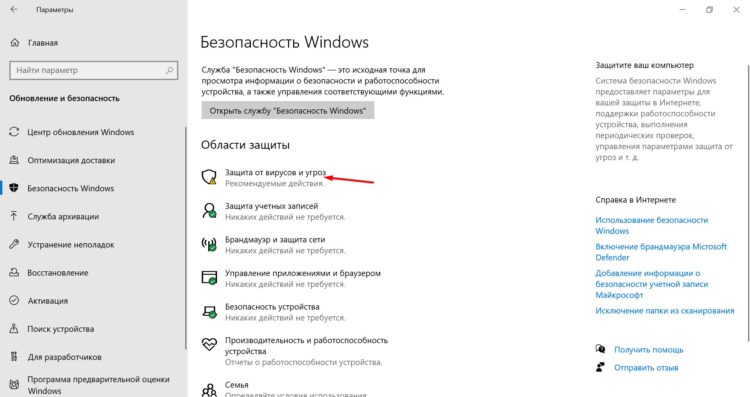
- Кликаем « Защита от вирусов и угроз »;
- Переходим в настройки защитника;
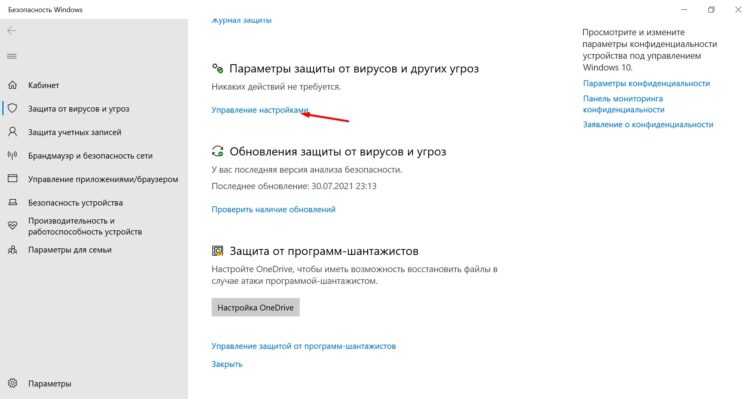
- Находим пункт « Исключения »;

- Нажимаем « Добавить исключение » и указываем путь к папке с игрой.
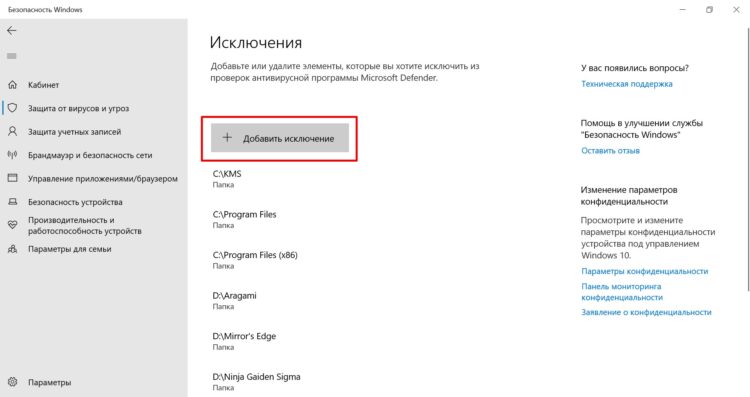
Чем раньше все это будет проделано, тем лучше. Защитник может не просто тормозить игру, но и удалять ее отдельные файлы, если они вызывают подозрения. Это касается и других антивирусов.
Отключается защитник тоже в настройках – перемещением виртуального переключателя « Защита в режиме реального времени »:
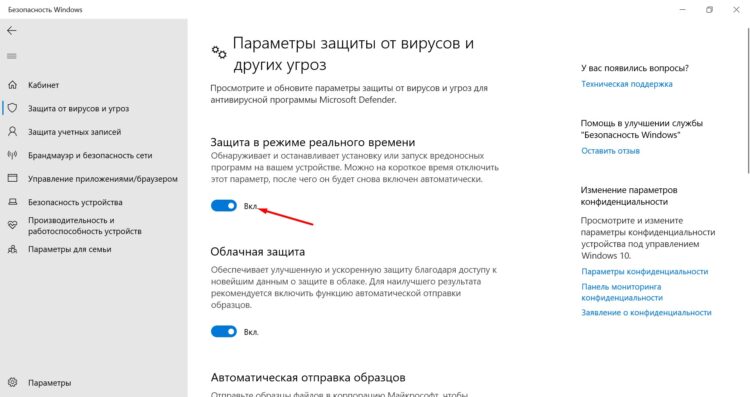
Включить защитник снова можно в любой момент.
Перенос на SSD
Все знают, что «твердотельники» работают в несколько раз быстрее HDD. На FPS в игре это практически не влияет – обычно SSD дает прирост от 1 до 3 кадров. А вот скорость загрузки уровней увеличивается в разы. Кроме того, игра идет более плавно, почти без микрофризов.
Так что если у вас есть SSD, лучше перенести Apex на него. Копировать туда папку с игрой не стоит – будут проблемы с запуском. Поэтому лучше удалить ее полностью, а затем установить заново из Steam или Origin. Но уже с указанием нового пути.
Очистка оперативной памяти перед запуском игры
Некоторые программы могут висеть в фоновом режиме и занимать определенный объем ОЗУ. Перед запуском Apex Legends их лучше отключить. Самый простой способ сделать это – воспользоваться штатным диспетчером задач:
- На самой первой вкладке находим ненужную на данный момент программу;
- Кликаем по ней правой кнопкой;
- Выбираем пункт « Снять задачу ».
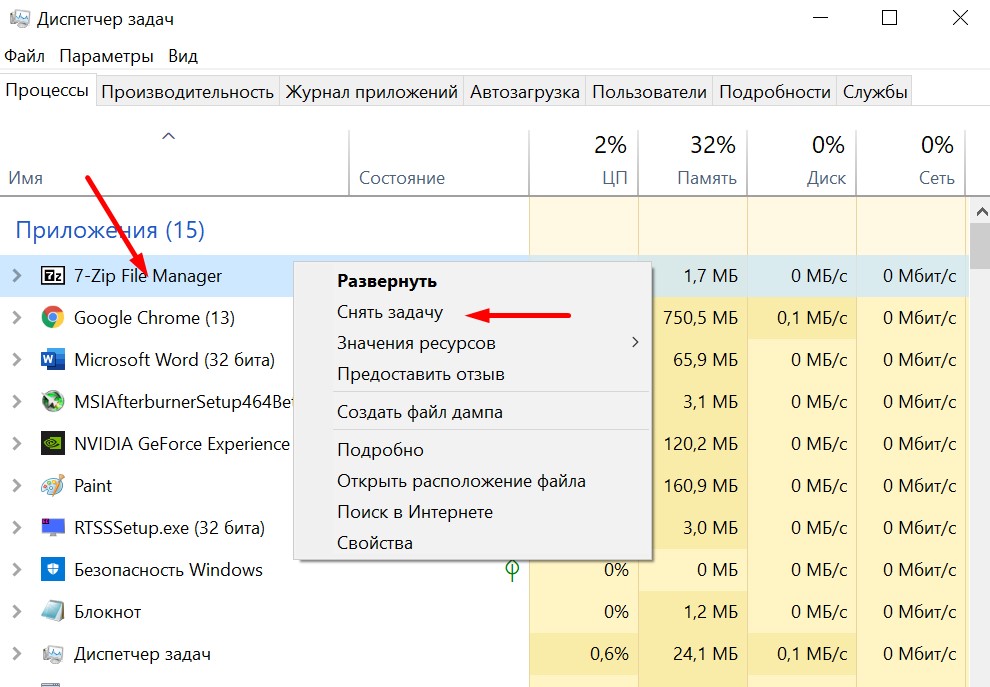
Все, теперь приложение отключено и не «отъедает» оперативную память.
Отключение оверлея в Steam
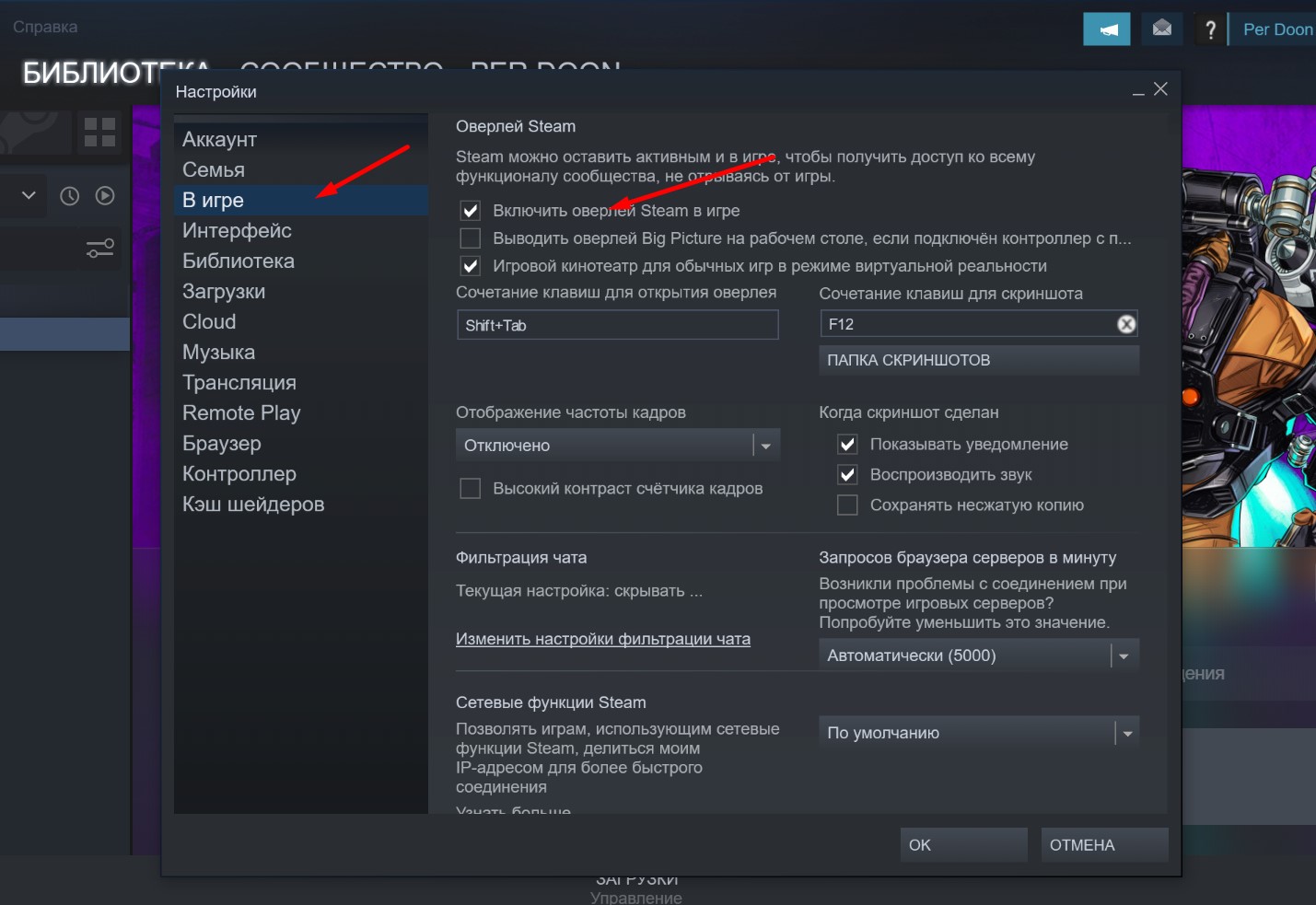
Оверлей – это стимовский внутриигровой интерфейс. Он может расходовать много ресурсов на слабом ПК и снижать производительность. Чтобы отключить его, нужно:
- Перейти в настройки Steam;
- Выбрать « В игре »;
- Убрать галочку с соответствующего пункта.
Настройка питания
Низкая производительность системы может быть обусловлена тем, что железо не получает достаточное количество электроэнергии. Чтобы устранить проблему, делаем следующее:
- С помощью поиска находим Панель управления ;
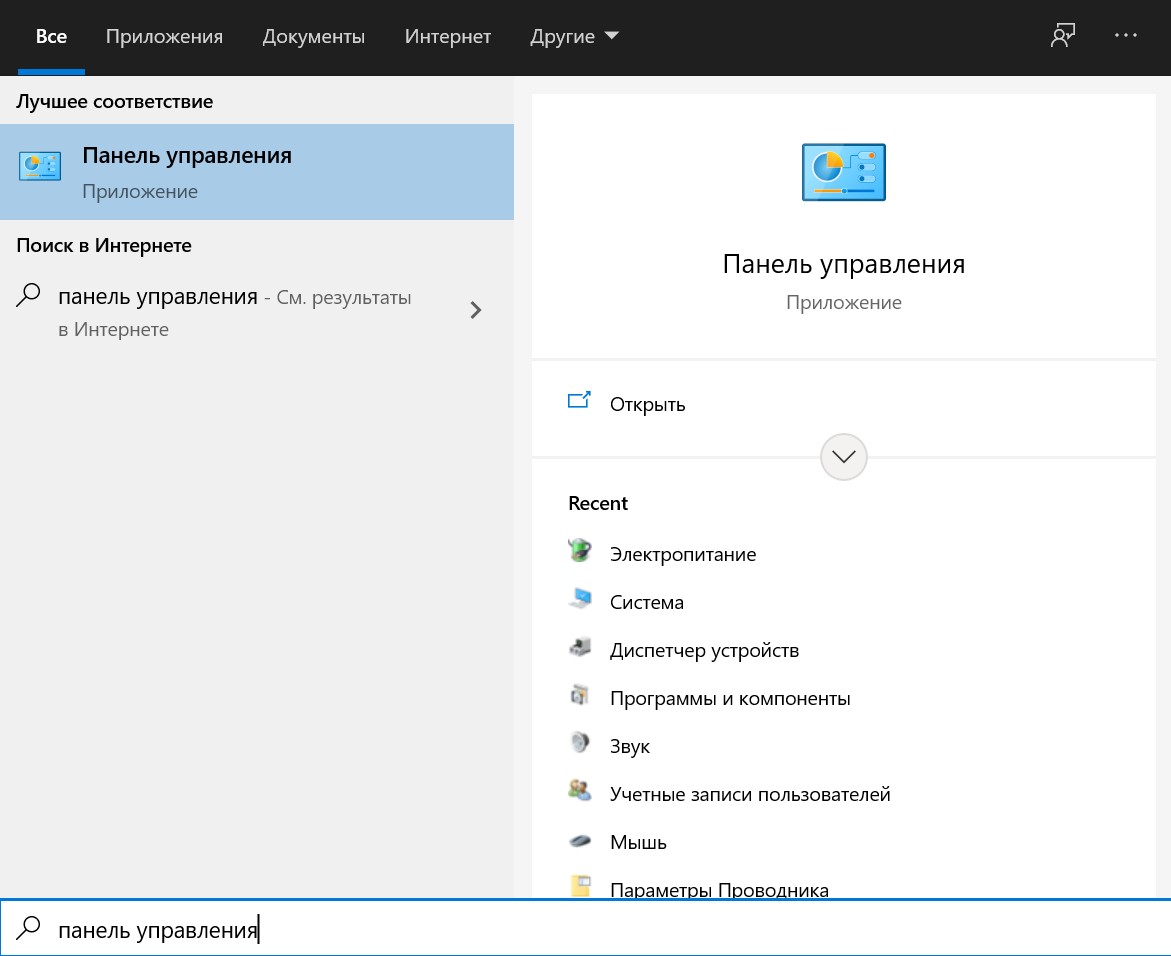
- Открываем в ней раздел « Электропитание »;
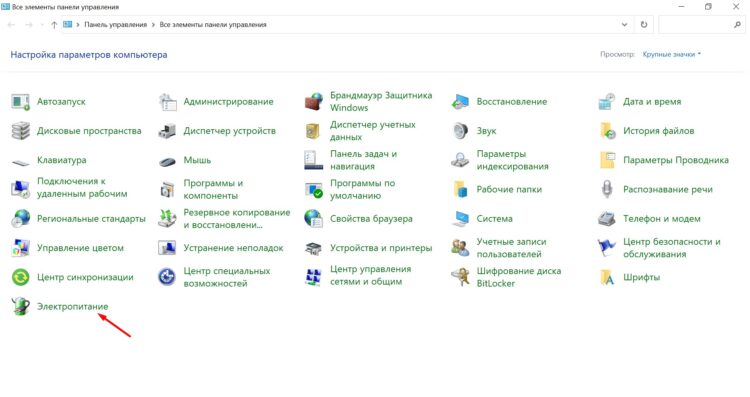
- Кликаем по настройкам системы электропитания в используемом профиле;
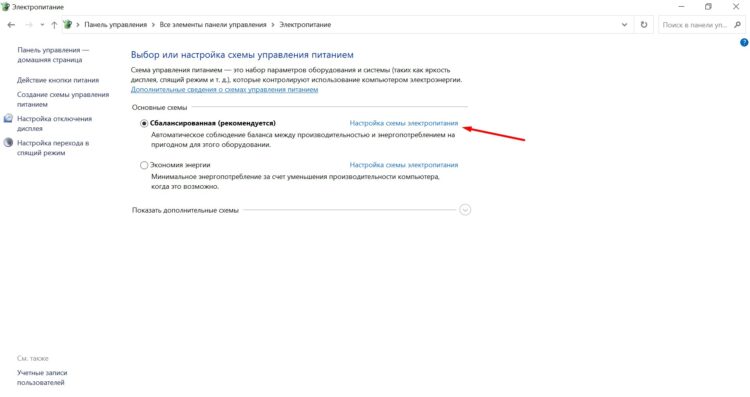
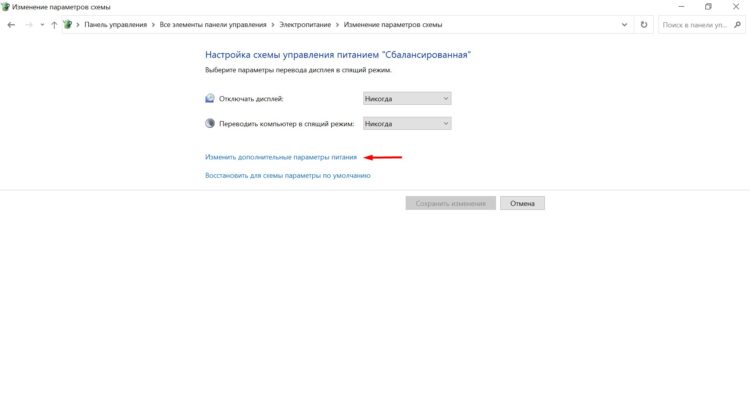
- Жмем « Изменить дополнительные параметры ».
Там смотрим, чтобы все «железки» при загрузке могли потреблять электричество на 100%.
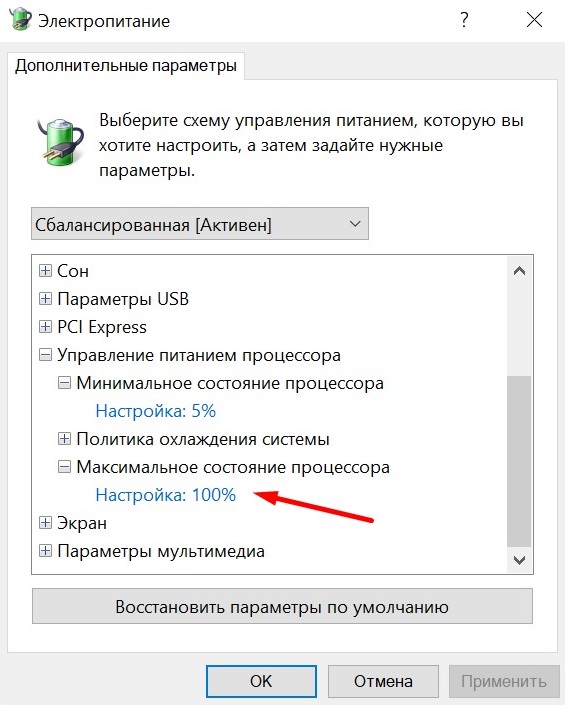
Если значение меньше 100%, меняем его на 100%.
Настраиваем игру
Компьютер мы подготовили, теперь осталось выставить подходящие настройки в самой игре. Чтобы перейти к ним:
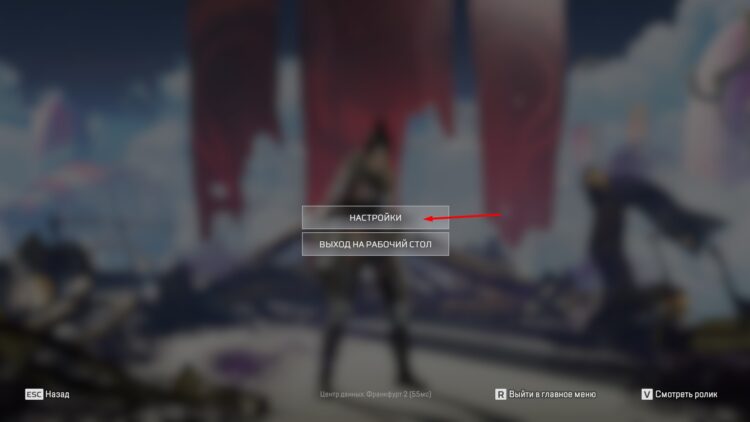
- Жмем Escape в главном меню клиента Apex и выбираем « Настройки »;
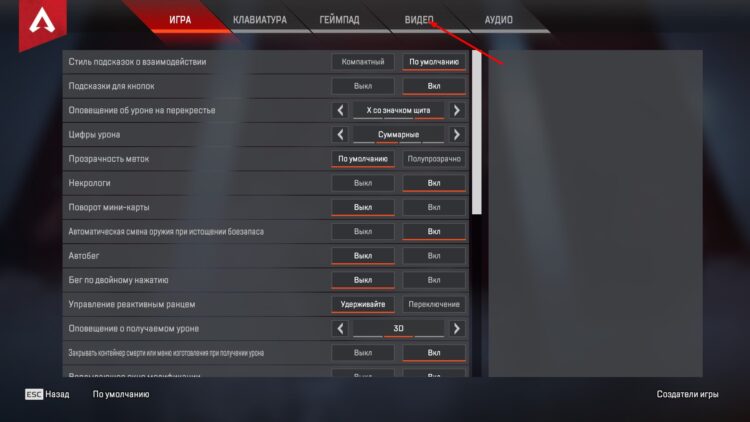
- Открываем вкладку « Видео ».
Что менять в настройках графики
Если у вас совсем слабый ПК, то просто выставляйте самые низкие значения вот в этом блоке:
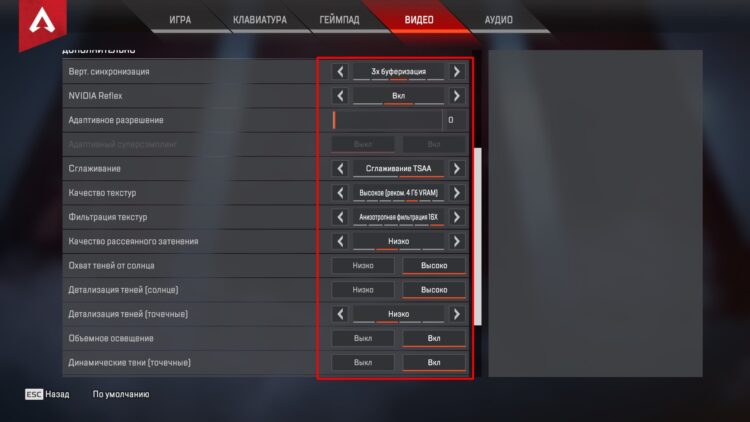
Но учтите: картинка станет очень некрасивой . Исчезнут трава и некоторые мелкие объекты, персонажи будут выглядеть довольно коряво. Зато FPS будет минимум 60 даже на самом слабом железе.
Если сборка по параметрам близка к средней, то в первую очередь снижаем вот эти 3 значения:
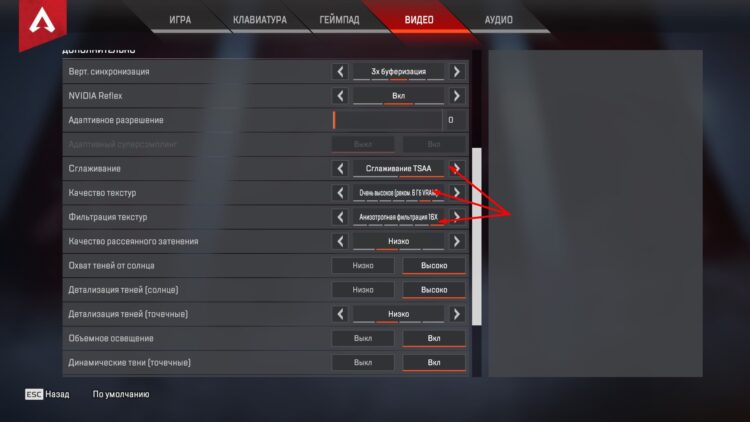
Сглаживание и фильтрацию ставим на низкие, а качество текстур подбираем в соответствии с объемом памяти видеокарты. В идеале оно должно быть чуть ниже. Например, если у вас адаптер на 6 ГБ, качество текстур лучше выставить на 4 ГБ. Это поможет избавиться от микрофризов и сделает FPS более ровным.
Снижаем разрешение
Если железо совсем слабое, то частота кадров может быть низкой даже при минимальных настройках. Единственный вариант увеличить FPS в этом случае – уменьшение разрешения . Оно производится вот здесь:
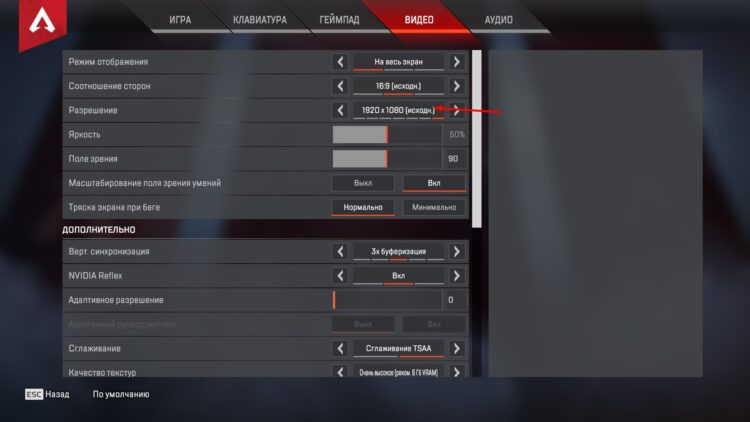
Оптимальные варианты – это 1024×768 и 1280×1024. С одной стороны, они не делают картинку слишком некрасивой – от нее по-прежнему можно получать удовольствие. С другой, в достаточной мере повышают частоту кадров даже на «пожилом» железе за счет серьезного снижения нагрузки на видеокарту.
Что делать, если ничего не помогает и FPS все равно низкий
Такая ситуация может быть вызвана наличием майнера в системе . Поскольку он отнимает ресурсы видеокарты, FPS в играх снижается в 1,5-2 раза. Если заметили подобное, нужно проверить систему антивирусом. Желательно – сторонним. Встроенный Defender плохо ищет майнеры.
Также смотрим диспетчер задач. При наличии майнера видеокарта будет всегда загружена:
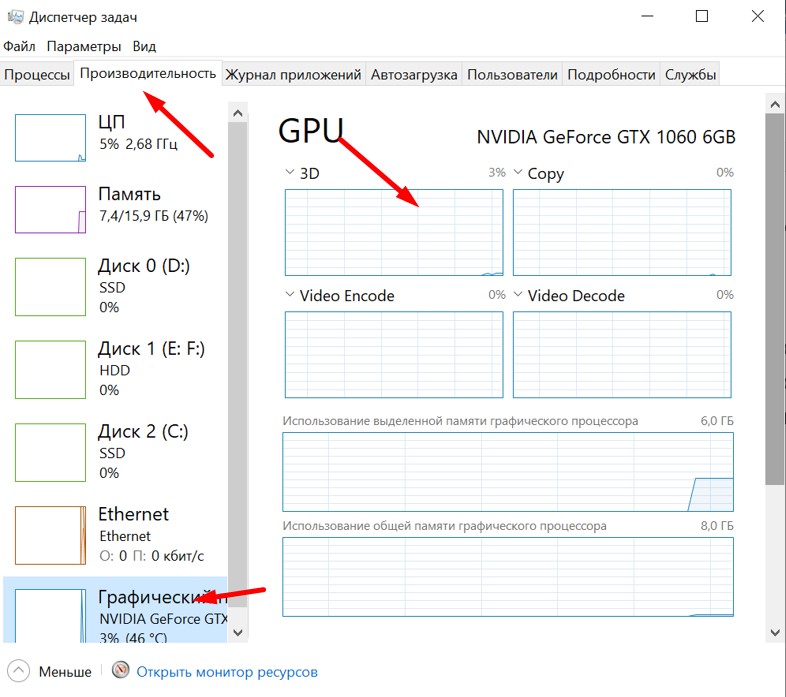
Но некоторые майнеры блокируют отображения загрузки в диспетчере, нужно иметь это в виду.
Если антивирус ничего не нашел, а видеоадаптер все равно не выкладывается на 100%, поможет только переустановка Windows.
Итоги
Чтобы повысить производительность Apex Legends, нужно подготовить систему и исключить все энергозатратные процессы. Еще необходимо правильно настроить саму игру – так, чтобы она не перегружала железо.