Интерфейс Figma
Здравствуйте! В этом уроке мы поговорим об интерфейсе программы Figma. Рассмотрим основные возможности программы, а в уже последующих уроках дадим более детальную характеристику по каждой группе инструментов Figma.

Менеджер файлов Figma
Сразу после регистрации в Figma (о том как это сделать читайте здесь) вам будет доступен менеджер файлов, где можно создавать файлы, изменять настройки профиля и добавлять плагины.
Раздел профиль пользователя
В разделе «Профиль» можно менять аватарку, логи, e-mail и удалить аккаунт.
Поиск файлов
Для поиска файлов следует воспользоваться пунктом меню Search (Поиск).
Последние файлы
В программе Фигма файлы сохраняются автоматически поскольку они хранятся в «облаке». Для того чтобы посмотреть свои последние файлы выберите пункт меню Recent Files(Последние файлы).
Плагины Figma
В пункте Plugins (Плагины) собраны плагины для программы Figma. Плагины — это такие дополнения для программы, которые позволяют добавить к ней дополнительный функционал.
Как создать файл в Figma
Для того, чтобы создать новый файл в Фигме надо воспользоваться пунктом меню Drafts или NewFile. Новый файл по умолчанию будет называться Untitled(Без названия).
Figma: всё, что вам нужно знать
Это руководство предназначено для тех, кто только начинает работать с Figma.
В последние годы мы много пользовались Sketch и до сих пор остаемся его большим поклонником. Однако когда дело доходит до совместной работы, появлялись мучительные трудности и приходилось искать альтернативы. Что бы мы ни использовали, они казалась намного менее удобными и вызвали дополнительные трудности, с прототипированием дела обстояли аналогично. Figma пообещала облегчить нам жизнь и сдержала свое обещание.
Преимущества:
- Она бесплатна (до двух пользователей и трёх проектов на аккаунт)
- Работает как на Mac, так и на ПК (Sketch же только на Mac)
- Командная работа в режиме реального времени
- Вы можете импортировать файлы Sketch (но будьте осторожны, вы не сможете экспортировать в Sketch!)
- Интегрированная передача проектов разработчикам��
- Библиотека Fantastic Team/Дизайн-системы
- Комплексное качественное прототипирование
- Для работы вам нужно иметь подключение к Интернету, однако вы можете сохранить файл локально, поработать с ним и добавить его позже.
Зайдите на figma.com, зарегистрируйтесь и следуйте инструкциям. Через пару минут все будет готово!
Вы могли заметить, что Figma позволяет создавать команды и проекты, о которых я расскажу позже, а пока просто создайте новый файл (из меню или с помощью cmd + N).
В отличие от Sketch, файлы Figma хранятся не на Вашем компьютере, а в облаке. Вы можете получить доступ ко всем проектам через браузер в любое время и в любом месте. Существует и отдельное приложение для Mac и PC. Я рекомендую использовать именно их, но это вовсе не обязательно.
Недостатки: вам все так же нужен Интернет. Однако вы можете заранее загрузить файл в приложение, чтобы работать в автономном режиме.
Figma позволяет быстро и точно импортировать файлы Sketch. Просто перетащите файл Sketch на холст Figma!
Также вы можете копировать отдельные элементы из Sketch, щелкнув по ним правой кнопкой мыши и скопировав их как SVG!
☝Совет: я рекомендую использовать приложение фигмы при импорте из Sketch, поскольку в браузере локальные шрифты не будут отображены и это испортит ваш файл.
Если раньше вы использовали Sketch, вам будет гораздо легче освоиться. Нажмите A или F, чтобы увидеть все параметры фрейма на панели свойств справа и выберите размер или же просто нарисуйте свой собственный фрейм. Как и в Sketch, вы можете работать с 1x (что означает фактический размер пикселя, поскольку при изменении размера нет потери качества). Вы по-прежнему можете экспортировать ассеты любого размера, которые могут вам понадобиться.
В отличие от традиционных артбордов, можно вкладывать фреймы отдельно друг в друга. Это позволит вам создавать более сложные конструкции.
Для мобильных устройств можно использовать стандартную сетку из 8 пунктов. Для веба это не столько интервалы, сколько сетки макета. Вы можете начать с популярной 12-колоночной сетки, так будет легче. Есть и более сложный и современный вариант — настраиваемая CSS сетка. Лучше всего заранее обговорить все со своим разработчиком и договориться о том, какую из сеток вы будете использовать.
Отрегулируйте сетку в меню свойств справа. Вы можете перейти от сетки к столбцам или строкам, а также сделать его фиксированным или жидким.
Самое замечательное в сетках и столбцах то, что вы можете настроить сразу несколько сеток и сохранить их. Это удобная функция, которая поможет в адаптации макетов под различные устройства, обмена ими с членами команды или повторного использования в других проектах.
☝Совет: вы можете переключать видимость с помощью комбинации ctrl + G.
Как и в Sketch, в левой части экрана вы найдете панель слоев.
- Layers → каждый новый элемент, который вы добавляете, автоматически создает слой. Вы можете перемещать слои просто перетаскивая их.
- Group layers → Обязательно сгруппируйте слои (выберите слои и нажмите cmd + G ), чтобы ваш файл был организован и чист. Это также поможет быстро перемещать и копировать группы между фреймами. Чтобы выбрать элемент, нажмите cmd и щелкните этот элемент. Никогда не забывайте группировать слои!
- Pages → Вы можете настроить различные разделы или области вашего дизайна. Нет никаких правил касаемо их использования. Можно создать отдельные страницы для беспорядочного мозгового штурма(какого-нибудь черновика), макетов и финальной версии.
- Assets → Здесь хранятся ваши компоненты, также в этом разделе вы найдете библиотеку.
- Nested Frames → Это пригодится для структурирования и создания прототипов. 2.4 Векторные фигуры Figma использует так называемые векторные сети, позволяющие создавать сложные формы!
Figma использует так называемые векторные сети, позволяющие создавать сложные формы!
Вы можете создавать фигуры с помощью хоткеев R (прямоугольник), L (линия) или O (эллипс). Удерживайте shift, чтобы сохранить пропорции. Каждая такая фигура автоматически создаёт свой собственный слой.
Чтобы создать более сложную форму, нажмите P или выберите перо в менюшке сверху. По завершении просто нажмите enter. Вы можете изменять свойства и управлять векторными фигурами в любой момент в процессе проектирования через меню свойств с правой стороны.
☝Примечание: векторы можно масштабировать и экспортировать в любом размере. Они идеально подходят для создания простых форм, кнопок, значков, логотипов и всевозможных простых иллюстраций.
Перетащите изображение в рабочую область. В Figma изображения всегда помещаются внутри фигуры (сродни, маски). Чтобы изменить свойства изображения, нажмите на “Fill” в окне свойств справа и меняйте их на свое усмотрение.
В раскрывающемся списке вы можете выбрать:
- Fill → Изображение заполнит контейнер.
- Fit → При изменении размера изображение никогда не будет обрезано или скрыто.
- Crop → Позволяет обрезать изображение до нужного размера и выделения. Обратите внимание, вы не потеряете остальную часть изображения.
- Tile → При необходимости повторяет исходные изображения.
Кроме того, Figma позволяет настраивать такие свойства как цвет и насыщенность. Обратите внимание, что вы никогда не потеряете исходные свойства изображения, так что не стоит волноваться при работе с цветами.
☝Примечание: также можно заполнить уже существующую фигуру изображением. Нажмите на фигуру и перейдите к «Fill» и в раскрывающемся списке выберите «image».
☝Примечание: если вы новичок, имейте в виду, что вам необходимо владеть или покупать права на изображения, которые вы используете. Также никто не будет осуждать использование изображений без лицензии, их можно найти в Unsplash.
В Фигме уже есть предустановленные шрифты от Google! Но если вы предпочитаете использовать локальные шрифты, вам необходимо установить Font Helper или приложение для Фигмы. Кроме того, убедитесь, что у всех, кто взаимодействует с файлом, есть необходимые шрифты.
Нажмите T для создания текстового окна. Как и обычно, вы можете установить все свойства для текста в меню свойств справа.
☝Совет: если вы новенький в веб-дизайне и дизайне приложений, убедитесь, что размер вашего текста не меньше 16 пикселей, стремитесь к 18 пикселям. В зависимости от вашего шрифта я также рекомендую немного увеличить высоту строки для лучшей читаемости.
Стили позволяют сохранять и повторно применять свойства. Таким образом можно мгновенно обновлять огромные файлы. Можно создавать стили для цвета, текста, сеток и таких эффектов как тени.
Чтобы увидеть все используемые стили, щелкните по серому фону рядом с рамкой и они отобразятся в меню свойств справа.
Стили цвета и градиента в Figma просто великолепны. Вы можете настроить один стиль и повторно использовать его для текста, заливок и контуров! Вы можете изменять и удалять их в любое время, щелкнув по стилю правой кнопкой мыши.
Создайте и используйте свой цветовой стиль:
1. Создайте объект
2. Измените заливку на желаемое значение цвета
3. Нажмите на квадратный символ, содержащий цветовые стили
4. Щелкните «+», для добавления класса. Готово!
☝Совет: когда вы даёте название стилю, укажите наименование его области применения, а не просто впишите название самого цвета («цвет выделения», а не «оранжевый»).
В отличие от Sketch, свойства, что сохраняются в стилях для текста в Figma содержат лишь информацию о семействе шрифтов, размере, высоте строки и интервале. Такой подход делает вашу библиотеку стилей красивой и краткой, поскольку нет необходимости дублировать стиль для другой версии цвета или выравнивания.
Настройка стиля текста схожа с настройкой цветовых стилей:
1. Выделите текст
2. В правом меню свойств щелкните по квадратному значку стилей.
3. Нажмите на «+» и дайте вашему ему имя
4. Чтобы добавить стиль к существующему тексту — щелкните по тексту, а затем выберите нужный стиль в меню справа.
После добавления стиля вы также можете изменять его свойства или вовсе убрать его через меню.
☝Совет: как и в ситуации с цветами, лучше называть стили по области их применения. Таким образом, вы всегда сможете адаптировать шрифты без переименования.
Сетки также можно сохранять и повторно использовать в качестве стилей.
А еще такие эффекты как тень, внутренняя тень, размытие слоя и размытие фона:
Компонентами называют элементы пользовательского интерфейса, которые можно повторно утилизировать в ваших проектах. Компоненты делают ваш дизайн (и последующее программирование) согласованным, позволяют легко обновлять и масштабировать элементы дизайна, что сэкономит вам много времени!
1. Выберите объект и нажмите на кнопку создания компонента вверху экрана или cmd + alt + K.
2. На панели слоёв вы увидите фиолетовый значок компонента. Это значит, что вы создали главный компонент.
Если теперь мы сделаем копию главного компонента, автоматически будет создана идентичная копия, она называется экземпляром. Любые изменения в главном компоненте приведут к таким же изменениям во всех экземплярах. Проще говоря, все изменения родительского компонента, будут унаследованы всеми дочерними.
Вы найдете все свои компоненты на вкладке Assets рядом со слоями слева, также можно перетащить их на свое рабочее пространство.
☝Совет: в долгосрочной перспективе вы должны стремиться согласовать ваши компоненты Figma с интерфейсными (например, компонентами в ReactJS). Лучше обсудить это со своей командой программистов, чтобы согласовать общие действия.
Экземпляры компонентов могут быть вложены в главные компоненты. Это означает, что у вас могут быть компоненты внутри компонентов, внутри компонентов (если вы смотрели Inception, вы понимаете, что я имею в виду).
Вы можете поменять местами вложенные экземпляры, используя меню замены экземпляров справа или просто удерживая cmd + alt + option и перетаскивая их из библиотеки.
Экземпляр всегда будет соответствовать основному компоненту по размеру и общему макету, но вы можете изменить такие свойства экземпляра как цвет, текст и контуры.
Обратите внимание на кнопку отмены в меню свойств, если вы хотите вернуть все в исходное состояние. Также вы можете отсоединить экземпляр, щелкнув по нему правой кнопкой мыши.
Используйте «/» для того, чтобы переименовать компонент, например можно переименовать “share-icon” в icon/share. Тогда Figma автоматически создаст родительскую категорию под названием icon, которая воплотит в жизнь все ваши мечты об обмене экземплярами и экспорте!
Кстати, если у вас есть главные компоненты на нескольких страницах, они будут организованы по страницам.
☝Совет: чтобы компоненты были хорошо организованы, создайте новый фрейм для каждой группы, например «кнопки» или «формы». Теперь перетащите туда свои главные компоненты. Все элементы будут представлены в алфавитном порядке.
Автоматическая компоновка позволяет создавать динамические фреймы, которые увеличиваются или уменьшаются по мере изменения содержимого в них. Это невероятная функция, так как она поможет вам сэкономить массу времени, а также позволит всего одним щелчком мыши проверить, хорошо ли работает ваш дизайн с реальным контентом.
- Добавьте свой контент
- Shift + A будет автоматически создавать новый компонент вокруг текстового слоя с вертикальными и горизонтальными отступами.
- Теперь измените содержимое и вы увидите, что размер кнопки автоматически изменяется
Auto Layout компоненты могут быть вложенными, сочетая в себе горизонтальные и вертикальные пропорции для создания привлекательного интерфейса.
Выберите объекты, снова нажмите Shift + A, фрейм автоматической компоновки теперь является дочерним фреймом внутри родительского. Чтобы текстовые фреймы не увеличивались лишь в одном направлении, убедитесь, что вы выбрали фиксированную высоту.
☝Совет: вы можете поменять местами дочерние фреймы внутри родительских перемещая слои. Довольно приятная фича.
☝Примечание: любые фреймы с auto-layout можно сохранить как компоненты. Однако overflow прокрутка не будет работать при автоматической компоновке. Это становится актуально для прототипирования. Вы можете использовать одну хитрость, поместив фрейм с auto-layout внутрь обычного фрейма.
В Figma есть фантастическое прототипирование для вашего веб-дизайна и дизайна приложений. Никакой другой инструмент вам не понадобится.
Выберите фрейм и в правой части меню свойств щелкните «Prototype», далее по «Prototype Settings» и выберите устройство, под которое будете разрабатывать. Дальше нажмите кнопку воспроизведения в правом верхнем углу, чтобы увидеть ваш дизайн в действии. Вы также можете загрузить приложение Figma Mirror на свой телефон для предварительного просмотра дизайна на вашем устройстве.
Убедитесь, что вы находитесь в меню прототипов справа. Обратите внимание, выбранный элемент имеет синюю рамку с маленьким синим кружком. Щелкните по нему и удерживайте. При перетаскивании появляется стрелочка, которую можно соединить с другим фреймом.
На панели свойств с правой стороны вы можете выбрать действие (смахивание, щелчок, наведение мыши и т.д.) и анимации (сдвинуть, нажать, свайпнуть и т.д.)
Помимо вертикальной прокрутки, Figma предлагает другое очень реалистичное поведение в случае переполнения.
- Горизонтальная прокрутка → Выберите все элементы и сгруппируйте их. Теперь нарисуйте фрейм нужного размера, переместите или скопируйте группу внутрь, оставив переполнение скрытым. В раскрывающемся списке выберите горизонтальную прокрутку.
- Панорамная (как в Google maps) → Нарисуйте фрейм и добавьте изображение. В меню переполнения выберите горизонтальную и вертикальную прокрутку одновременно.
- Fix elements → Чтобы сделать заголовок или кнопки липкими, убедитесь, что выбрано «fix position» («Design»> « Constraints» в меню свойств свойств)
Smart Animate ищет совпадающие слои, распознает различия между ними и анимирует их между фреймами. Это позволяет создавать мощные прототипы. После освоения Smart Animate вам, скорее всего, не потребуются дополнительные инструменты для создания прототипов.
Нажмите по значку воспроизведения в правом верхнем углу, чтобы открыть экран презентации в новой вкладке. Таким образом вы сможете просмотреть все фреймы. Там вы сможете найти поле для комментариев, полноэкранный режим, а также простую ссылку на проект.
Команды в Figma позволяют сотрудничать с другими людьми или просто структурировать вашу работу. Вы можете приглашать участников, добавлять проекты и хранить определенные библиотеки.
Чтобы создать команду, просто нажмите кнопку «Сreate new team» и следуйте инструкциям.
- Team → команда людей, например, дизайнер, разработчик, копирайтер и т.д.
- Projects → Храните связанные файлы в одном месте.
- Files → отдельные файлы дизайна, вот тут и создается реальный дизайн
☝Примечание: вы можете перемещать файлы между проектами и командами в любое время.
При работе в команде нам нужно одно конкретное место, в котором хранятся последние обновления всех компонентов и стилей, и к которому имеют доступ все члены команды так называемый единый источник истины. Библиотека команды Figma прекрасно справляется с этим и станет основой вашей дизайн-системы.
☝Примечание: системы дизайна являются важной частью UX / UI в настоящее время и стоит потратить некоторое время на ознакомление с концепцией и различными подходами.
Плохие новости: в бесплатной версии вы можете публиковать цветовые стили только в библиотеке команды. Для сохранения компонентов вам понадобится Pro-статус.
Создание командной библиотеки:
1. В меню слева перейдите в Assets и щелкните на значок книги.
2. Нажмите publish
3. Дайте вашей публикации имя
4. Откройте новый чистый файл в рамках команды
5. Перейдите на вкладку Assets, щелкните на значок библиотеки и активируйте только что созданную библиотеку.
Обновление командной библиотеки:
При изменении основного компонента или стиля, Figma предложит вам обновить командную библиотеку. После обновления, все остальные члены команды получат уведомление о том, что для библиотеки доступны обновления, они могут просматривать и обновлять отдельные компоненты или обновить все за раз.
☝Примечание: Общие библиотеки очень эффективны и могут стать основой вашего процесса проектирования.
Пригласите людей, нажав на кнопку «Поделиться» в верхнем меню и введите адрес электронной почты или же скопируйте ссылку и отправьте её вашим коллегам.
Дизайнеры и копирайтеры → Установите EDIT MODE. Он предоставит пользователям доступ ко всем функциям. Вы увидите аватары и курсоры других пользователей и сможете работать вместе в реальном времени в одном файле!
Разработчики → установите VIEW MODE. Пользователь сможет видеть все спецификации (переключение кода CSS, iOS и Android). Также они могут получить доступ к вашему прототипу в действии и могут скачать любые ассеты нужного размера.
☝Примечание: если вы делитесь работой с разработчиками, пока все еще дорабатываете проект, лучше всего настроить отдельную страницу, с самой актуальной версией проекта, дабы избежать путаницы.
В Figma все ассеты могут быть экспортированы в любом размере непосредственно из общих файлов, даже если у вас есть лишь права для просмотра файла. Поэтому, как дизайнеру, вам не нужно ничего экспортировать самостоятельно. Однако, если у вас есть желание, то вот как это работает:
1. Выберите объект.
2. Нажмите на экспорт в меню свойств справа.
3. Определите, как экспортировать и готово!
☝Примечание: Не забудьте указать имя с помощью «/», например image/home/imagename , icon/iconname, которые автоматически сортируют экспорт в файлы.
- SVG → используйте для векторных файлов, таких как логотипы и значки. SVG можно масштабировать до любого размера без потери качества. Обязательно экспортируйте резервную копию png.
- Jpg → используйте для всех видов прямоугольных изображений и фотографий. Обязательно укажите фактический размер (1x), а также (2x).
- Png → Используйте, если для изображения или фотографии требуется прозрачный фон. Также потребуется (1x) и как минимум (2x) экспорт.
- 1x, 2x → 1x — это фактический размер. 2x — в два раза больший размер. 2x требуется для получения четких изображений. Обратите внимание, что 2x, 3x и т.д. Идут с суффиксом @ 2x, @ 3x, который будет иметь значение для идентификации и вызова правильного изображения при кодировании.
- w & h → Вы также можете установить ширину, например 300w = изображение шириной 300 пикселей. То же самое для высоты = h.
- pdf → используется если вы хотите экспортировать всю страницу, например, для отправки по почте или добавления в презентацию и вам необходимо высокое качество.
Больше интересных и актуальных статей ищите в нашем блоге и телеграм-канале.
Как создать новый проект в фигме: инструкция для новичков
В этом уроке поговорим, как создать новый проект в фигме. Это инструкция для начинающих пользователей программы. Посмотрите видео или воспользуйтесь текстовой версией урока ниже.
Создание проекта в фигме
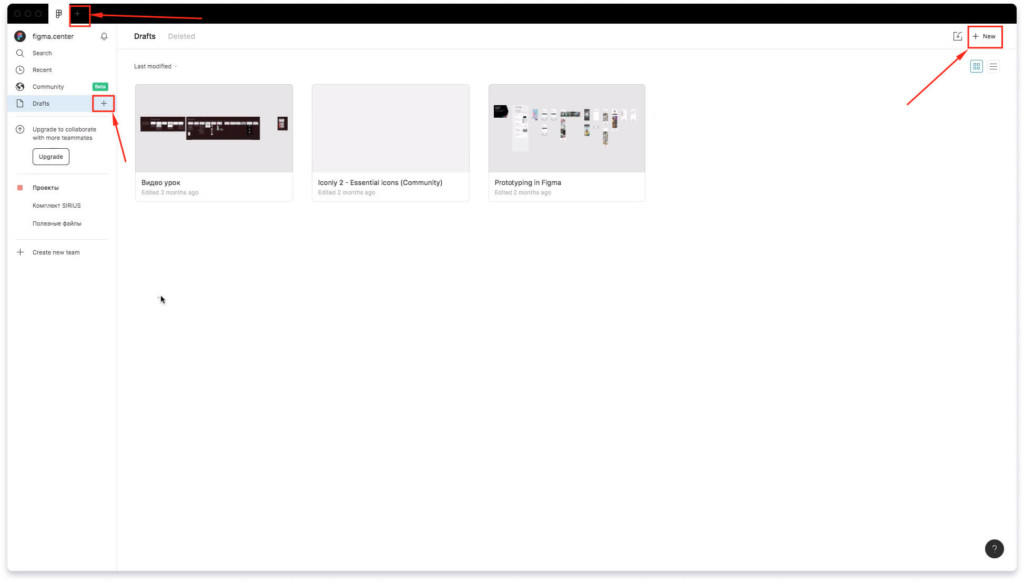
Чтобы создать новый проект в Figma, напротив надписи «Drafts» нажмите на плюс. Также можете воспользоваться иконкой плюса сверху (если у вас десктопная версия программы) и сверху-справа, если находитесь во вкладке «Drafts», где представлены все проекты.
Проект с нуля или выбор фреймов
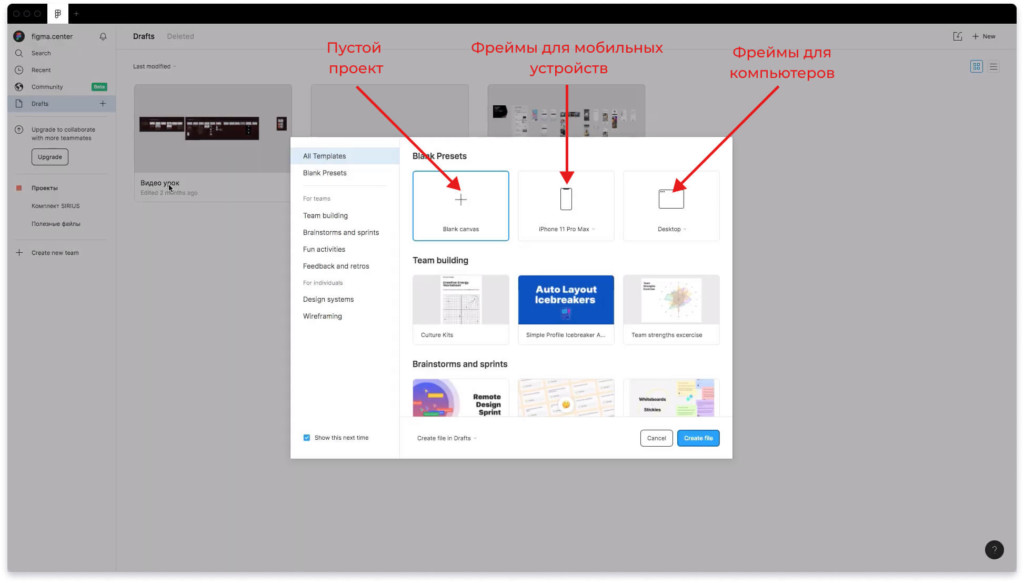
После нажатия на плюс, перед вами появится всплывающее окно. В нём можно выбрать либо «Blank canvas» —пустой холст, либо выбрать заготовки с фреймами для мобильных устройств и для компьютеров (как показано на скриншоте выше).
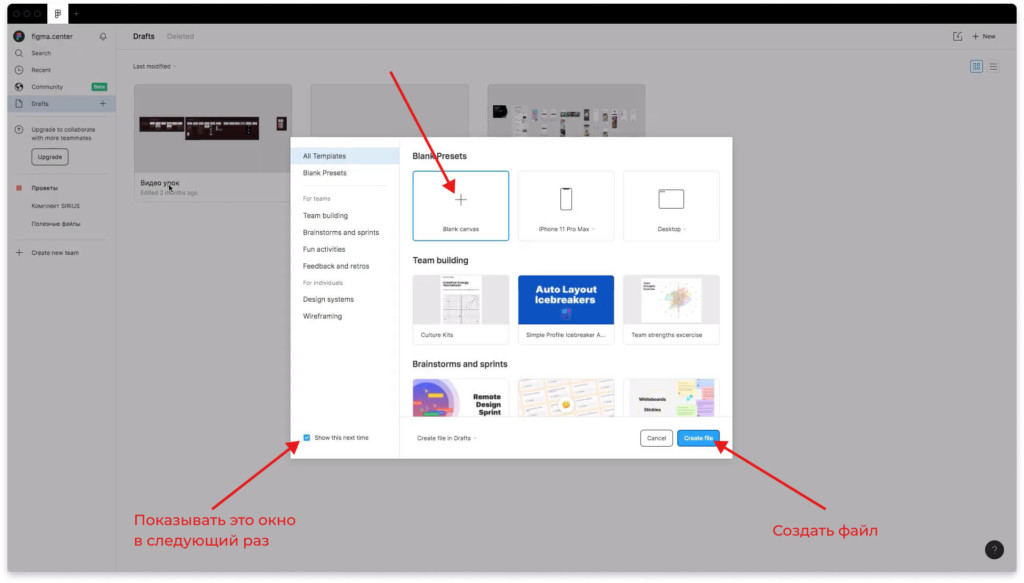
Я обычно создаю проект с нуля. Если хотите также создать пустой проект, то выберите Blank canvas и нажмите Create File. Если хотите, чтобы в дальнейшем не появлялось это всплывающее окно и всегда создавались пустые проекты, то снизу-слева уберите галочку напротив надписи «Show this next time».
Шаблоны при создании новых проектов
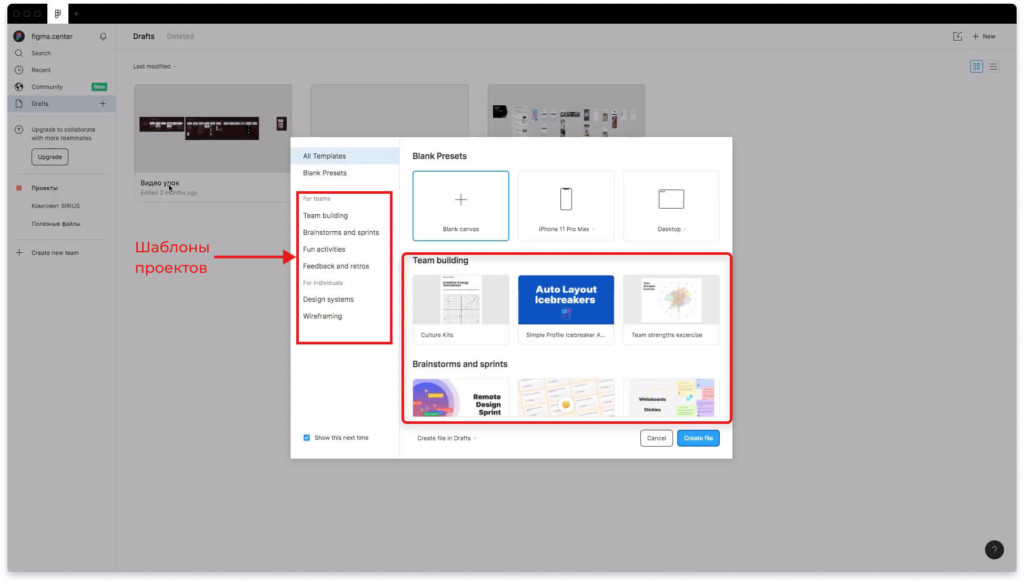
Вы можете выбрать какой-либо шаблон из представленного списка ниже. Более того, я сделал перевод надписей, которые написаны на скриншоте выше.
For Teams — для команд.
Team building — тимбилдинг.
Brainstorms and sprints — мозговые штурмы и спринты.
Fun activities — развлечения.
Feedback and retros — обратная связь и ретроспективы.
For individuals — для индивидульного использования
Design systems — дизайн системы.
Wireframing — варфрейминг.
Вы можете переключаться между этими вкладками, чтобы выбрать подходящий шаблон.
Вы можете навести на какой-то проект и нажать на кнопку «Prewie». В этом случае можно сделать его предпросмотр, а также переключаться между страницами, как показано на скриншотах ниже.
Figma. Коротко и ясно. Введение для новичков.
Всем привет, у меня уже есть несколько статей по фигме, однако все еще нет первой вступительной части. Думаю пришло время это исправить. В данной статье хотелось бы рассказать о том что нужно знать на первых этапах знакомства с данной программой.
А дальше будут статьи по дальнейшему изучению и освоению данной программы. Думаю, можно начинать.
Первые действия
Итак для начала хотелось бы убедить вас скачать версию для ПК, пользоваться браузерной версией можно и не криминально, но установленная версия таки удобнее.
Окей, мы скачали программу и установили ее, далее нас встречает главный экран на котором мы увидим последние открытые проекты.
Если вы только установили у вас этот экран будет без файлов.
Создаем новый файл это можно сделать как минимум тремя способами.
Создав новый файл он автоматически открывается и мы видим рабочую область. И в этот момент предлагаю вам сразу же настроить шаг перемещения с помощью стрелок, так называемый nudge.
Я использую шаг в 1 пиксель для обычного нажатия стрелкой и шаг в 8 пикселей для клавиш “Shift →”.
Почему именно 8?
Вот прям сильно точно не скажу, но слышал что в материал дизайне от гугла используется этот шаг и все размеры отталкиваются от степени числа 2. Да и вообще в разработке этот шаг часто используется. К этому просто нужно привыкнуть. По данной системе даже с шрифтами проще работать 16, 24, 32, 40 и т.д.
Если вы по этой теме знаете больше буду рад если поделитесь.
Настроить данный параметр можно в настройках nudge amount, которые можно найти вписав название в поиске настроек или в разделе Preferences в меня слева вверху.
Там же можно настроить привязку к пикселям.
Знакомство с рабочей областью
После базовых настроек можно знакомится с рабочей областью.
В блоке на левой стороне основная вкладка это слои (Layers) на которой будут списком отображаться все объекты которые вы будете использовать в своей работе.
Далее идут Assets так называемые компоненты, но об этом позже.
После компонентов(если быть точнее то они якобы в слоях но раскрывается их меню выше и после компонентов) расположены страницы (Pages), которые удобно использовать для того, чтобы у вас различные по назначению объекты не хранились на одном листе(Например UI kit, различные материалы от заказчика, мобильная версия и версия для ПК будут на разных страницах и компоненты, созданные на одной из страниц, можно использовать во всем документе)
Далее идет правая часть на которой есть 3 вкладки.
Design ваша основная вкладка во время работы, чаще всего вы будете работать именно с ней.
Prototype вкладка для прототипирования страниц.
Code Можно посмотреть как выглядит код разных объектов.
Все эти панели можно закрыть комбинацией клавиш “Ctrl \”
Панель со слоями отдельно закрывается клавишами “Ctrl Shift \”
Перед началом работы можно так же настроить фон рабочей области, в зависимости от ваших предпочтений. Сделать это можно в блоке справа, на вкладке Design если у вас не выделен никакой объект.
Для начала работы этих пред настроек должно хватить. Дальше можно перейти к Фреймам и Группам(у меня есть данная статья) а так же всегда будет полезно ознакомится с хоткеями для фигмы, о чем я так же уже писал статью.
Спасибо за внимание, надеюсь данная информация будет полезна для вас.
Запустил серию статей «Душная фигма» где стараюсь с начала рассказать о программе все что знаю, если интересно залетайте на первую статью на медиуме.
Ставьте клэпы(вы можете это сделать 50 раз, мне будет приятно и я буду знать что не зря это пишу)