Записки IT специалиста
Научиться настраивать MikroTik с нуля или систематизировать уже имеющиеся знания можно на углубленном курсе по администрированию MikroTik. Автор курса, сертифицированный тренер MikroTik Дмитрий Скоромнов, лично проверяет лабораторные работы и контролирует прогресс каждого своего студента. В три раза больше информации, чем в вендорской программе MTCNA, более 20 часов практики и доступ навсегда.
Чаще всего при миграции отдельных или всех ролей на новый сервер стараются максимально сохранить существующую структуру расположения данных, пространства имен и прочие настройки, дабы свести к минимуму необходимость перенастройки клиентского ПО и связанных с этим перерывов в работе. Это позволяет попробовать перенести и задания планировщика, чтобы не создавать их заново. Тем более сделать это несложно.
Что представляет из себя задание? Это специальный файл с расширением .job хранящийся в C:\Windows\Task. Очевидно, что их можно просто скопировать. Это можно сделать прямо из окна Назначенные задания Панели задач.
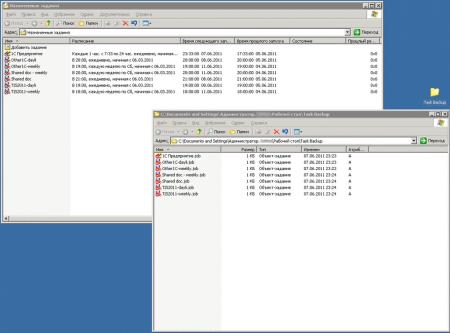
В целевой системе производим обратную процедуру, следует учесть, что перетащить файлы в папку Назначенные задания нельзя, но можно вставить используя меню по правой кнопке мыши. Проверяем и, если необходимо, корректируем пути. Также стоит учесть один момент — учетные данные не переносятся в целях безопасности, поэтому если вы ничего не меняли в задании, то зайдите в его свойства и, нажав кнопку Задать пароль, укажите пароль того пользователя под чьим именем должно исполняться задание.

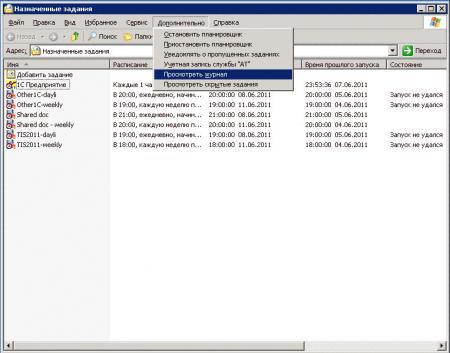
В любом случае при возникновении каких либо проблем в первую очередь следует обращаться к журналу планировщика, для этого в окне Назначенные задания выберите меню Дополнительно в котором нас интересует пункт Просмотреть журнал.
Если вы проигнорировали предыдущую рекомендацию, то в журнале получите запись следующего плана:
Однако не все так просто, как правило задание это всего лишь список команд, запускающих определенные программы и утилиты с установленным набором настроек. Так, например, при запуске заданий резервного копирования мы получим сообщение что задание завершено с кодом 1f (само задание будет не выполнено). Журнал планировщика никаких подробностей нам не сообщит. Самое время обратиться к системным журналам. В журнале Приложение находим интересующую нас запись:
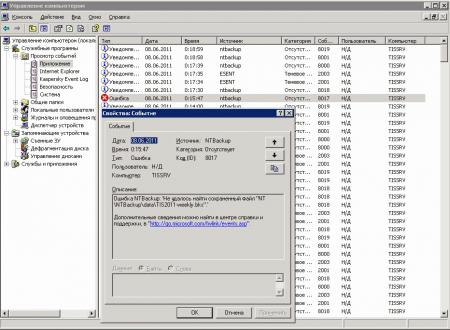
Из данной записи можно сделать вывод, что отсутствует файл, требующийся службе архивации. Еще раз идем в свойства задания и смотрим полный путь к этому файлу. Дальше дело техники: скопировать данные файлы из исходной системы в целевую. Если необходимые папки в целевой системе отсутсвуют, то их можно создать вручную или запустив соответствующую утилиту (второй путь предпочтительнее).
Повторно запускаем задание, все должно работать. Что хочется сказать в заключение, данная статья не является готовым руководством, вслепую скопировать действия вряд-ли получится. Мы хотели показать последовательность действий и используемый инструменты. Если вы подойдете к данной задаче осмысленно, анализируя происходящие в система процессы — мы уверены, у вас все получится. Как всегда, ждем ваших комментариев.
Дополнительные материалы:
Перенос заданий планировщика из Windows Server 2003 в Windows Server 2008/2012.
Научиться настраивать MikroTik с нуля или систематизировать уже имеющиеся знания можно на углубленном курсе по администрированию MikroTik. Автор курса, сертифицированный тренер MikroTik Дмитрий Скоромнов, лично проверяет лабораторные работы и контролирует прогресс каждого своего студента. В три раза больше информации, чем в вендорской программе MTCNA, более 20 часов практики и доступ навсегда.
Иллюстрированный самоучитель по Microsoft Windows 2003
В дополнение к командам AT системы Windows XP и Windows Server 2003 располагают новым средством – планировщиком заданий (Task Scheduler). (Присутствует также новая утилита командной строки – Schtasks.exe, имеющая значительно больше функциональных возможностей по сравнению с AT.) С помощью планировщика заданий можно составить расписание запуска командных файлов, документов, обычных приложений или различных утилит для обслуживания системы. Программы могут запускаться однократно, ежедневно, еженедельно или ежемесячно в заданные дни, при загрузке системы или регистрации в ней, а также при бездействии системы (idle state). Планировщик позволяет задавать достаточно сложное расписание для выполнения заданий, в котором определяются продолжительность задания, время его окончания, количество повторов, зависимость от состояния источника питания (работа от сети или от батарей) и т. п.
Задание сохраняется как файл с расширением .job, что позволяет перемещать его с одного компьютера на другой. Администраторы могут создавать файлы заданий для обслуживания систем и переносить их в нужное место. К папке заданий можно обращаться удаленно, кроме того, задания можно пересылать по электронной почте.
Служба Task Scheduler (имя Schedule) инсталлируется вместе с системой и автоматически запускается при ее загрузке. Управление этой службой может осуществляться интерактивно из окна Scheduled Tasks (Назначенные задания), которое доступно из панели управления или по команде Start › Аll Programs › Accessories › System Tools › Scheduled Tasks. При помощи меню Advanced (Дополнительно) в окне планировщика заданий можно приостанавливать или запускать снова эту службу. Данное меню позволяет также обращаться к журналу регистрации запланированных и выполненных заданий (команда View Log (Просмотр журнала)), в котором также фиксируются все ошибки, возникшие при запуске заданий.
Среди особенностей планировщика можно отметить:
- удобный графический пользовательский интерфейс;
- возможность программного доступа ко всем возможностям планировщика, включая страницы свойств;
- создание новых заданий при помощи операции перетаскивания (drag-and-drop) или мастера Scheduled Task Wizard (Мастер планирования заданий);
- средства безопасности.
Графический интерфейс планировщика заданий (рис. 10.29) не требует знания ключей и параметров программы (как это нужно для использования команды AT), он интегрирован в операционную систему и доступен из панели управления. Кроме того, упрощается отладка заданий, поскольку их легко проверить, запустив в любой момент непосредственно из папки заданий (команда Run (Выполнить) в контекстном меню выбранного задания). В главном окне планировщика выводится основная информация о заданиях: расписание, время следующего и предыдущего запуска, состояние, результат выполнения задания, имя создателя задания.
Рис. 10.29. Пример окна планировщика заданий с разными типами запуска
Blog of Khlebalin Dmitriy
В дополнение к командам AT системы Windows XP и Windows Server 2003 располагают новым средством — планировщиком заданий (Task Scheduler). (Присутствует также новая утилита командной строки — Schtasks.exe, имеющая значительно больше функциональных возможностей по сравнению с AT.) С помощью планировщика заданий можно составить расписание запуска командных файлов, документов, обычных приложений или различных утилит для обслуживания системы. Программы могут запускаться однократно, ежедневно, еженедельно или ежемесячно в заданные дни, при загрузке системы или регистрации в ней, а также при бездействии системы (idle state). Планировщик позволяет задавать достаточно сложное расписание для выполнения заданий, в котором определяются продолжительность задания, время его окончания, количество повторов, зависимость от состояния источника питания (работа от сети или от батарей) и т. п.
Задание сохраняется как файл с расширением job, что позволяет перемещать его с одного компьютера на другой. Администраторы могут создавать файлы заданий для обслуживания систем и переносить их в нужное место. К папке заданий можно обращаться удаленно, кроме того, задания можно пересылать по электронной почте.
Служба Task Scheduler (имя Schedule) инсталлируется вместе с системой и автоматически запускается при ее загрузке. Управление этой службой может осуществляться интерактивно из окна Scheduled Tasks (Назначенные задания), которое доступно из панели управления или по команде Start | АН Programs | Accessories | System Tools | Scheduled Tasks. При помощи меню Advanced (Дополнительно) в окне планировщика заданий можно приостанавливать или запускать снова эту службу. Данное меню позволяет также обращаться к журналу регистрации запланированных и выполненных заданий (команда View Log (Просмотр журнала)), в котором также фиксируются все ошибки, возникшие при запуске заданий.
Среди особенностей планировщика можно отметить:
- удобный графический пользовательский интерфейс;
- возможность программного доступа ко всем возможностям планировщика, включая страницы свойств;
- создание новых заданий при помощи операции перетаскивания (drag-and-drop) или мастера Scheduled Task Wizard (Мастер планирования заданий);
- средства безопасности.
Графический интерфейс планировщика заданий (рис. 10.29) не требует знания ключей и параметров программы (как это нужно для использования команды AT), он интегрирован в операционную систему и доступен из панели управления. Кроме того, упрощается отладка заданий, поскольку их легко проверить, запустив в любой момент непосредственно из папки заданий (команда Run (Выполнить) в контекстном меню выбранного задания). В главном окне планировщика выводится основная информация о заданиях: расписание, время следующего и предыдущего запуска, состояние, результат выполнения задания, имя создателя задания.

Рис. 10.29. Пример окна планировщика заданий с разными типами запуска
Мастер Scheduled Task Wizard (запускаемый при выборе команды Add Scheduled Task (Добавить задание)) позволяет легко и быстро в интерактивном режиме указать все параметры для запуска запланированного задания. Задания могут иметь несколько расписаний, принципиально отличающихся друг от друга. Например, некоторая программа может запускаться ежедневно в одно время, еженедельно — в другое время и однократно — в заданное время указанного дня. На рис. 10.30 приведен пример расписания для программы Outlook Express, запускающейся по рабочим дням, 3 раза в день. Установив флажок Show multiple schedules (Показывать несколько расписаний), можно задать несколько расписаний для запуска любой программы.

Рис. 10.30. Вкладка Schedule для запланированной задачи запуска программы Outlook Express
Благодаря наличию набора интерфейсов API (планировщик задач позволяет использовать все достоинства моделей СОМ и DCOM) разработчики могут встраивать службы планирования заданий в свои приложения, не заботясь о поддержке и надежности этих служб. Возможность доступа к страницам свойств задачи (см. например, рис. 10.30) позволяет создавать в приложениях специфические диалоговые окна, а затем вызывать стандартные страницы планировщика.
В среде Windows Server 2003 запланированные задания создаются и выполняются с учетом стандартных разрешений системы безопасности. На файлы заданий распространяются правила использования списков управления доступом (ACL) файловой системы NTFS, определяющие круг лиц, которым разрешено просматривать, удалять, модифицировать и выполнять задания (обратите внимание на наличие вкладки Security (Безопасность), рис. 10.30).
Примечание
При перемещении файла *.job в другую систему необходимо восстановить разрешения на его использование, поскольку эти полномочия хранятся в системе безопасности Windows.
При создании задания требуется указывать имя и пароль пользователя, определяющие контекст безопасности, в котором выполняется задание. Это позволяет запускать на одном компьютере несколько заданий с различными правами в отношении безопасности, т. е. несколько пользователей могут одновременно иметь индивидуальные, независимые расписания запланированных заданий.
Управление заданием и создание задания на удаленном компьютере
Пользователь может создавать задания или управлять заданиями на удаленном компьютере, используя интерфейс пользователя планировщика заданий для подключения к удаленному компьютеру. При это необходимо знать имя или IP-адрес компьютера, к которому необходимо подключиться. После подключения к удаленному компьютеру под управлением Windows Server® 2008, Windows Vista®, Windows Server 2003, Windows XP или Windows 2000 можно создавать на нем задания или управлять заданиями так же, как на локальном компьютере. При подключении к удаленному компьютеру необходимо использовать учетные данные пользователя, являющегося членом группы «Администраторы» на удаленном компьютере.
При подключении к удаленному компьютеру под управлением Windows Vista или Windows Server 2008 с локального компьютера под управлением Windows Vista или Windows Server 2008 необходимо разрешить исключение брандмауэра Удаленное управление назначенными задачами на удаленном компьютере. Чтобы разрешить это исключение, в меню Пуск, последовательно выберите Панель управления, Безопасность, Разрешение запуска программы через брандмауэр Windows, а затем установите флажок Удаленное управление запланированными задачами. Нажмите кнопку ОК в диалоговом окне Параметры брандмауэра Windows.
При подключении к удаленному компьютеру под управлением Windows XP или Windows Server 2003 с компьютера под управлением Windows Vista или Windows Server 2008 необходимо разрешить исключение брандмауэра Общий доступ к файлам и принтерам на удаленном компьютере. Чтобы разрешить это исключение, в меню Пуск, выберите Панель управления, дважды щелкните Брандмауэр Windows, откройте вкладку Исключения, а затем установите флажок Общий доступ к файлам и принтерам. Нажмите кнопку ОК в диалоговом окне Брандмауэр Windows.
Управление заданием и создание задания на удаленном компьютере
Запустите планировщик заданий, если он еще не запущен. Дополнительные сведения см. в разделе Запуск планировщика заданий.
Убедитесь, что в дереве консоли выбран узел «Планировщик задач». В области Действия выберите команду Подключиться к другому компьютеру. Откроется диалоговое окно Выбор компьютера.
В диалоговом окне Выбор компьютера установите переключатель Другой компьютер.
Введите имя или IP-адрес удаленного компьютера в текстовом поле рядом с переключателем Другой компьютер или нажмите кнопку Обзор, чтобы найти удаленный компьютер.
(Необязательно) При подключении к удаленному компьютеру можно использовать учетные данные другого пользователя. Установите флажок Подключиться как другой пользователь и нажмите кнопку Выбор пользователя. Введите необходимые имя пользователя и пароль.
После выбора удаленного компьютера нажмите кнопку ОК в диалоговом окне Выбор компьютера.
Вы подключены к удаленному компьютеру. Теперь вы можете создавать задания или управлять заданиями (запускать, завершать, активировать, отключать, создавать, удалять, просматривать, импортировать и экспортировать задания) на удаленном компьютере тем же образом, как если бы планировщик задач был подключен к локальному компьютеру. Подробные сведения о создании заданий или управлении заданиями см. в разделе Инструкции по использованию планировщика заданий.
Откройте окно командной строки. Для этого в меню Пуск последовательно выберите пункты Все программы, Стандартные и Командная строка.